解約前の確認事項
Lステップを解約する前に必ず確認してください。
下記項目に該当する場合は、解約前に設定の解除を行う必要があります。
それぞれの手順に従って設定を確認してください。
1.Lステップ上でリッチメニューを設定している場合
Lステップ上でリッチメニューを設定している状態で解約すると、友だちのトーク画面にリッチメニューが表示されたままの状態になってしまいます。 必ずリッチメニューの解除を行ってから解約してください。
- LINE公式アカウント側でリッチメニューを設定している場合、Lステップ上のリッチメニューを解除した後、トーク画面にはLINE公式アカウント側で設定しているリッチメニューが表示されます。
- スタートプランを契約している方は、Lステップのリッチメニュー機能は対象外です。メニューを解除する必要はありません。
リッチメニューを解除する手順
-
左メニュー リッチメニュー をクリックし、リッチメニュー一覧画面を開きます。
-
「友だち数」が1人以上になっているリッチメニューがないか確認します。
 「友だち数」に人数が表示されている場合は、該当のリッチメニュー右側の【︙】ボタンから「OFFにする」をクリックします。

今後リッチメニューを使用しない場合、【︙】ボタンからリッチメニューを削除することもできます。
-
リッチメニュー名の上に「OFF」が表示されていたら、リッチメニューがOFFの状態になっています。

OFFにしたときに友だち数の表示が0人にならない場合、画面を更新すれば表示が切り替わります。
-
手順2~3を繰り返し、友だち数が表示されているリッチメニューをすべてOFFにしたら設定は完了です。
すべてのフォルダを確認してください。
LINE公式アカウント側でリッチメニューを設定している場合はLINE公式アカウント側のリッチメニューに切り替わります。 LINE公式アカウント側でリッチメニューを設定していない場合はリッチメニューが何も表示されなくなります。
2.スマートフォン連携をしている場合
スマートフォン連携 機能では、1台のスマートフォンにつき1つのマイページとしか連携ができません。 スマートフォン連携をしている状態で解約をすると、他のアカウントと連携を行いたい時に不具合が生じるため、先にスマートフォン連携を解除しておく必要があります。
1つのマイページに複数のアカウントが紐づいており、一部のアカウントのみ解約される場合は、スマートフォン連携の解除は不要です。
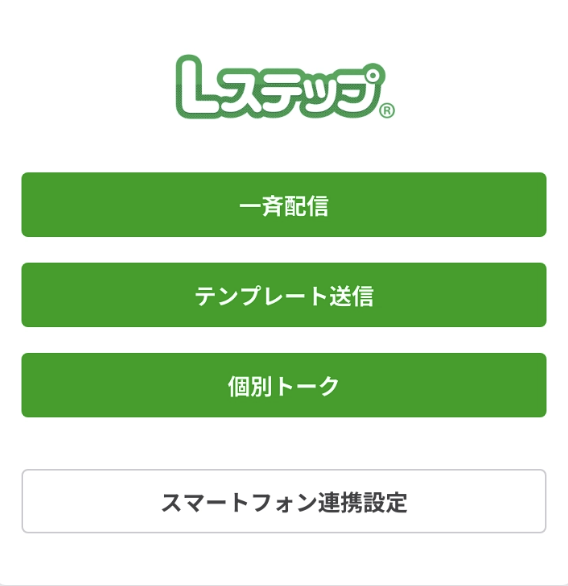
スマートフォン連携の確認・連携解除の設定は、管理画面もしくはスマートフォンより行えます。
2-1. 管理画面から行う場合の手順
-
左メニュー マイページ をクリックします。
-
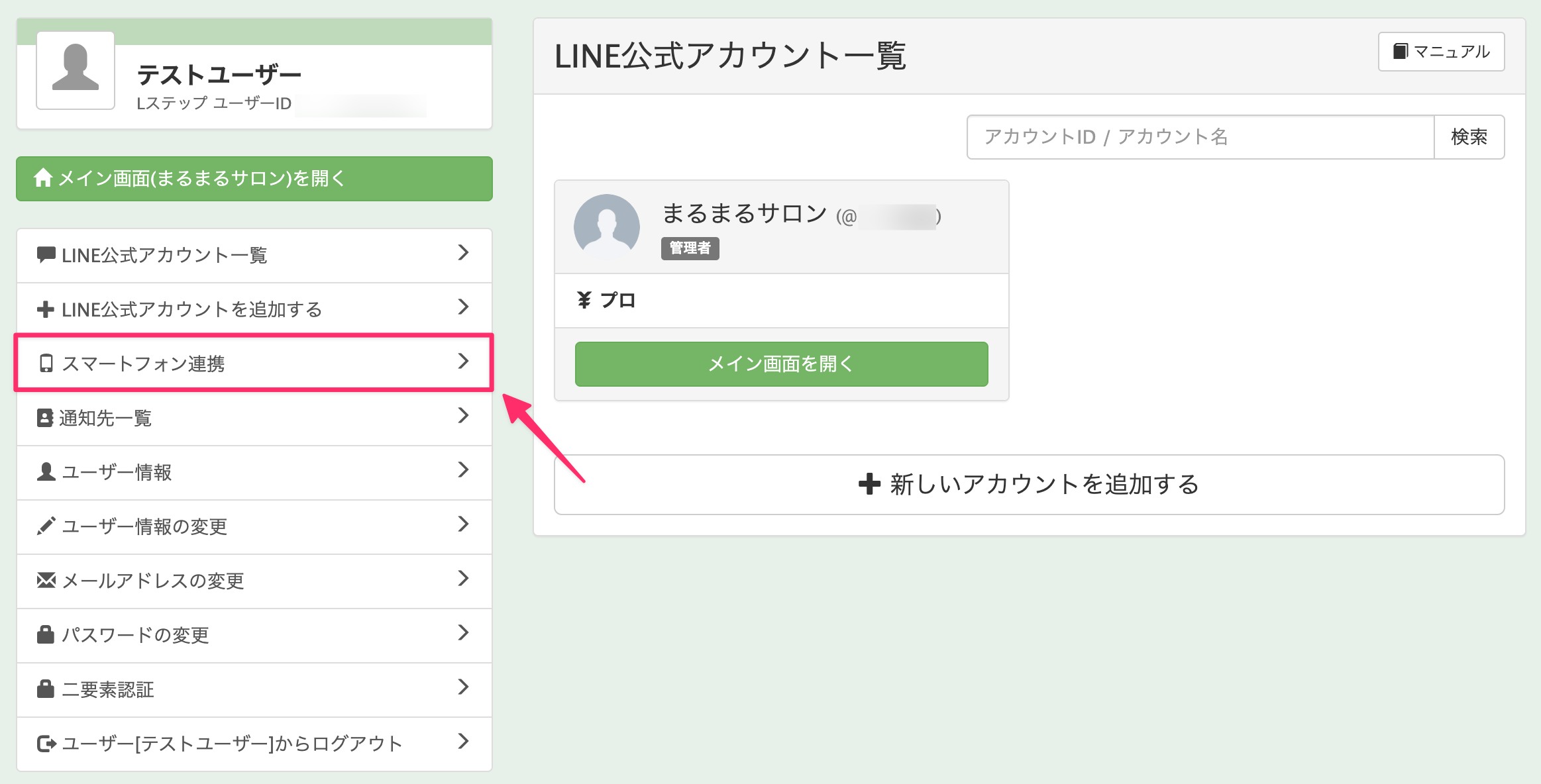
【スマートフォン連携】をクリックします。
-
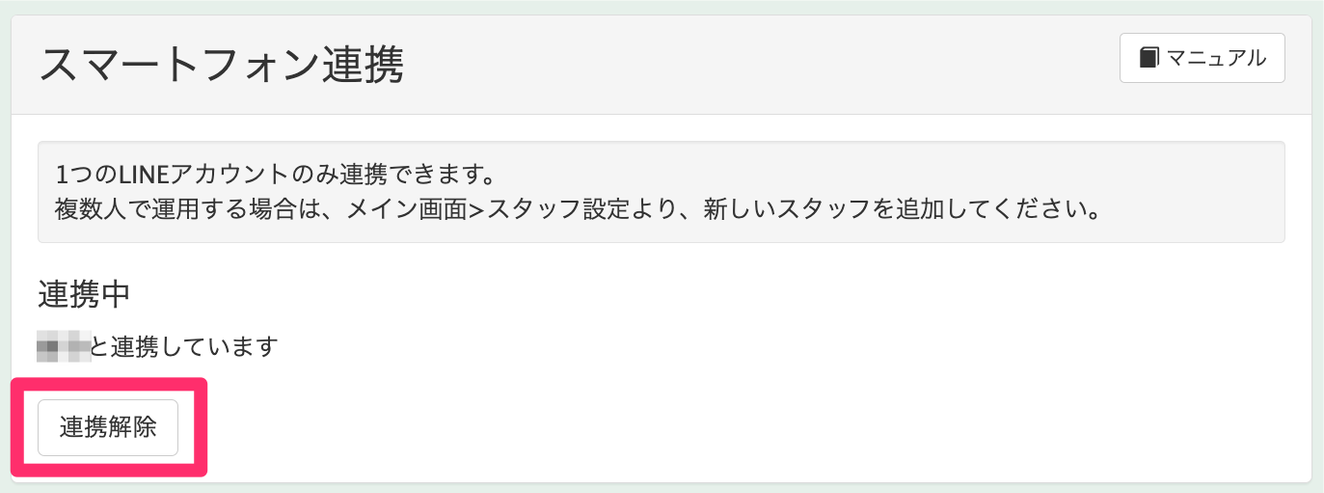
【連携解除】ボタンをクリックします。
-
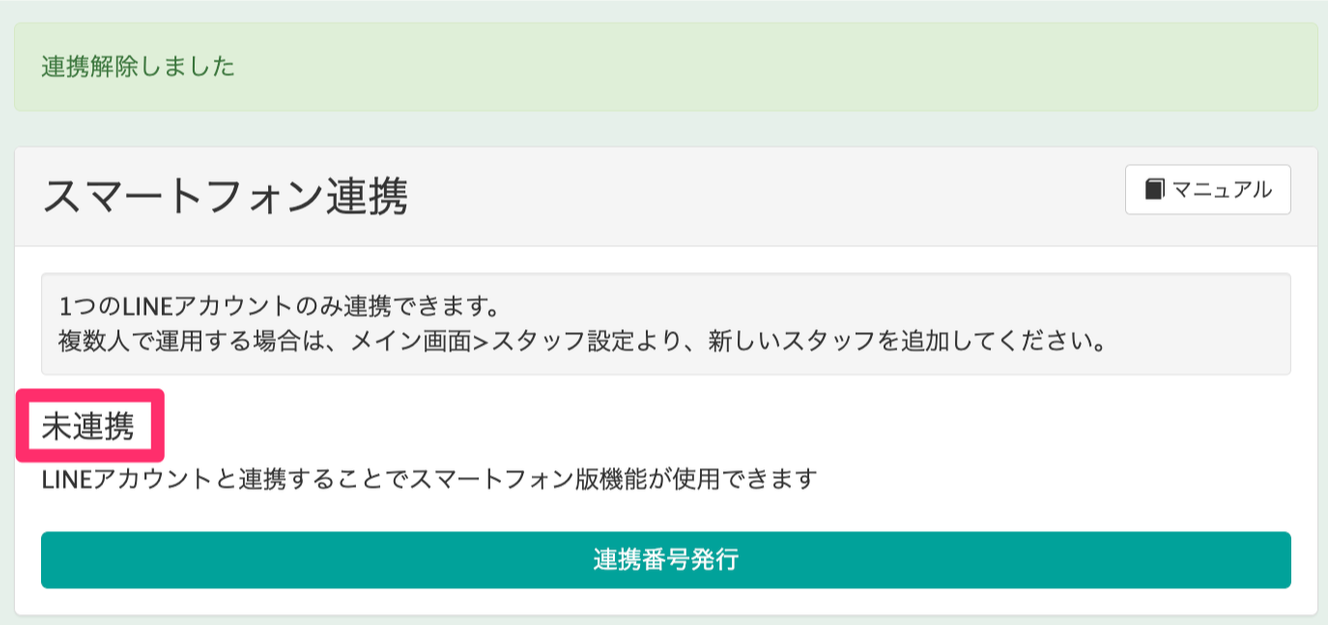
表示が「連携中」から「未連携」に切り替わり、画面上部に「連携解除しました」と表示されれば設定は完了です。
2-2. スマートフォンから行う場合の手順
-
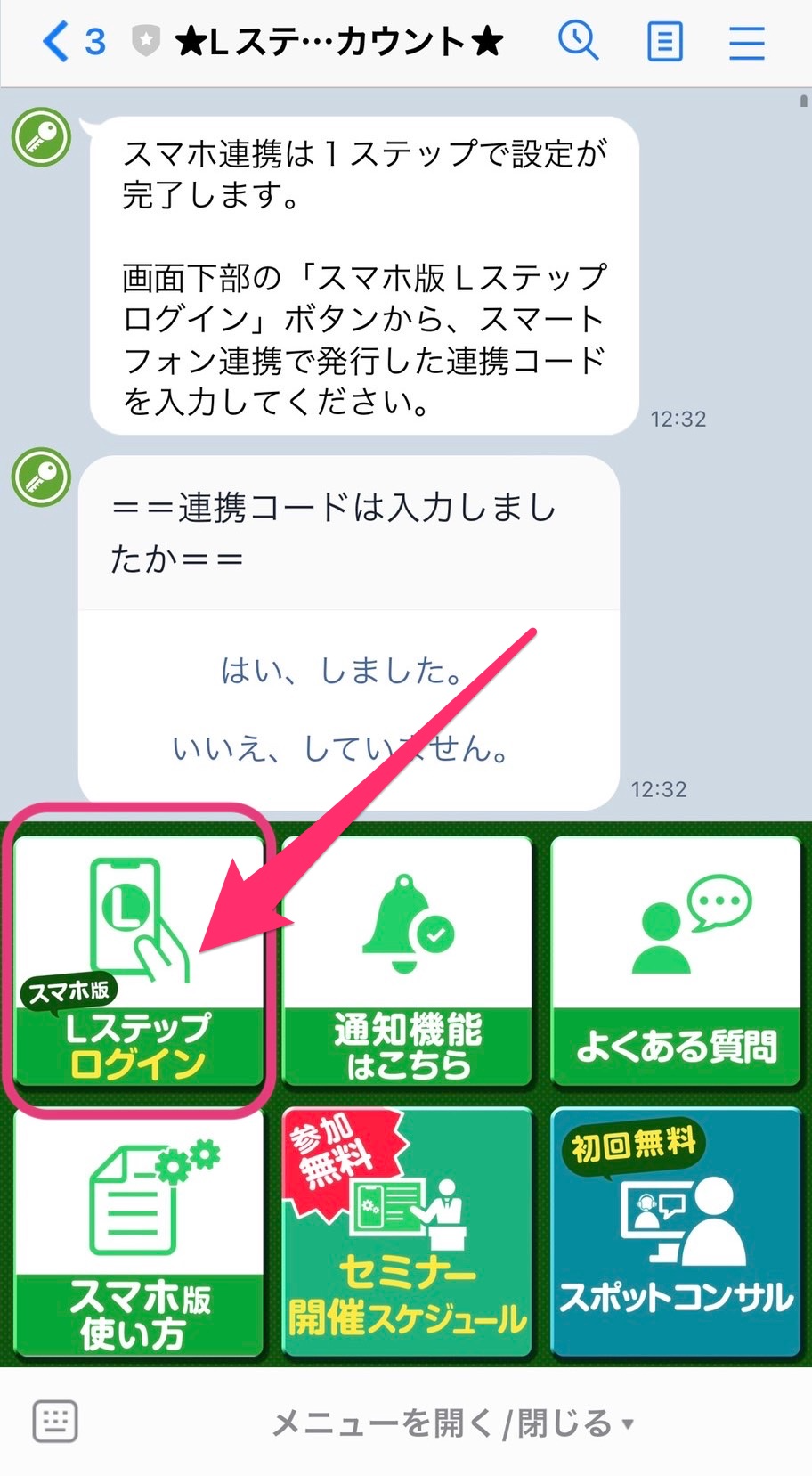
スマートフォンで「★Lステップ管理用アカウント★」を開き、【スマホ版Lステップログイン】をタップします。
-
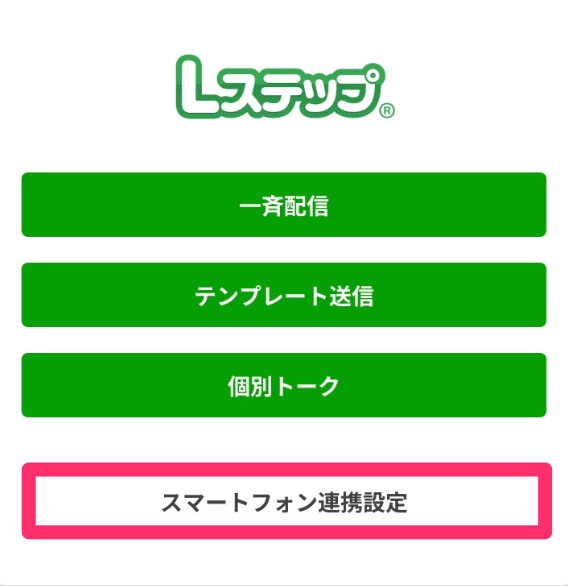
【スマートフォン連携設定】をタップします。
-
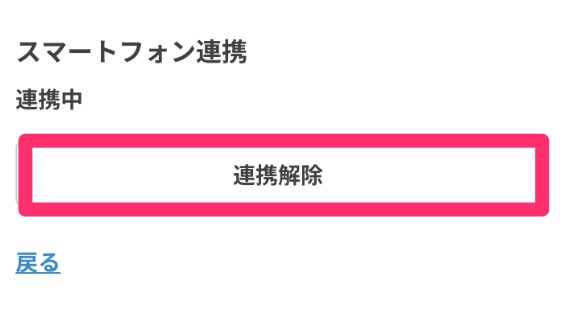
受信通知設定画面が表示されるので一番下までスクロールし、【連携解除】ボタンをタップします。
-
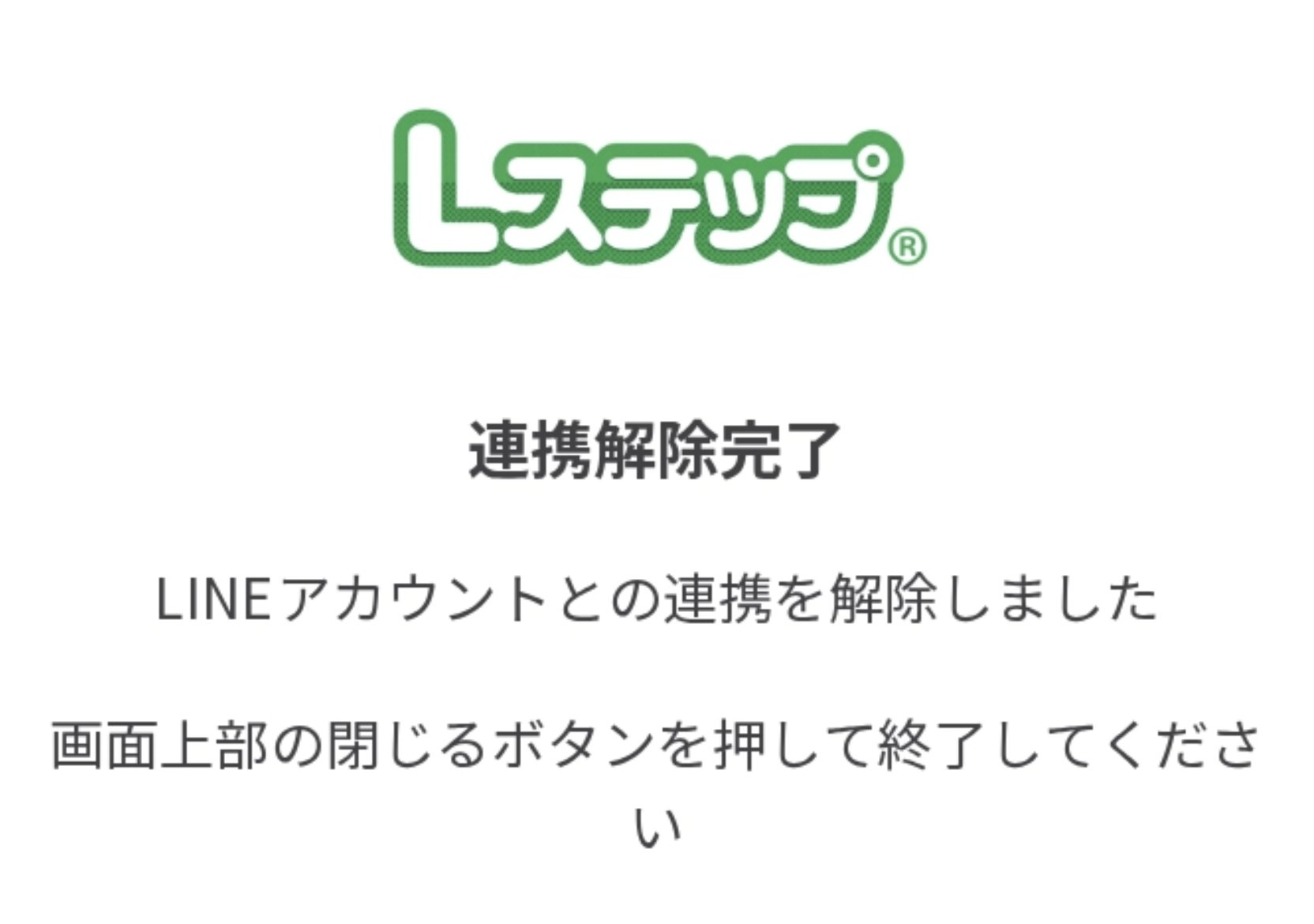
「連携解除完了」と表示されれば設定は完了です。