URLクリック測定画面の使い方
使用可能プラン:スタンダードプラン以上
URLクリック測定の画面の使い方を説明します。 URLクリック測定では、Lステップで送信したURLのクリック数やクリック率を測定できます。
URLクリック測定のすべての機能が問題なく動作するには「どの友だちが外部サイトにアクセスしたか」をLステップが特定する必要があります。 詳細と設定については下記マニュアルを確認してください。
URLクリック測定 一覧画面
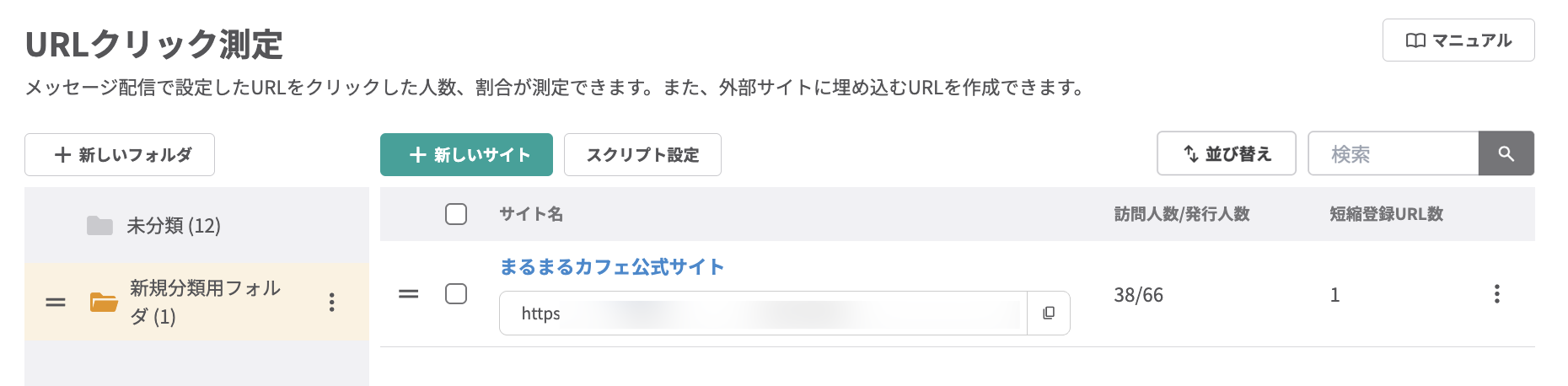 URLクリック測定の一覧画面には、Lステップで配信したURLが自動で登録されて表示されます。
【+新しいサイト】ボタンをクリックすると個別で新しくURLを登録できます。
一覧画面では、URLクリック測定に登録されたURL、訪問/発行人数、短縮URL(外部用)を発行した数を確認できます。
訪問:URLを訪問した人数 発行:URLを送信した人数
URLクリック測定 詳細画面
一覧画面でサイト名をクリックすると、URLクリック測定詳細画面が表示されます。
機能ごとのタブでデータを確認できます。
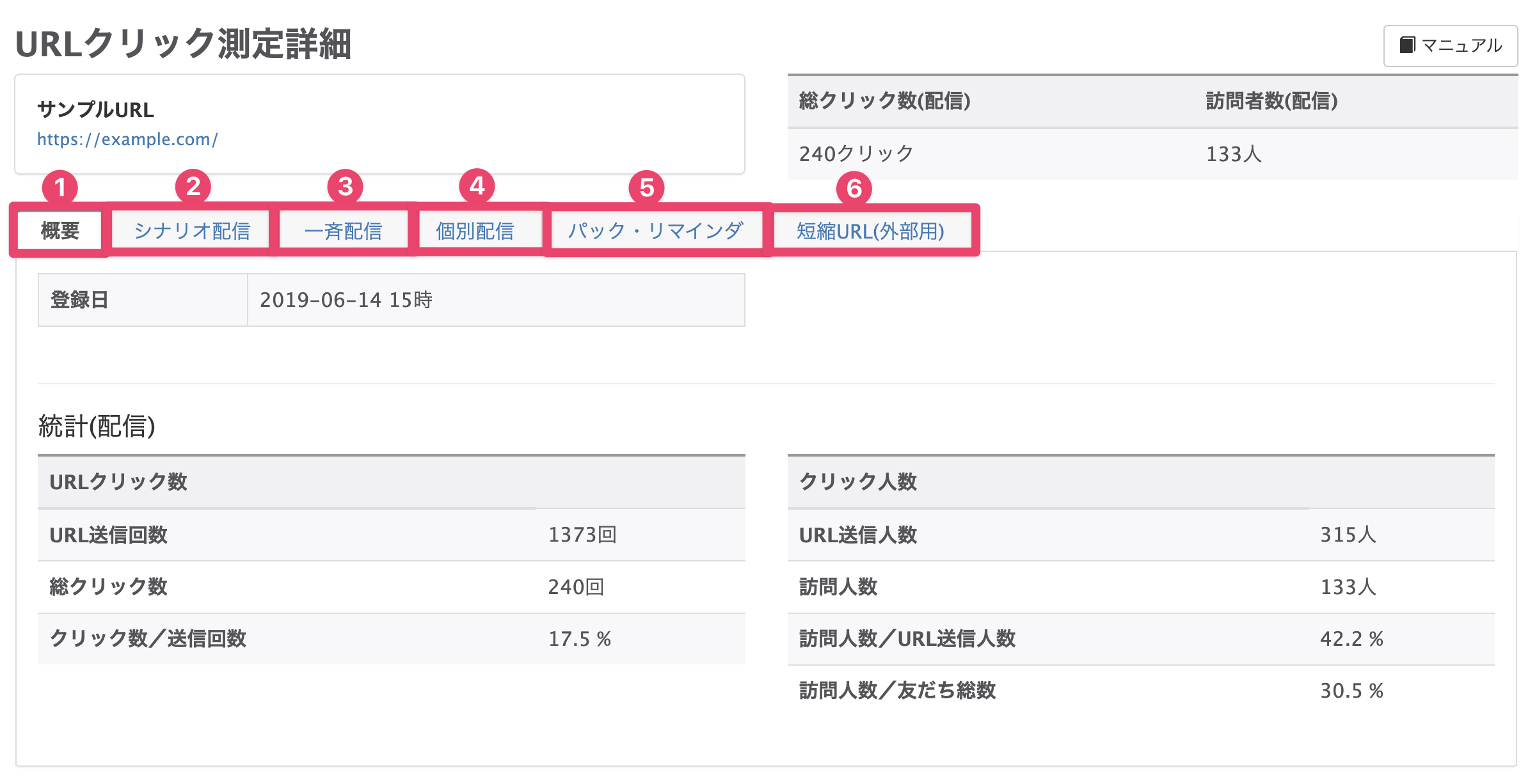
1. 概要タブ
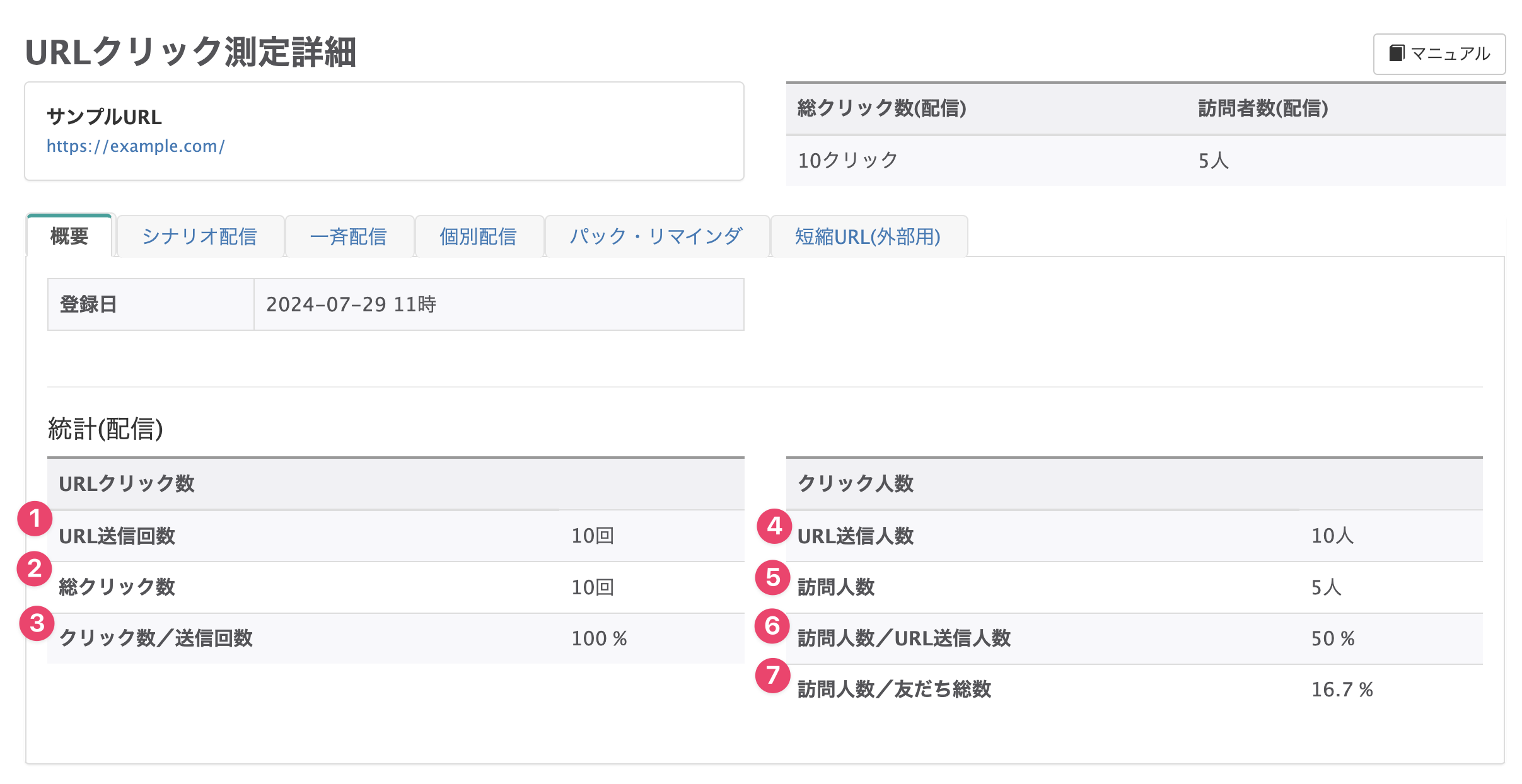
URLを送信した回数、総クリック数、URL送信人数などの情報が表示されます。
| 説明 | |
|---|---|
| ① | URL送信回数 URLを送信した総回数 1人に複数回送信した場合もすべてカウントします。 |
| ② | 総クリック数 URLがクリックされた総回数 1人が複数回クリックした場合もすべてカウントします。 |
| ③ | クリック数/送信回数 URLを送信した回数のうち、クリックされた回数の割合 |
| ④ | URL送信人数 URLを送信した人数 1人に複数回送信した場合も「1」とカウントします。 |
| ⑤ | 訪問人数 URLに訪問した人数 1人が複数回訪問した場合も「1」とカウントします。 |
| ⑥ | 訪問人数/URL送信人数 送信した人数のうち、このURLを開いた人数の割合 |
| ⑦ | 訪問人数/友だち総数 友だち総数のうち、このURLを開いた人数の割合 |
2. シナリオ配信
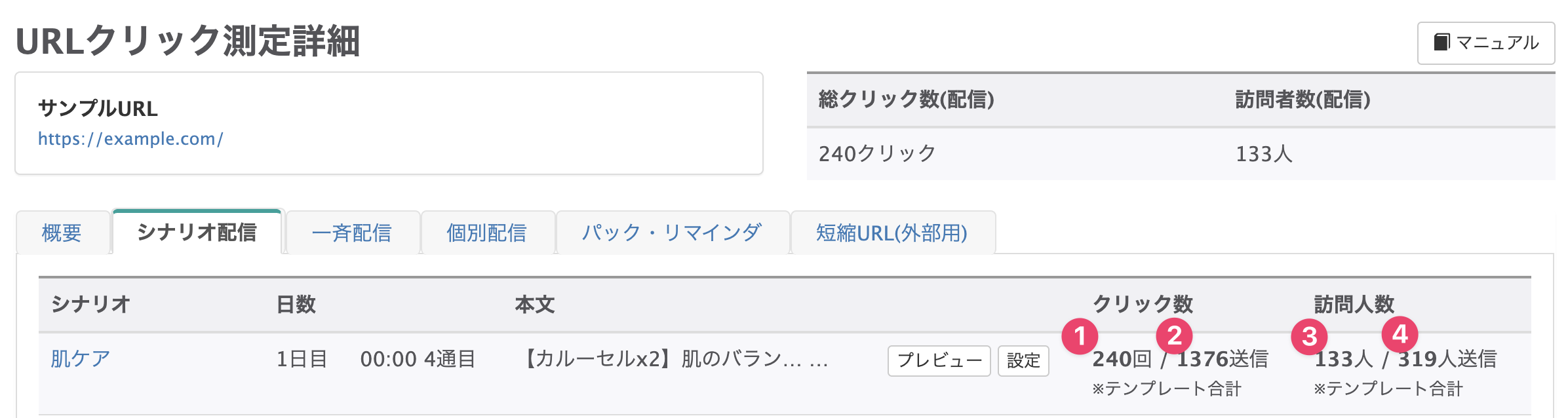
シナリオ配信で登録したURLのクリック数や人数の統計が確認できます。
- 配信しなくてもシナリオにURL入りのメッセージを登録すると表示されます。
- メッセージパックにURLを設定している場合は、該当のメッセージパックをシナリオに登録しても「シナリオ配信」タブには表示されません。「パック・リマインダ」タブに表示されます。
| 説明 | |
|---|---|
| ① | URLがクリックされた総回数 |
| ② | URLを送信した総回数 |
| ③ | URLに訪問した人数 1人が複数回訪問した場合も「1」とカウントします。 |
| ④ | URLを送信した人数 1人に複数回送信した場合も「1」とカウントします。 |
「クリック数」は1人が複数回クリックした場合もカウントするため、クリック回数が送信数を上回ることがあります。
3. 一斉配信タブ
一斉配信で添付したURLのクリック数や人数の統計が確認できます。
一斉配信でメッセージパックを送信した場合、URLを設定していても「一斉配信」タブには表示されません。該当のメッセージパックは「パック・リマインダ」タブに表示されます。
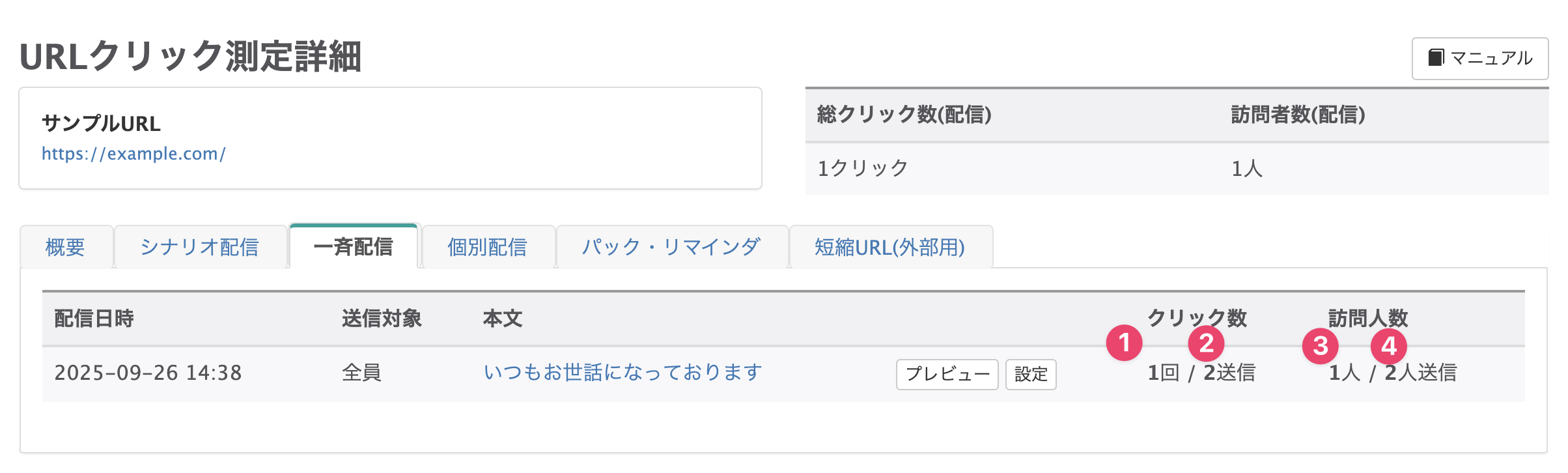
| 説明 | |
|---|---|
| ① | URLがクリックされた総回数 |
| ② | URLを送信した総回数 |
| ③ | URLに訪問した人数 1人が複数回訪問した場合も「1」とカウントします。 |
| ④ | URLを送信した人数 1人に複数回送信した場合も「1」とカウントします。 |
「クリック数」は1人が複数回クリックした場合もカウントするため、クリック回数が送信数を上回ることがあります。
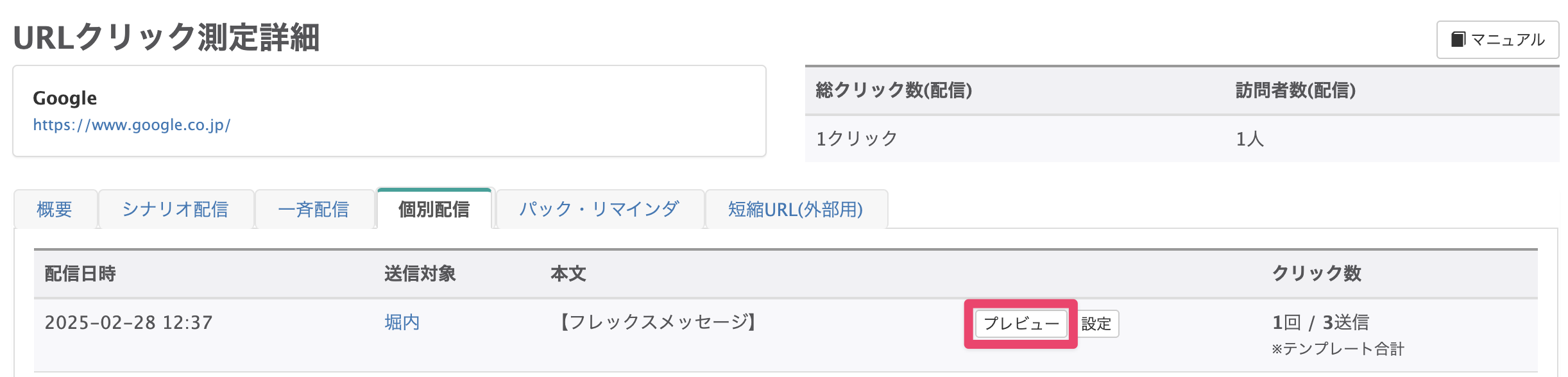
4. 個別配信タブ
友だち個人に対して配信したURLのクリック数が確認できます。
個別配信でメッセージパックを送信した場合、URLを設定していても、「個別配信」タブに送信履歴は表示されません。該当のメッセージパックは「パック・リマインダ」タブに表示されます。
個別配信タブに分類されるURLの例
- 手動で送信したテキストやテンプレートのURL
- 個別トーク・個別返信など
- アクション設定で自動で送信されるテキストやテンプレートのURL
- 自動応答・予約完了時などのアクション
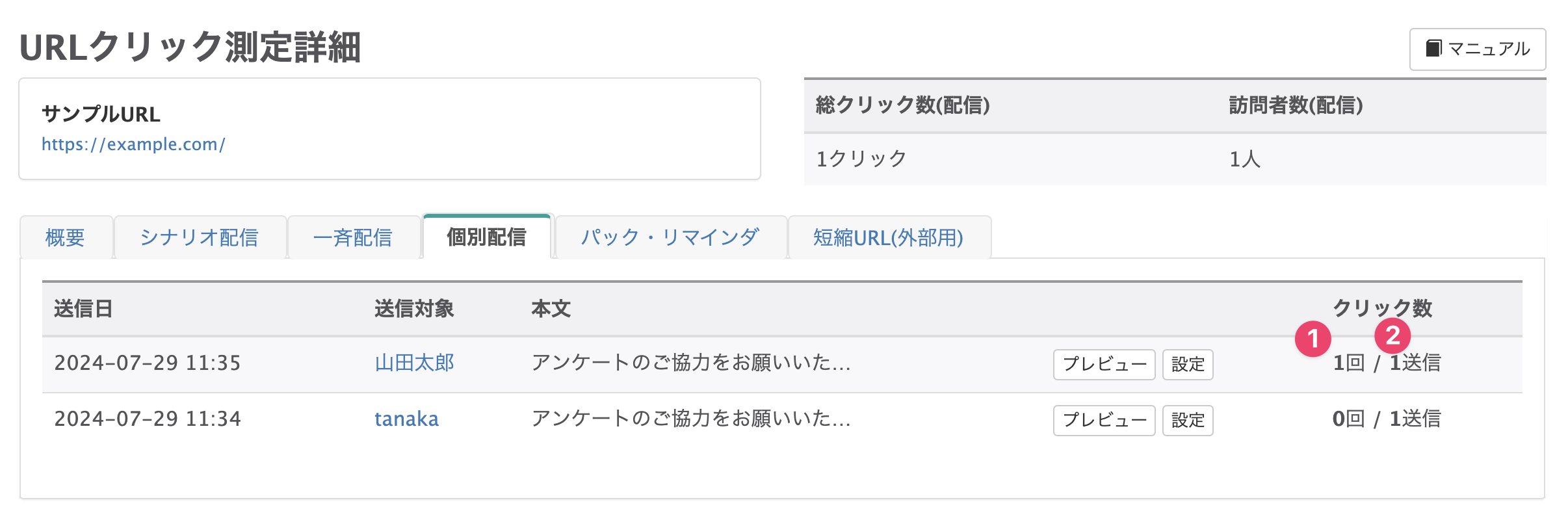
| 説明 | |
|---|---|
| ① | URLがクリックされた総回数 |
| ② | URLを送信した回数 URLを入力したテンプレートを個別で送信した場合もカウントします。 |
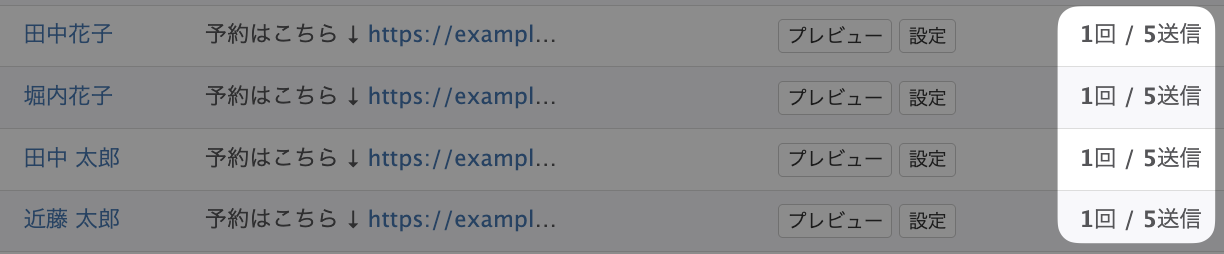
同一のテンプレートやアクションでURLを送信した場合、「クリック数」には合計値が表示されます。
友だち個人のクリック数は表示されません。
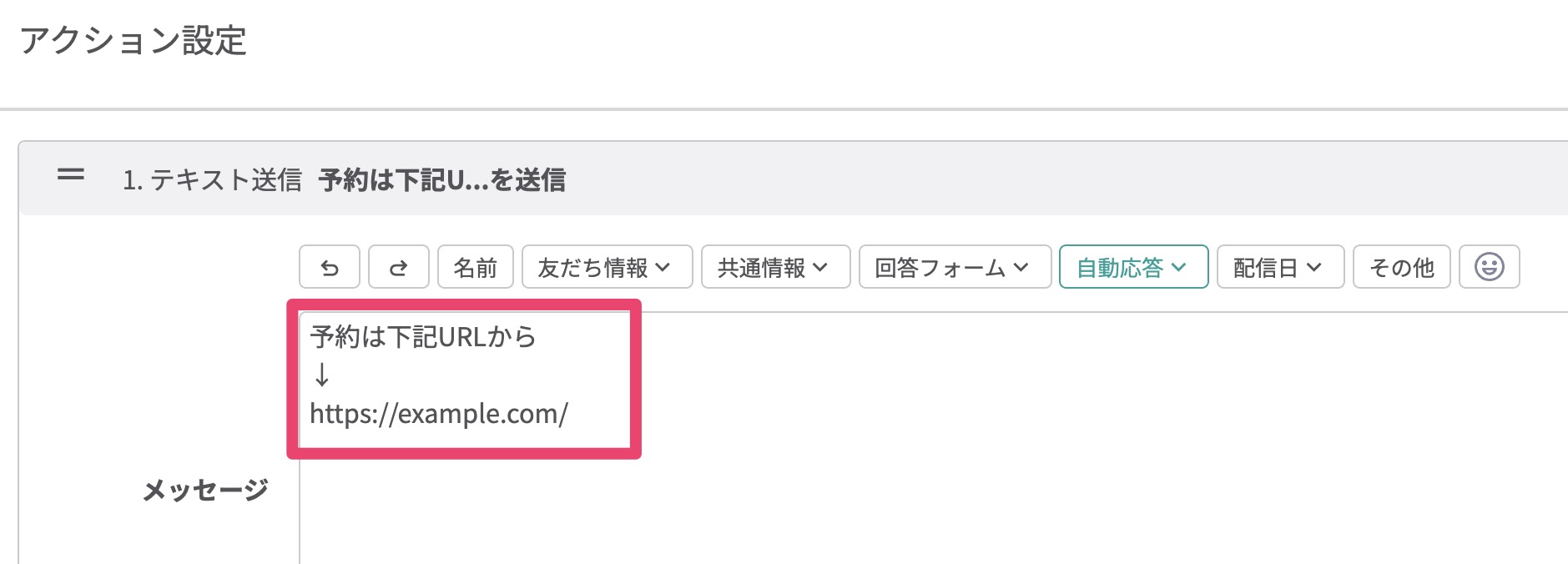
自動応答やイベント予約などのアクション設定で「テキスト送信」にURLを設定していた場合、テキストを修正して保存した後にアクションが実行されると、URLは同じでも集計はリセットされます。
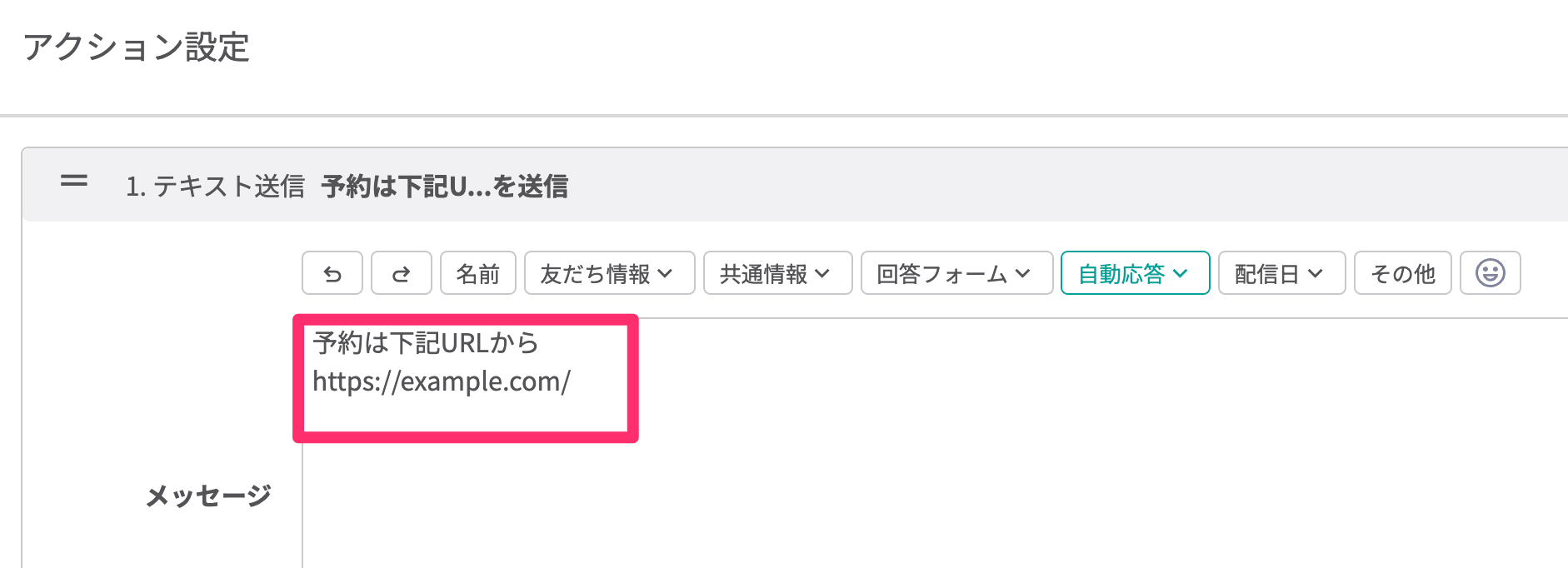

テンプレートを配信した場合は、URLが添付されたテンプレート内のテキストを修正しても集計はリセットされません。

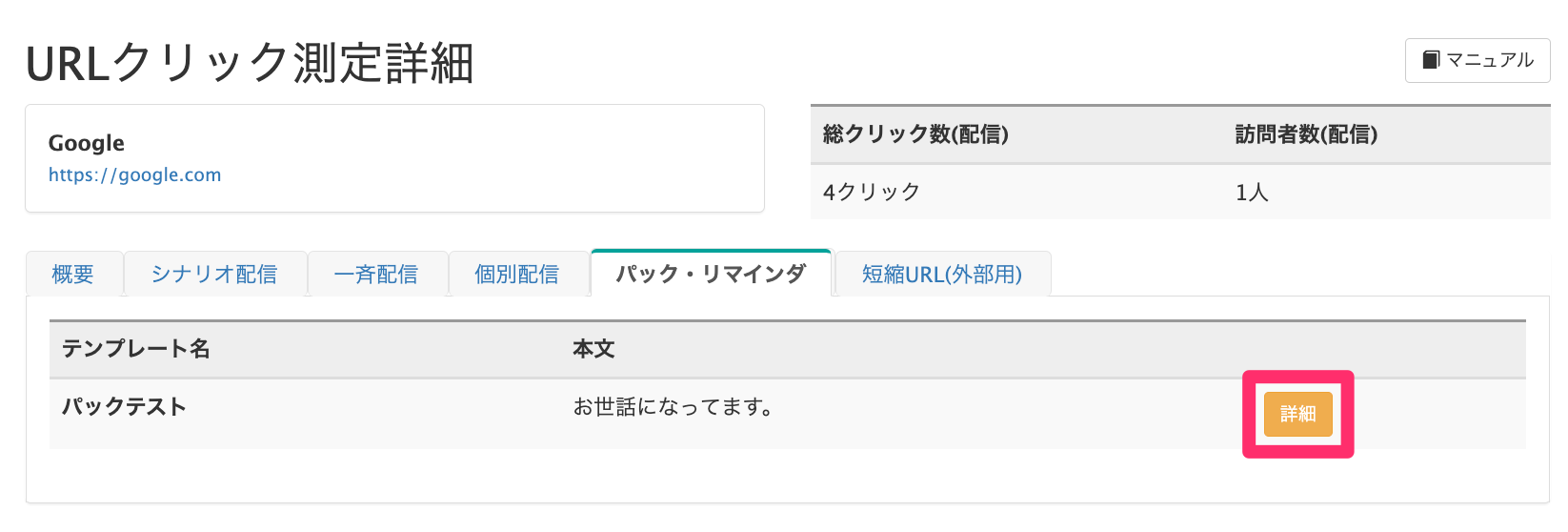
5. パック・リマインダタブ
URLを設定しているメッセージパック・リマインダを確認できます。
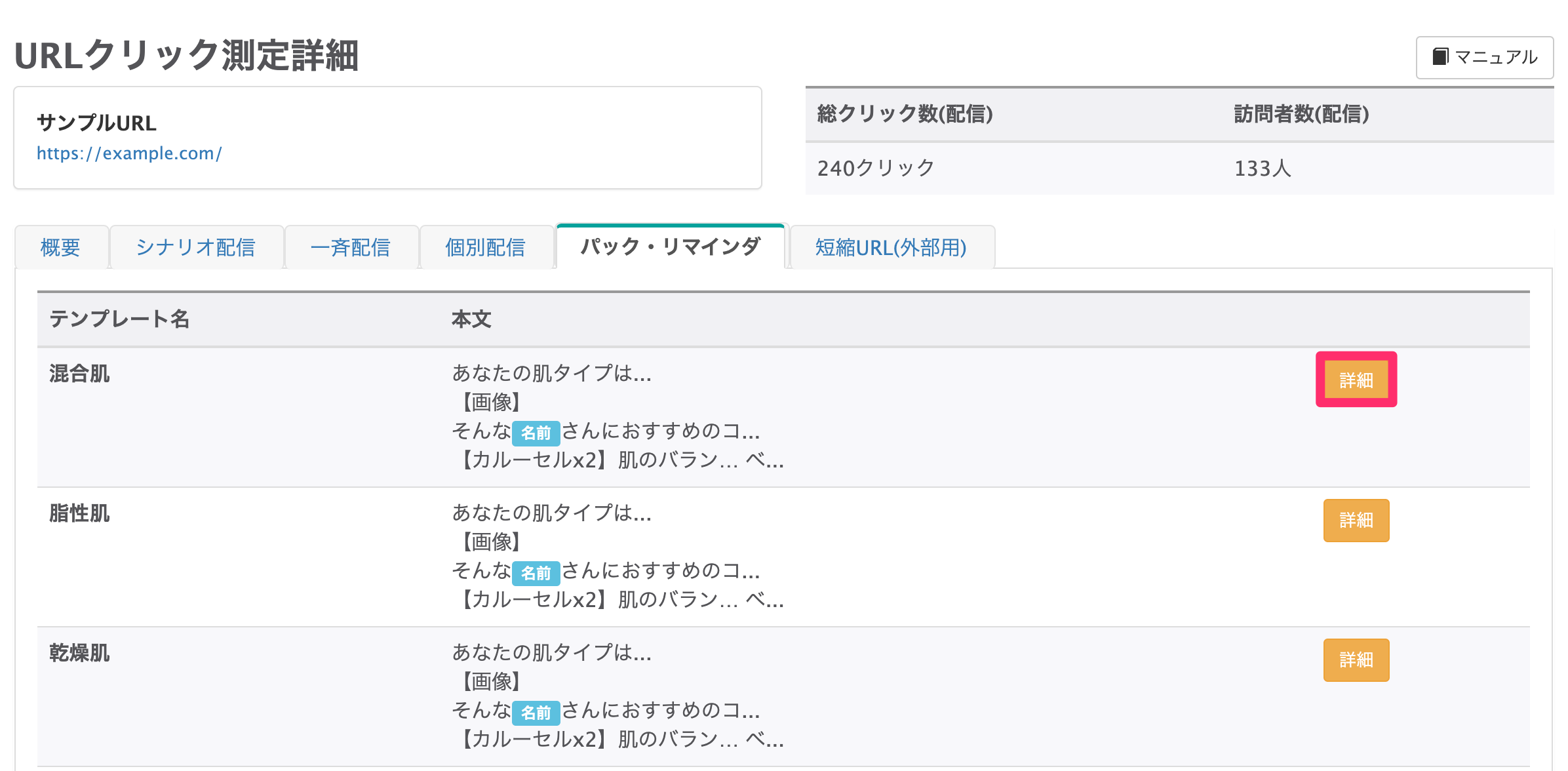 【詳細】ボタンをクリックすることで、クリック数や訪問人数などが確認できます。
配信しなくてもURL入りのメッセージを登録すると表示されます。 URL入りのメッセージを登録したパックについて、シナリオ・一斉配信・個別配信で配信してもそれぞれの配信方法のタブには表示されません。 パックのURL詳細は「パック・リマインダ」タブにのみ表示されます。
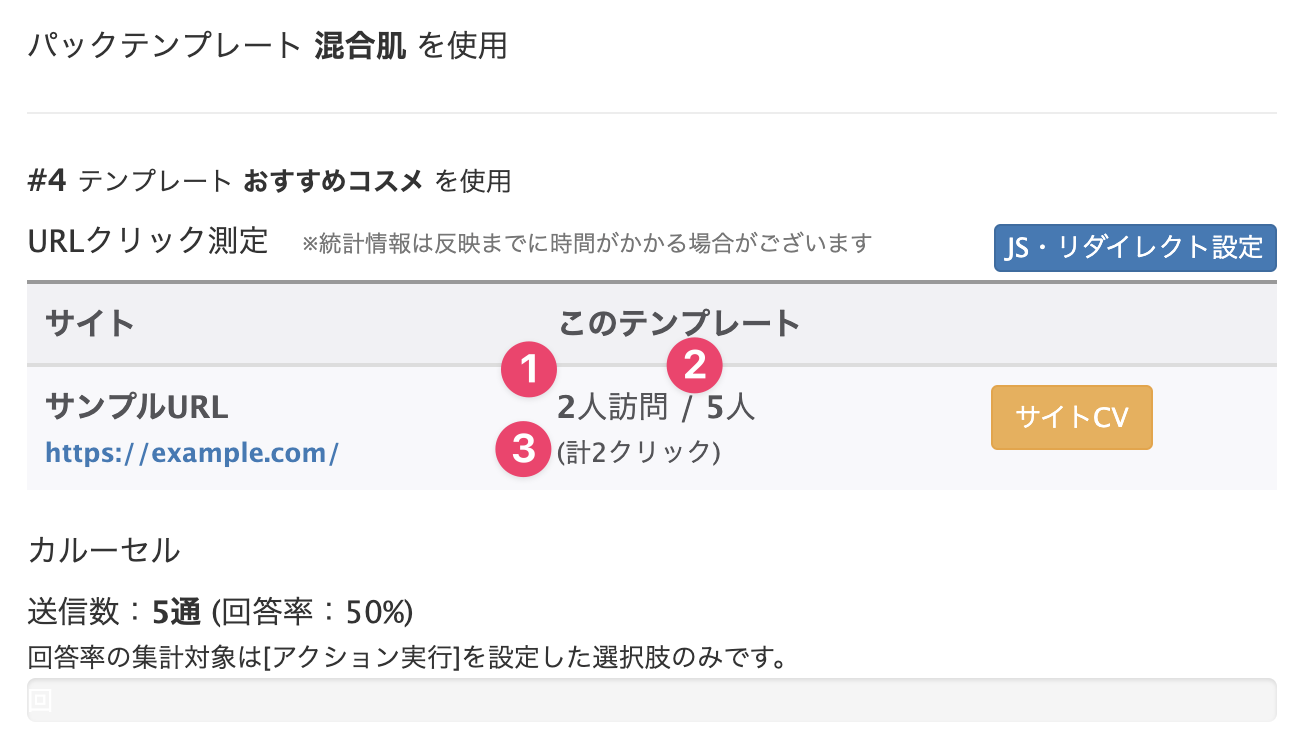
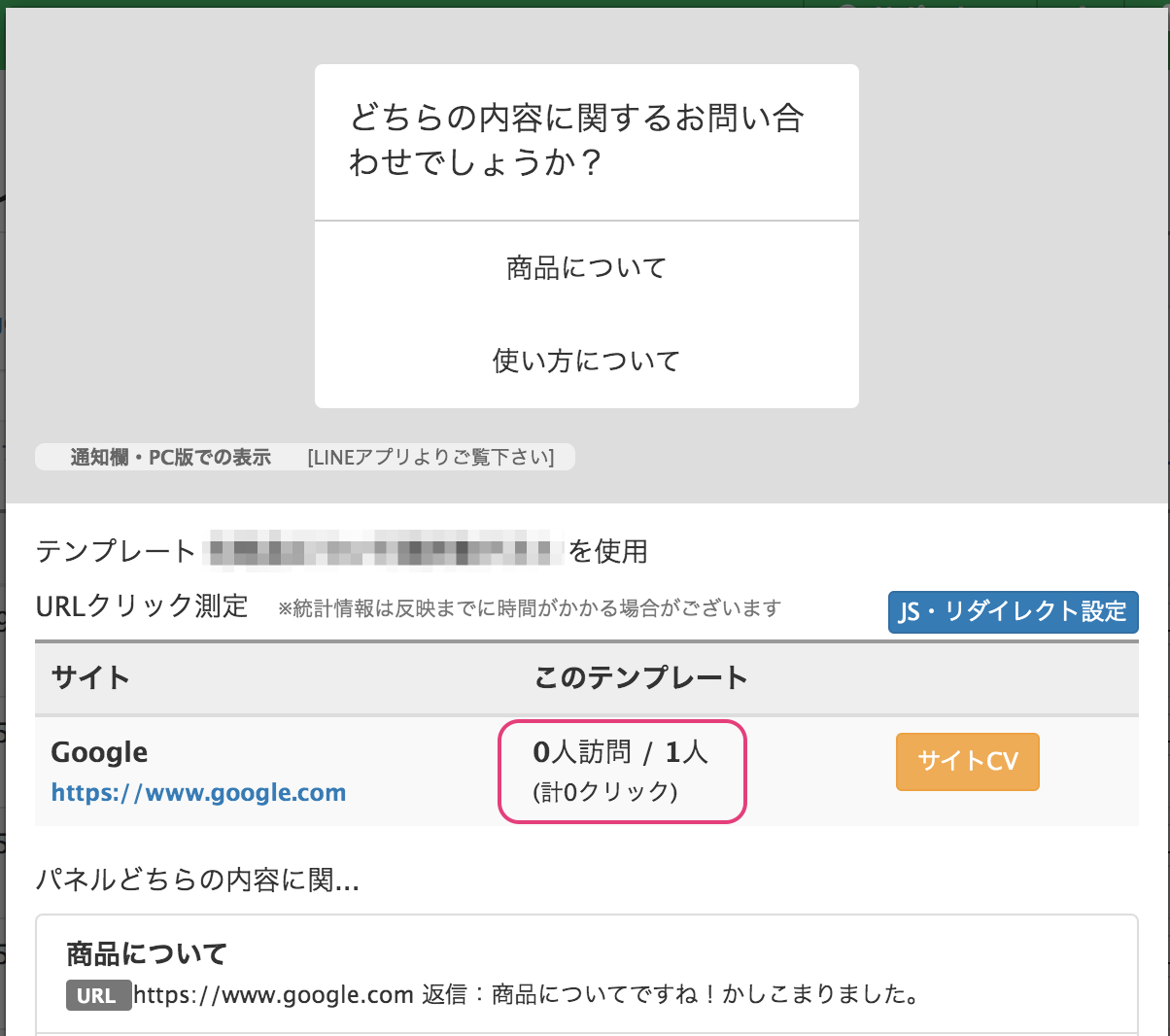
| 説明 | |
|---|---|
| ① | このテンプレートでURLがクリックされた総人数 |
| ② | このテンプレートでURLを送信した総人数 |
| ③ | このテンプレートでURLがクリックされた総回数 |
6. 短縮URL(外部用)
短縮URL(外部用)の発行・発行済の短縮URL(外部用)の確認と設定の編集ができます。
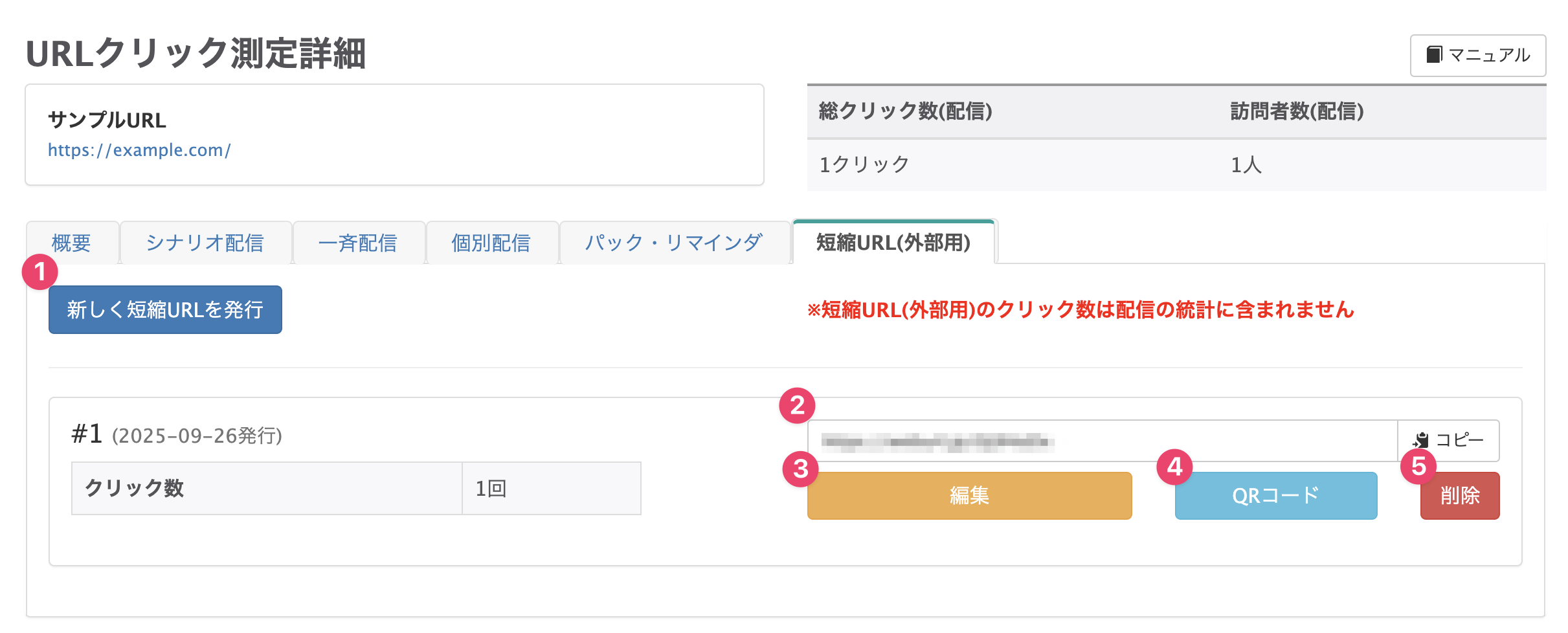
| 説明 | |
|---|---|
| ① | 新しい短縮URLを発行します。 短縮URL(外部用)を新規発行する方法 |
| ② | 発行された短縮URLを表示します。 |
| ③ | 短縮URL編集画面へ移動します。 サイト訪問者にアクションを起こす方法 |
| ④ | 短縮URLのQRコードを表示します。 |
| ⑤ | 短縮URLを削除します。 |
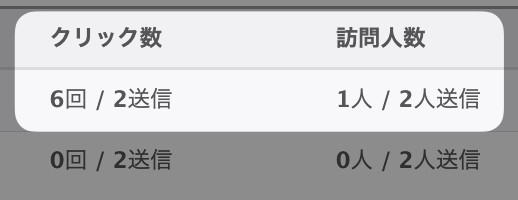
各タブの【プレビュー】ボタンか【詳細】ボタンをクリックすると、メッセージやパック・リマインダごとにURLの送信人数とクリック人数を確認できます。