分析結果画面の使い方
使用可能プラン:プロプラン以上
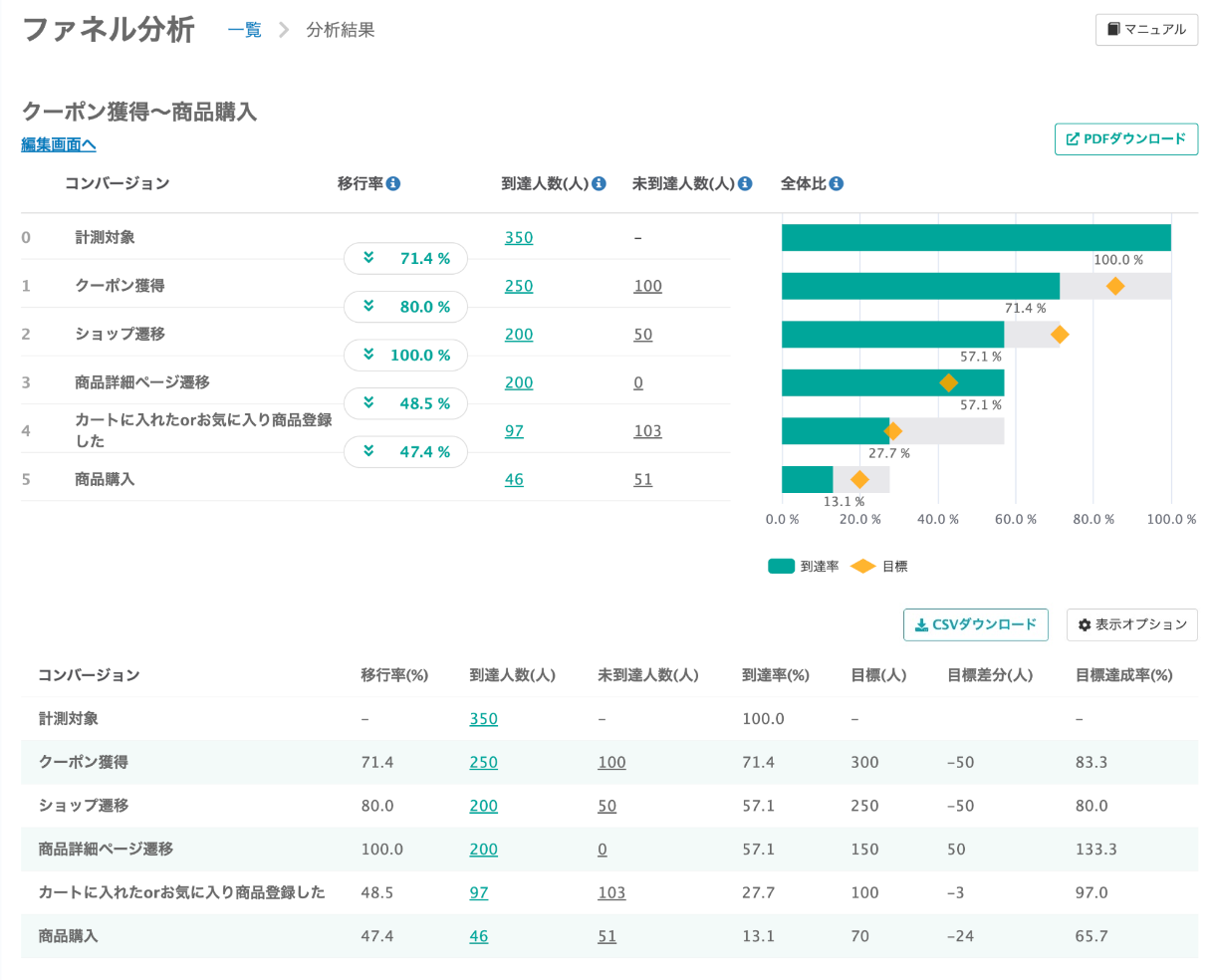
分析結果画面では、作成したファネル分析の結果をグラフと表で確認することができます。 コンバージョンごとの移行率や人数、目標比の数値などを確認でき、グラフをPDFデータとしてダウンロードすることもできます。
下記いずれかの操作をすると、分析結果画面に移動します。
- ファネル分析一覧画面>【表示】ボタンをクリックする
- ファネル分析編集画面>【グラフ表示画面へ 】をクリックする
- 分析結果の更新は分析結果画面アクセス時に自動的に行われます。
- 画面を再読み込みすることで集計が更新されます。
画面に表示される項目
グラフ
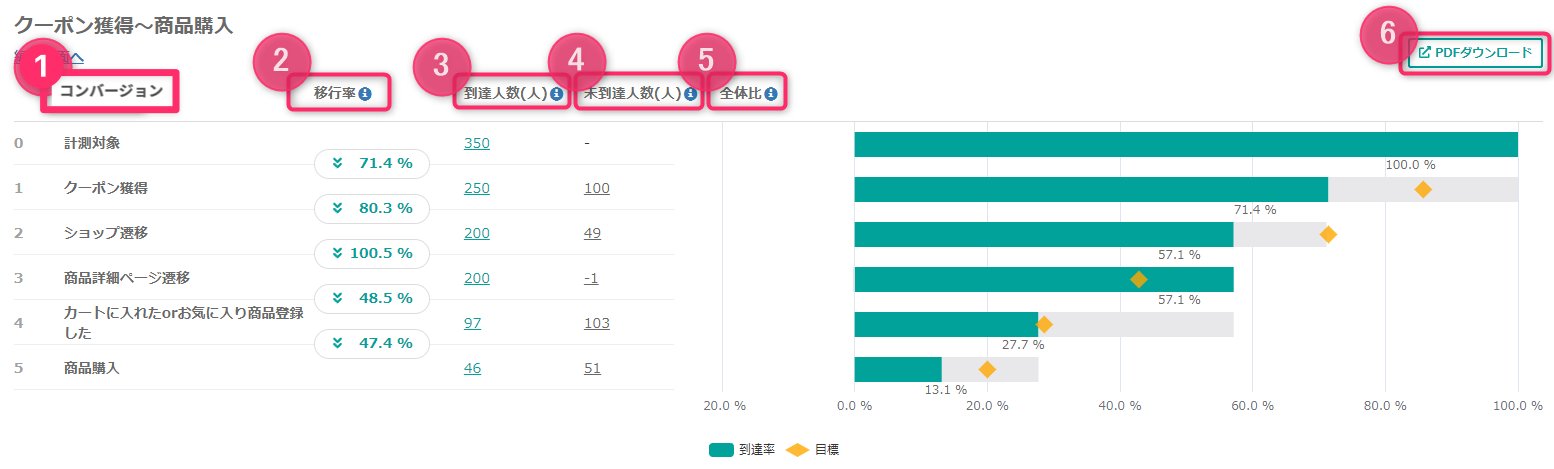
| 説明 | |
|---|---|
| ① | コンバージョン 設定したコンバージョン名を表示します。 |
| ② | 移行率 1つ前のコンバージョンから次のコンバージョンに移行した友だちの割合を表示します。 |
| ③ | 到達人数 コンバージョンごとの人数を表示します。 |
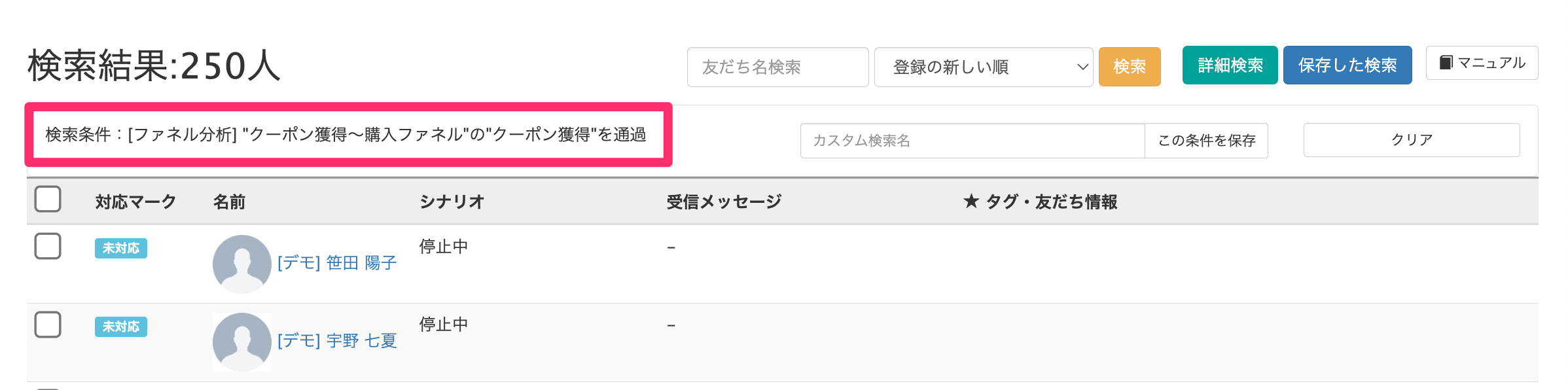
| ④ | 未到達人数 1つ前のコンバージョンから対象のコンバージョンに移動しなかった人数を表示します。 「到達人数」「未到達人数」の人数をクリックすると、該当する友だちをリストで確認できます。 |
| ⑤ | 全体比 ・各コンバージョンの到達人数+未到達人数の棒グラフ ・コンバージョン0の人数を母数としたときの各コンバージョンの到達人数のパーセント表示 オレンジ色の◆マークは、編集画面で設定したコンバージョンごとの目標を示しています。 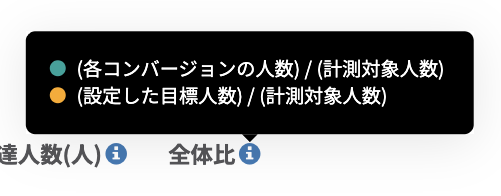 グラフ下部の【到達率】【目標】をクリックすることでそれぞれの表示・非表示を切り替えられます。 |
| ⑥ | 【PDFダウンロード】ボタン クリックすると印刷用のページが開きます。ブラウザの印刷機能からPDFファイルをダウンロードできます。 |

表
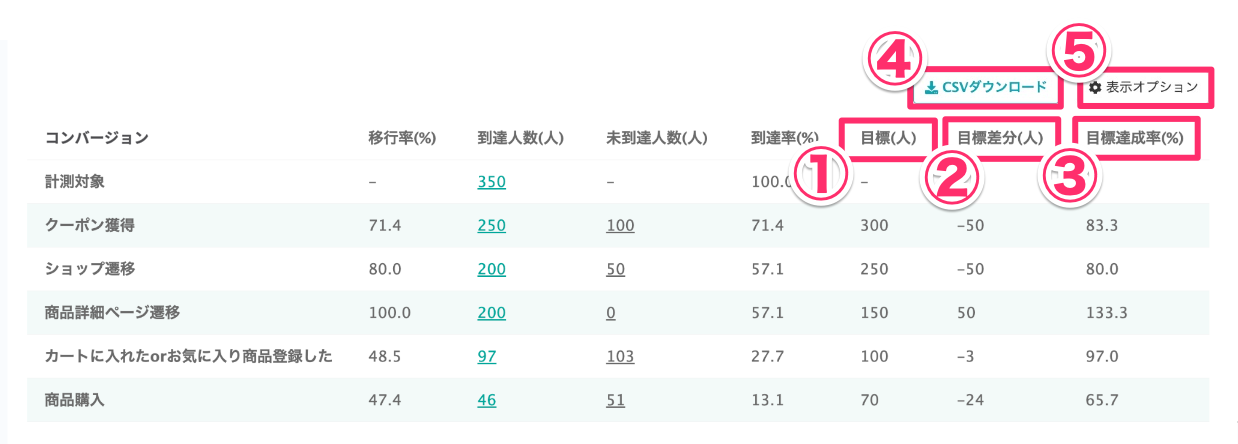
表だけに表示される項目について説明します。
| 説明 | |
|---|---|
| ① | 目標 編集画面で設定したコンバージョンごとの目標の数値です。 |
| ② | 目標差分 各コンバージョンの人数と目標の差を表示します。 |
| ③ | 目標達成率 各コンバージョンの人数の目標達成率を表示します。 |
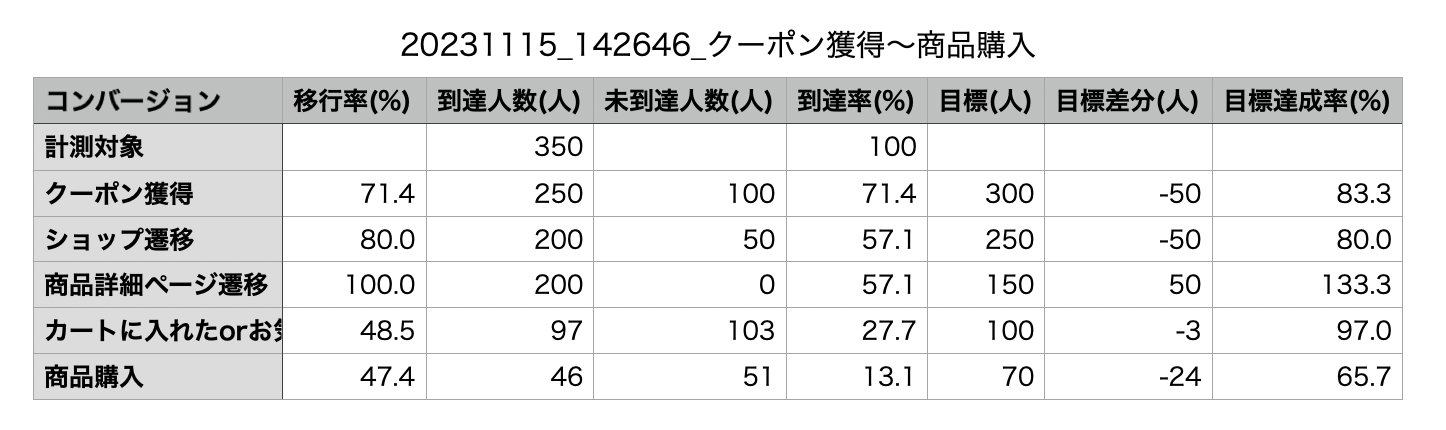
| ④ | 【CSVダウンロード】ボタン クリックすると各コンバージョンごとの分析数値をCSVとしてダウンロードできます。 下記する「表示オプション」の項目を変更した場合でも、CSVには全項目が含まれます。 |
| ⑤ | 【表示オプション】ボタン クリックすると表示される「テーブル表示オプション」から、項目の表示/非表示と並び順を変更できます。 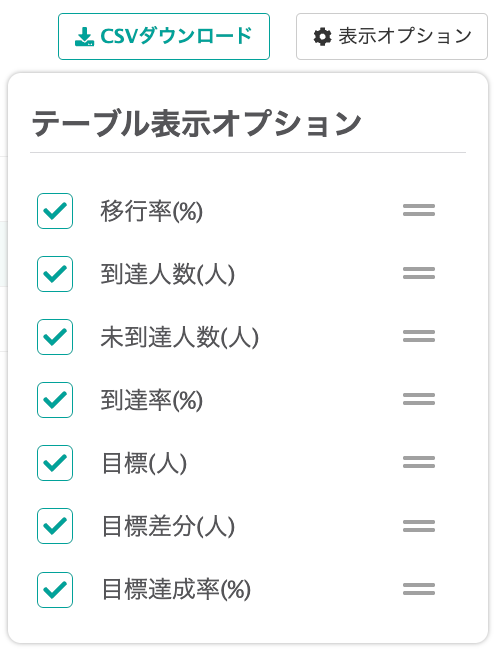 |
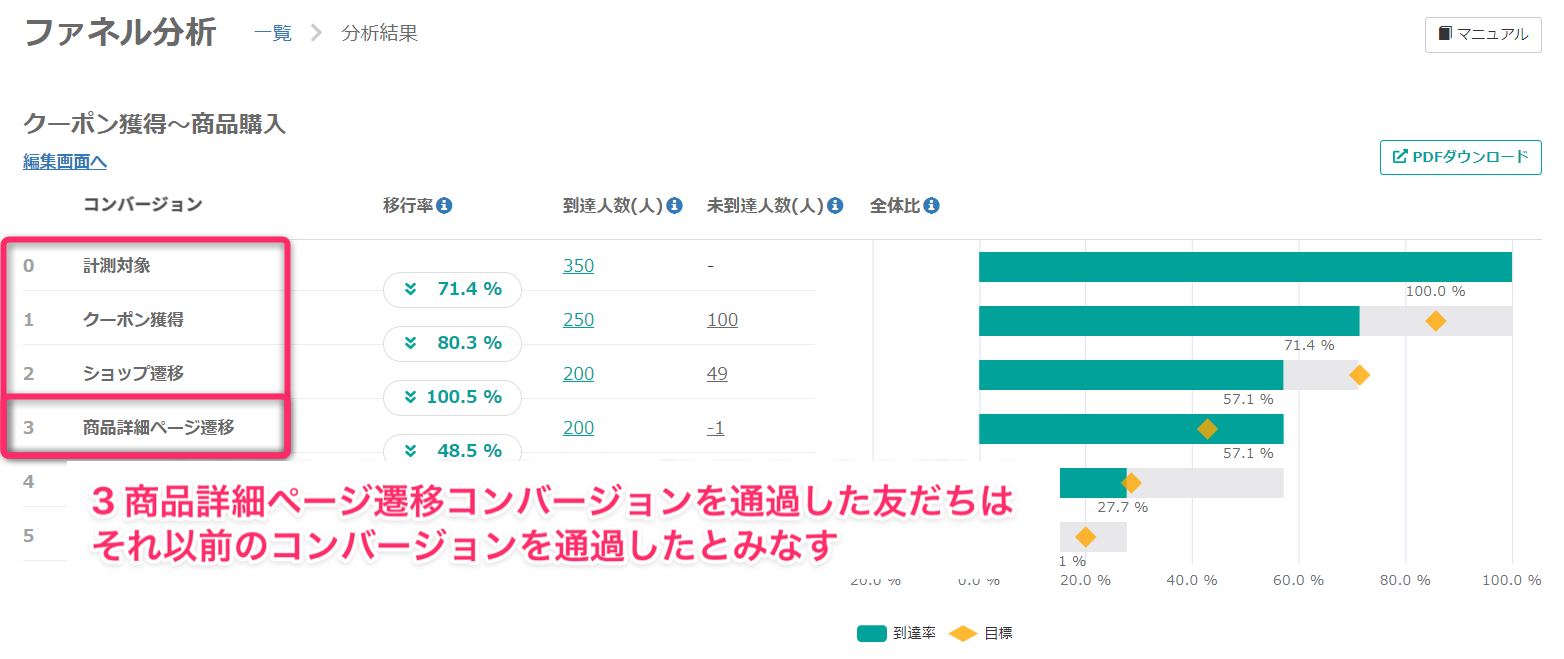
集計の仕様について
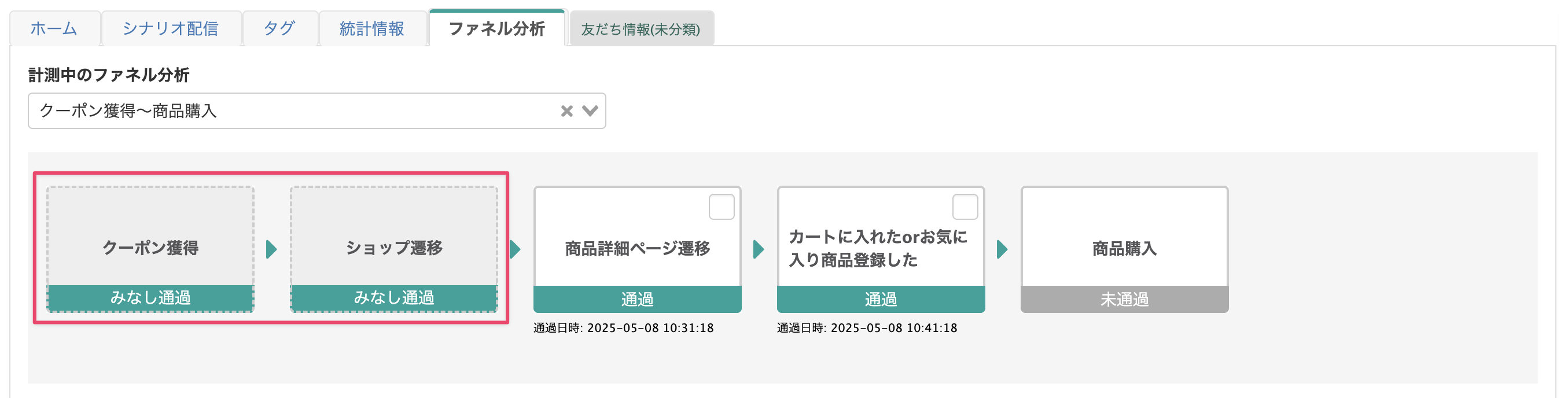
ファネル分析では、下位のコンバージョンを通過していればそれより上位のコンバージョンも通過したとみなしてグラフと表に表示されます。
友だち個人詳細画面では、通過したとみなされたコンバージョンにはみなし通過と表示されます。
分析結果から読み取れること
ファネル分析では、コンバージョンごとの移行率・人数を見ることで、最終目標(画像の例では商品購入)までのどの段階で何が起きているかをわかりやすく把握できます。
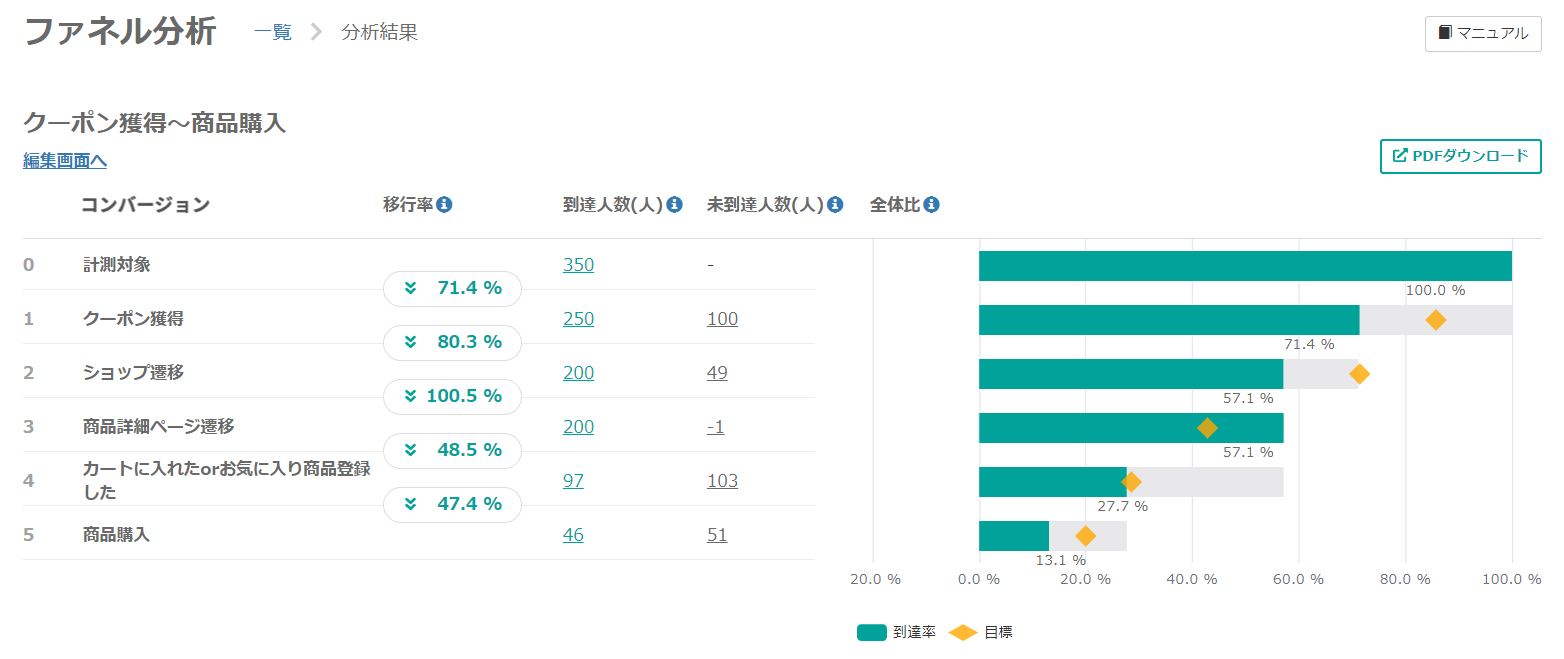
画像の例では、「クーポン獲得」から「商品購入」までの間にコンバージョンと目標を設定し、各コンバージョンでの人数の動きを分析しています。 この分析結果から立てられる仮説と施策には、下記のような例が考えられます。
今回の例では、計測対象(分析の母数)を「トーク画面にクーポンが表示された人」に設定しています。
-
クーポン表示>クーポン獲得の移行率が低い・目標に達していない
→クーポンが表示されたのに獲得しない人が多い(分析結果) →クーポンの獲得を促す工夫が必要(仮説) →クーポン表示に合わせて「今すぐクーポンをゲット!」など、獲得を促すメッセージを送るように設定してみる(施策)
-
クーポン獲得>ショップ遷移の移行率が低い・目標に達していない
→クーポン獲得をしたのにショップを開かない人が多い(分析結果) →クーポン獲得後にショップページを開くことを促す施策が必要(仮説) →クーポン獲得後に「クーポンが使えるショップページはこちら!」など、ショップページへの移動を促すメッセージを送るように設定(施策)
-
ショップ遷移>商品詳細確認の移行率は目標に達している →ショップページの商品確認のしやすさに問題はなさそう
-
商品詳細確認>商品をカートに入れる・お気に入りした人の数は目標に達している →商品詳細ページの使いやすさ・訴求力に問題はなさそう
-
カート追加orお気に入り登録>商品購入の移行率が低い・目標に達していない
→カートに入れたり、お気に入り商品登録をしたのに購入に至っていない(分析結果) →商品購入ページのわかりやすさや購入手続きに問題がある(仮説) →商品購入ページの設計を再度チェックし、つまづきやすいところを改善する(施策)
上記の例のように、分析結果を活用することで仮説の設定がしやすくなり、改善のための施策を決めるのに役立ちます。


