管理画面で表示される友だちの名前を変更する方法
Lステップ上に表示する友だちの名前は、システム表示名を設定すると変更できます。 変更方法は2通りあります。 それぞれの方法について説明します。
友だち個人詳細画面から変更する方法
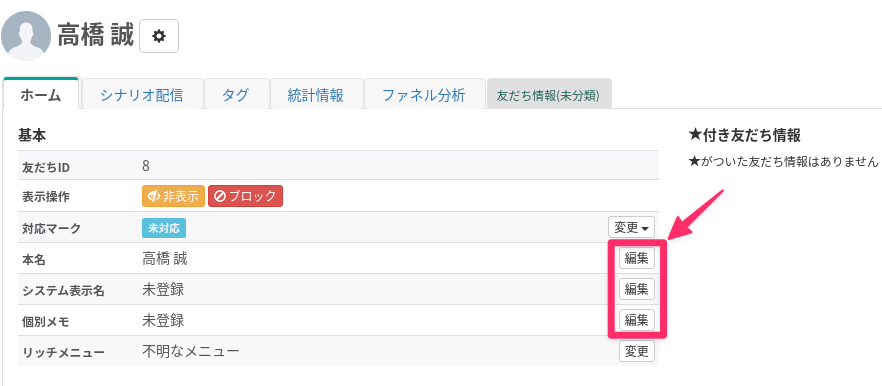
友だちリスト > 友だち詳細画面の【編集】ボタンをクリックします。
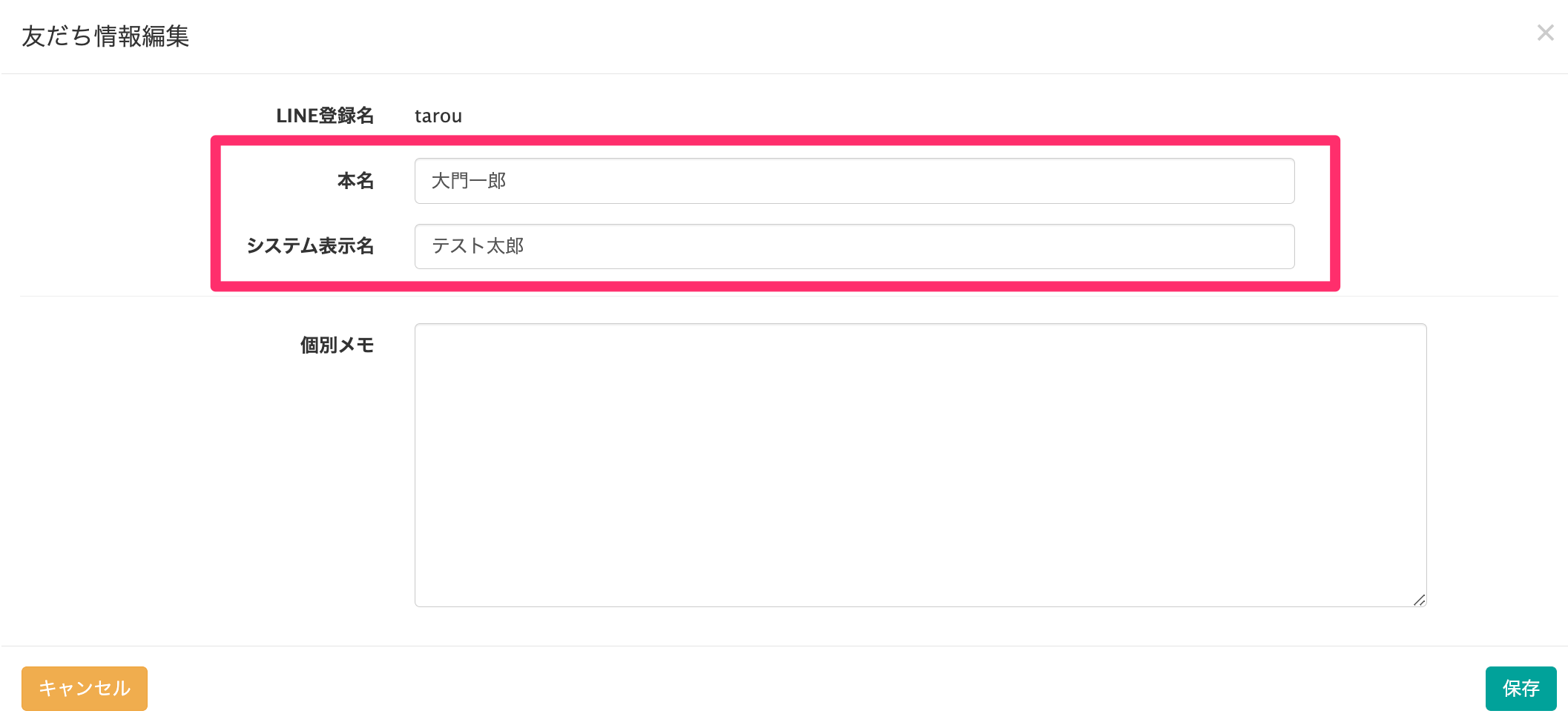
この画面から本名、システム表示名が変更できます。
個別トーク画面から変更する方法
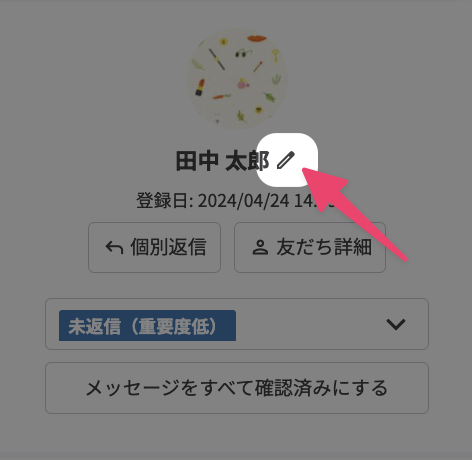
個別トーク画面右側 > 友だち情報上部の友だち名右部にあるアイコンをクリックすると「本名」「システム表示名」を編集できます。
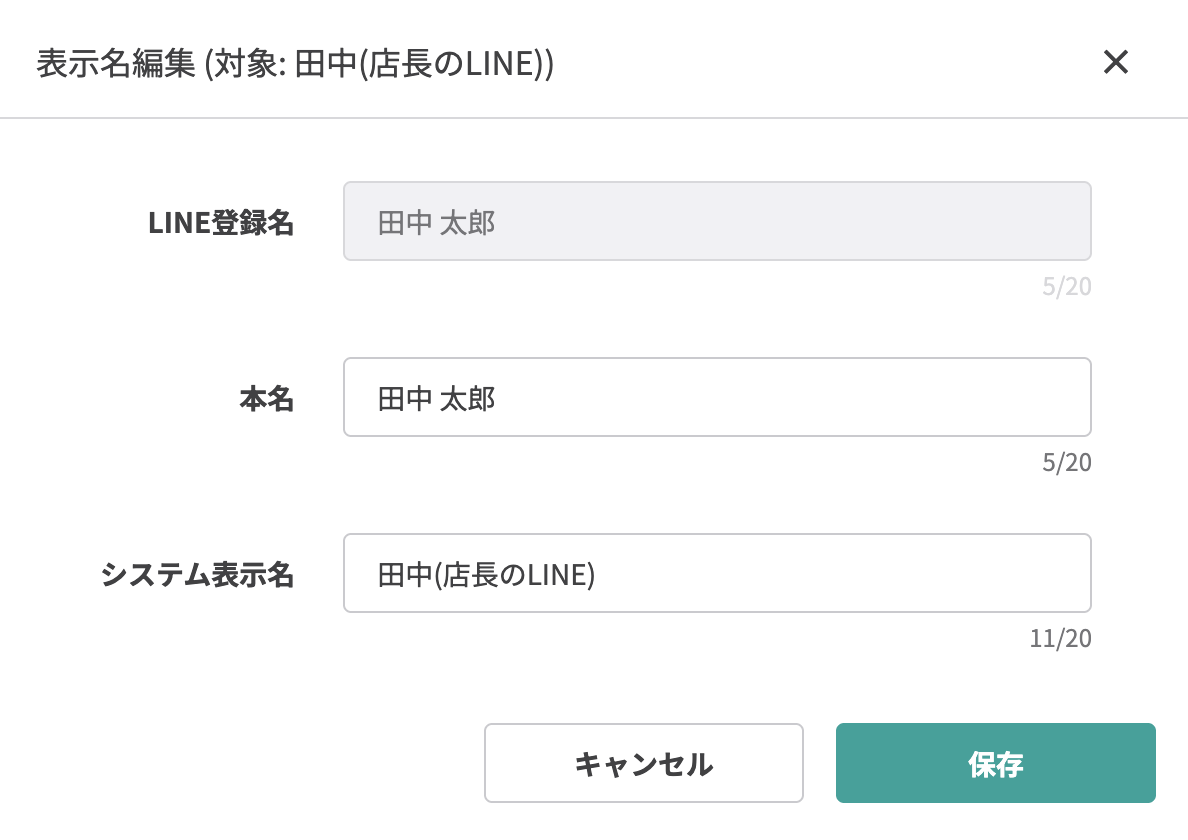
「LINE登録名」は友だち自身がLINEで設定している名前のことです。編集はできません。
補足1:システムで表示する名前の優先度の設定
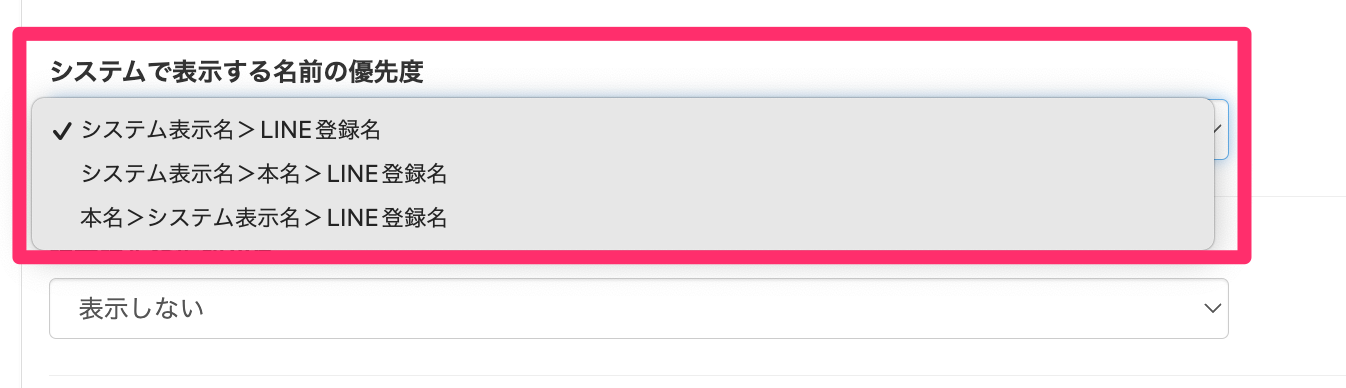
デフォルトでは、システム表示名が優先的に友だち名としてLステップ上に表示されます。
Lステップ上に表示する名前の優先度は、アカウント設定>【管理画面設定】タブの「システムで表示する名前の優先度」から変更できます。
優先度の高い名前に登録がない場合、次の優先度で登録されている名前がLステップ上に表示されます。
補足2:nameタグで使用する名前の設定
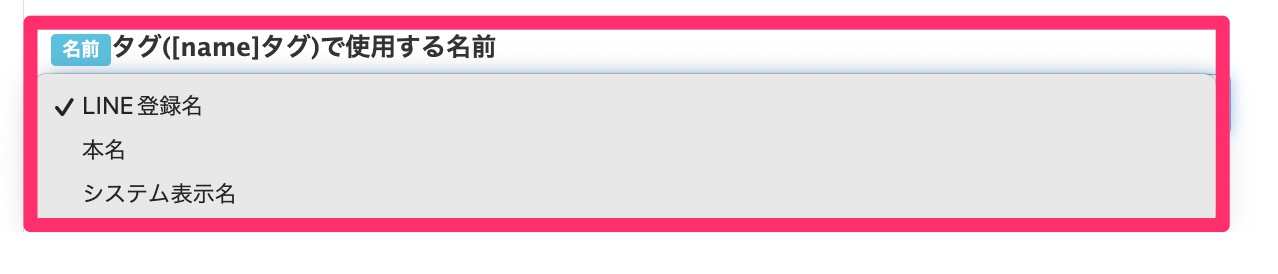
[name]タグでメッセージに自動挿入できる友だちの名前にどの名前を使うかを、アカウント設定>【メッセージ設定】タブの「[name]タグで使用する名前」で設定できます。
- 指定の名前が登録されていない場合はLINE登録名が使用・表示されます。
- 変更後は反映まで少し時間がかかる場合があります。