施設の混雑状況を友だちが確認できるようにしたい
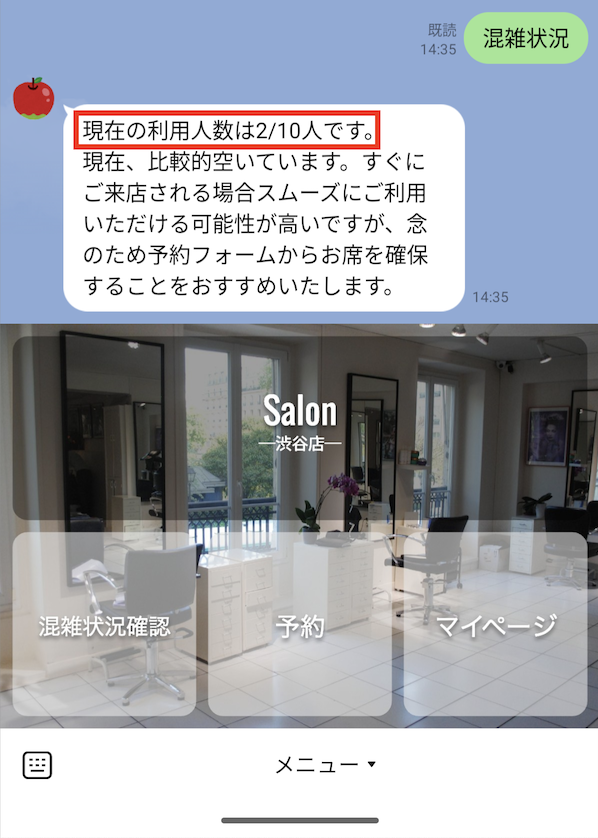
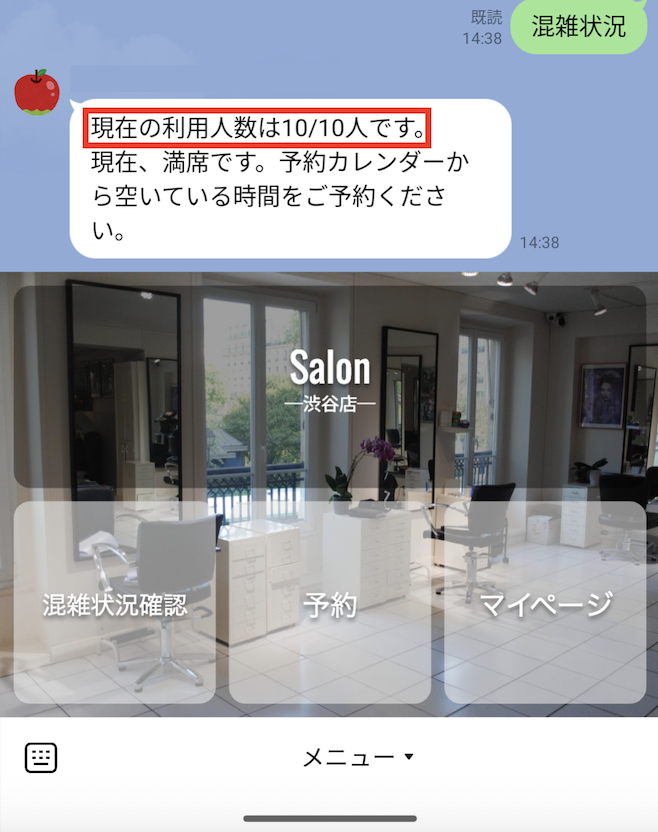
施設の混雑状況を友だちが確認できるようにする方法を説明します。 今回の例では、リッチメニューに設置した「混雑状況確認」をタップすると、友だちが施設の混雑状況に応じたメッセージを受け取れるように設定します。施設内の滞在人数は、入退場時に友だちにQRコードを読み取ってもらうことで管理します。
今回作成する施設の例 ・施設を一度に利用できる人数は最大10人まで ・滞在人数が「0人以上2人以下」「3人以上6人以下」「7人以上9人以下」「10人」の4つのパターンで混雑状況のメッセージを用意
この記事で使用する機能 ・共通情報 ・流入経路分析 ・リッチメニュー
目次
①人数を測定するための共通情報を作成
-
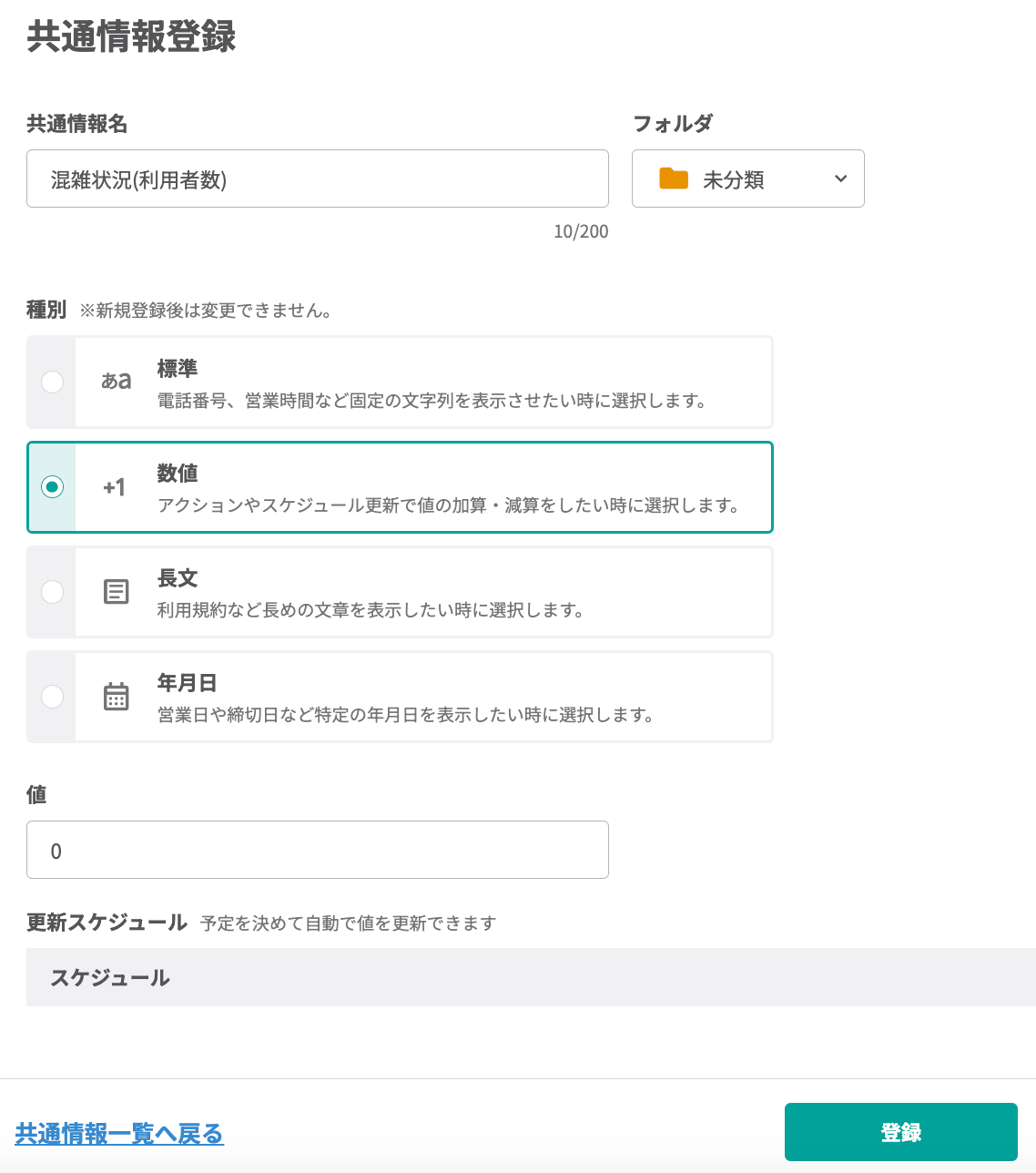
左メニュー共通情報を開き【+新しい共通情報】ボタンをクリックします。

-
種別「数値」で混雑状況(利用者数)の共通情報を作成します。
②チェックイン/チェックアウトを記録するための流入経路を作成
②-1 チェックインするときに友だちに読み込んでもらう流入経路を作成
-
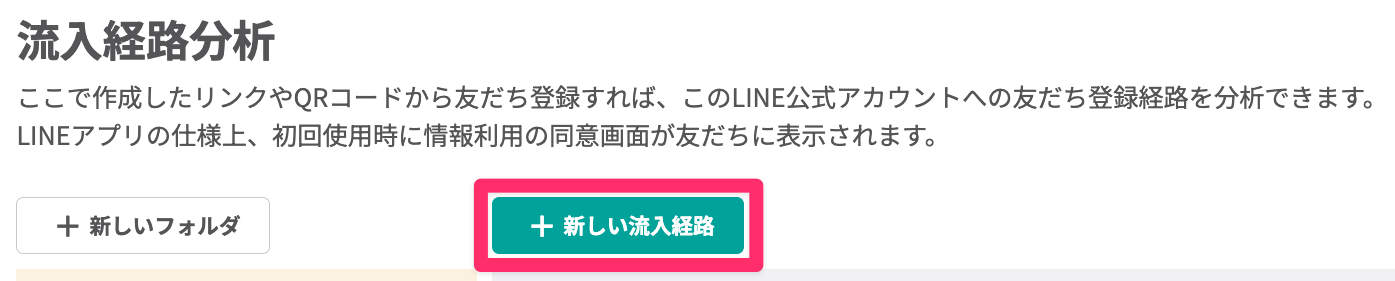
左メニュー流入経路分析を開き【+新しい流入経路】ボタンをクリックします。
-
【アクション設定】ボタンをクリックします。
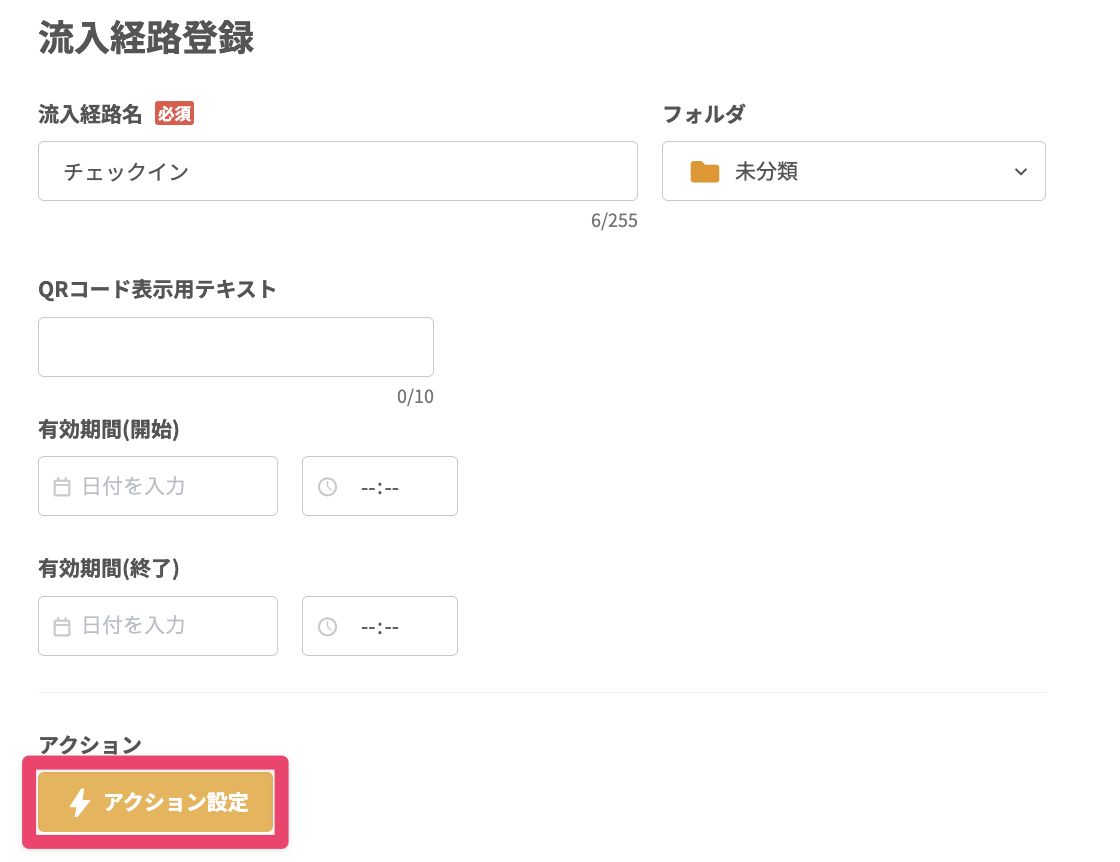
-
【共通情報操作】を選択し、混雑状況の共通情報を選択、「定数1を加算」するに設定します。
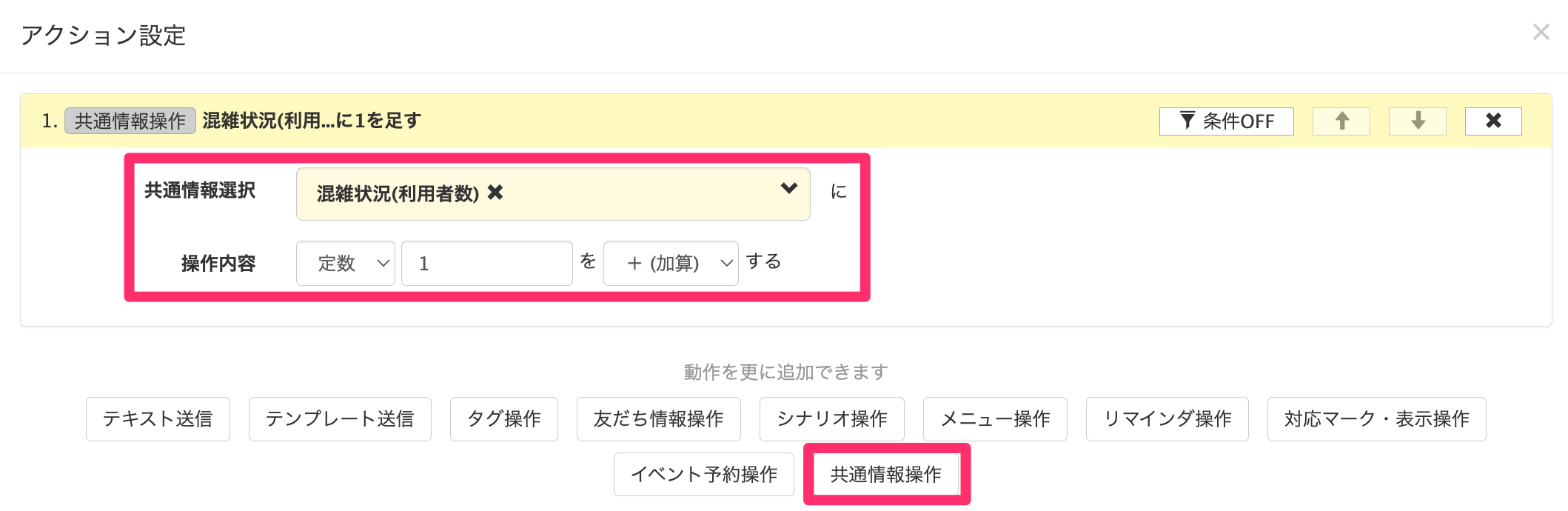
②-2 チェックアウトするときに友だちに読み込んでもらう流入経路を作成
手順②-1で作成したものとは別にチェックアウト用に流入経路(QRコード)を作成します。
-
【+新しい流入経路】ボタンをクリックします。
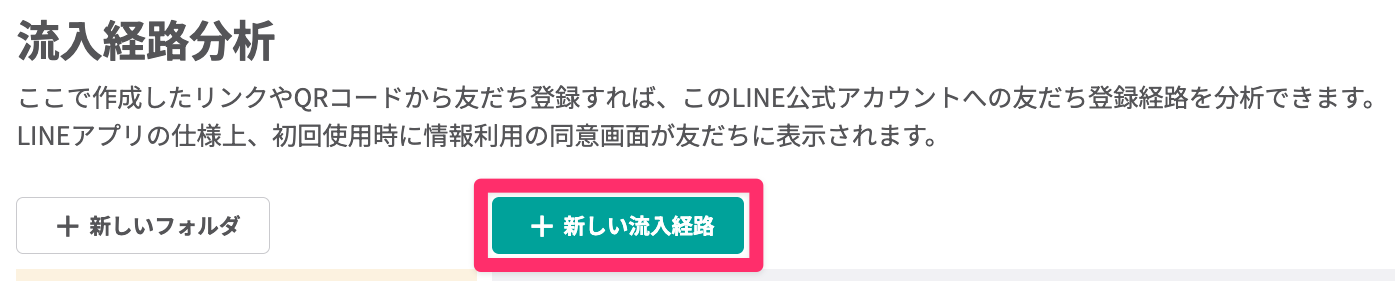
-
【アクション設定】ボタンをクリックします。
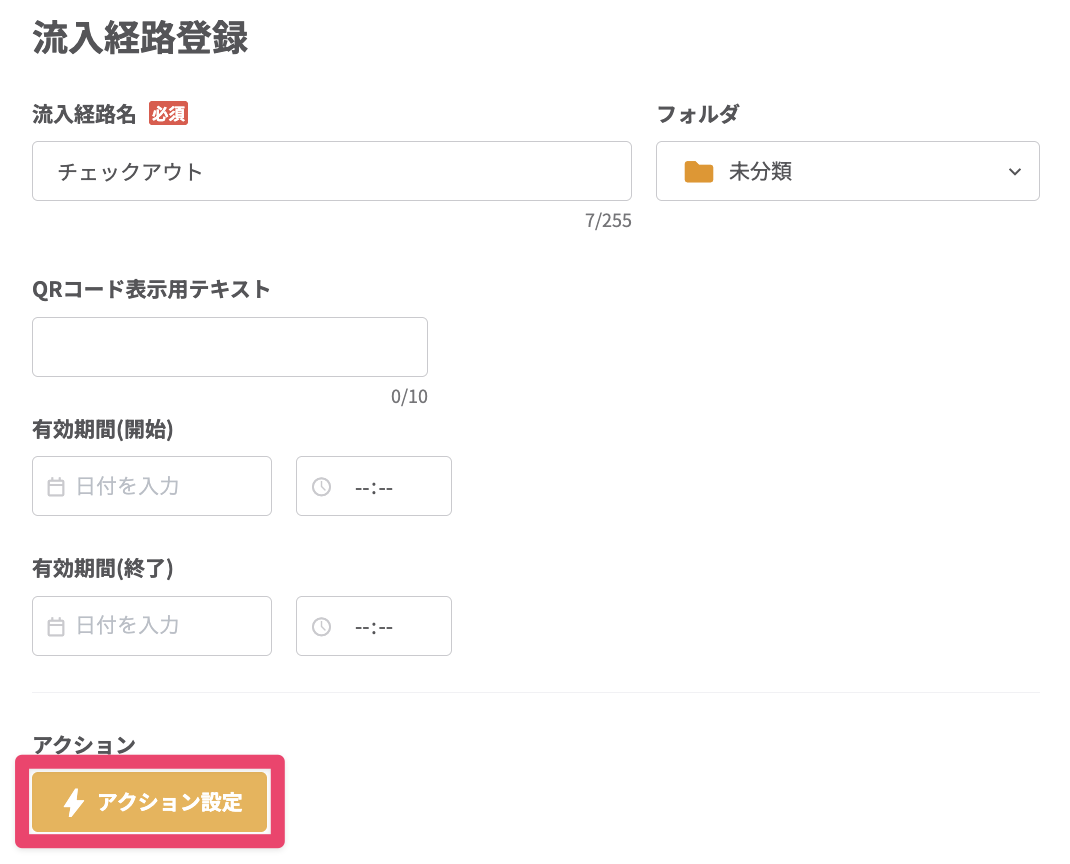
-
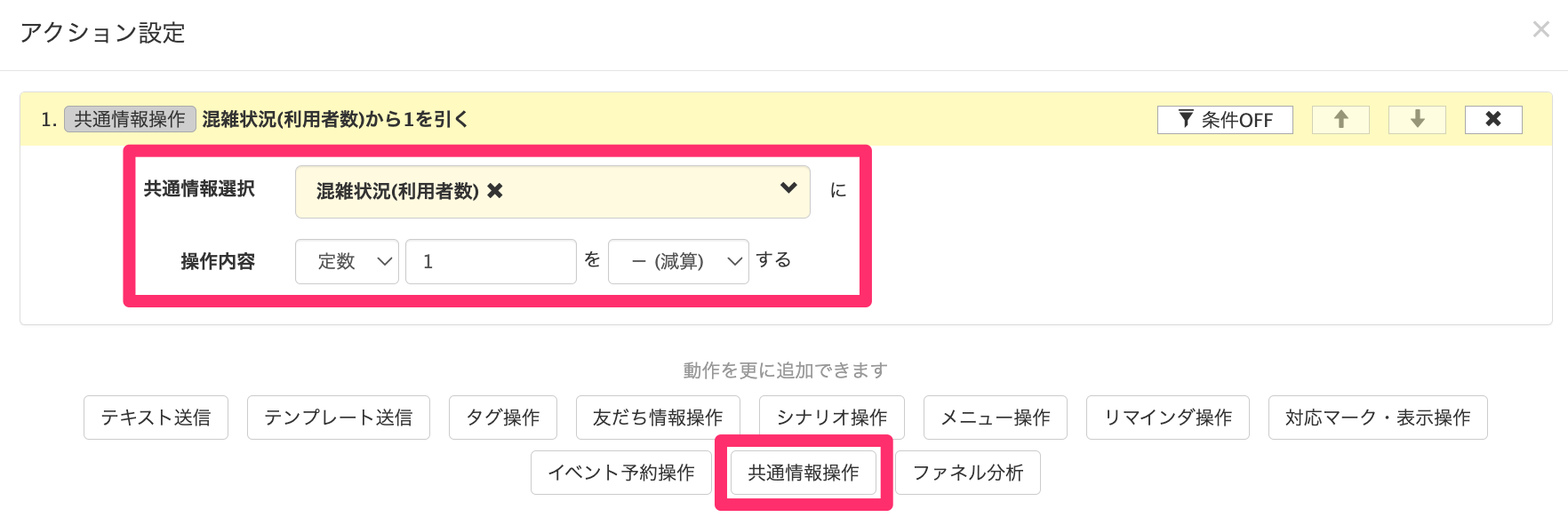
【共通情報操作】を選択し、混雑状況の共通情報を選択、「定数1を減算」するに設定します。
③人数を確認するためのリッチメニューを作成
次に、リッチメニューのボタンを押して混雑状況を確認できるようにします。
人数が少ない場合と多い場合で返信するメッセージの内容が変わるように設定します。
-
リッチメニューを作成します。
今回の例では
【+新しいリッチメニュー】 ボタン > テンプレートをベースに作成で作成します。 -
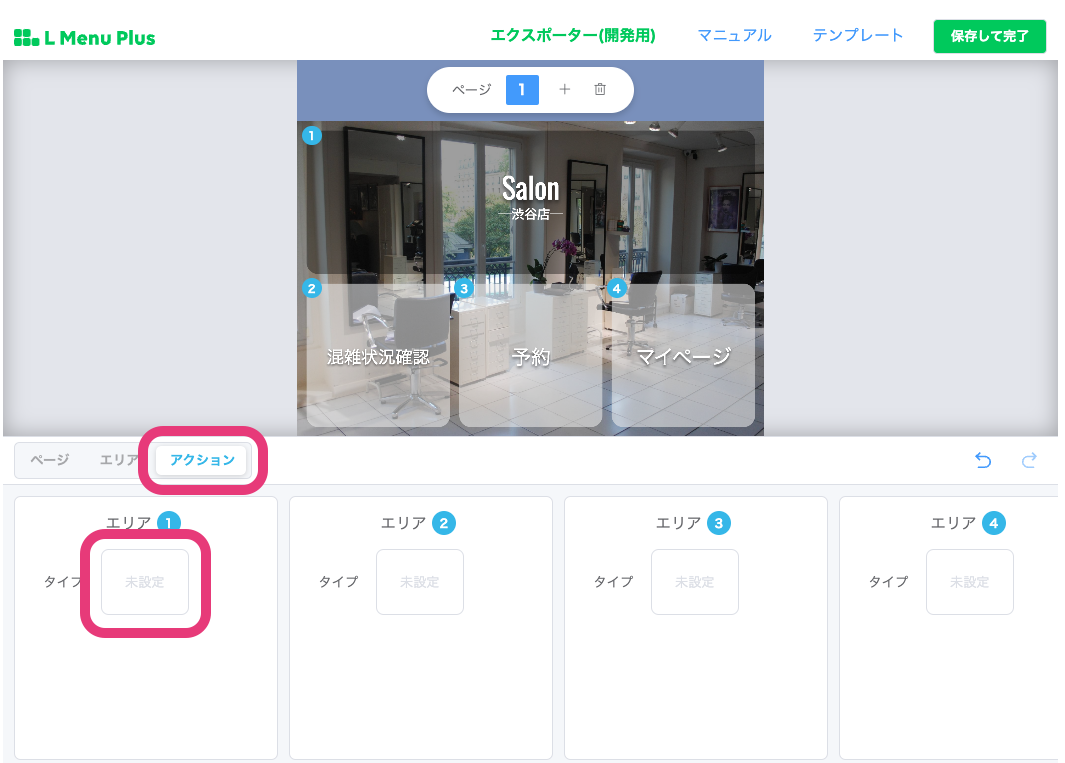
【アクション】を選択し、アクションを設定したいエリアの「タイプ」をクリックします。
-
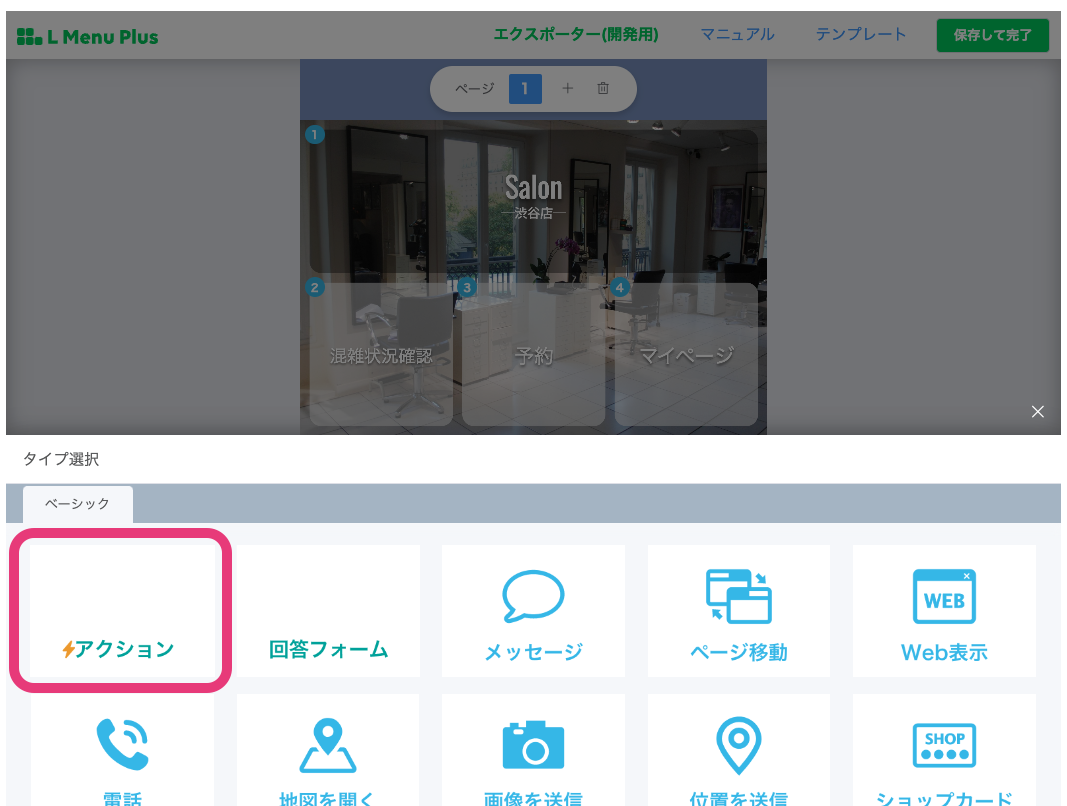
【Lステップアクション】を選択します。
-
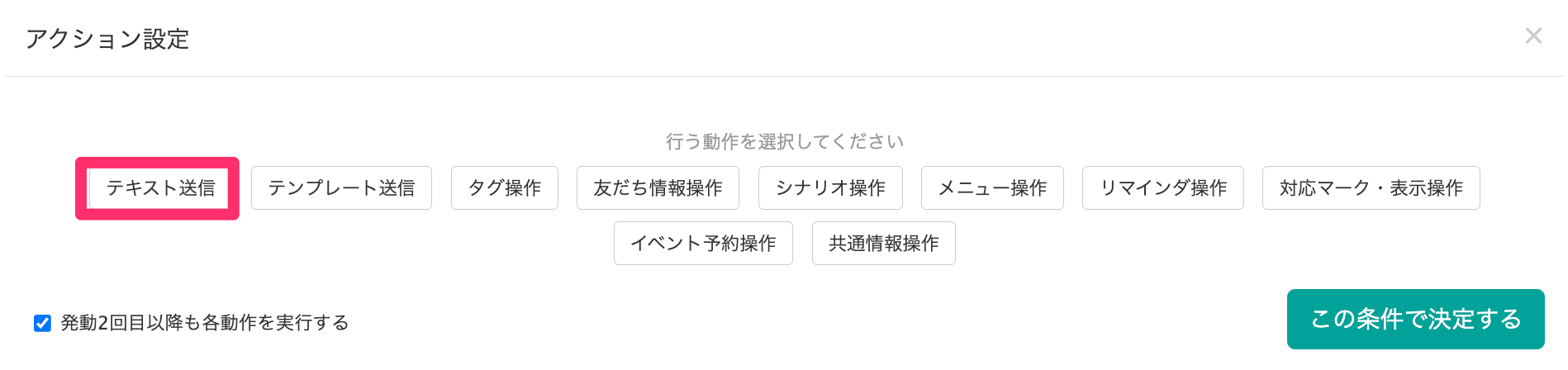
【テキスト送信】を選択します。
-
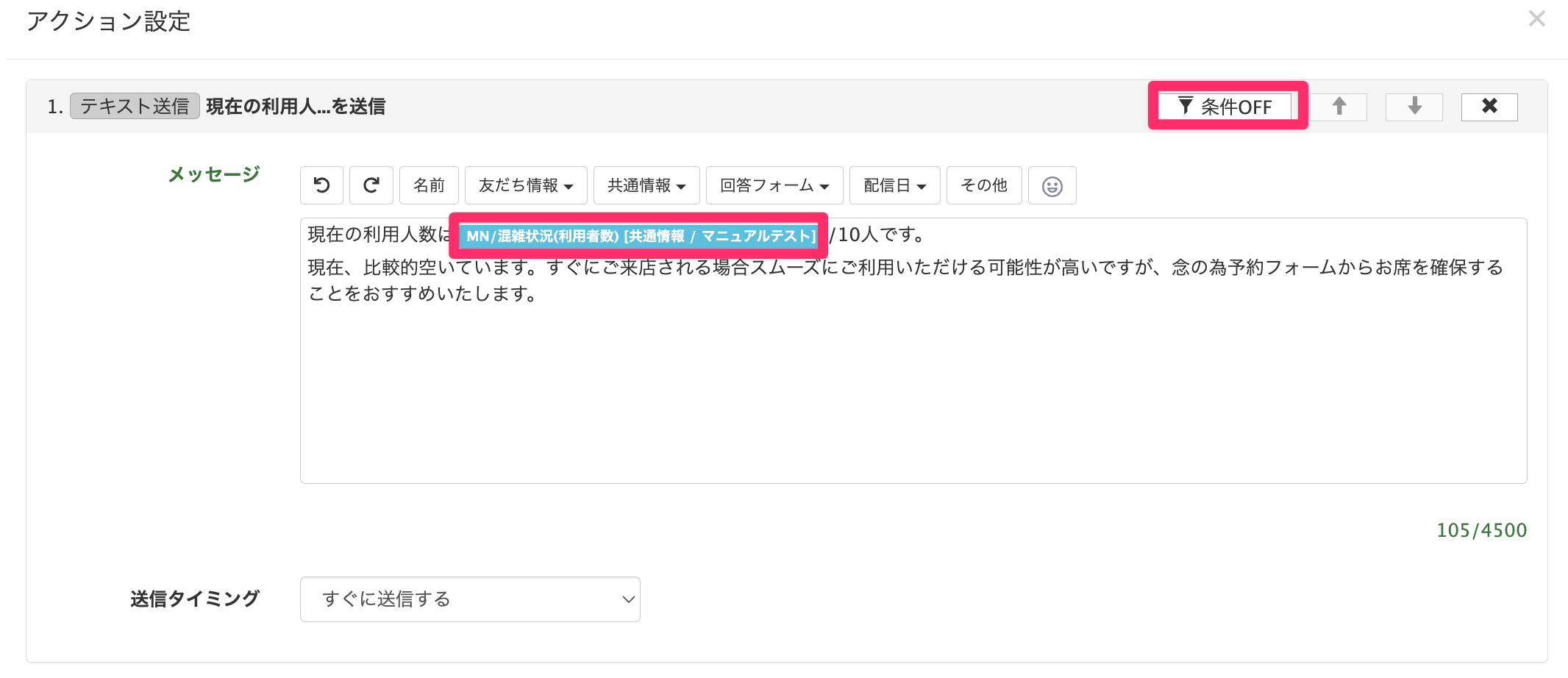
送信するテキストを入力します。 まず、比較的空いている場合のテキストを用意し【条件OFF】ボタンをクリックします。
-
手順5で入力したテキストを送りたい人数の設定をします。 【共通情報】を選択します。 今回の場合は0~2人のときに送りたいので「0以上2以下」と設定します。
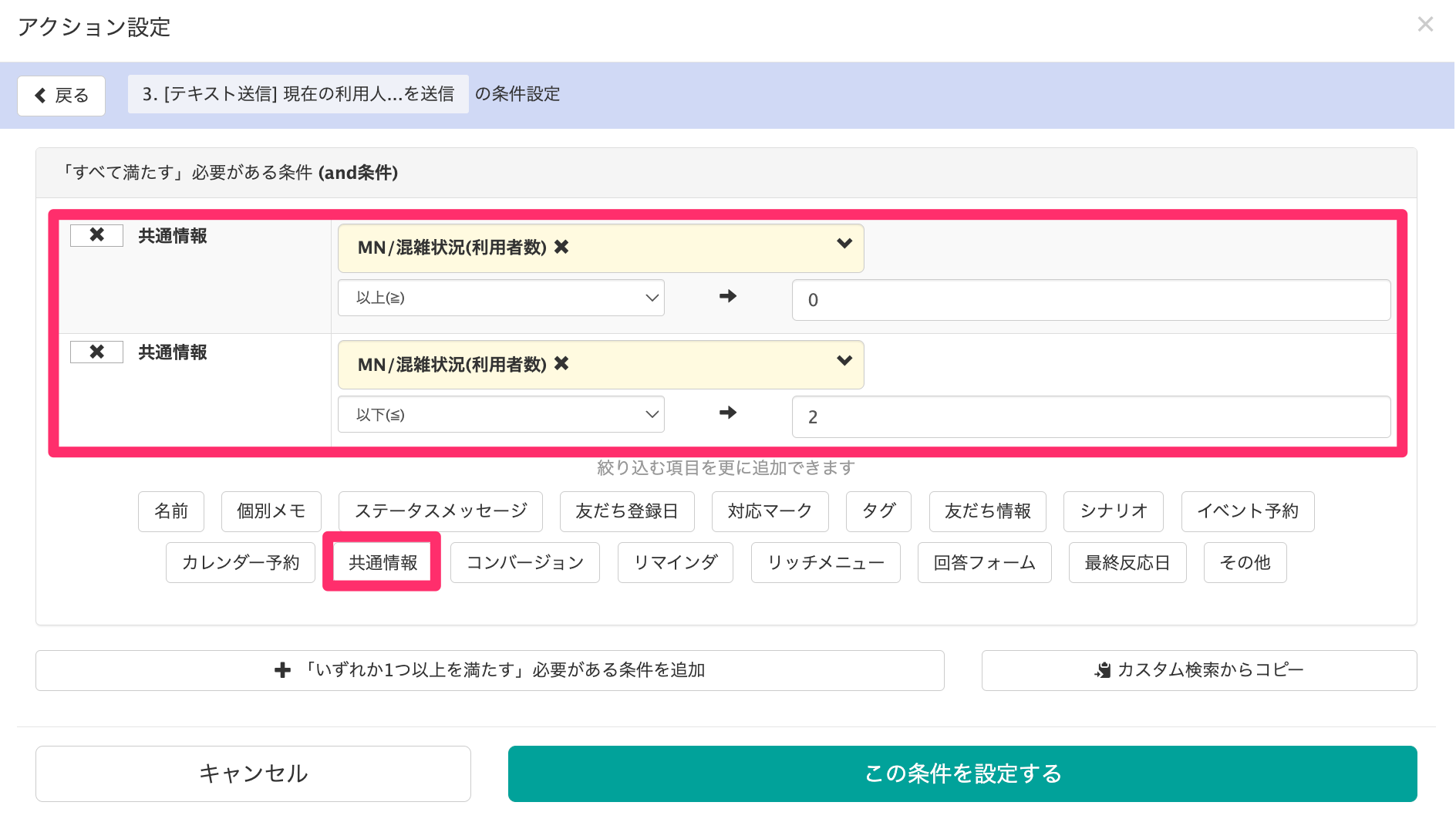 【この条件を設定する】ボタンをクリックします。
-
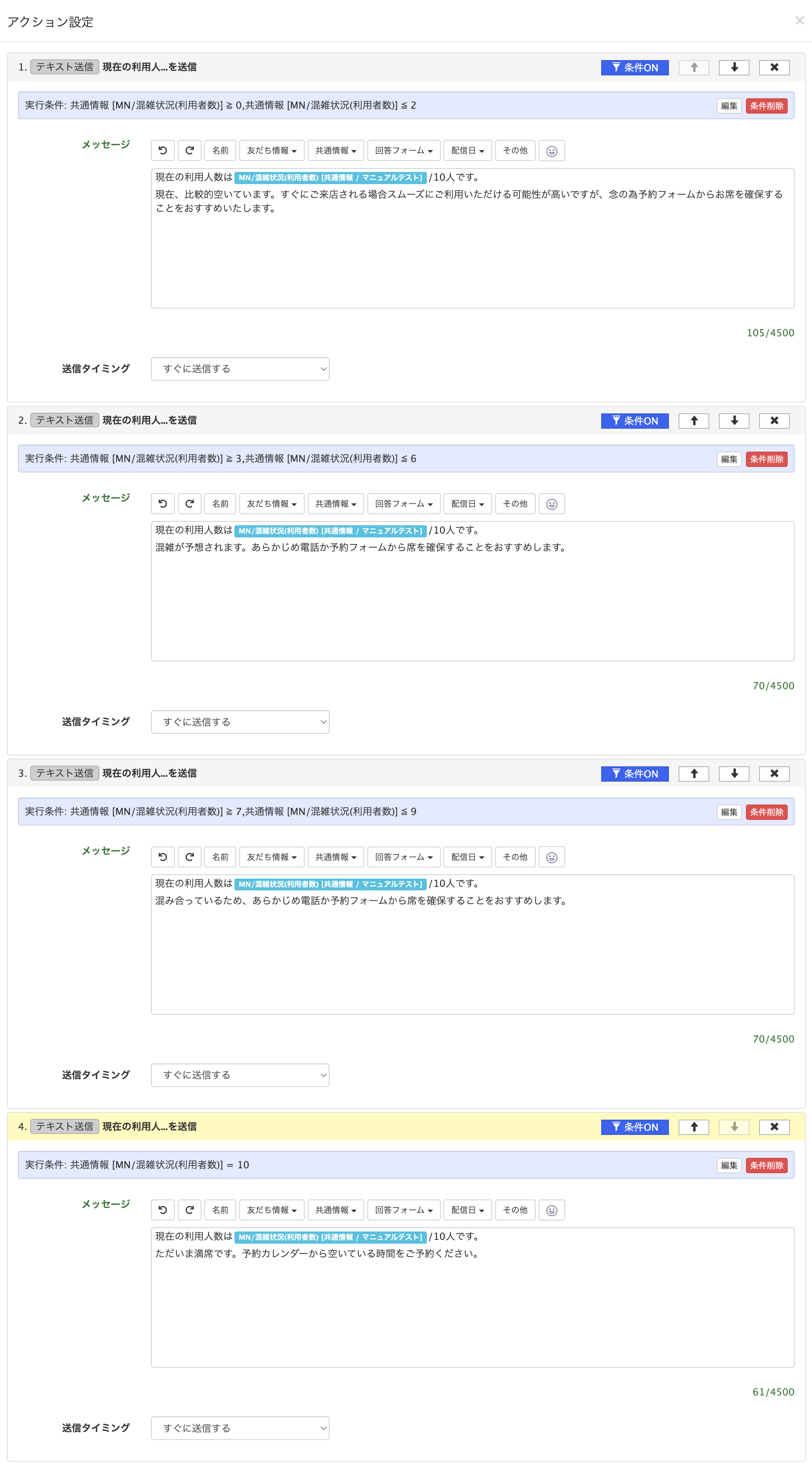
同様に他の人数のときに送るテキストと条件の設定を行います。
今回の例では、「0以上2以下」「3以上6以下」「7以上9以下」「=10」の4つの設定を用意しました。
-
設定が完了したら【この条件で決定する】ボタンをクリックします。
-
ユーザーメッセージ(任意)に「混雑状況」と入力し、【確定】ボタンをクリックします。
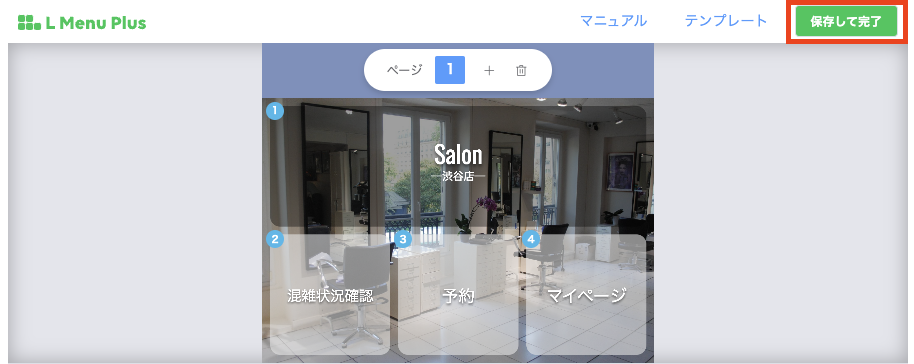
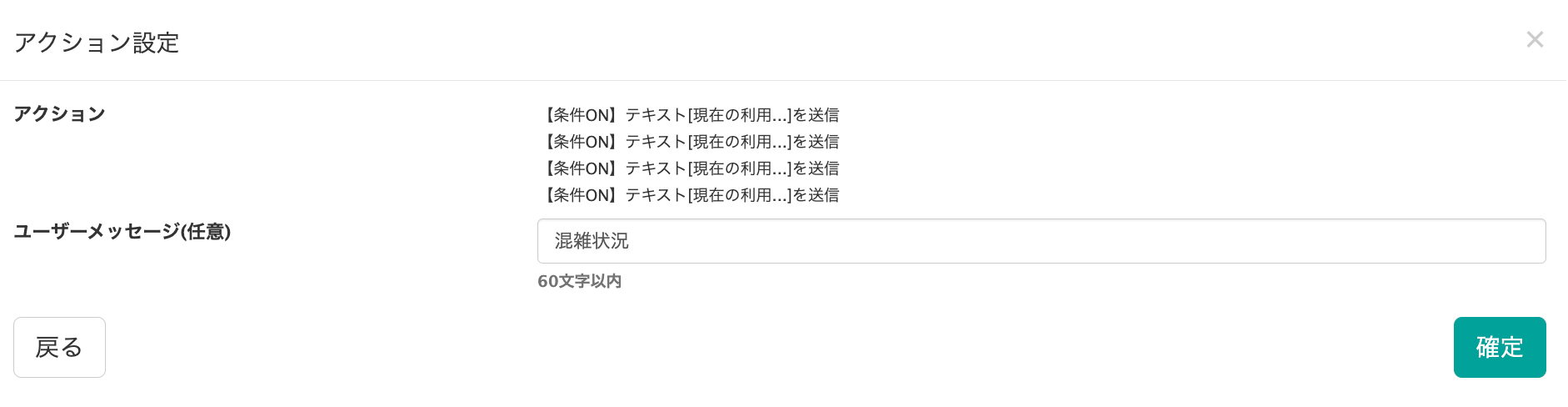 【保存して完了】をクリックします。
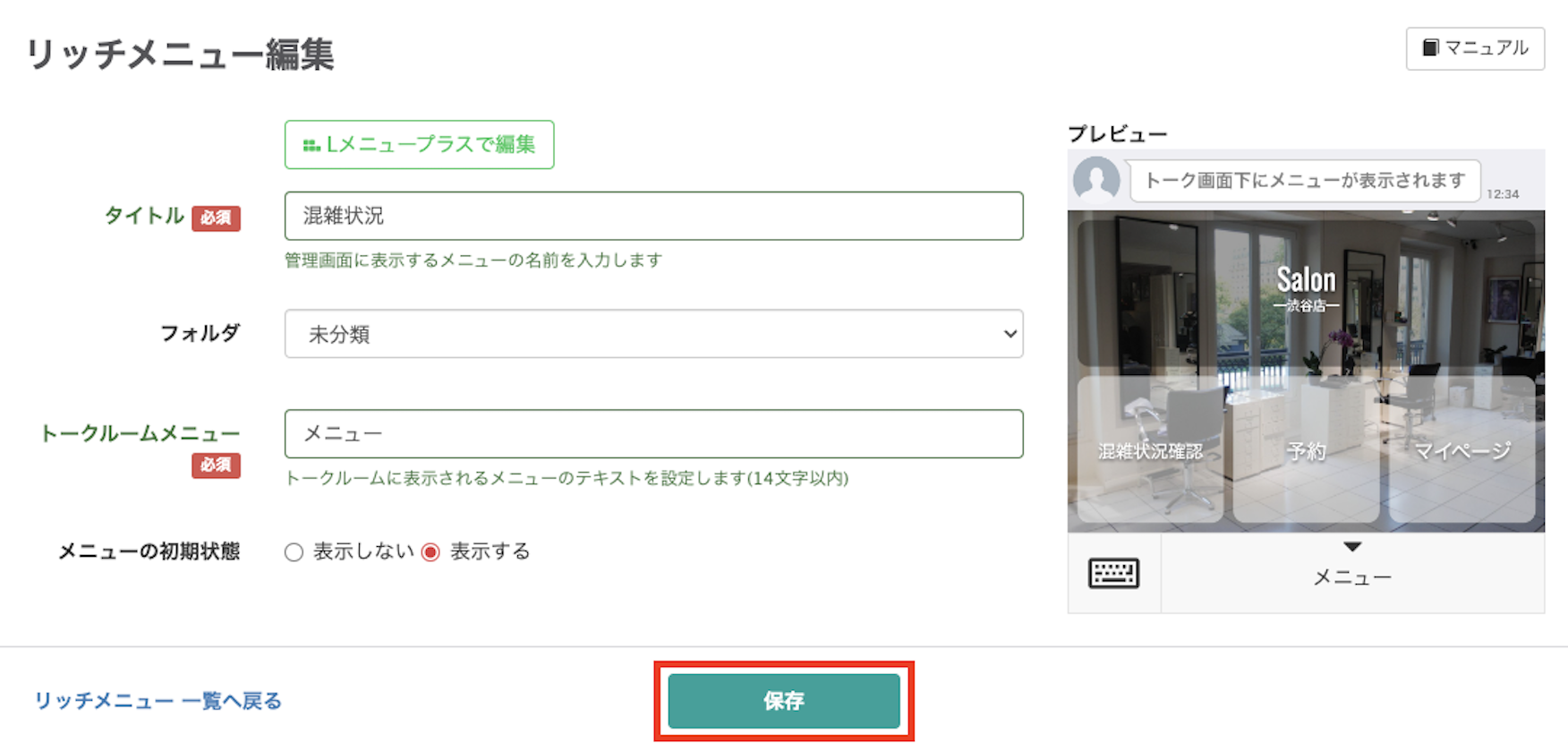
 画面下の【保存】ボタンをクリックして保存します。
以上で設定は完了です。


