登録メディア一覧の使い方
登録メディア一覧画面では、Lステップにアップロードしたすべてのファイルを確認できます。
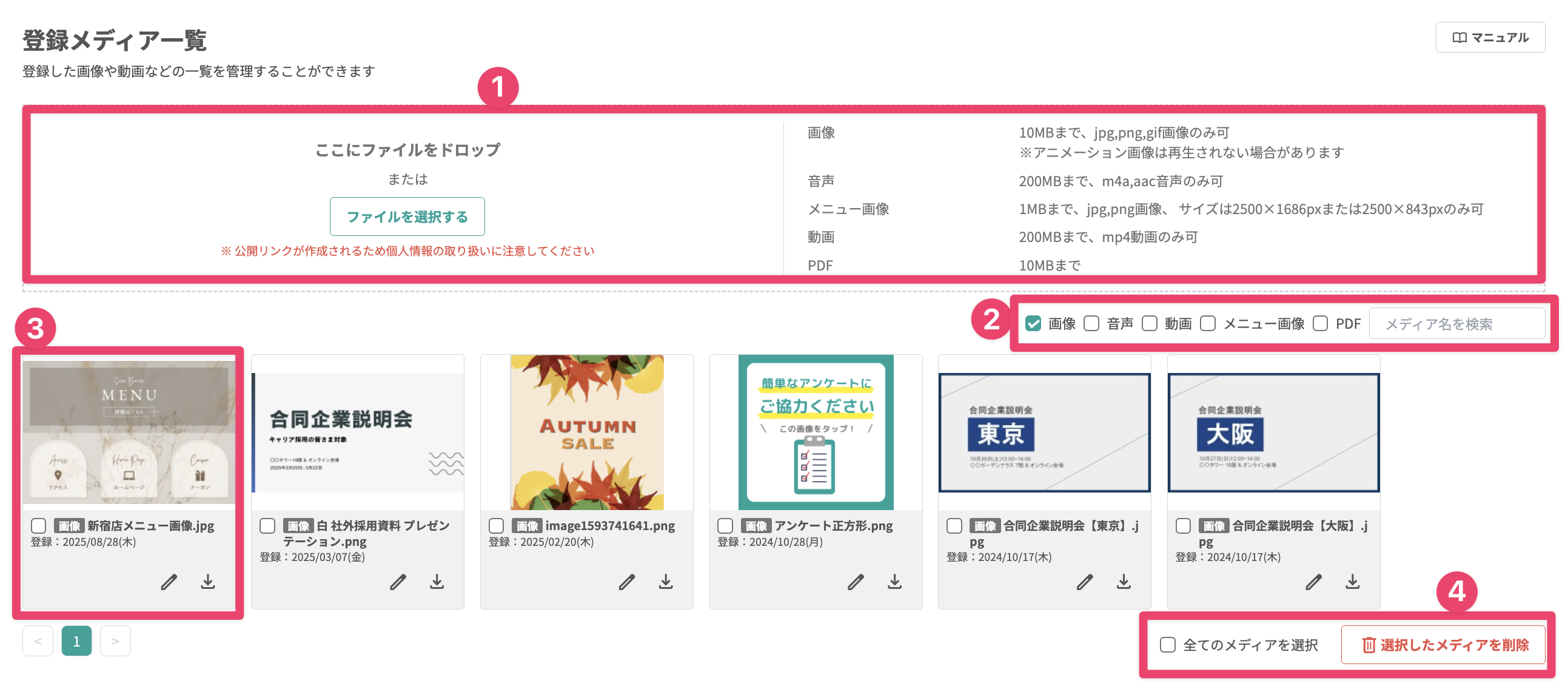
①メディアのアップロード
ファイルをドロップするか、【ファイルを選択する】ボタンをクリックすると、各種ファイルをアップロードできます。
-
画像:画像配信などで使用する画像ファイルをアップロードできます。 対応ファイル形式:jpg,png,gif ファイルサイズ:10MB以下
-
音声:音声ファイルをアップロードできます。 対応ファイル形式:m4a,aac ファイルサイズ:200MB以下
-
動画:動画ファイルをアップロードできます。 対応ファイル形式:mp4 ファイルサイズ:200MB以下
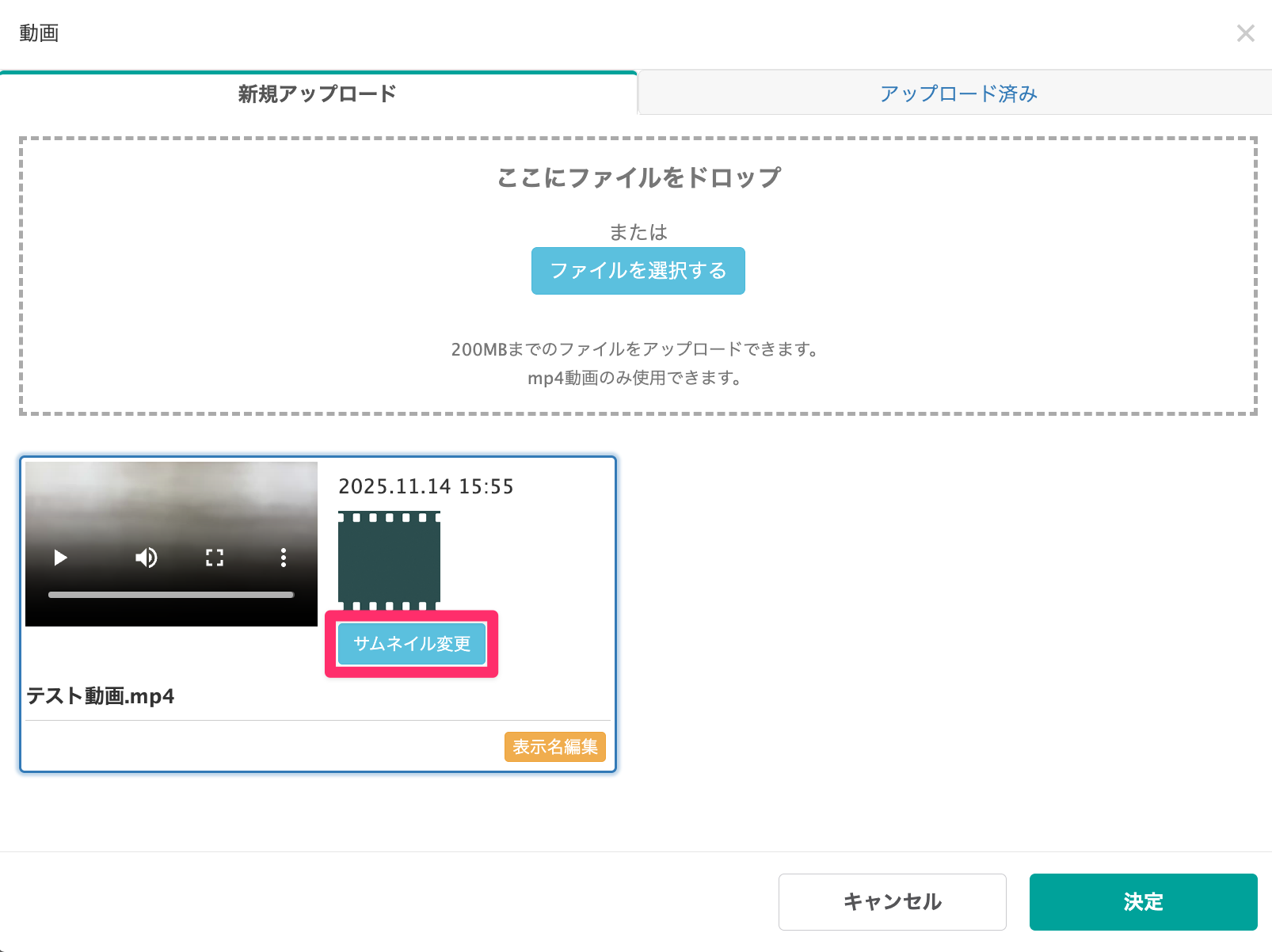
登録メディア一覧画面ではサムネイルの変更はできません。 サムネイルの変更はテンプレートや個別トークで、動画をアップロード、またはアップロード済み動画を選択して、【サムネイル変更】ボタンから変更できます。
-
メニュー画像:リッチメニュー用の画像をアップロードできます。 画像サイズ:横2500px 縦1686px、または横2500px 縦843pxのみ使用可能 対応ファイル形式:jpg,png ファイルサイズ:1MB以下
-
PDF:PDFファイルをアップロードできます。 対応ファイル形式:pdf ファイルサイズ:10MB以下
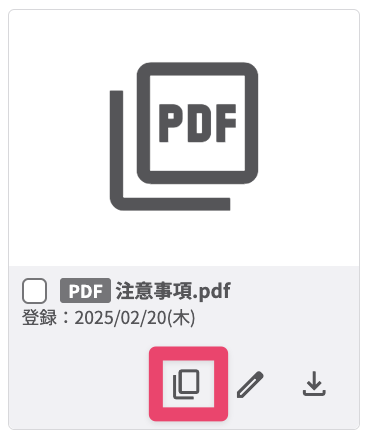 「コピーアイコン」をクリックすると、アップロードしたPDFファイルを閲覧できるURL(PDFリンク)をコピーできます。
このURL(PDFリンク)を友だちに送ることで、友だちにPDFファイルを共有できます。
LINEのMessaging APIの仕様により、LINE公式アカウントから直接PDFファイルを送信できません。 そのため、アップロードしたPDFファイルを閲覧できるURL(PDFリンク)を送信することで、友だちに共有する仕様になっています。
②表示するメディアの絞り込み
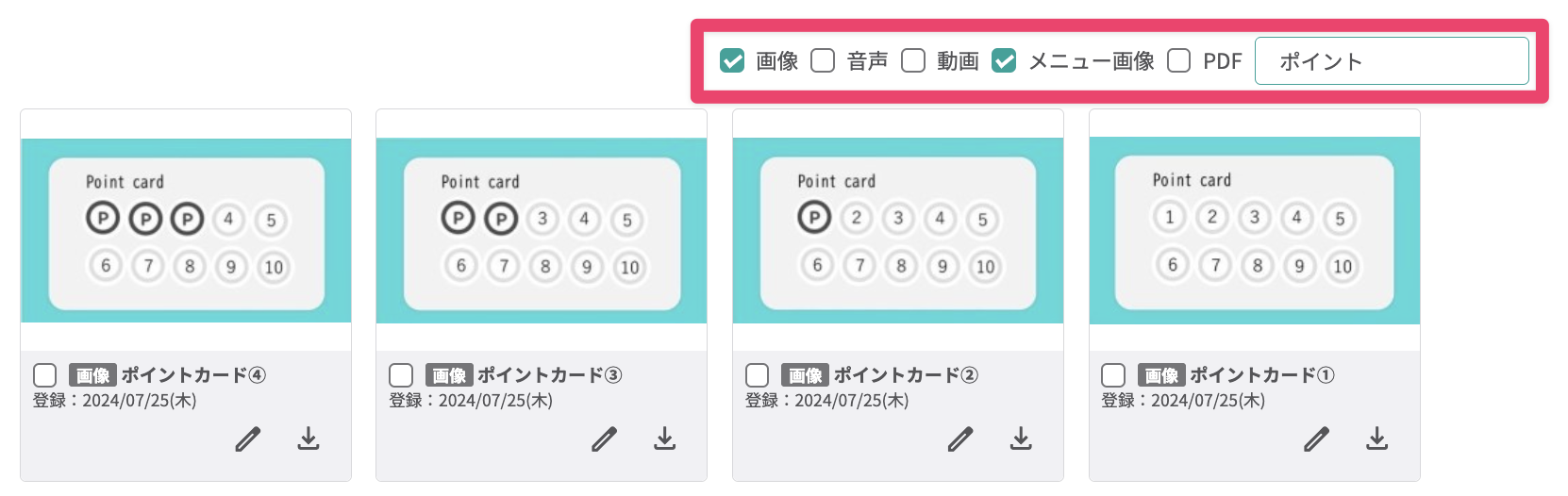
チェックを入れたメディア種別を絞り込んで表示できます。
検索フォームでは、メディアの表示名で検索できます。入力した文字を表示名に含むメディアを表示します。
③メディア
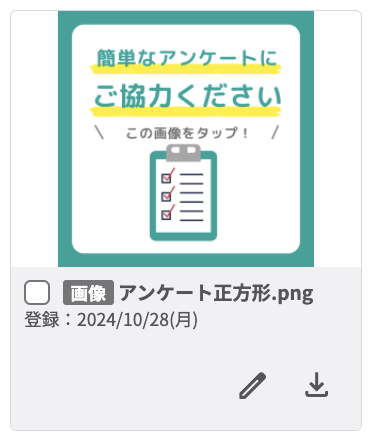 登録した画像・PDFなどのファイルが表示されます。
上部のメディア表示部分をクリックするとプレビューを確認できます。
- チェックボックスをクリックすると削除したいファイルを選択できます。
- アイコンをクリックすると表示名編集などの操作ができます。
- 編集アイコン:クリックするとメディアの表示名を変更できます。
- ダウンロードアイコン:ファイルを別タブで開きます。音声ファイルは端末内にダウンロードされます。
④メディアの削除
- 【選択したメディアを削除】ボタン:クリックすると、チェックボックスにチェックをしたファイルを削除できます。
- 全てのメディアをチェック:チェックを入れると、すべてのメディアにチェックを入れます。


