LINE公式アカウントのアイコンを変更する方法
LINE公式アカウントのアイコンを変更する方法を説明します。
Lステップでメッセージを送信するときの公式アイコン(デフォルトアイコン)は、LINE公式アカウントで設定したアイコンです。 Lステップの公式アイコンを変更したい場合もこの記事を確認してください。
アイコンの種類(公式アイコン・LINEログインチャネルアイコン)
Lステップを運用するときに、友だちに表示されるLINE公式アカウントのアイコンは下記の2種類です。
- LINEアプリのトーク画面やプロフィールに表示されるアイコン(公式アイコン)
- 認証画面に表示されるアイコン(LINEログインチャネルアイコン)
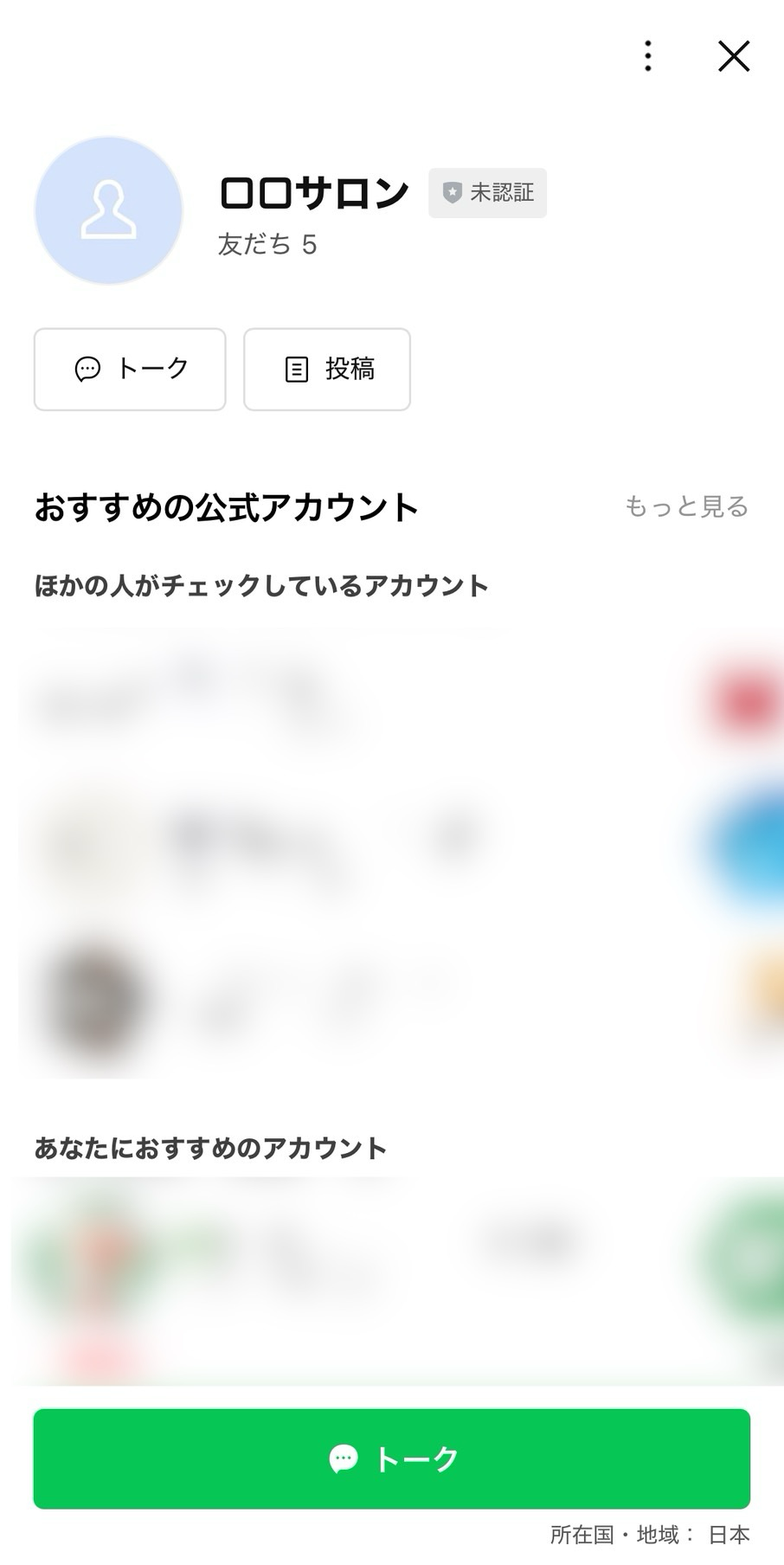
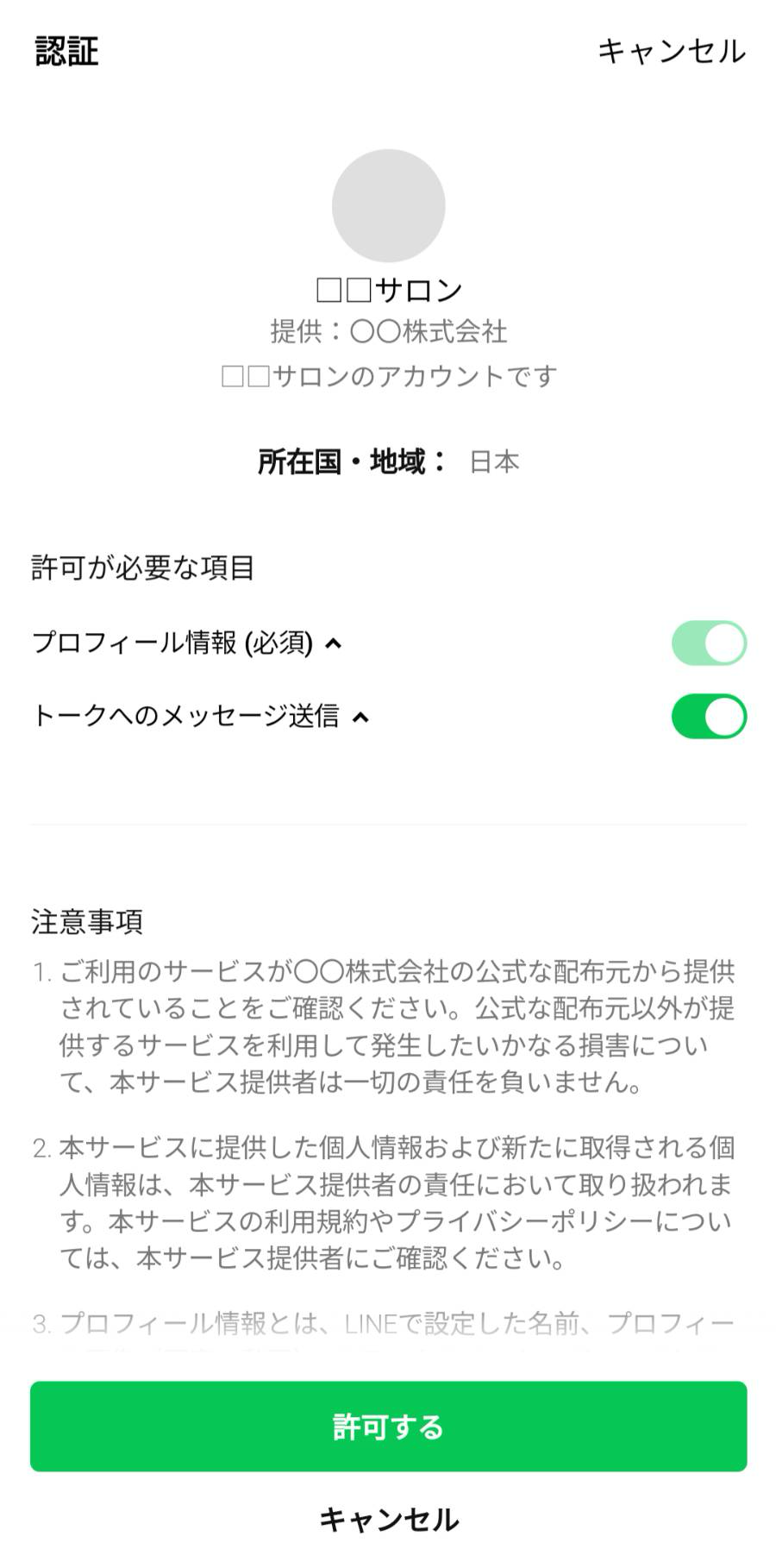
アカウントの一貫性を保つために、公式アイコンとLINEログインチャネルアイコンは同一の画像を設定することをおすすめします。
公式アイコンの変更方法
公式アイコンは、LINE Official Account Managerで変更できます。
-
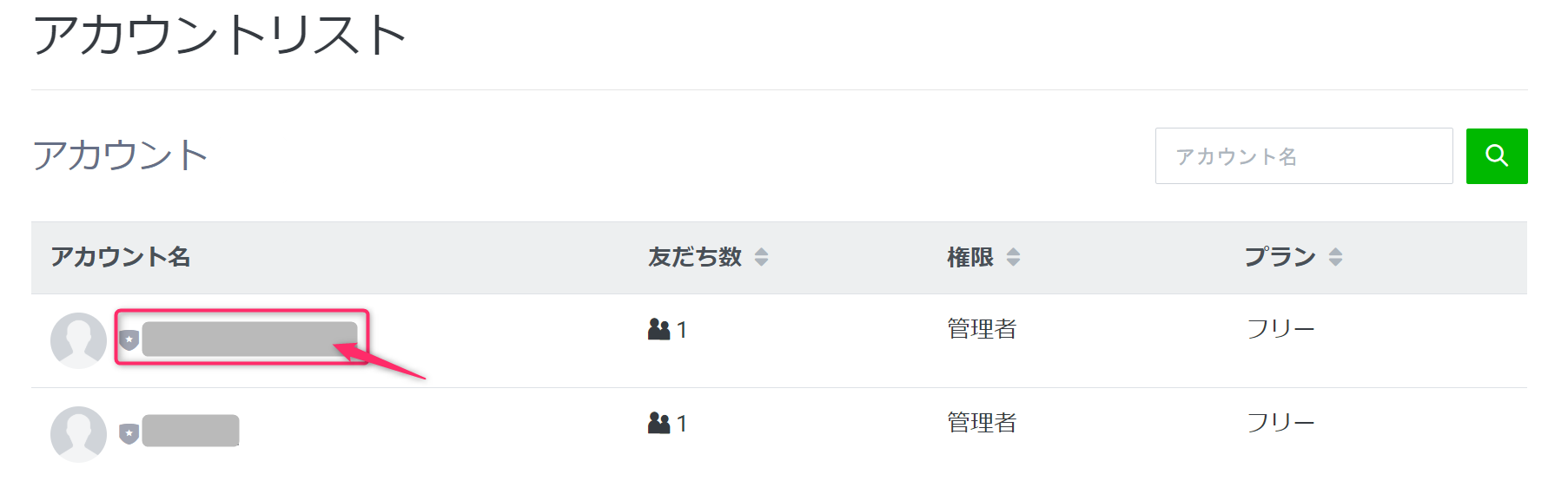
LINE Official Account Manager にログインして、アカウントリストからアイコンを変更したいアカウントを選択します。
-
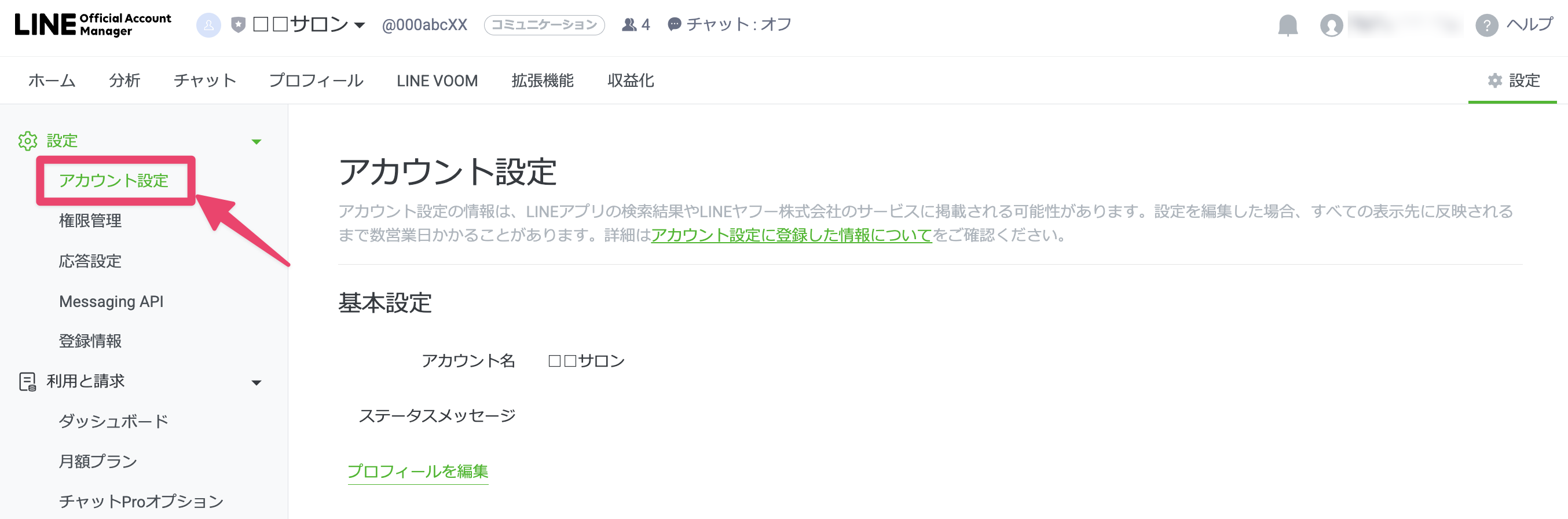
ページ右上の「設定」をクリックして、左メニューの「アカウント設定」を選択します。
-
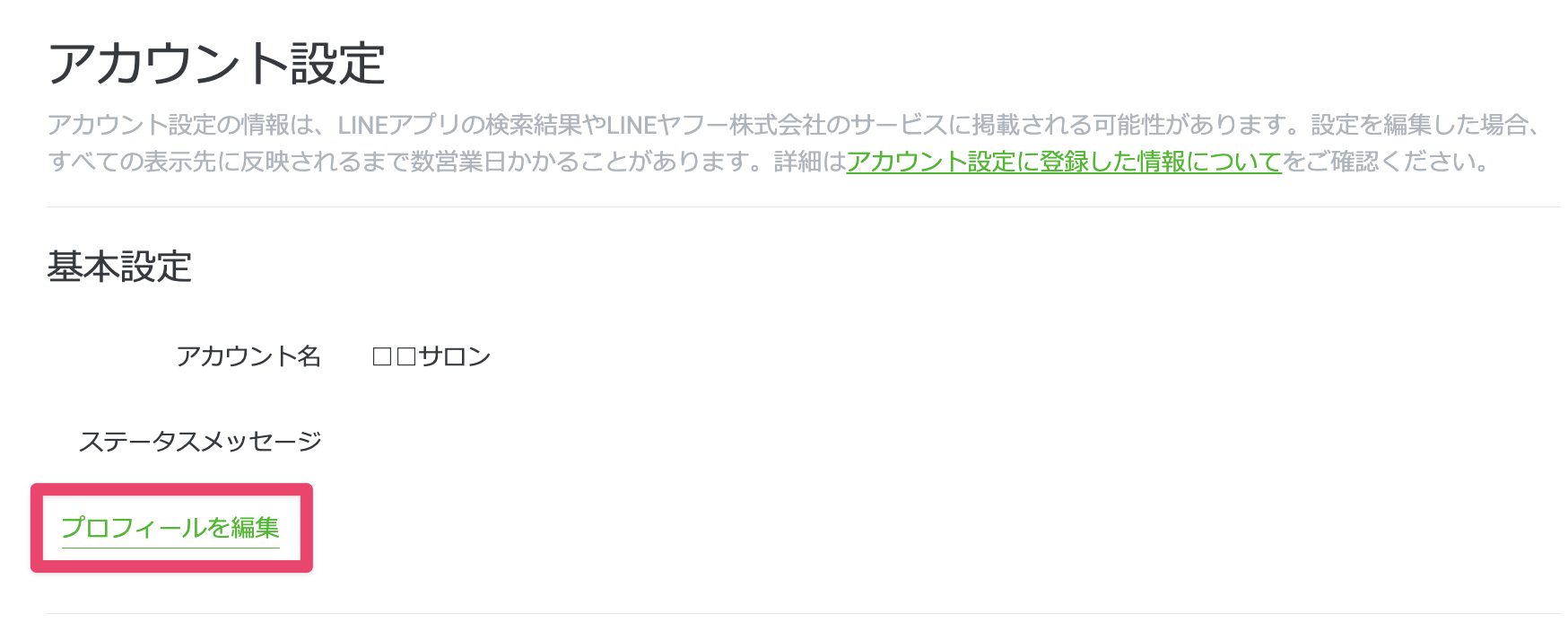
基本設定で「プロフィールを編集」をクリックします。
-
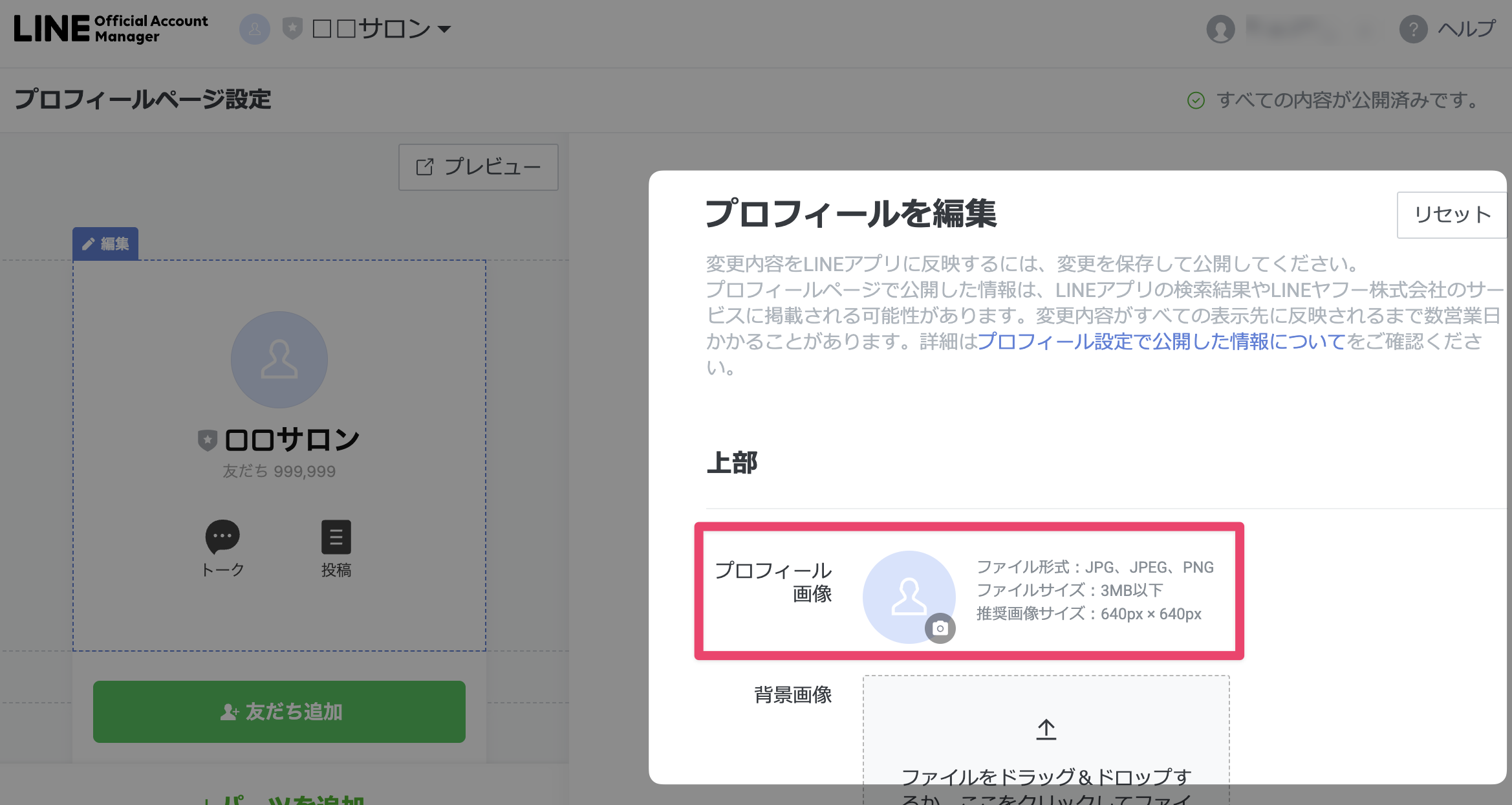
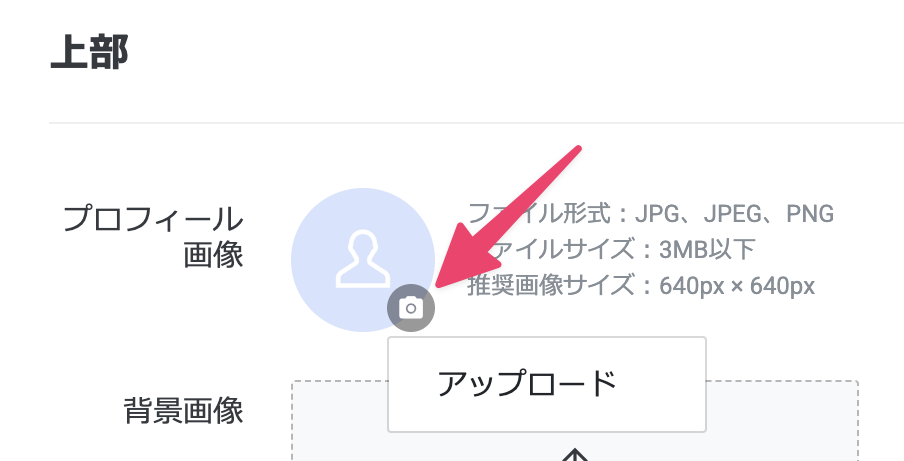
プロフィールページ設定画面に移動します。 プロフィールを編集 > 上部 > 「プロフィール画像」で、アイコンとして設定したい画像をアップロードします。
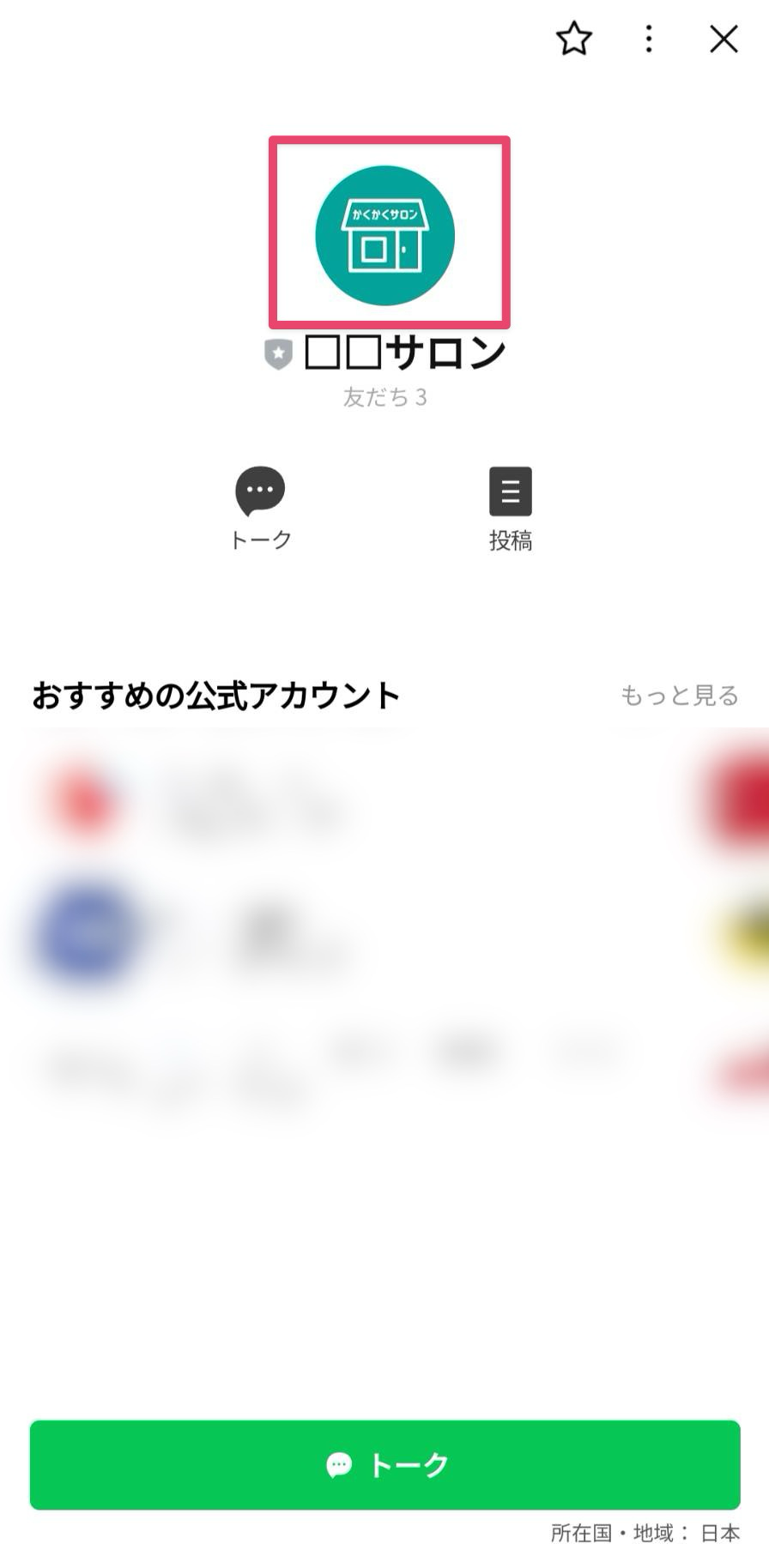
アイコンを変更すると、プロフィールやトーク画面のアイコンに反映されます。
また、Lステップ管理画面のアイコンにも反映されます。
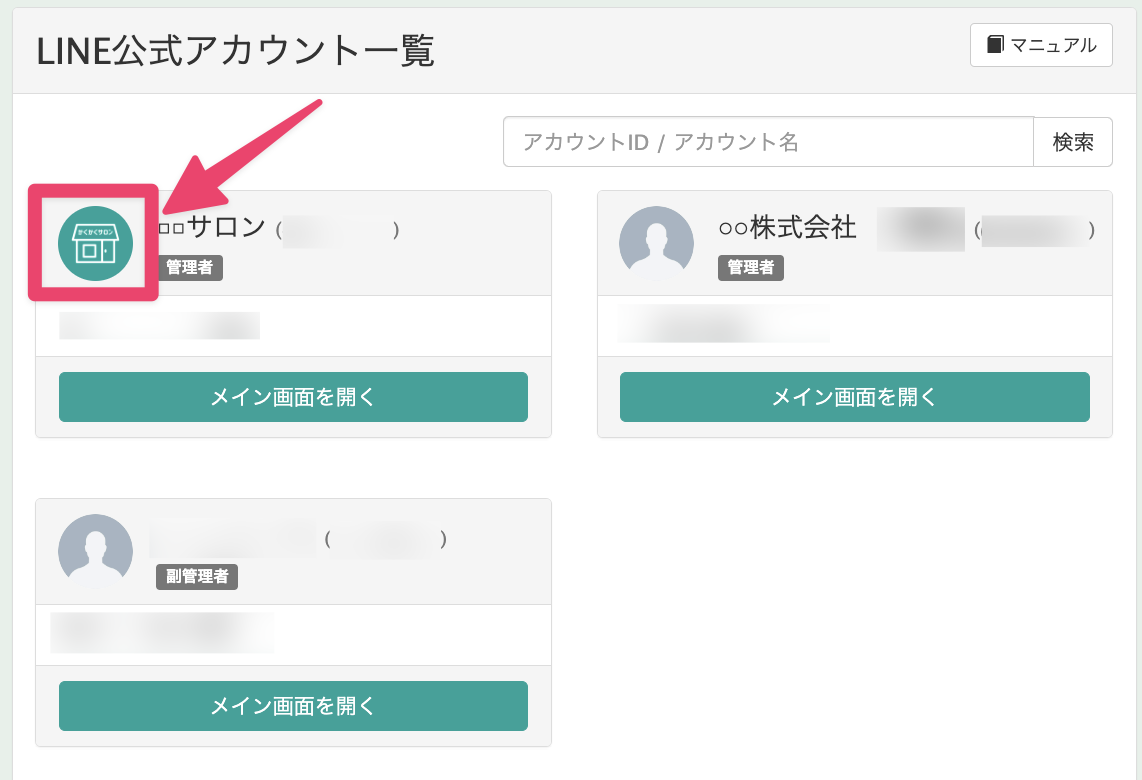
LINE Official Account Managerのプロフィール編集では、アカウント名やステータスメッセージなども変更できます。設定方法の詳細は下記LINE公式アカウントのマニュアルを確認してください。
LINEログインチャネルアイコンの変更方法
認証画面にはLINEログインチャネルのアイコンが表示されます。
認証画面は、下記の機能を利用する際に初回のみ友だちに表示される画面です。
- テンプレート > フレックスメッセージ・カルーセルで回答フォームおよびURLをトーク画面内で開く設定を行った場合
- リッチメニューで回答フォームおよびURLをトーク画面内で開く設定を行った場合
- 流入経路機能を使用した場合
- カレンダー予約・イベント予約の友だち予約URLから友だち予約画面を開く場合
認証画面の表示は、LINEヤフー社様の仕様となるため非表示にはできません。
-
LINE Developers を開きます。
-
画面右上のボタンをクリックして、コンソールにログインします。
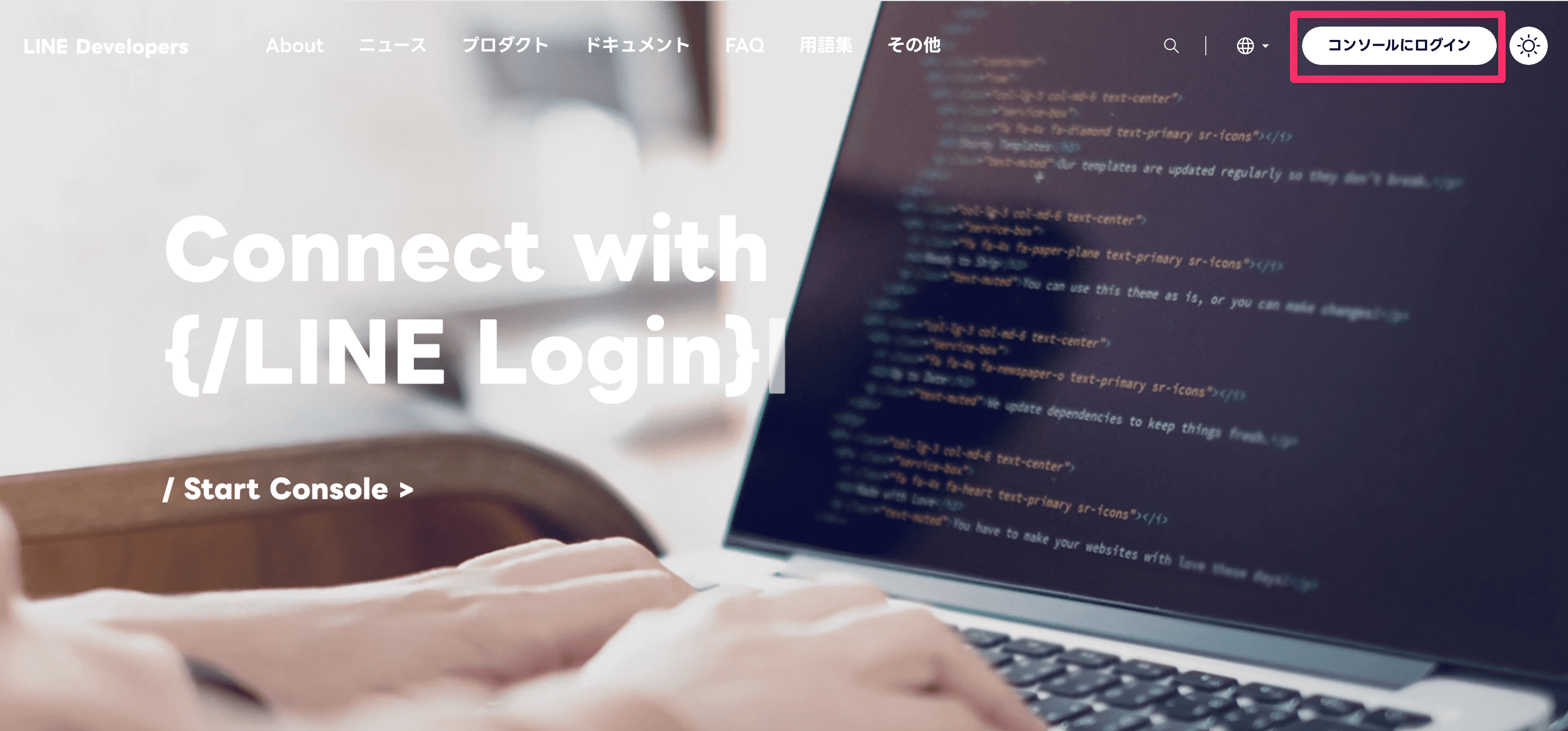
LINE公式アカウントを作成するときに使ったLINEアカウント・ビジネスアカウントでログインしてください。
-
画面左側のプロバイダー一覧からプロバイダーを選択します。
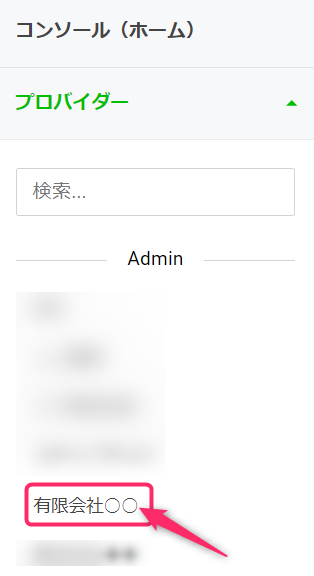
登録したプロバイダーが表示されていない場合、以下の可能性が考えられます。
- 選択しているプロバイダーを間違えている
- LINE Developersコンソールに複数のプロバイダーがある場合、正しいプロバイダーを選択してから設定を進めてください。
- ログインするLINEアカウント(またはビジネスアカウント)を間違えている
- LINE Developersコンソールから一度ログアウトして他のアカウントでログインしてみてください。
- 現在ログインしているアカウントにLINE Developersコンソールのプロバイダー権限がない
- LINE Developersコンソールの初期設定を行ったスタッフが別にいるなどの場合、そのスタッフのアカウントにLINE Developersコンソールのプロバイダー権限があり、現在ログインしているアカウントには権限がない可能性があります。
プロバイダー権限は複数のアカウントに付与できます。権限を付与する手順については以下のマニュアルを参照してください。
- LINE Developersコンソールの初期設定を行ったスタッフが別にいるなどの場合、そのスタッフのアカウントにLINE Developersコンソールのプロバイダー権限があり、現在ログインしているアカウントには権限がない可能性があります。
- 解決できないとき
- LINEヤフー社様にお問い合わせください。
- 選択しているプロバイダーを間違えている
-
チャネルアイコンを変更したいチャネル名をクリックします。
必ずLINEログインのチャネルを選んでください。Messaging API側のチャネル設定を変更しても、認証画面の情報は変わらないので注意してください。
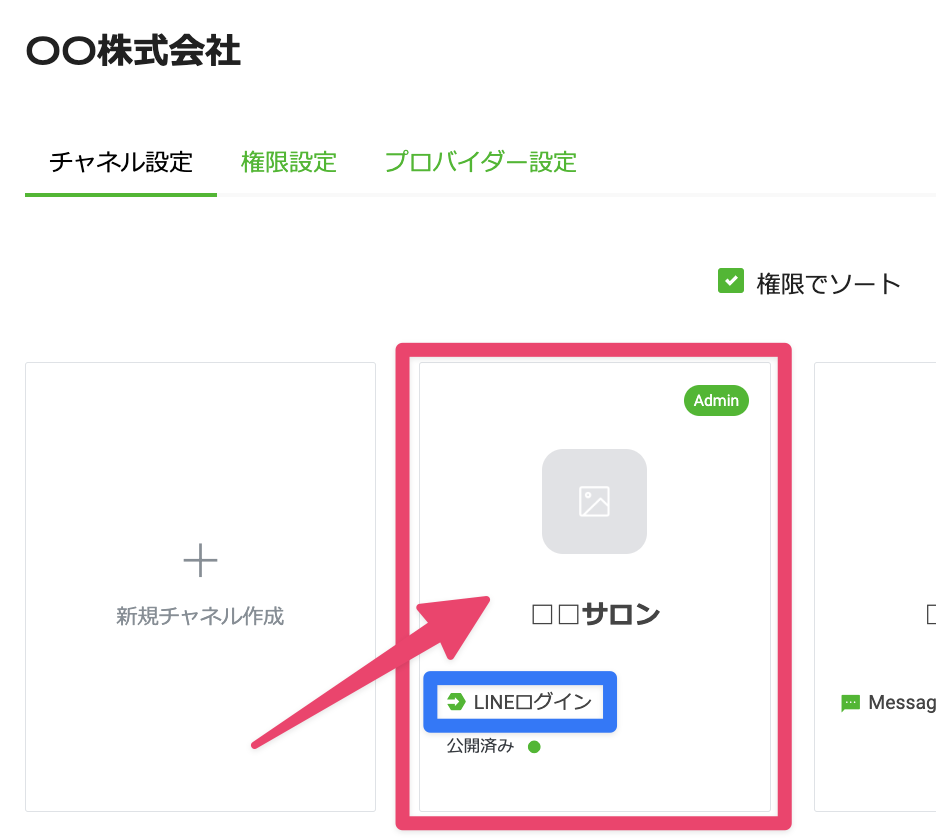
チャネルがLINEログインであることを確認してクリック 変更したいアカウントのチャネルが見つからない場合は、選択したプロバイダーが正しいか確認してください。
-
チャネル基本設定>チャネルアイコンの【編集】ボタンをクリックします。
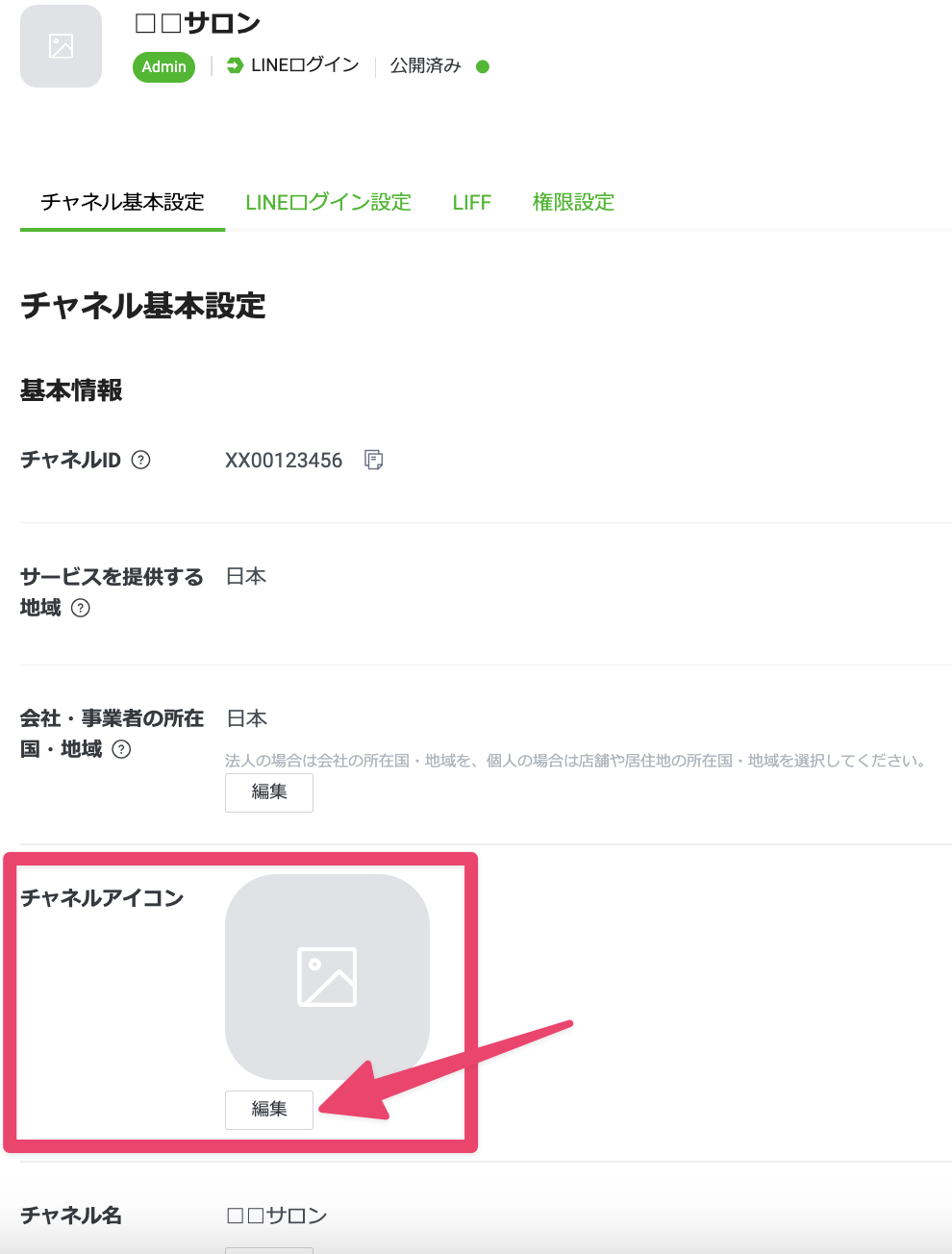
チャネル基本設定の編集画面 -
「登録」から画像をアップロードして変更できたら、【更新】ボタンをクリックします。
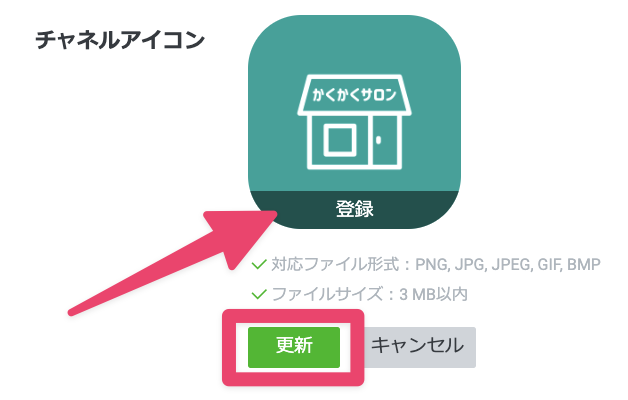
チャネルアイコンを登録して更新
登録した画像が認証画面のアイコンに反映されます。
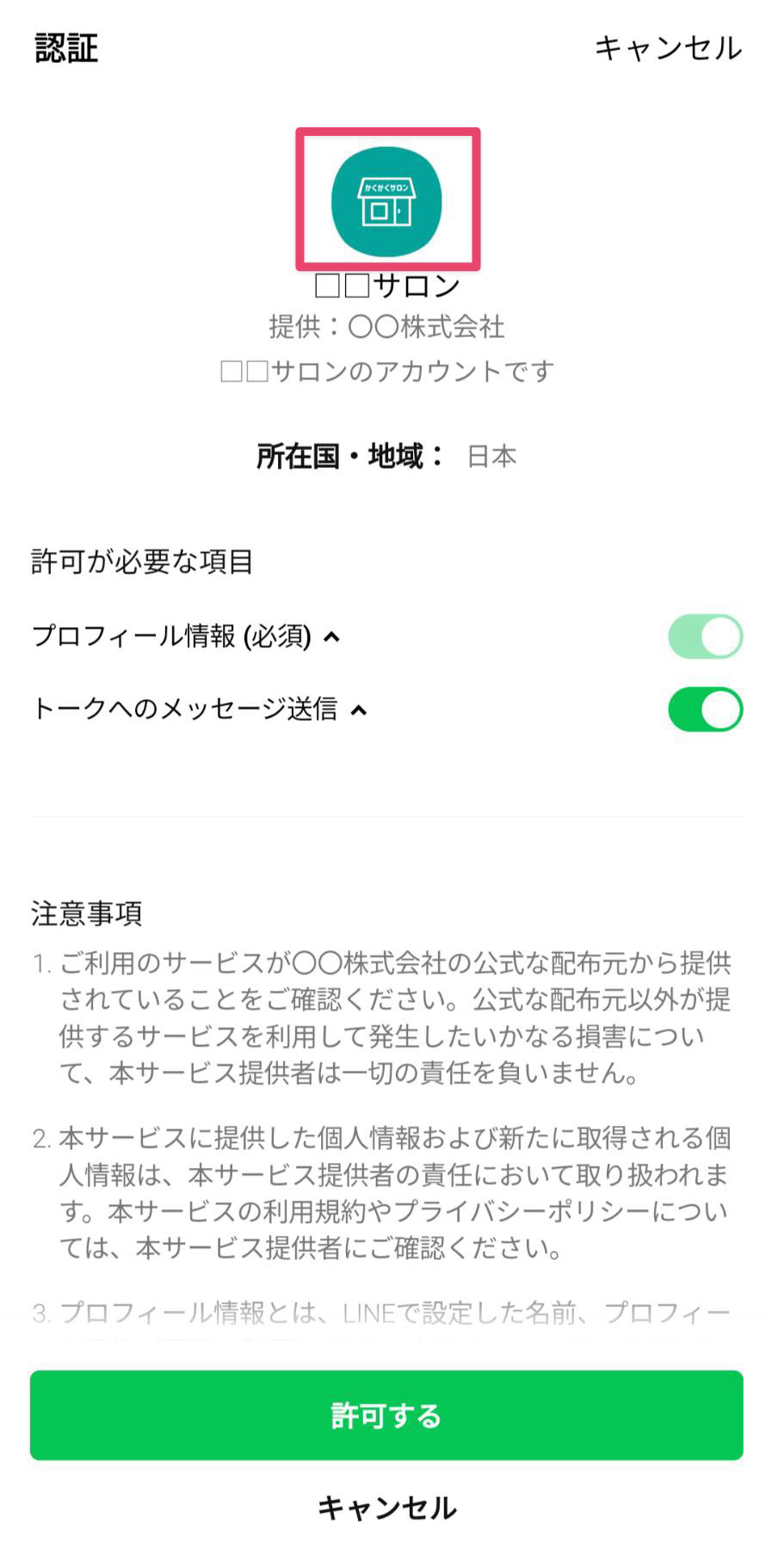
LINEログインチャネルのチャネル基本設定では、認証画面に表示されるチャネル名やチャネル説明も変更できます。編集方法は下記のマニュアルを確認してください。
補足:メッセージごとにアイコンを切り替えたい場合
Lステップには、メッセージやスタッフごとにアイコンを切り替える機能があります。 詳細は下記マニュアルを確認してください。
アイコン切り替えの利用対象プラン:プロプラン以上


