回答に応じて分岐する回答フォームにおいて、特定のセクションで回答を送信させる方法
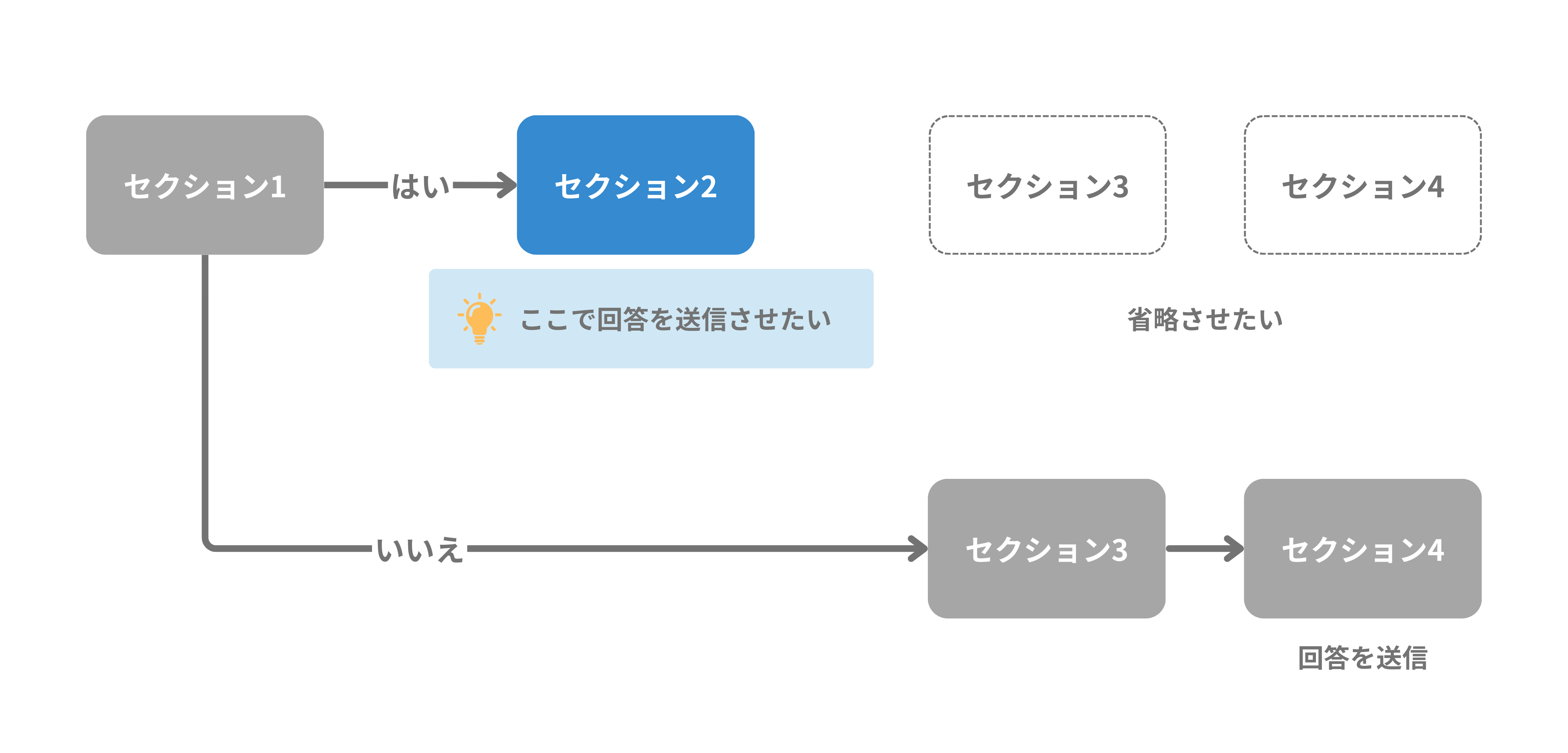
この記事では、友だちがセクション2に回答した時点で、セクション3に移動することなく回答を送信する方法を説明しています。
下記のように設定することで、特定のセクションで回答を送信させることができます。 この記事では、ブロックの種類ごとに設定方法を説明します。
ラジオボタン・プルダウン要素
「ラジオボタン」「プルダウン」 要素の場合は、下記の設定を行います。
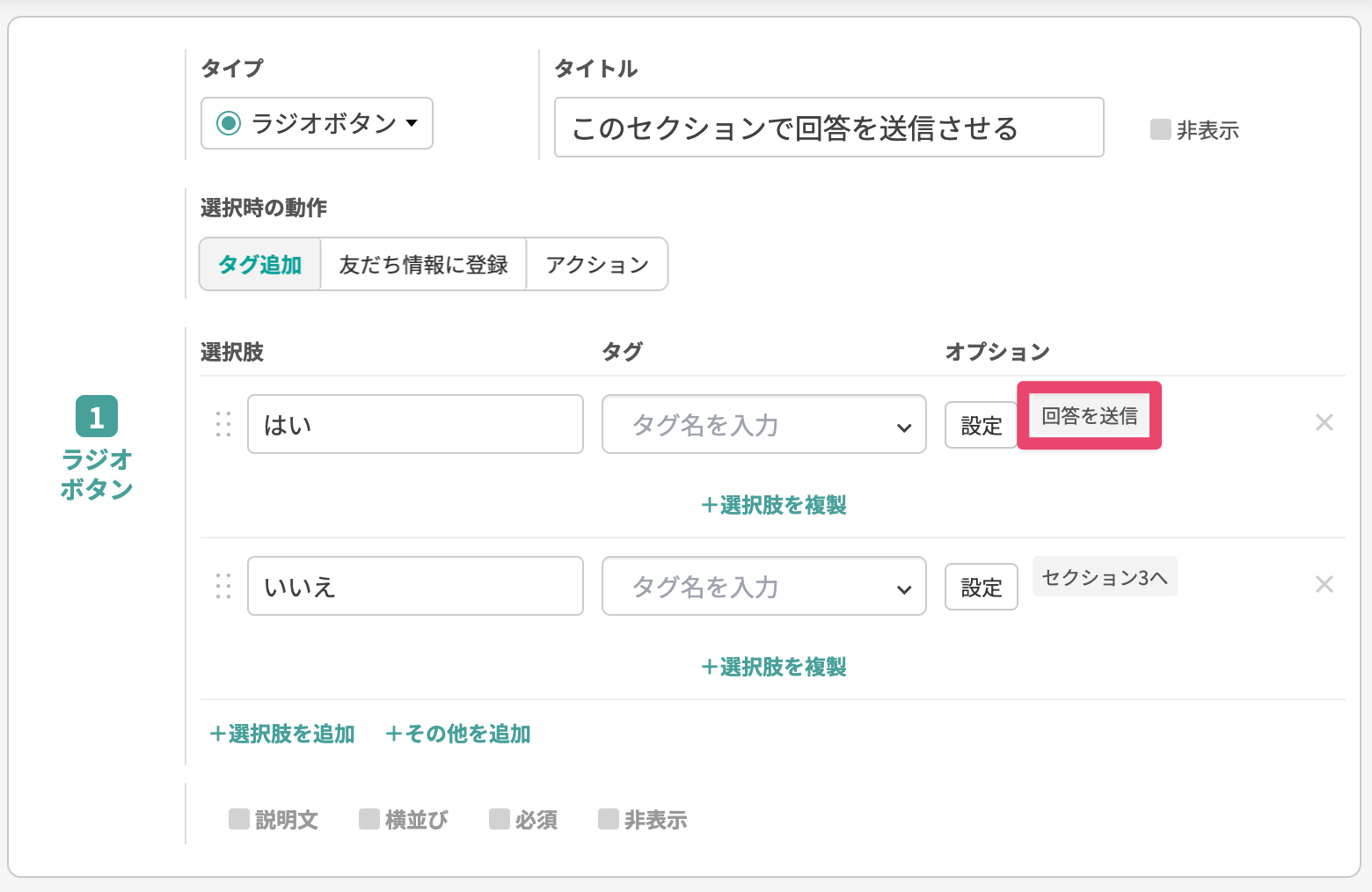
- 選択肢横の【設定】ボタンをクリックする。
-
移動先セクションで「回答を送信」を選択する。
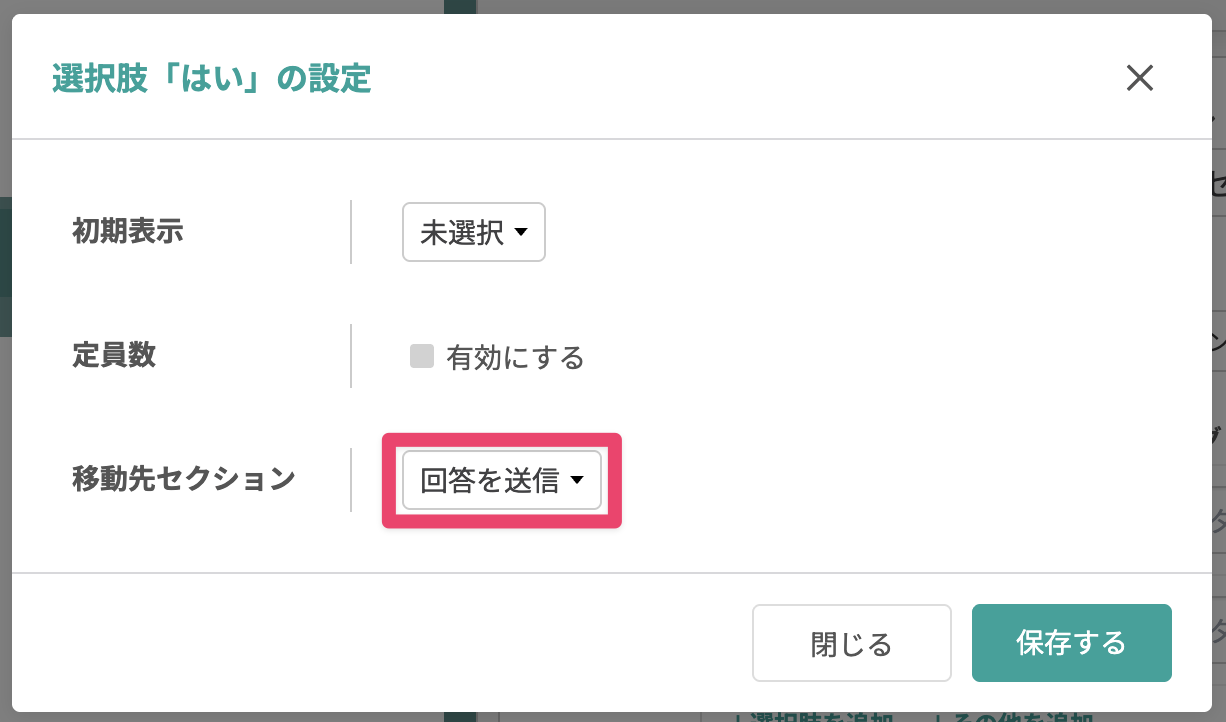
これで、任意の選択肢 (この記事では選択肢「はい」) を選んだときにのみ回答を送信させることができます。
それ以外の要素
「ラジオボタン」「プルダウン」 以外の要素の場合は、下記の設定を行います。
-
回答を終了させたいセクションの中に「プルダウン」か「ラジオボタン」要素を追加します。
分岐する回答フォームの作り方についての詳しい設定方法は、下記のマニュアルを確認してください。
-
「プルダウン」の項目を下記画像の通りに設定します。
このブロックは「非表示」にチェックをつけるため、友だちの画面には表示されません。 下記のように設定することで、任意のセクションで回答を送信させることができます。
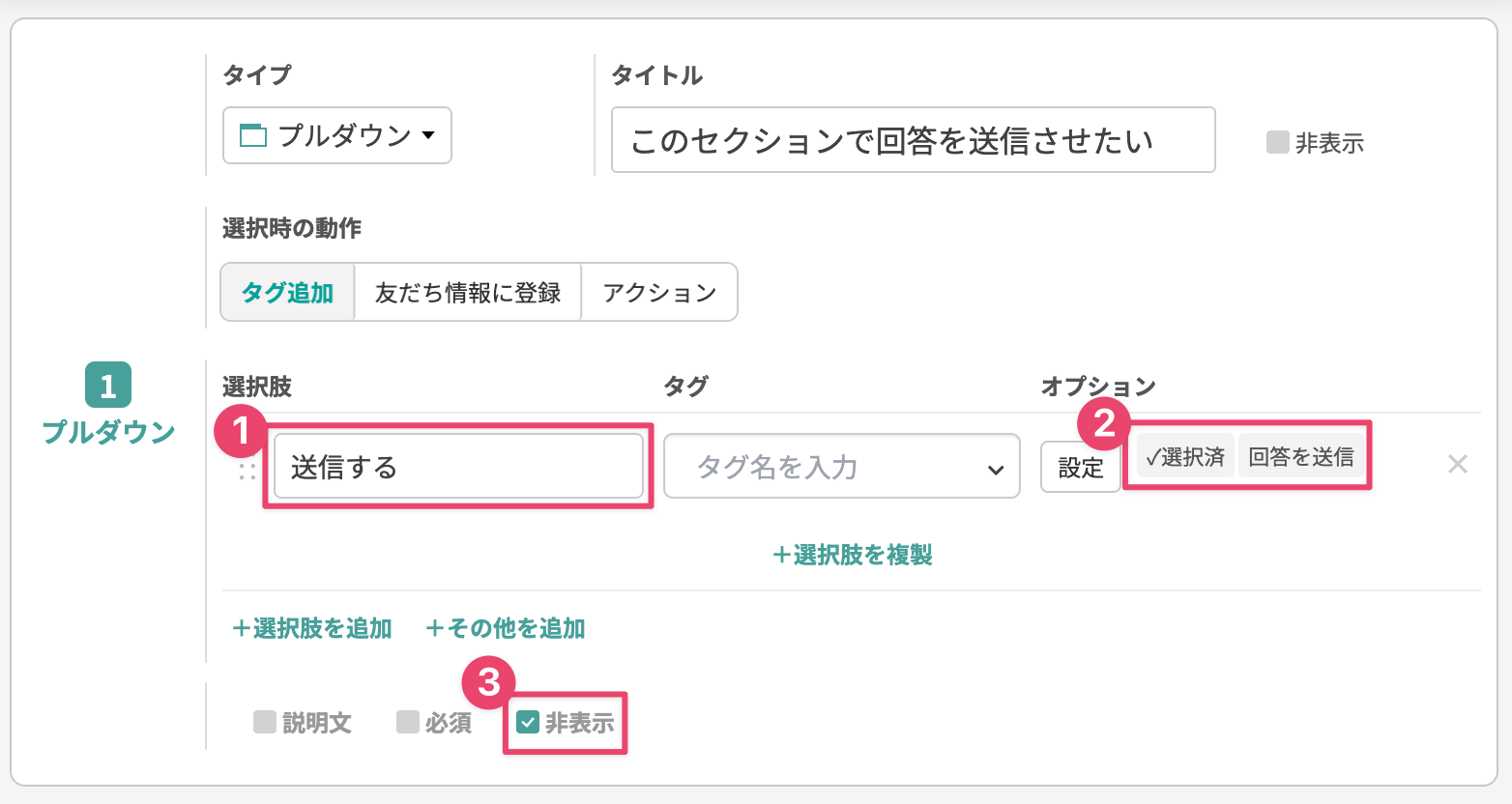
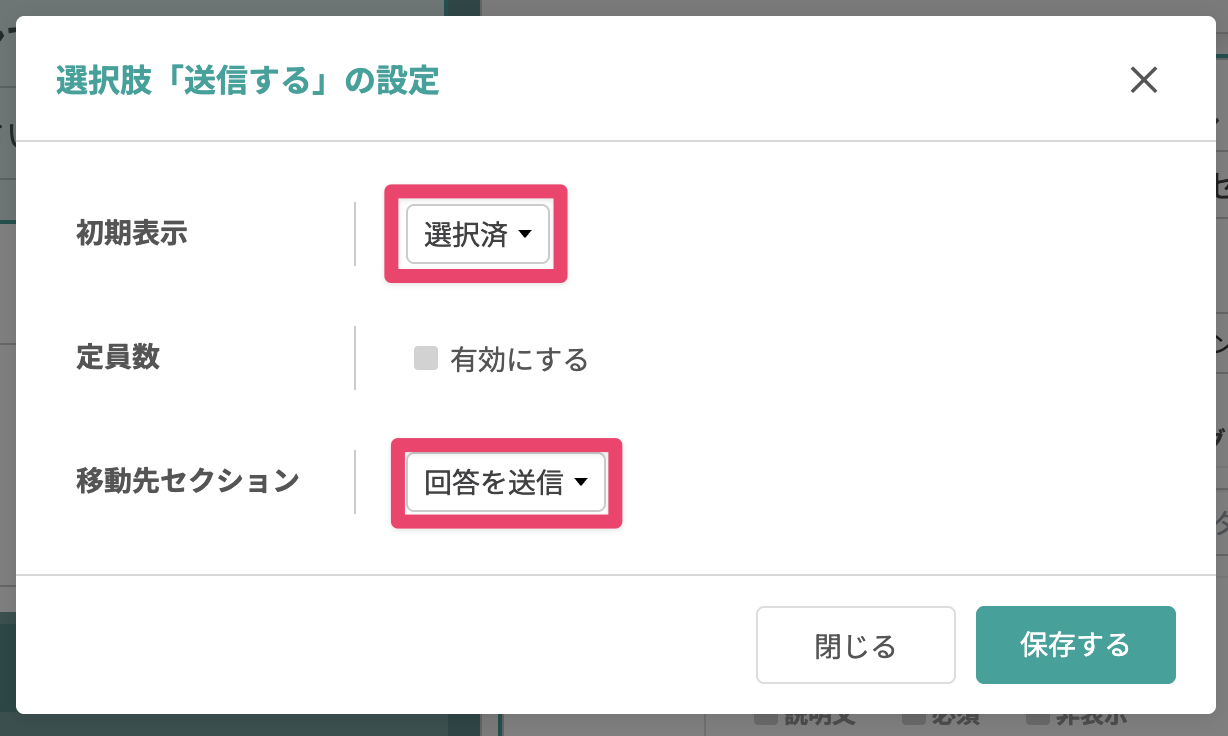
例:回答フォーム登録画面>セクション2>プルダウン - 選択肢に任意の文字列を入力 (この記事では「送信する」) する。
-
設定>初期表示で「選択済」にし、移動先セクションを「回答を送信」に設定する。
- 「非表示」にチェックをつける。
この記事では、セクションのブロックに「複数行入力」を設定している場合に回答を送信させる方法を説明しています。
「複数行入力」以外のブロックにおいても、同様の設定をすることで回答を送信させることができます。
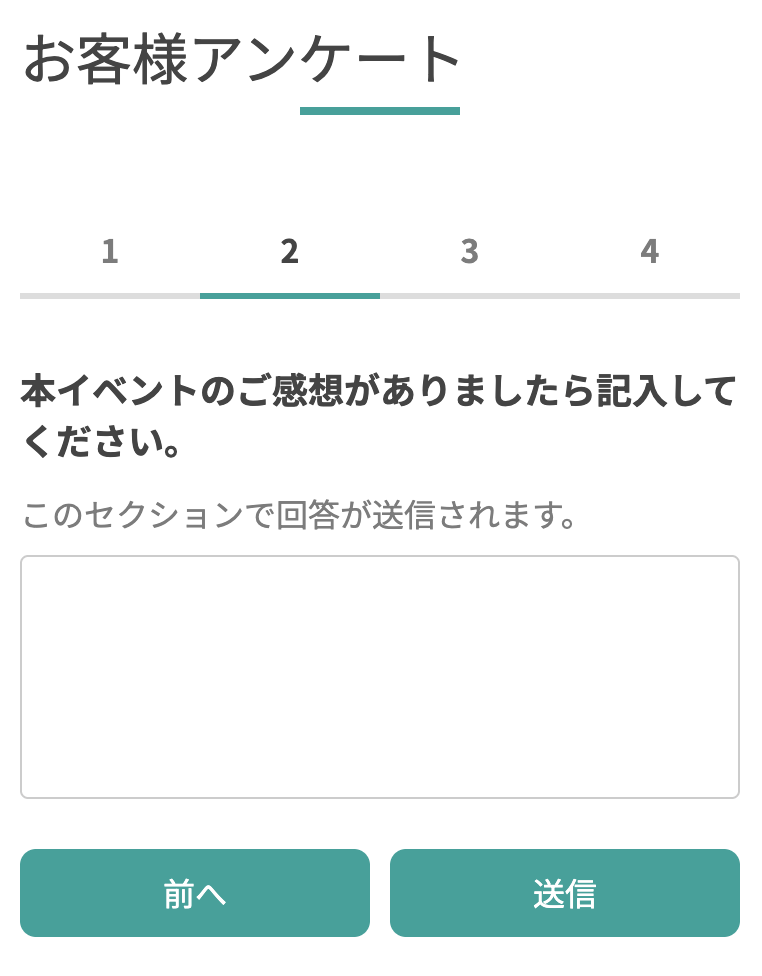
以上で設定は完了です。 回答に応じて複数のセクションに分岐する回答フォームにおいて、特定のセクション (この記事では「セクション2」) で回答を送信できます。


