Slack・Chatworkで通知を受け取る方法
この記事では、Slack・Chatworkで通知を受け取る方法を説明します。
Slackで通知を受け取る方法
-
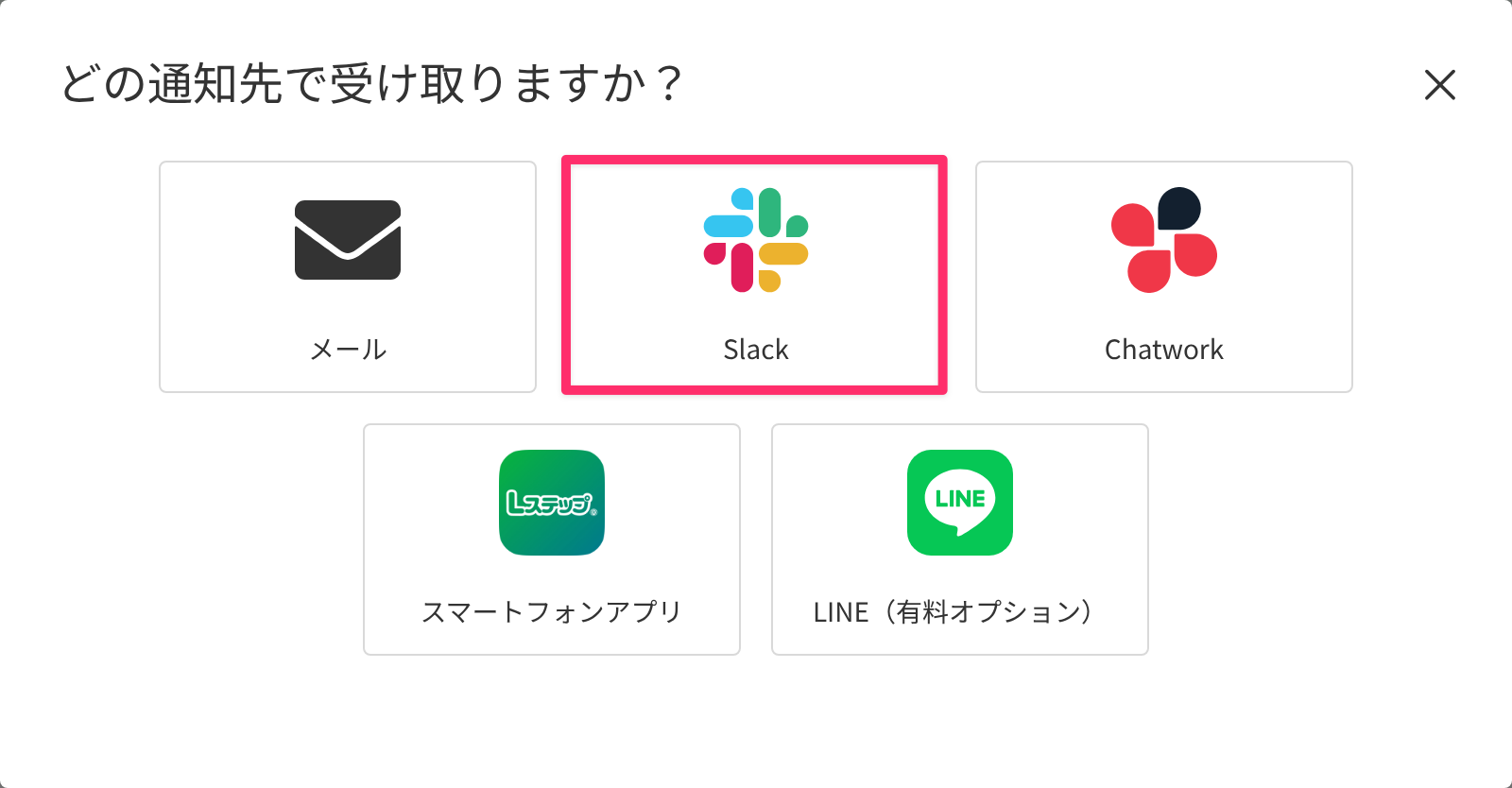
管理画面左メニューからマイページを開き「通知先一覧」で【+通知先を追加】ボタンをクリックします。 「Slack」を選択します。
-
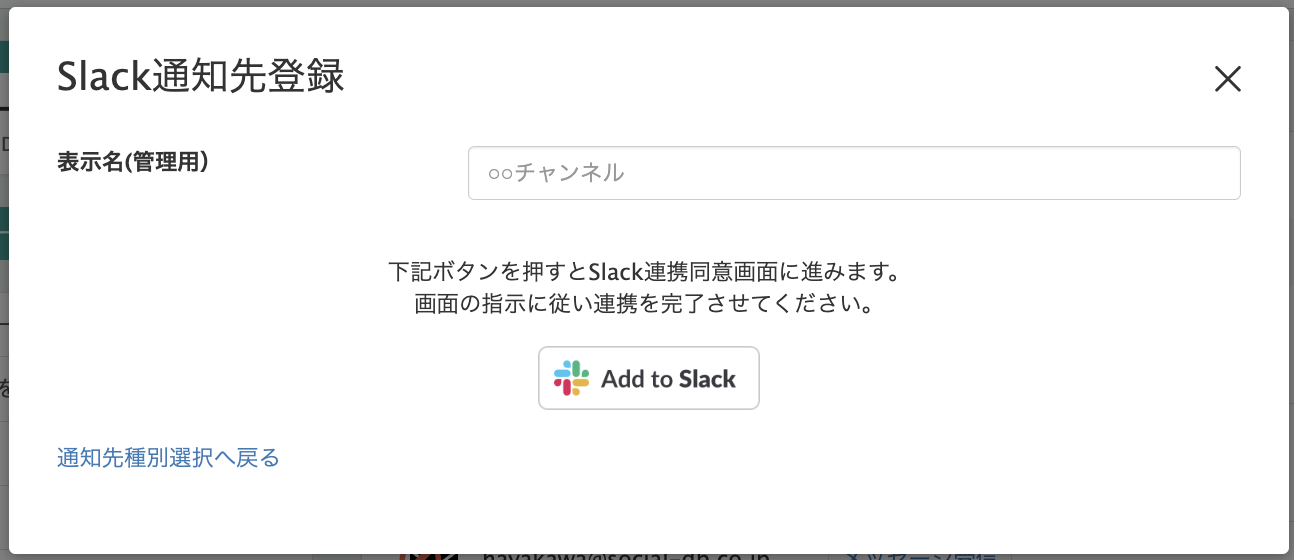
Slack通知先登録で表示名を入力して【Add to Slack】ボタンをクリックします。
-
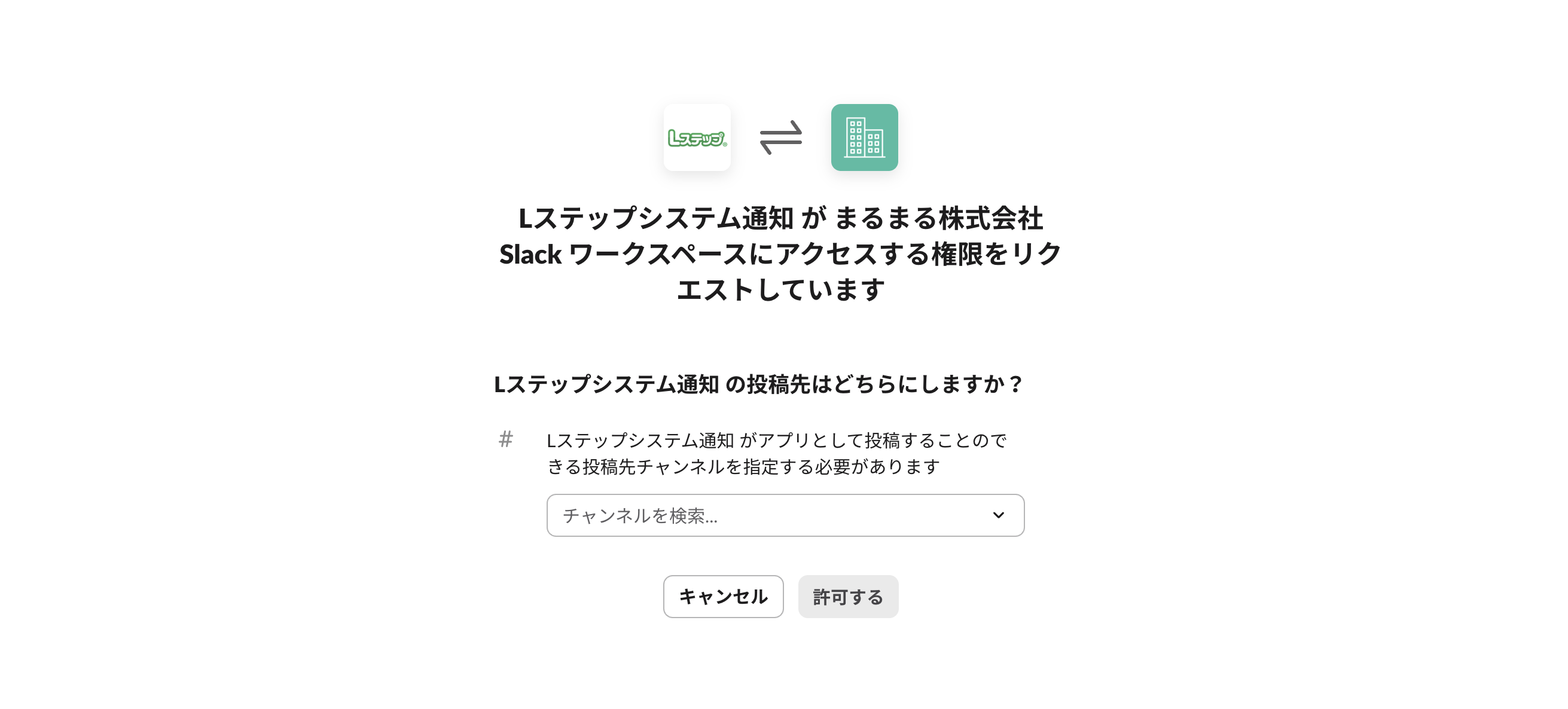
Slackの連携ページがブラウザで開きます。 通知を受け取りたいチャンネルを選択して、【許可する】ボタンをクリックします。
Slack連携ページ上部に表示される警告について

-
赤いバーにて審査の注意が出ておりますが、品質に問題はありません。
今後1~2か月ほどで審査が完了する見込みです。
-
本連携は、Slackへのメッセージの投稿権限のみに限定して許可するものです。
連携したSlackワークスペース上の会話やチャンネル情報を当社が読みだすことはできませんので、ご安心ください。
-
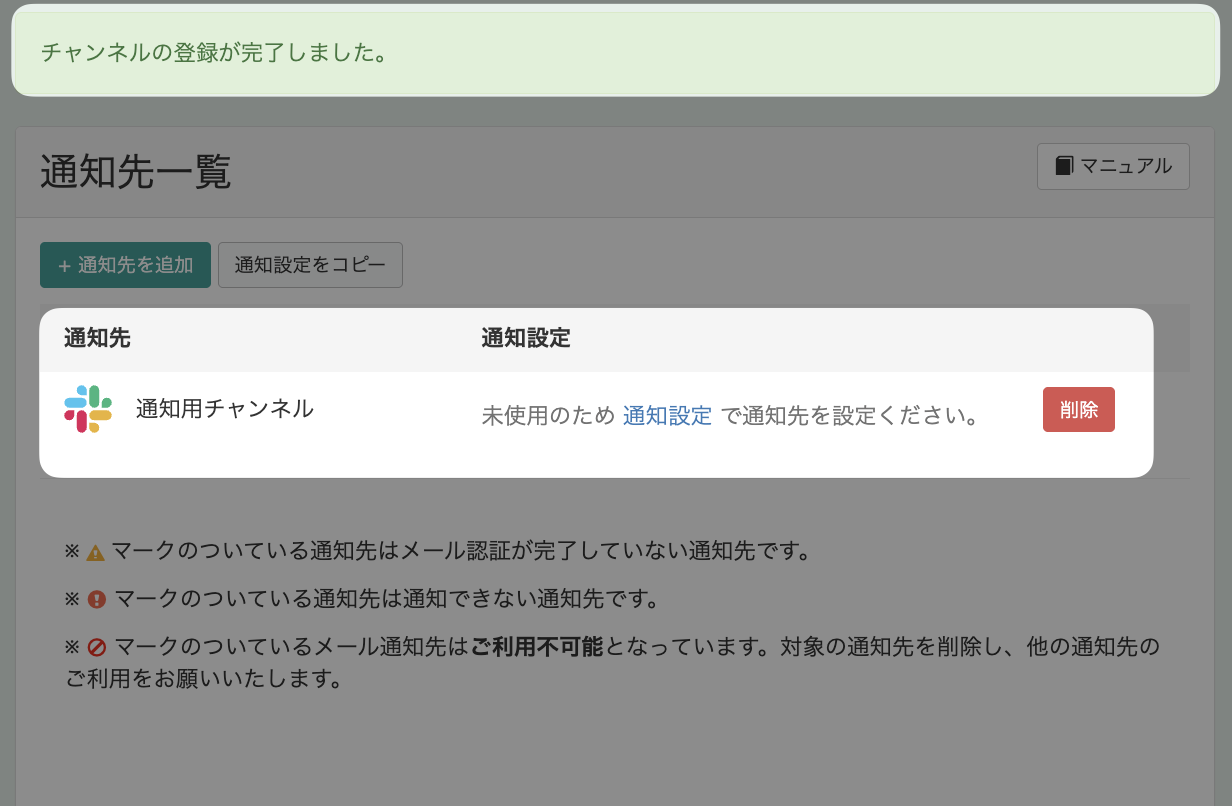
通知先一覧にSlackチャンネルが登録されます。
-
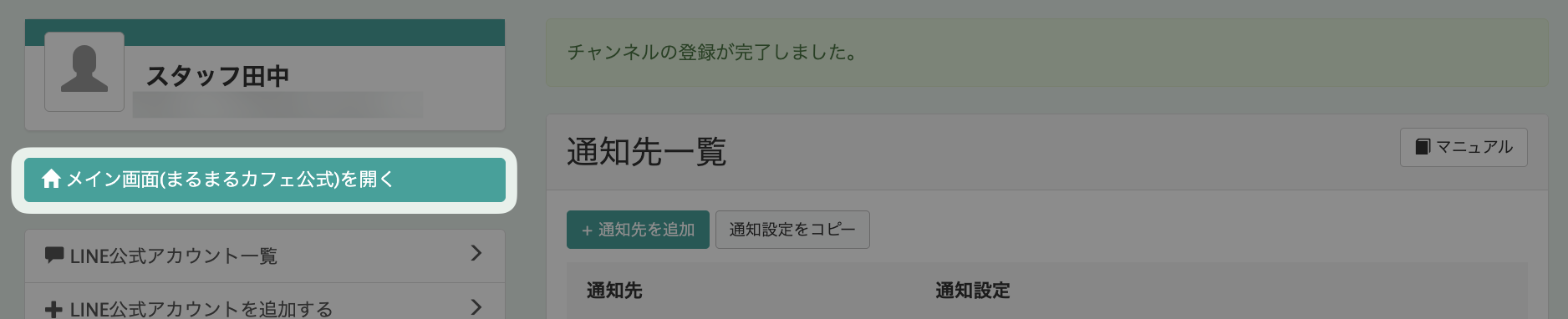
【メイン画面を開く】ボタンをクリックして、Lステップのメイン画面を開きます。
-
左メニューから「通知機能」を開き、【+通知設定を作成】ボタンをクリックするか作成済みの通知をクリックして、通知設定の編集画面を開きます。 通知先を選択 > 「Slack」から通知先を選択して、設定を保存してください。
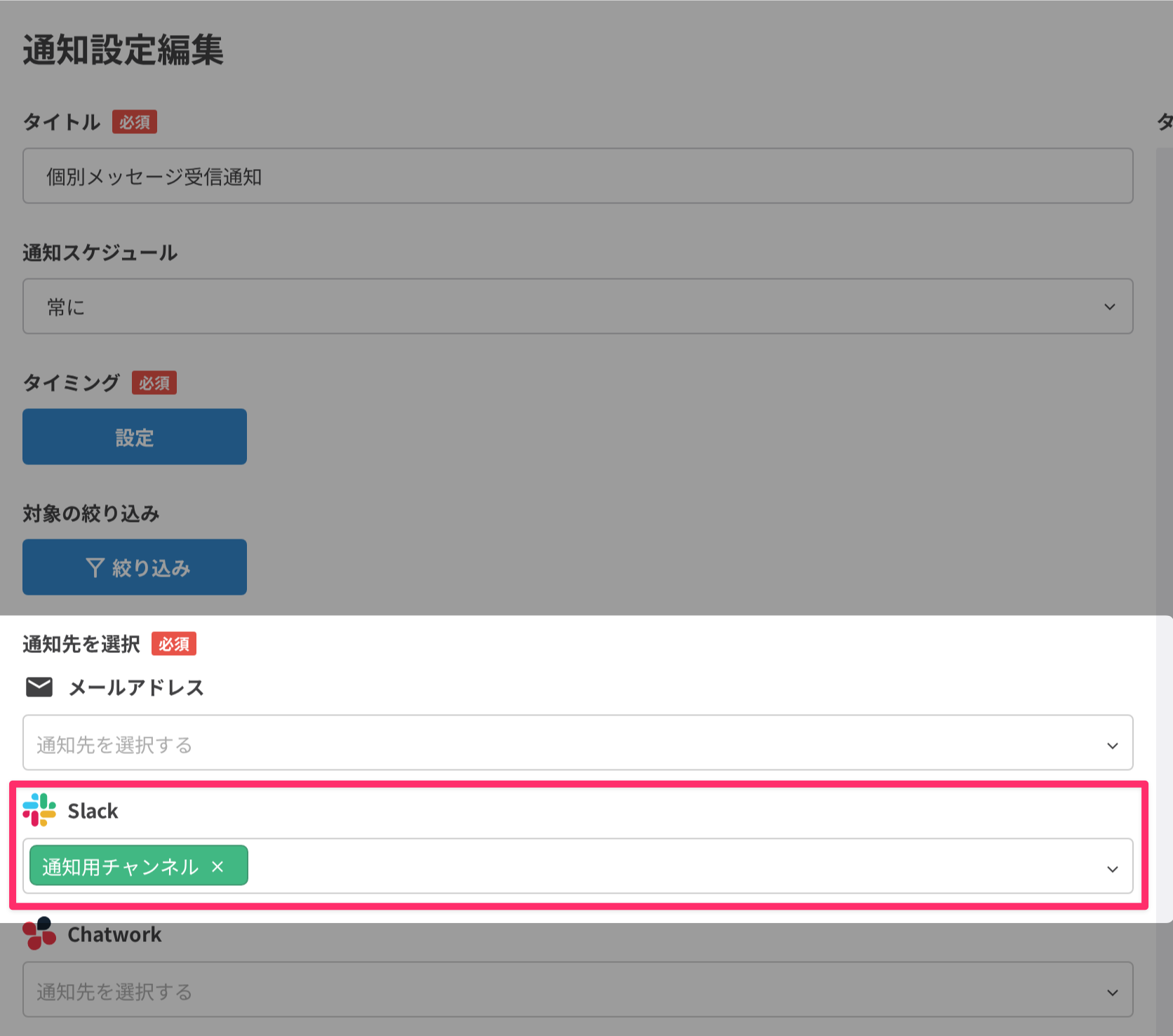
これで、通知先にSlackを設定できました。
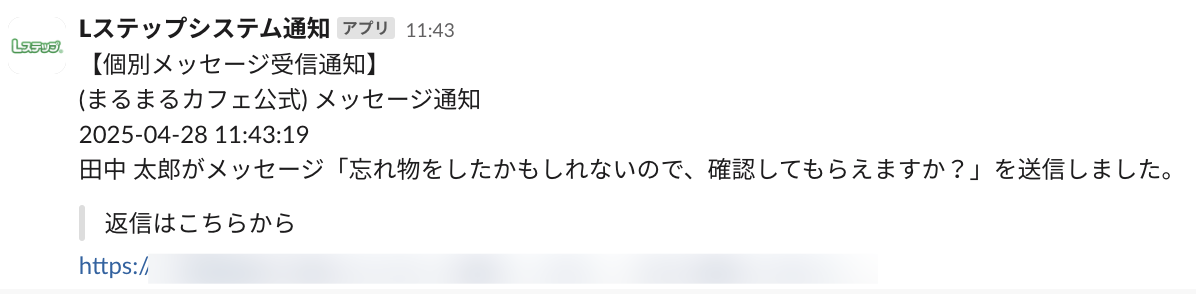
通知タイミングになると、設定したSlackのチャンネルにシステム通知が届きます。
Chatworkで通知を受け取る方法
事前準備
あらかじめ、通知を受け取りたいChatworkのグループチャットの「グループチャットの設定」を開き「ルームID」をコピーしておいてください。
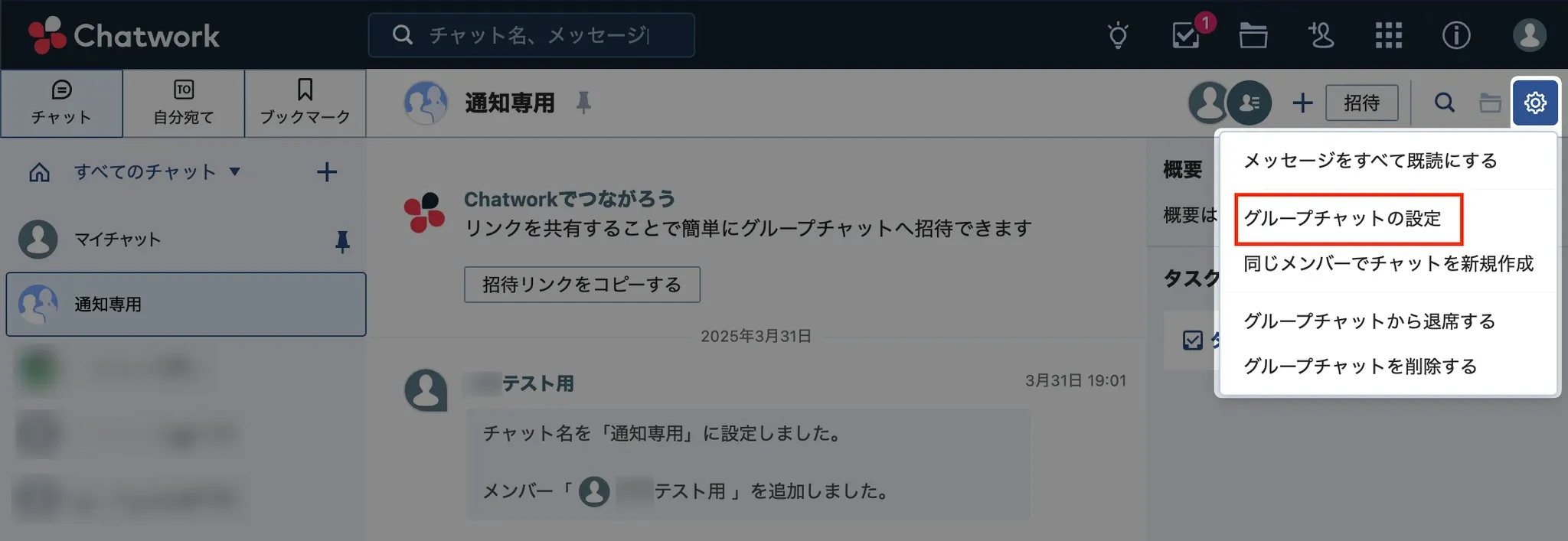
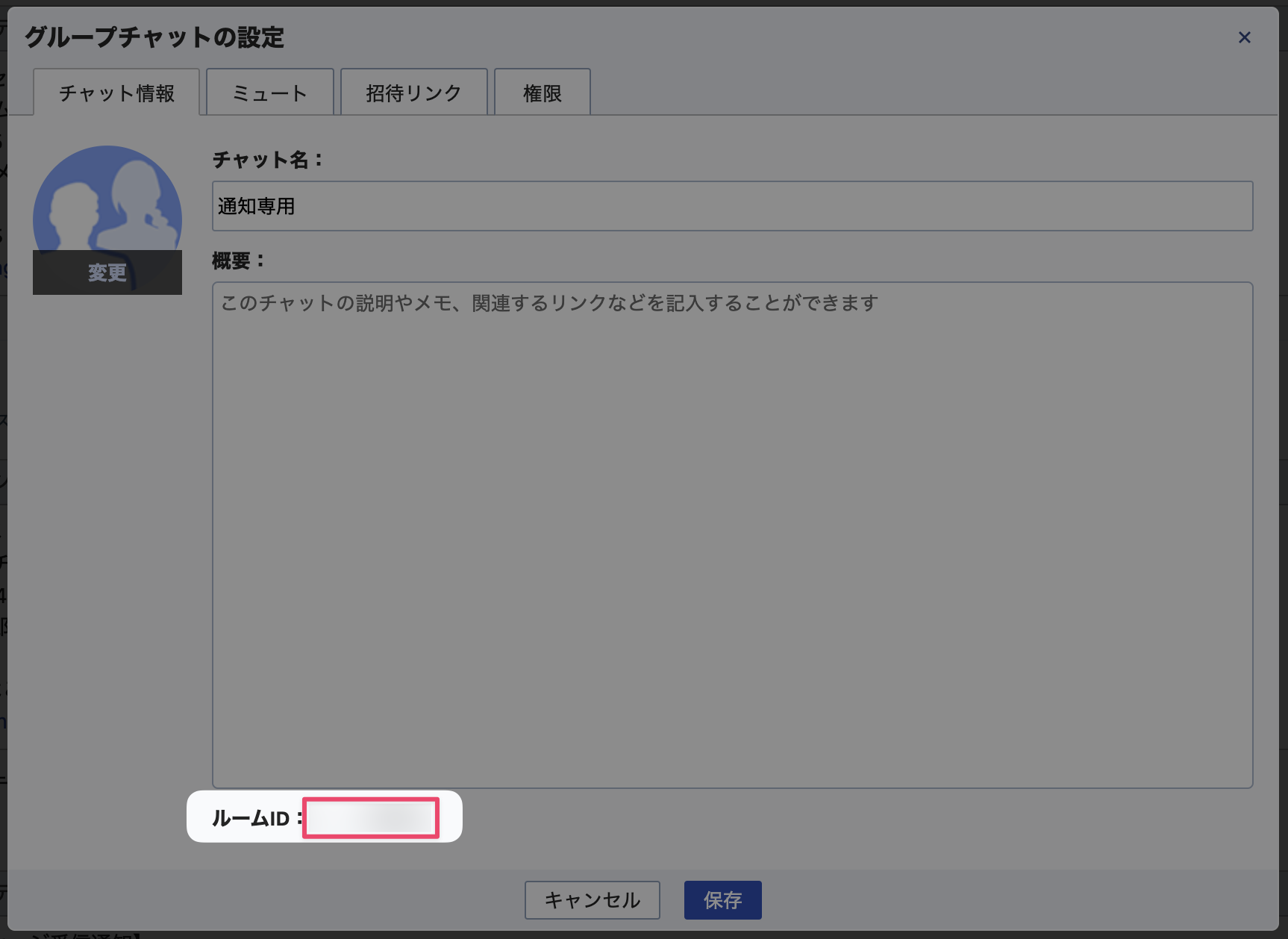
連携するChatworkアカウントには、通知先に設定するグループチャットで「管理者」または「メンバー」の権限が必要です。 「閲覧のみ」の権限では連携できません。
-
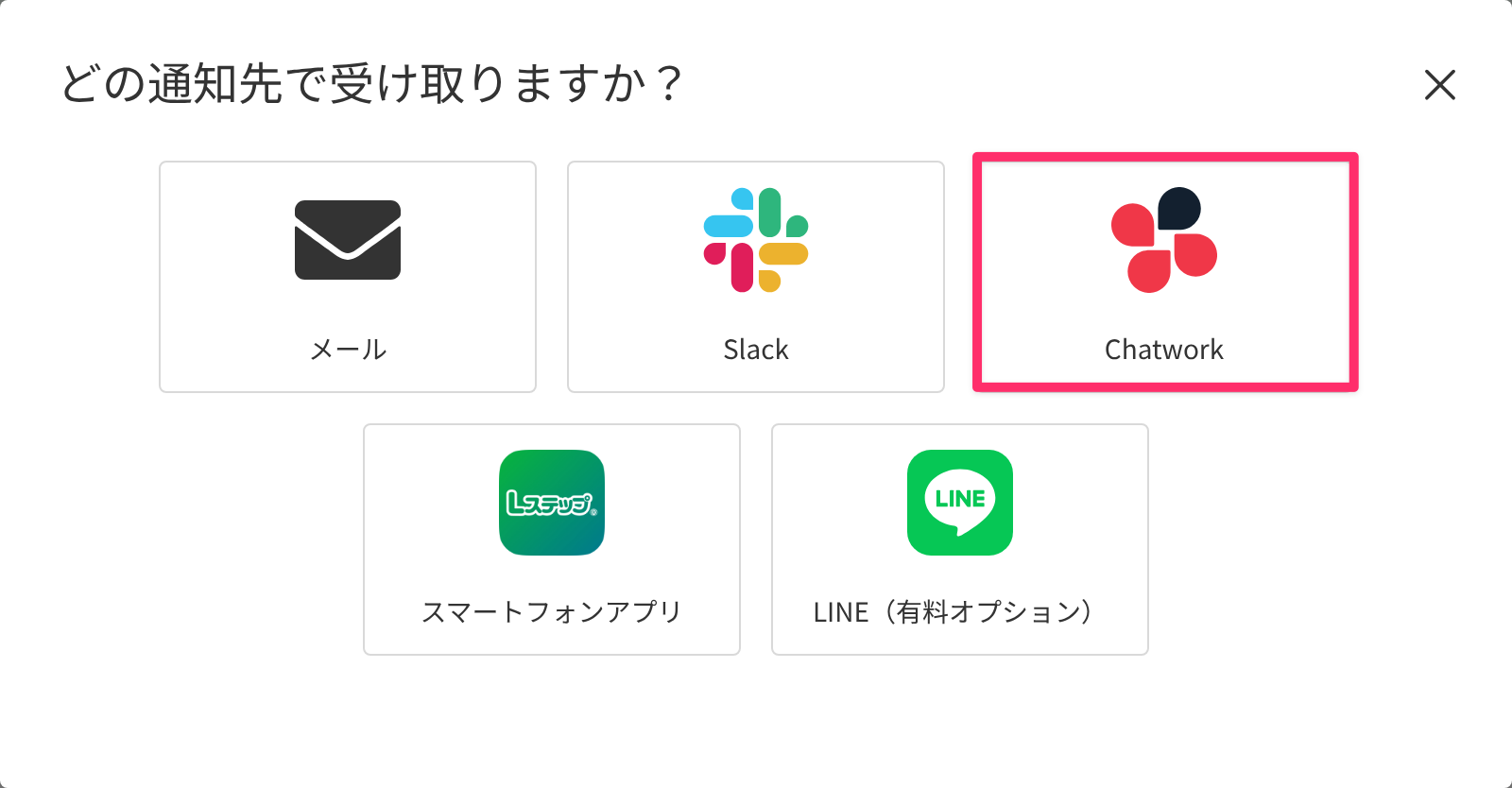
管理画面左メニューからマイページを開き「通知先一覧」で【+通知先を追加】ボタンをクリックします。 「Chatwork」を選択します。
-
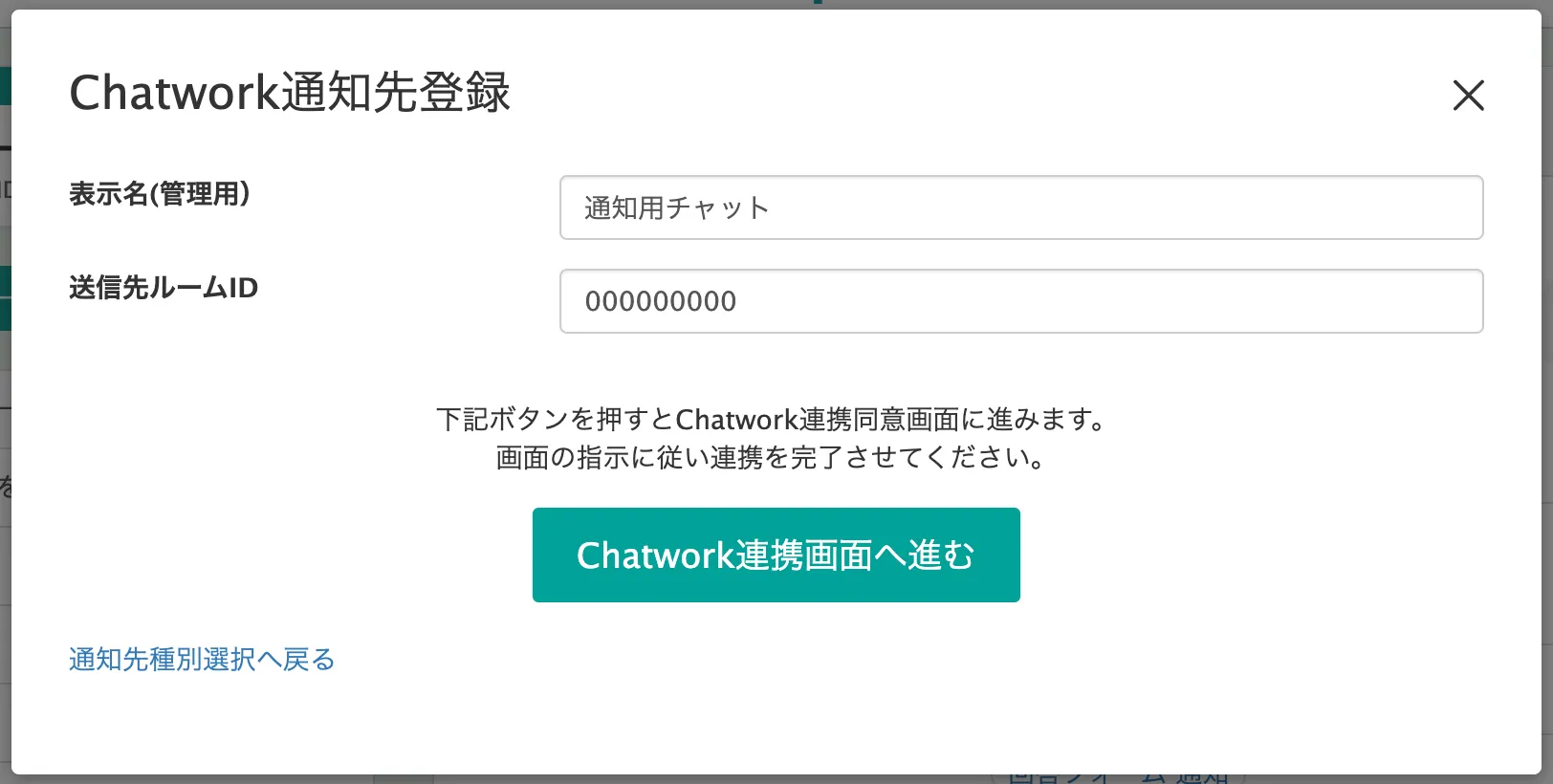
Chatwork通知先登録で「表示名」・事前準備でコピーしておいた「送信先ルームID」を入力して【Chatwork連携画面へ進む】ボタンをクリックします。
-
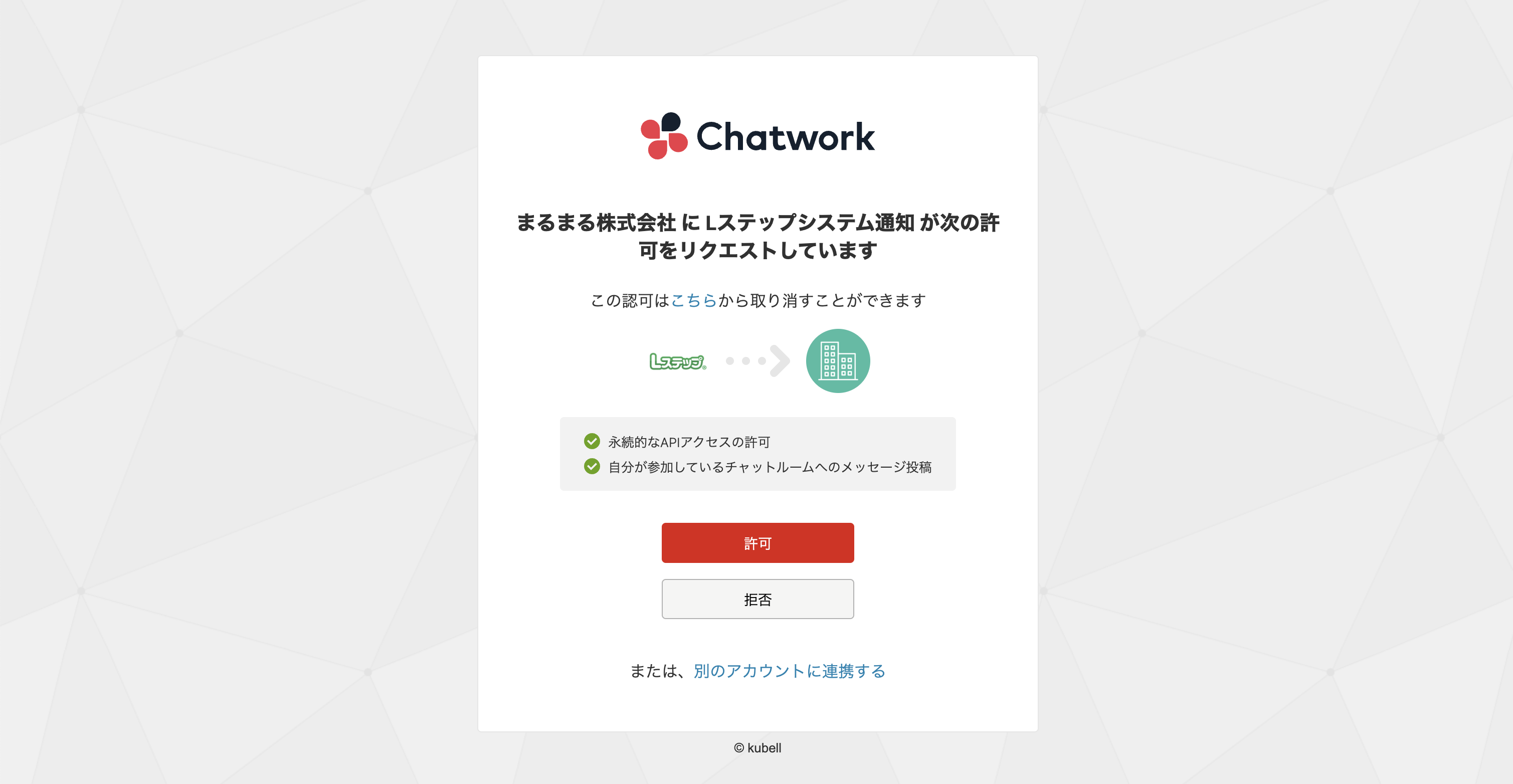
Chatwork連携ページがブラウザで開くので、【許可】ボタンをクリックします。
-
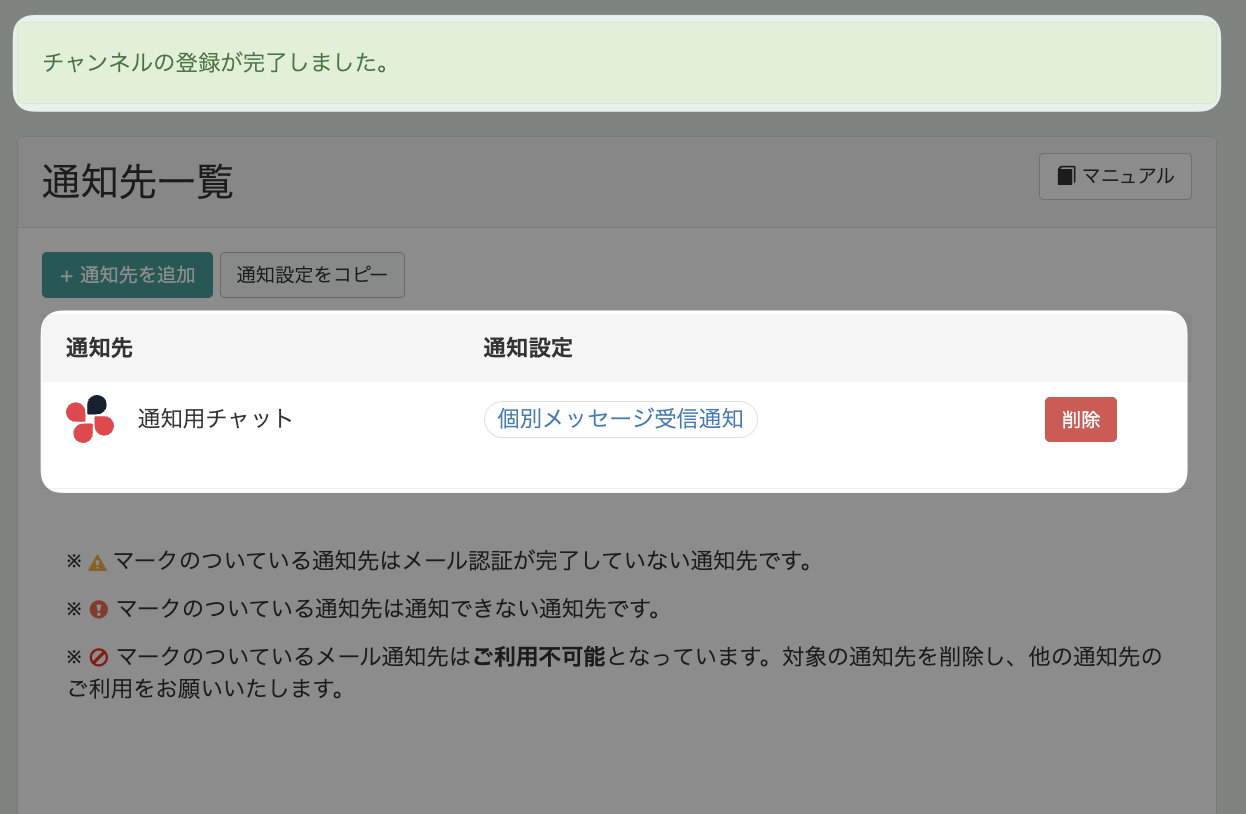
通知先一覧にチャットルームが追加されます。
現在ログインしていないチャットのルームIDを入力するとエラーになります。連携したいチャットがあるChatworkアカウントにログインしてから連携を行なってください。
チャンネルの登録に失敗しました。 入力されたルームIDに該当するルームは、現在ログイン中のChatworkアカウントでは確認できません。 ルームIDが正しいかをご確認のうえ、必要に応じてChatworkアカウントを切り替えて再度お試しください。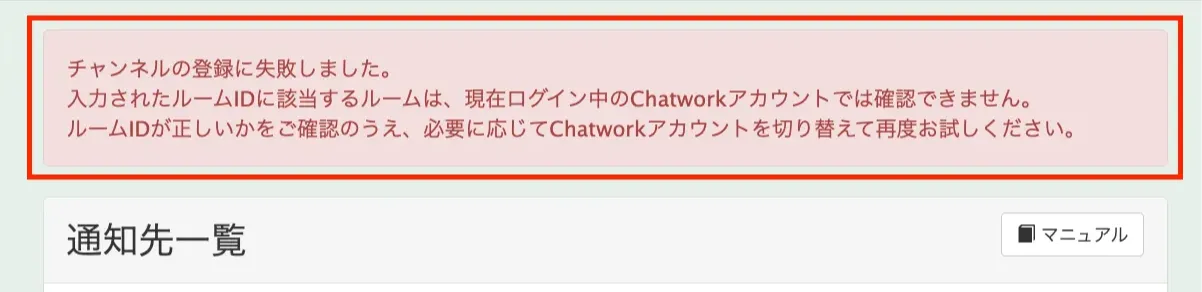
-
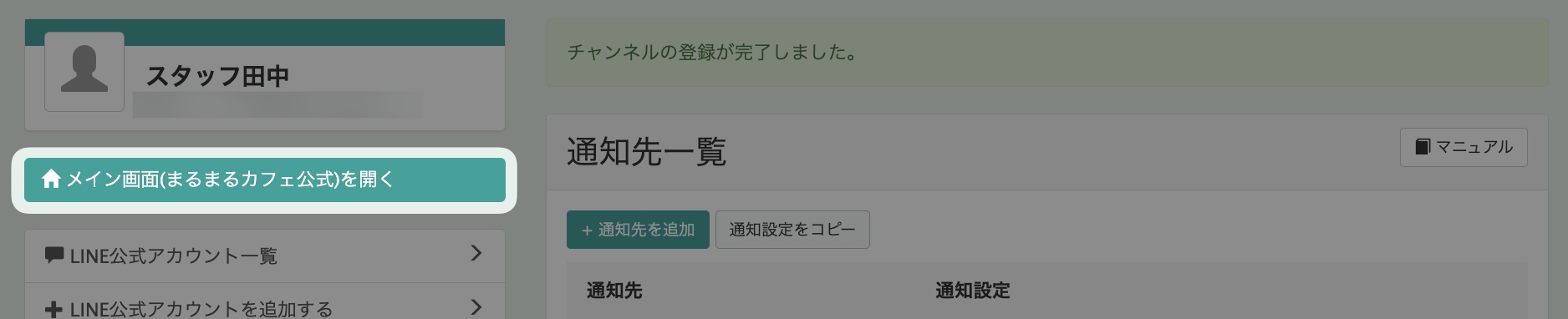
【メイン画面を開く】ボタンをクリックして、Lステップのメイン画面を開きます。
-
左メニューから「通知機能」を開き、【+通知設定を作成】ボタンをクリックするか作成済みの通知をクリックして、通知設定の編集画面を開きます。 通知先を選択 > 「Chatwork」から通知先を選択して、設定を保存してください。
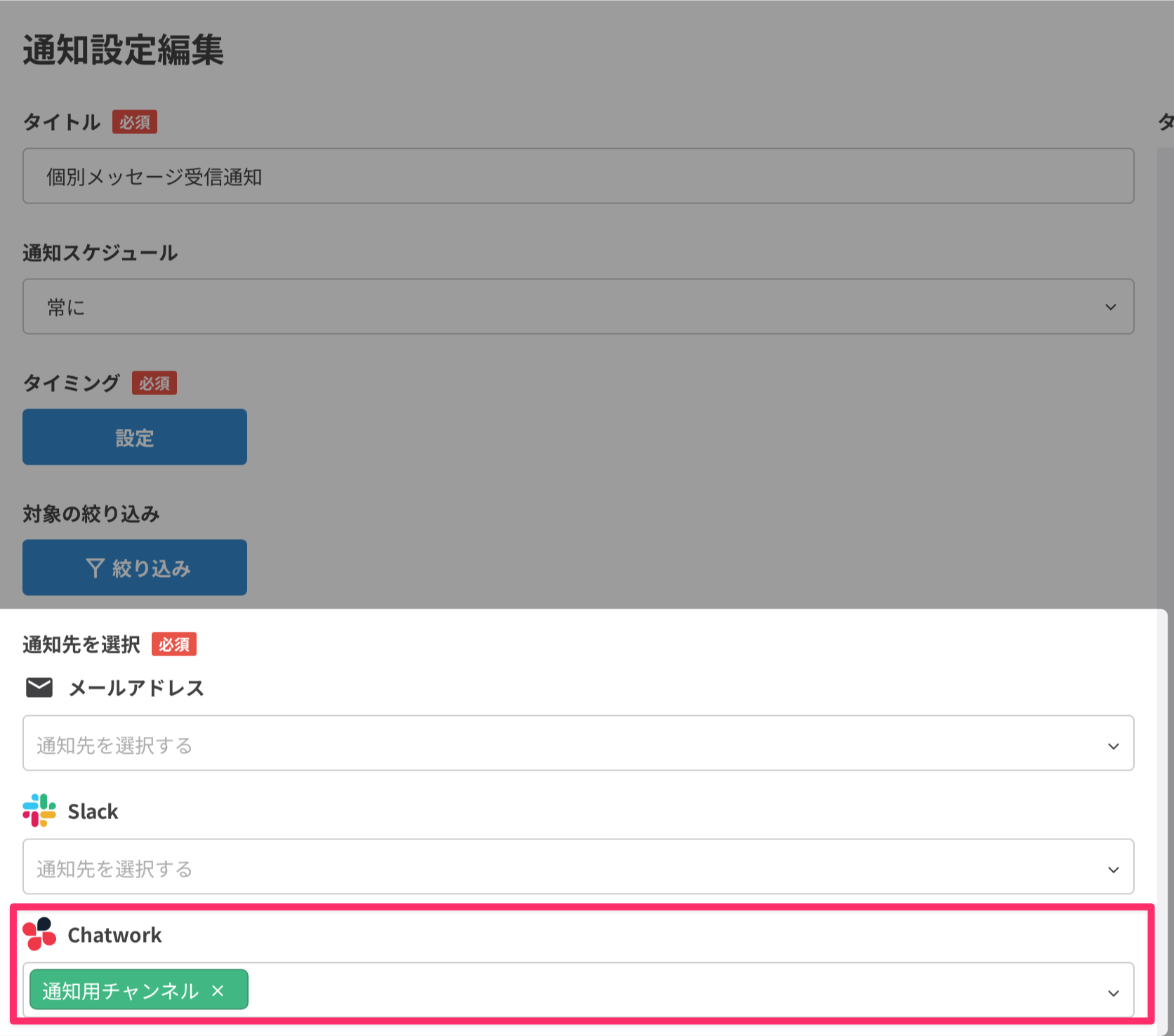
これで、通知先にChatworkを設定できました。
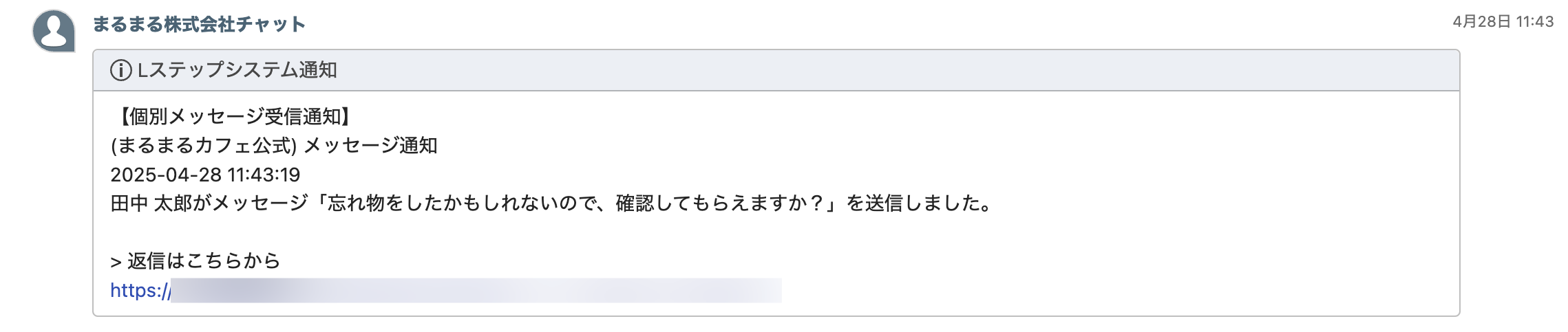
通知タイミングになると、設定したChatworkのチャットに通知が届きます。