電話番号確認画面が表示されました。どうすればいいですか?
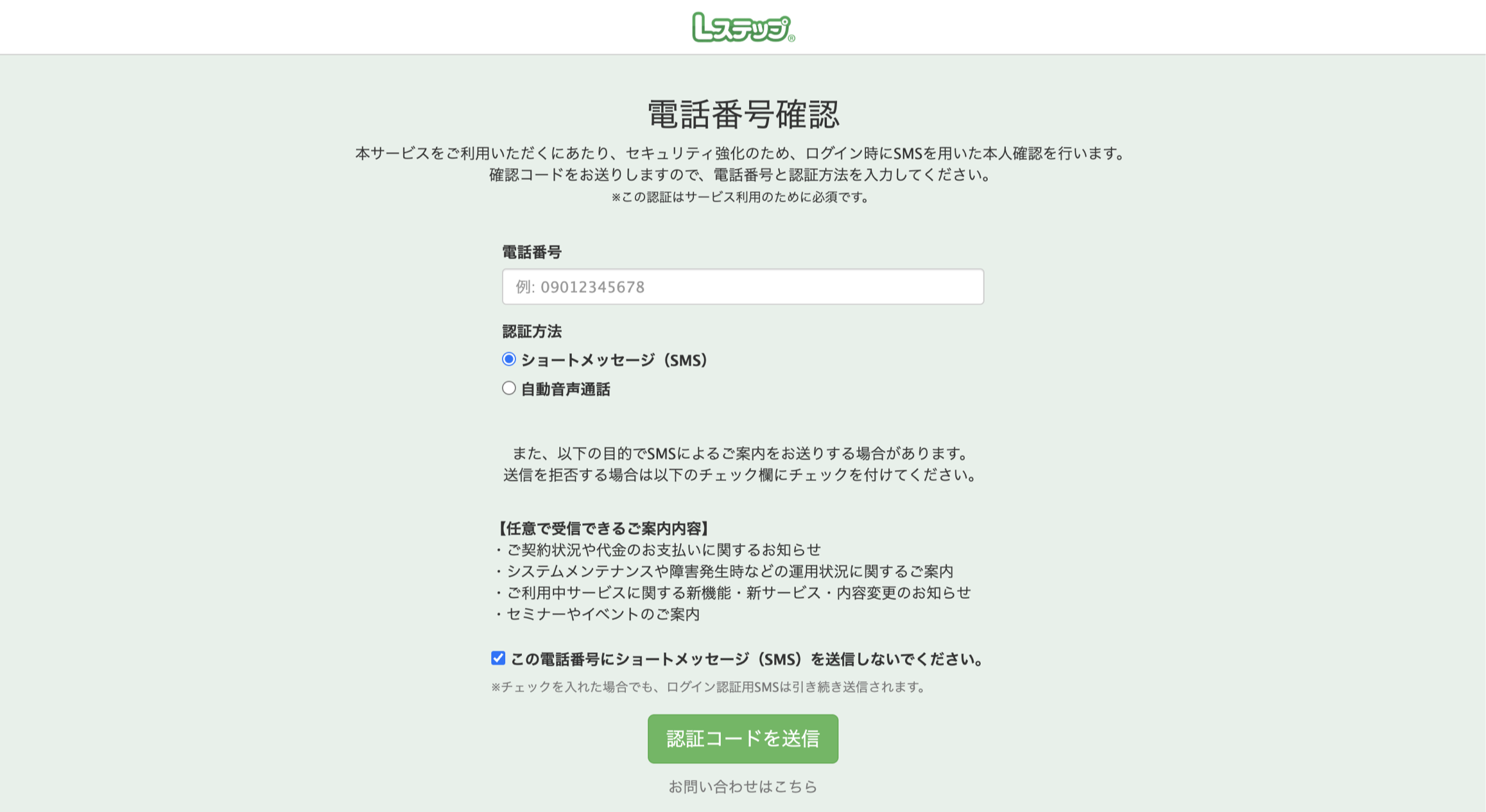
お客さまサポート向上のため、Lステップ管理画面ログイン時に電話番号確認を実施しています。 電話番号の認証が完了するとLステップ管理画面に移動します。
認証完了までの操作手順について説明します。
電話番号の確認手順
-
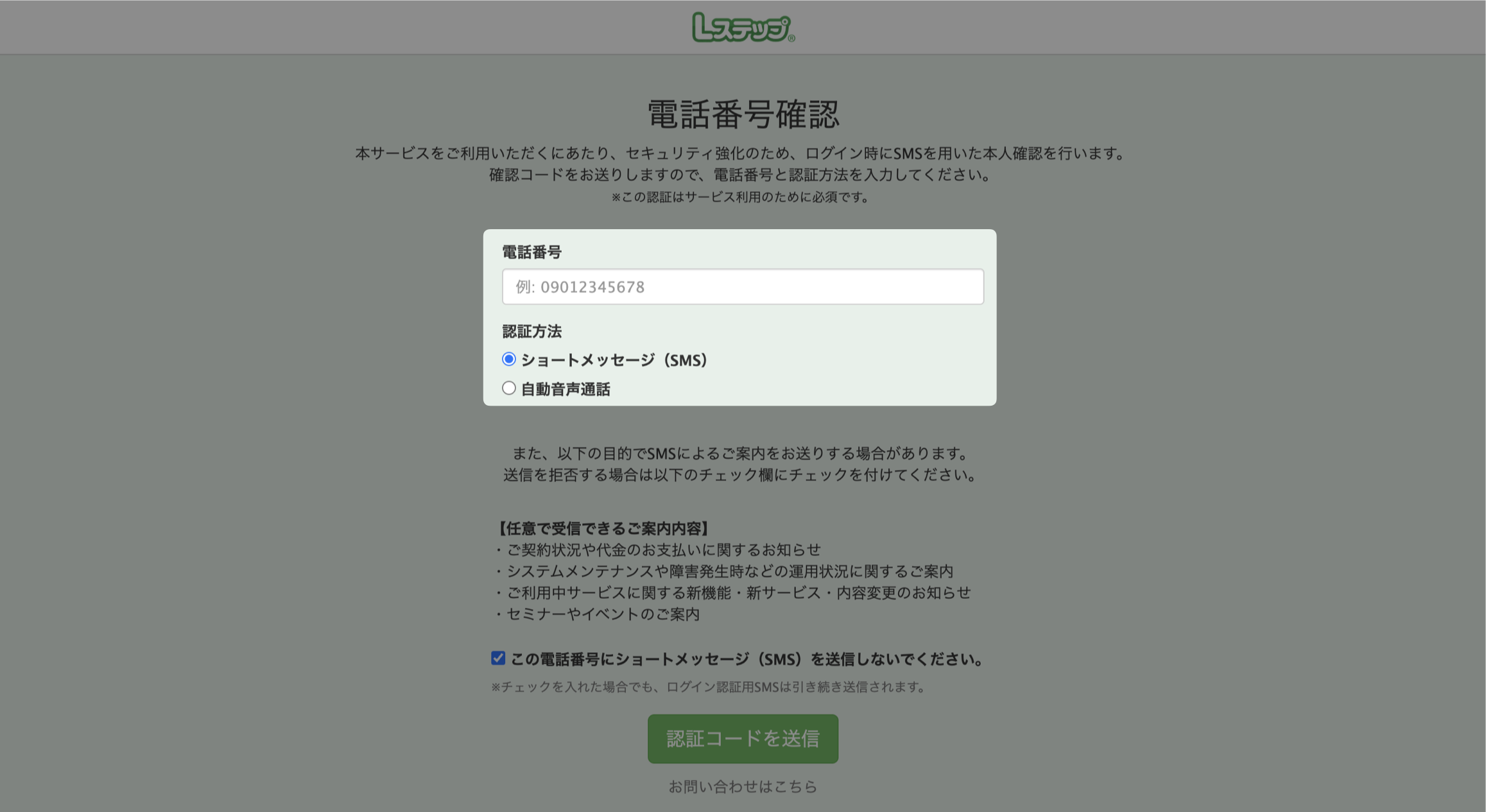
認証コードを受け取る端末の電話番号を入力してください。
-
認証方法を選択してください。
認証方法 説明 ショートメッセージ(SMS) 認証コードが記載されたショートメッセージを受信できます。 自動音声通話 入力した電話番号宛てに自動音声から着信があります。音声で認証コードを受け取れます。 -
今後各種ご案内のSMSを受け取るかどうかを確認したら、【認証コードを送信】ボタンをクリックしてください。
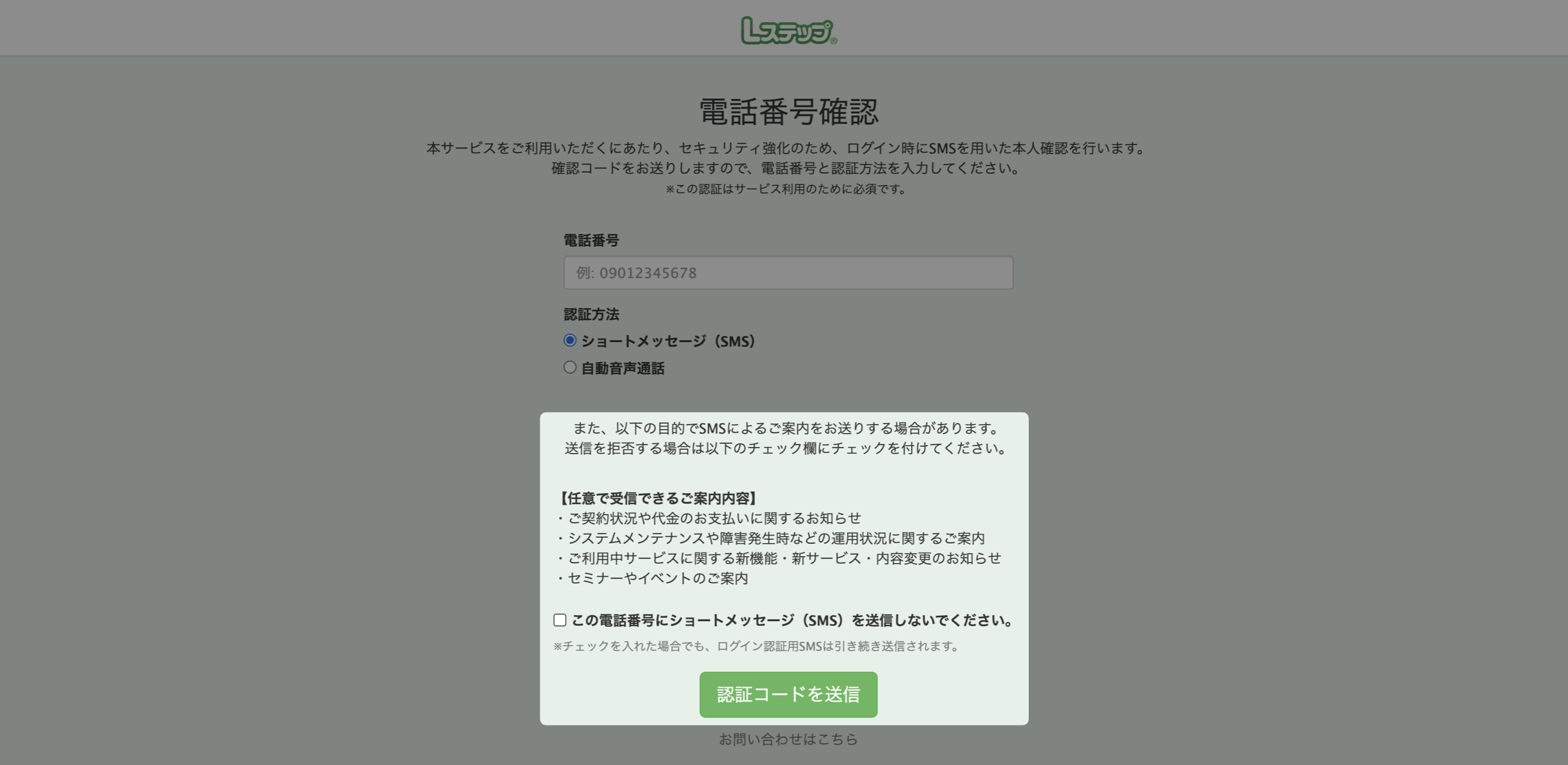
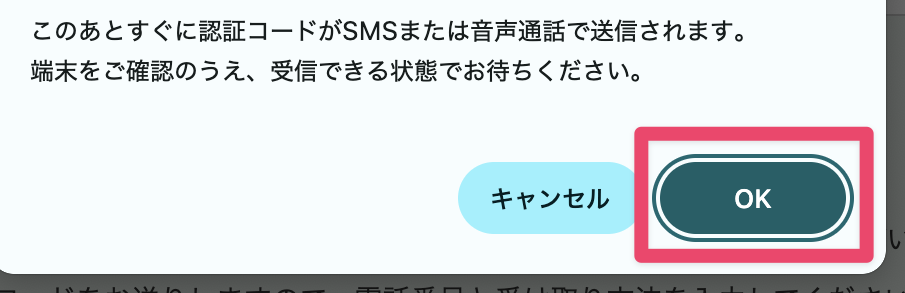
【認証コードを送信】ボタンをクリックすると、確認画面が表示されます。 認証コードを受け取る端末の準備ができてから【OK】ボタンをクリックしてください。
-
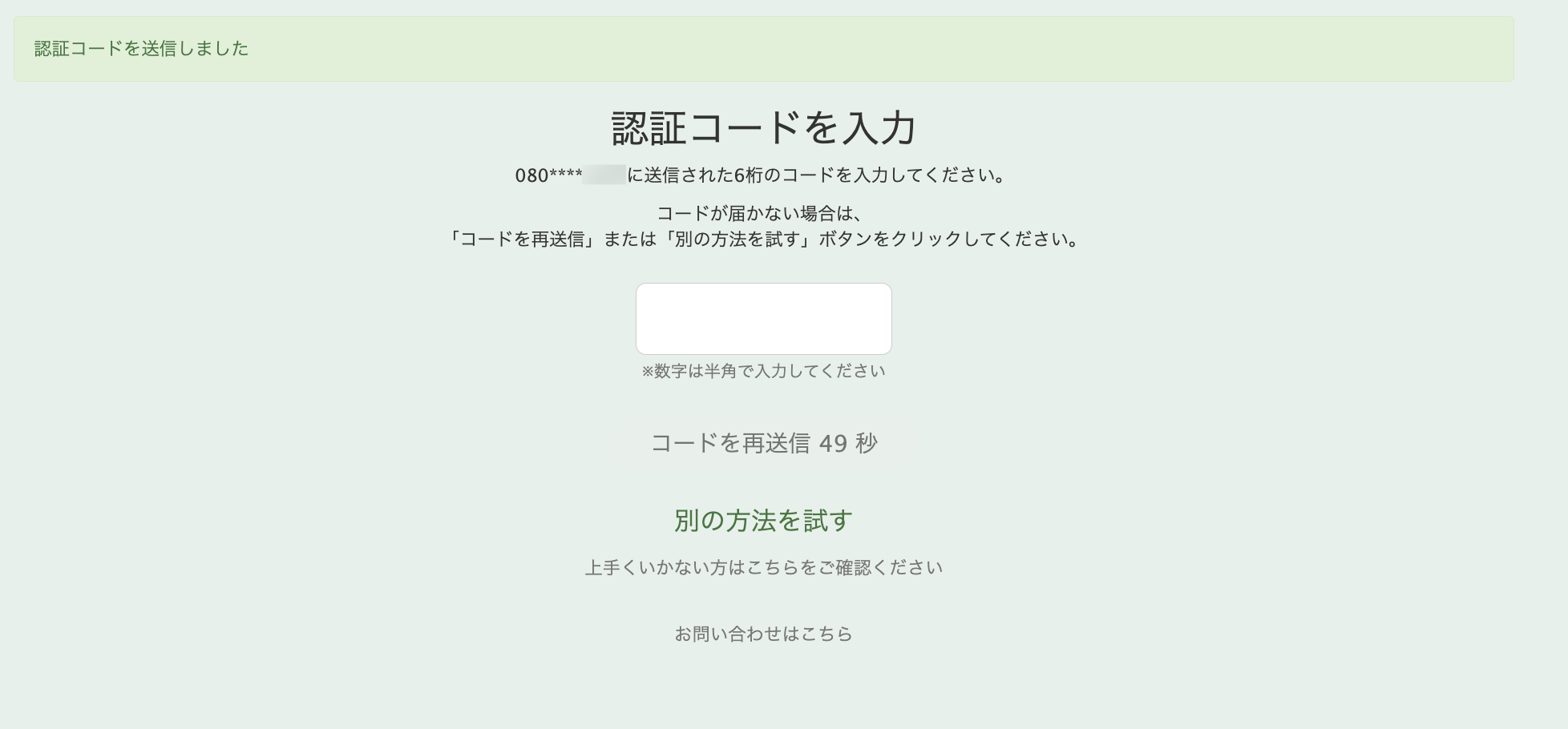
認証コード入力画面に移動します。 受信した6桁の認証コードを入力してください。
-
正しい認証コードを入力すると自動的にLステップ管理画面に移動します。
以上で認証は完了です。 登録した電話番号は、マイページの「電話番号の変更」画面からいつでも変更ができます。
認証操作中のよくある質問
認証コードが届かないときはどうすればいいですか?
【コードを再送信】ボタンか「別の方法を試す」をクリックしてください。
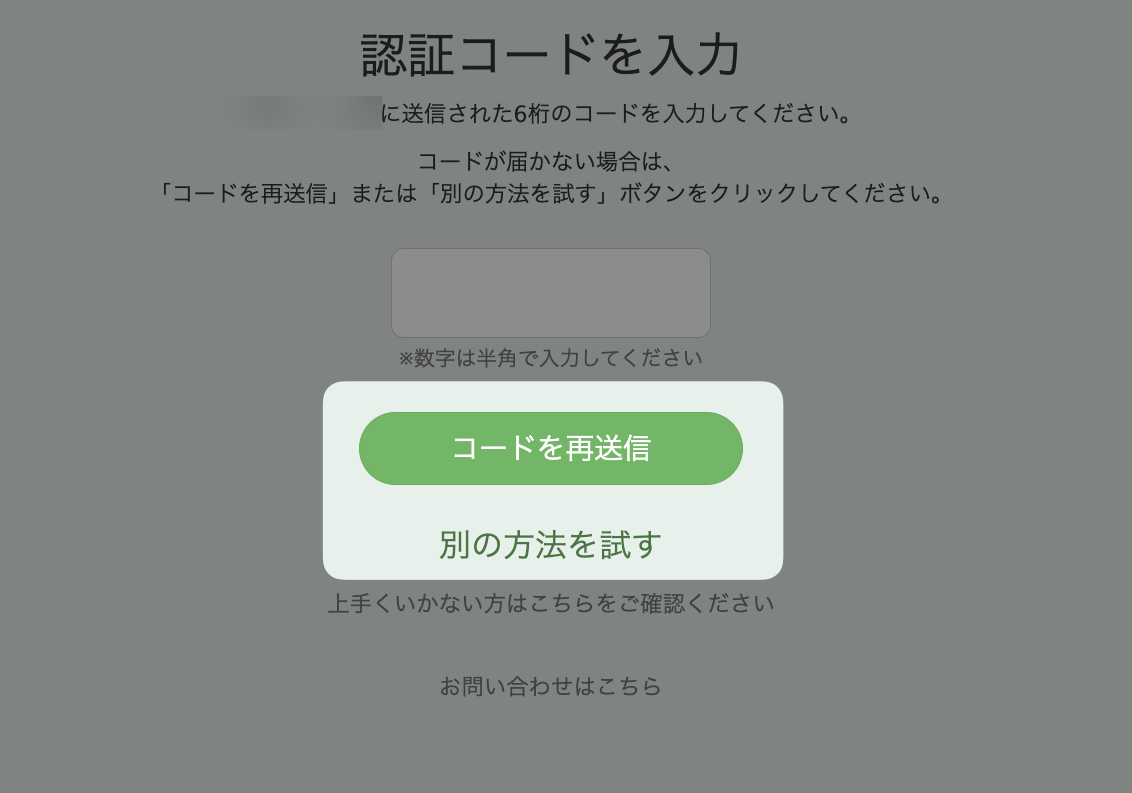 コードを再送信:登録した電話番号宛てに、指定済みの認証方法でコードを再送します。
別の方法を試す:電話番号入力画面に戻ります。認証方法を選びなおしてコードを受け取れます。
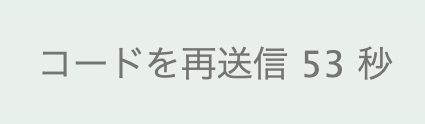
【コードを再送信】ボタンは、認証コードを送信してから1分後に表示されます。
登録した電話番号は変更できますか?
認証完了後、マイページから変更ができます。
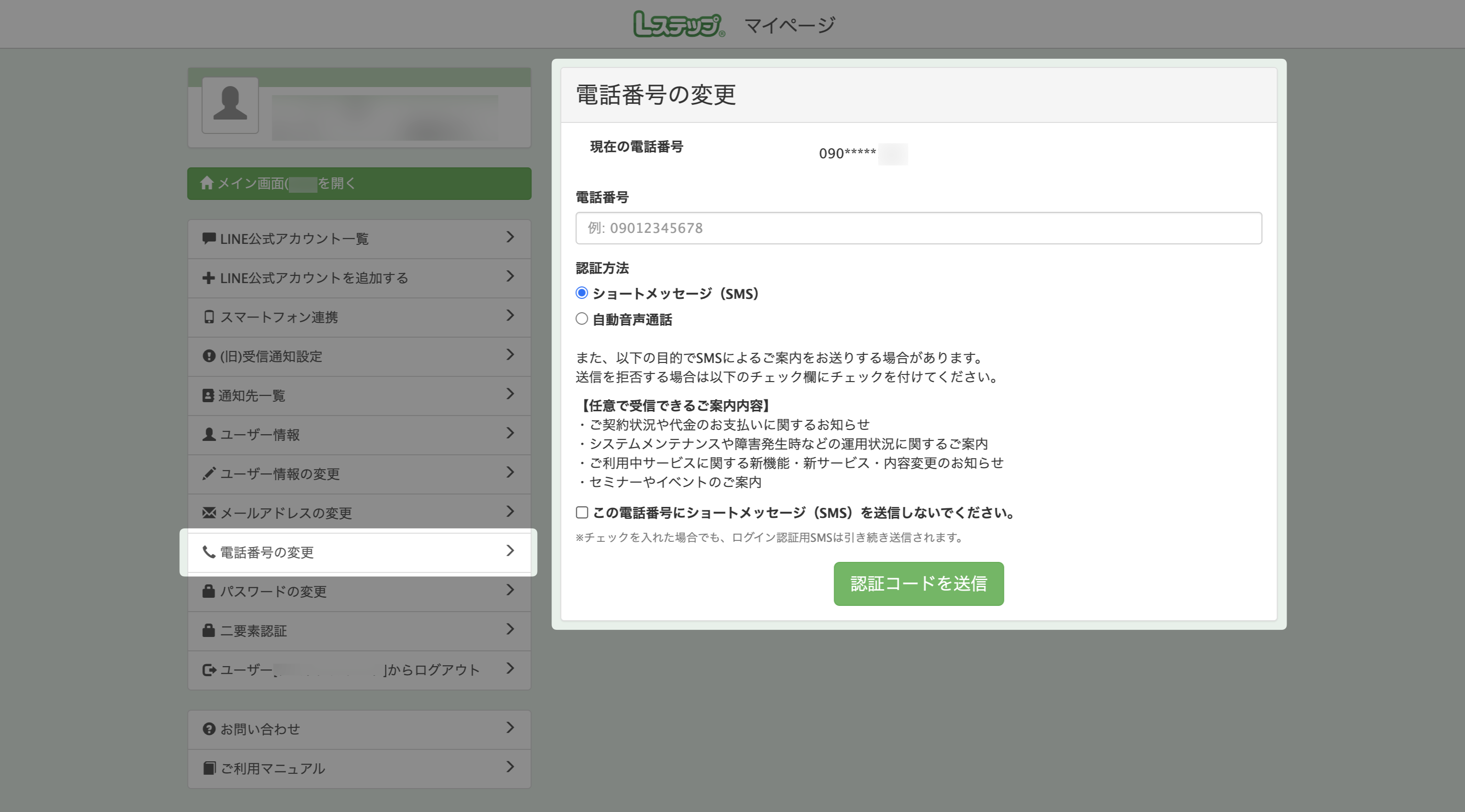
変更先の電話番号を入力します。 初回認証時と同様に、受け取った認証コードを入力すると、新しい電話番号を登録できます。
アラートが表示されて進めない場合
-
【電話番号が無効です。正しい番号を入力してください。】
 入力した電話番号が誤っている場合に表示されます。
端末の電話番号を確認のうえ、改めて入力を進めてください。
-
【認証コードが正しくありません。再入力してください。】

入力した認証コードが誤っている場合に表示されます。 確認のうえ、再入力してください。
認証コードを再送している場合は最新の認証コードを入力してください。
-
【短時間に複数回認証を行っています。時間をおいて再度お試しください。】
 誤った認証コードを複数回入力した場合に表示されます。
時間をおいてから再度入力を行ってください。
-
【5回以上失敗したため、再度電話番号を入力してください。】

認証コードの入力を5回間違えると表示されます。 電話番号確認画面に戻るので、もう一度電話番号の入力から進めてください。


