【Google広告連携】Lステップと広告アカウントを連携する方法
使用可能プラン:プロプラン以上
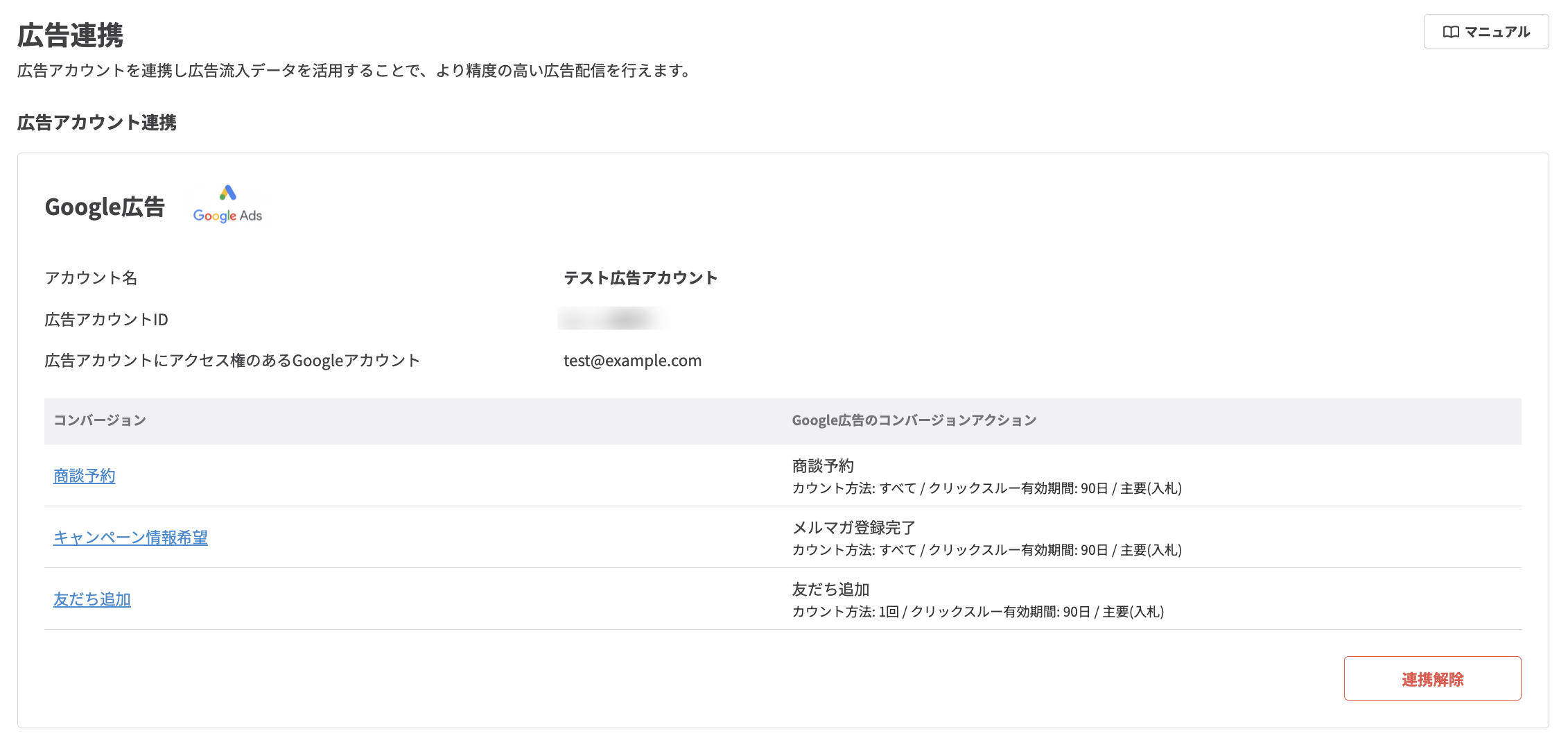
広告連携機能を利用すると、広告経由で追加されたLステップの友だちについて、Lステップ側での行動・成果をオフラインコンバージョンとしてGoogle広告にアップロードできます。
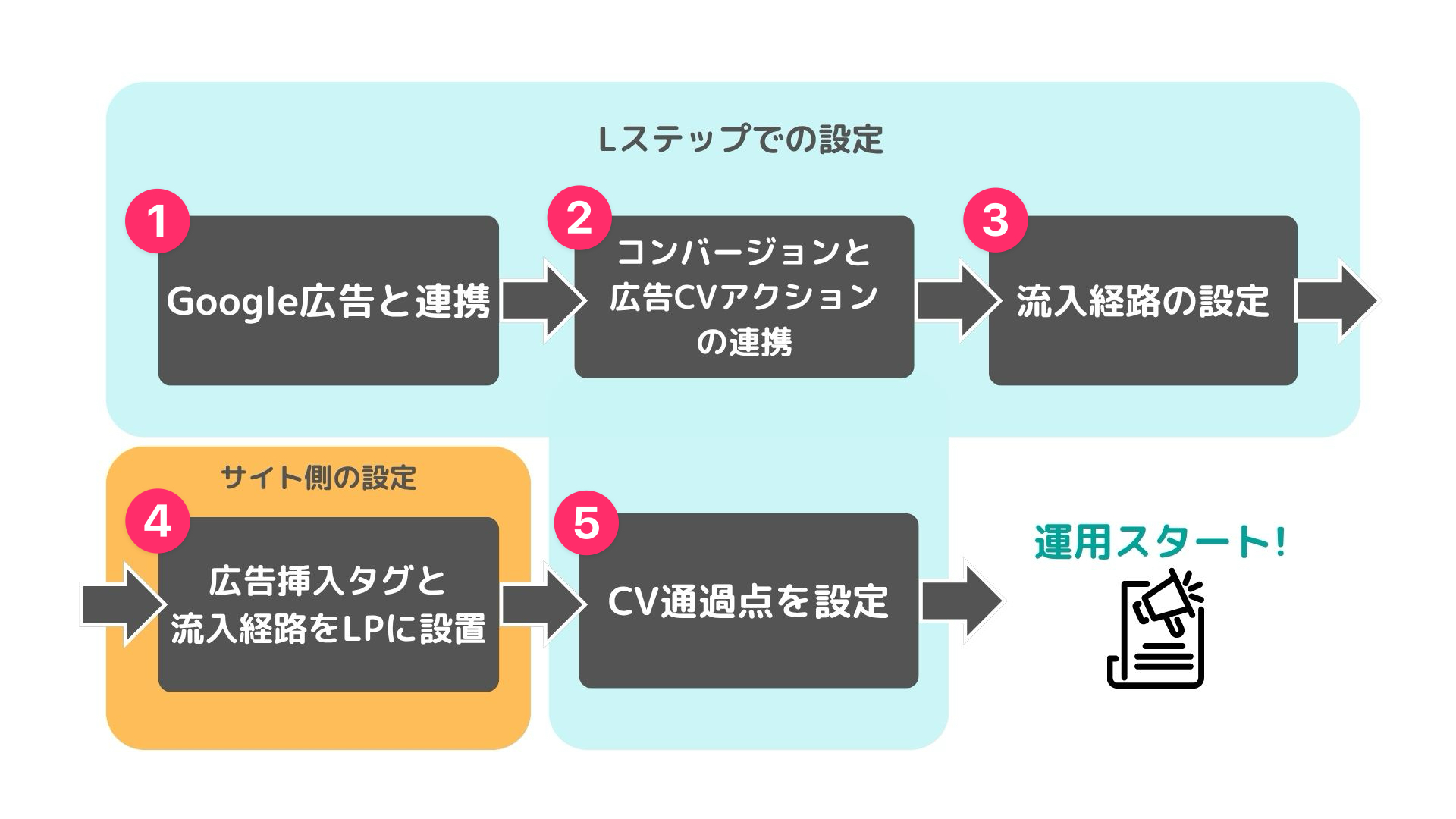
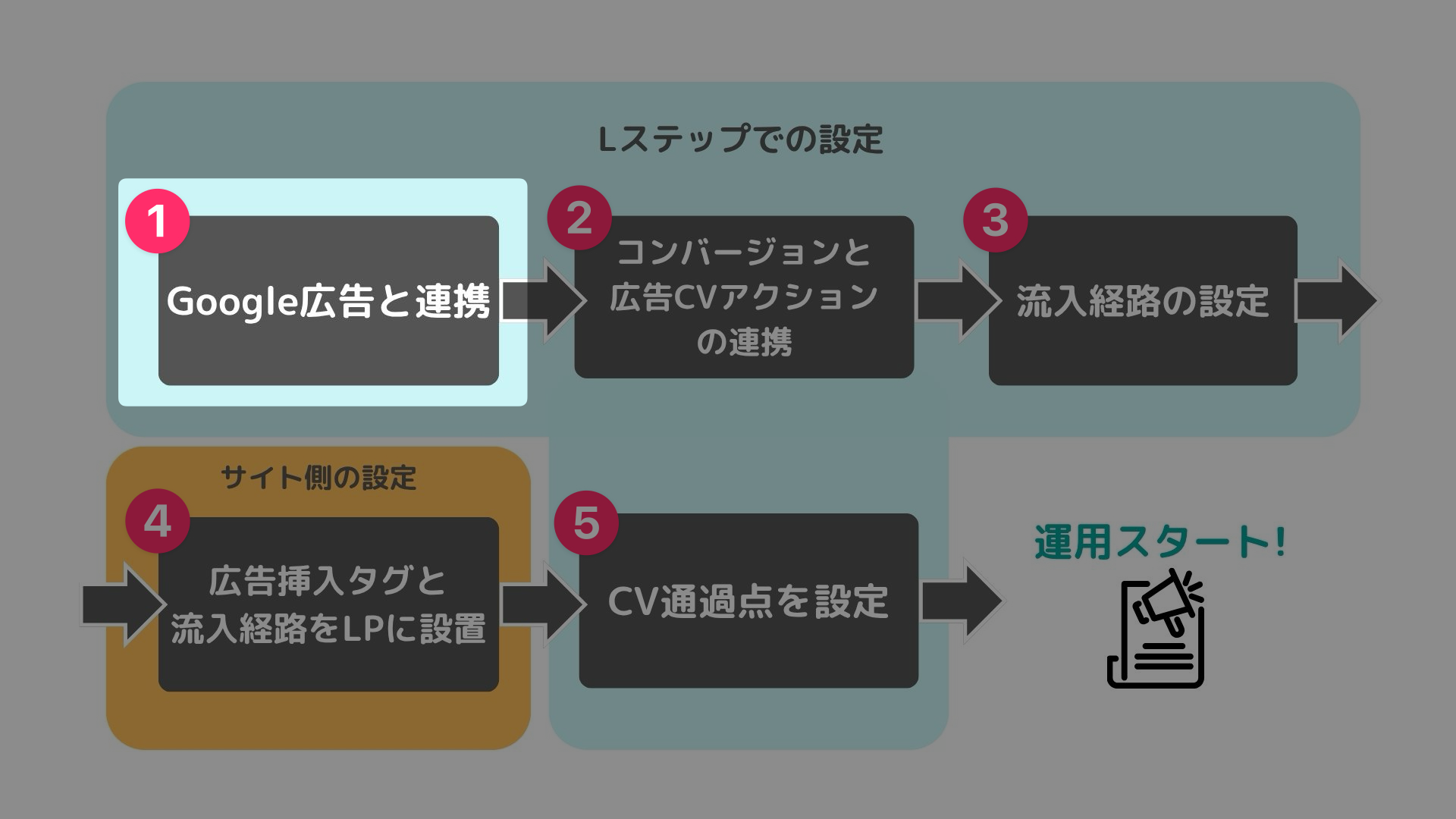
 この記事では、下記の図の①~②について説明します。
設定を進める前の注意事項
LステップとGoogle広告を紐づける際、Google広告のコンバージョン項目について下記の通り設定をしておく必要があります。 必ず確認してから手順に入ってください。
コンバージョンアクション作成時の設定を確認する
Lステップと紐づけるコンバージョンアクションは、測定する場所を下記の設定で作成する必要があります。
この設定になっていないコンバージョンアクションとは紐づけができません。 必ず下記の設定で作成してください。
-
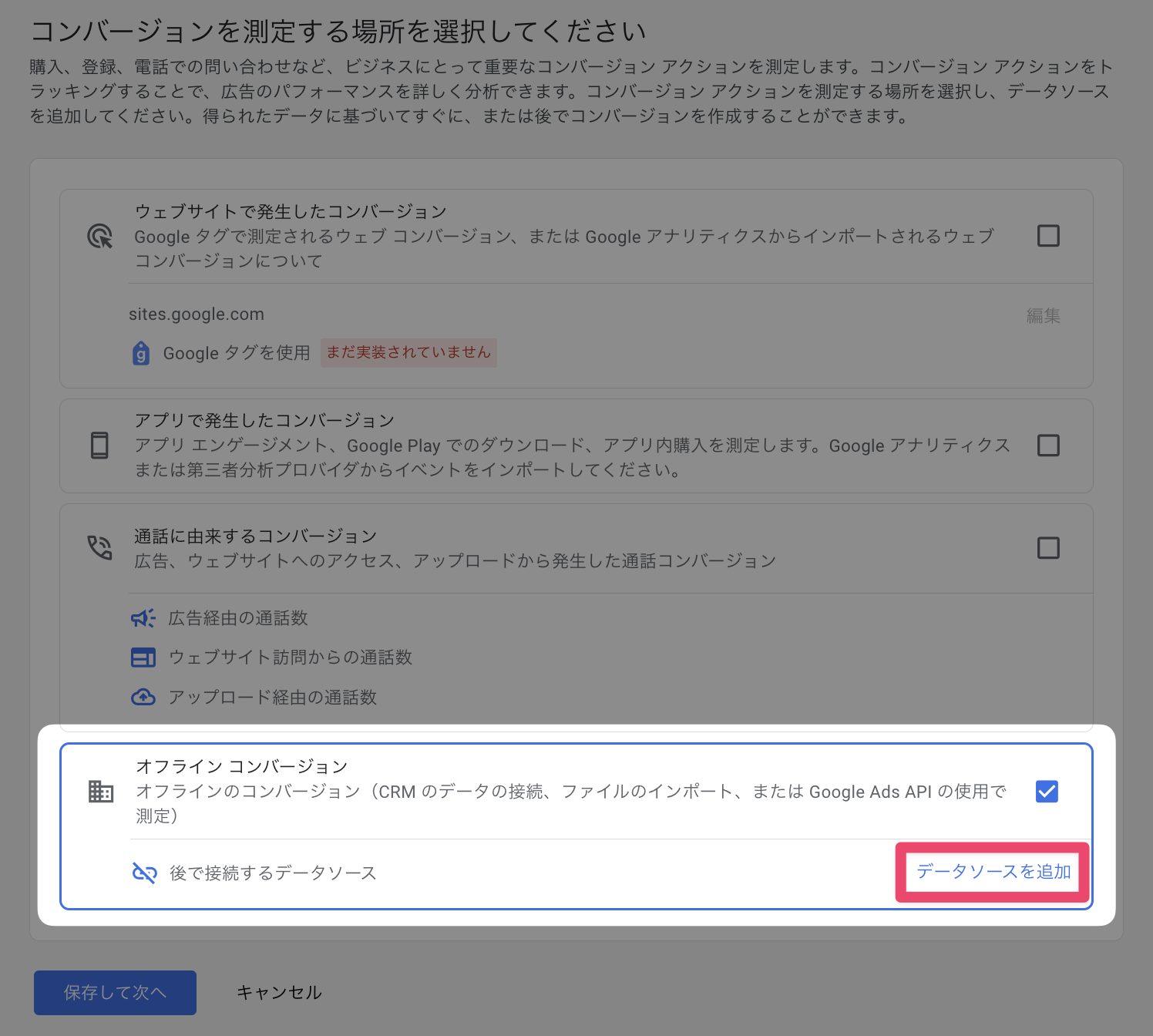
コンバージョンを測定する場所で、「オフライン コンバージョン」を選択します。
Google広告画面:コンバージョンアクションの新規作成画面 -
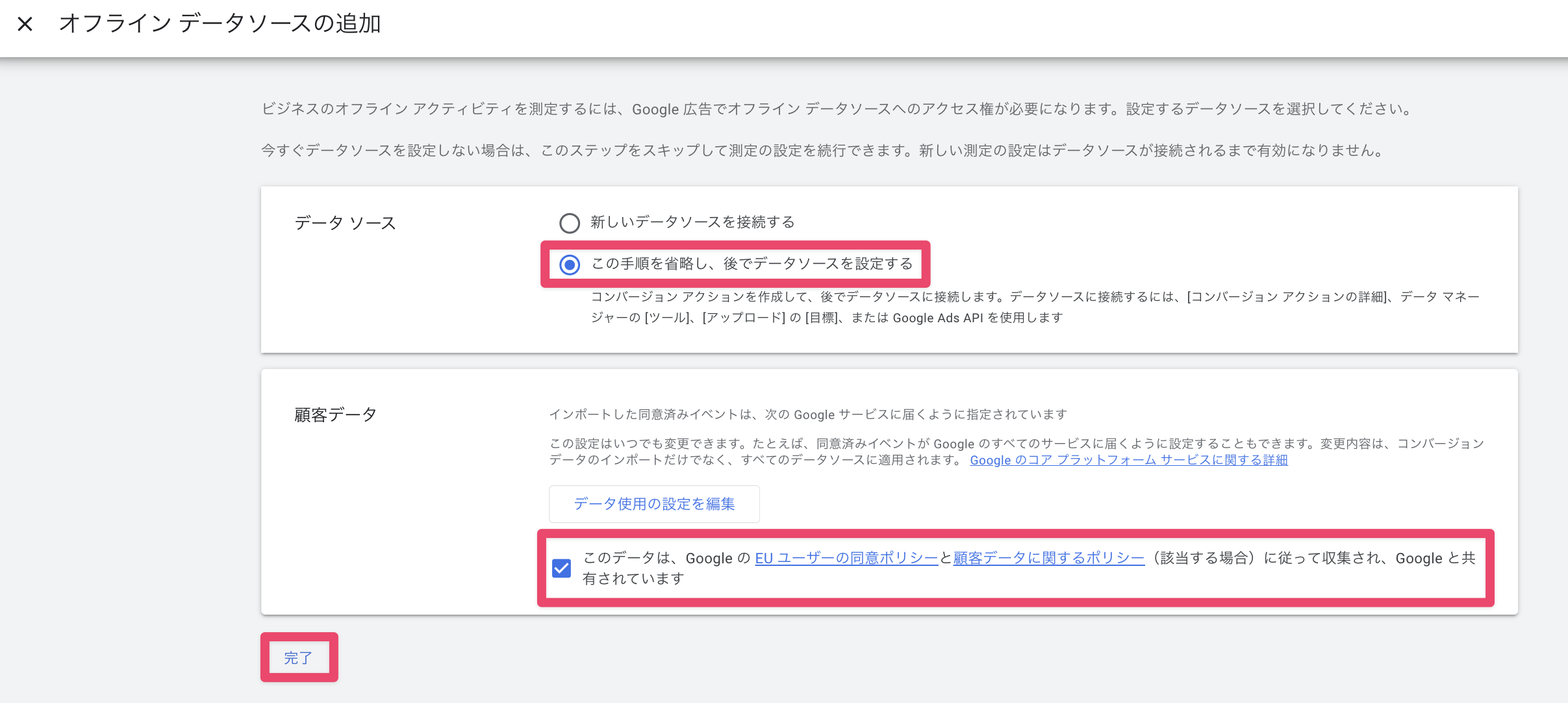
「データソースを追加」をクリックして、下記のように設定します。
- データソース:「この手順を省略し、後でデータソースを設定する」を選択します。
- 顧客データ:チェックボックスにチェックを入れます。
オフライン データソースの追加画面 -
「完了」をクリックします。
コンバージョンを測定する場所についての確認事項は以上です。
上記の通り設定できていることが確認できたら、連携の手順に入ってください。 設定が異なる場合、正しくコンバージョンを連携できません。
①広告アカウントを連携する
-
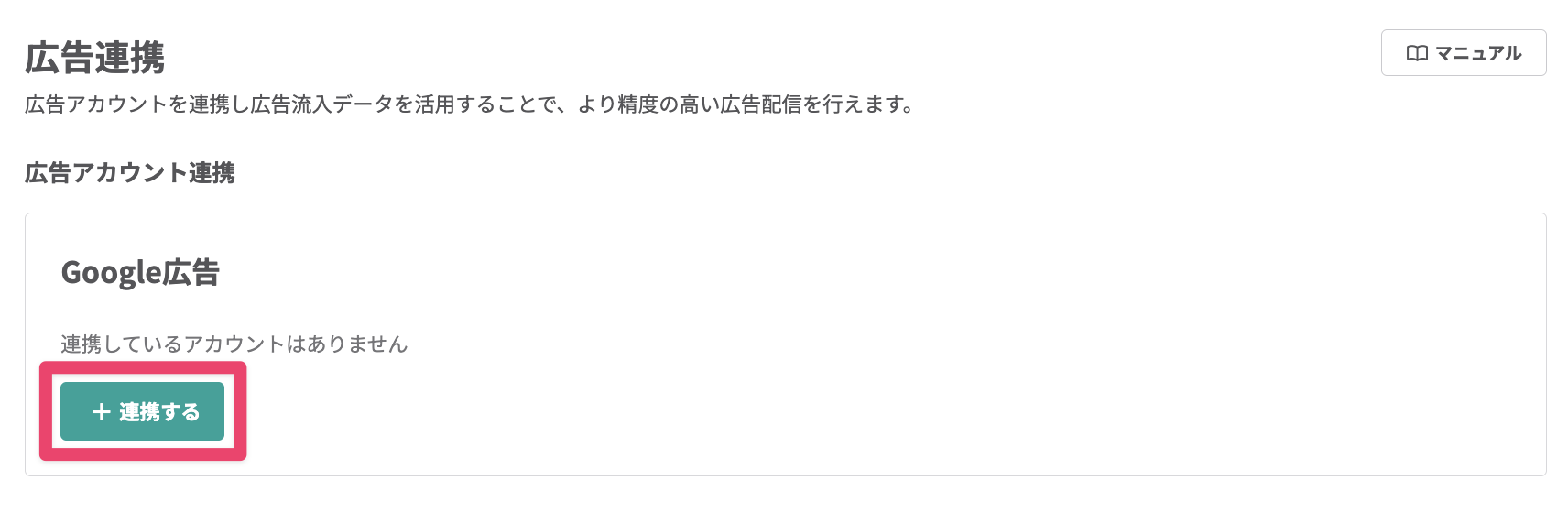
管理画面左メニューから「広告連携」を開いて【+連携する】ボタンをクリックします。
-
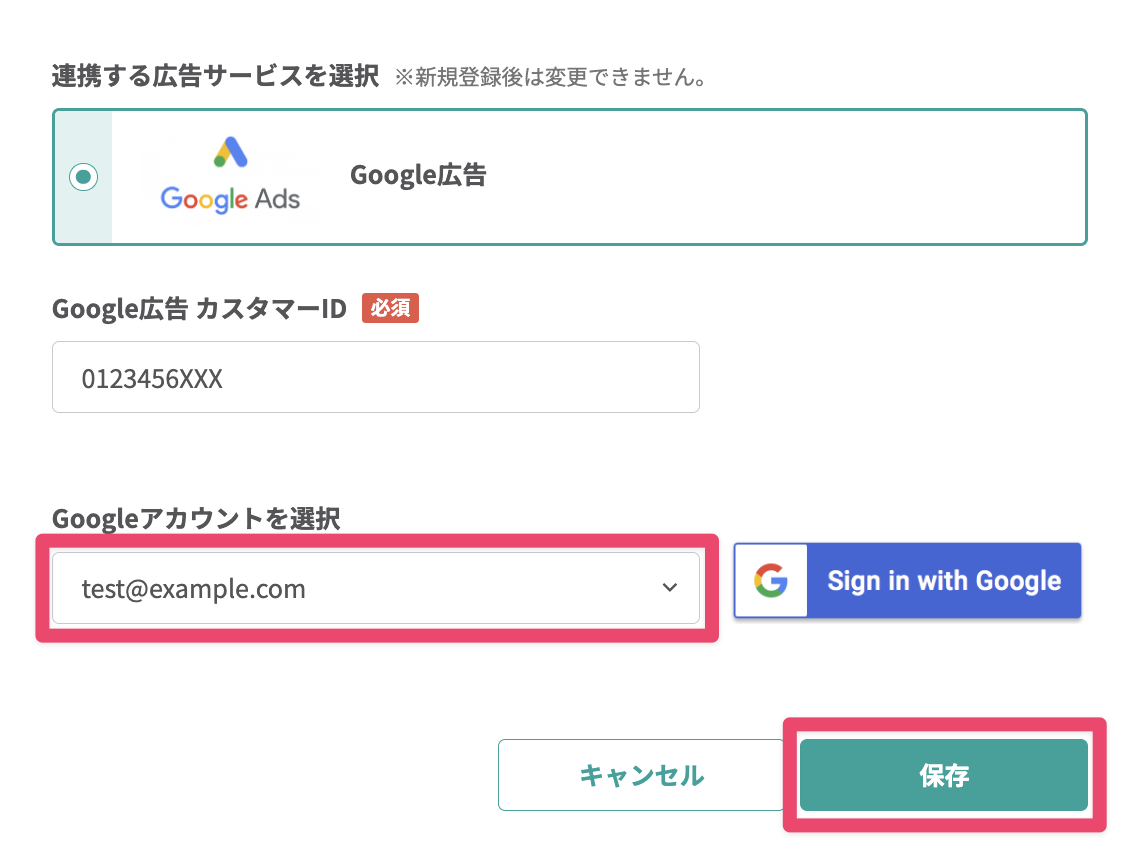
広告アカウントの情報登録画面が開きます。 連携したいGoogle広告のカスタマーIDを入力します。
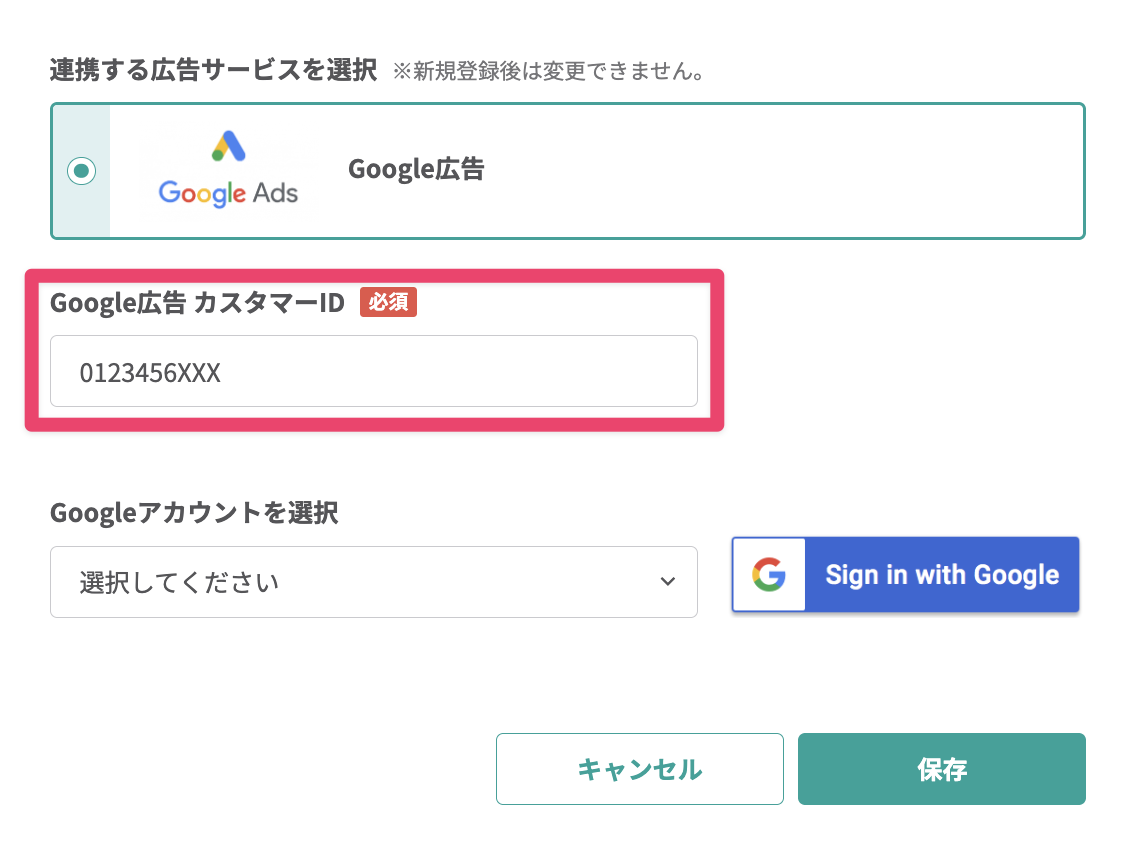
MCCアカウントは連携できません。個別の広告アカウントIDを入力してください。
カスタマーIDはGoogle広告管理画面右上のIDをコピーしてください。 ハイフンが含まれた値のまま入力できます。
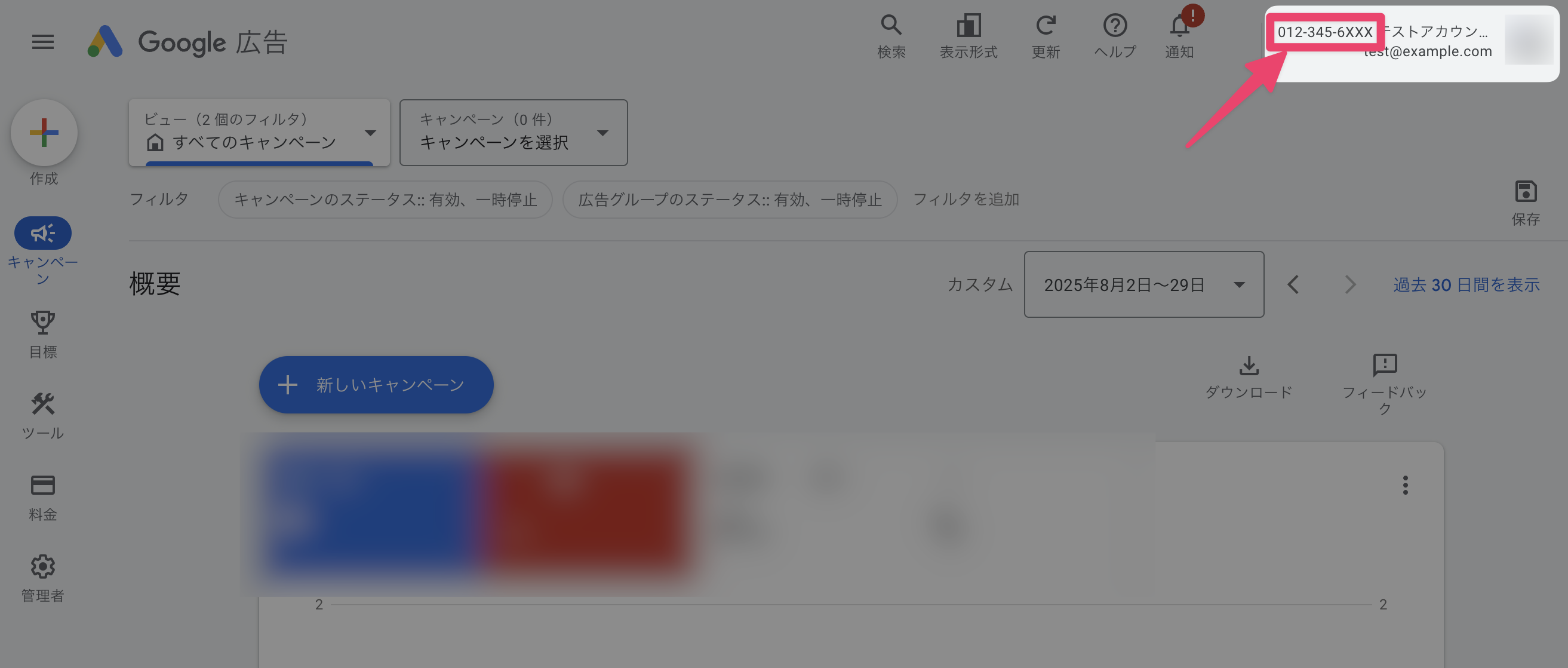 MCCアカウントの管理者としてGoogle広告管理画面にログインしていると、個別の広告アカウントのカスタマーIDが左上に表示される場合があります。
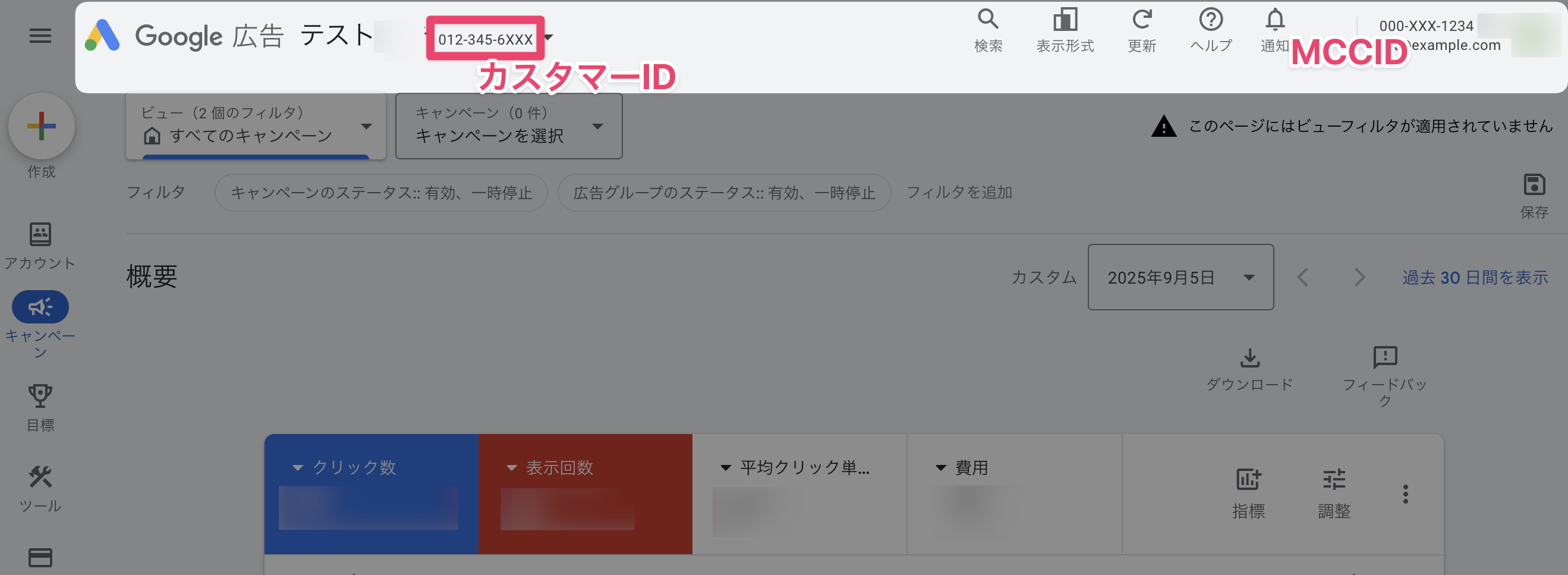
MCCアカウント管理者の場合 -
 をクリックして、連携したいGoogle広告の権限があるGoogleアカウントでサインインします。
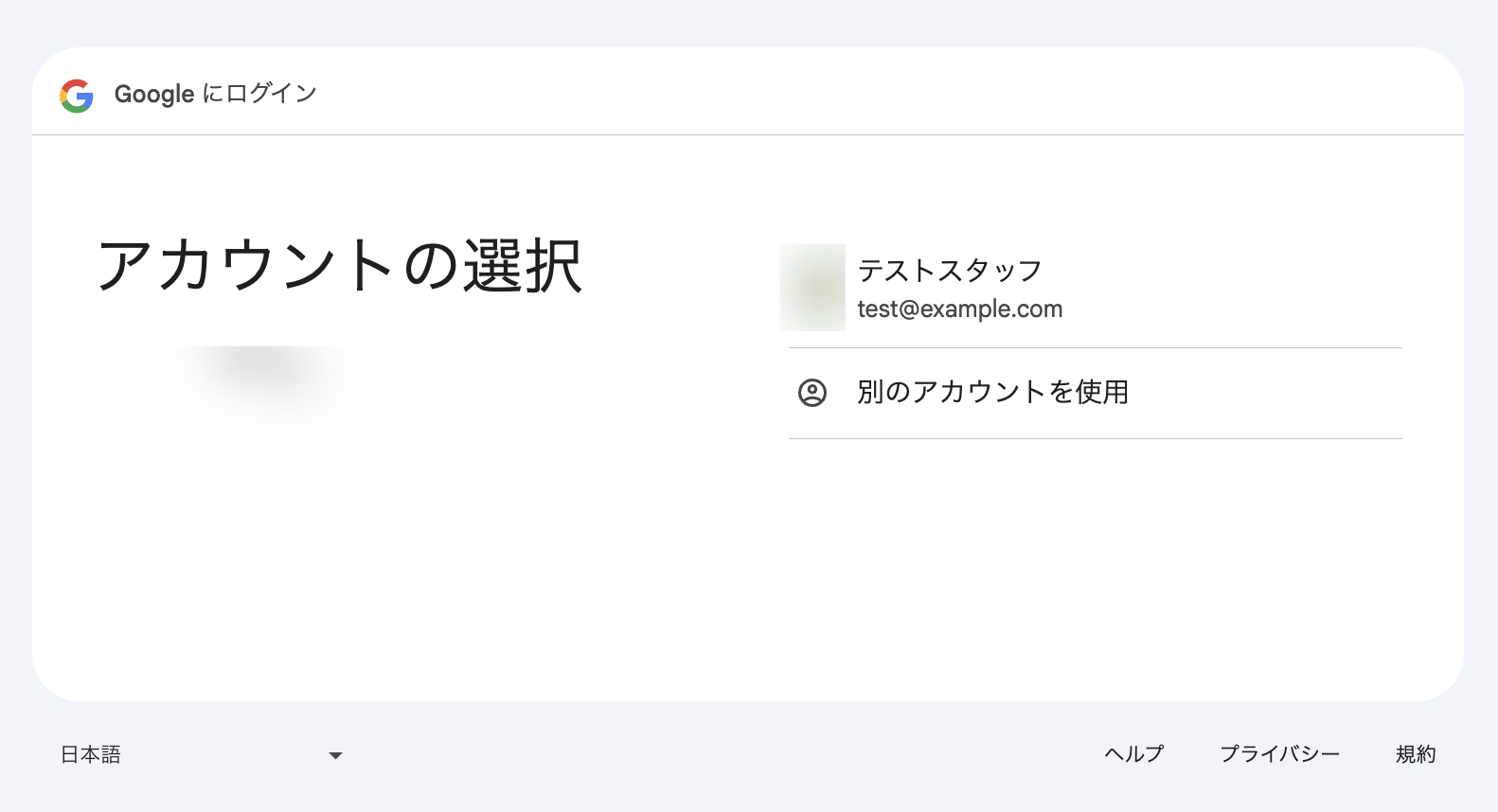
アカウントを選択 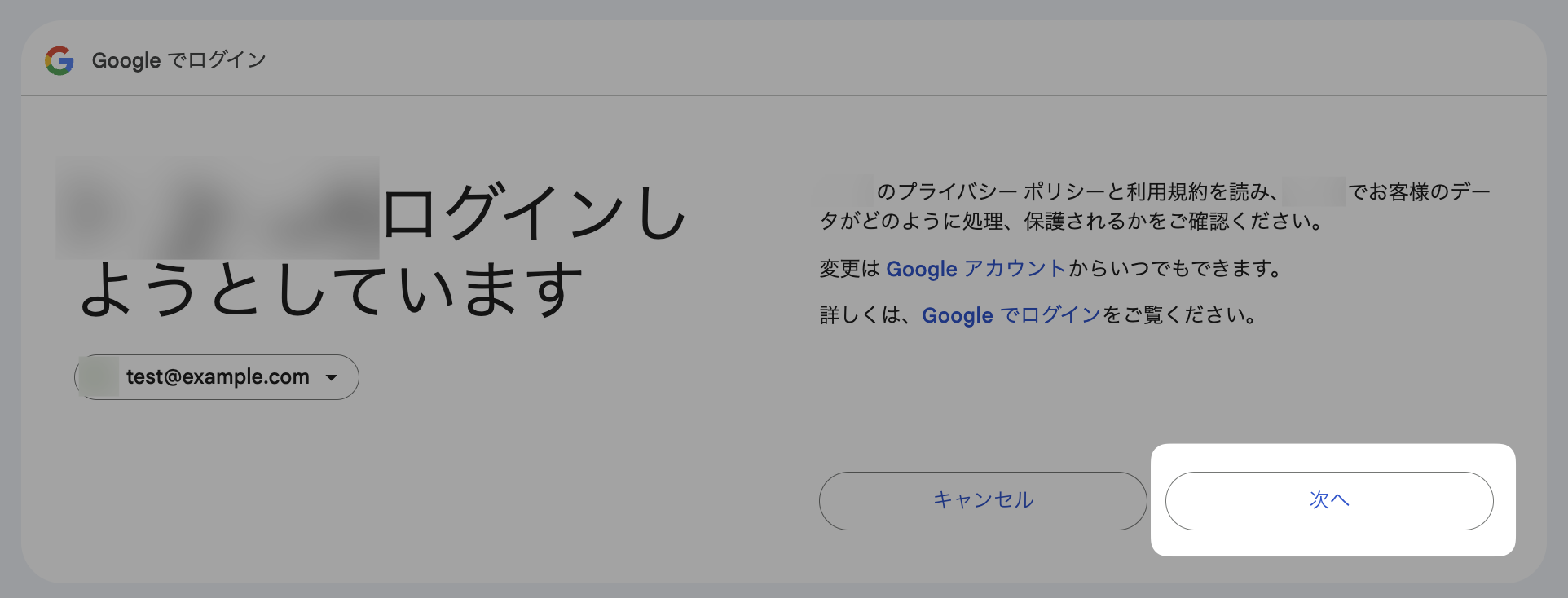
【次へ】をクリック 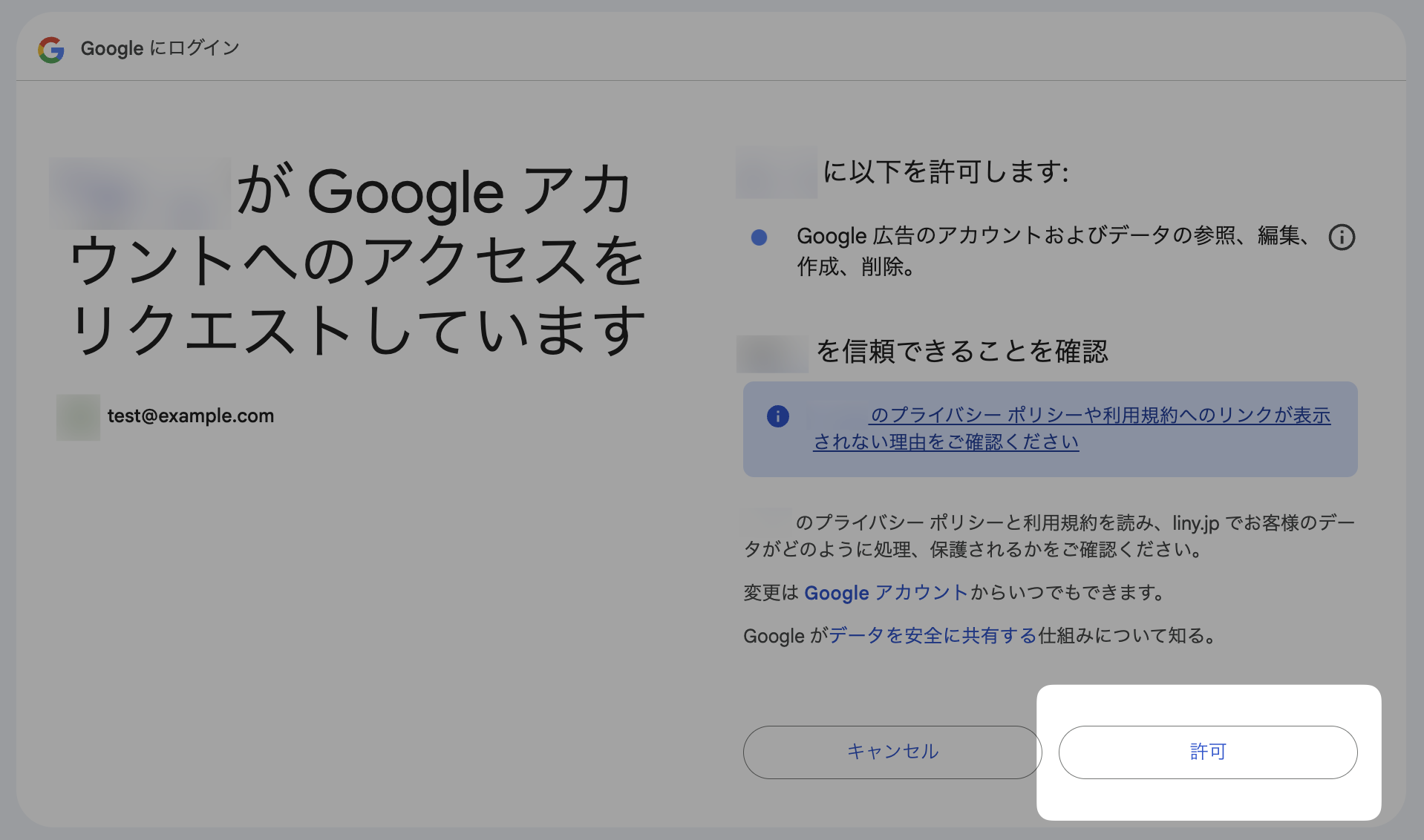
アカウントへのアクセスを【許可】 -
サインインしたアカウントが選択されていることを確認したら、【保存】ボタンをクリックします。
-
連携したアカウントの情報が表示されます。 連携内容が正しいことを確認してください。
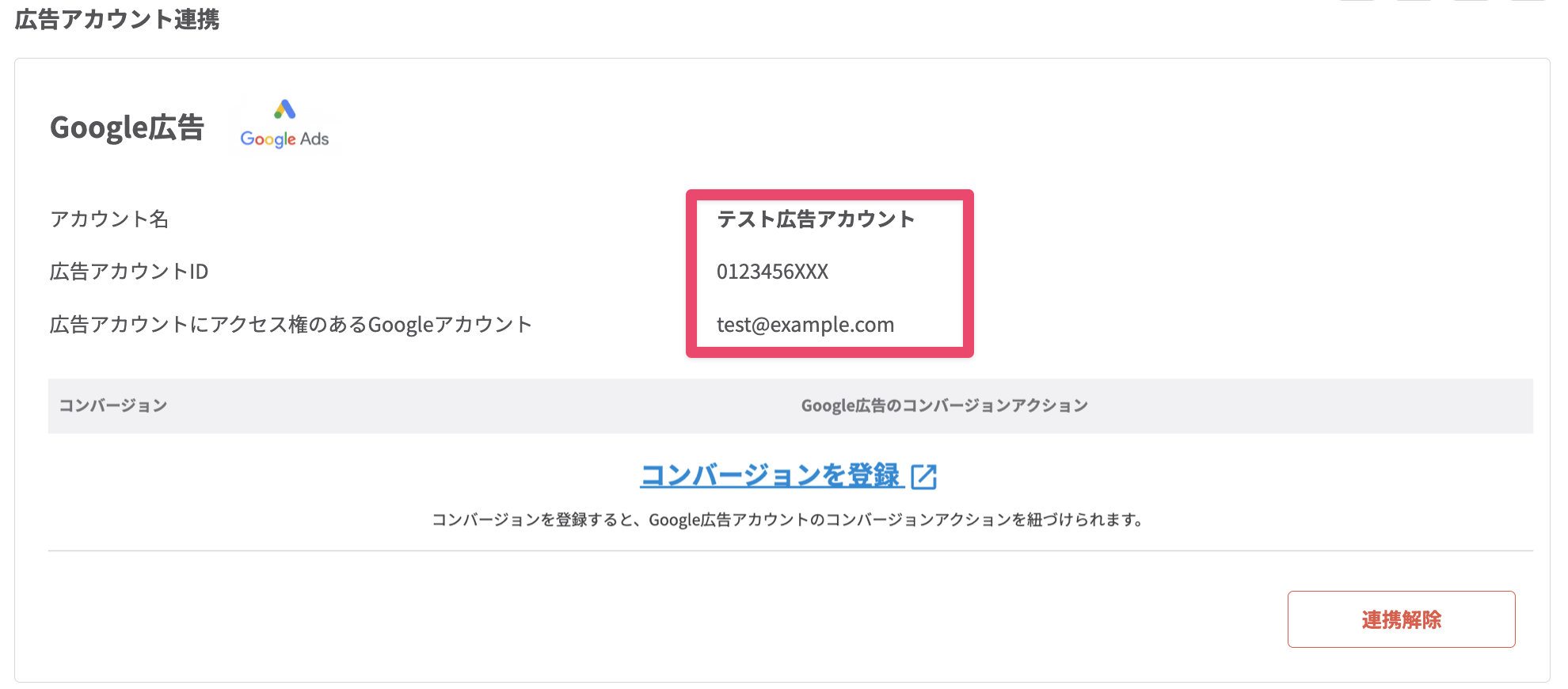
- Google広告アカウントを複数連携することはできません。
- 連携内容が誤っていた場合は、【連携解除】ボタンをクリックして連携をやり直してください。
以上で広告アカウントとの連携ができました。 次に、コンバージョンとして広告側にアップロードする情報を設定します。
②Lステップのコンバージョンを広告コンバージョンと紐づける
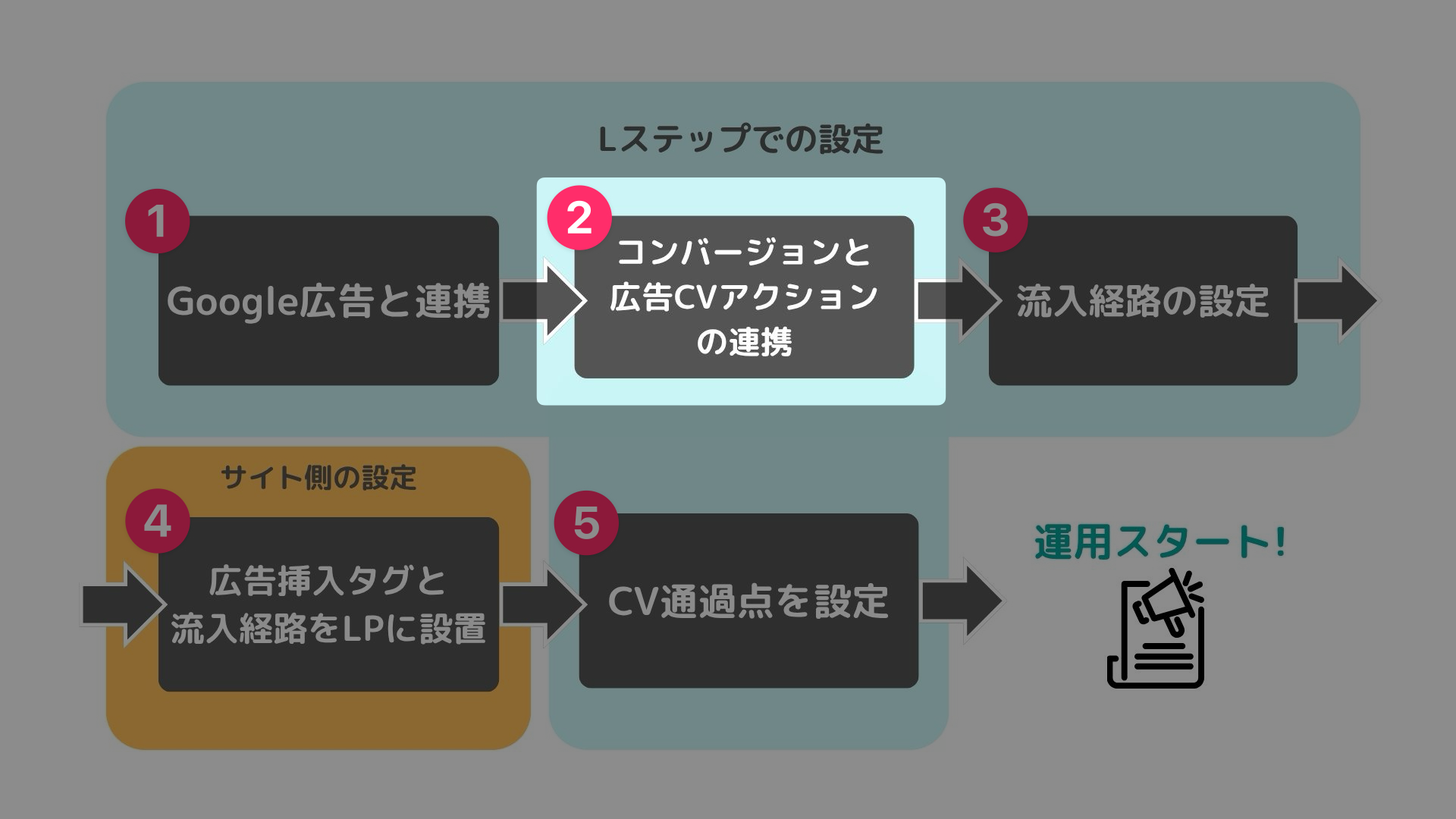
「友だち追加」「資料請求」「商談予約」のようなLステップ上での友だちの成果はコンバージョンで管理します。
-
広告連携画面の「コンバージョンを登録」をクリックして、コンバージョン管理一覧画面を開きます。
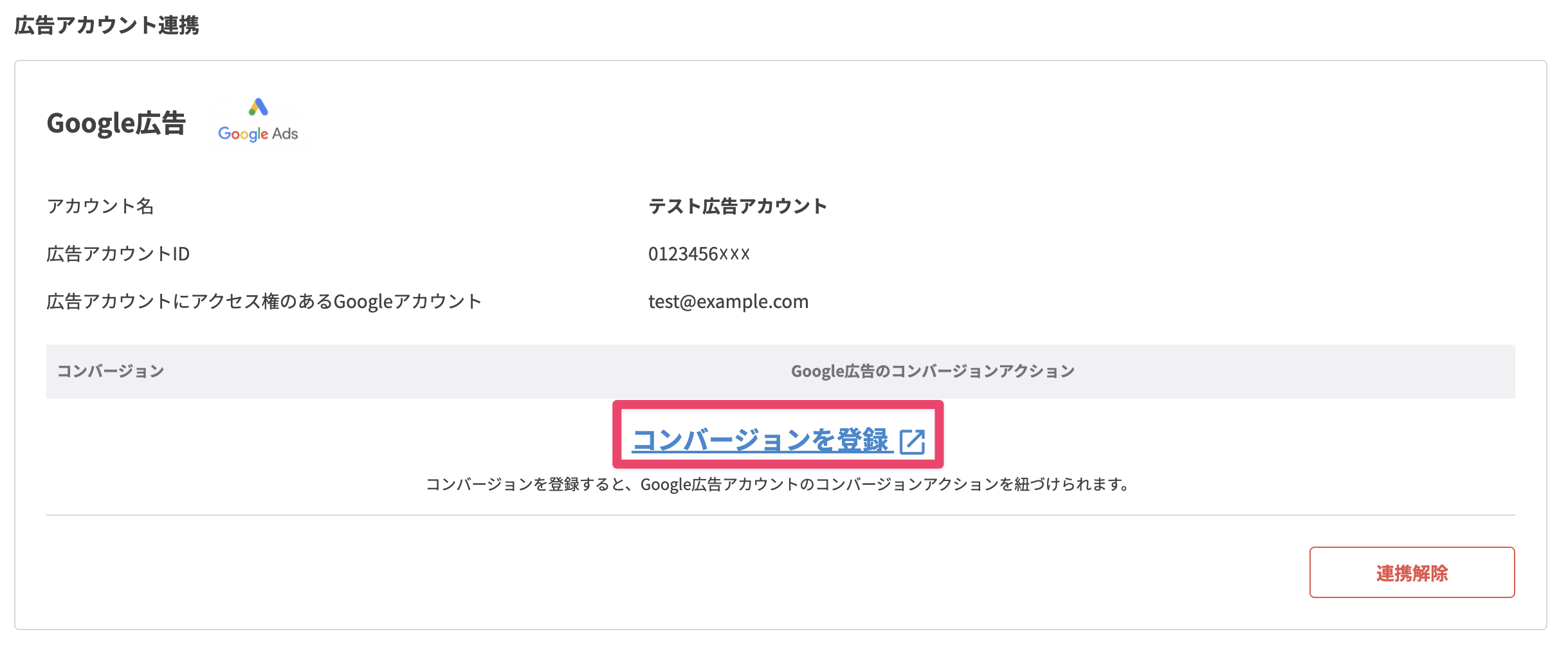
管理画面左メニュー > 「コンバージョン管理」からも設定画面を開けます。
-
【+新しいコンバージョン】ボタンをクリックします。
-
必要事項を入力・選択して、【登録】ボタンをクリックします。
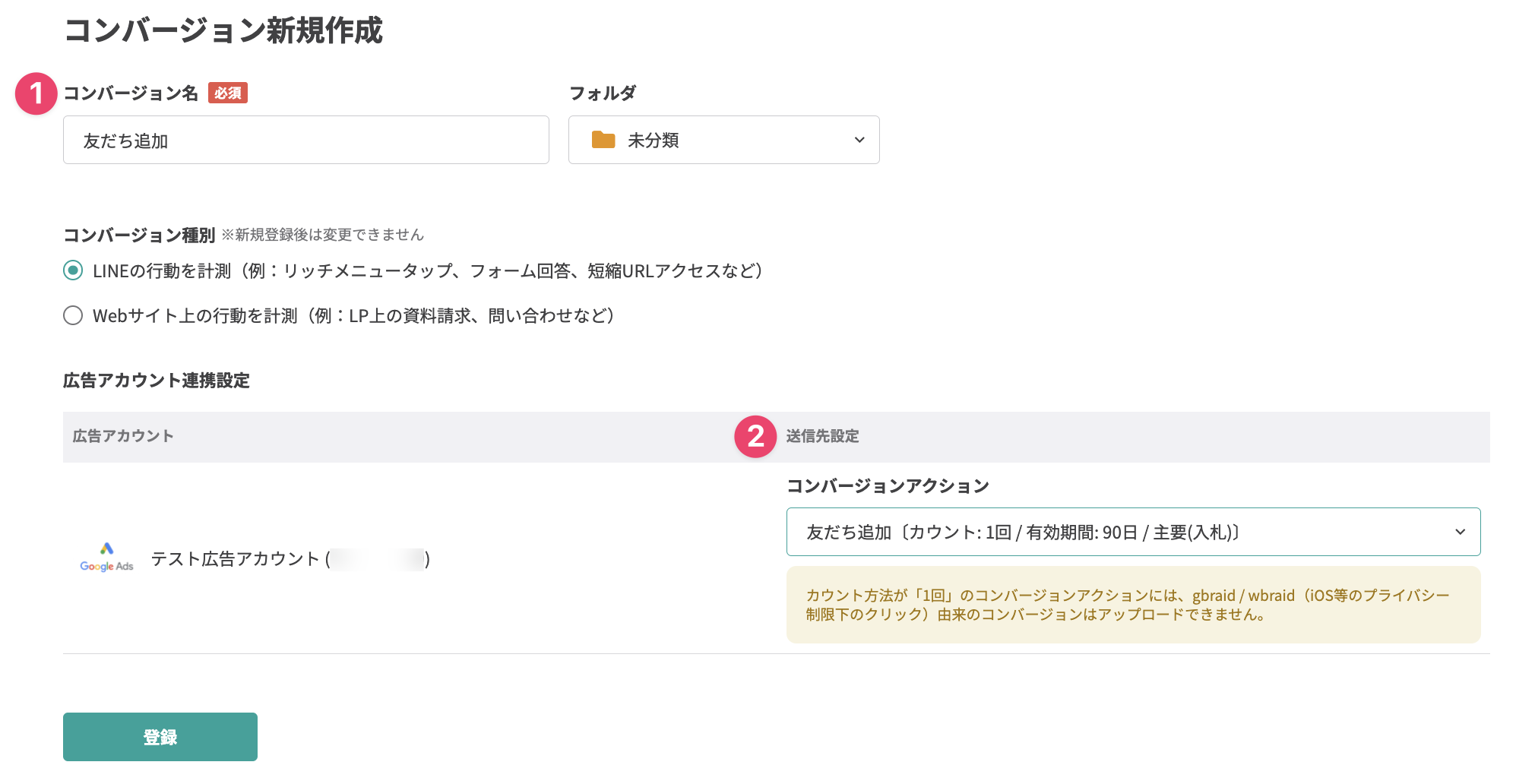
項目 説明 ① コンバージョン名
管理用のコンバージョン名を入力します。② 送信先設定
紐づけたい広告コンバージョンを選択します。連携した広告アカウントに設定しているコンバージョンが選択肢に表示されます。
コンバージョンアクション名のほかに、カウント方法・クリックスルー有効期間・入札指標の区分が表示されます。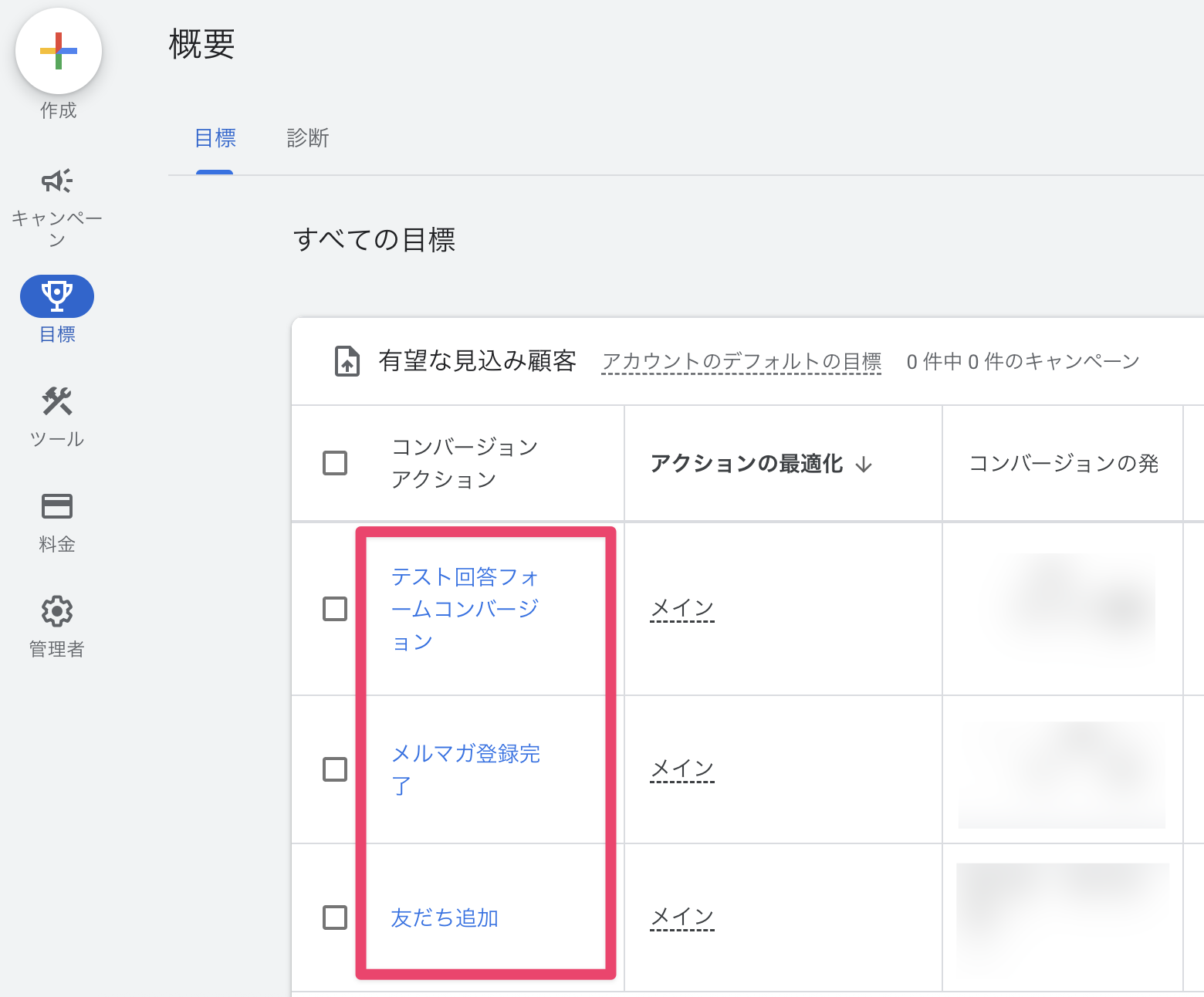
広告のコンバージョンアクションが選択肢に表示されない場合
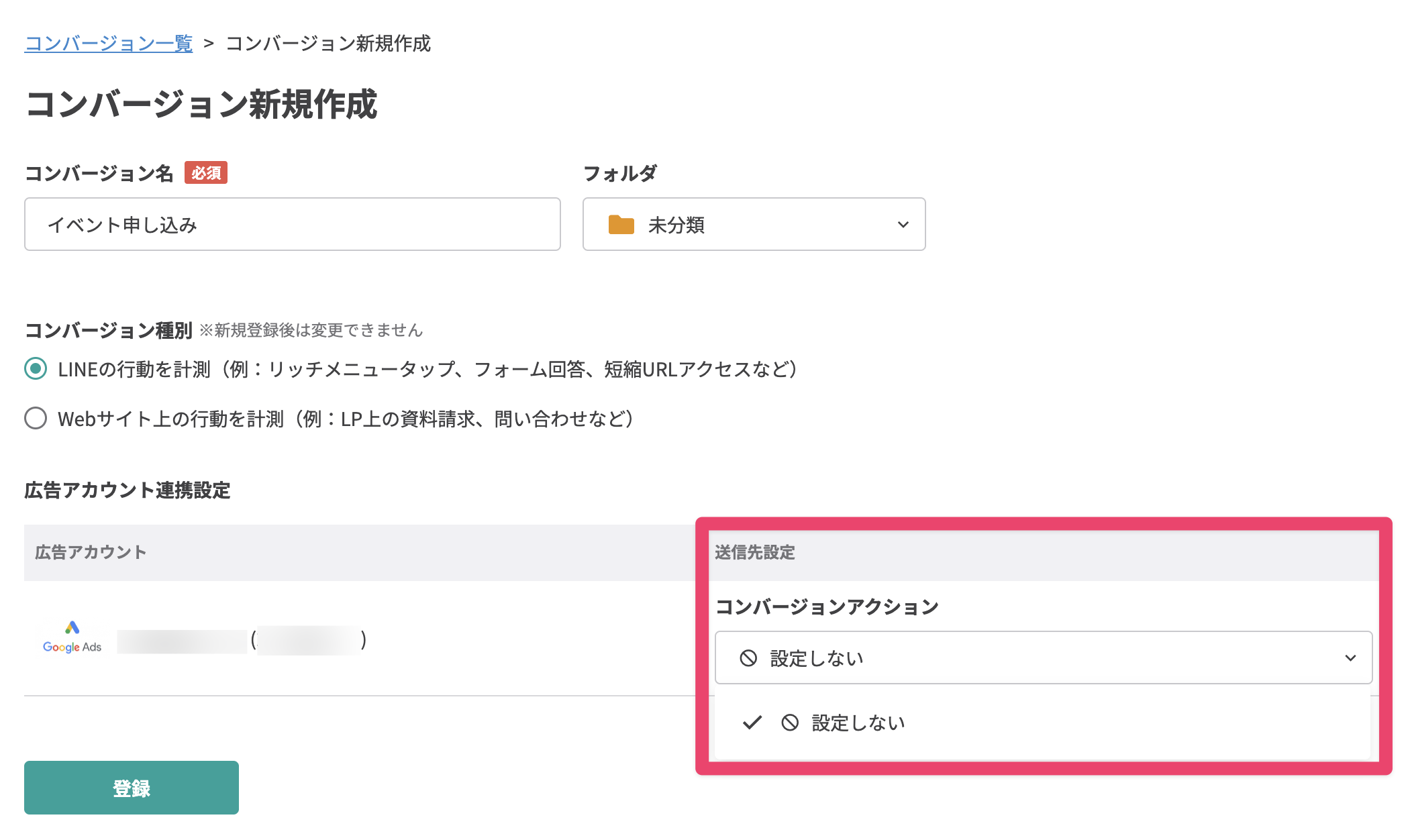
コンバージョン作成時の設定に間違いがないか確認してください。
設定を進める前の注意事項の通りコンバージョンが設定されている必要があります。
必要なコンバージョンをすべて作成できたら広告コンバージョンの設定は完了です。 広告経由の友だちにクリックIDを付与するための設定は以下の手順を確認してください。


