流入経路分析一覧画面の使い方
この記事では、流入経路分析一覧画面の使い方について説明します。
使用可能プラン:プロプラン以上
流入経路分析の使い方については下記マニュアルを確認してください。
流入経路分析一覧画面
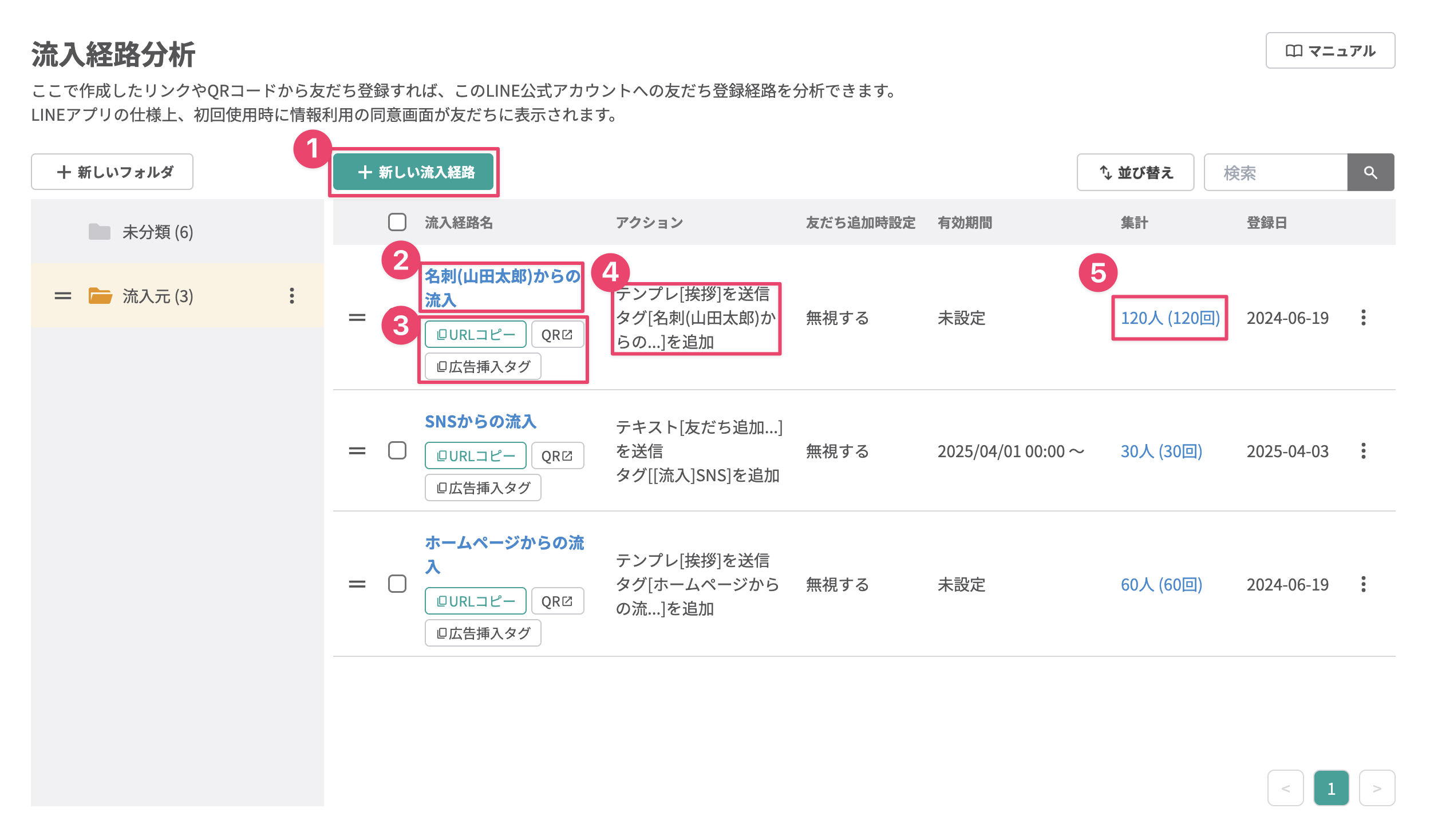
| 説明 | |
|---|---|
| ① | 【+新しい流入経路】ボタン 新しい流入経路分析を作成できます。 |
| ② | 流入経路名 流入経路分析名をクリックすると、流入経路編集画面が開きます。 |
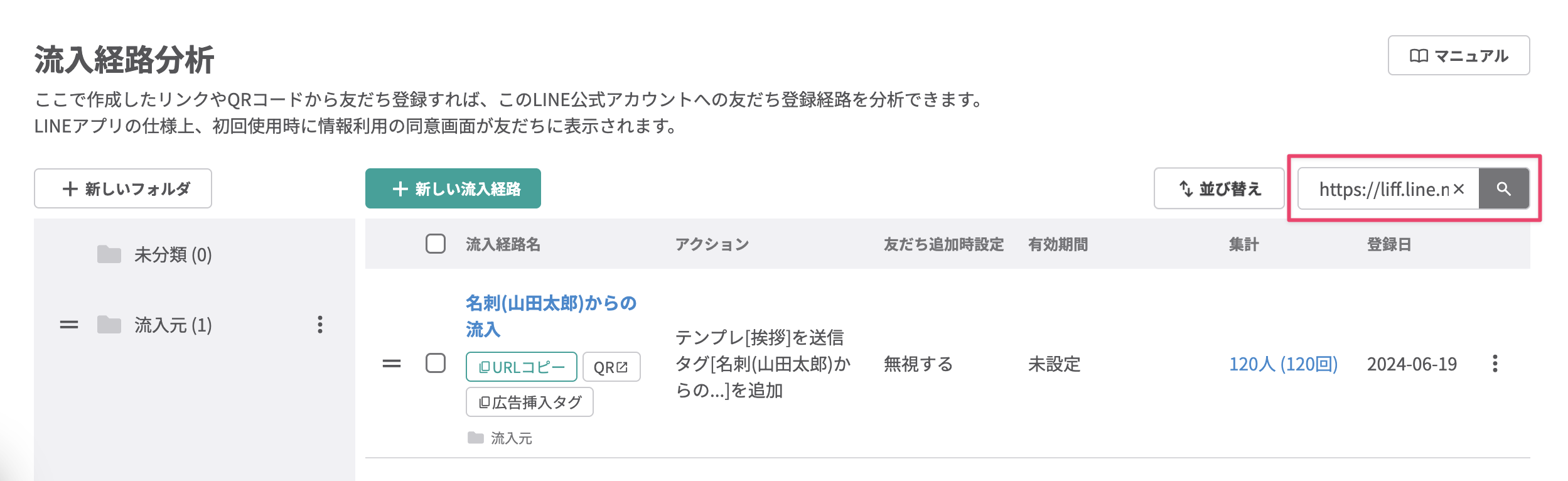
| ③ | 【URLコピー】【QR】ボタン 流入経路分析のURLのコピーやQRコードの表示ができます。 コピーして外部サイトなどに貼って使用してください。 検索ボックスに流入経路のURLを直接入力して検索できます。 【広告挿入タグ】ボタン ランディングページなどに埋め込むタグをコピーできます。 このタグを埋め込むことで、コンバージョンと広告コンバージョンの連携や広告パラメータの取得ができるようになります。 広告連携の使用可能プラン:プロプラン以上 |
| ④ | アクション 設定したアクションが表示されます。 |
| ⑤ | 集計 URLをアクセス・QRコードを読み取った人数と回数が表示されます。 同じ人が複数回アクセスした場合、人数は重複せず1人分としてカウントされます。回数はアクセスした回数分カウントされます。 例えば10人の友だちによって100回アクセスされた場合、「10人(100回)」のように人数よりも回数が多く表示されます。 ・流入経路分析(Lステップ管理画面からCSVエクスポートできる機能一覧) |