動画を登録・配信する方法
動画を登録・配信する方法を説明します。
動画などのファイルをあらかじめ複数登録しておきたいなど、配信作業を行わない場合は「登録メディア一覧」機能を使うと便利です。 登録メディア一覧 概要
動画は以下の要件を満たす必要があります。
- ファイル形式:mp4ファイル
- ファイルサイズ:200MB
友だちが使っている端末によって、動画を再生できない場合があります。
新しく動画を登録して配信する手順
今回の例では、個別返信で新しく動画を登録して送信する手順を説明します。
-
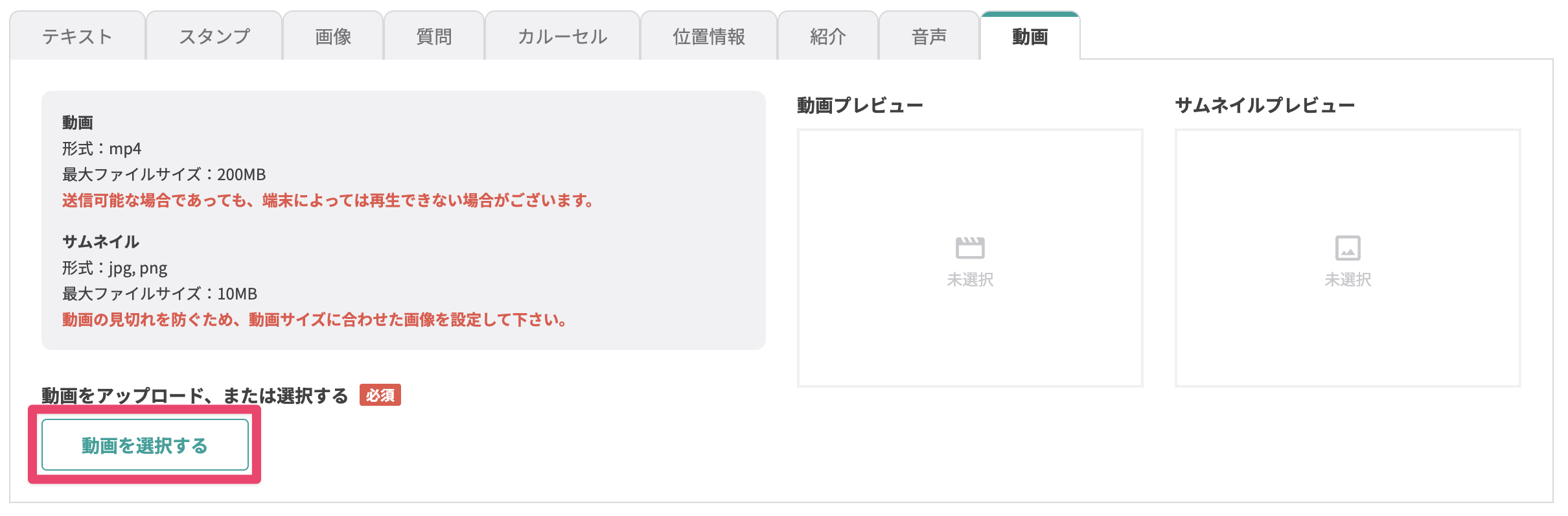
メッセージ編集画面で「動画」タブを開き【動画を選択する】ボタンをクリックします。
-
【ファイルを選択する】ボタンをクリックします。 動画ファイルを直接ドラッグアンドドロップもできます。
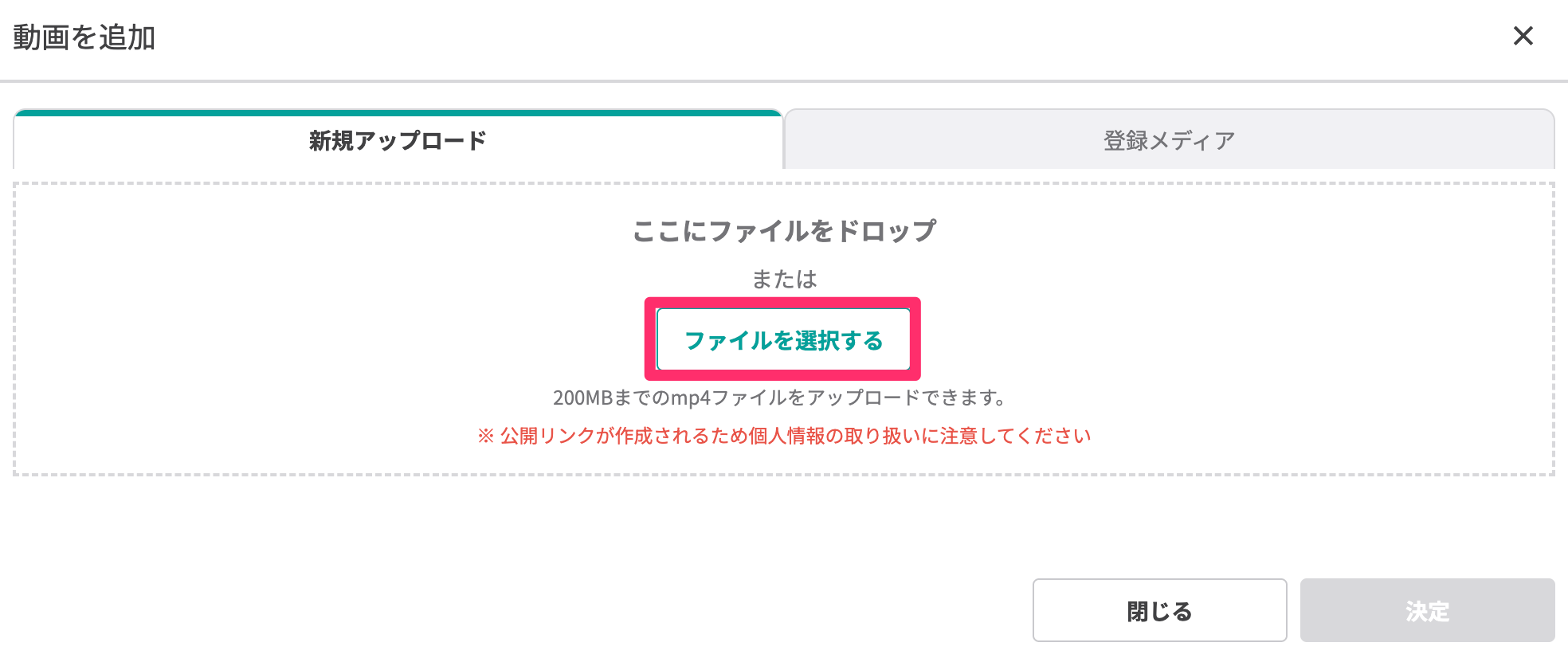
すでにアップロードしてある動画は「登録メディア」タブから選択できます。
-
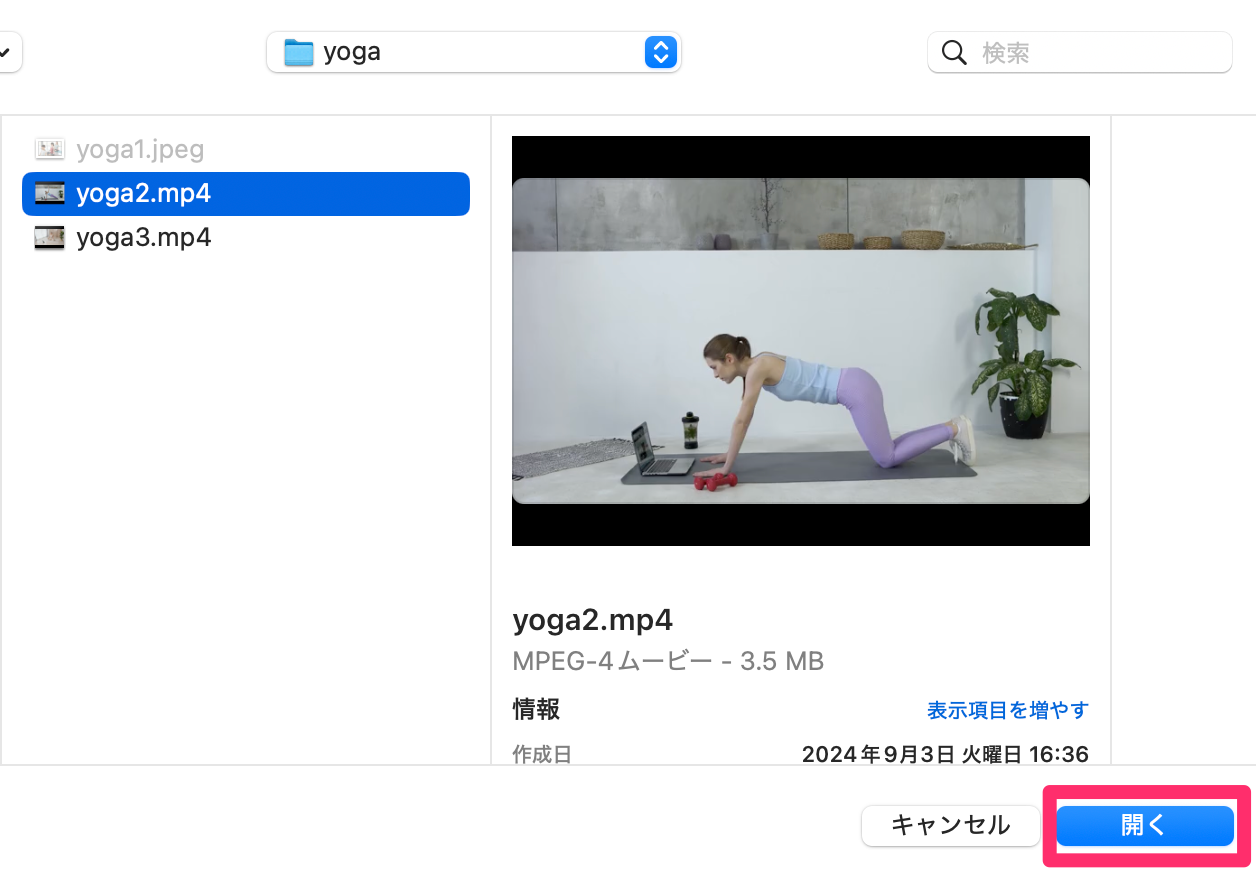
動画ファイルを選択してダブルクリックするか、【開く】ボタンをクリックします。
-
正しく読み込まれると、動画が表示されます。サムネイルやファイル名の変更をすることもできます。 設定が完了したら【決定】ボタンをクリックします。
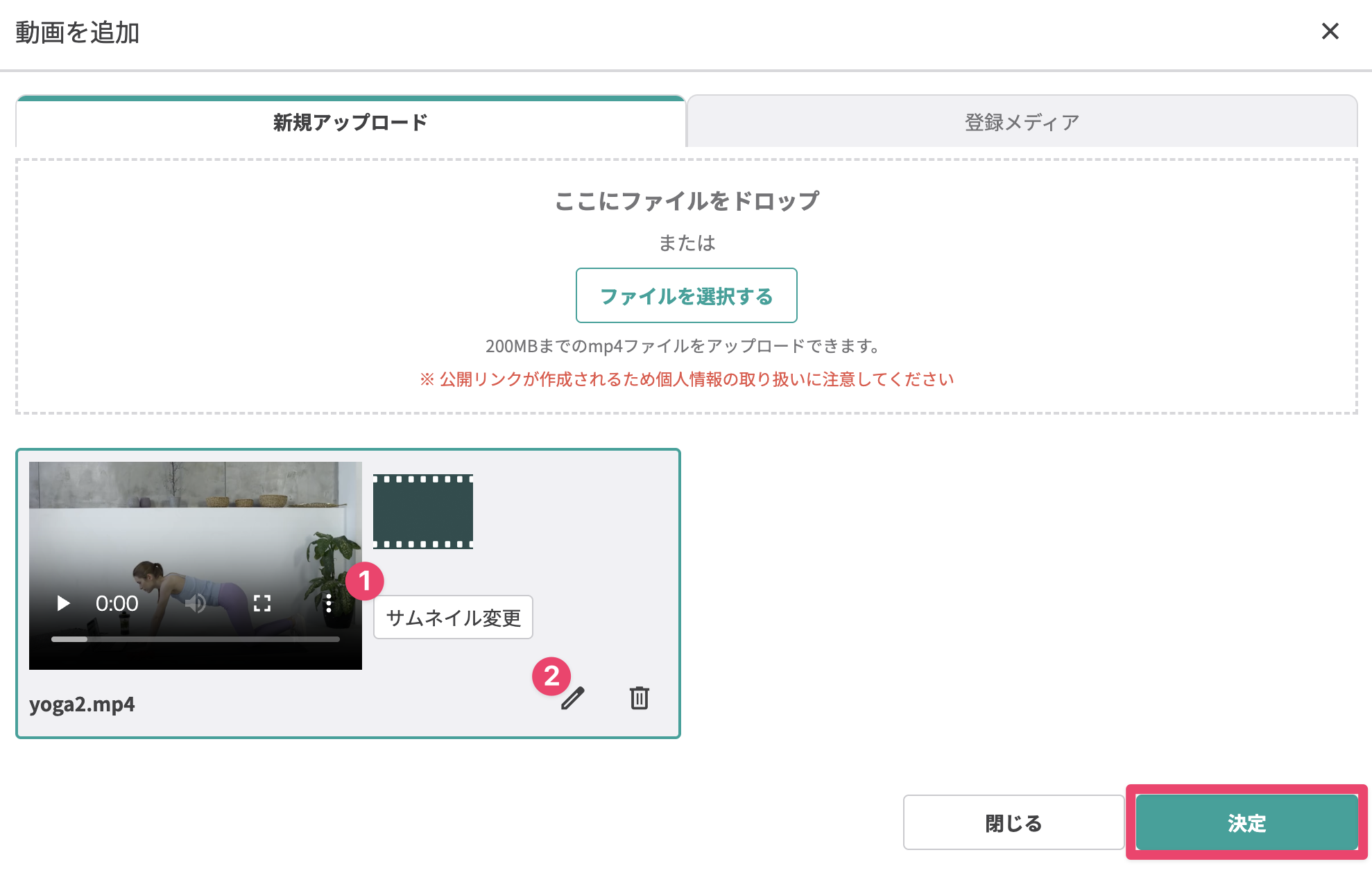
説明 ① サムネイル変更
サムネイルを変更できます。② 表示名編集
動画の表示名を変更できます。縦長の動画をアップロードする場合 動画は設定されたサムネイル画像のサイズで再生されるため、デフォルトのサムネイルで友だちに送付すると動画が切れてしまう可能性があります。 【サムネイル変更】ボタンをクリックし、動画と同じ比率の画像を登録することで動画が切れずに表示されます。
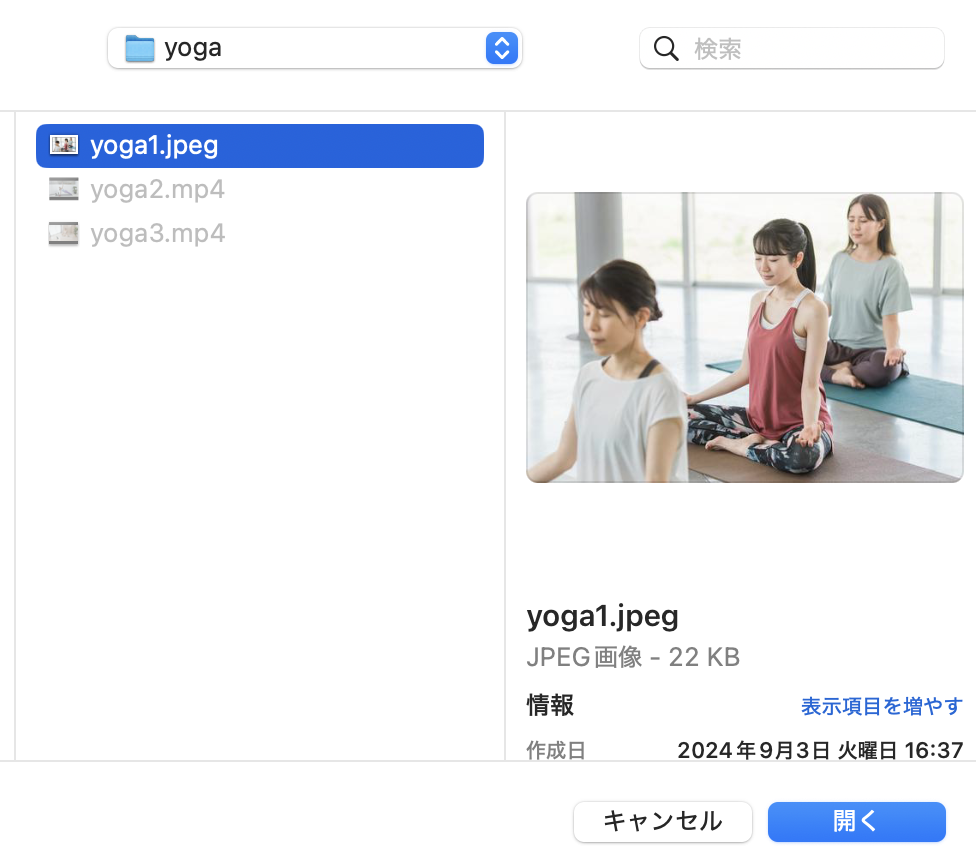
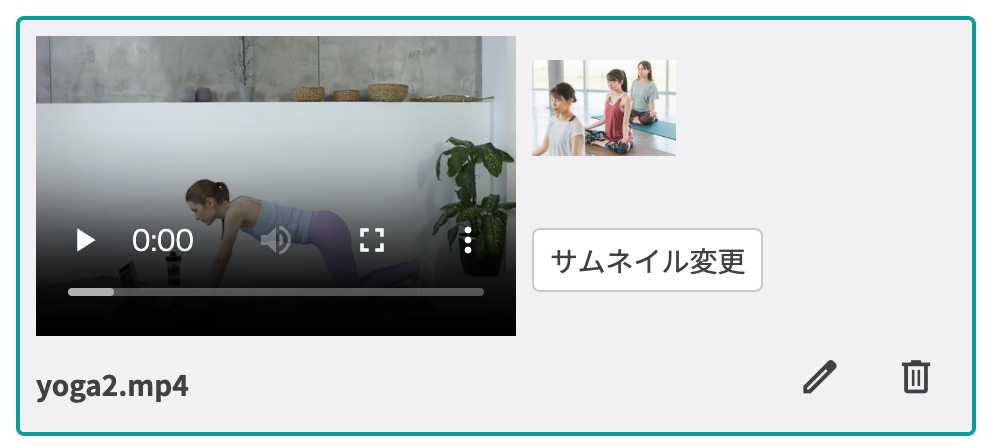 サムネイル画像の対応ファイル形式
- ファイル形式:jpg,png,gif
- ファイルサイズ:10MB
サムネイル画像の推奨サイズや規定サイズはありません。動画のサイズに合わせて画像を選択してください。 友だちの端末によっては、同じ比率の画像を設定しても動画の一部が切れてしまう可能性があります。
-
プレビューに動画とサムネイルが表示されたら【メッセージ送信】ボタンをクリックします。
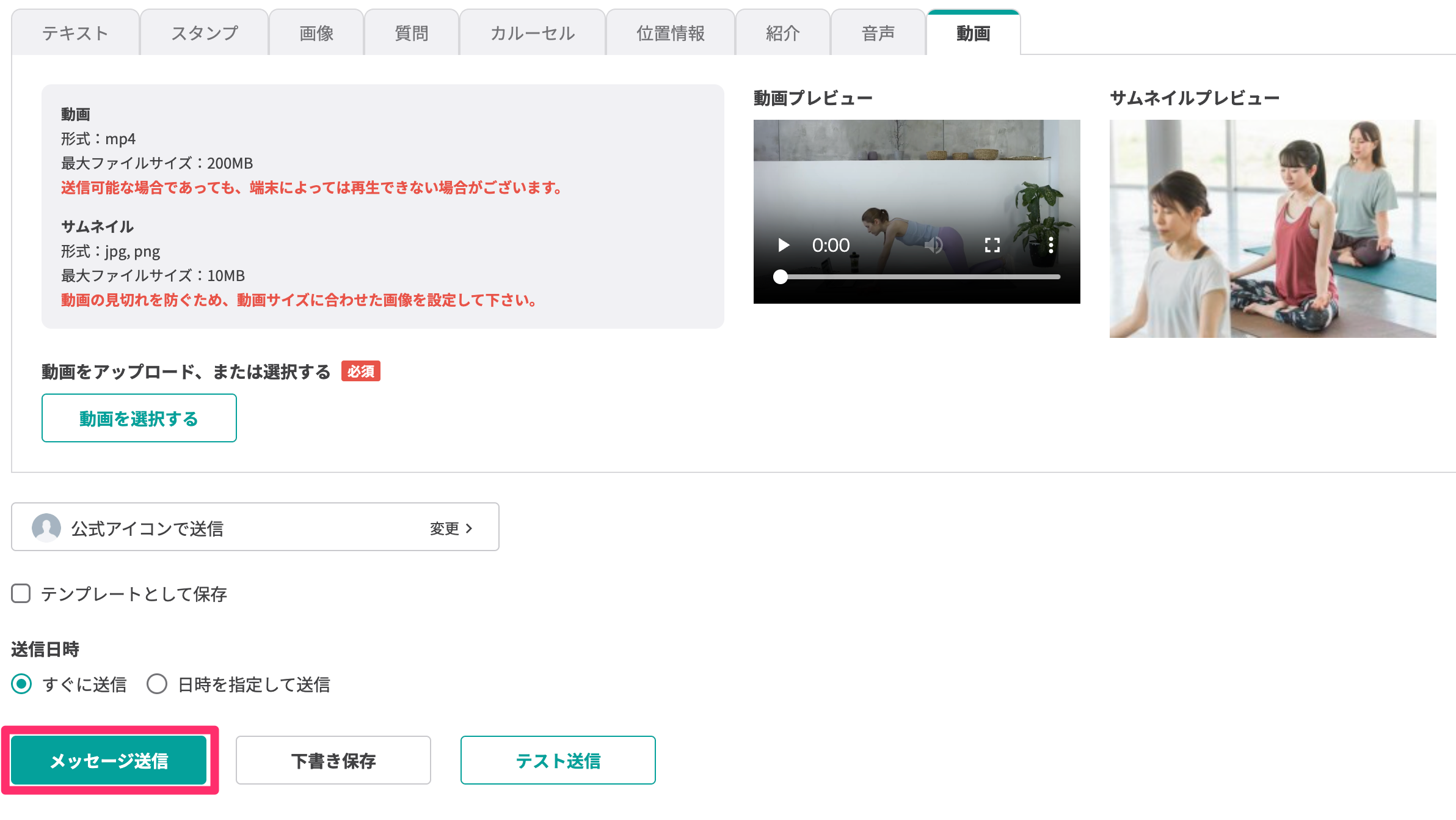
これで、動画を登録・配信できました。


