ゲストを追加する方法
この記事では、Lステップスマートフォンアプリでスタッフチャットを使うための「ゲスト」を発行する方法を説明します。
- この記事はLステップ管理者向けの内容です。
- ゲストがスマートフォンアプリで実際にできることについては、下記マニュアルを確認してください。
ゲストを追加する方法
この記事では、Lステップ管理者が管理画面でする操作を説明します。
Lステップ管理者がする操作
-
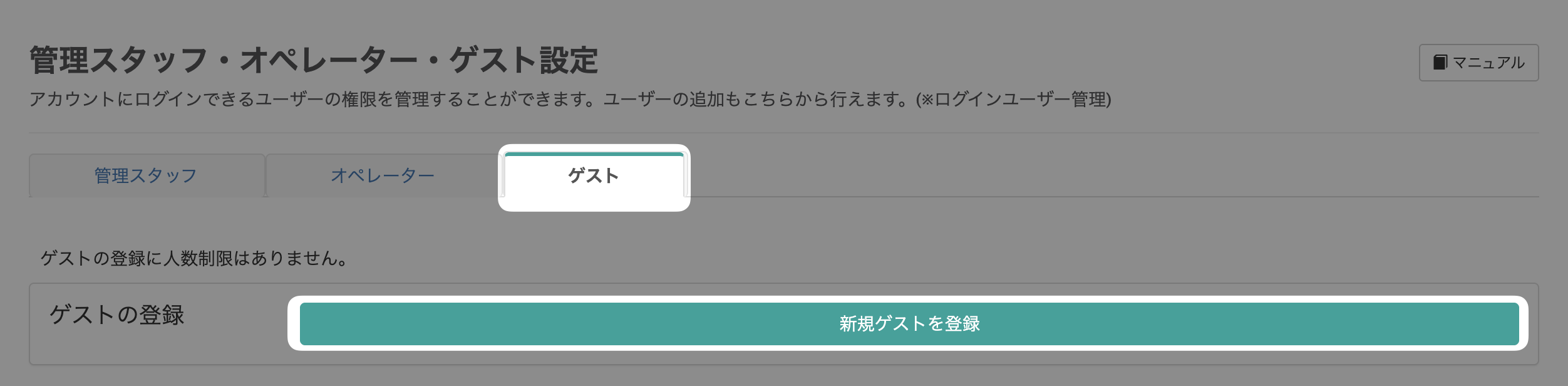
左メニューから「スタッフ設定」を開き、「ゲスト」タブ > 【新規ゲストを登録】ボタンをクリックしてください。
-
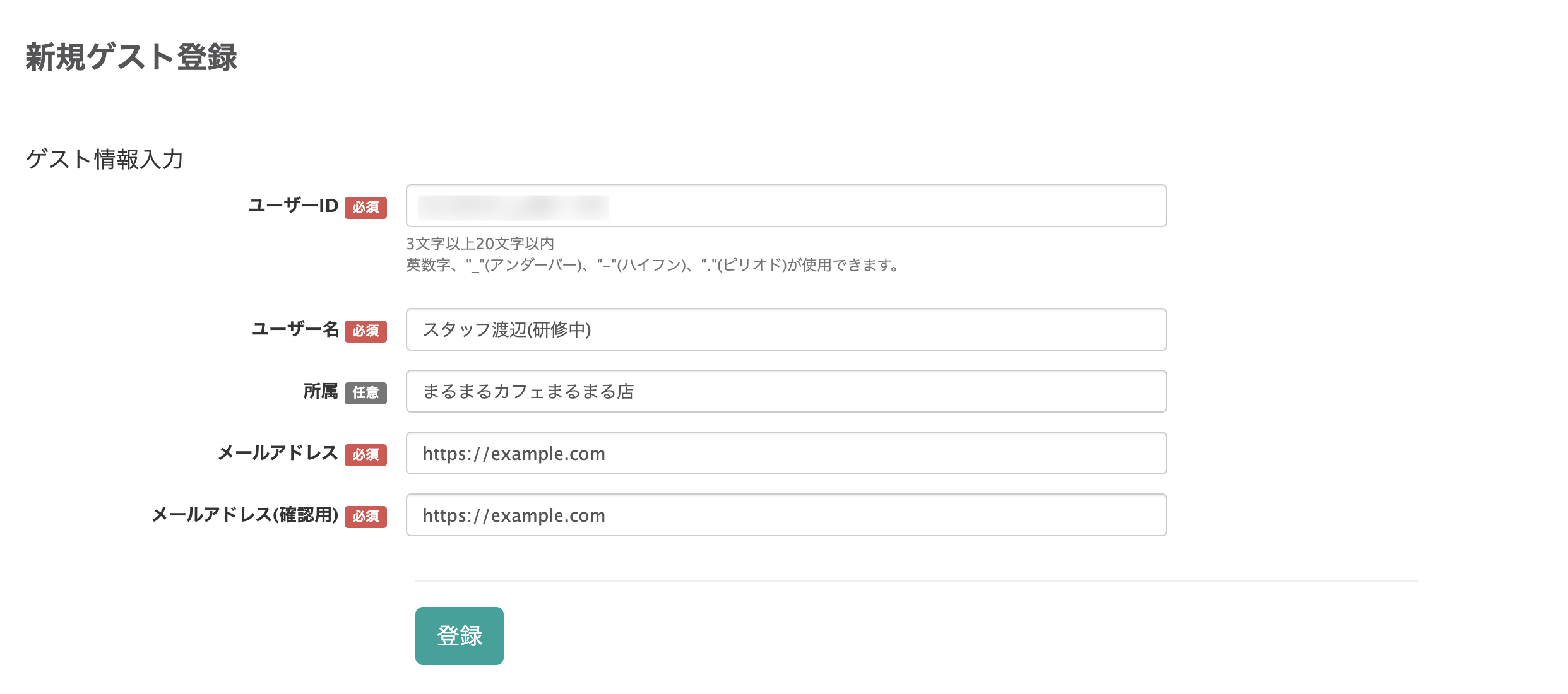
新規ゲスト登録画面が開きます。 必要項目を入力したら【登録】ボタンをクリックしてください。
-
これで、手順2で入力したメールアドレス宛に「ユーザーID」と「初回パスワード」が自動送信されました。 管理者はゲストアカウントの利用者に、有効期限(72時間)内に初回ログインをするよう連絡してください。
-
ID・パスワードが有効期限切れになった場合 【認証メールを再送する】ボタンをクリックしてメールを再送してください。

-
メールが届かないときの確認事項
- 迷惑メールフォルダに届いていないか確認する
- メールアドレスが間違っていないか確認する
上記の項目を確認したあと、確認メールを再送信し、それでもメールが届かない場合は、お手数ですが管理画面右下のチャットボットよりお問い合わせください。
-
管理者の操作手順は以上です。 このあと、ゲストがログイン操作を行うことでアカウントの発行が完了します。
ゲストがスマートフォンアプリで実際にできることについては、下記マニュアルを確認してください。
参考:ゲストがする必要のある操作
管理者がゲスト登録の操作をしたあと、ゲストが下記の操作を行うことで、スタッフチャットを利用できるようになります。
-
管理者からの連絡を受けて、自分のメールアドレス宛にユーザーIDと初期パスワードが届いているのを確認する
-
確認したIDとパスワードを使って、Lステップスマートフォンアプリにログインする
-
画面の指示に従って初期パスワードを変更する
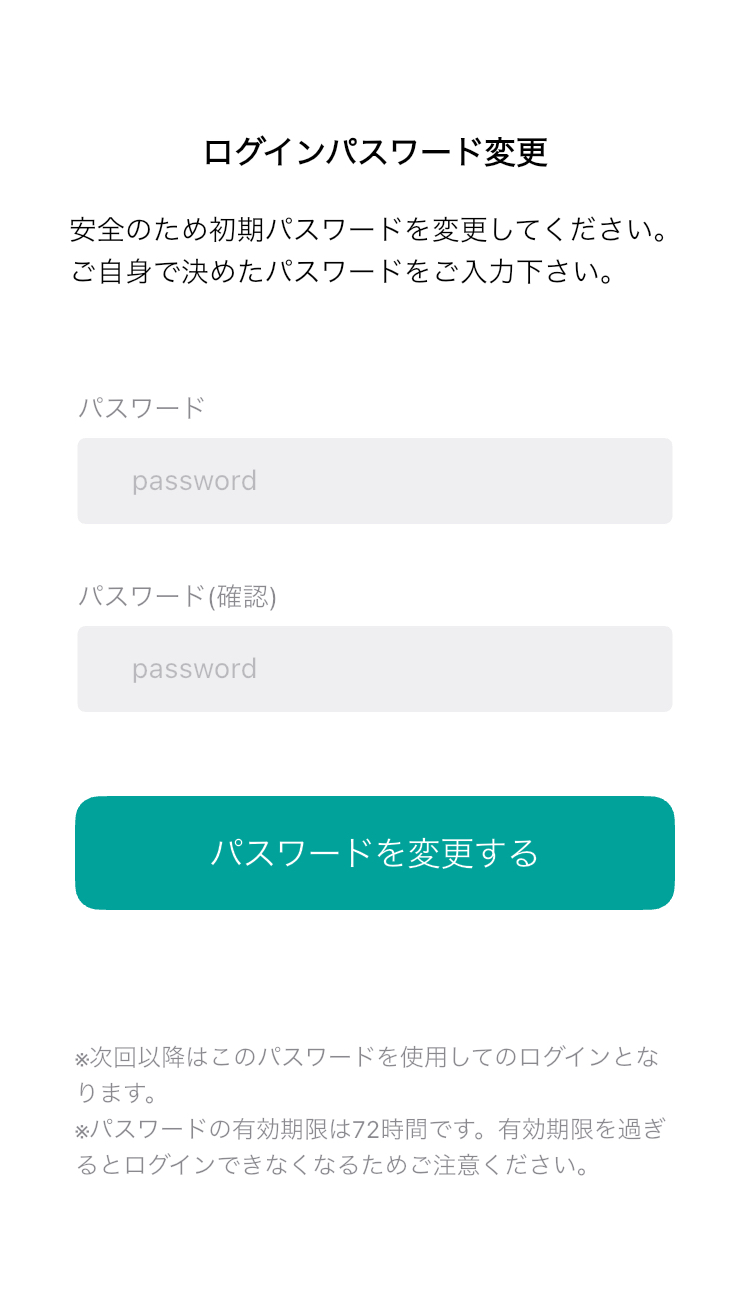
これで、ゲストがスタッフチャットを利用できるようになります。
ゲストのマイページでできること
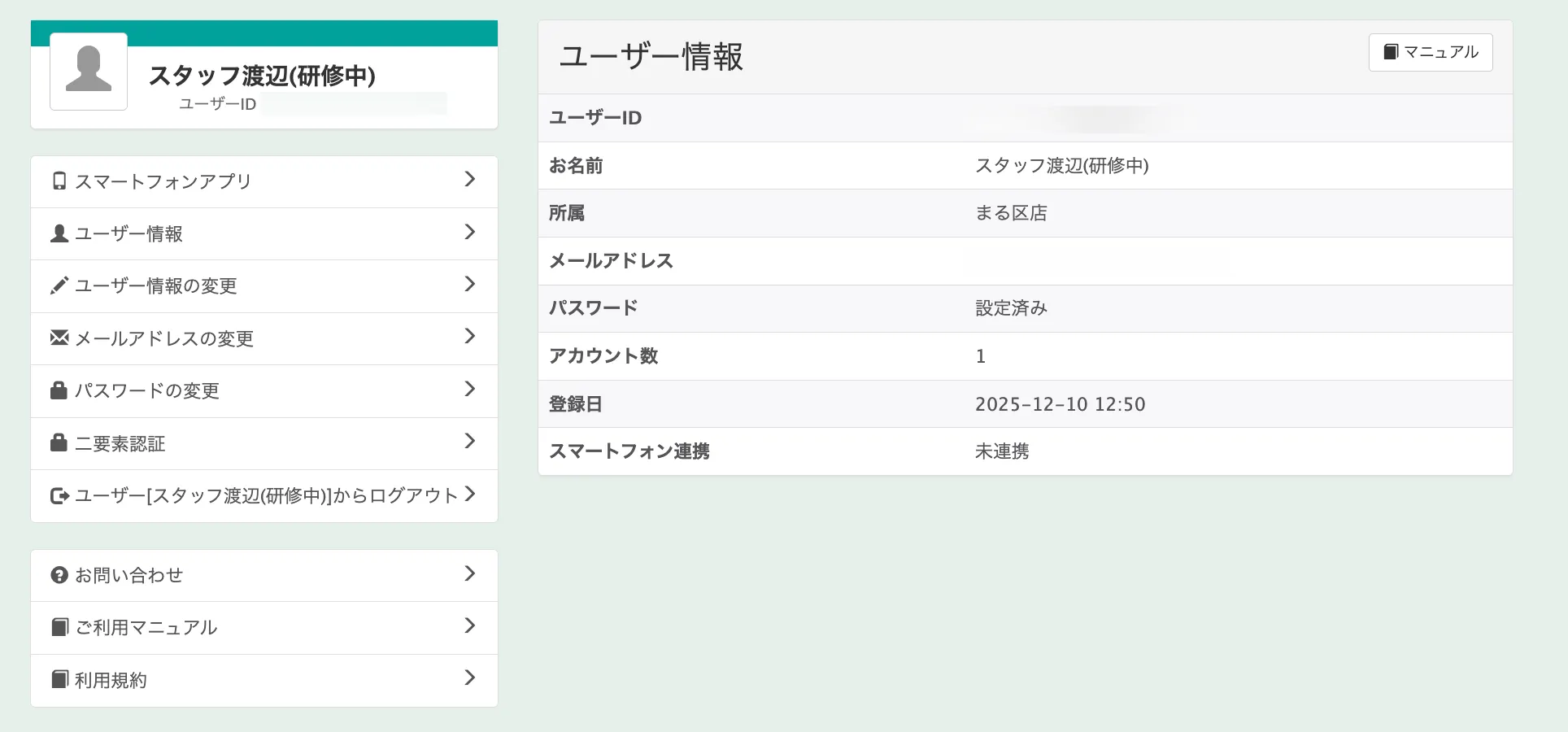
ゲストのIDでWeb版Lステップ管理画面にログインすることで、マイページを開けます。
マイページでは、ユーザー情報を確認・変更できます。
マイページ以外のLステップの画面は表示できず、操作もできません。