カルーセルの選択肢に設定しているアクションを『1回のみ反映』と『最新回答で更新』する設定方法
カルーセルの選択肢に設定しているアクションを『1回のみ反映』と『最新回答で更新』する設定方法を紹介します。
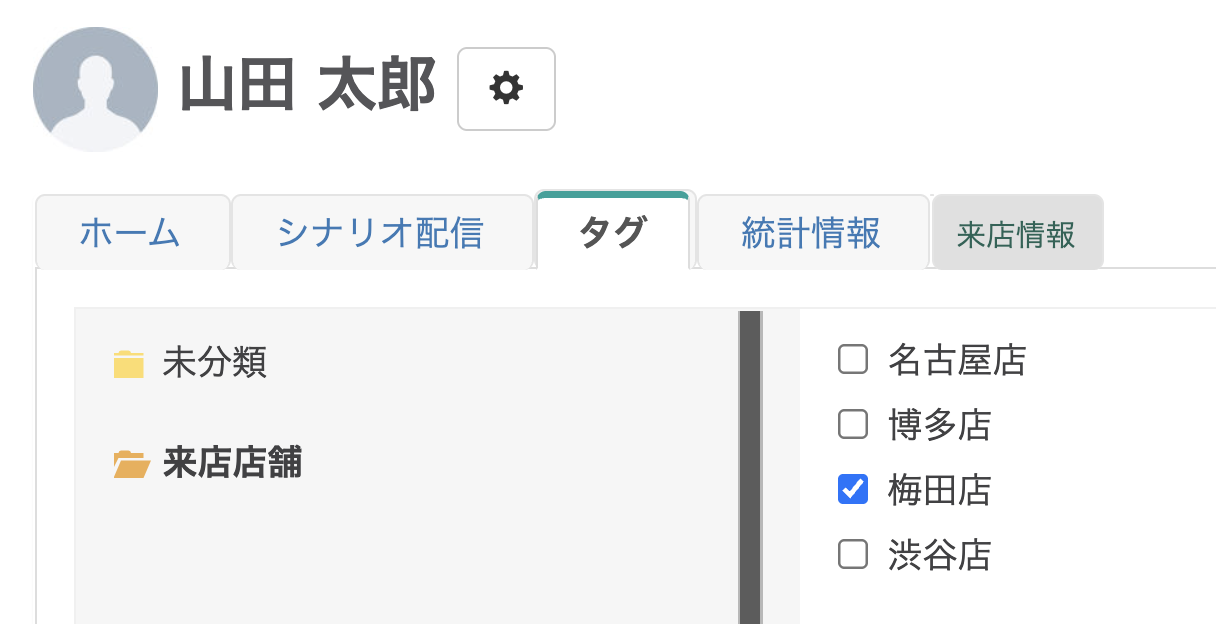 この記事では、カルーセルの選択肢にタグをつけるアクションを設定しています。
1回のみアクションを反映することでタグ重複を防ぎ、分析データの正確性を高めることができます。
目次
事前準備
選択肢ごとのタグを作成する
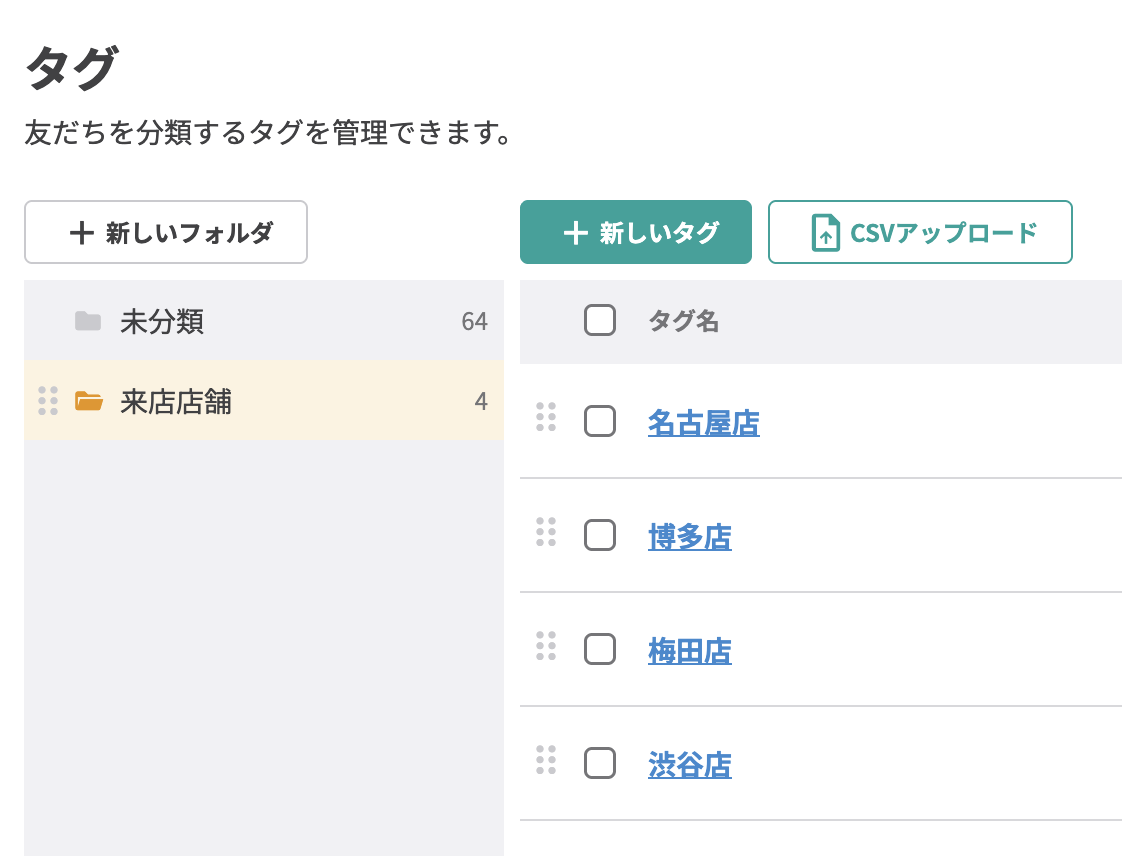
左メニュータグ管理 > 【+新しいタグ】から選択肢ごとのタグを作成してください。
この記事では、選択肢をタップすると来店店舗のタグが付く設定をしています。
カルーセルを作成する
今回設定していくカルーセルを作成してください。 この記事では、来店店舗を選択してもらうためのアンケートを作成しています。
-
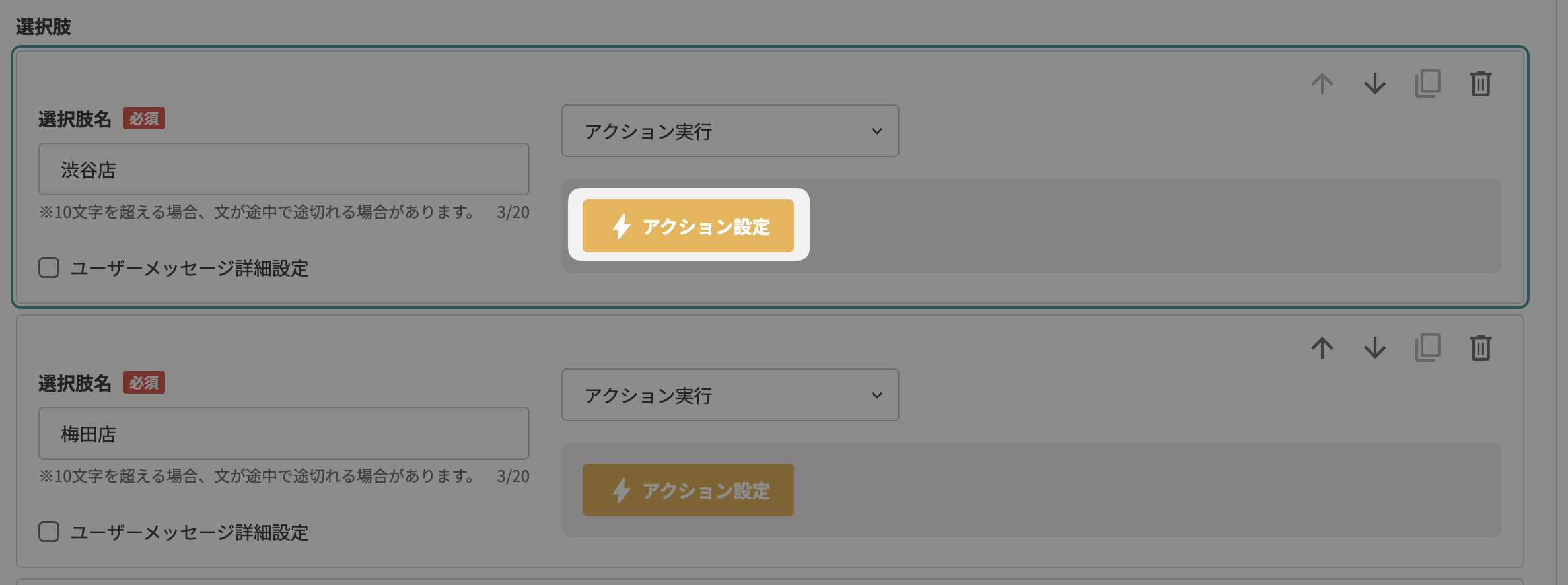
選択肢を入力し【アクション設定】ボタンをクリックします。
-
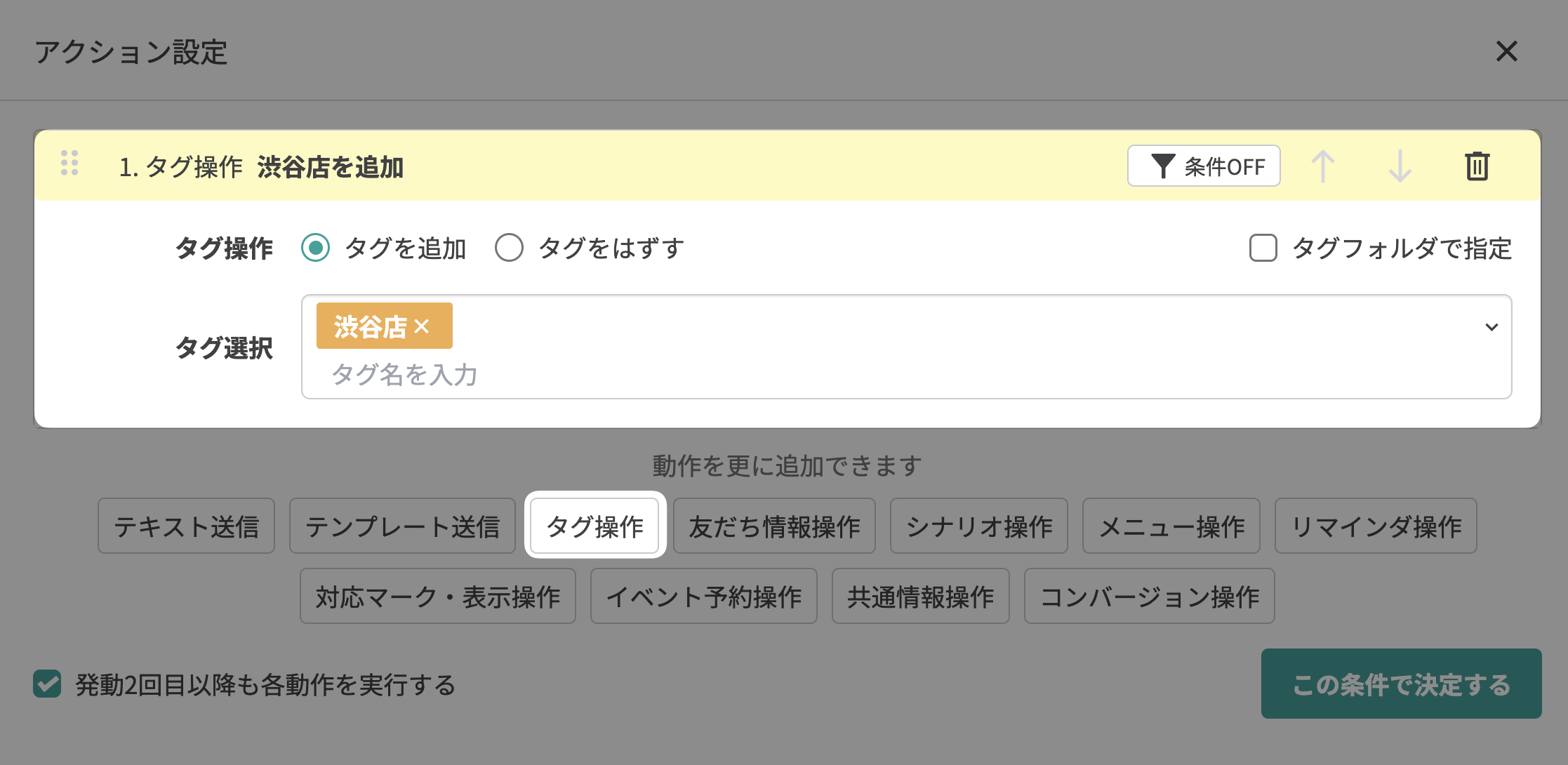
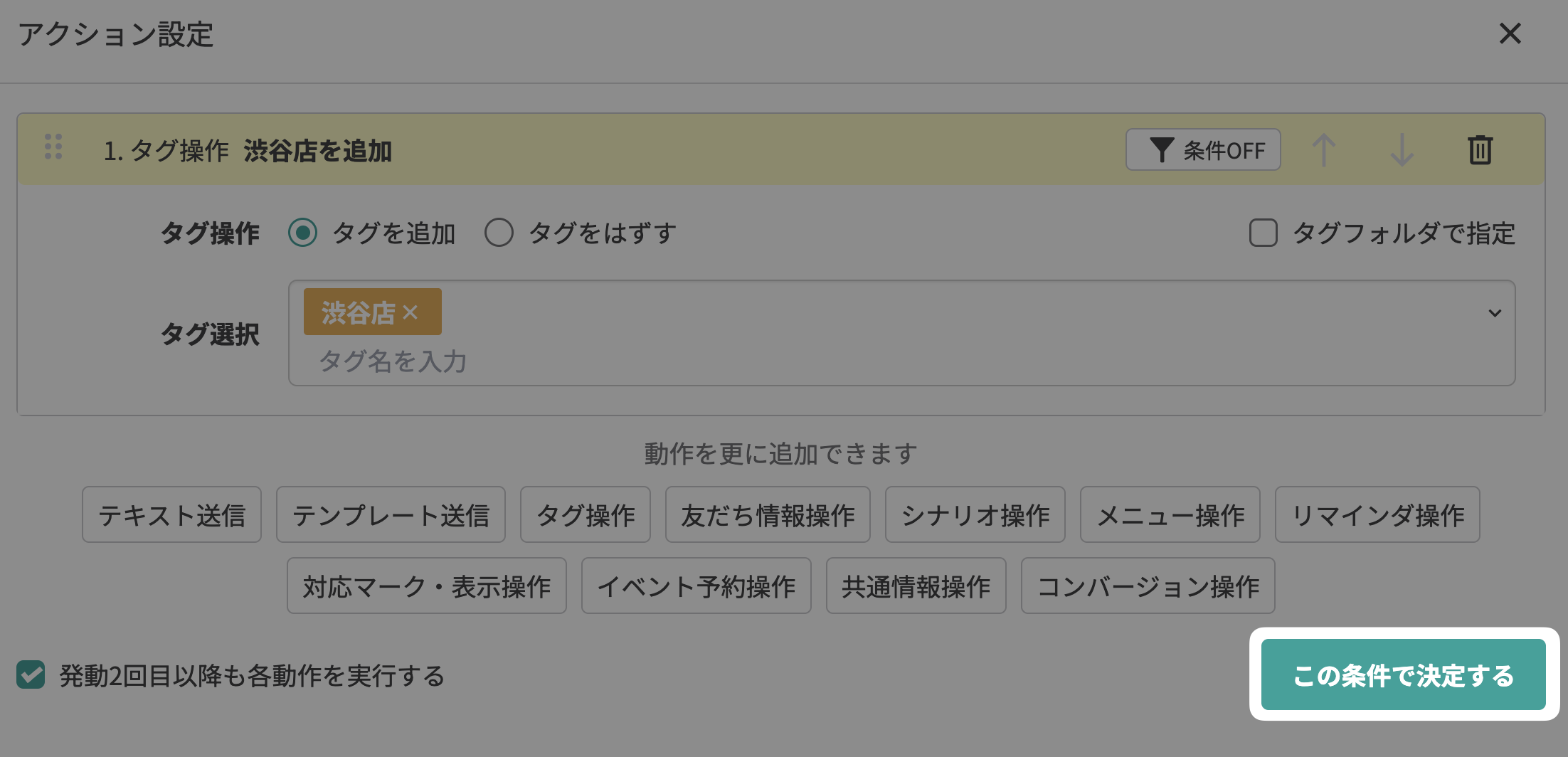
【タグ操作】> 「タグを追加」を選択 > 該当店舗のタグを設定します。
-
【この条件で設定する】ボタンをクリックします。
-
そのほかの選択肢も同様にアクションを設定します。
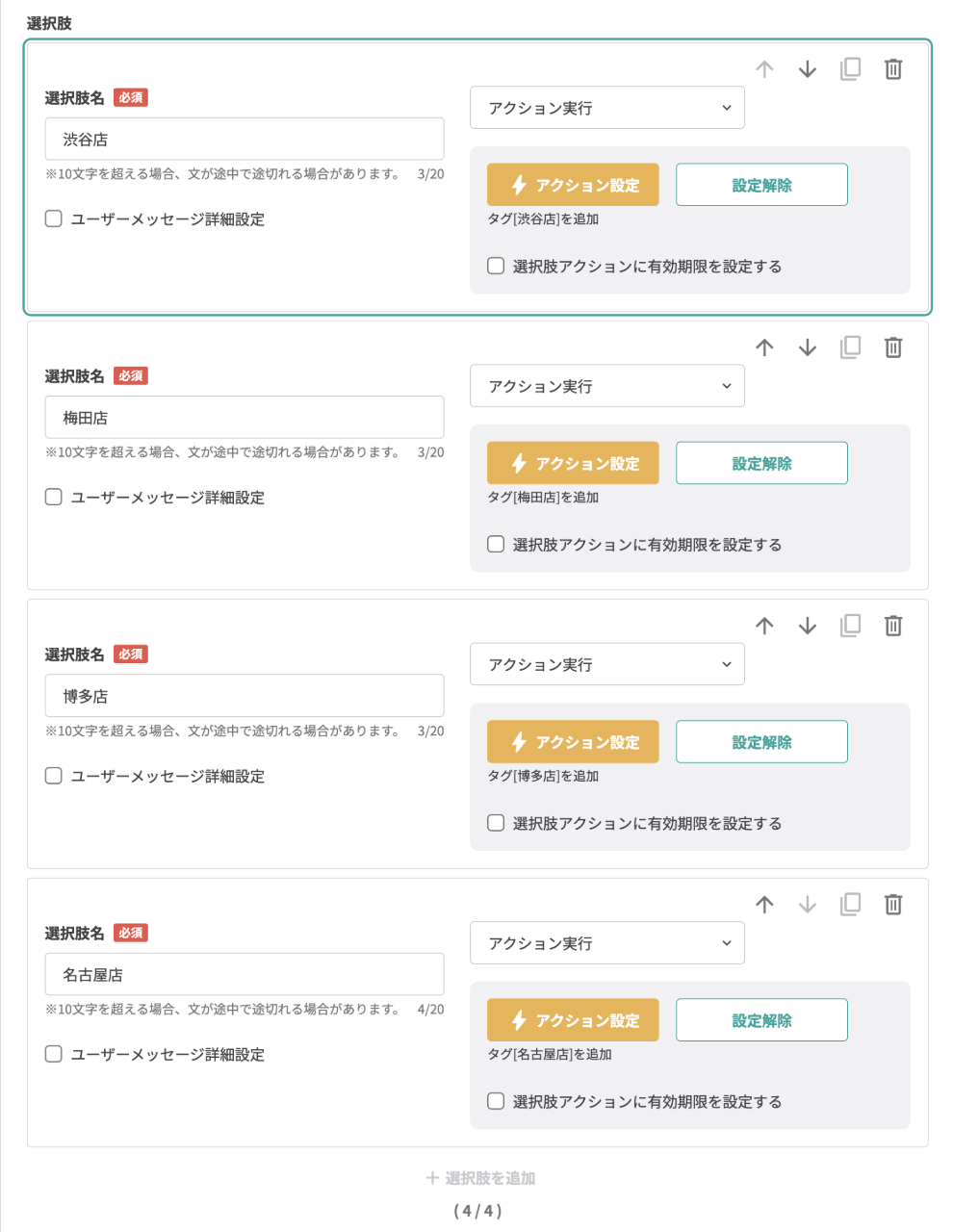
アクションボタン下部に設定したアクションが表示される
以上で事前準備は完了です。
一度選んだタグ以外は付与されないようにする設定手順
1回目に選んだ選択肢のタグが付与されたあとに、他のタグがつかないようにする方法を説明します。
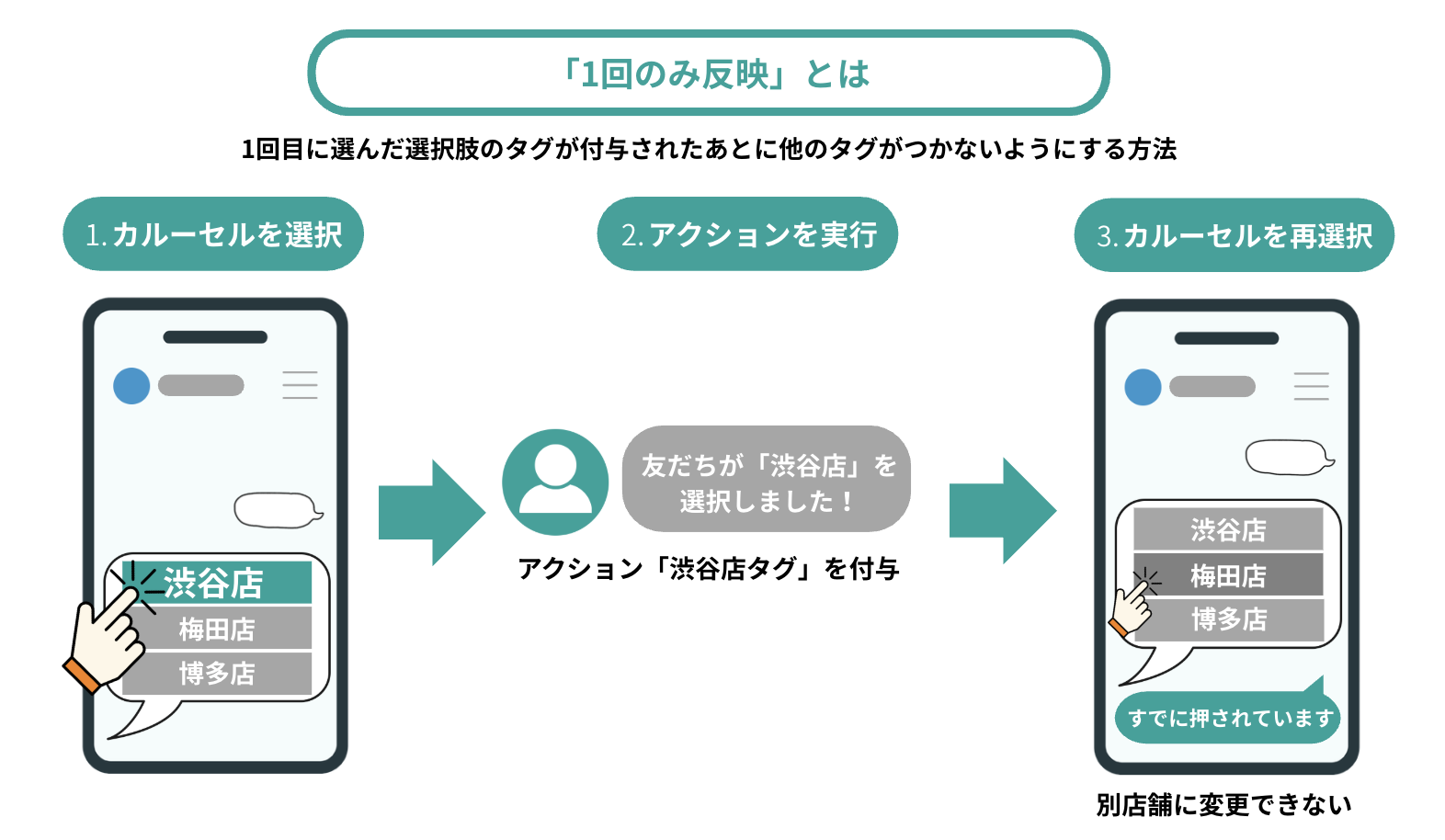 友だちが最初に選んだ回答を友だちの属性として確定させたいときに活用できます。
選択肢をタップできる回数を制限する
この設定はカルーセルを1回のみ友だちに送信する場合に活用できます。
事前に作成したカルーセルのオプション > 選択肢のタップ回数制限「カルーセル全体で一回のみ」を選択します。
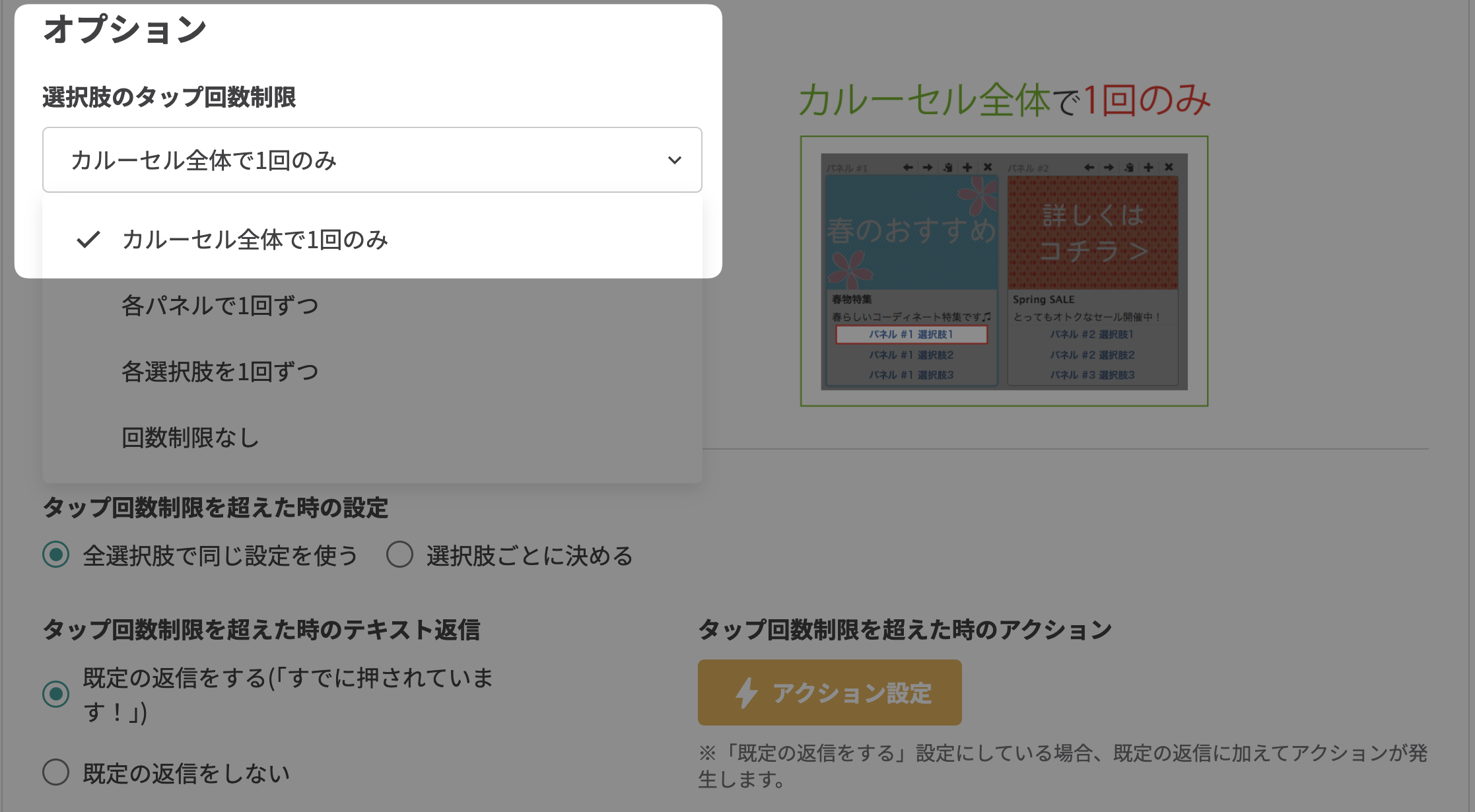 この設定をすることで、2回目以降は選択肢をタップしても設定したアクションは実行されません。
2回目以降、タップした友だちにアクションを実行したい場合は、「タップ回数制限を超えた時のアクション」を設定してください。
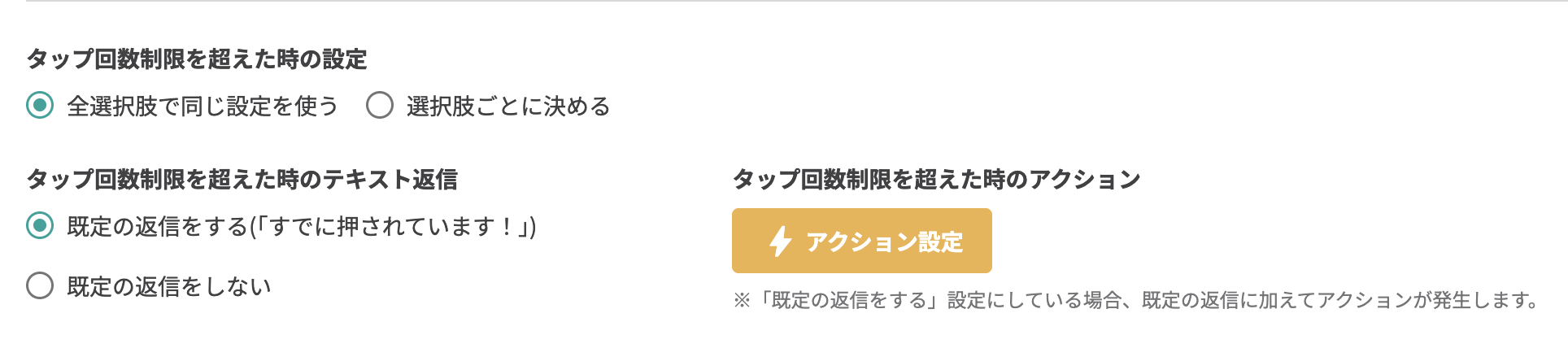
2回目以降に選んだ選択肢のタグが付与されないようにする
この設定は同じカルーセルを複数回友だちに送信する場合活用できます。
選択肢の【アクション設定】ボタンからアクションの条件を追加します。
-
事前に設定したタグ操作の【条件OFF】ボタンをクリックします。
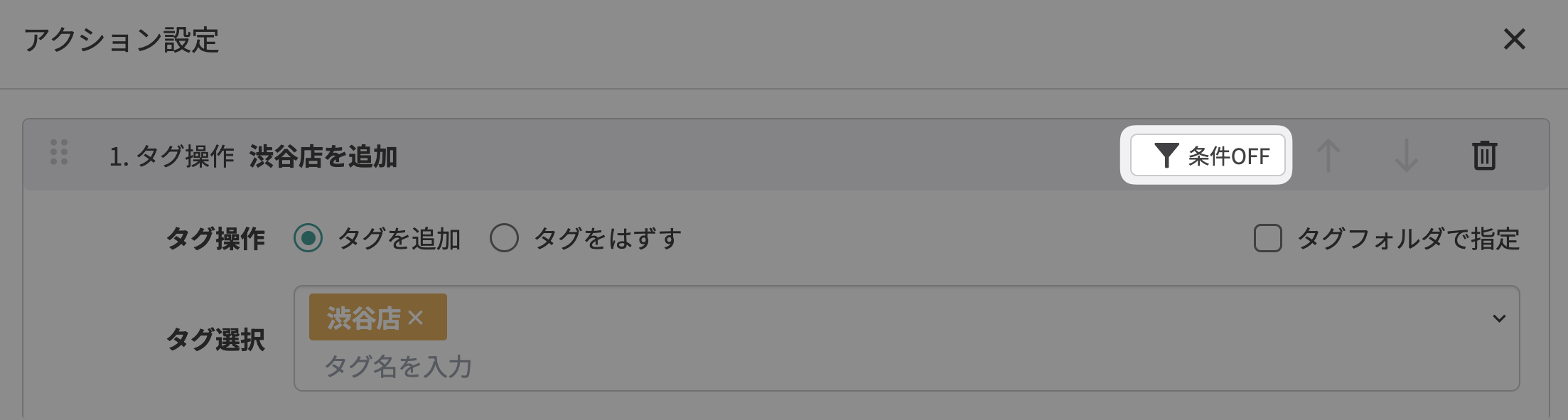
-
【タグ】を選択 > ほか店舗のタグをすべて選択 > 「選択したタグを1つ以上含む人を除外」します。
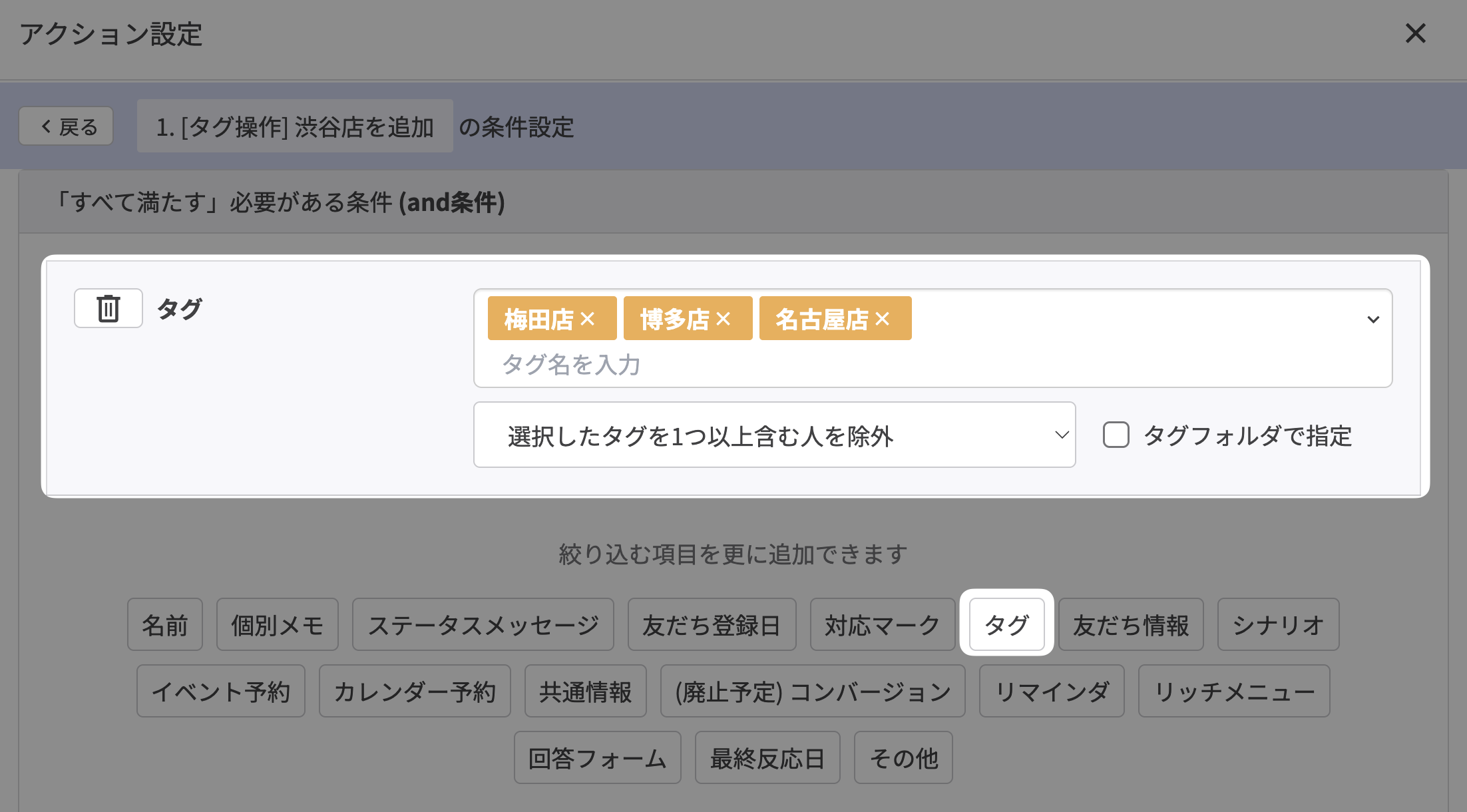
-
【この条件を設定する】ボタンをクリックして条件を登録します。
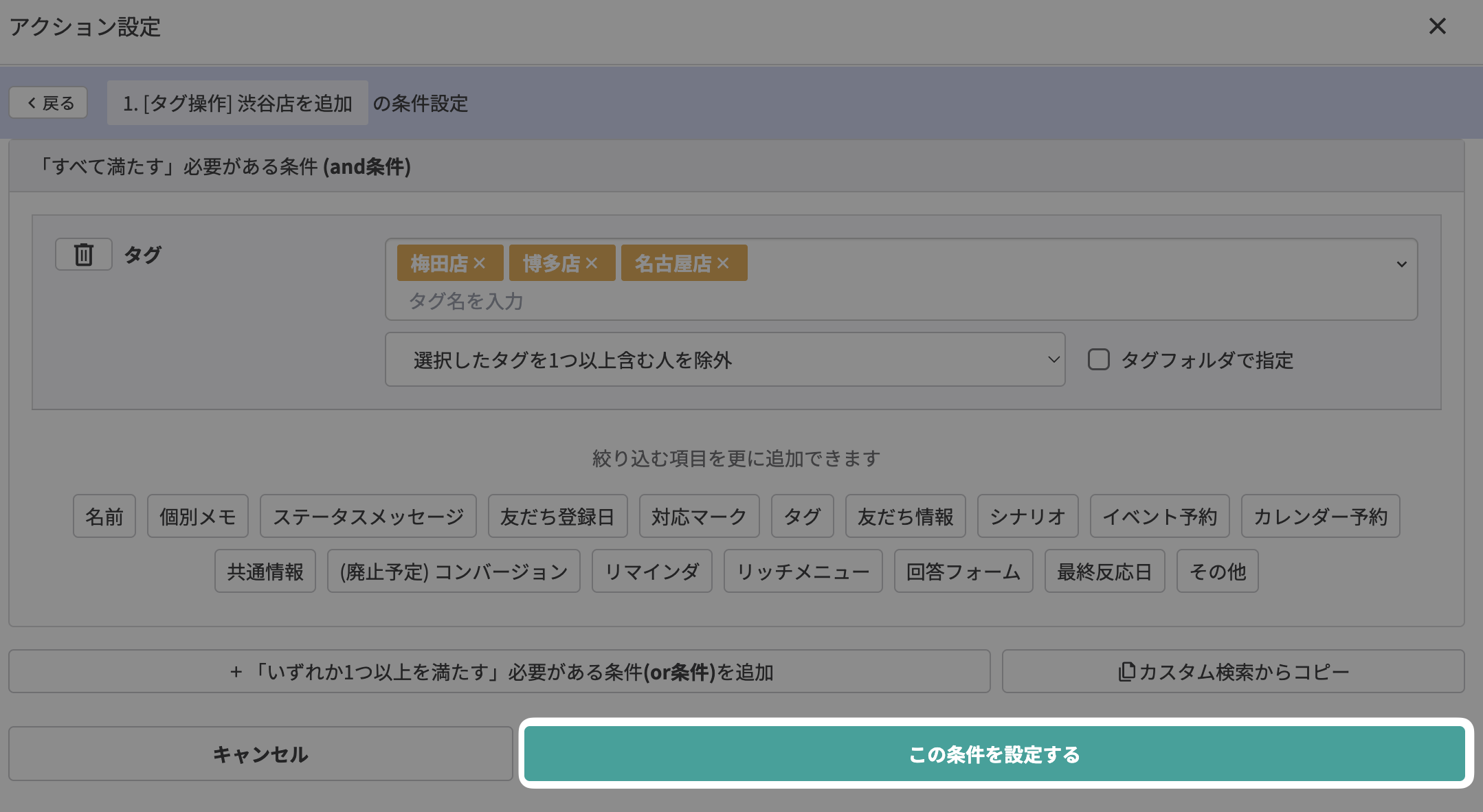
-
右上のボタンが【条件ON】になったことと、設定した条件を確認し、【この条件で決定する】ボタンをクリックします。
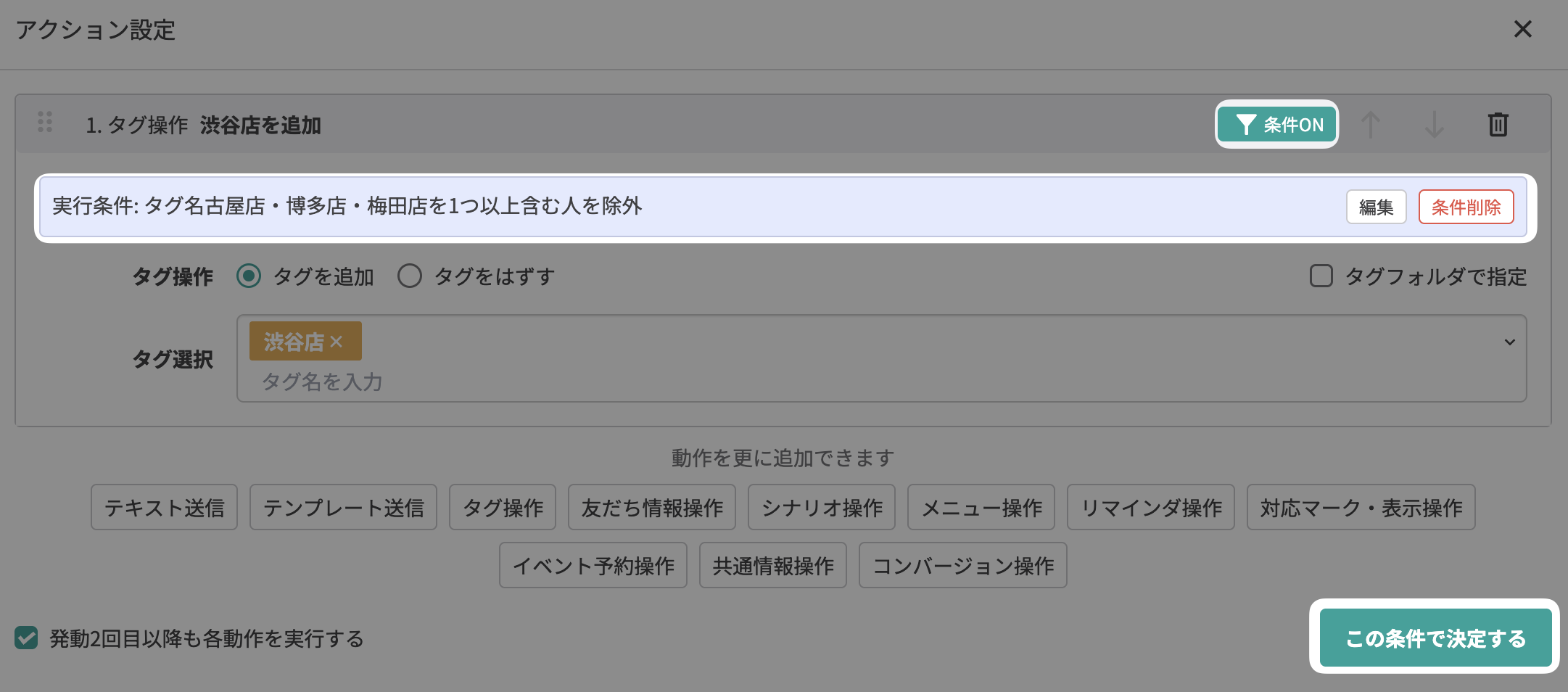
-
そのほかの選択肢も同様にアクションの条件を設定します。
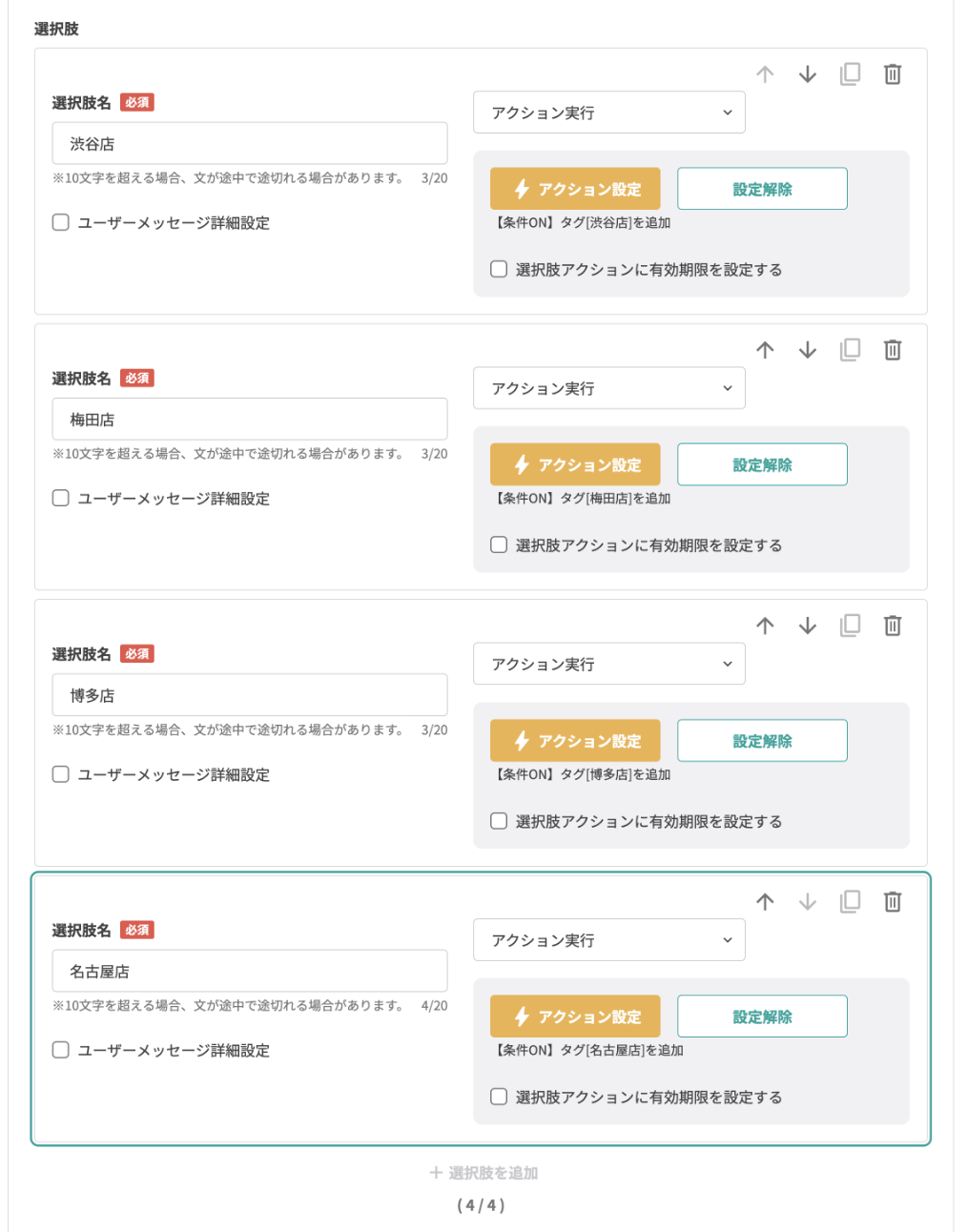
条件を設定するとアクションボタン下部に【条件ON】が表示される -
カルーセルを登録し、設定完了です。
この設定で、2回目以降に選んだ選択肢のタグが付与されないようになります。
2回目以降に選んだタグで上書きされる設定手順
この設定は同じカルーセルを複数回友だちに送信する場合活用できます。
選んだ選択肢以外のタグを外し、新しい選択肢のタグを新たに付与する設定を説明します。
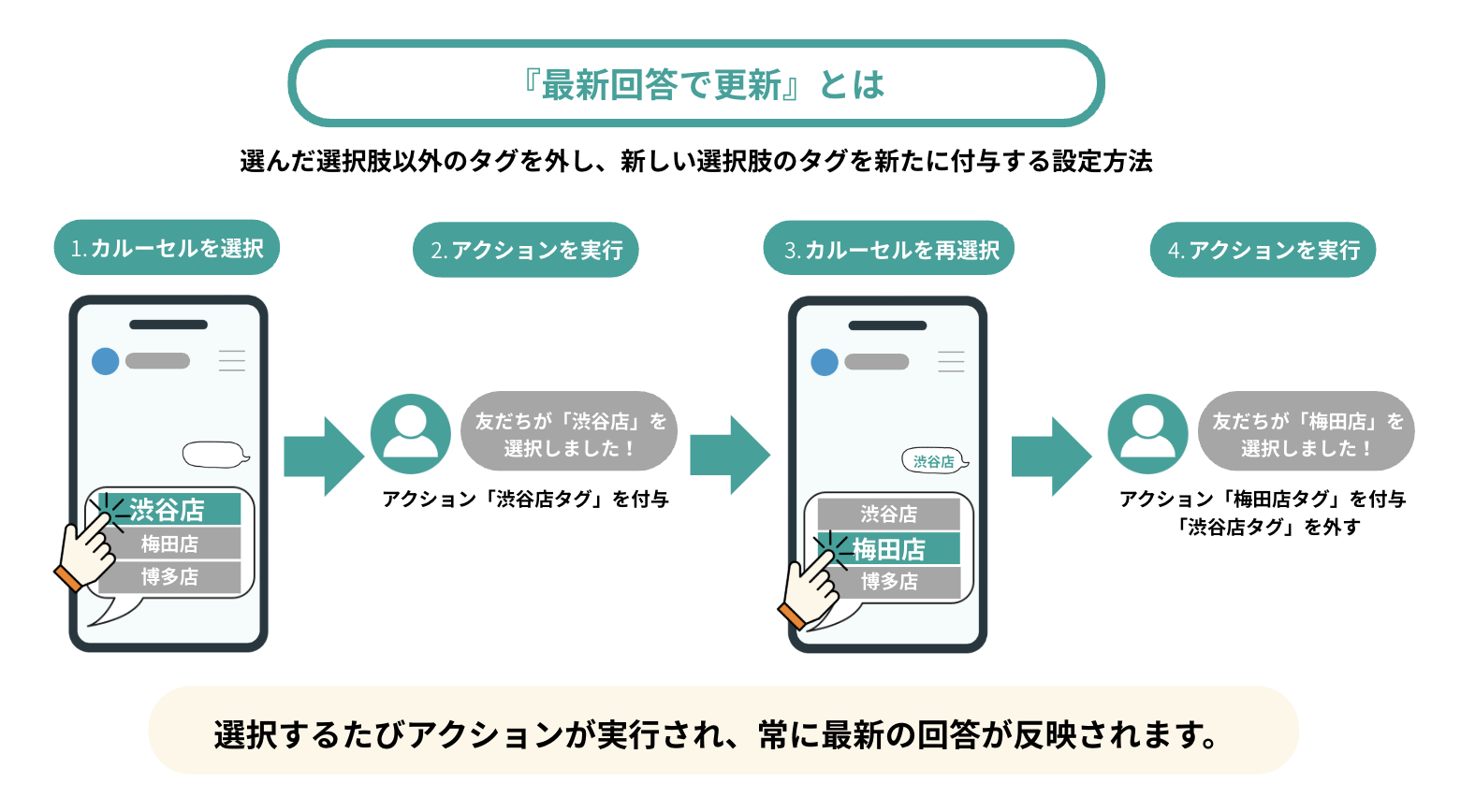 この設定は、友だちの最新の興味・状況に合わせてタグを更新し、セグメント配信や案内する内容を最適化したいときに活用できます。
選択肢の【アクション設定】ボタンからアクションを追加します。
-
事前に追加したタグ追加のアクションに加え【タグ操作】> 「タグをはずす」を選択 > 該当店舗以外のタグをすべて選択します。
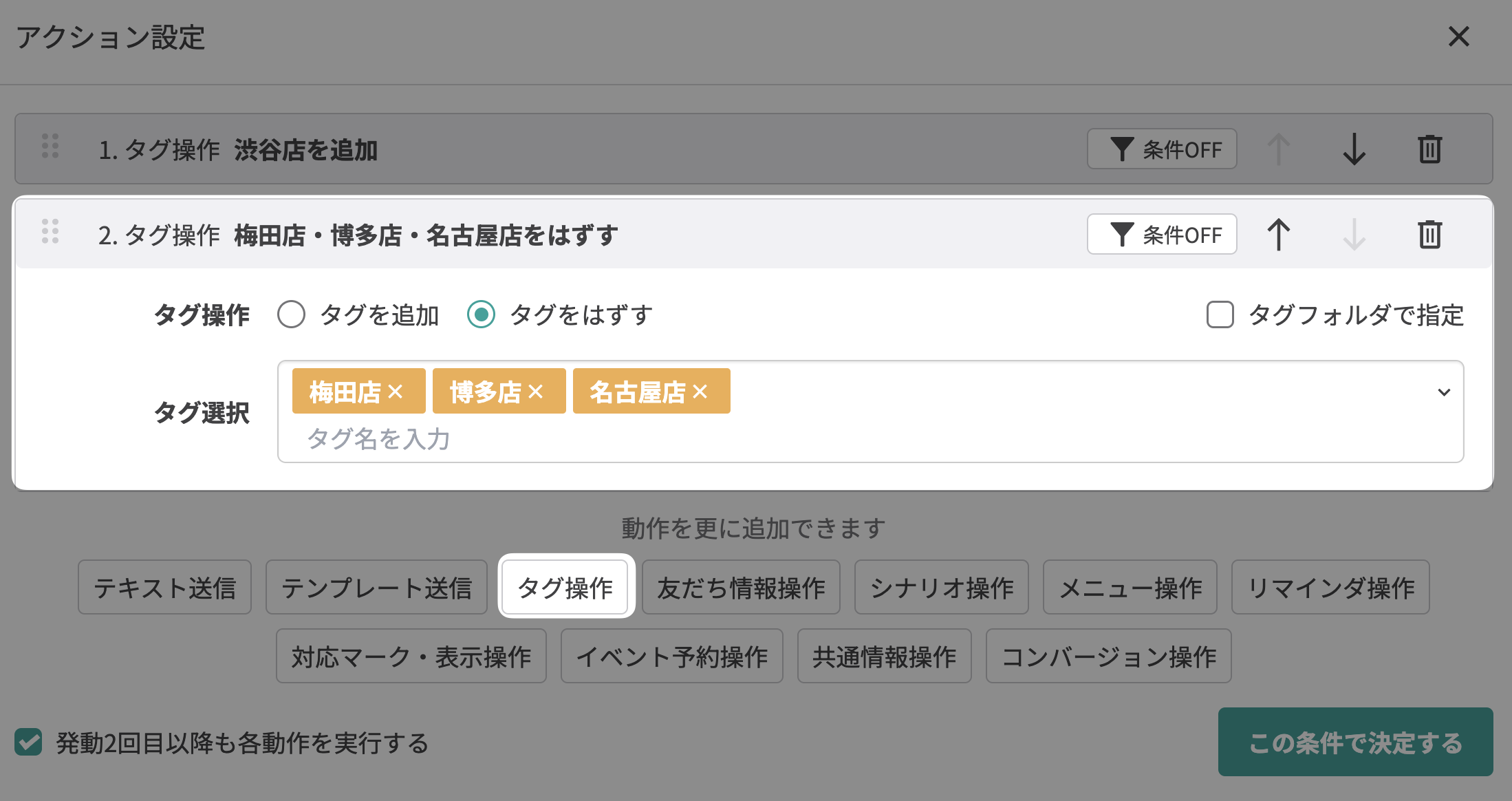
-
【この条件で設定する】ボタンをクリックします。
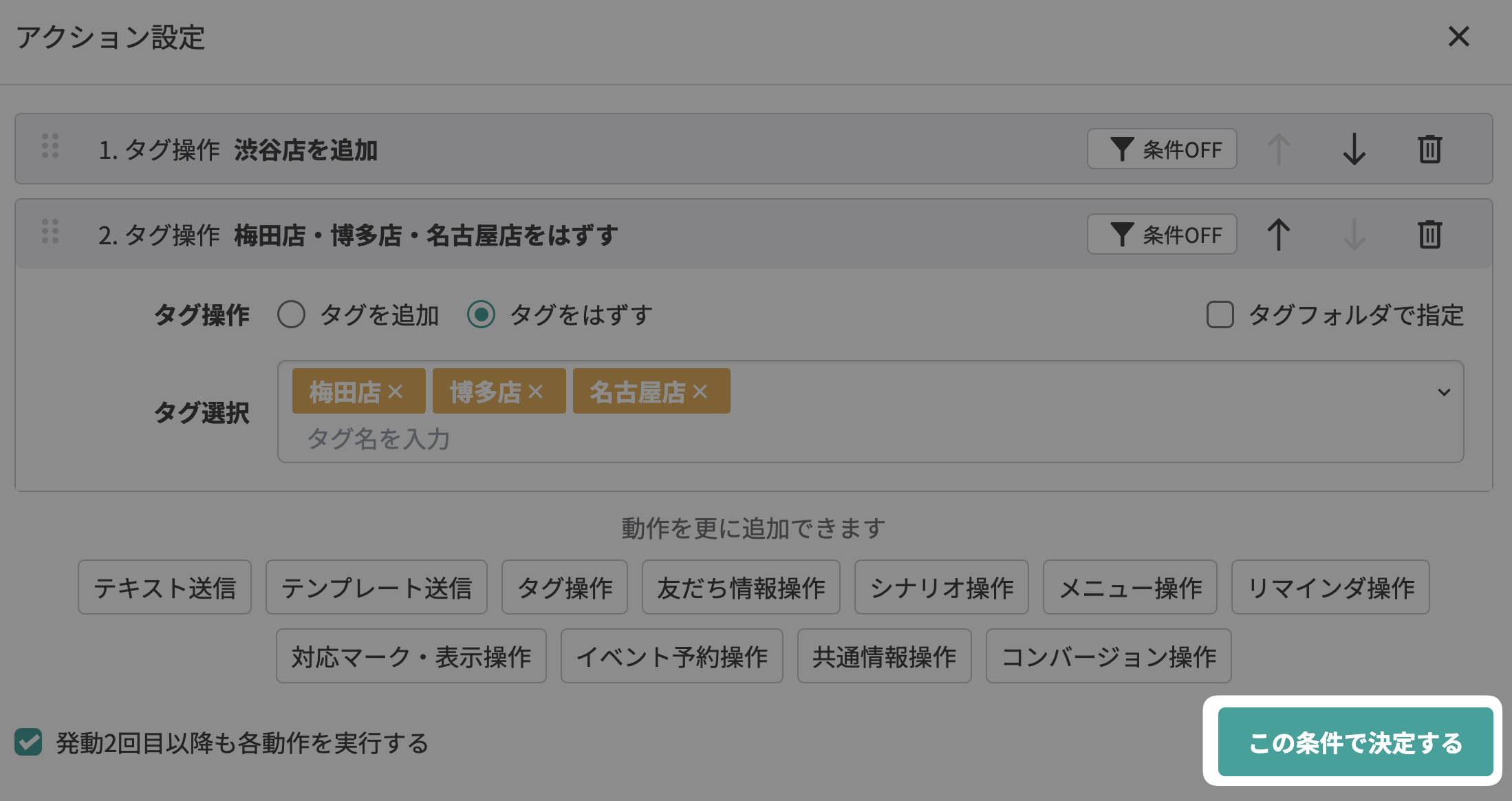
-
そのほかの選択肢も同様にアクションの条件を設定します。
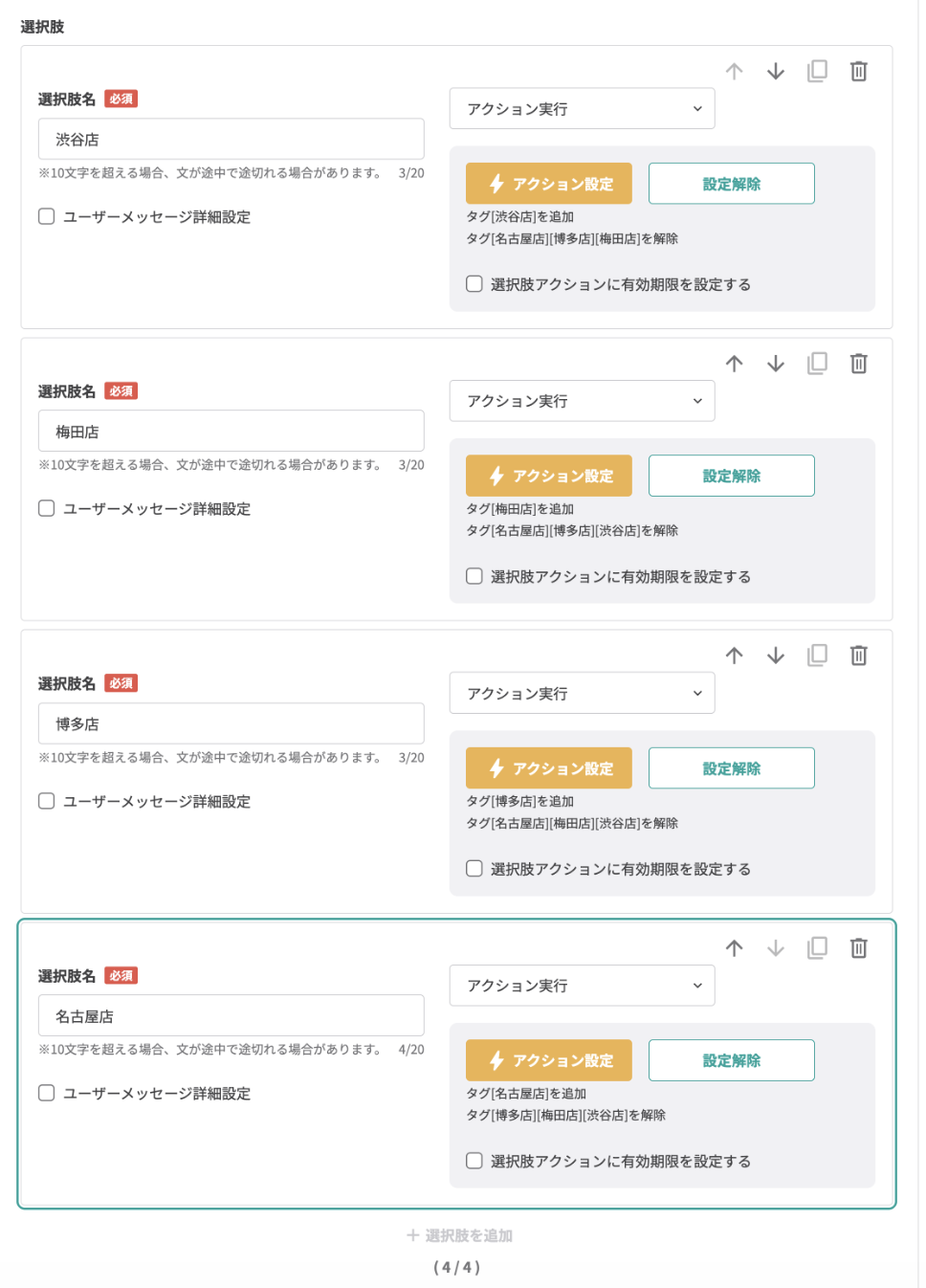
アクションボタン下部に設定した2つのアクションが表示される -
カルーセルを登録し、設定完了です。
この設定で新しく選んだ選択肢のタグが上書きされるようになります。


