グループトークの使い方
Lステップでは個別トーク画面でLINEグループとメッセージのやり取りをしたり、グループに対して一斉配信やシナリオ配信などでメッセージを送信したりできます。
この記事では、グループとのトークを開始する方法やグループを管理する方法を説明します。
目次
事前準備:グループトークに参加するための設定
グループトークに参加するには、あらかじめ管理者がグループトークへの参加を許可する必要があります。 まずLINE公式アカウント側で設定を行い、その後Lステップ側の設定を行います。
LINE公式アカウント側の設定
-
LINE Official Account Managerの「設定」>「アカウント設定」を開きます。
-
「トークへの参加」 > 「グループ・複数人トークへの参加を許可する」をONにします。
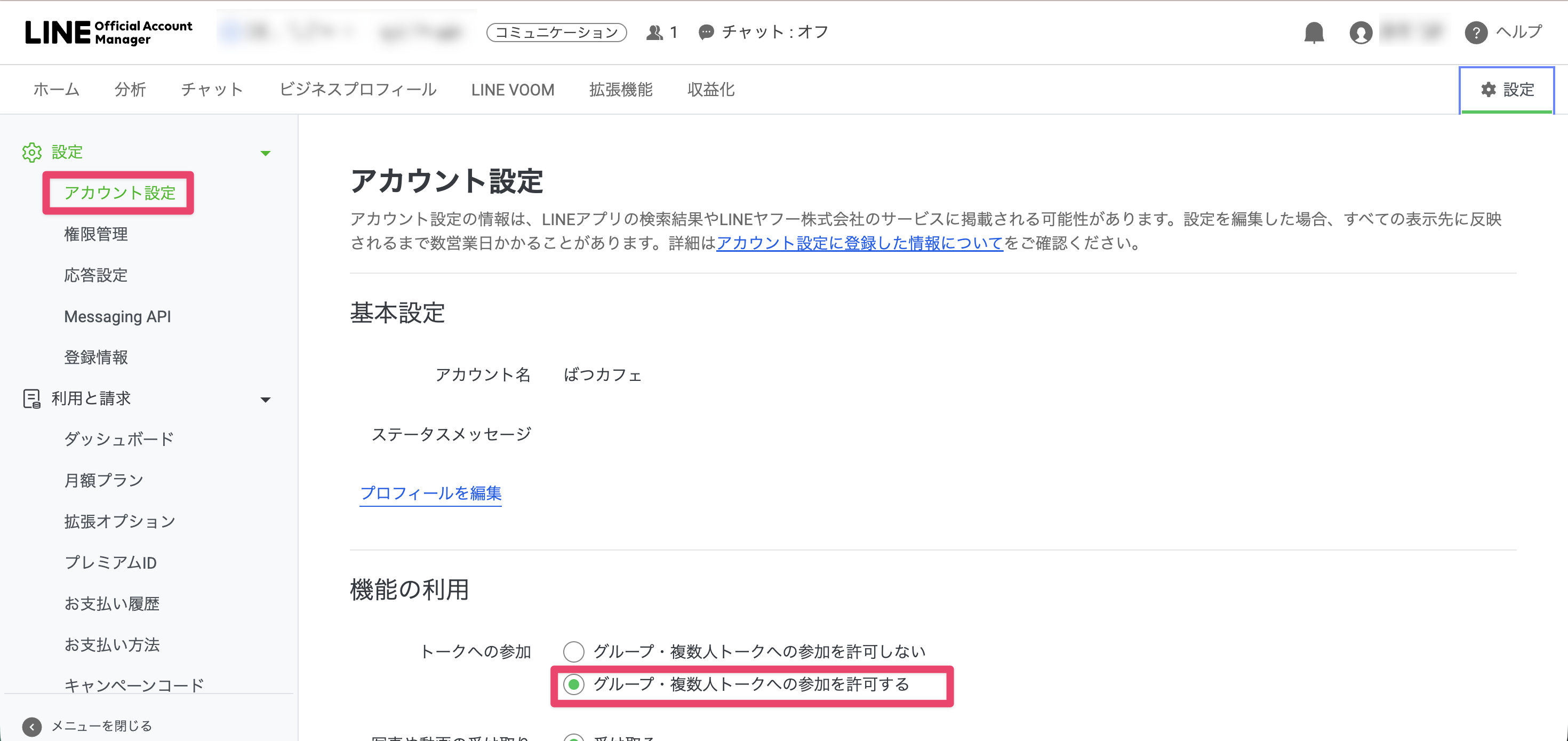
Lステップ管理画面での許可設定
管理者権限のみ操作できます。
-
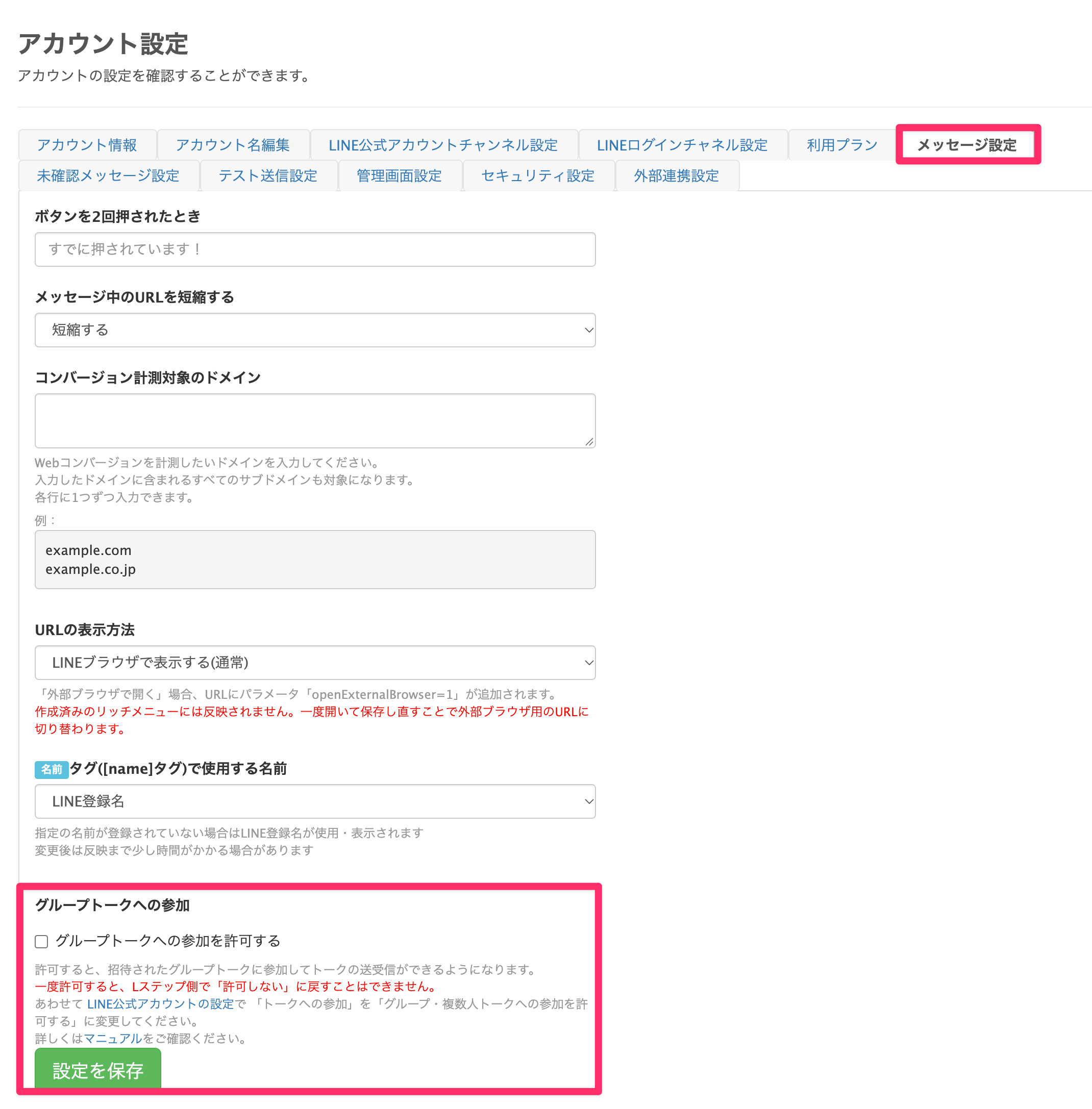
Lステップ管理画面の「アカウント設定」>「メッセージ設定」を開きます。
-
「グループトークへの参加」の「グループトークへの参加を許可する」にチェックを入れます。
-
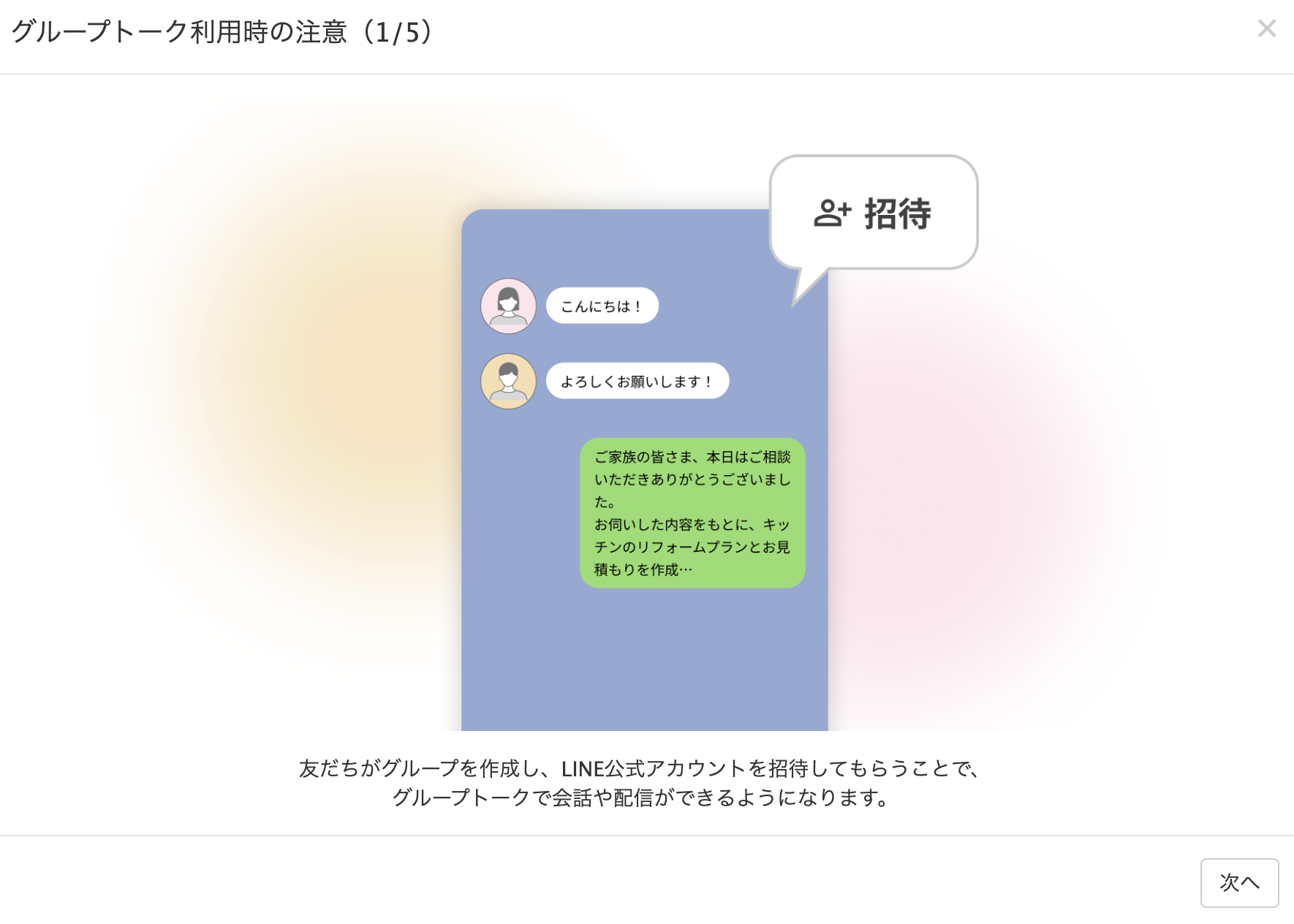
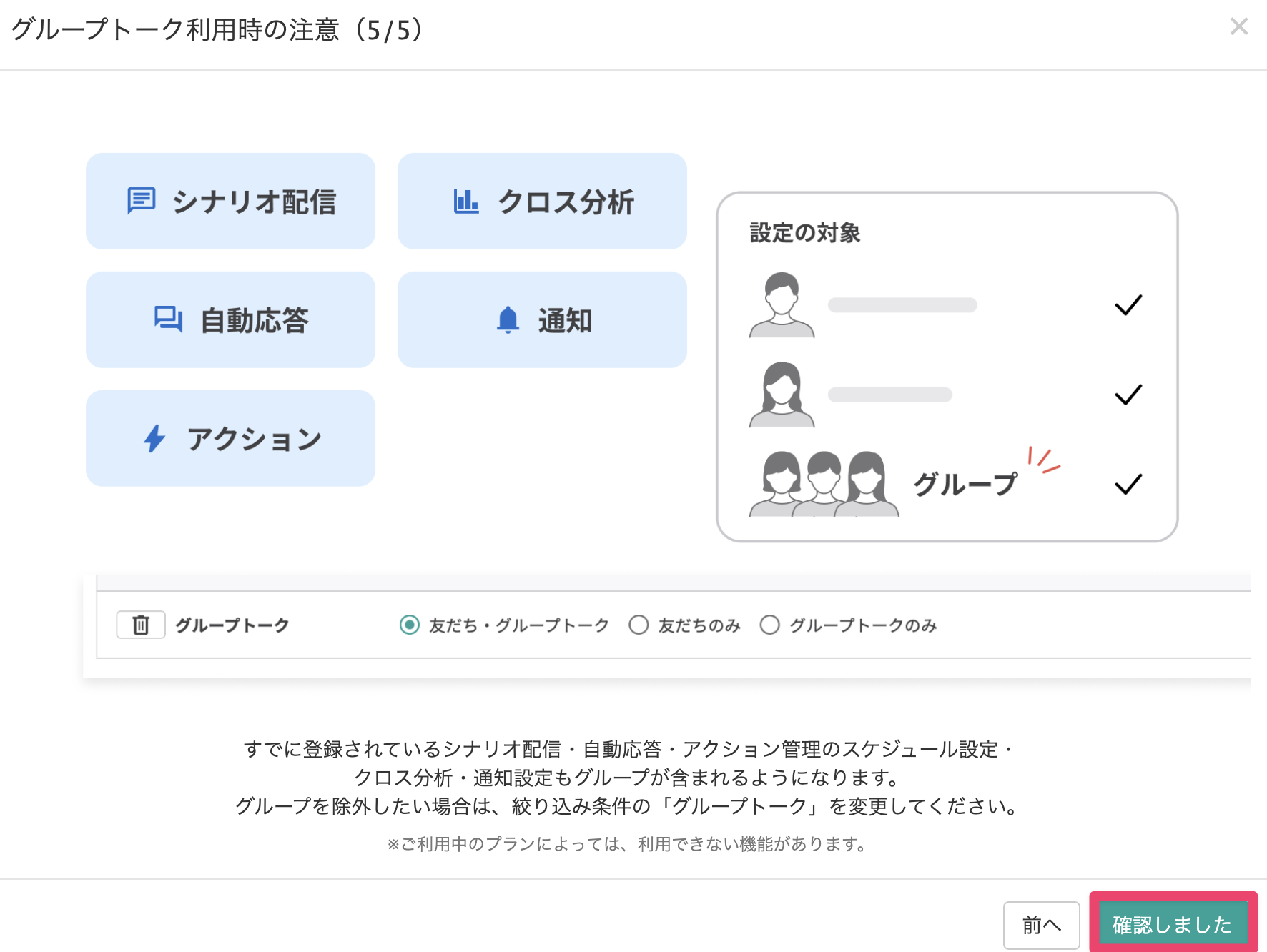
グループトーク利用時の注意事項が表示されるので、最後まで確認したら【確認しました】ボタンをクリックします。
-
【設定を保存】ボタンをクリックします。
-
OKを選択します。
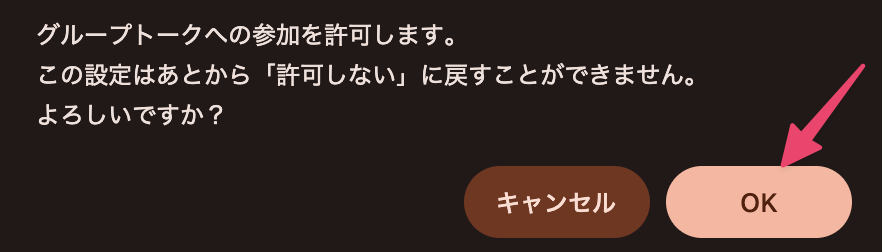
設定保存時の確認ダイアログ
これで、グループトークの許可設定ができました。
許可済みになるとチェックボックスが消え、「許可済み」バッジに変わります。
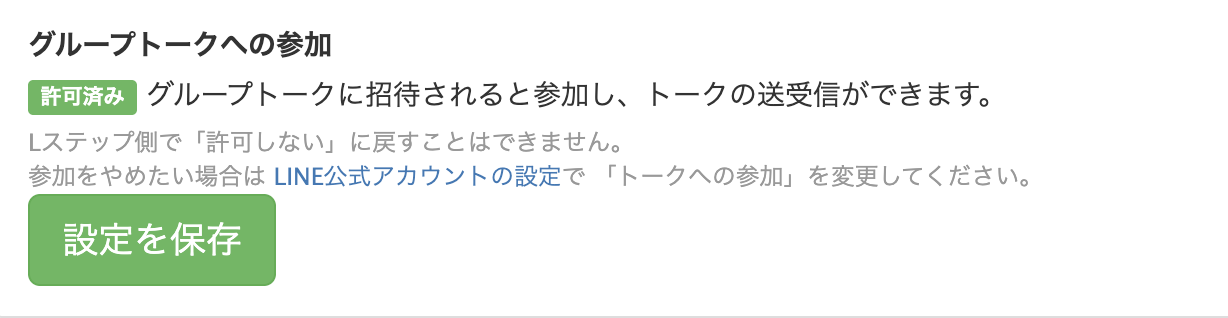
Lステップ側の設定画面からは一度許可すると「許可しない」に戻せません。 グループへの参加を許可しない場合は、LINE公式アカウント側の「トークへの参加」の設定を変更してください。
グループトークの始め方
グループに参加してトークをするためには、友だちが作成したグループにLINE公式アカウントを招待してもらう必要があります。 LINE公式アカウント側からグループに参加することはできません。
-
友だちがLINE公式アカウントをグループに招待します。
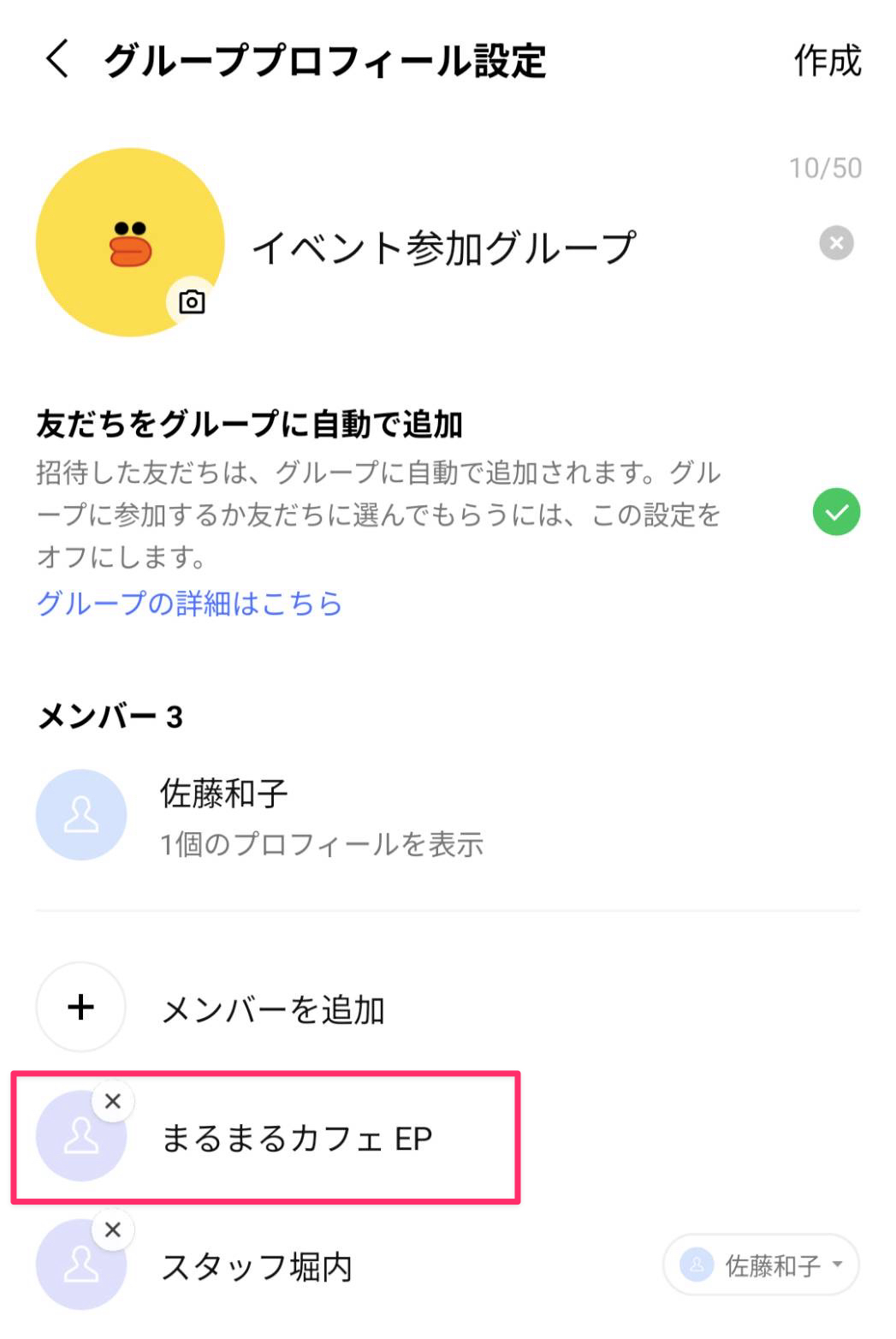
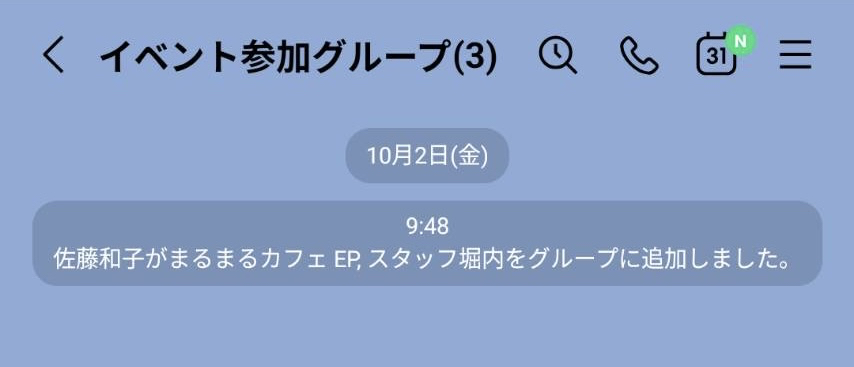
-
Lステップの友だちリストに該当のグループが自動で表示されます。
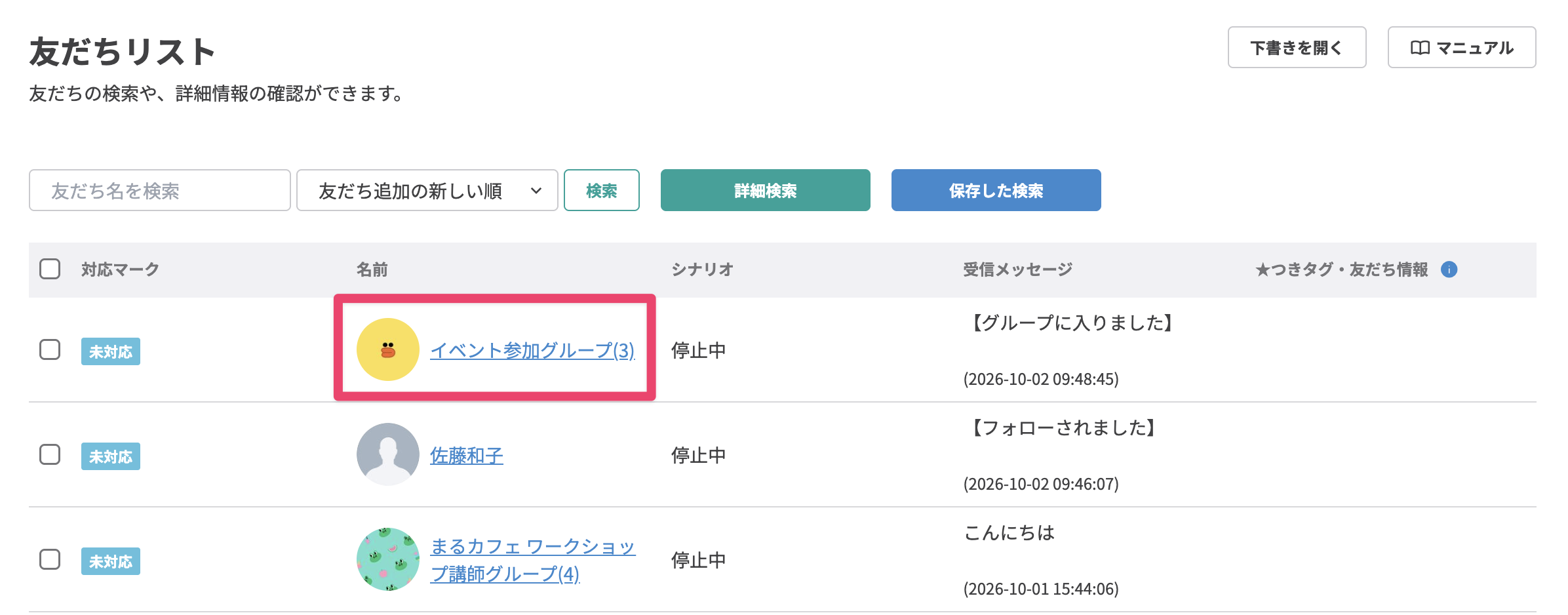
-
左メニューの「個別トーク」を開き、リストからグループを選びます。
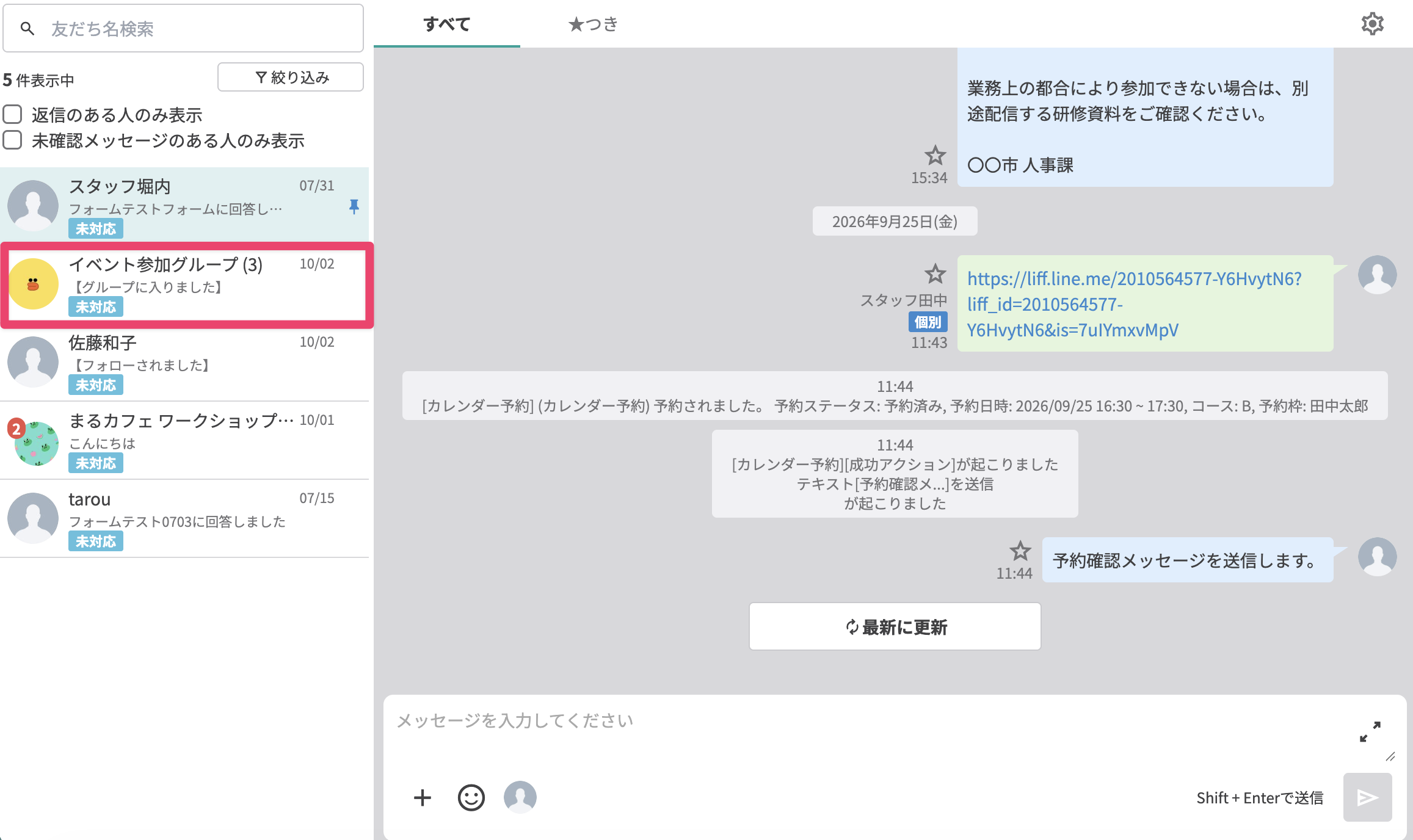
-
個別トーク画面でグループトークができます。
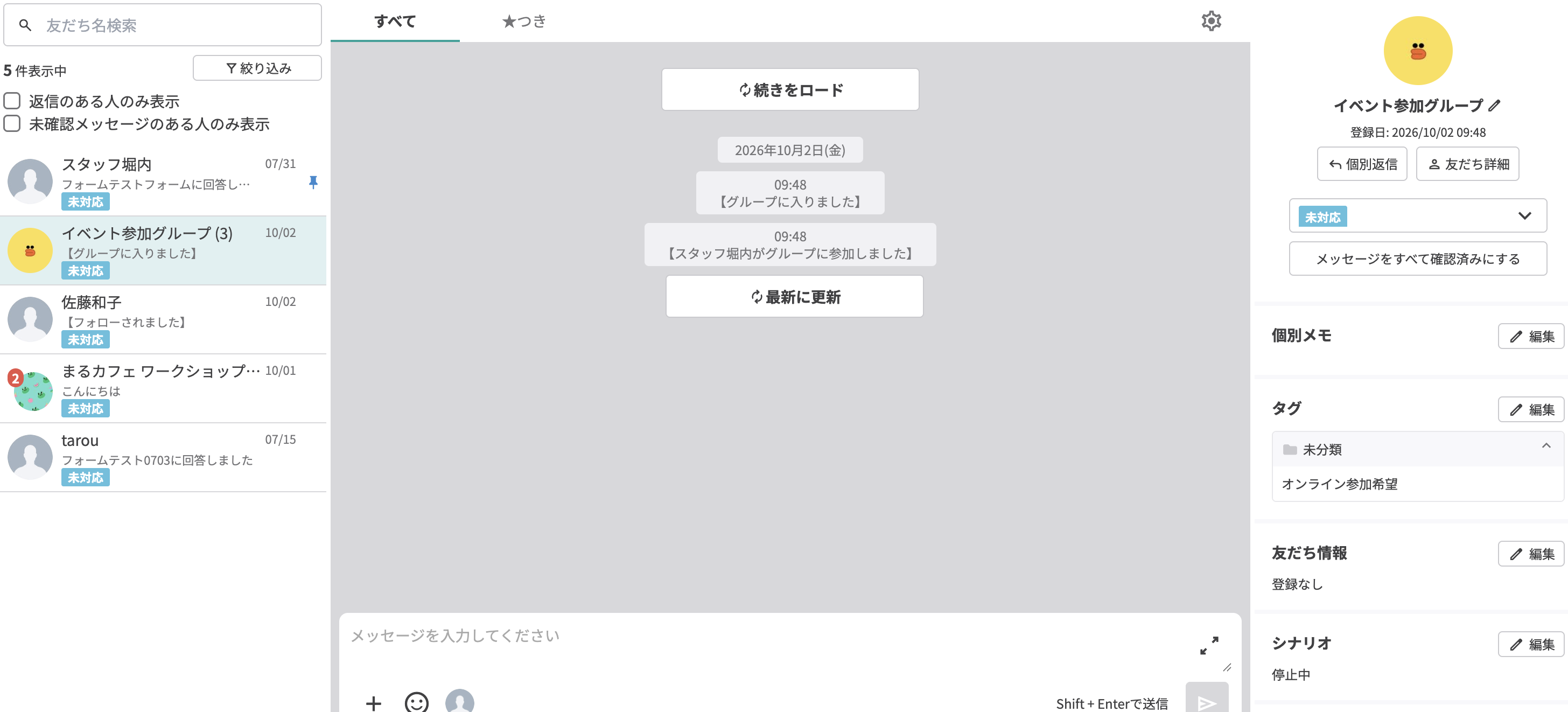
これでグループトークに参加することができました。 友だちとのトークと同じようにグループトーク上でメッセージを送信できます。
グループに参加すると、トーク画面に「【グループに入りました】」「【○○がグループに参加しました】」というシステムメッセージが自動で残ります。
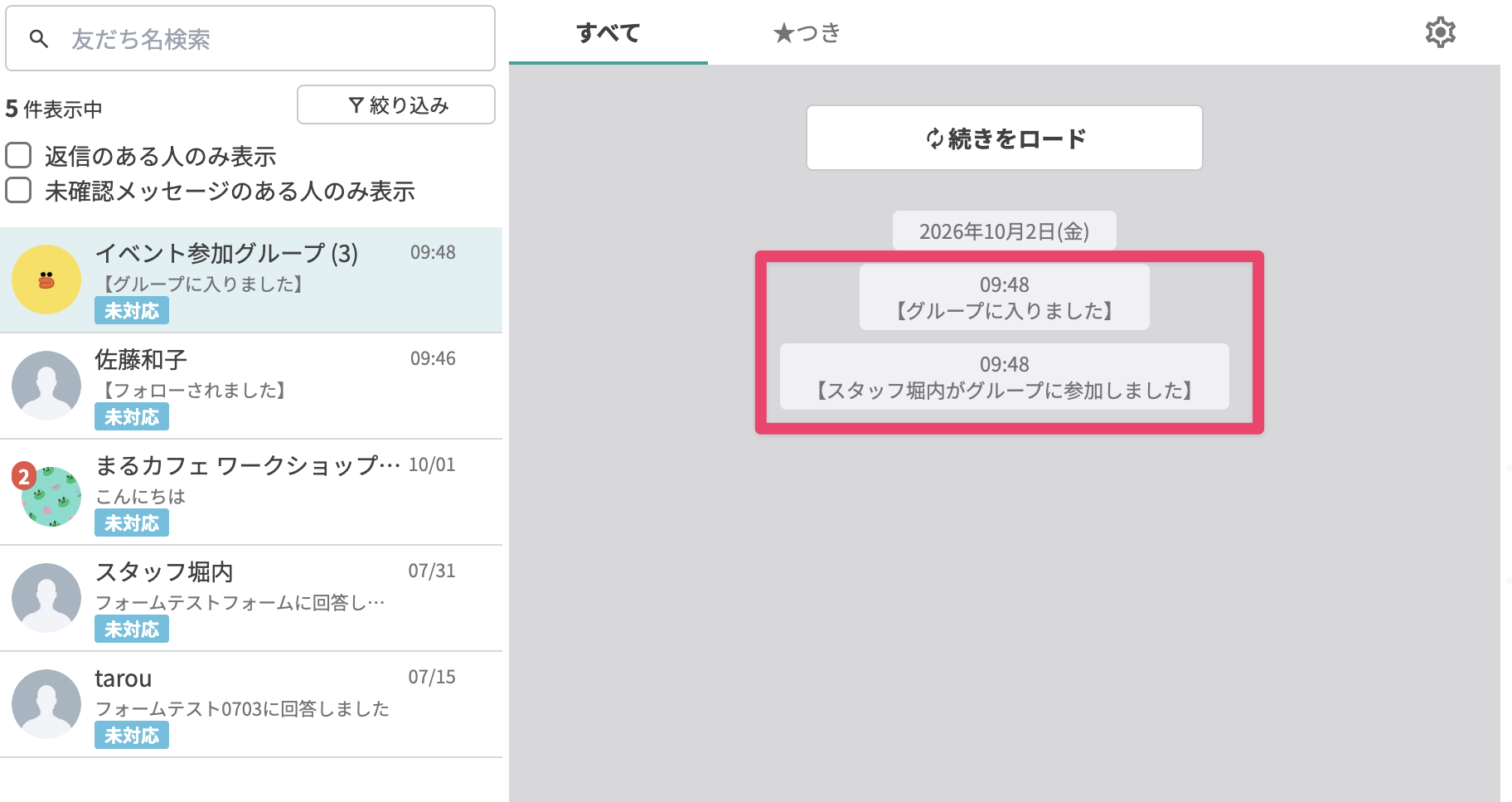
- グループへのメッセージ送信は、LINE公式アカウントを除く参加人数分の通数を消費します。例えば、10人のグループに1通送信すると、10通分としてカウントされます。
- 一斉配信・シナリオ配信をグループに対して行う場合も、参加人数分の通数を消費します。
- 自動応答による即時返信には通数がかかりません。
グループを管理する方法
グループは友だちと同じように友だちリストに表示されます。 グループを管理する方法を説明します。
タグや友だち情報の設定
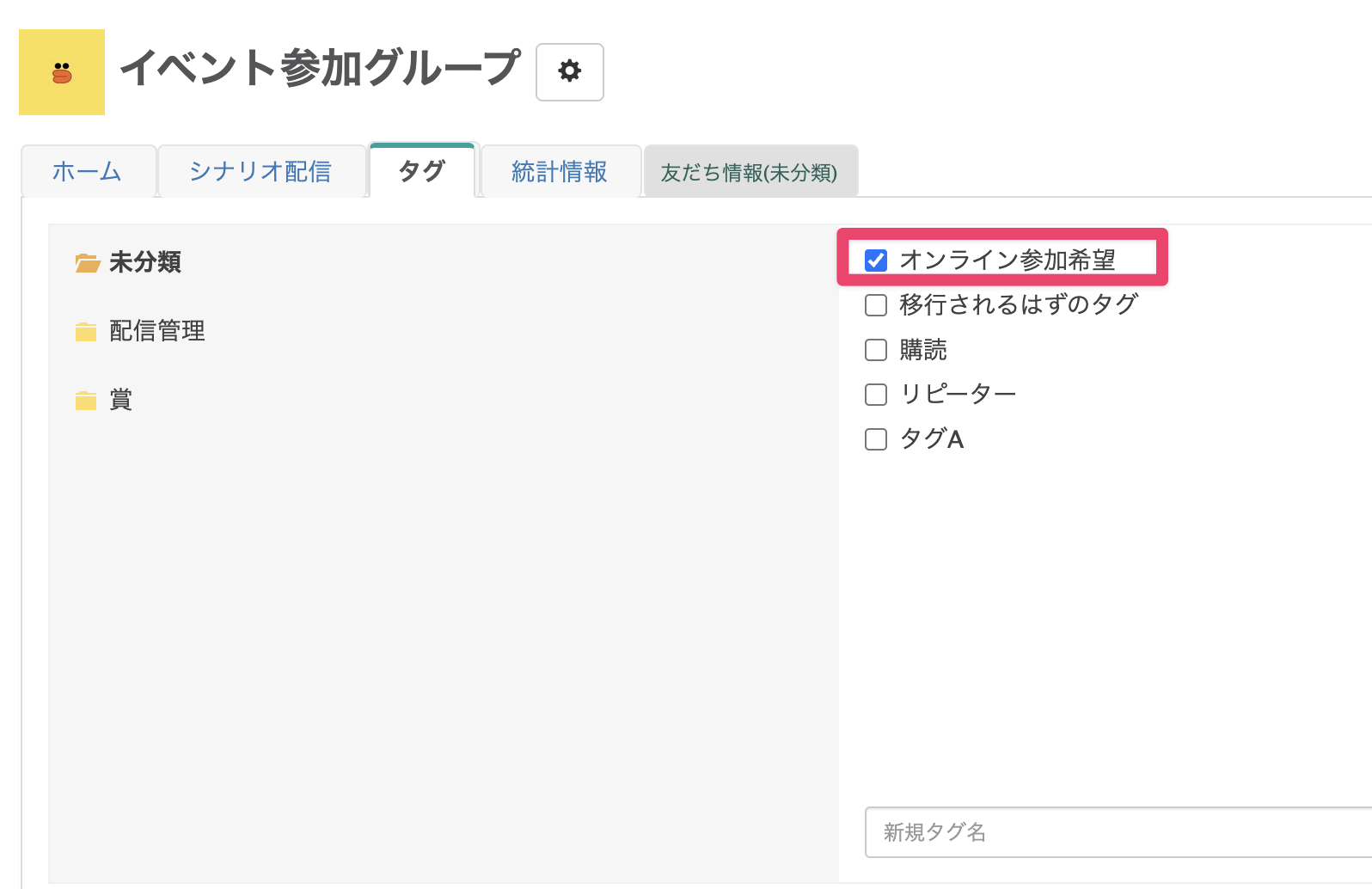
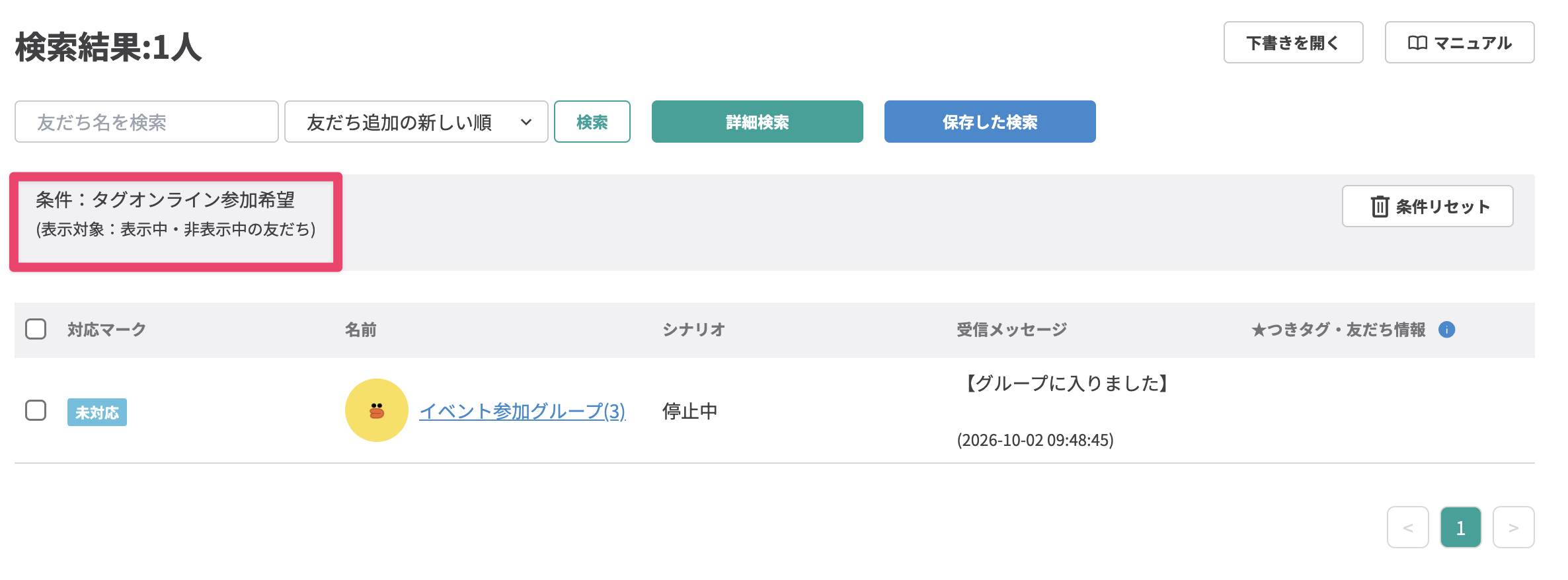
グループには通常の友だちと同じようにタグや友だち情報などを設定できます。
グループの内容や用途に応じてタグをつけることで、対象のグループを絞り込んで配信や分析に活用できます。
グループの絞り込みについて
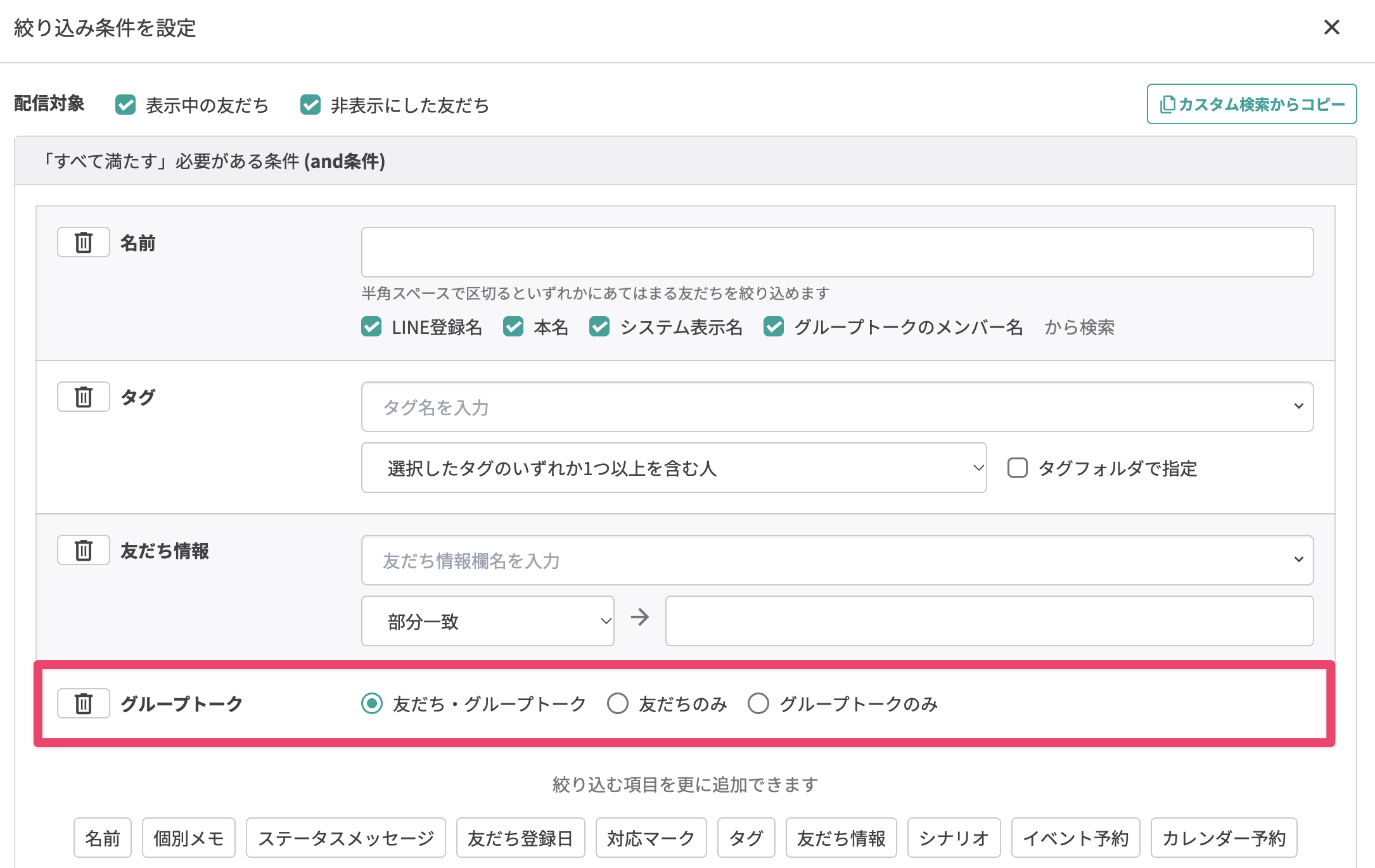
絞り込み条件で「グループトーク」を指定できます。
| 項目 | 説明 |
|---|---|
| 「友だち・グループトーク」 | 友だちとグループをどちらも絞り込みの対象にします。 デフォルトでは「友だち・グループトーク」が設定されます。 |
| 「友だちのみ」 | 友だちだけを絞り込みの対象にします。 |
| 「グループトークのみ」 | グループだけを絞り込みの対象にします。 |
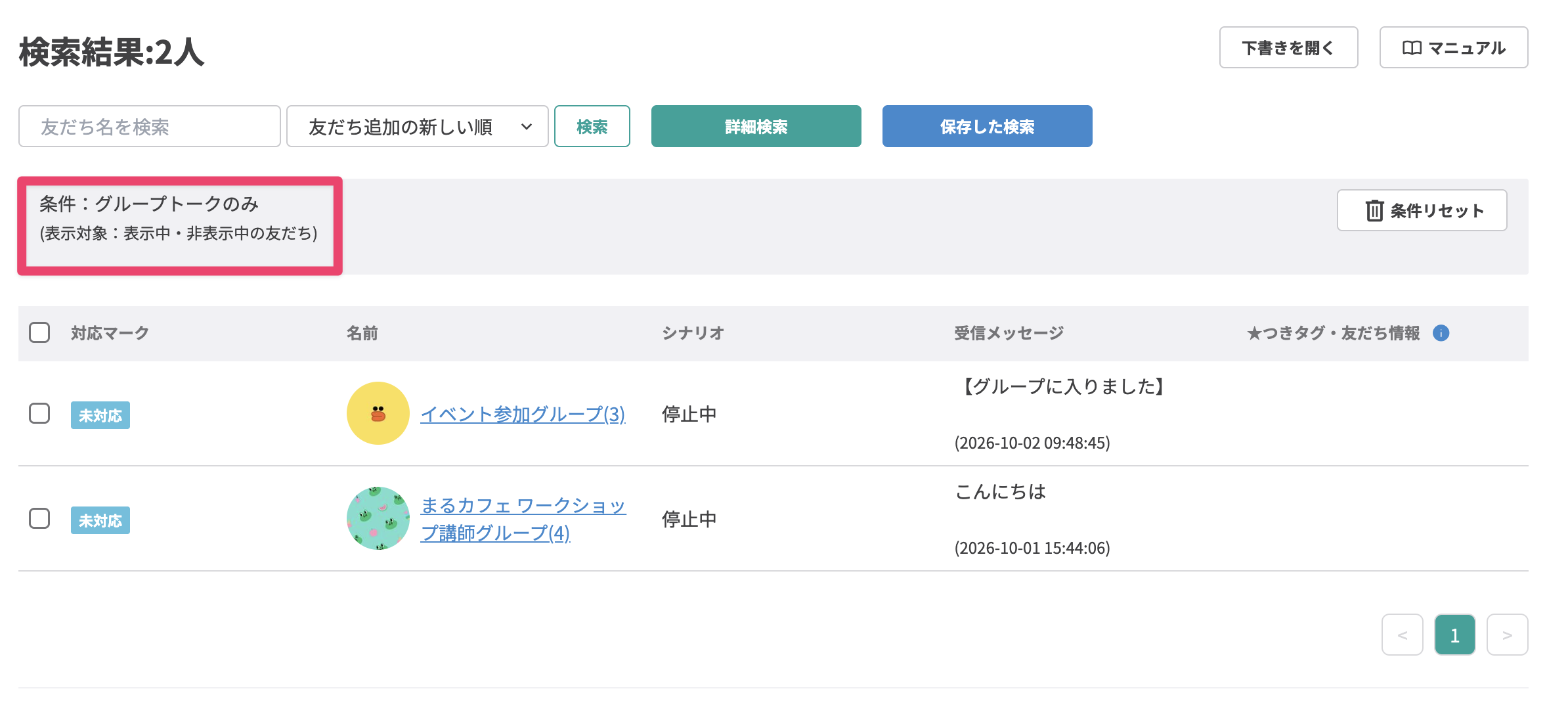
グループトーク機能を設定していないアカウントには表示されません。
補足:友だち名検索の仕様について
グループトークのメンバー名を検索すると、参加グループも検索結果として表示されます。
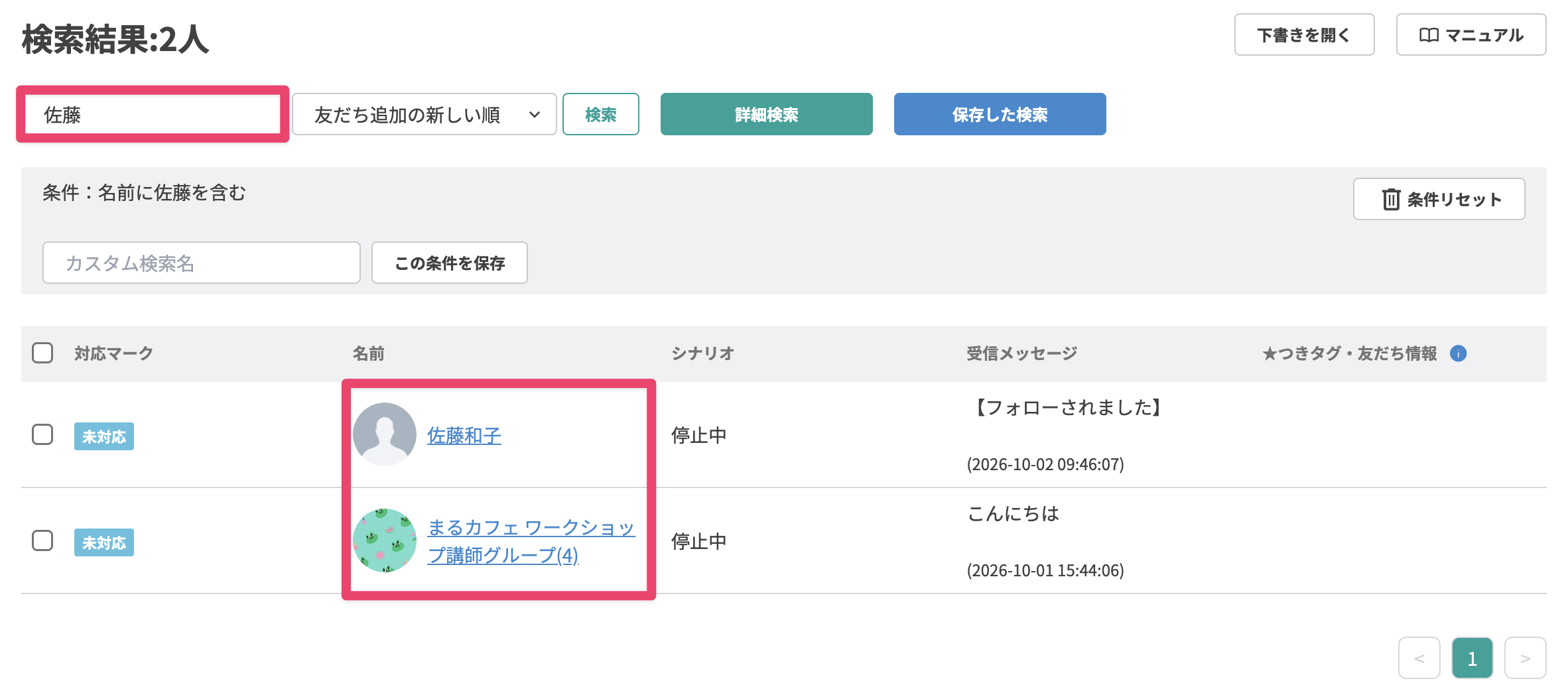
友だちとグループの違い
友だちとグループの管理画面上の表示内容の違いと、利用できる機能の詳細を説明します。
友だちリスト・友だち詳細での表示
友だちリストにも友だちと同様にグループが表示され、友だち詳細画面に遷移できます。
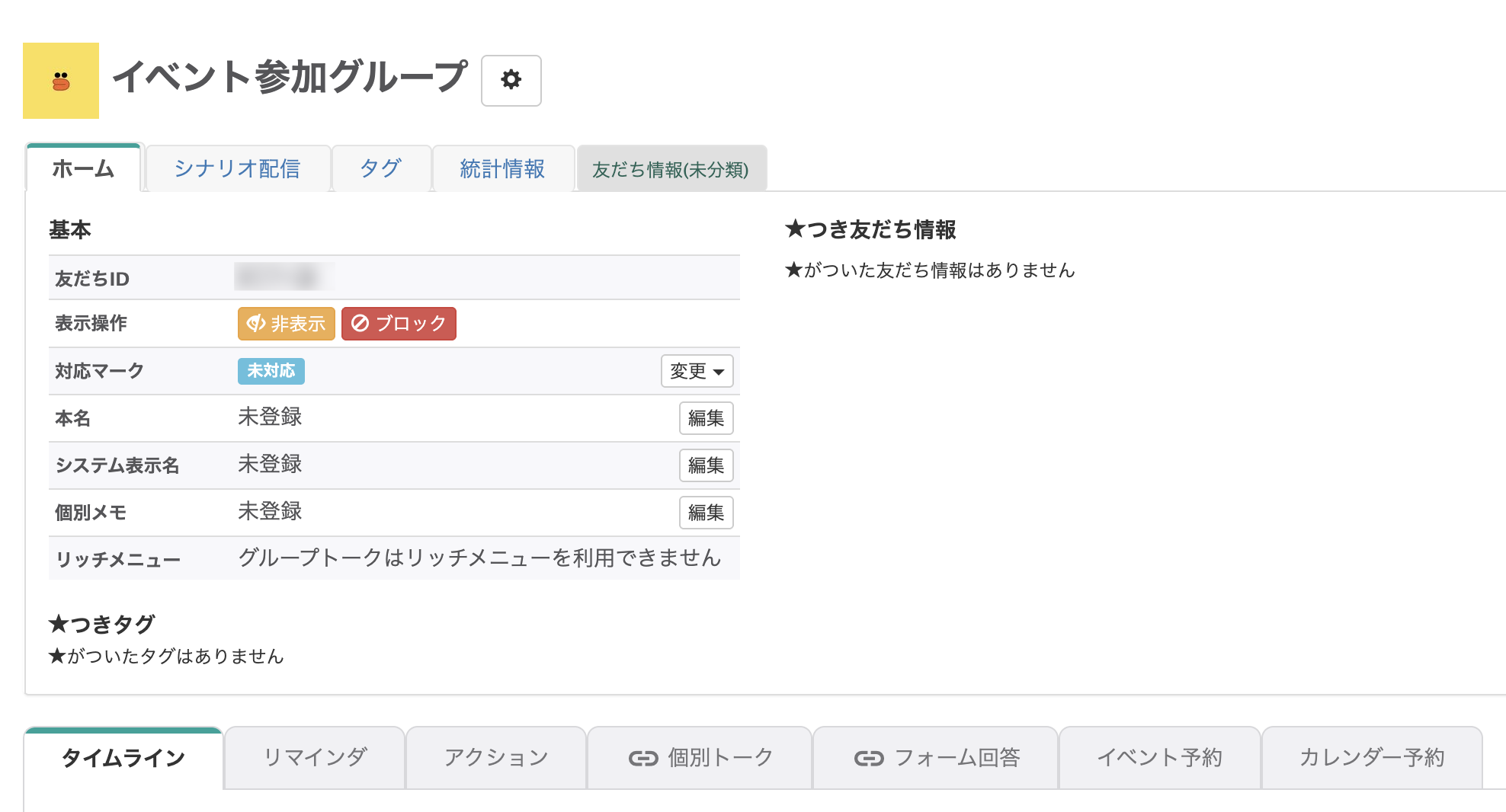
友だち詳細画面では、グループに対して下記の利用はできません。
- 予約(イベント予約・カレンダー予約)
- 回答フォーム
-
リッチメニュー
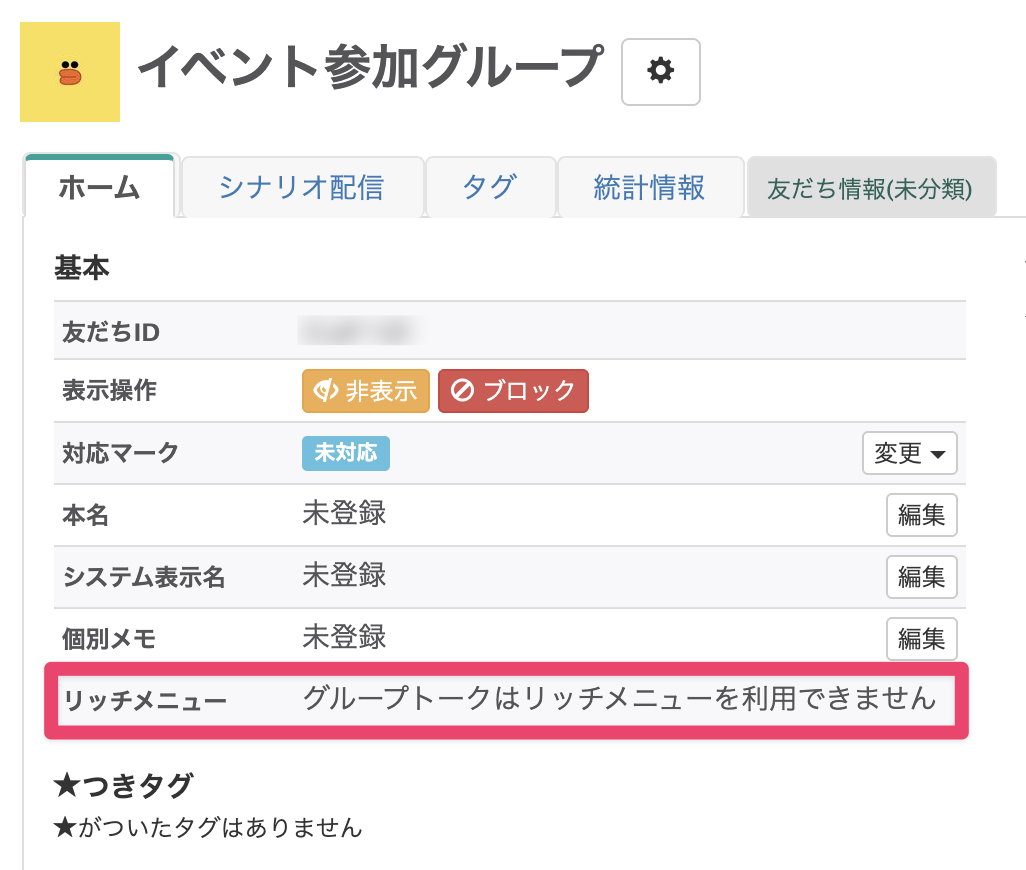
「有効友だち数」には、グループの数はカウントされません。
個別トーク画面の表示
グループトークの右パネルから、参加しているメンバーを確認できます。
右パネルには「メンバー」が表示されます。友だちになっている参加者は、友だち詳細画面に遷移できます。
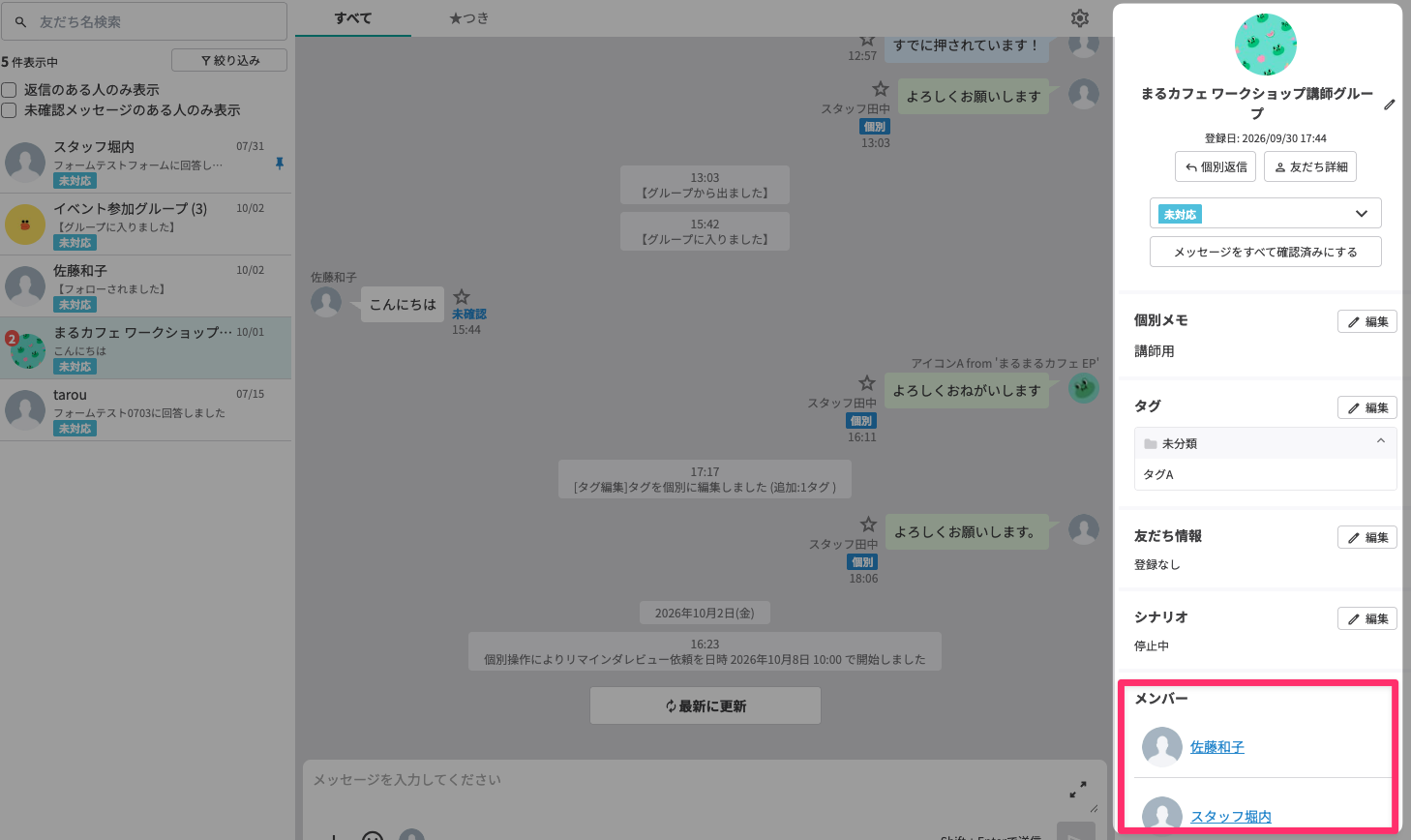
個別メモ・タグ・友だち情報・シナリオも、友だちと同じように右パネルから設定できます。オペレーター画面にも対応しています。
グループに対して利用できる機能・できない機能
グループトークで利用できる主な機能は下記のとおりです。
| 機能 | 利用可否 |
|---|---|
| メッセージの送受信 | 利用できます |
| シナリオ配信・一斉配信 | 利用できます |
| 個別メモ・タグ・友だち情報 | 利用できます |
| 友だち追加時設定・流入経路分析のアクション | 利用できません |
| 回答フォームの送信・回答 | 送信できますが、グループトークから回答することはできません |
| リッチメニューの操作・配信 | 利用できません |
| イベント予約・カレンダー予約での予約操作(管理者予約も含む) | グループ単位での利用はできません |
| スマホブラウザ版の個別トークでのチャット | 利用できません(モバイルアプリでは利用できます) |
注意事項
- LINE公式アカウントがグループを退出すると、Lステップ上は「ブロック」と同じ扱いになりますが、トーク履歴は残ります。
- グループから友だち全員が退出しても、グループ自体はLステップに残ります。退出したメンバーとのトーク履歴も残ります。


