画像を登録・配信する方法
画像を登録・配信する方法を説明します。
画像などのファイルをあらかじめ複数登録しておきたいなど、配信作業を行わない場合は「登録メディア一覧」機能を使うと便利です。 登録メディア一覧 概要

画像は以下の要件を満たす必要があります。 なお、LINEの仕様上アニメーション画像は再生されません。
- ファイル形式:jpg,png,gif
- ファイルサイズ:10MB
新しく画像を登録して配信する手順
今回の例では、個別返信で画像を送信する手順を説明します。
-
メッセージ編集画面で「画像」タブを開き【画像を選択する】ボタンをクリックします。
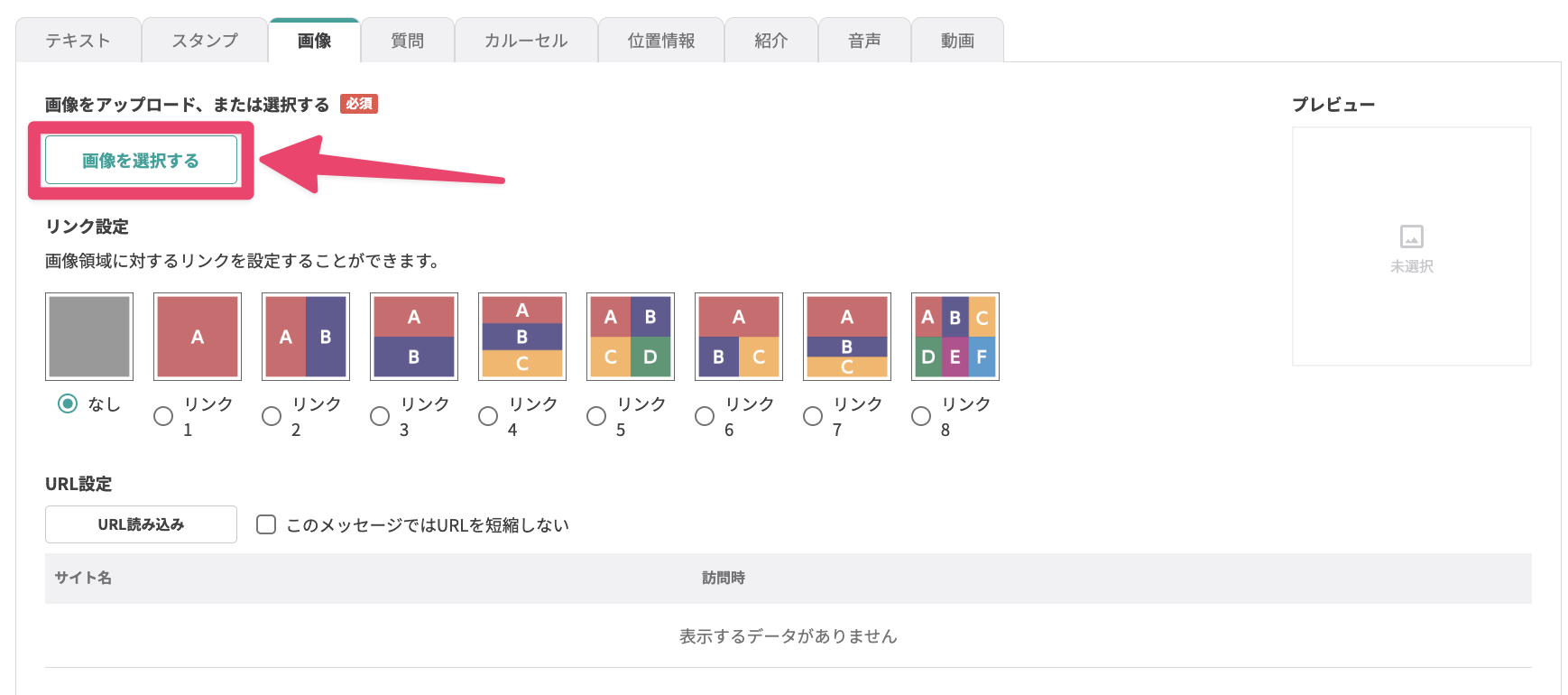
メッセージ編集画面は、個別返信・シナリオ配信・一斉配信・テンプレートなどの機能でメッセージを作成するときに使う画面です。 メッセージ編集画面 概要
-
【ファイルを選択する】ボタンをクリックします。 画像ファイルを直接ドラッグアンドドロップすることもできます。
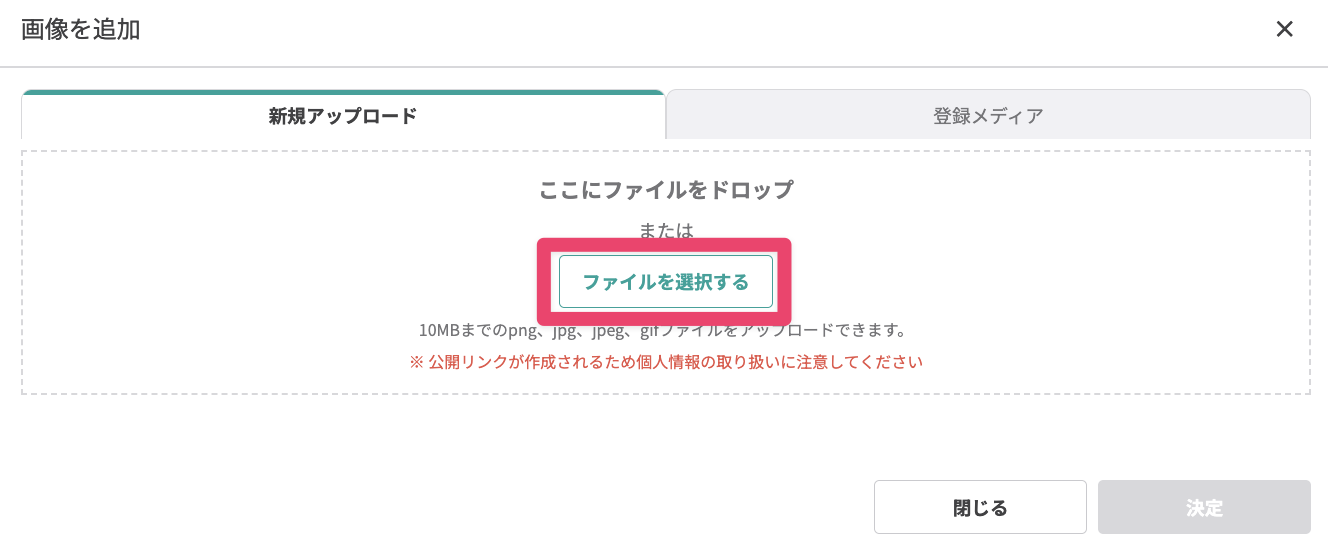
すでにアップロードしてある画像は「アップロード済み」タブから選択できます。
-
任意の画像ファイルを選択してダブルクリックするか、【開く】ボタンをクリックします。
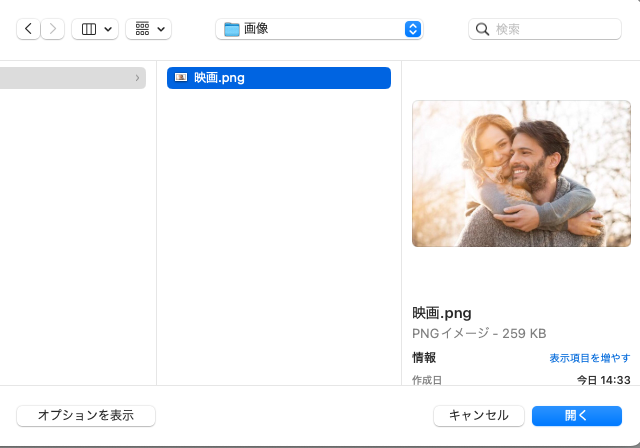
Macの場合 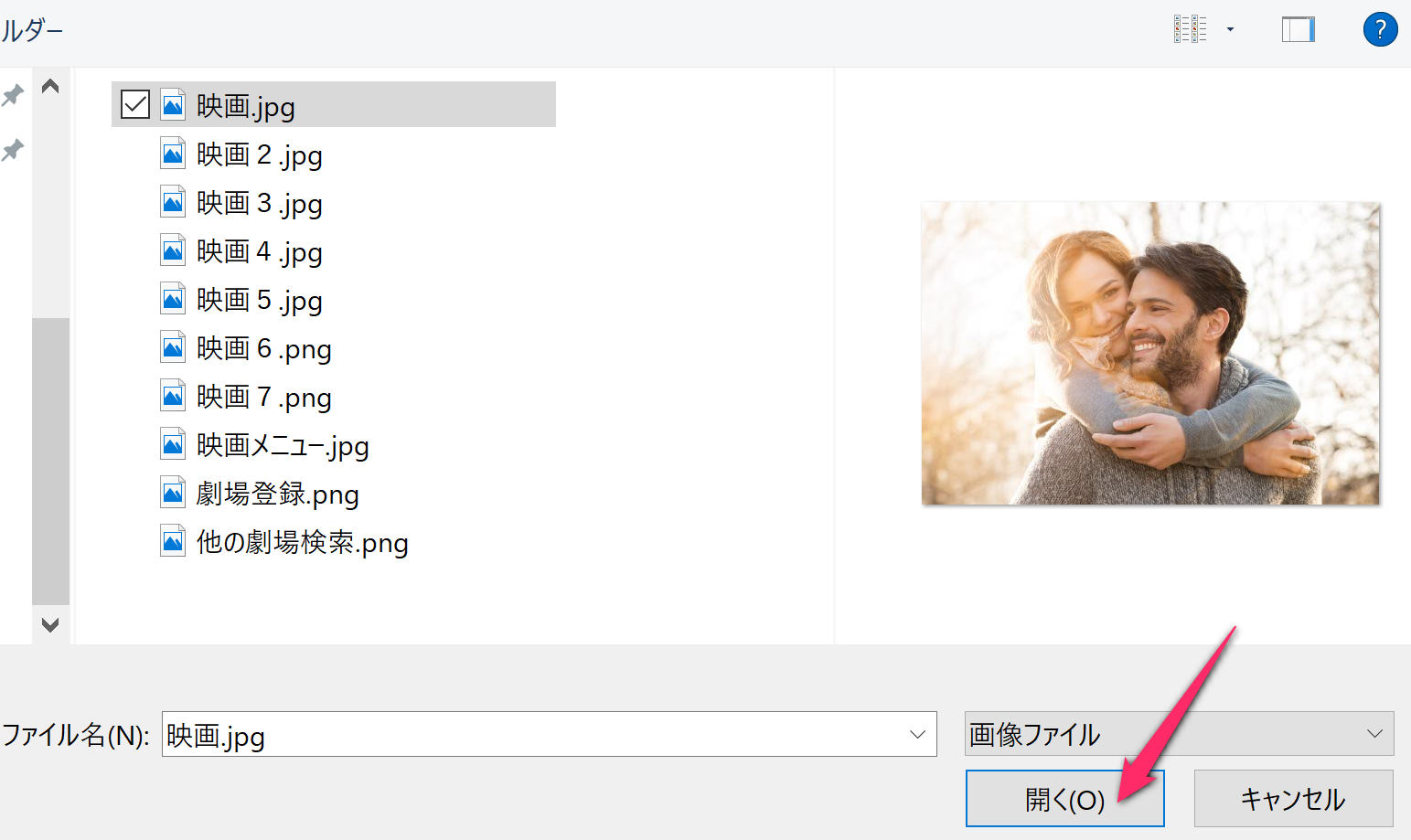
Windowsの場合 -
正しく読み込まれると、画像が表示されます。
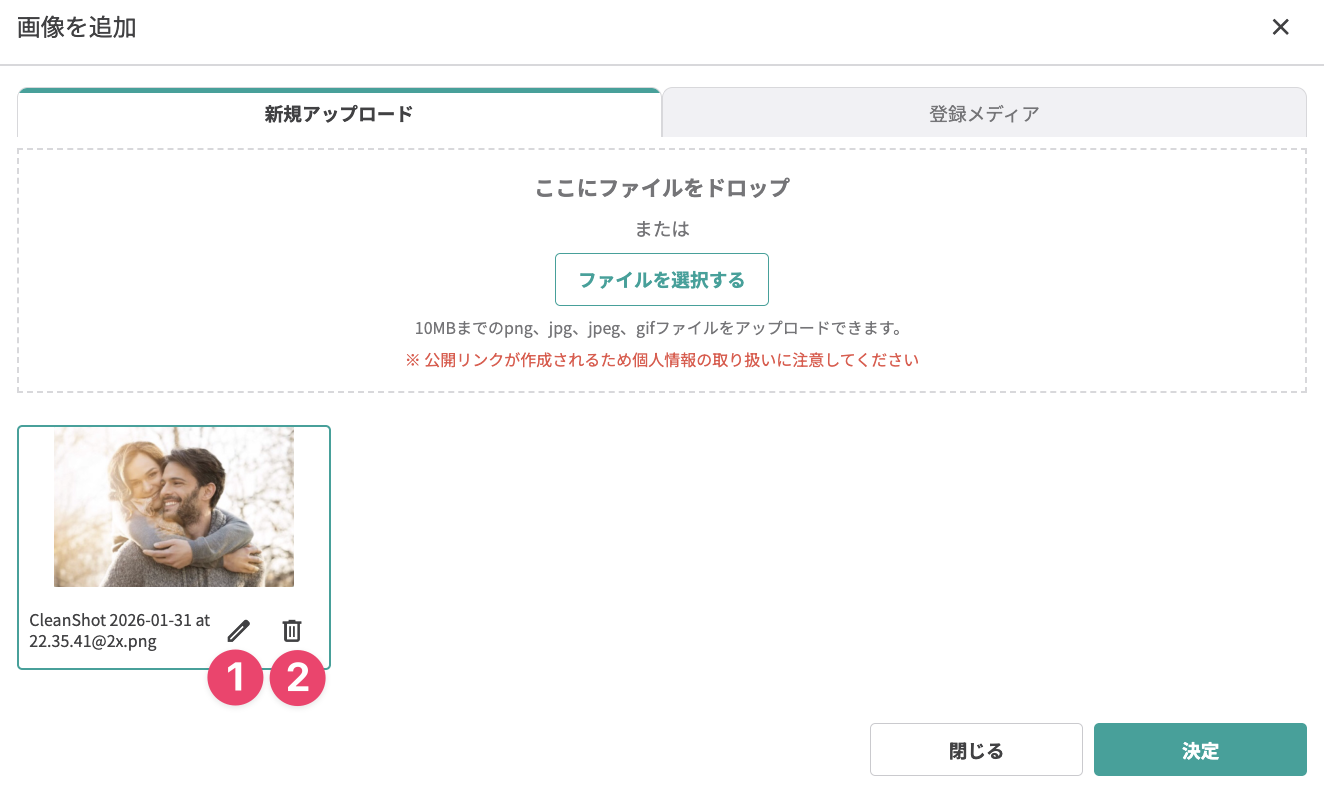
項目 説明 ① クリックすると画像の表示名を変更できます。 ② クリックするとファイルを削除できます。 画像の設定が完了したら【決定】ボタンをクリックします。
-
プレビューに画像が表示されたら【下書き保存】もしくは【メッセージ送信】ボタンをクリックします。
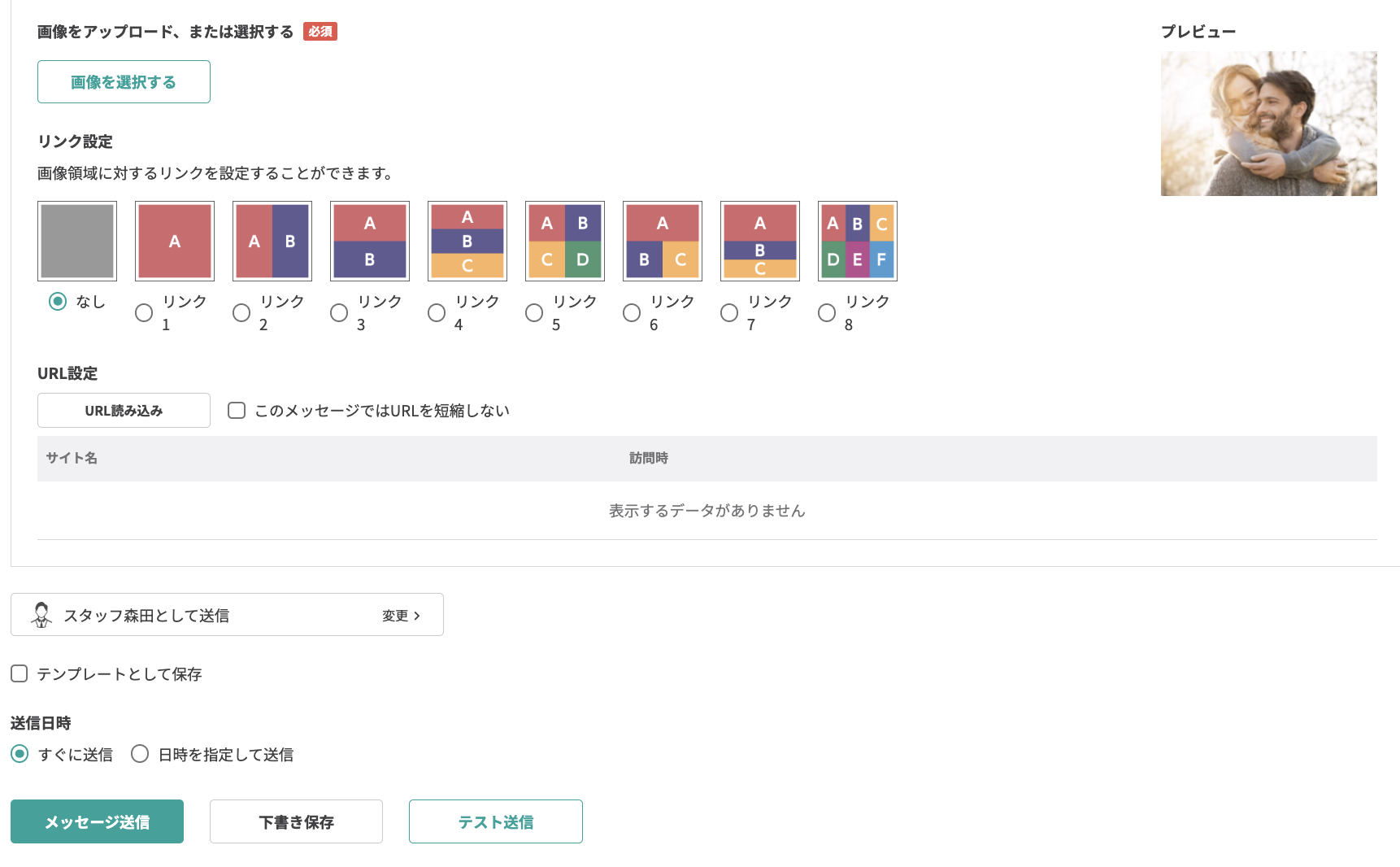
これで、画像を登録・配信できました。


