予約情報取得項目で予約時の入力フォームを作成する
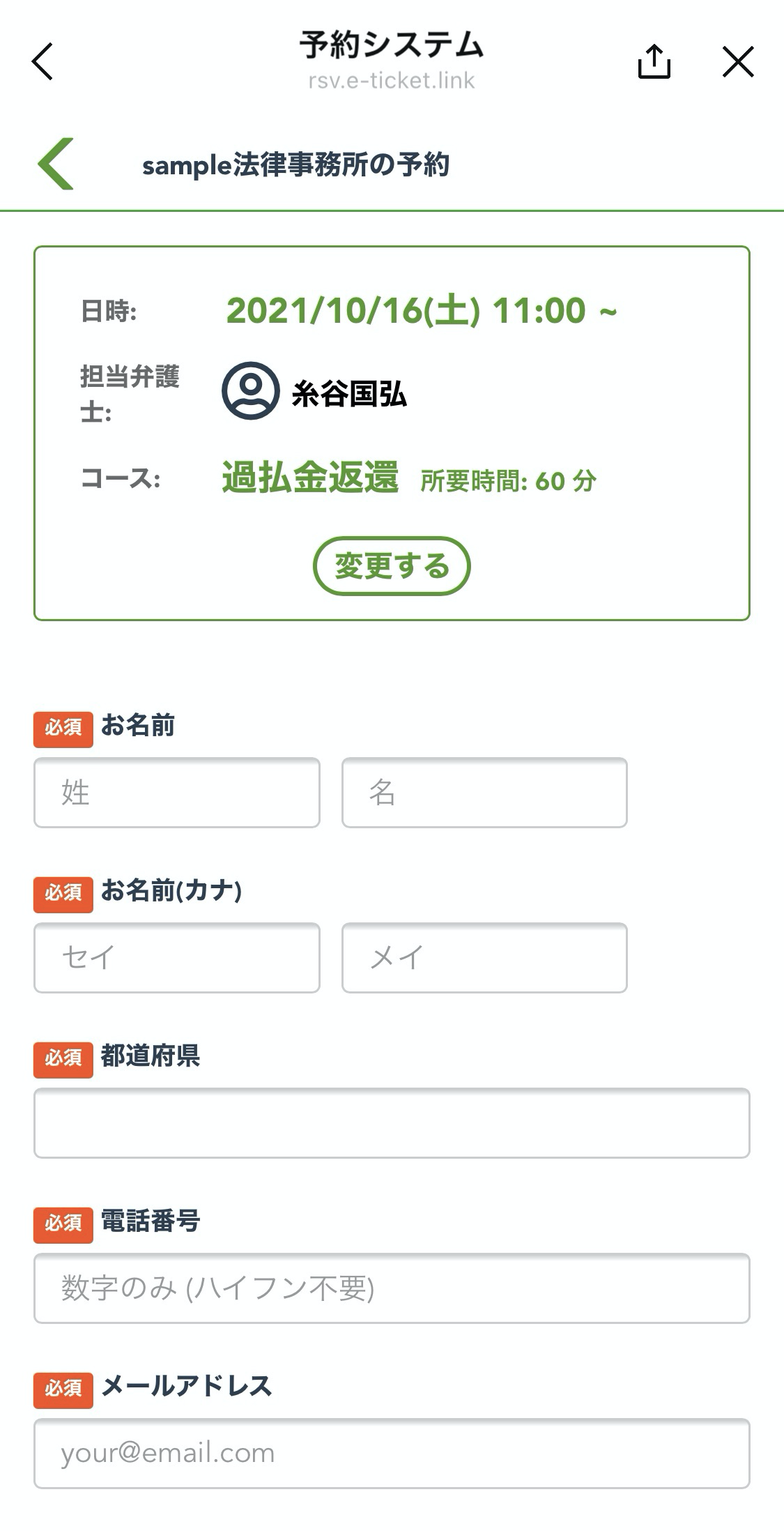
予約時に友だちに入力してもらうフォームを作成する方法を説明します。
事前に質問やアンケートに回答してもらいたい場合にご活用ください。
手順
-
上部メニューの予約設定をクリックします。
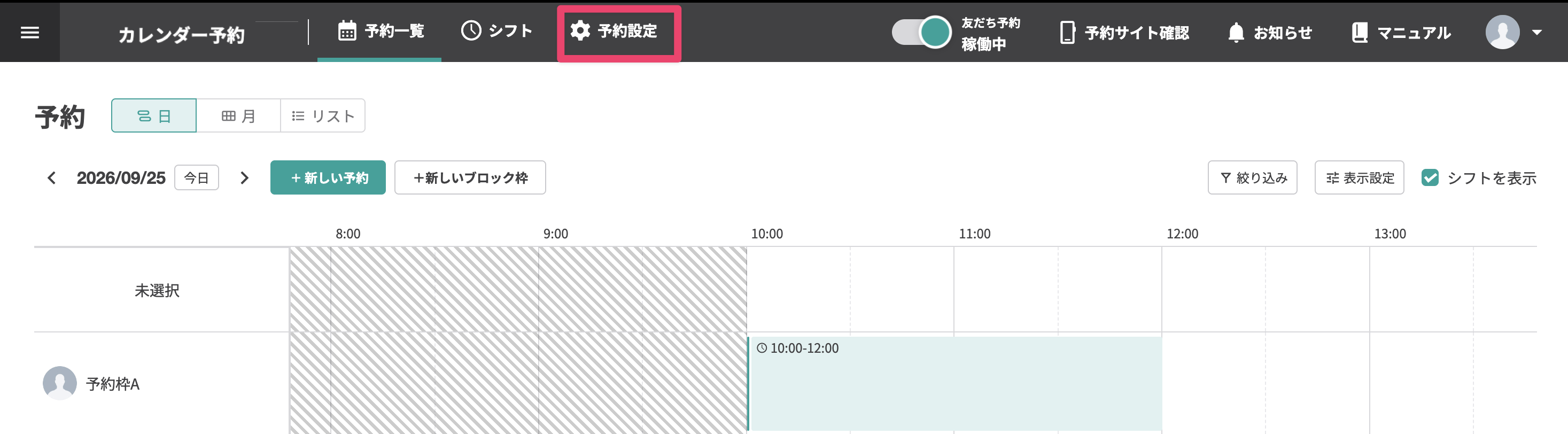
カレンダー予約画面 > 予約設定をクリック -
予約画面 > 予約情報取得項目 > 【+情報取得項目を追加】をクリックし、各項目を入力・設定します。
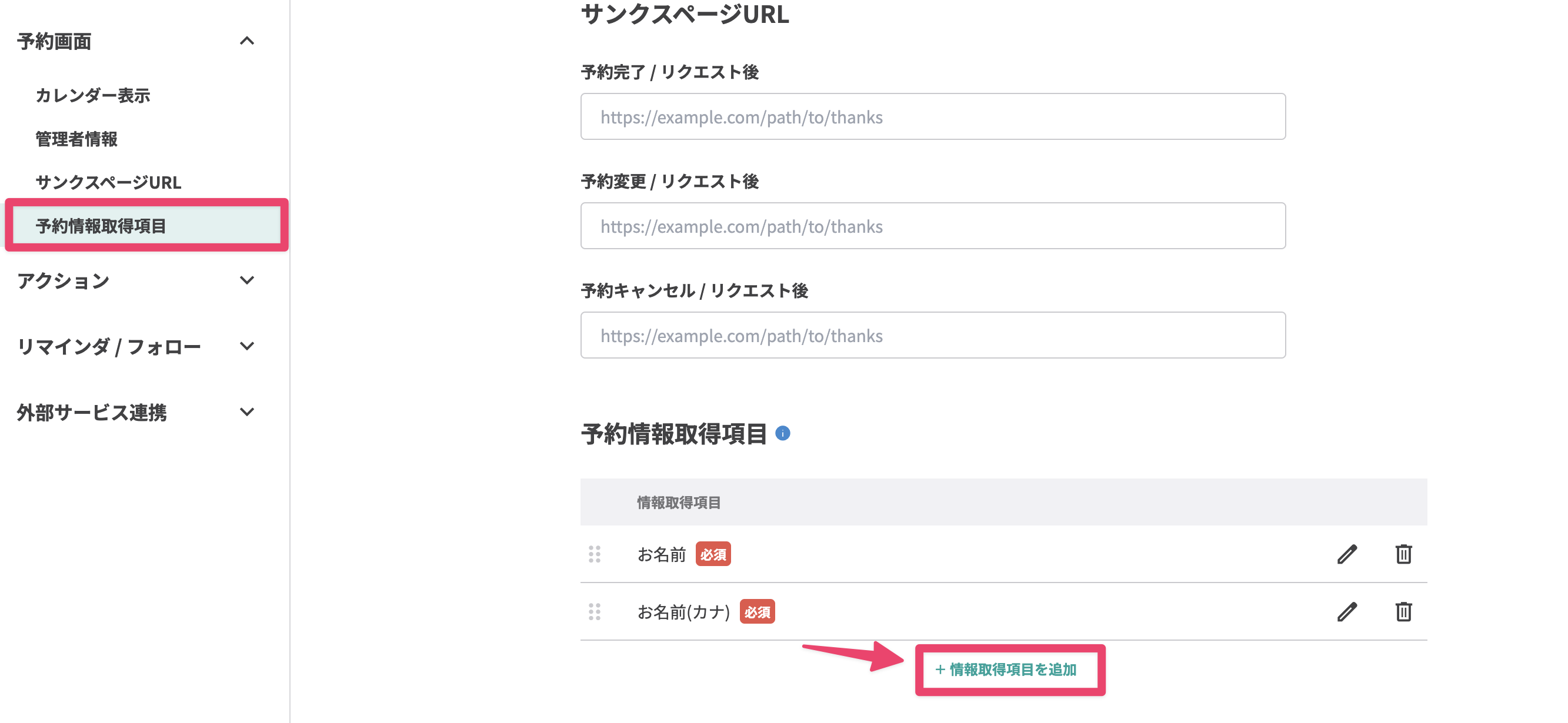
情報取得項目設定画面に移動 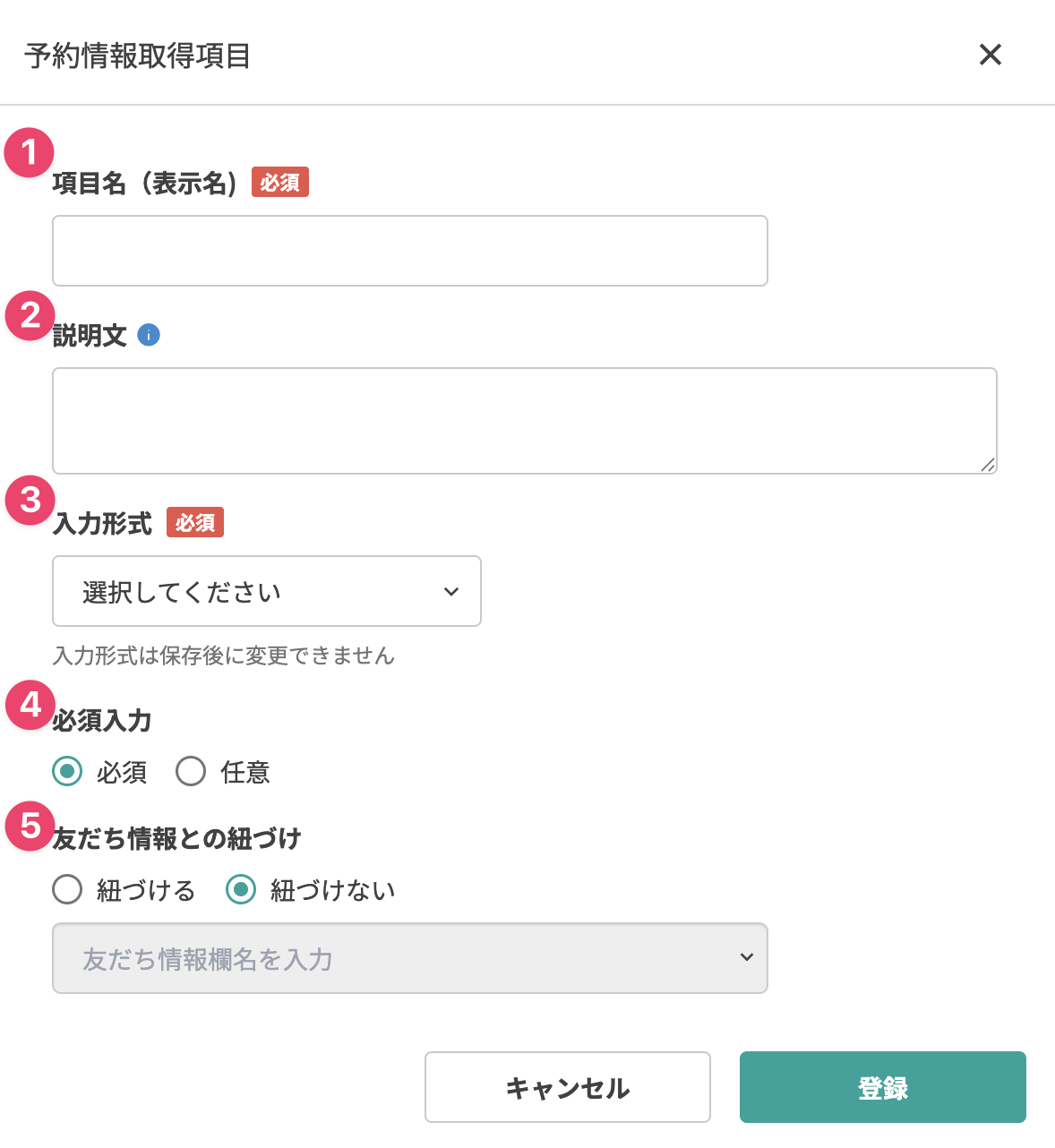
予約情報取得項目設定画面
| 説明 | |
|---|---|
| ① | 取得情報の項目名を登録します。友だち予約画面に表示されます。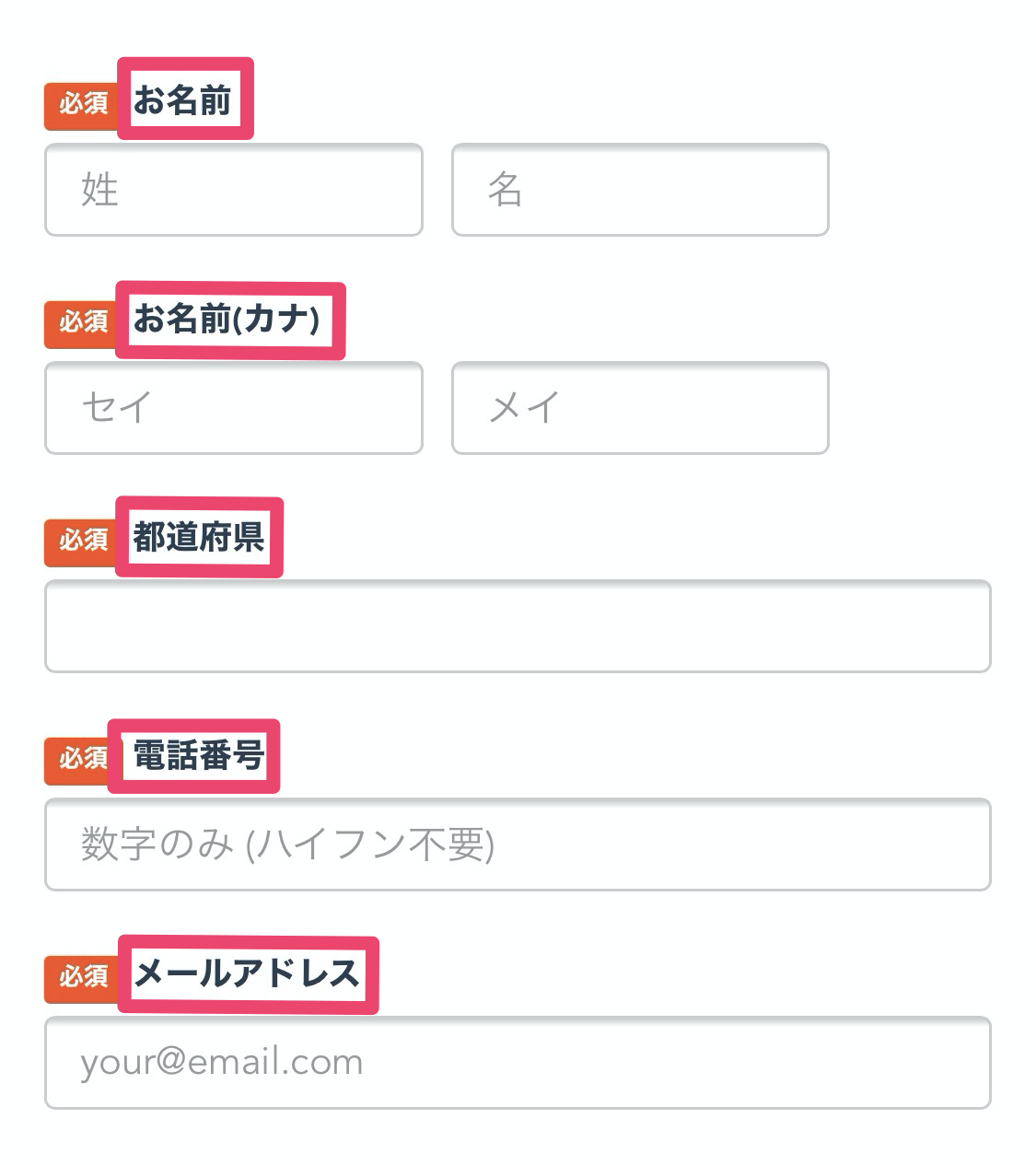 |
| ② | 項目の説明文を登録できます。友だち予約画面に表示されます。 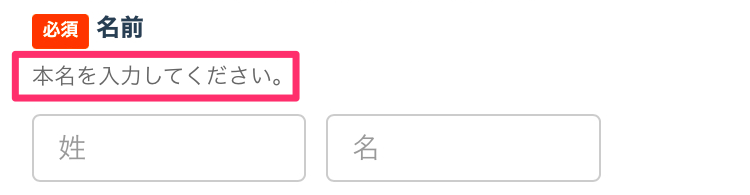 |
| ③ | 情報の入力タイプを設定します。入力タイプは以下の3種類から選択できます。 取得情報入力タイプは登録後の変更ができません。修正したい場合は項目を作成し直してください。 【記述式(テキストボックス)】 短めの文章を入力できます。 また、取得情報入力タイプを【記述式(テキストボックス)】にした場合、取得情報種別を以下から選択できます。 ・フォーマットなし: 自由なテキストが入力できます ・名前: 予約一覧に表示されます ・名前(カタカナ): カタカナ以外が入力されている場合、エラーになります ・メールアドレス: メールアドレスのフォーマットの文字列になっていない場合、エラーになります ・電話番号: 半角数字で、電話番号の桁数になっていない場合、エラーになります ・整数: 半角数字以外が入力されている場合、エラーになります 【段落(テキストエリア)】 複数行の文章などを入力する項目の場合に利用します。 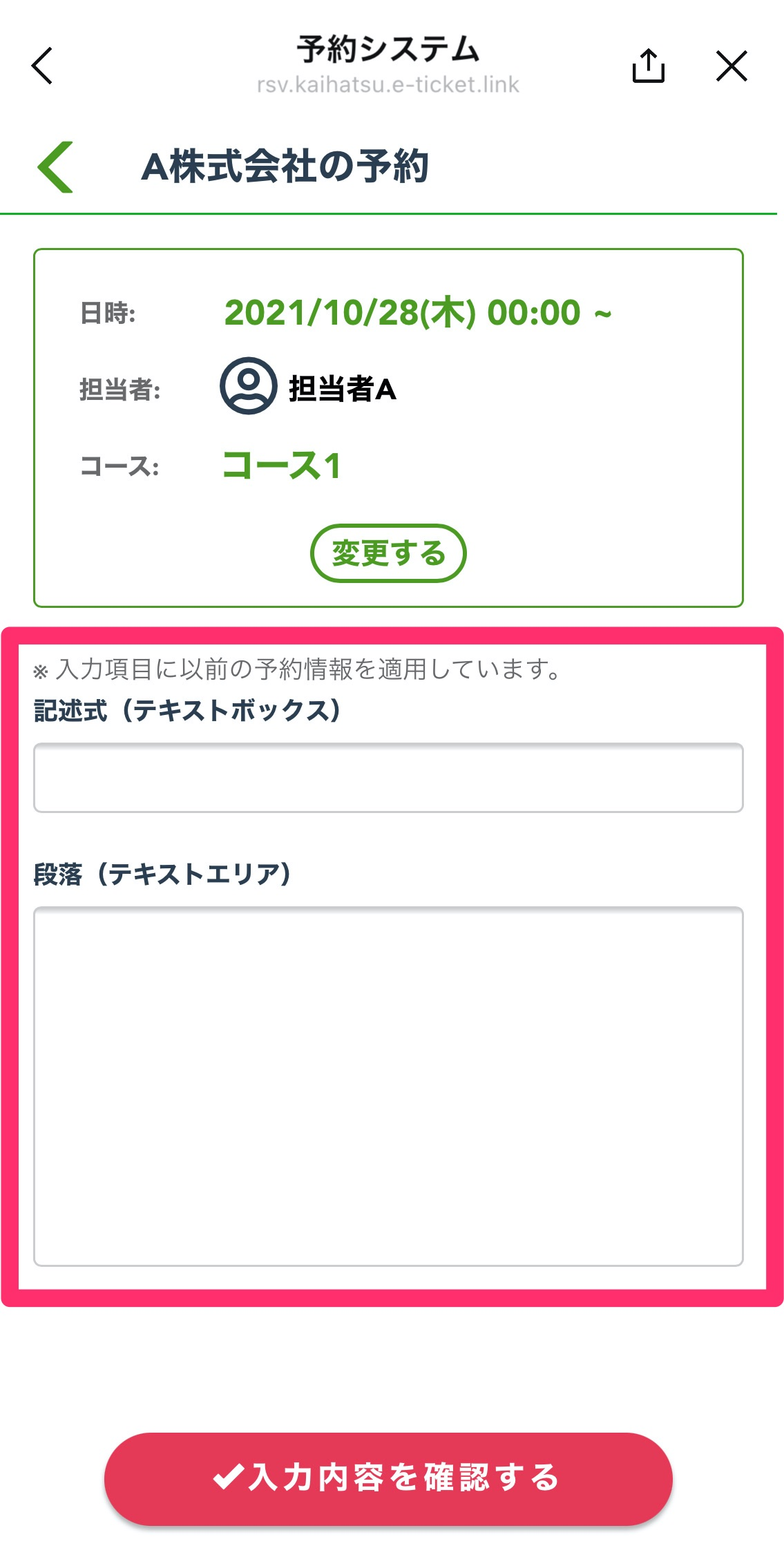 【プルダウン】 作成した選択肢の中から1つ選んで答えてもらうことができます。 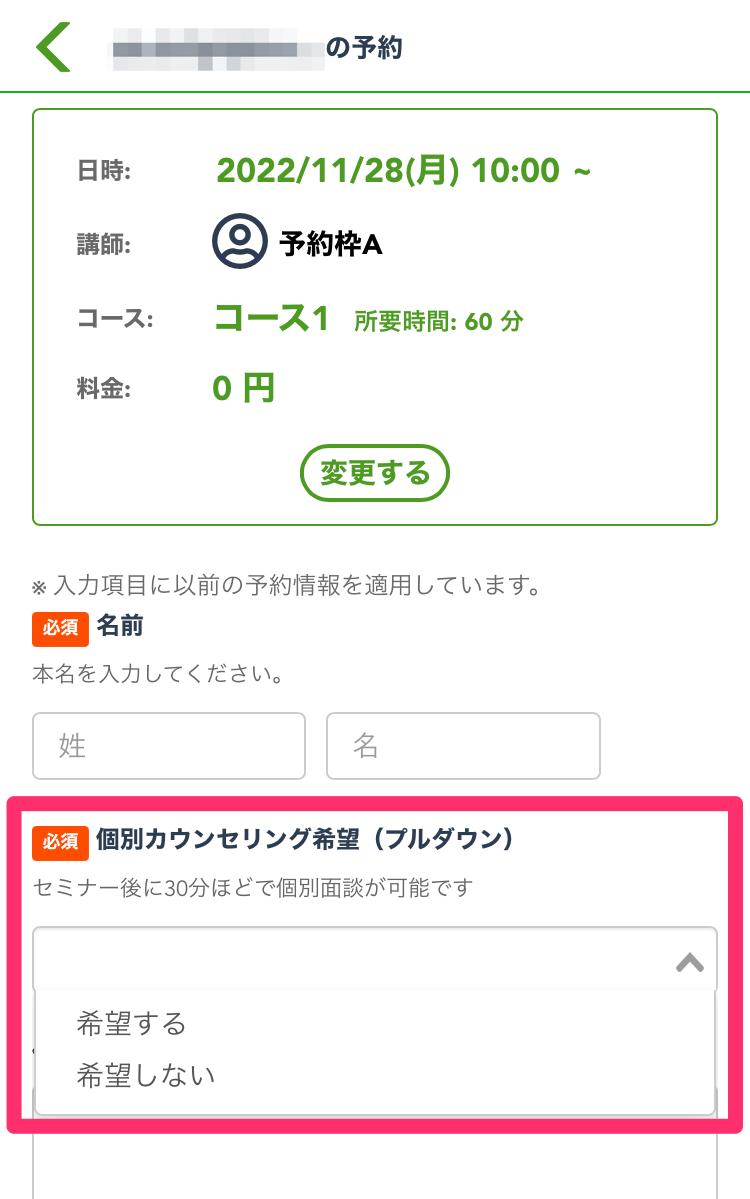 |
| ④ | 必須にチェックを入れると、項目への回答を必須にできます。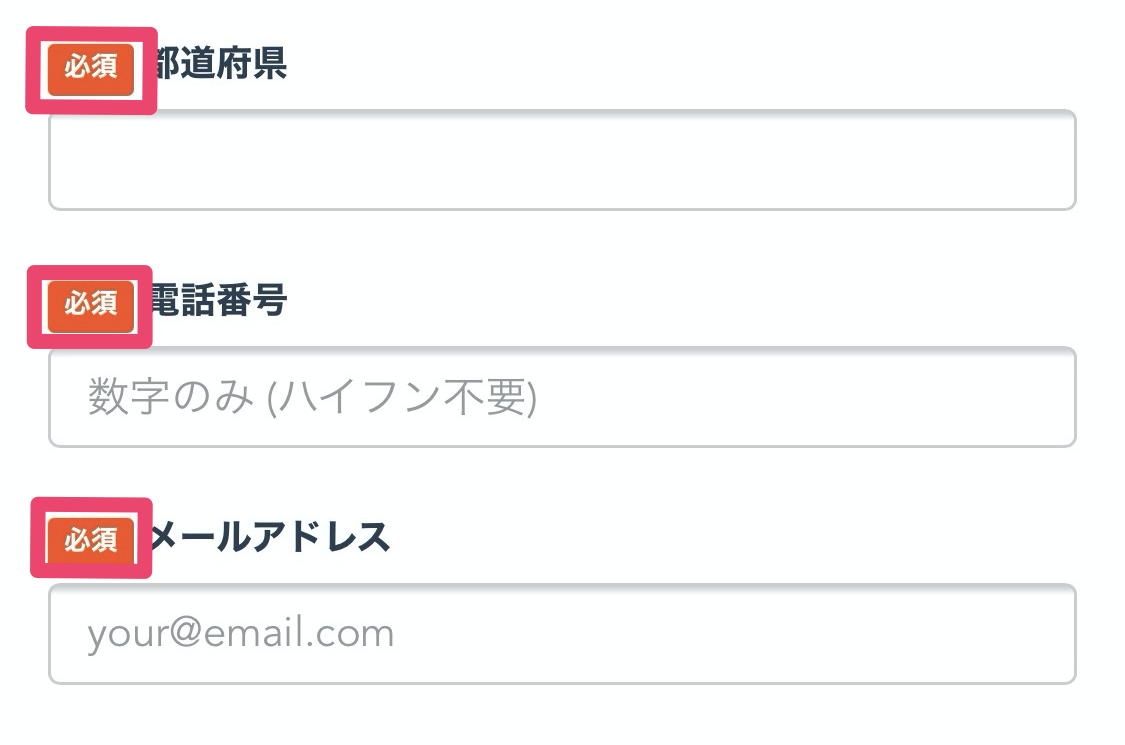 |
| ⑤ | 紐づけるにチェックを入れると、指定した友だち情報欄に回答内容を反映できます。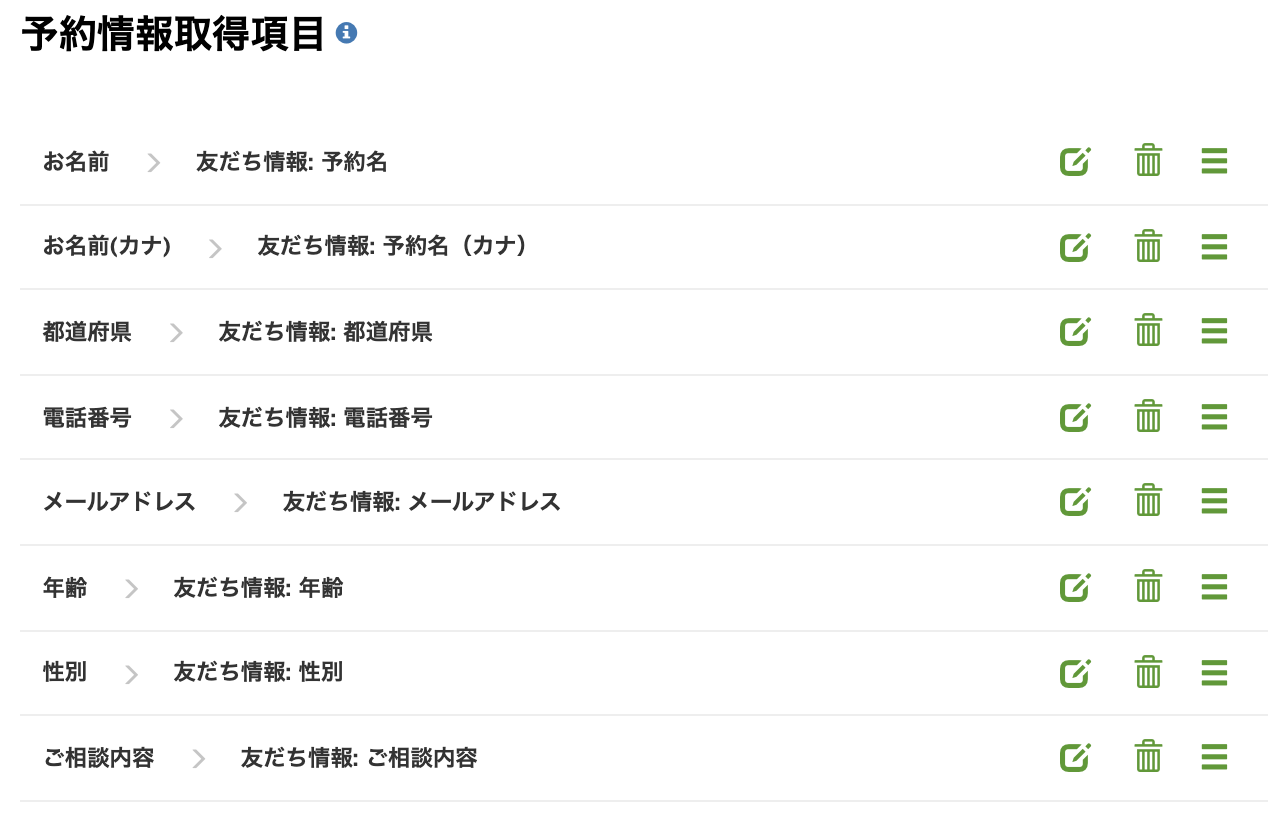 |


