予約確認メッセージを設定する
友だちが予約したときに自動返信する確認メッセージの設定方法を説明します。
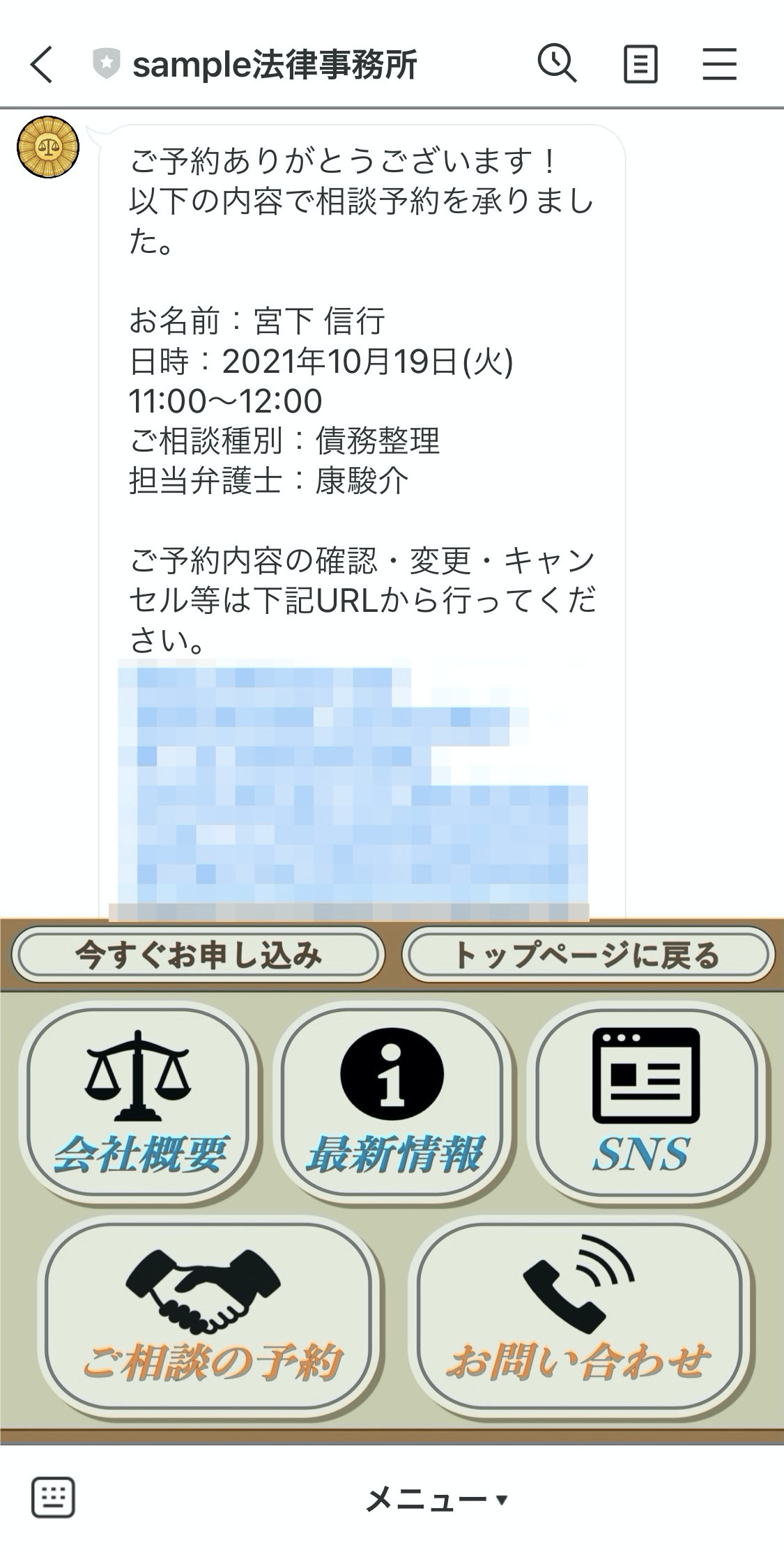
手順
-
ヘッダーメニューの予約設定をクリックします。

カレンダー予約画面 > 予約設定をクリック -
アクション > 基本予約アクション > 【予約完了時】ボタンをクリックします。
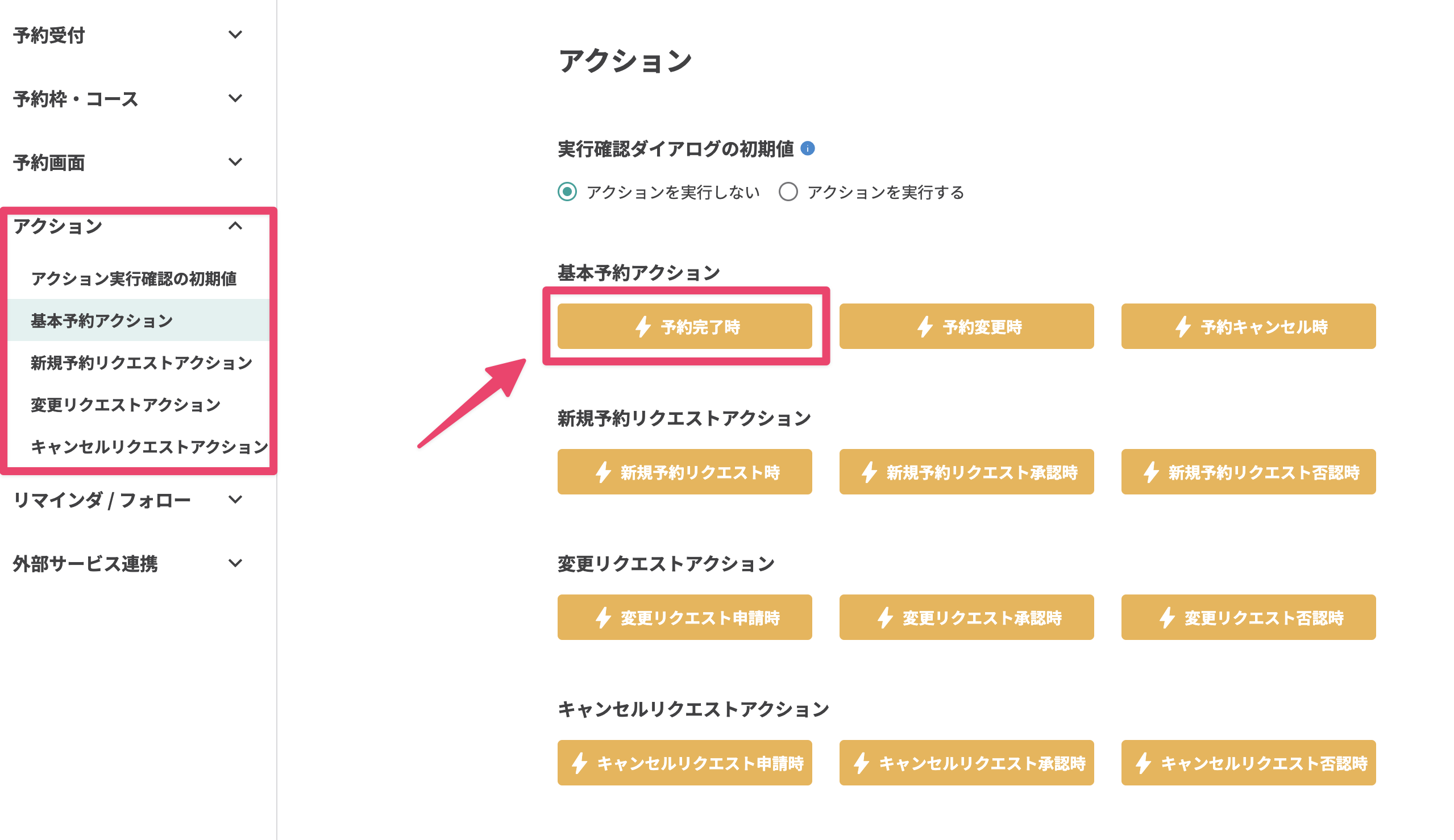
予約設定画面 > 予約完了時のアクションを設定 -
テキスト送信をクリックします。上部の予約から予約情報の挿入が行えます。
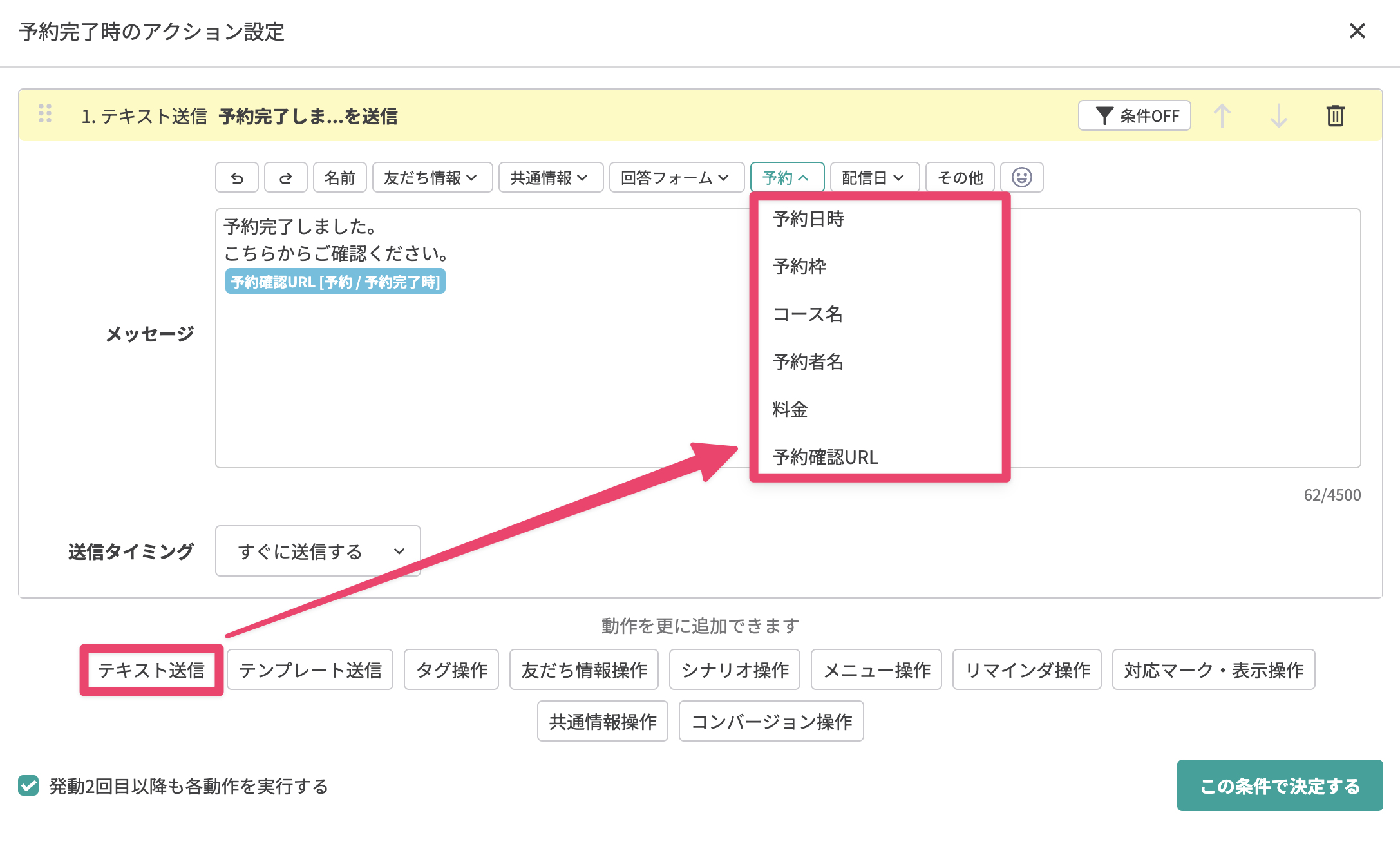
メッセージ入力欄上部の「予約」から埋め込む情報を選択できる 以下のように設定しておくことで、個別にメッセージ送信を行う必要がなくなります。
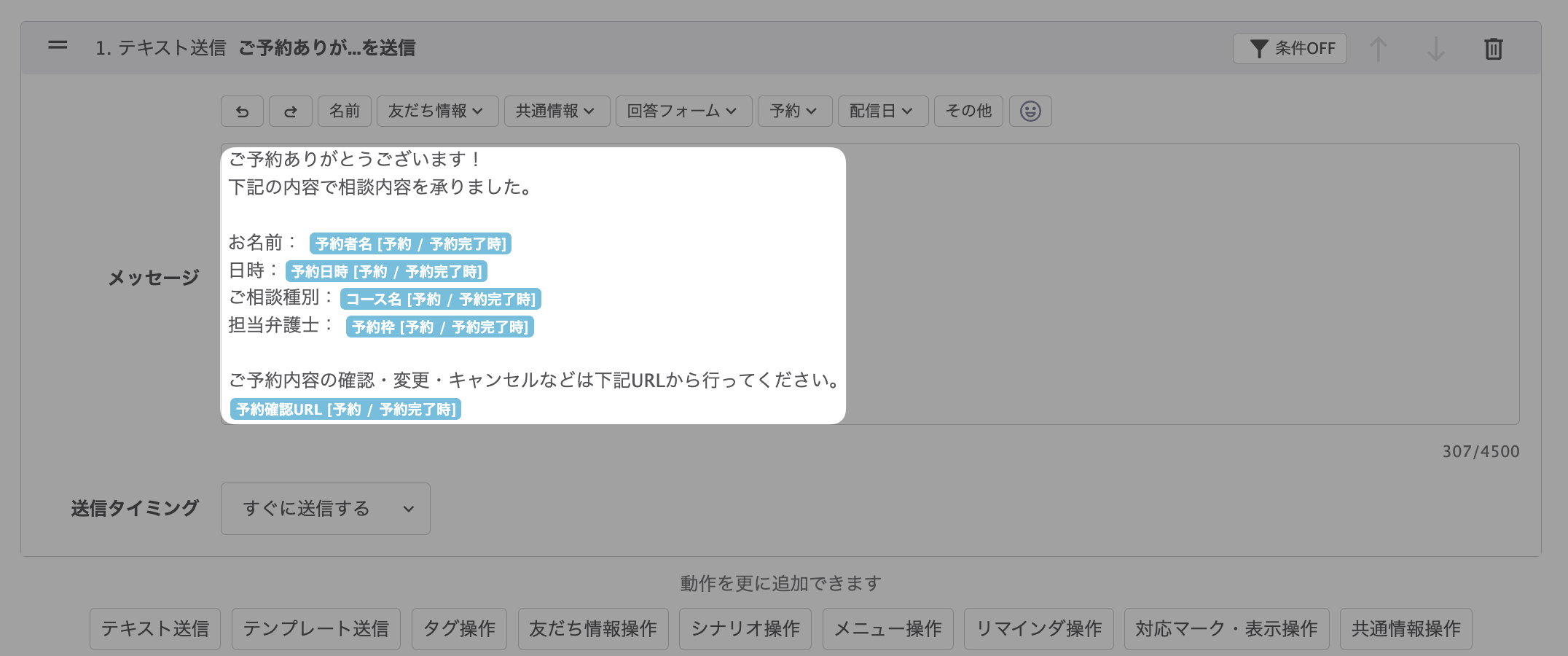
友だちごとの予約情報が表示されるメッセージを作成 -
【この条件で決定する】ボタンをクリックします。
-
【保存】ボタンをクリックして完了です。
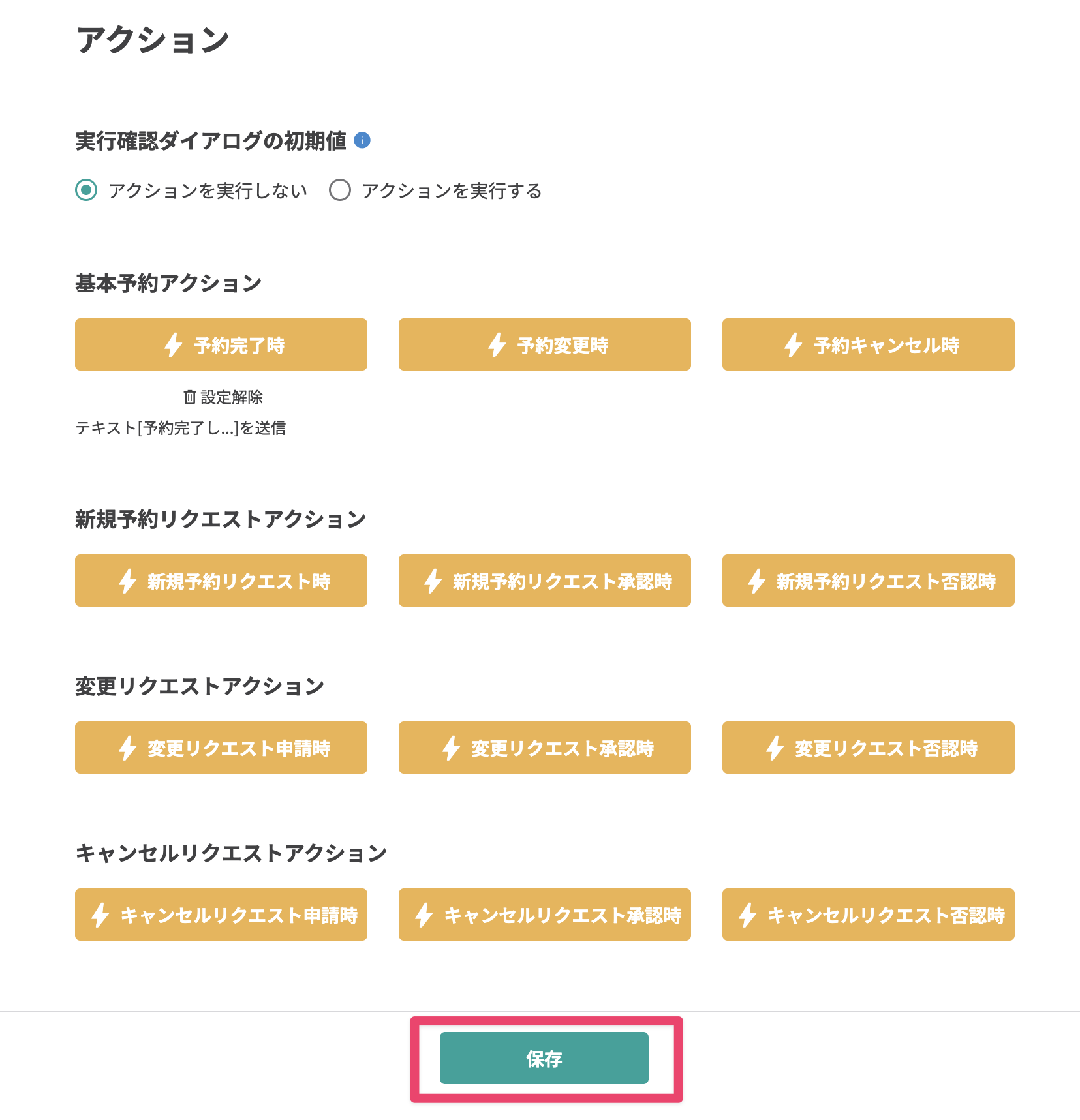
予約アクションの設定を保存


