回答フォームのGoogleスプレッドシート連携
使用可能プラン:プロプラン
回答フォームをGoogleスプレッドシートと連携する方法を説明します。
回答フォームとGoogleスプレッドシートの連携手順
-
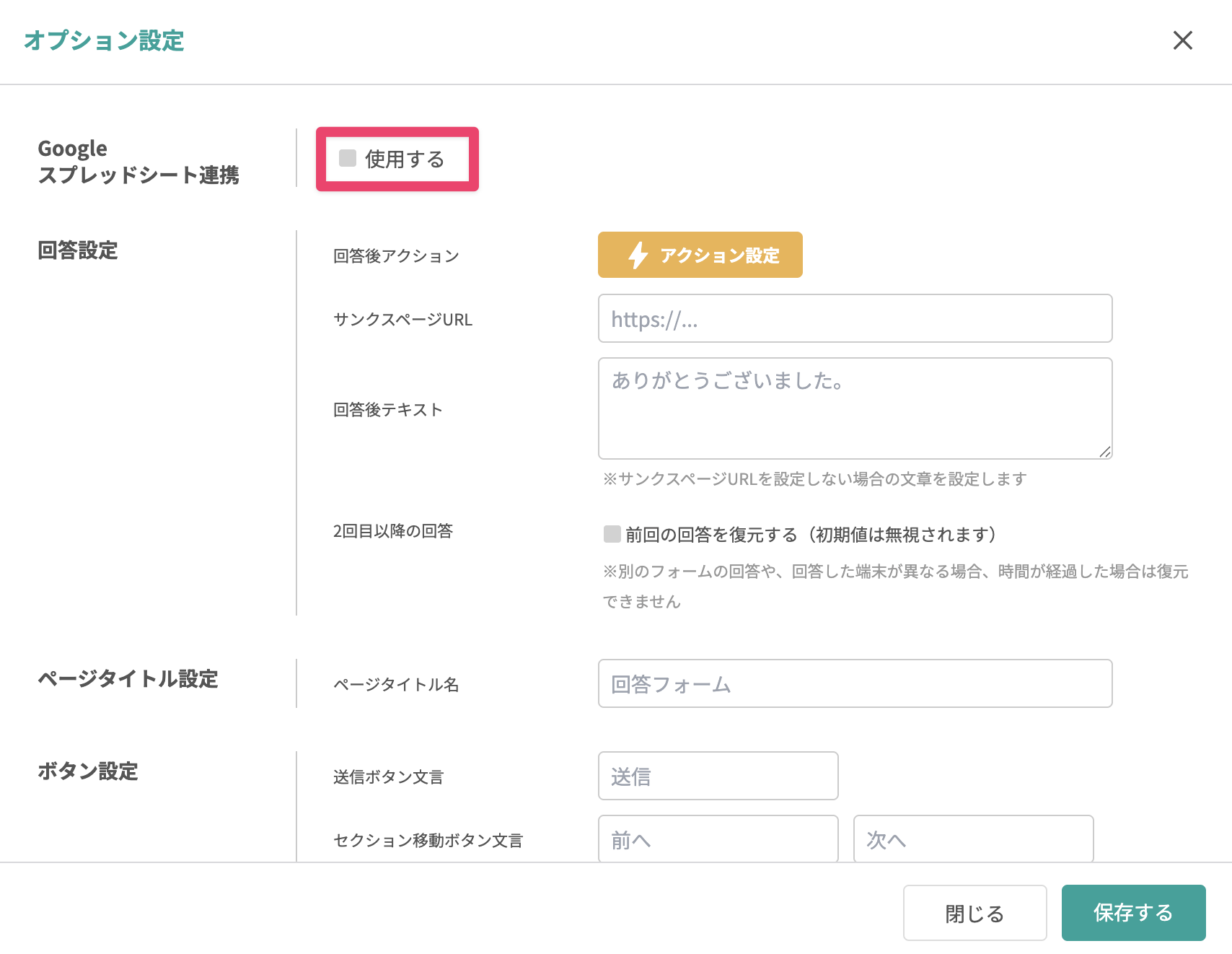
任意の回答フォームの編集画面>オプション設定を開いて、「Googleスプレッドシート連携」の「使用する」にチェックを入れます。
-
任意の項目を作成し回答フォームを保存すると、Googleへのログイン画面が表示されます。 連携したいアカウントを選択してログインし、リクエストを許可してください。
これで連携ができました。
連携したGoogleスプレッドシートの確認方法と注意事項
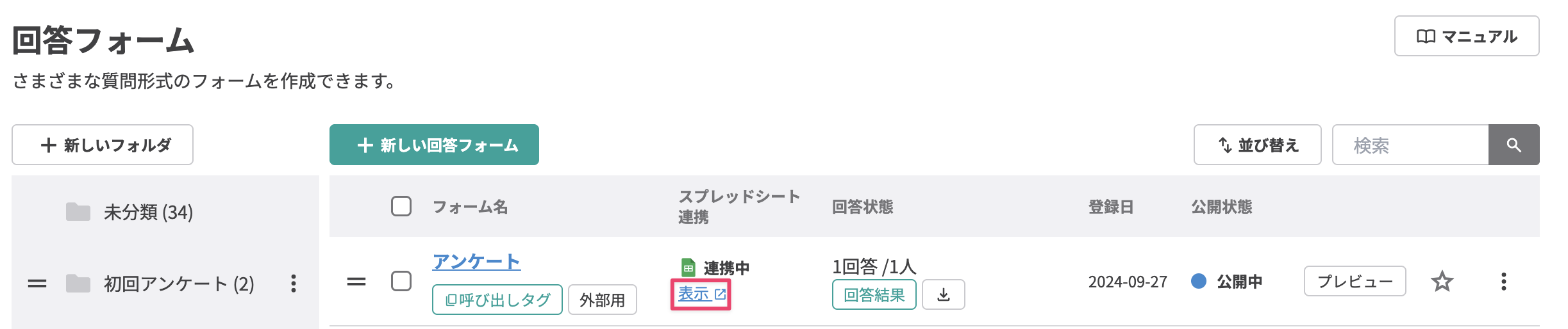
回答フォーム一覧のスプレッドシート連携の「表示」をクリックするとスプレッドシートが確認できます。
ダウンロードアイコンのボタンをクリックすると、CSVファイルで回答データをダウンロードできます。
連携した回答フォームに新しい回答があると、自動でスプレッドシートに行が追加されます。

A列は編集したり、非表示にしたりしないでください。 自動追加ができなくなります。
Googleスプレッドシート連携済みの回答フォームを編集・保存して再連携した場合 連携済みの回答フォームの項目を編集するなどして【フォームを保存】ボタンをクリックすると、Googleアカウントとの再連携が必要です。 再連携すると、それまでの回答と、編集した項目が反映されたGoogleスプレッドシートが新しく作成されます。
フォーム内容を変更していない場合でも、回答フォームの編集画面で【フォームを保存】ボタンをクリックして再連携すると、新しく作られたGoogleスプレッドシートと連携された状態になります。


