【旧形式】回答フォームのヘッダー画像と背景画像を変更したい
この記事で使用する機能
・回答フォーム
・登録メディア一覧
【完成例】
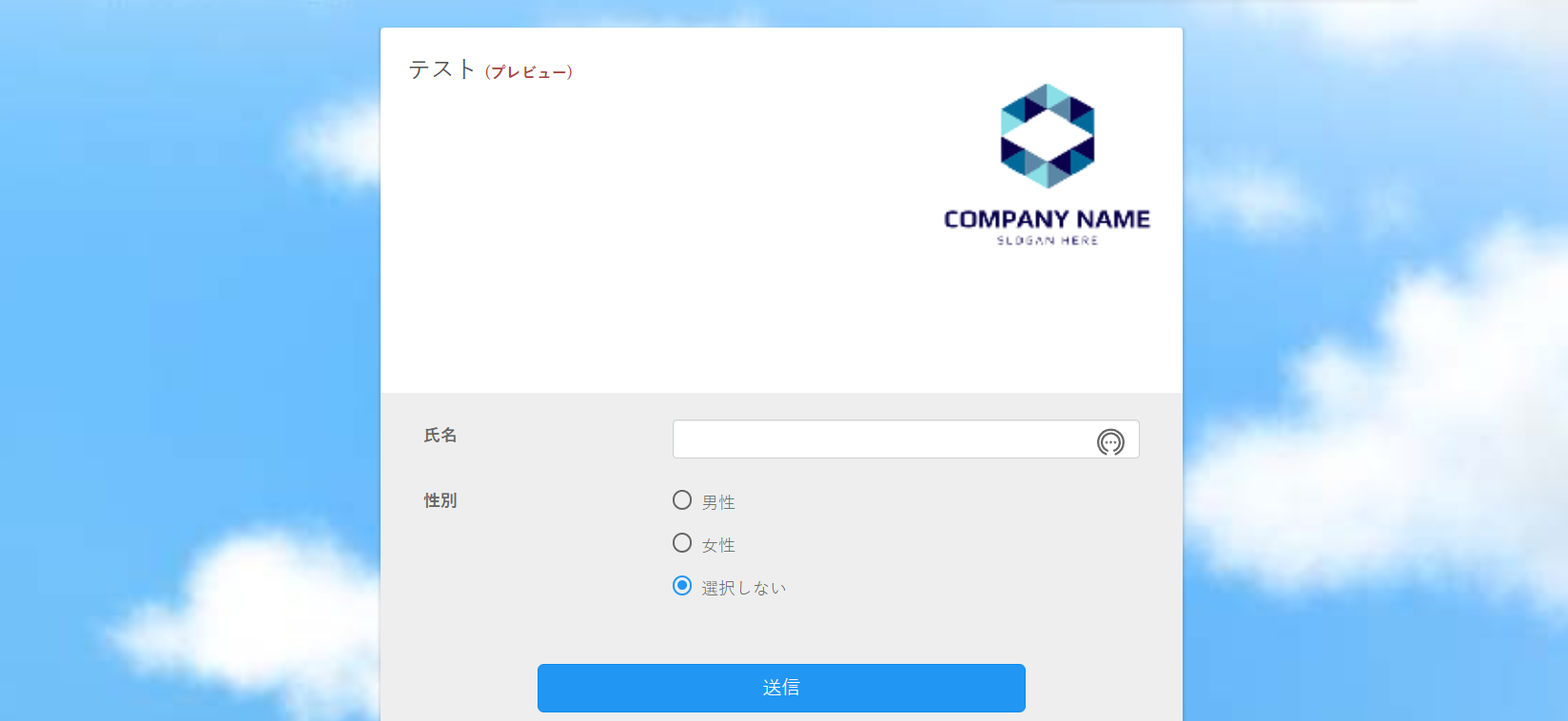
フォームの回答画面は、端末の種類によって表示のされ方が異なります。 デザインや画像についてスマートフォン上での表示を確認したい場合は、テスト端末などにフォームを送信してご確認ください。
手順
-
ヘッダーに表示したい画像と、背景画像を用意します。
ヘッダー画像の推奨サイズはありませんが、 375×115の比率(※ほぼ 3:1)はうまく収まるサイズのため画面を確認し、サイズ調整をしてください。
▼サンプル▼


-
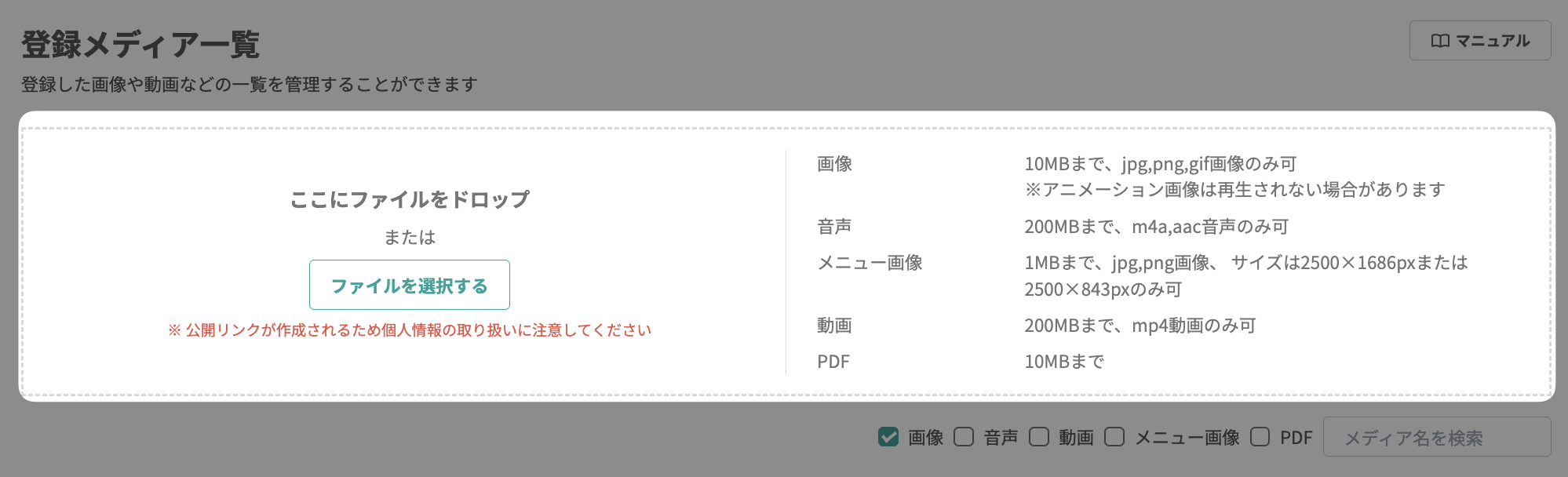
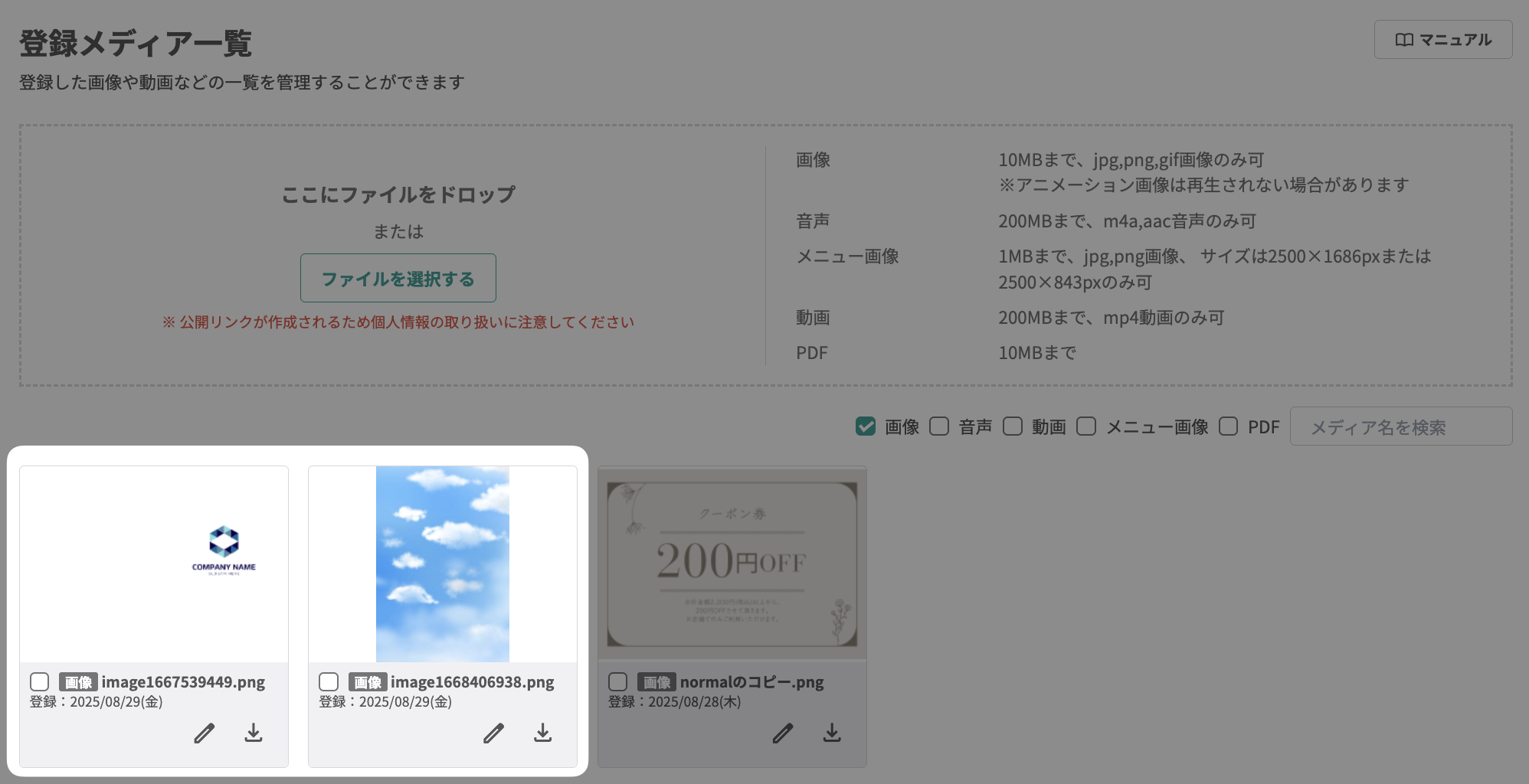
左メニューから「登録メディア一覧」を開きます。 用意した画像をアップロードします。
-
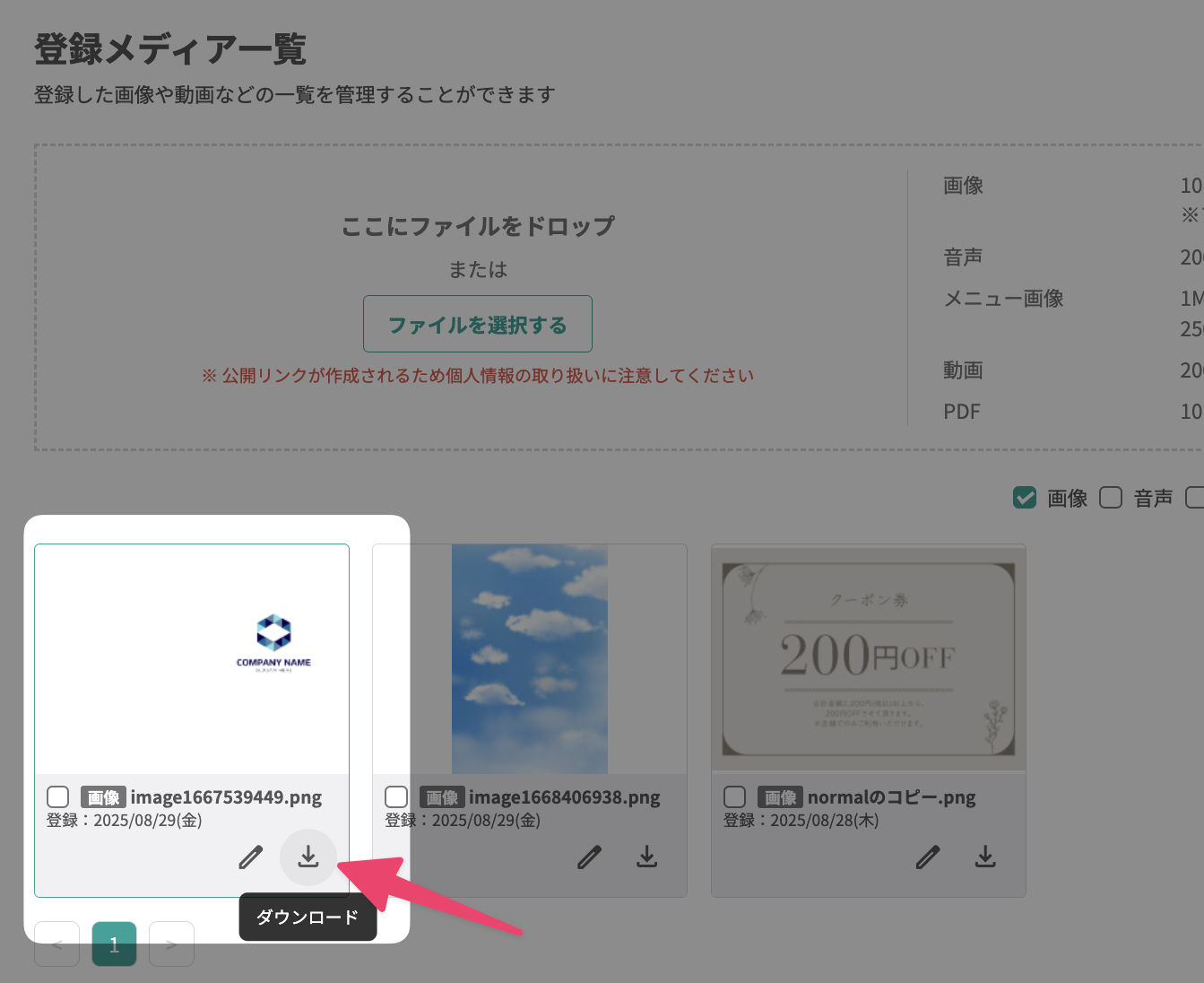
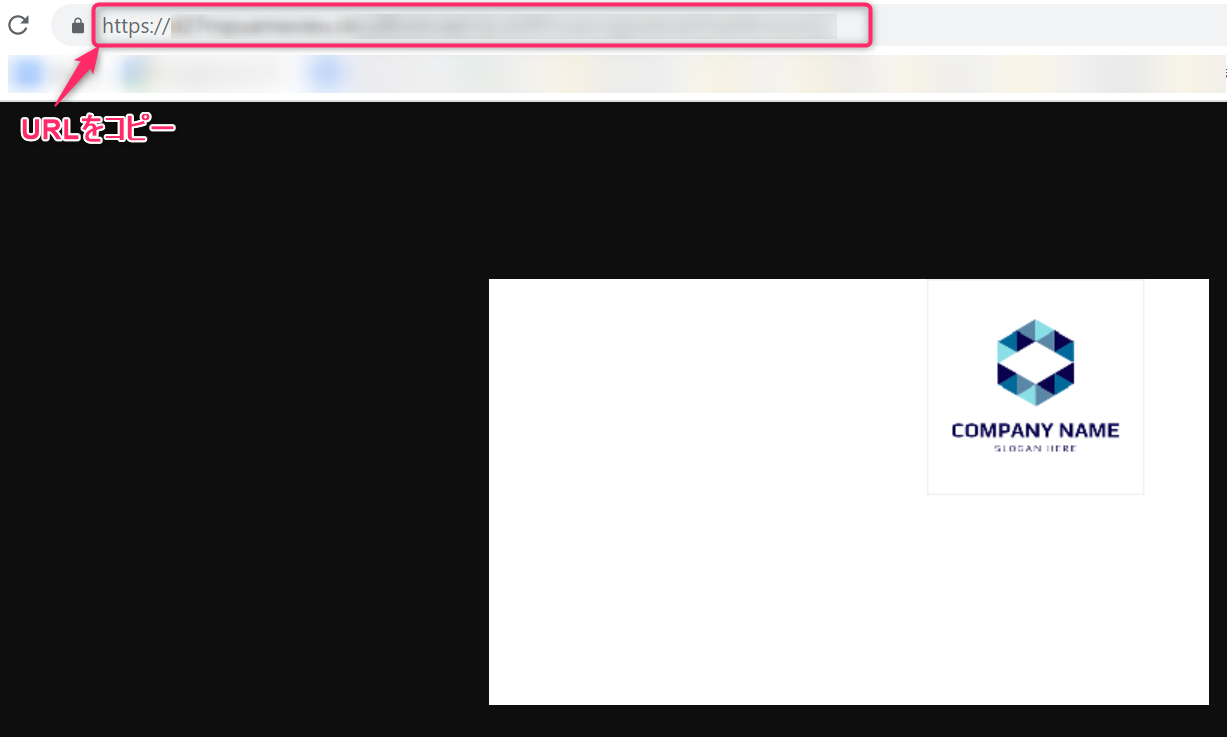
アップロードした画像の「ダウンロードアイコン」をクリックして別タブで表示し、ヘッダー用の画像と背景用の画像のURLをそれぞれコピーします。
-
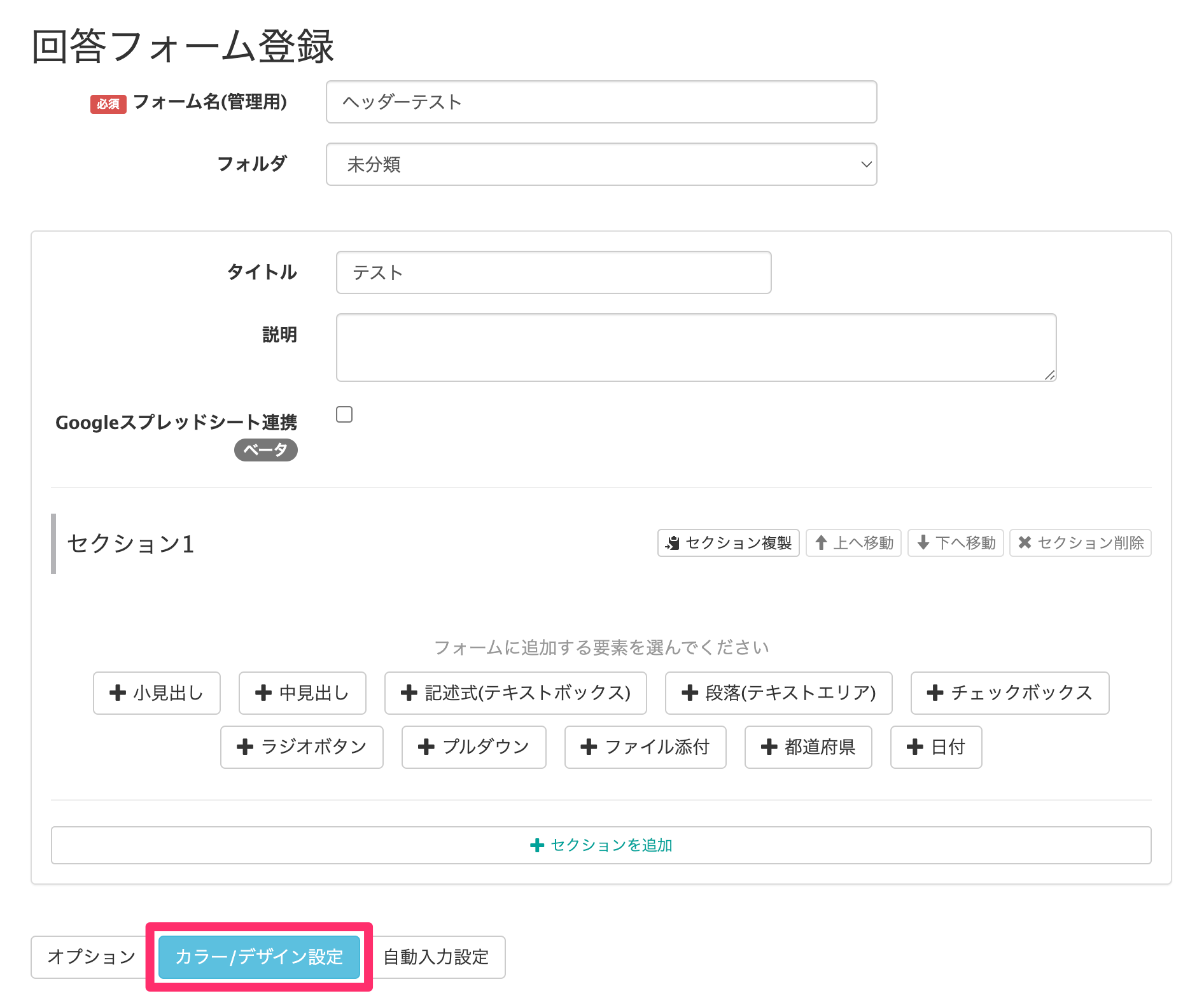
左メニューから「回答フォーム」を開きます。 画像を設定したい回答フォームの名前をクリックし、編集画面を開きます。

-
【カラー/デザイン設定】ボタンをクリックします。
-
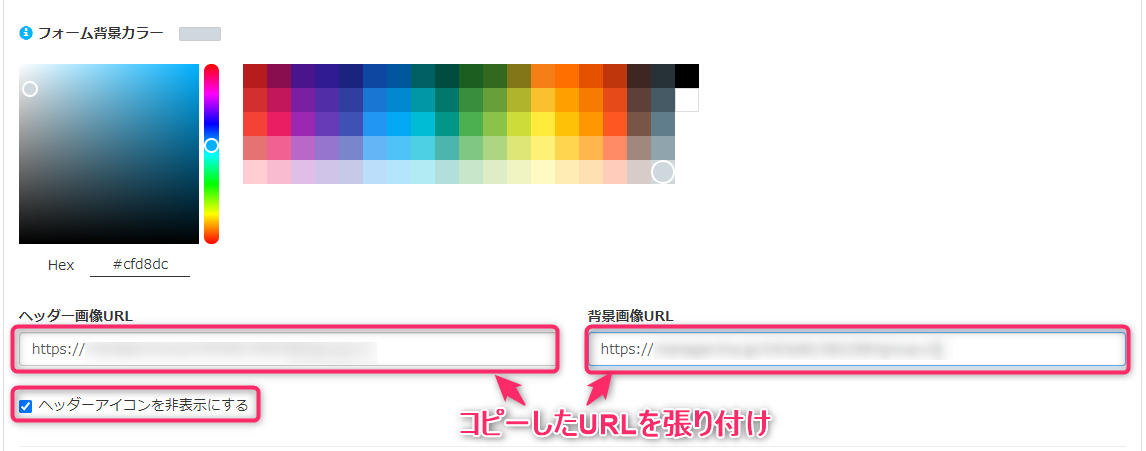
手順3でコピーしたURLを「ヘッダー画像URL」と「背景画像URL」に入力します。 「ヘッダーアイコンを非表示にする」にチェックを入れます。
-
設定が完了したら【保存】ボタンをクリックします。


