LINEログインチャネルの確認方法
ここでは、LINEログインチャネルの設定が正しくできているか確認する方法を説明します。 確認事項①から順番に④まで確認をしてください。
LINEログインチャネルの設定が完了していない場合、以下のような不具合が生じます。
-
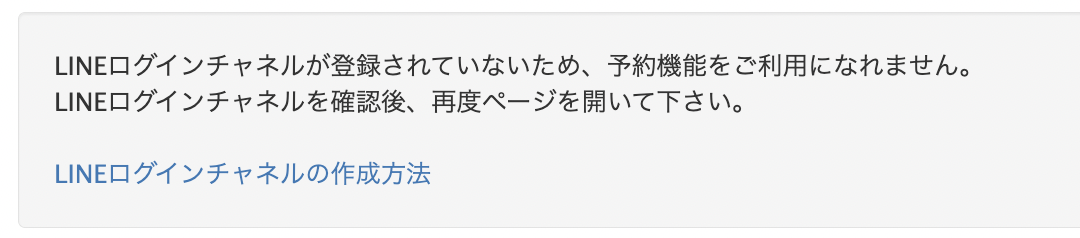
予約機能が利用できない
-
流入経路分析のURLが正常に機能しない
-
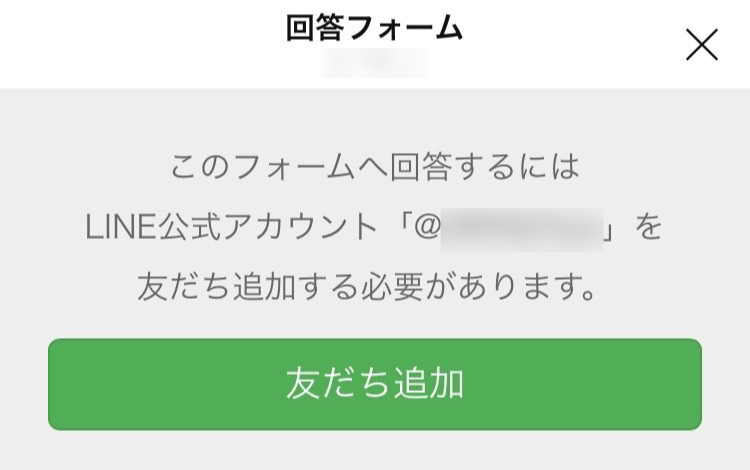
友だちが回答フォームが正しく開けない
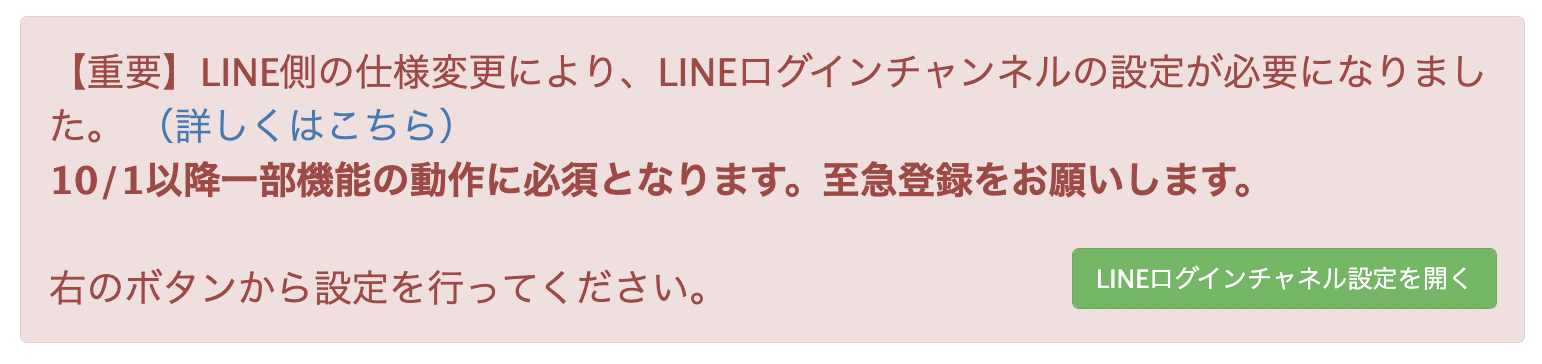
以下のアラートがでている場合も、この記事でLINEログインチャネルの確認をしてください。
目次
確認事項①:LINEログインチャネルの設定が完了しているかの確認
-
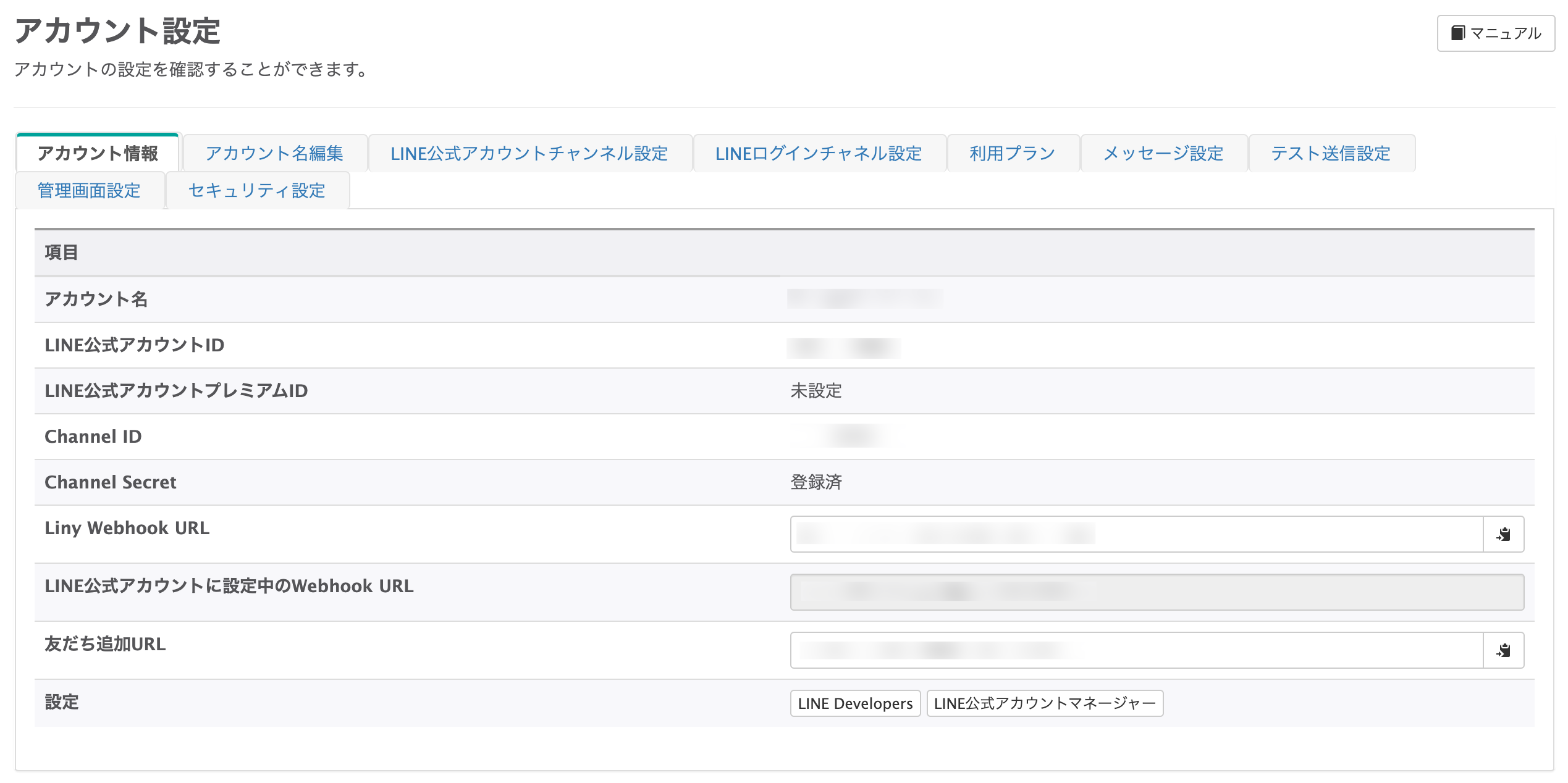
管理画面左メニューから「アカウント設定」を選択します。
-
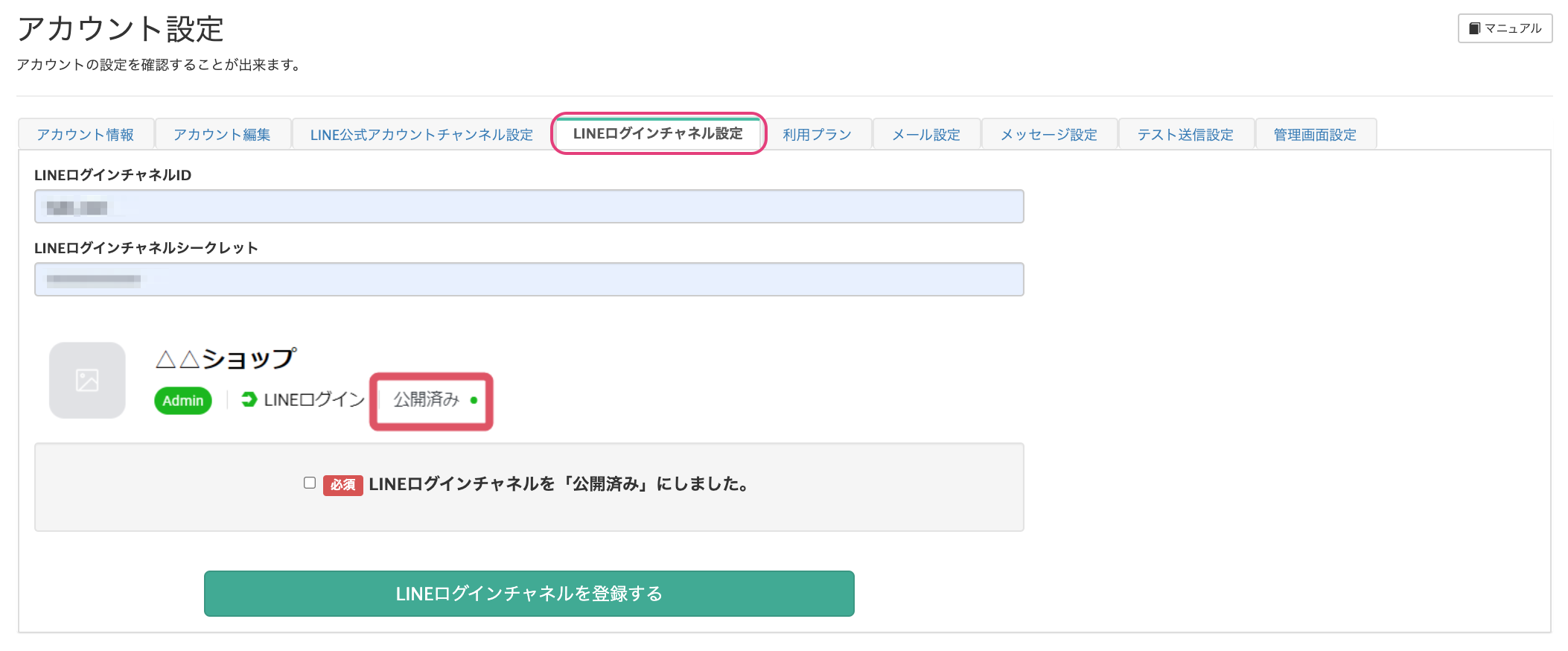
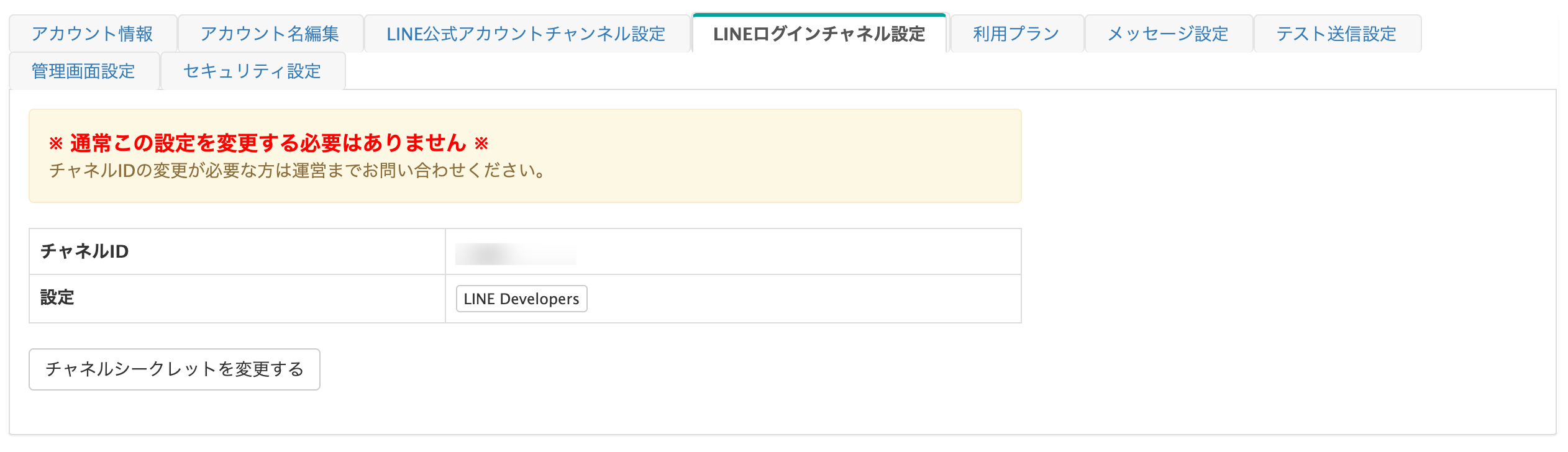
「LINEログインチャネル設定」タブを開きます。下記のようにLINEログインチャネル設定が済んでいない場合はLINEログインの作成と登録を行ってください。
-
下記のように「チャネルID」が登録されている場合はLINEログインチャネルの作成と登録は完了しています。
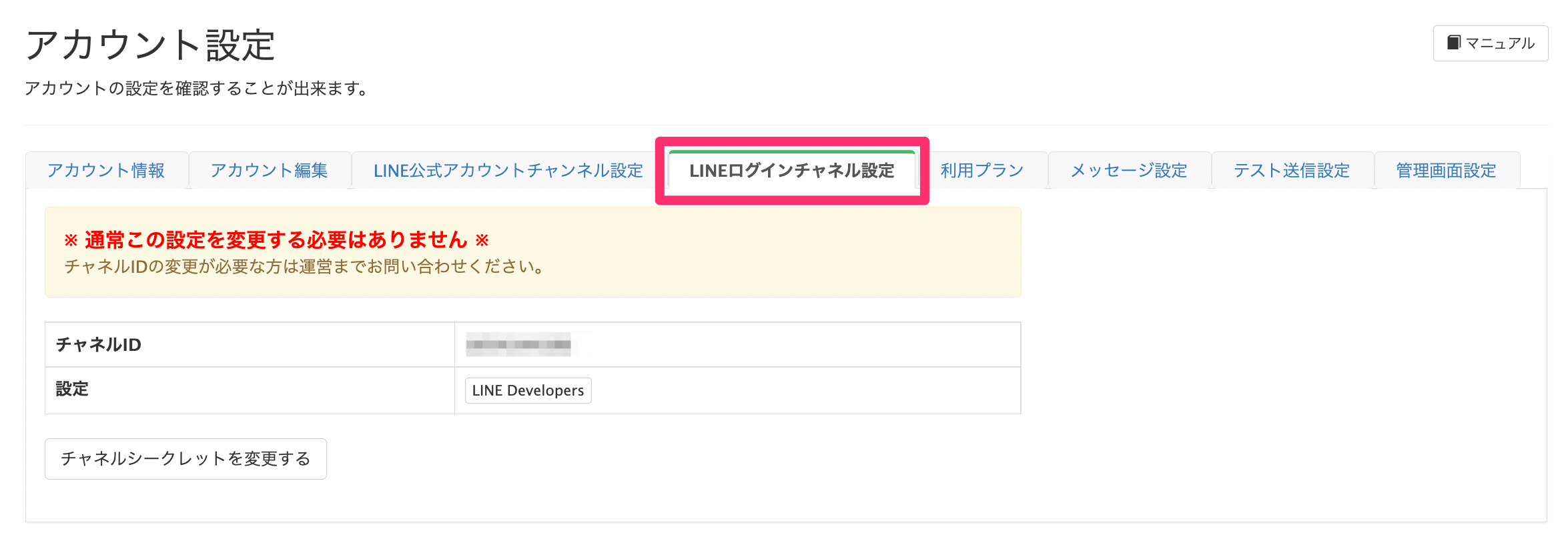 登録が完了していても不具合が発生する場合は以下の確認事項②の手順に従ってください。
確認事項②:プロバイダーの確認
-
LINE Developersコンソール を開きます。
-
LINE Developersコンソールにログインします。
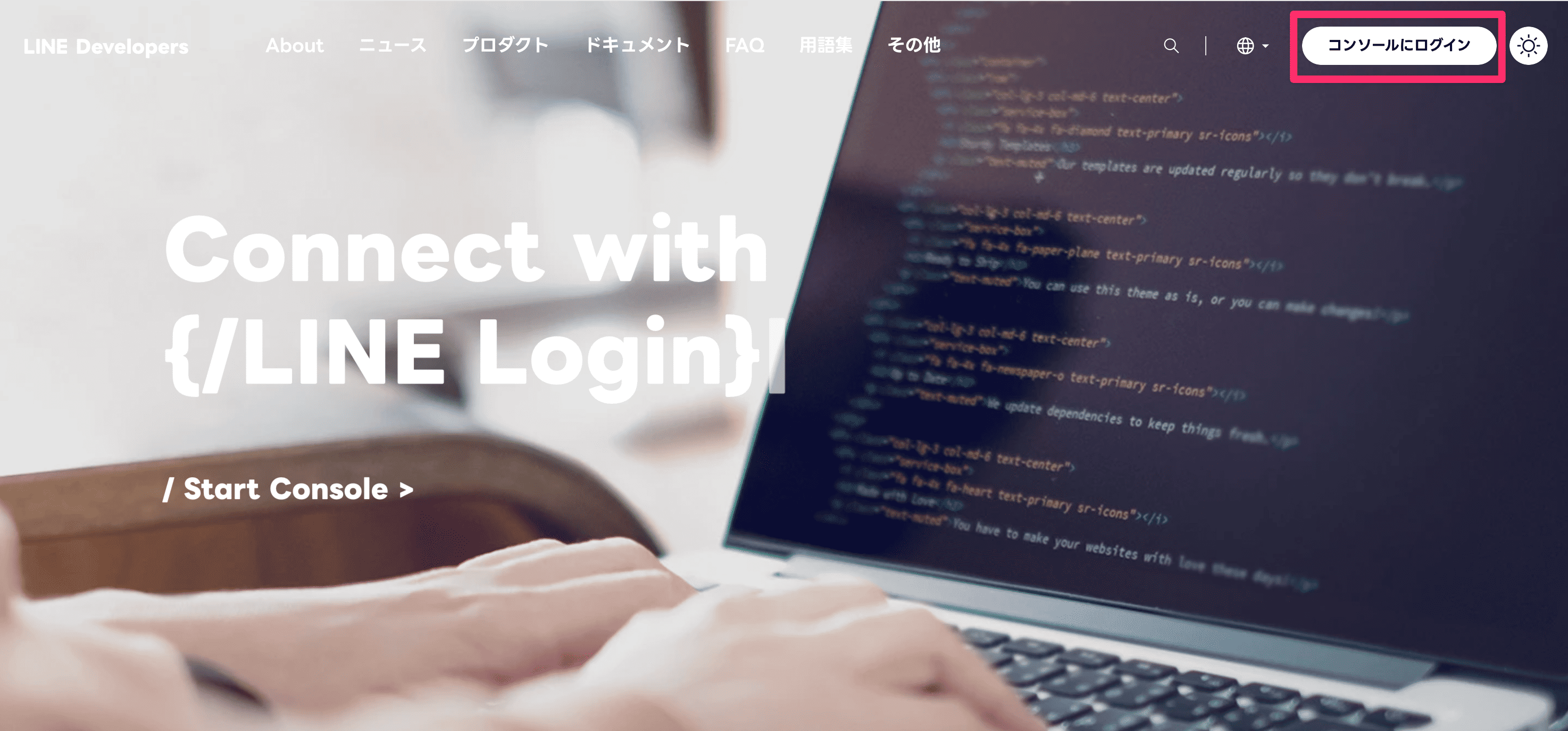
LINE公式アカウントを作成するときに使ったLINEアカウント・ビジネスアカウントでログインしてください。
-
画面左側にあるプロバイダー一覧より、現在運用中のプロバイダー名をクリックします。
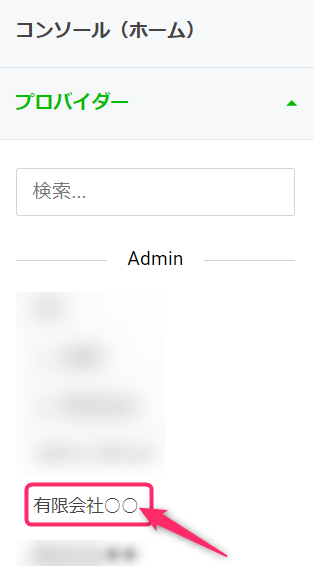
登録したプロバイダーが表示されていない・「LINEログイン」「Messaging API」が見つからないなどの場合 以下の可能性が考えられます。
- 選択しているプロバイダーを間違えている
- LINE Developersコンソールに複数のプロバイダーがある場合、正しいプロバイダーを選択してから設定を進めてください。
- ログインするLINEアカウント(またはビジネスアカウント)を間違えている
- LINE Developersコンソールから一度ログアウトして他のアカウントでログインしてみてください。
- 現在ログインしているアカウントにLINE Developersコンソールのプロバイダー権限がない
- LINE Developersコンソールの初期設定を行ったスタッフが別にいるなどの場合、そのスタッフのアカウントにLINE Developersコンソールのプロバイダー権限があり、現在ログインしているアカウントには権限がない可能性があります。
プロバイダー権限は複数のアカウントに付与できます。権限を付与する手順については以下のマニュアルを参照してください。
- LINE Developersコンソールの初期設定を行ったスタッフが別にいるなどの場合、そのスタッフのアカウントにLINE Developersコンソールのプロバイダー権限があり、現在ログインしているアカウントには権限がない可能性があります。
- 解決できないとき
- LINEヤフー社様にお問い合わせください。
- 選択しているプロバイダーを間違えている
-
「LINEログインチャネル」と「Messaging APIチャネル」の2つが表示されていれば、登録したプロバイダーに問題はありません。2つとも表示されているのに不具合が発生する場合は確認事項③の手順に従ってください。
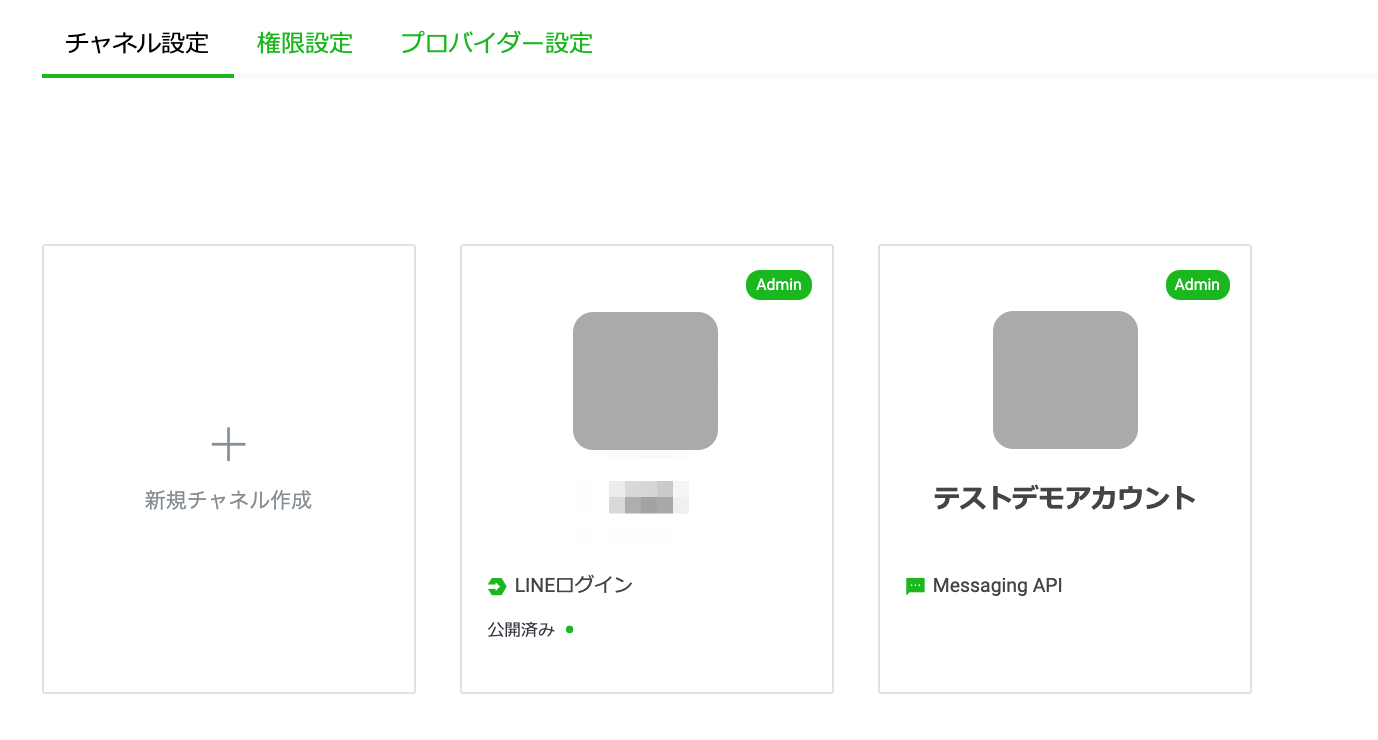
該当するプロバイダーにMessaging APIとLINEログインの2つのチャネルが表示されていない場合は、解決しない場合を確認してください。
確認事項③:公開設定の確認
LINEログインチャネルの公開設定を確認します。
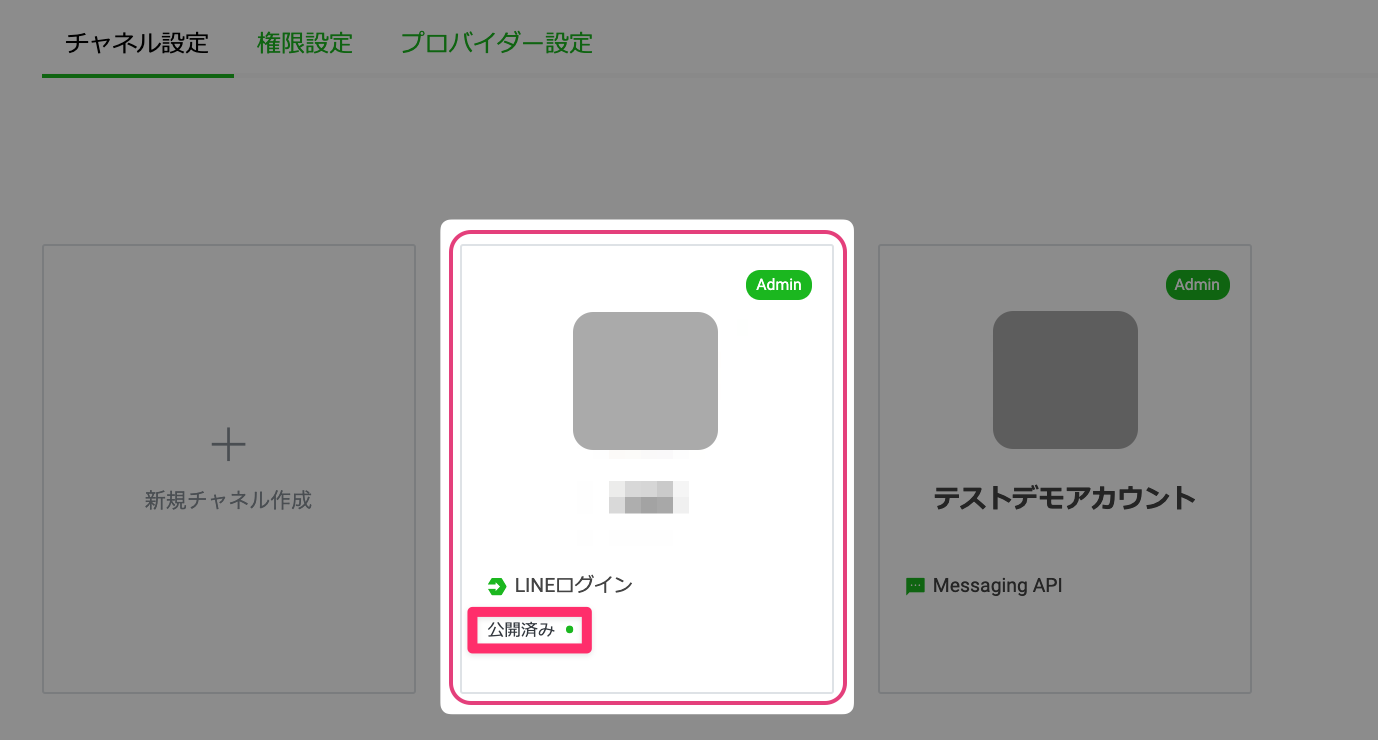
- 「公開済み」になっているのに不具合がある
- 確認事項④をご覧ください。
-
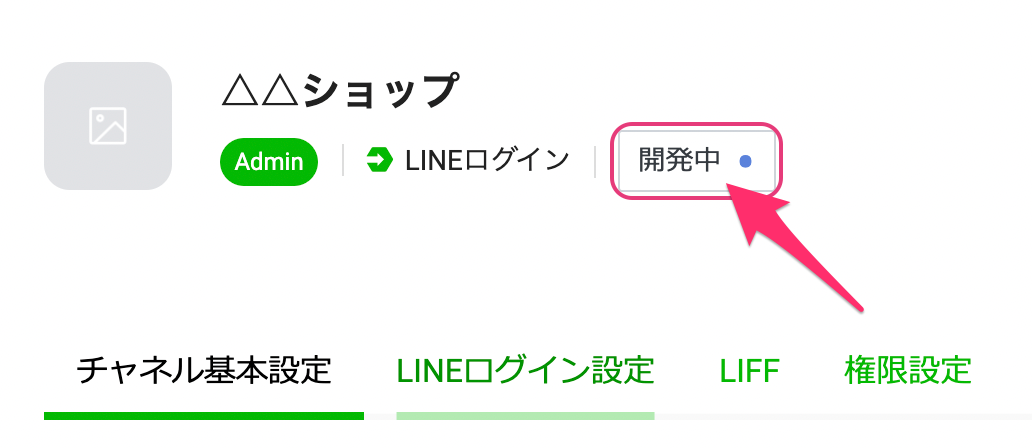
「開発中」になっている
-
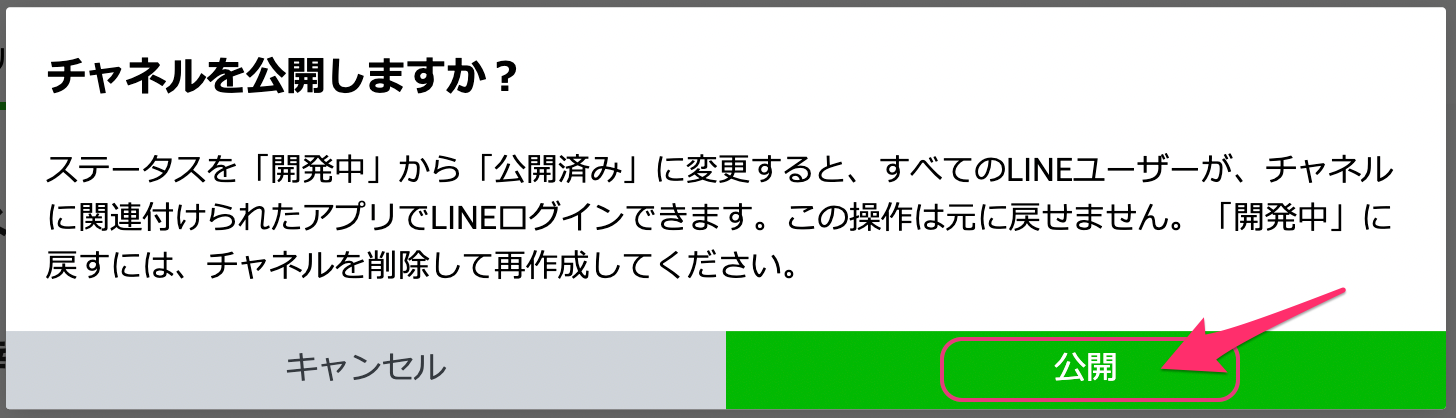
チャネル名の下にある「開発中」をクリック>公開をクリックして、「公開済み」にします。

-
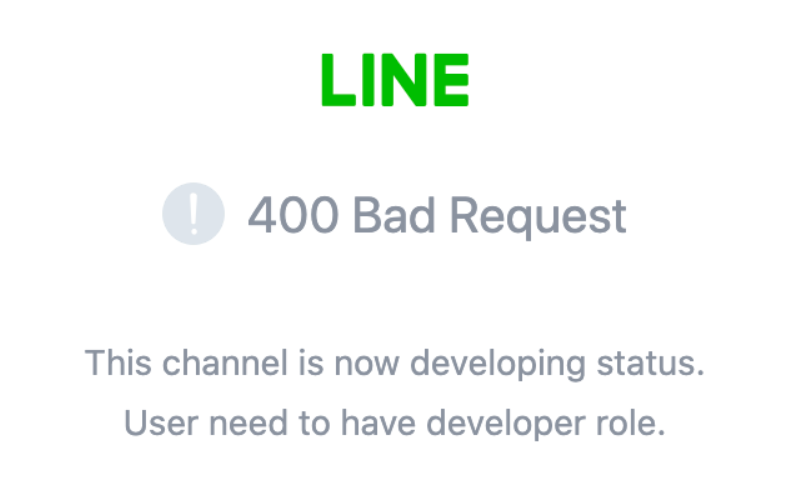
「開発中」のままLステップに連携していると、流入経路などにアクセスしたときに、友だちの画面で以下のエラーが表示されてしまいます。
公開対応が完了しても問題が解決しない場合は確認事項④を行ってください。
確認事項④:LINEログインチャネルIDの確認
-
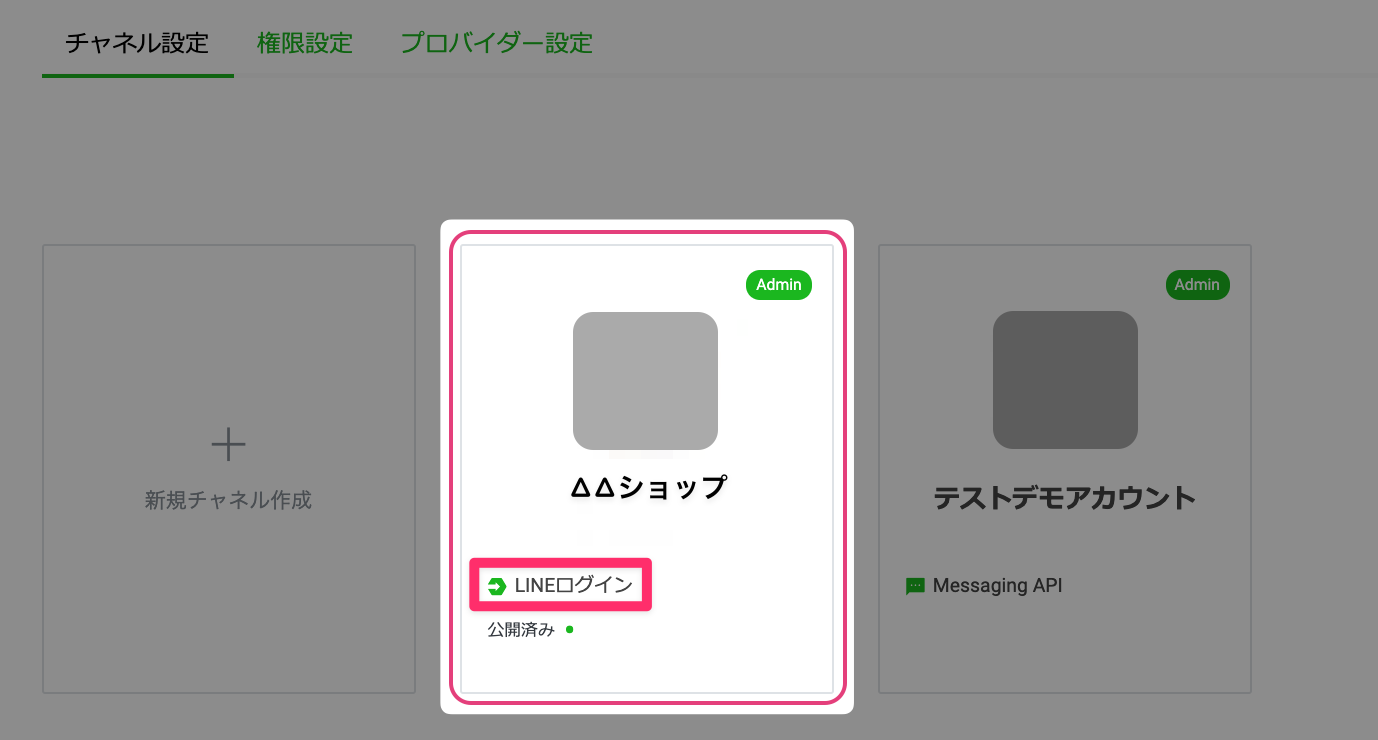
左のプロバイダー一覧から該当するプロバイダーを選択し、LINEログインチャネルをクリックします。
-
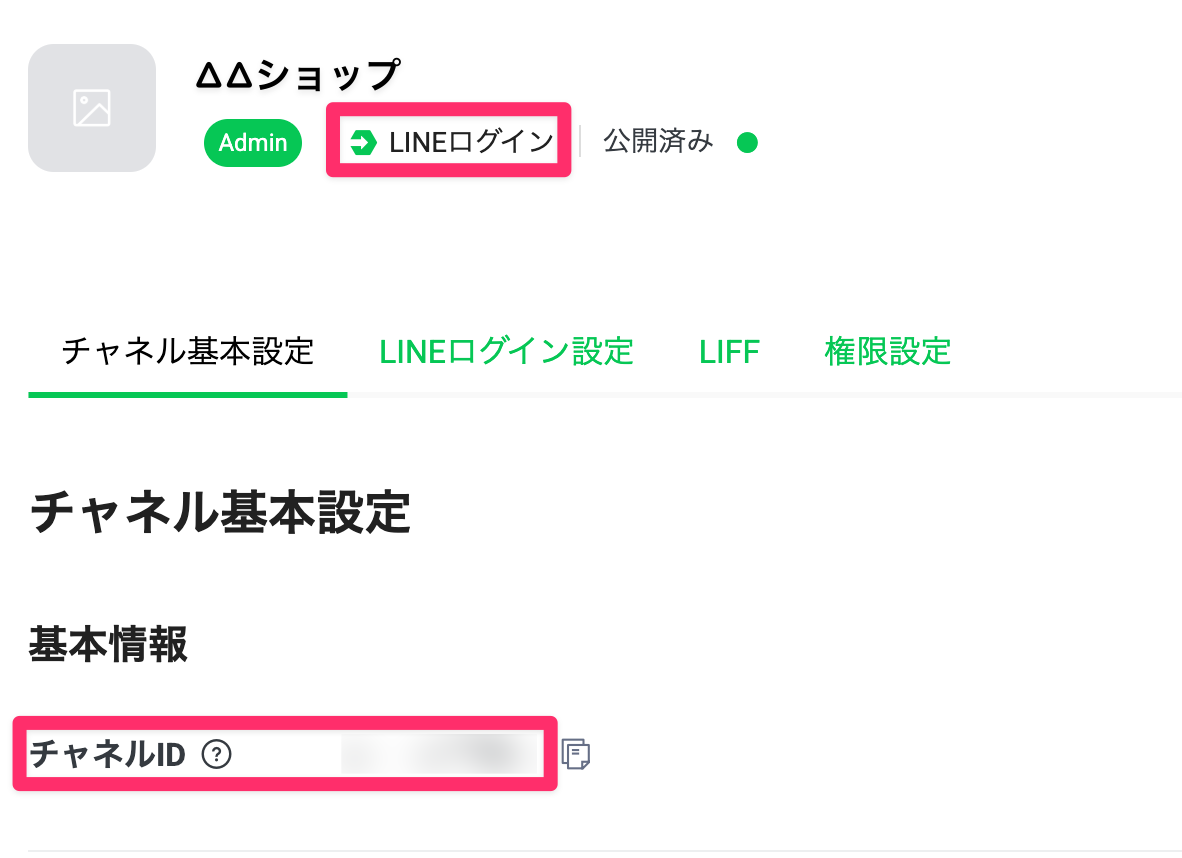
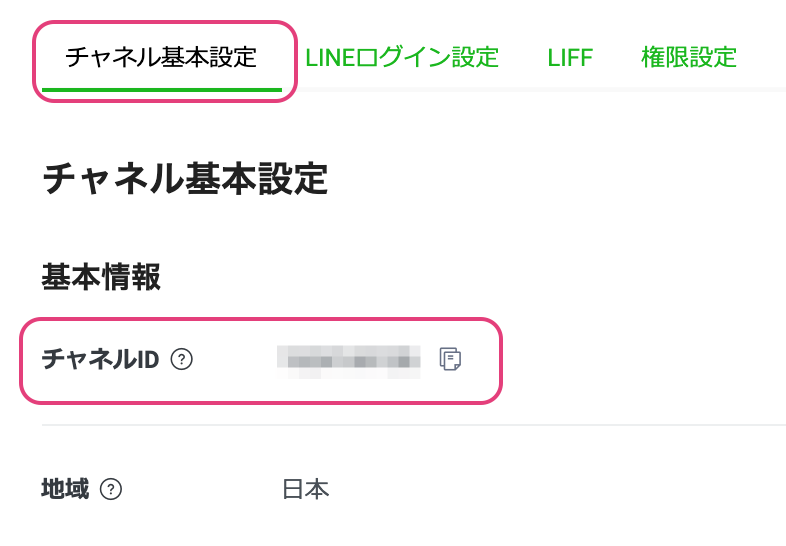
タブ「チャネル基本設定」>「基本情報」>「チャネルID」を確認します。
-
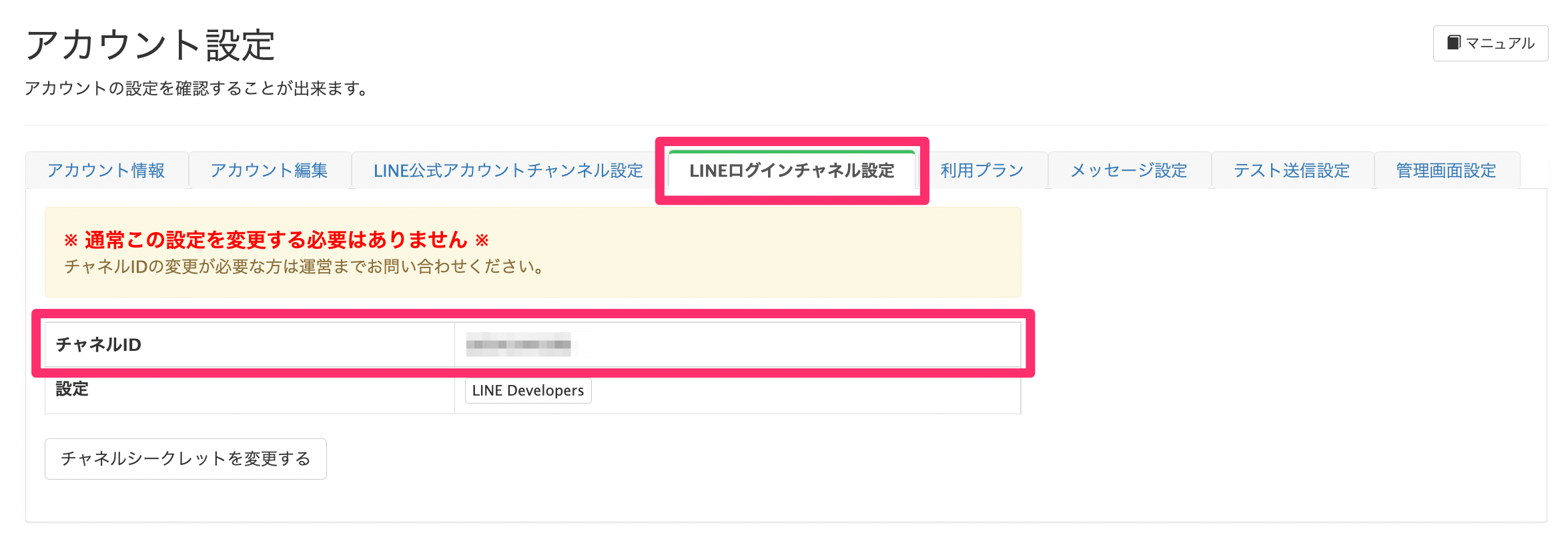
別タブでLステップ管理画面を開きます。 左メニュー「アカウント設定」>「LINEログインチャネル設定」タブ>「チャネルID」を確認します。
-
手順2で確認したチャネルIDとLステップ管理画面に表示されているチャネルIDが同じかどうか確認してください。 IDが同じだが不具合が発生しているまたはIDが異なる場合は解決しない場合を確認してください。
すべての項目を確認しても解決しない場合
すべての項目を確認しても解決しない場合は、管理画面右下の「各種お問い合わせはここをクリック!」から下記5枚の画面のスクリーンショットを送信してください。
チャットボットでは、リアルタイムチャットが可能となっております。
(有人チャット営業時間:平日10:00-17:00 最終受付16:45)
Lステップの画面
LINE Developersコンソールの画面
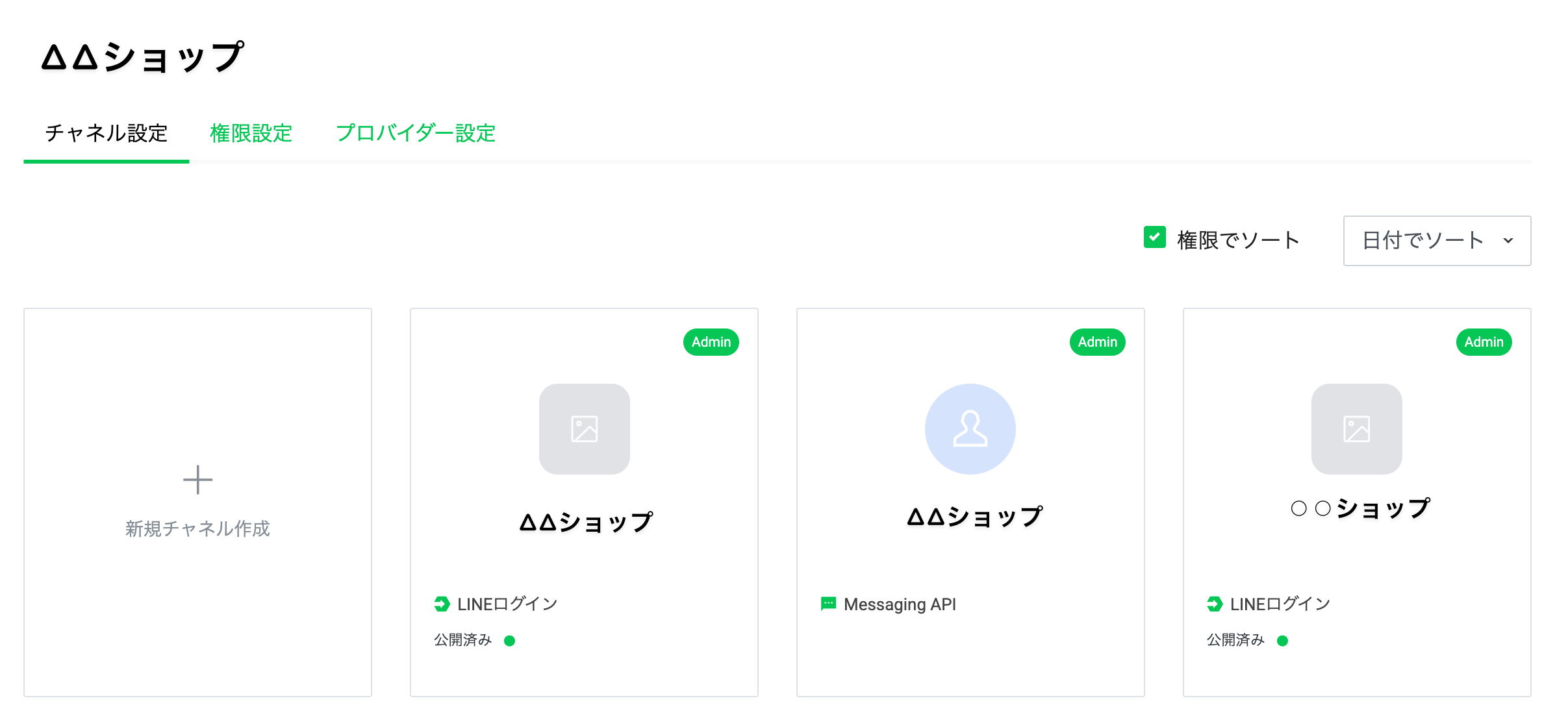
「MessagingAPI」と「LINEログイン」があることがわかるように撮影してください。
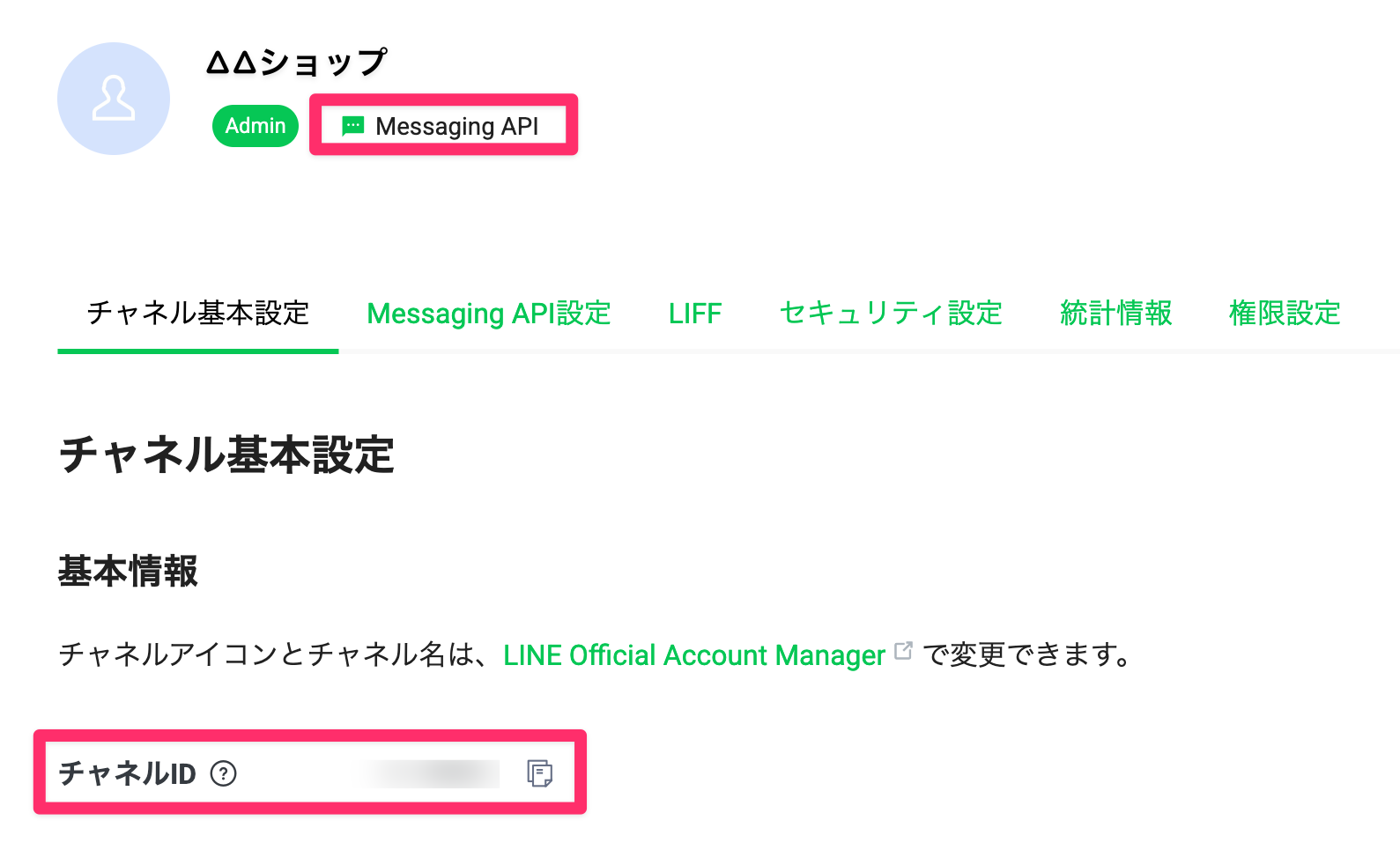
Lステップと連携しているアカウントであることを確認してください。