クロス分析の使用方法
使用可能プラン:プロプラン以上
クロス分析では、タグまたは友だち情報ごとに条件を設定して友だち数を分析できます。

クロス分析の作成手順
-
左メニューから「クロス分析」を開き、【+新しいクロス分析】ボタンをクリックします。
-
登録画面で管理名を入力し、フォルダと評価対象をそれぞれ選択します。
 ①管理名:管理名を登録します。
②フォルダ:保存先のフォルダを選択できます。
③評価対象:分析を行う対象を設定できます。
評価対象はデフォルトで「全員」になっています。タグなどで絞り込むことができます。
-
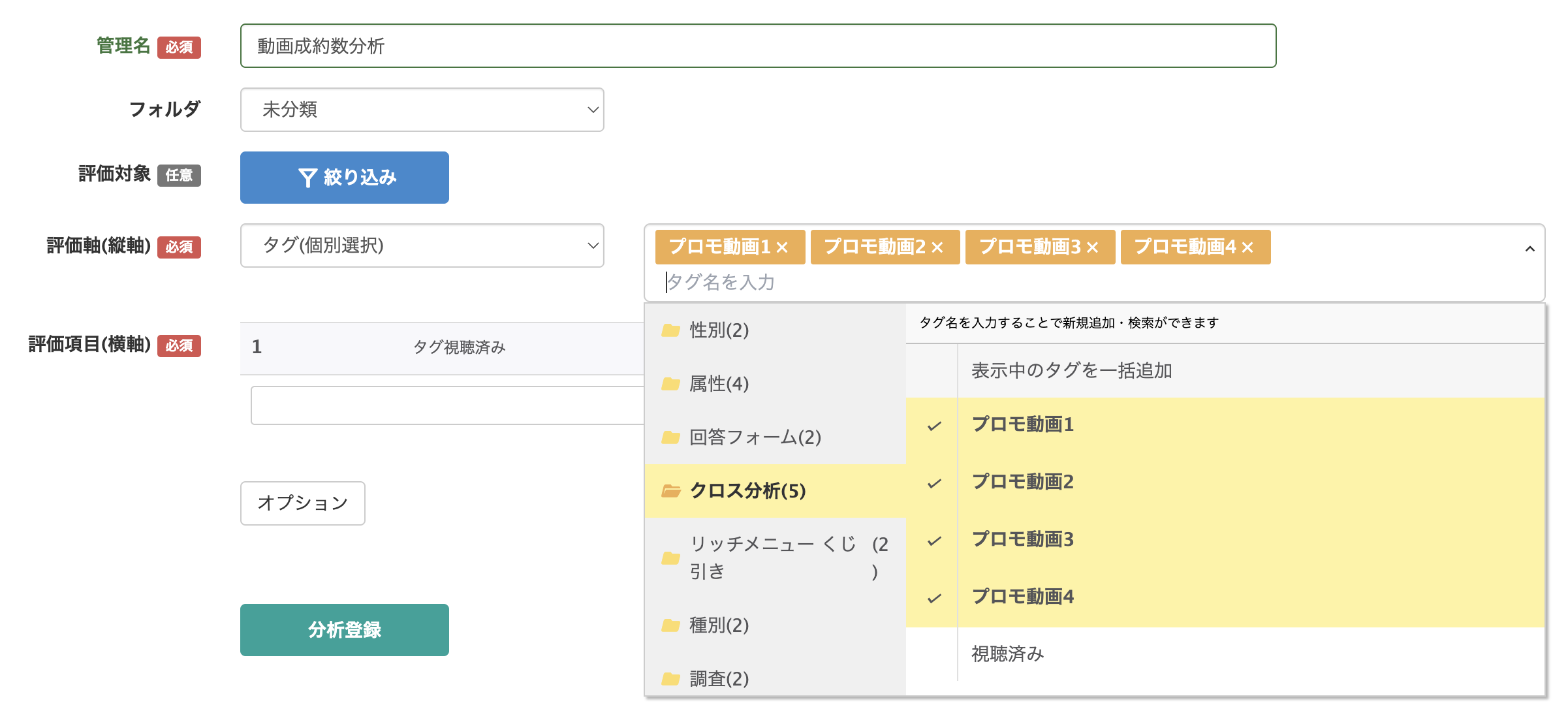
評価軸(縦軸)・評価項目(横軸)を登録します。

評価軸(縦軸)
クロス分析の縦軸を選択します。
縦軸に選択できる種別
- 友だち情報欄
- タグ(個別選択)
- タグ(フォルダ選択)
- 友だち登録日
※どれか1つの種別を選択できます。
例では、タグの個別選択で[動画視聴済]のタグを選択しています。

評価項目(横軸)
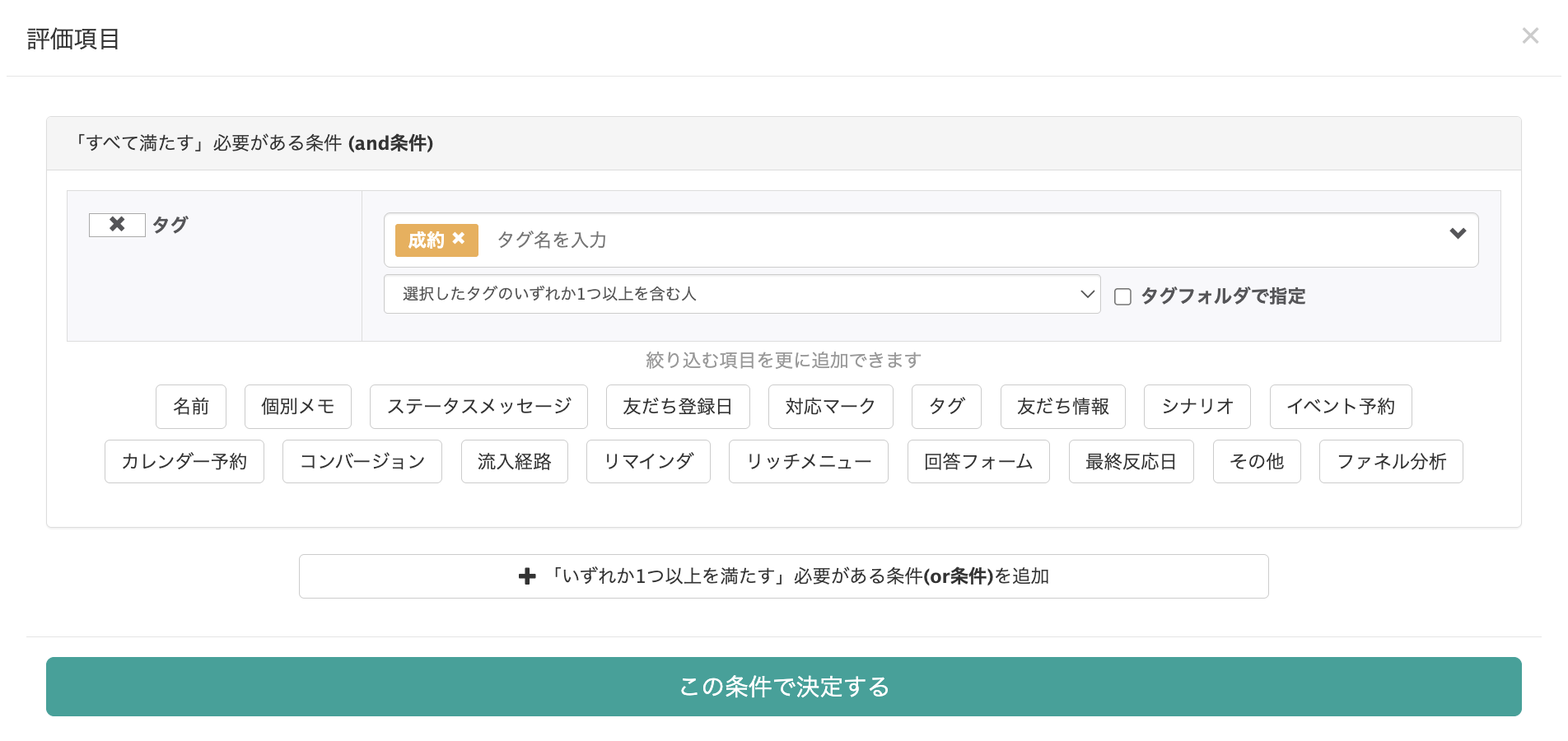
クロス分析の横軸を選択します。
横軸に選択できる種別 名前・個別メモ・ステータスメッセージ・友だち登録日・対応マーク・タグ・友だち情報・シナリオ・イベント予約・カレンダー予約・コンバージョン・流入経路・リマインダ・リッチメニュー・回答フォーム・最終反応日・その他・ファネル分析
※複数の種別を選択できます。
例では[成約]のタグを選択しています。
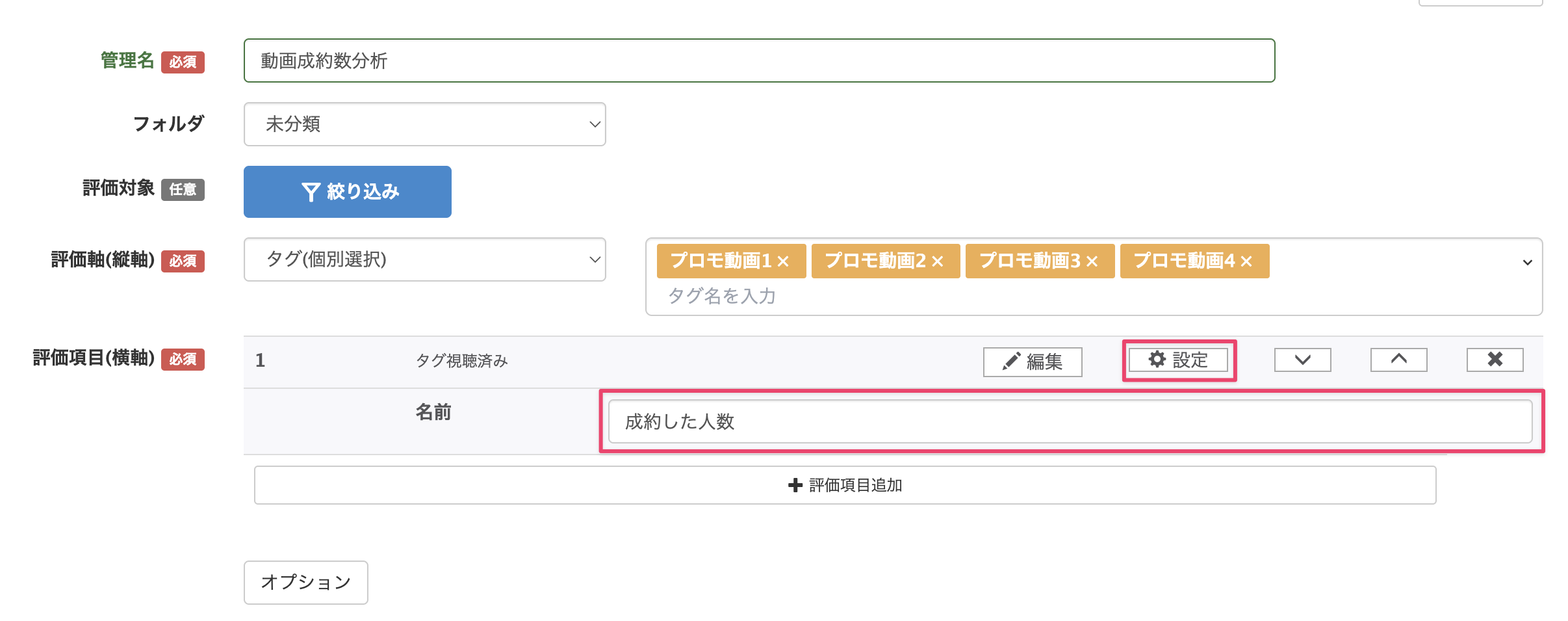
【設定】ボタンをクリックすると、表示するカラムの名前を自由に変更できます。

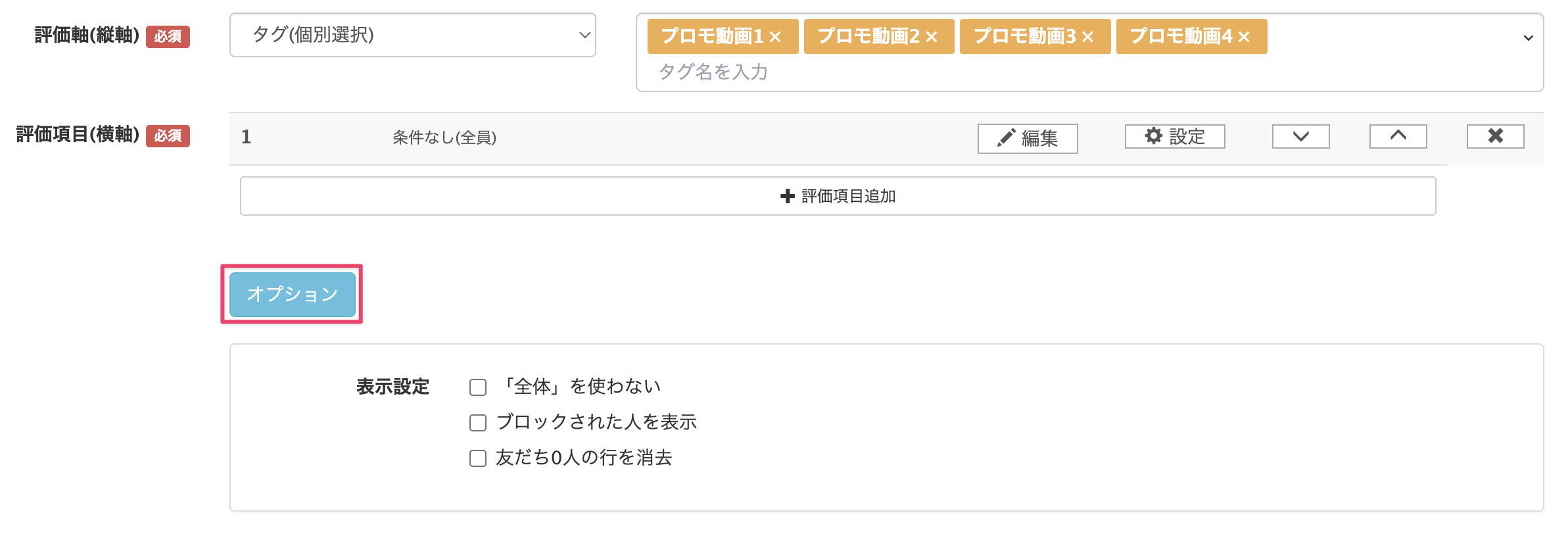
オプション
オプションを変更できます。
・「全体」を使わない:総数を表示した「全体」の列を非表示にします。
・ブロックされた人を表示:ブロックされた人を含めて表示します。
・友だち0人の行を消去:該当する友だちが0人の行を非表示にします。
- 評価軸を登録したら、【分析登録】ボタンをクリックします。
これでクロス分析が作成できました。
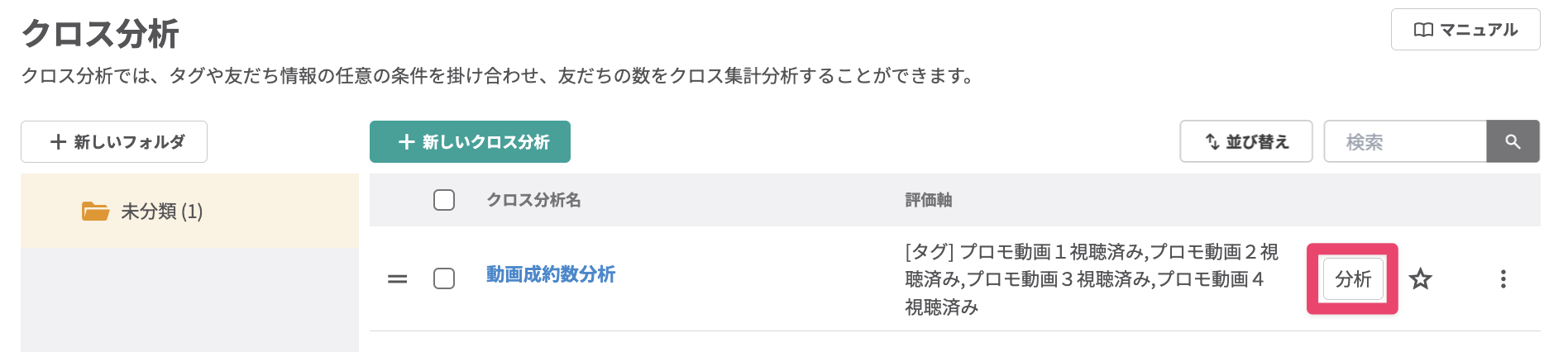
登録した分析は、一覧画面で【分析】ボタンをクリックすると確認できます。
 クロス分析 分析画面の見方


