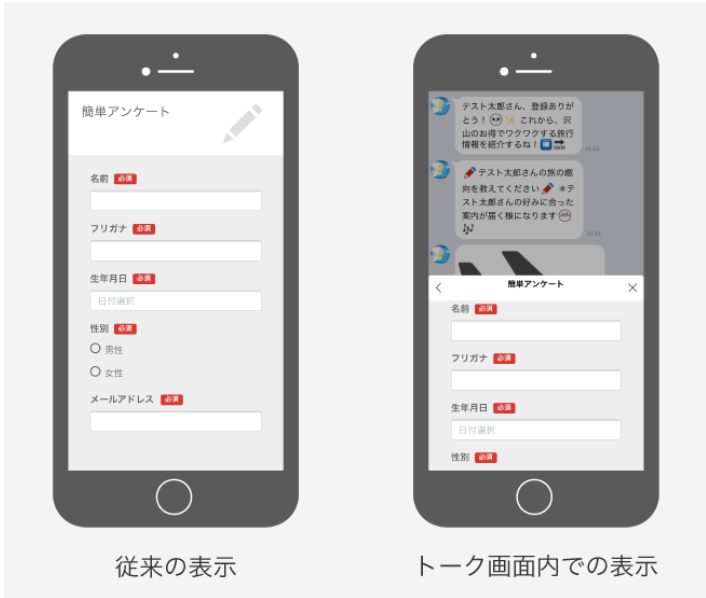
回答フォーム・URLをトーク画面内で開く方法
LINEのトーク画面で回答フォームやURLを開く際に、画像のようにトーク画面内で表示できます。
- トーク画面で開く設定ができるのは、下記の機能です。
- リッチメニュー
- 「質問」「カルーセル」
- フレックスメッセージ
- トーク画面内で開くことができるURLは
httpsで始まるURLのみです。 - トーク画面内での表示サイズは小・中・大の3つから選択できます。
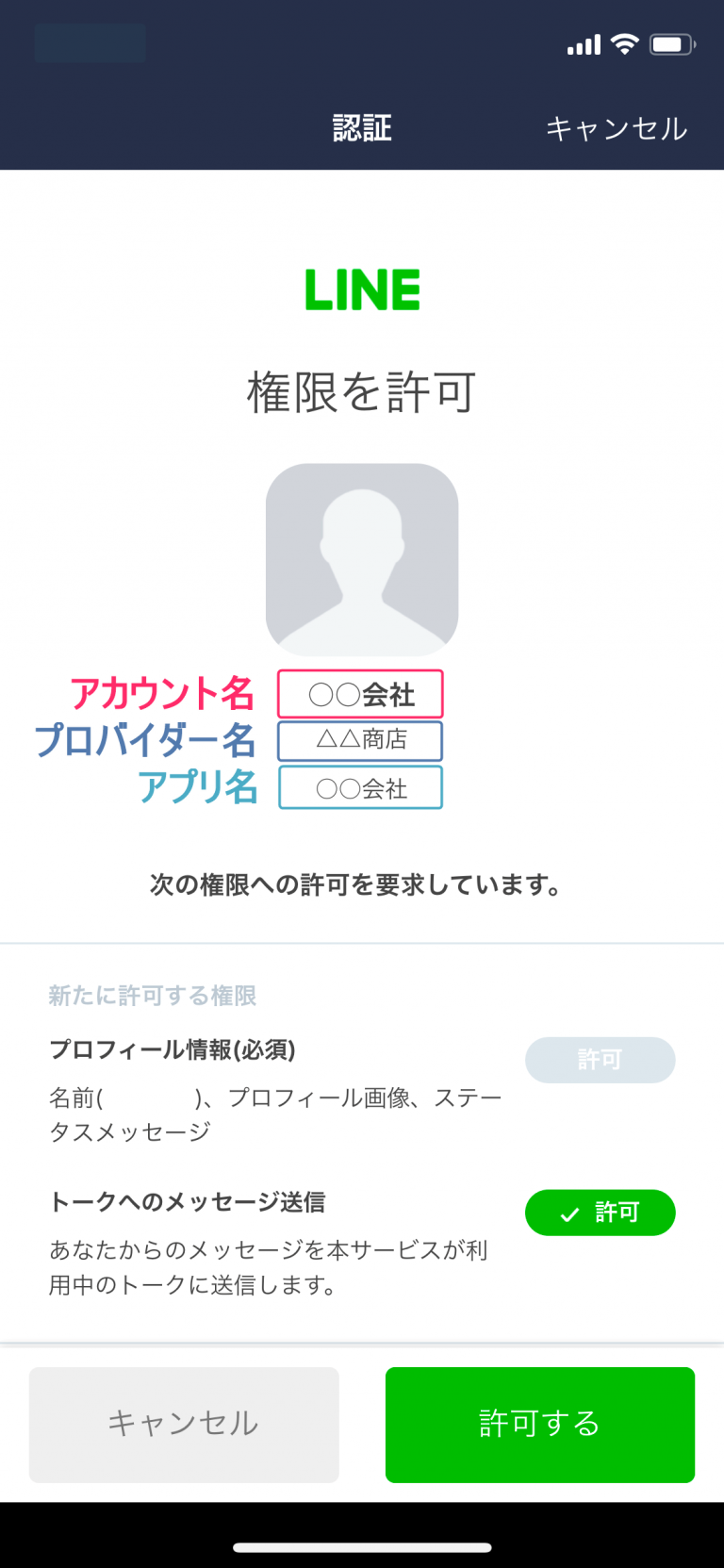 友だちがはじめてカルーセル・リッチメニューで回答フォームやURLを開く際、上記画像のような認証画面が表示されます。
サイズを選んで保存した時点で認証画面が表示されるようになります。
認証画面にはLINE公式アカウントのプロバイダー名・アプリ説明が表示されます。
プロバイダー名・アプリ説明を変更したい場合は下記マニュアルに従って変更してください。
リッチメニューで設定する方法
使用可能プラン:スタンダードプラン以上
-
左メニューの「リッチメニュー」をクリックします。
-
【+新しいリッチメニュー】ボタンをクリック > 「画像をアップロードして作成」を選択してリッチメニュー画像を選びます。
-
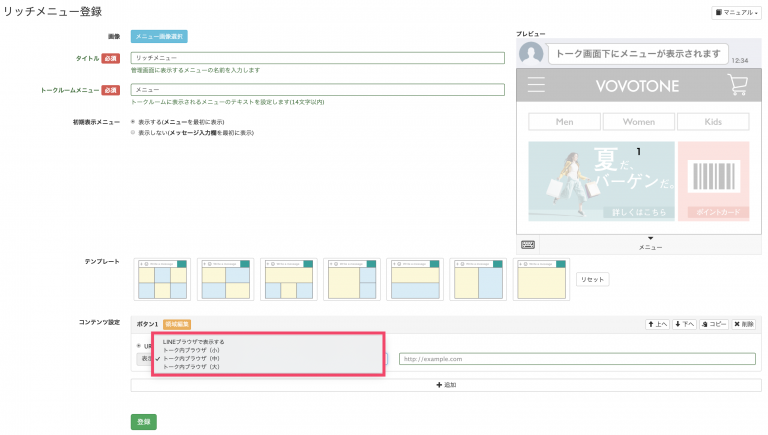
各項目の設定を行い、コンテンツ設定内のボタンの設定で「URL」か「回答フォーム」を選択します。
-
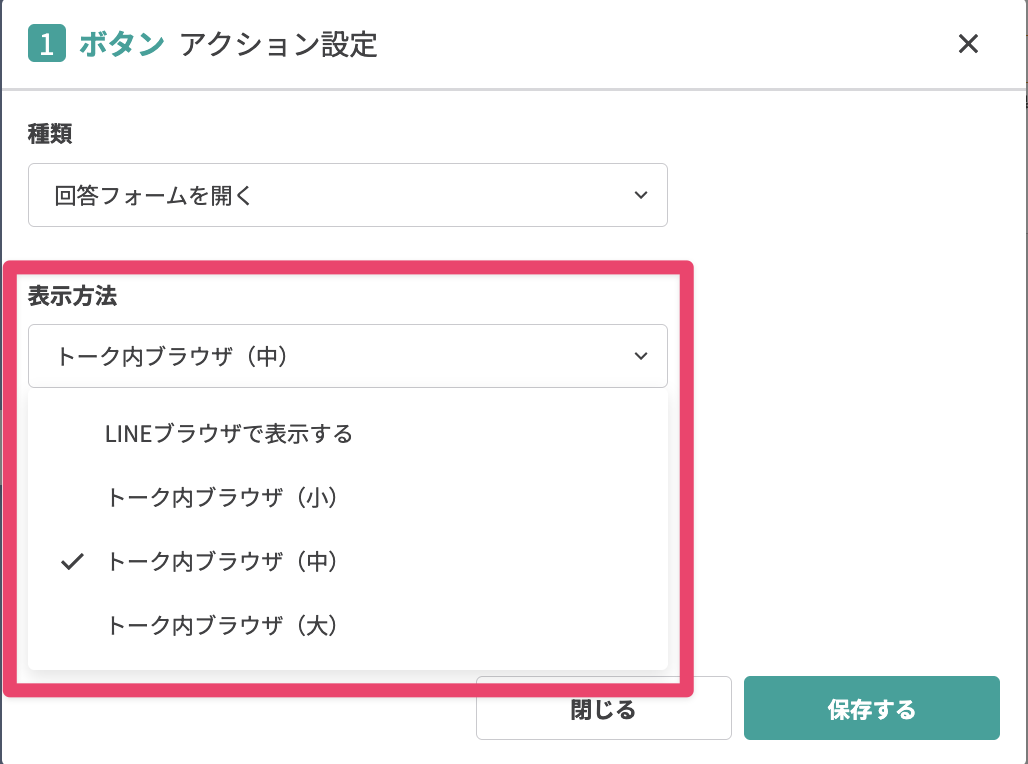
「表示方法」でトーク画面上でのブラウザの表示サイズを設定します。
-
「URL」の場合はURL入力欄が表示されます。開きたいWebページのURLを入力してください。 「回答フォーム」の場合は回答フォームを選択する欄が表示されます。開きたい回答フォーム名を選択してください。
「質問」で設定する方法
-
左メニューの「テンプレート」をクリックします。
-
【+新しいテンプレート】ボタンをクリックし、メッセージ編集画面の「質問」タブを開きます。
-
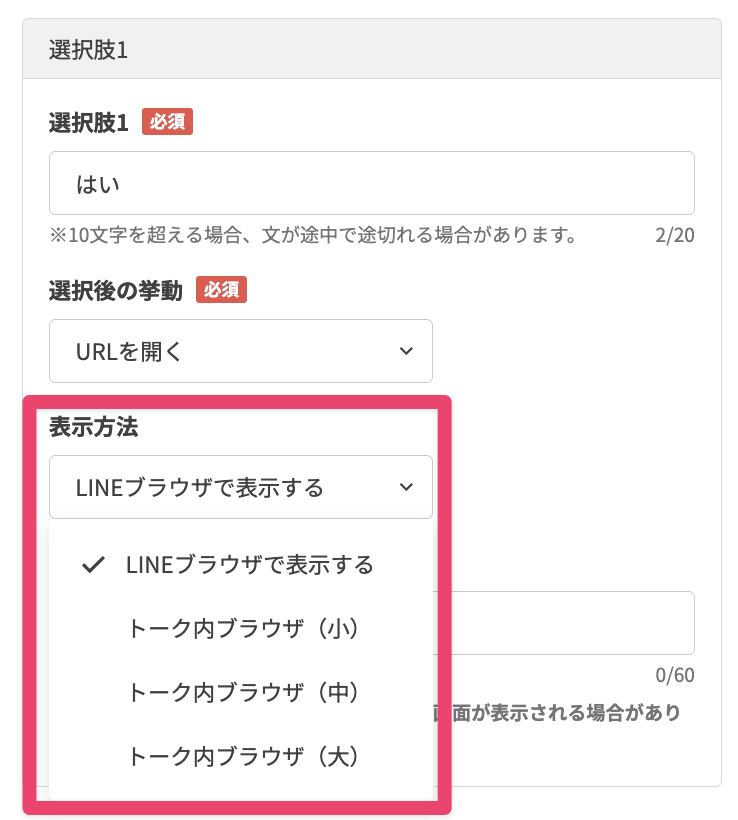
「選択後の挙動」の設定で「URLを開く」か「回答フォームを開く」を選びます。
-
「表示方法」でトーク画面上でのブラウザの表示サイズを設定します。
-
「URLを開く」の場合はURL入力欄が表示されます。開きたいWebページのURLを入力してください。 「回答フォームを開く」の場合は回答フォームを選択する欄が表示されます。開きたい回答フォーム名を選択してください。
カルーセル・フレックスメッセージで設定する方法
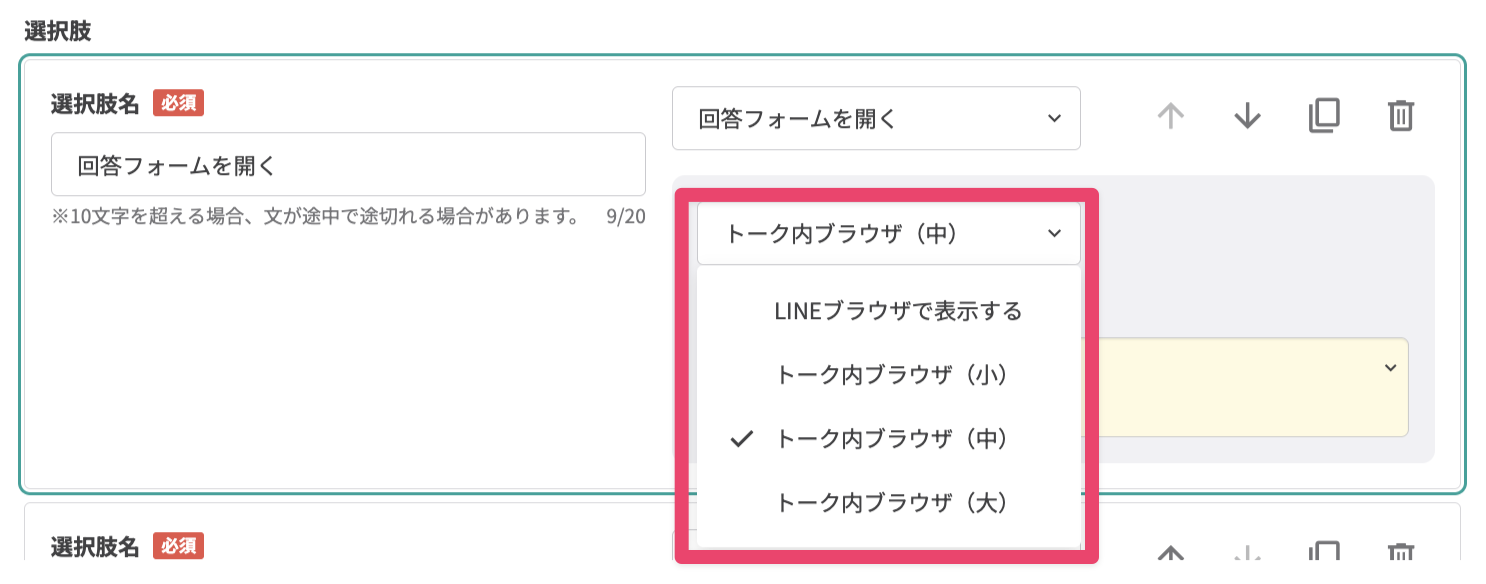
カルーセル
選択肢の設定で、「URLを開く」か「回答フォームを開く」を選択して、表示方法を設定します。
フレックスメッセージ
使用可能プラン:スタートプラン以上
フレックスメッセージの画像ブロックやボタンブロックなどでアクション設定を開きます。
「URLを開く」か「回答フォームを開く」を選択して、表示方法を設定します。