LINE Developersコンソールの権限を付与する方法
LINE Developersコンソールでは、「プロバイダー」と「チャネル」の権限が必要です。
LINEログインを作成されている方は、LINEログインチャネルとMessaging APIチャネルの両方のチャネルの権限を付与する必要があります。
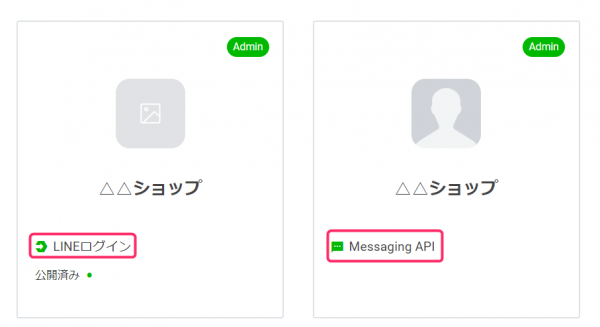
それぞれの権限を付与する方法をご案内します。
準備:LINE Developers コンソール画面へのログイン
-
LINE Developers を開きます。
-
画面右上のボタンをクリックして、コンソールにログインします。
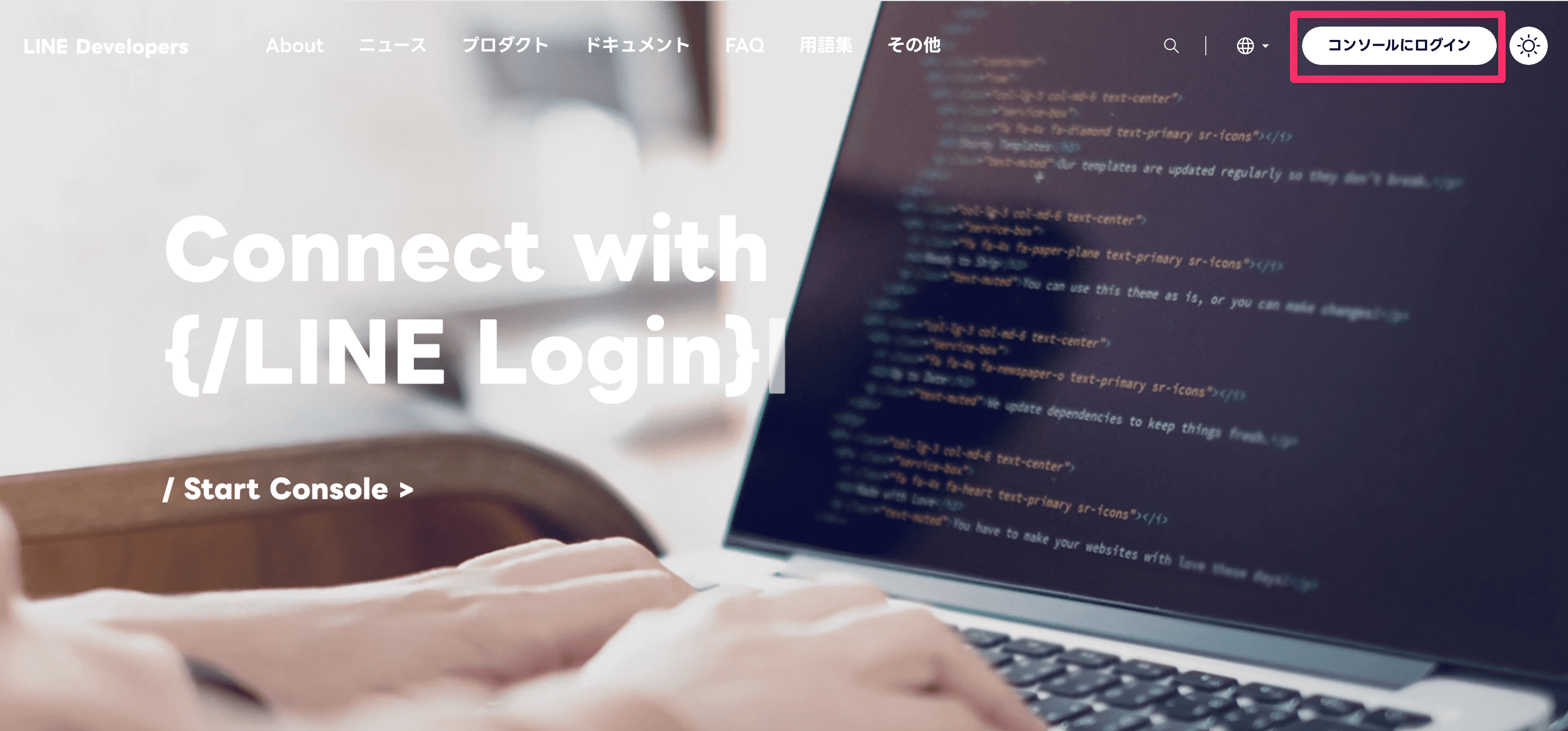
LINE公式アカウントを作成するときに使ったLINEアカウント・ビジネスアカウントでログインしてください。
プロバイダーの権限を付与する方法
-
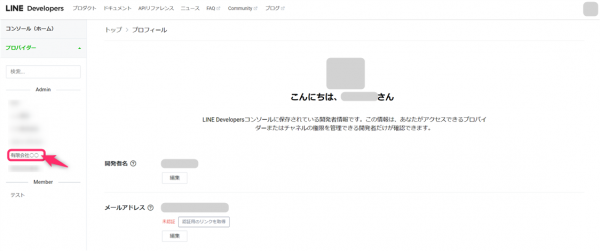
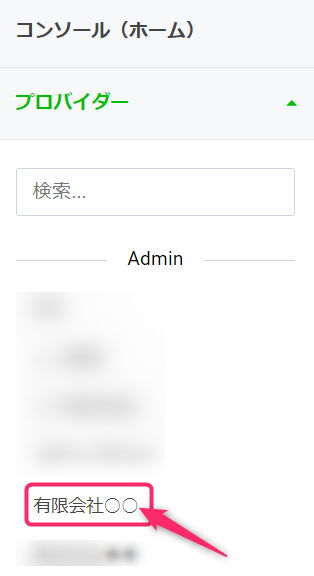
画面左側にあるプロバイダー一覧より、権限を付与したいプロバイダー名をクリックします。
-
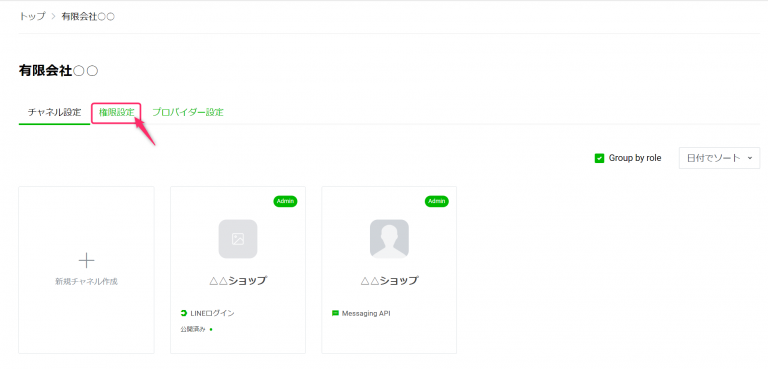
「権限設定」をクリックします。
-
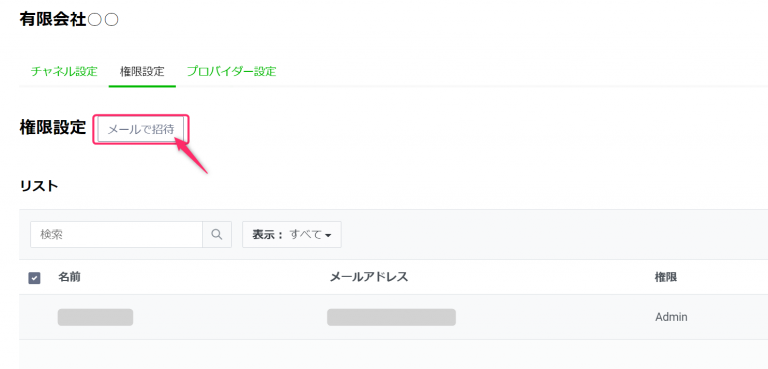
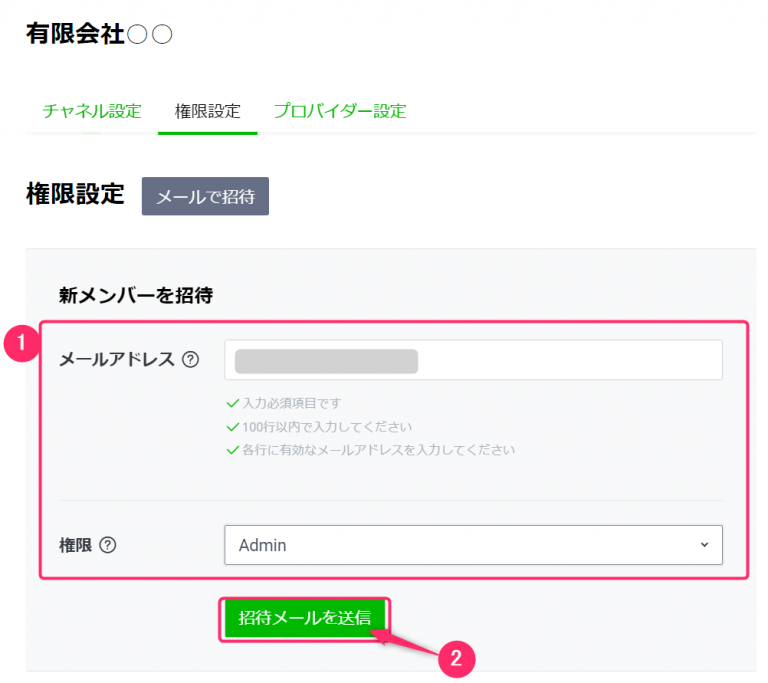
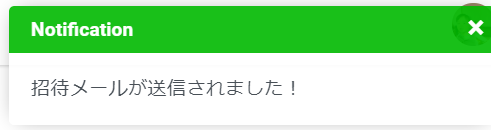
メールで招待をクリックし、付与されたい方のメールアドレスと権限の種類を「Admin」を選択し、【招待メールを送信】をクリックします。 招待メールが送信されました!と表示されましたら、付与は完了です。
 続いて、付与された方が自分のLINE Developersコンソールに追加する手順に進みます。
-
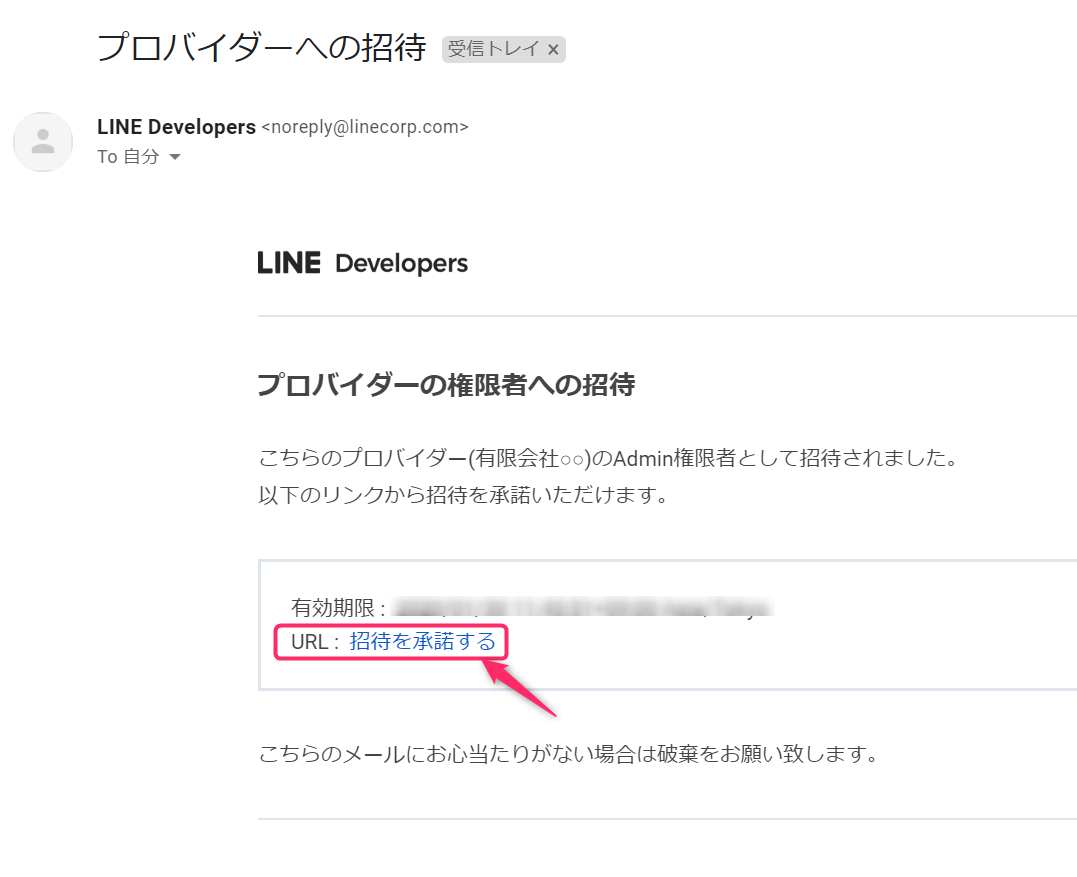
権限を付与された方のメールアドレス宛に下記のメールが受信されていることを確認してください。 「招待を承諾する」をクリックします。
-
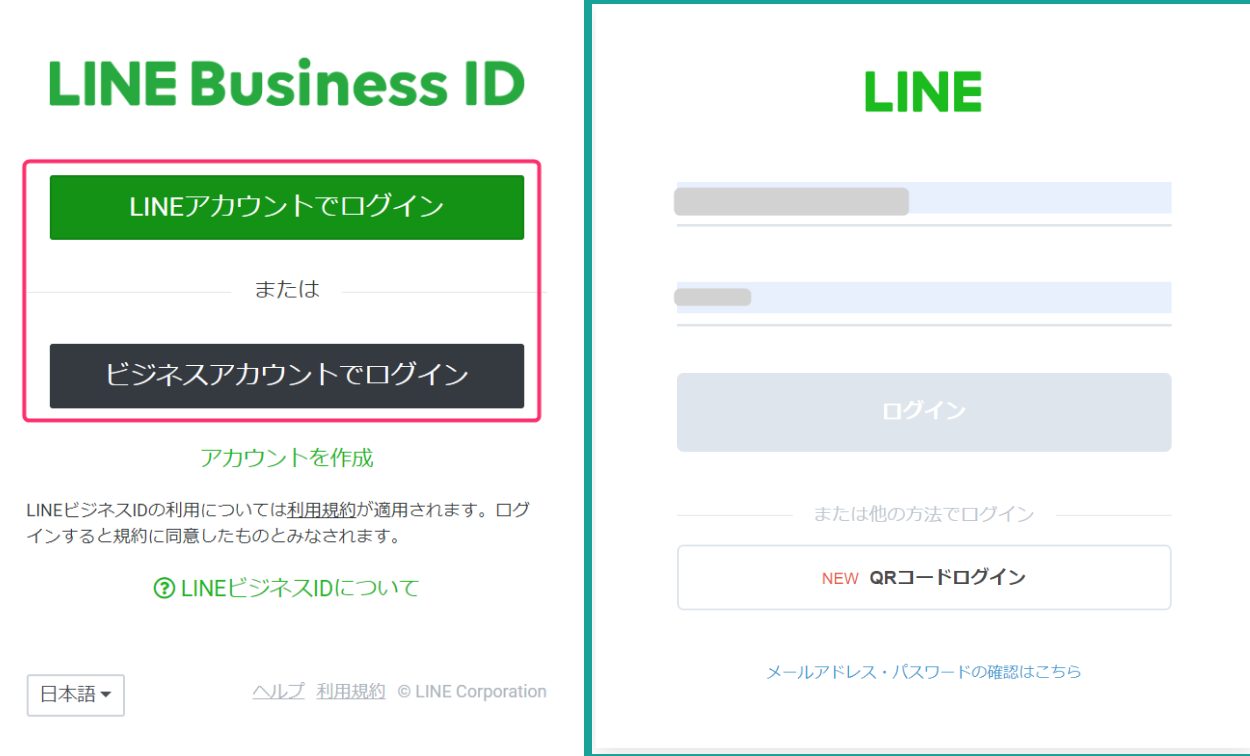
LINE Developersコンソールにログインします。 付与を受けたいアカウントでログインしてください。
-
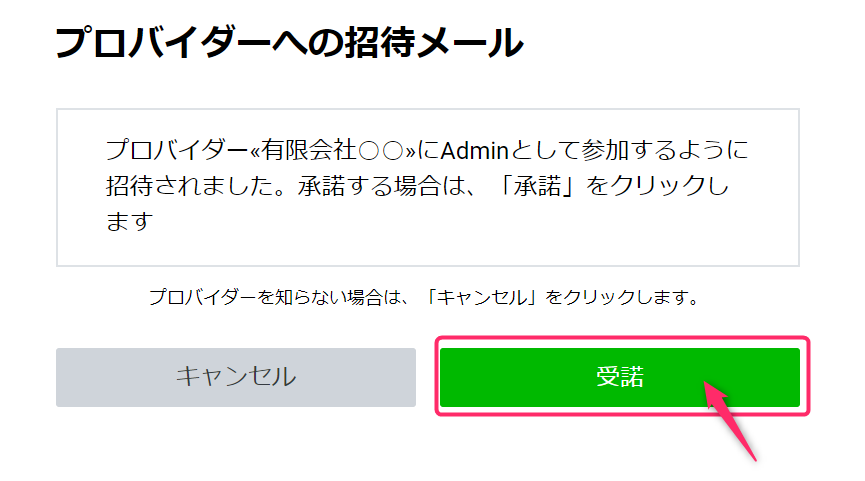
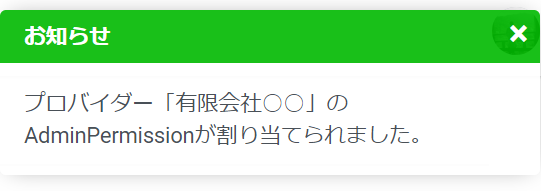
【受諾】をクリックします。 「お知らせ」が表示され、プロバイダーが新しく追加されていれば、完了です。
チャネルの権限を付与する方法
-
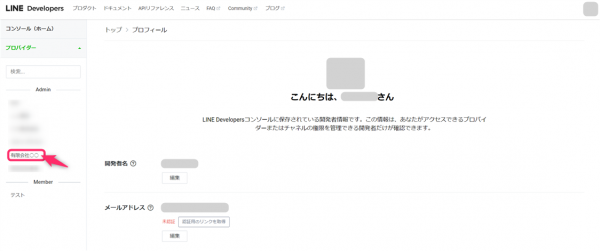
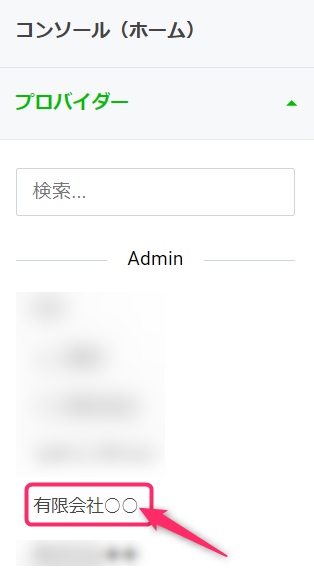
付与したいチャネルがあるプロバイダー名をクリックします。
-
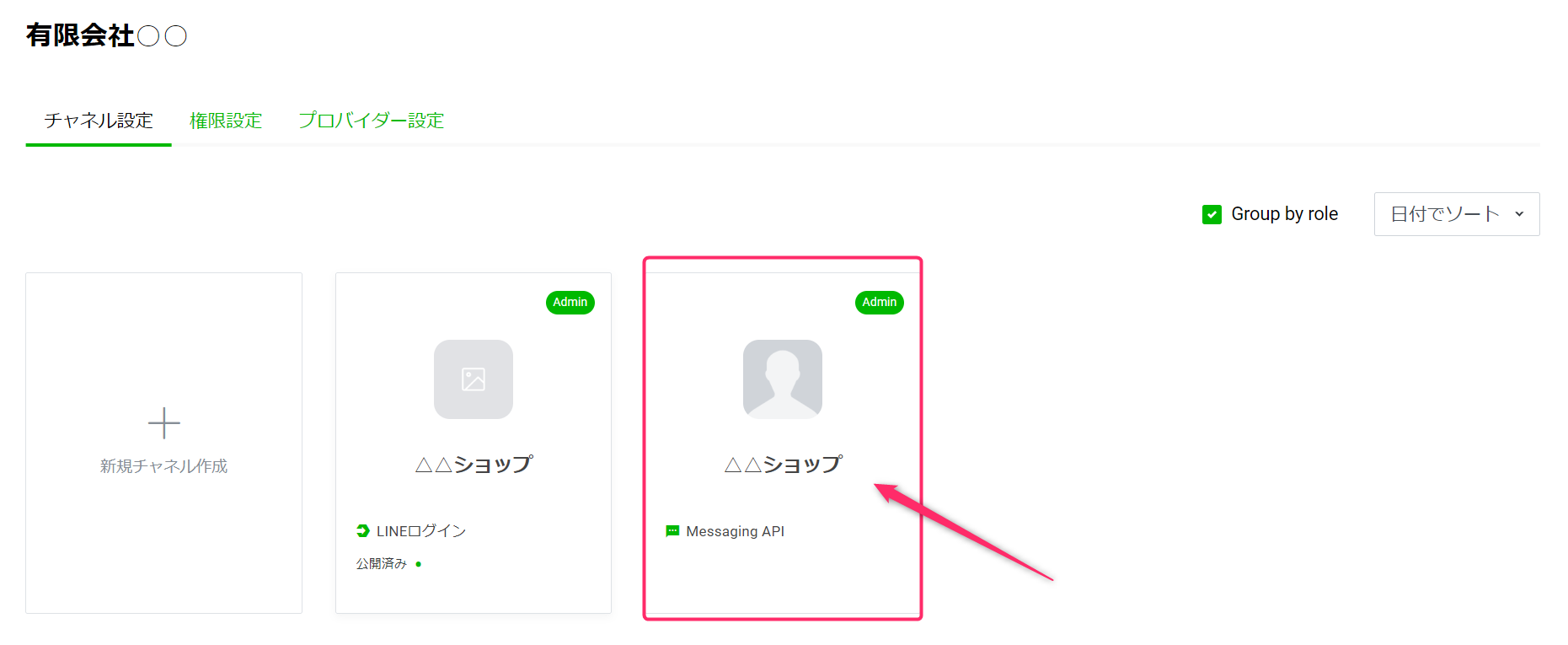
付与したいチャネルをクリックします。
-
権限設定 > メールで招待 > 「新メンバーを招待」欄を入力 > 「招待メールを送信」をクリックします。
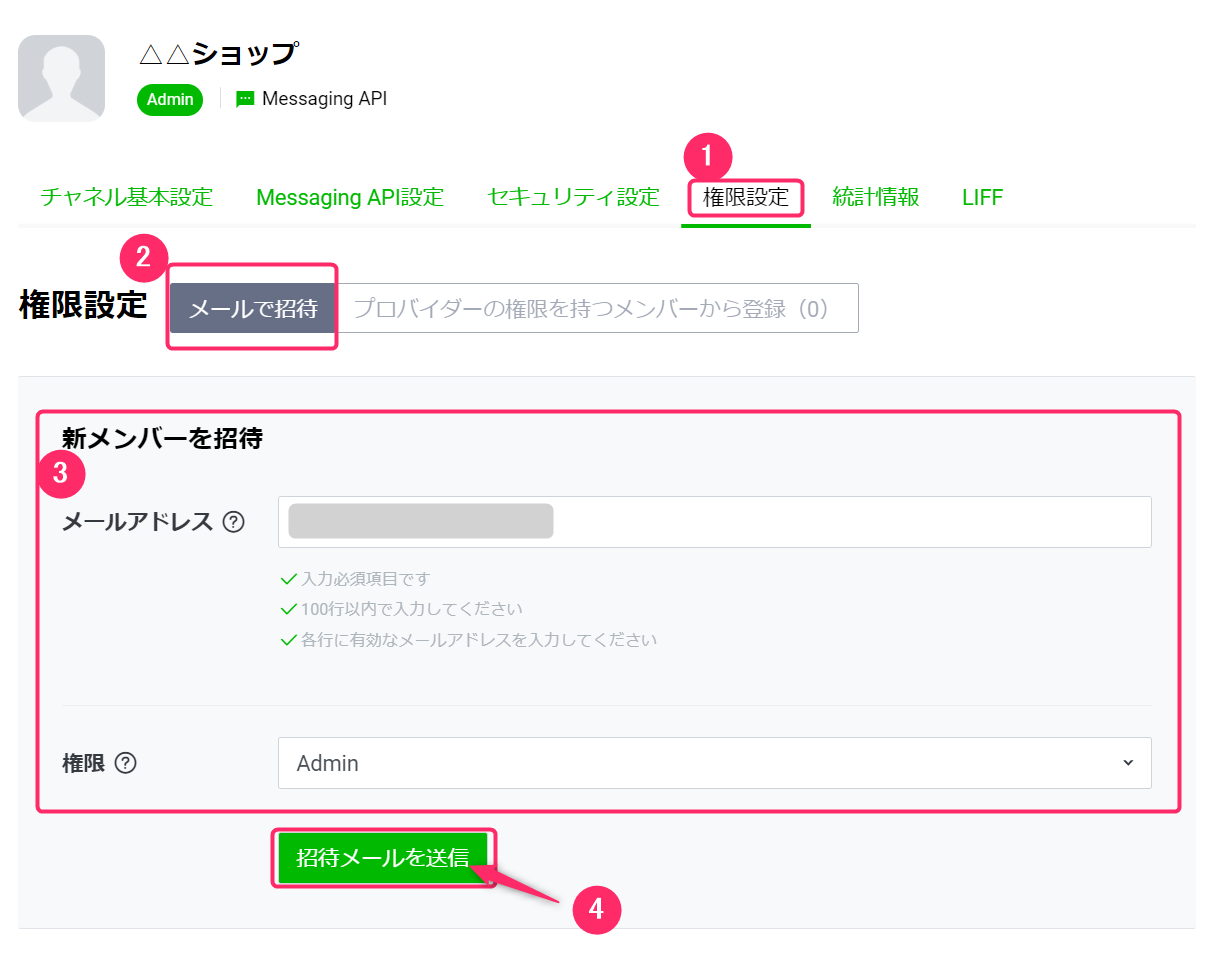 続いて、付与された方が自分のLINE Developersコンソールに追加する手順に進みます。
-
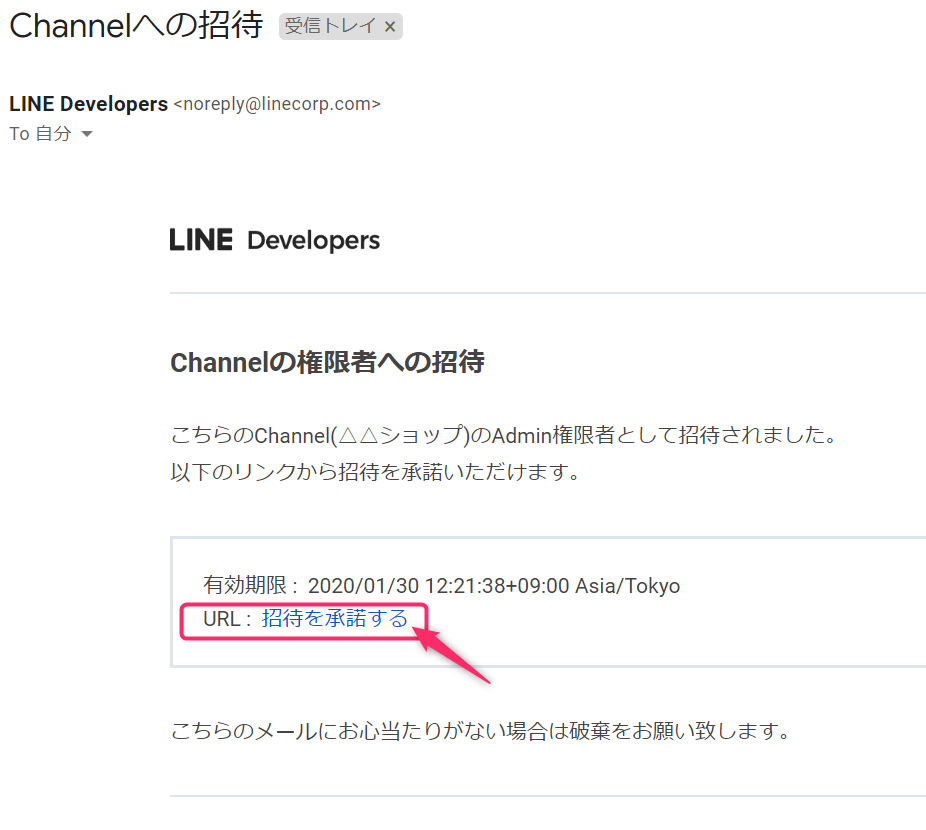
権限を付与された方のメールアドレス宛に下記のメールが受信されていることを確認してください。 「招待を承諾する」をクリックします。
-
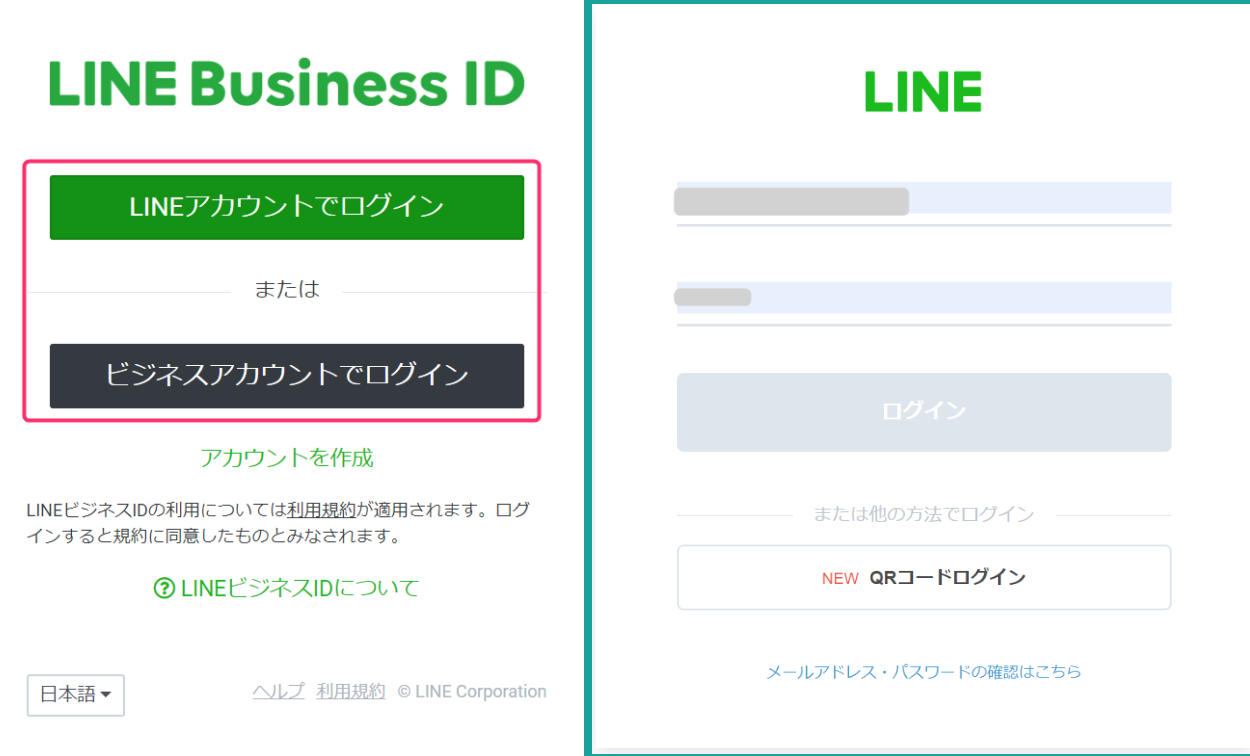
LINE Developersコンソールにログインします。 付与を受けたいアカウントでログインしてください。
-
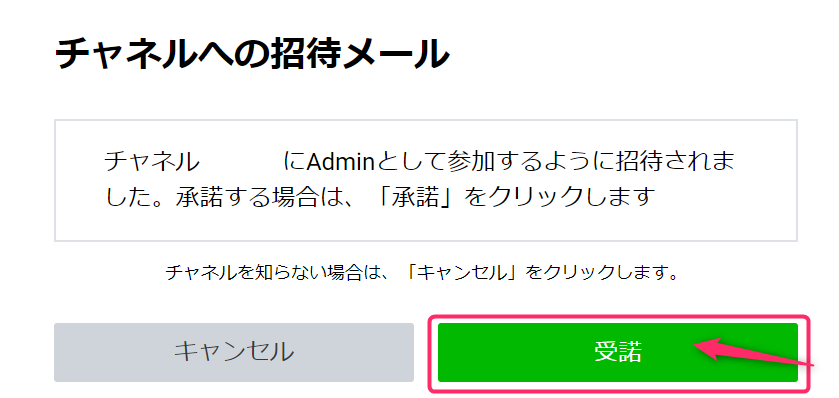
【受諾】をクリックします。 「お知らせ」が表示され、チャネルがプロバイダーの中に新しく追加されていれば、完了です。
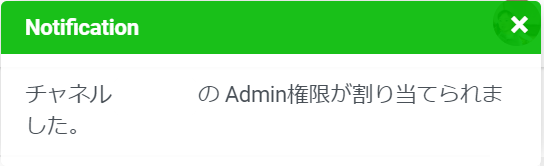
LINEログインのチャネルの権限も付与する場合は、同じ手順で行ってください。
プロバイダーの権限をもつメンバーからチャネルの権限の付与する方法
-
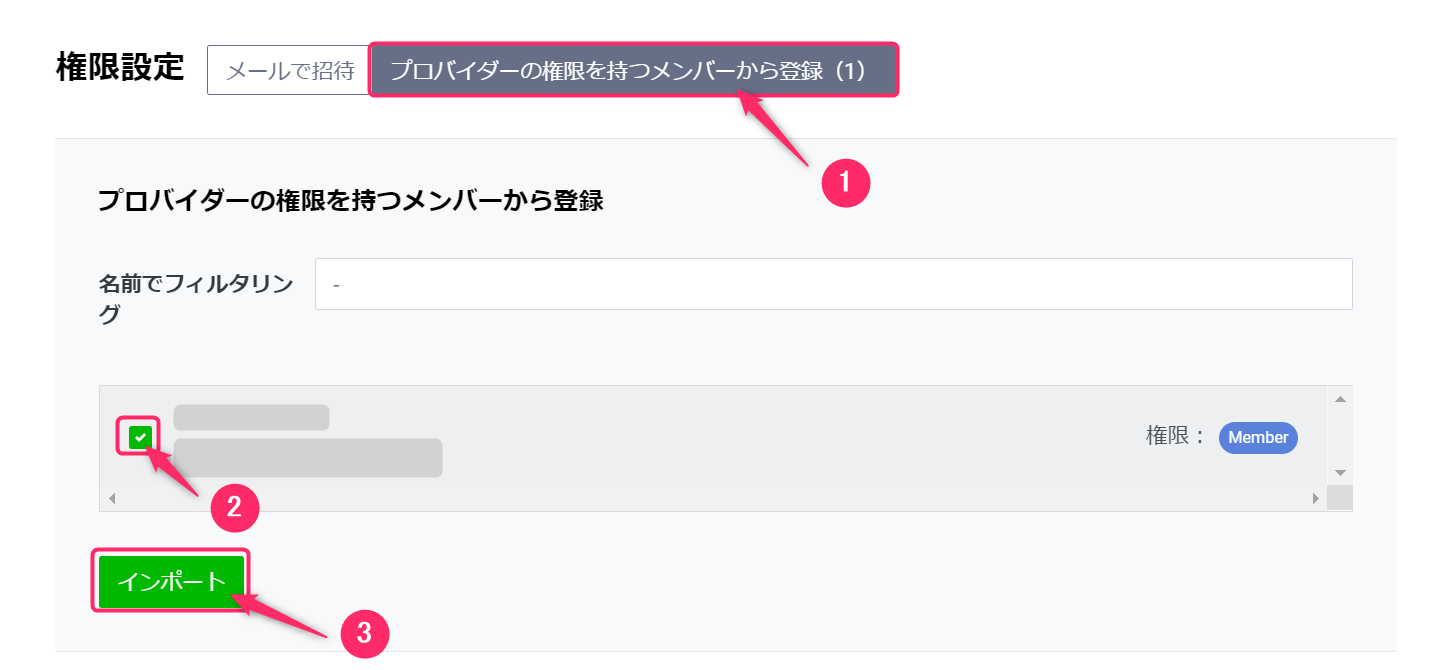
プロバイダーの権限をもつメンバーから登録 > 表示されているメンバーの中で、権限を付与したい方にチェックをつけ > インポートをクリック。 ※登録時はMemberとして登録されますので、あとでAdminに変える必要があります。
-
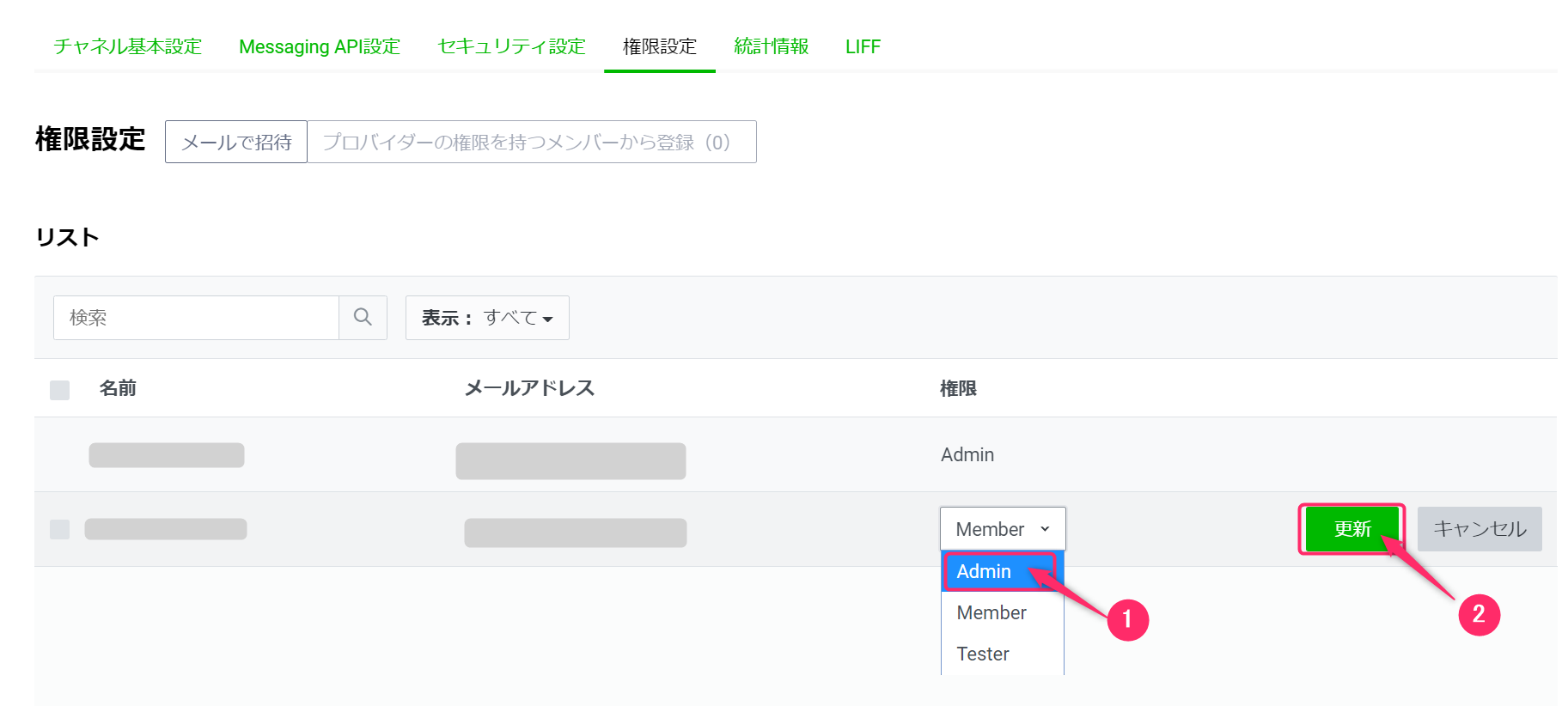
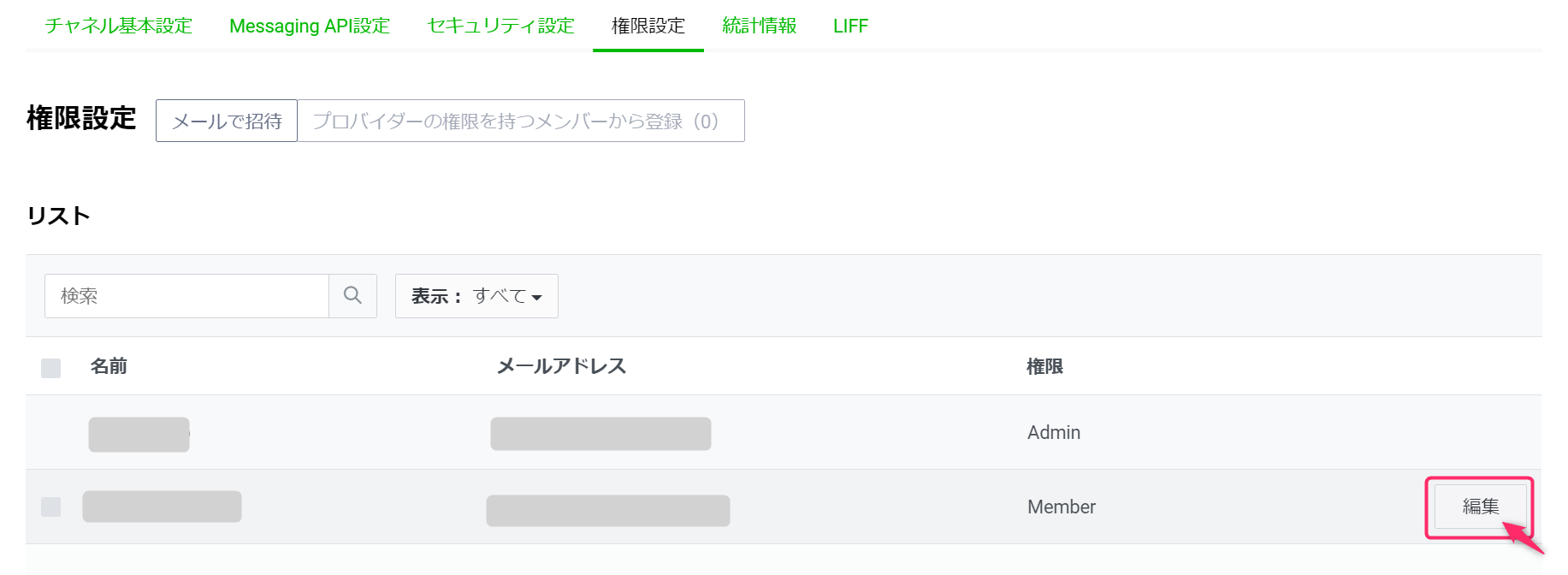
リストより、権限を変更したい方の「編集」をクリックします。
-
Member→Adminに変更し、更新します。これで、Admin権限の付与は完了です。