シナリオの作成方法
シナリオは、作成しただけでは配信が開始されません。 シナリオ配信を開始するにはきっかけとなるアクション を設定したり、手動で配信を開始する必要があります。
この記事では、シナリオの作成方法について説明します。 作ったシナリオにメッセージを登録する方法については下記マニュアルを確認してください。
新しくシナリオを作成する方法
-
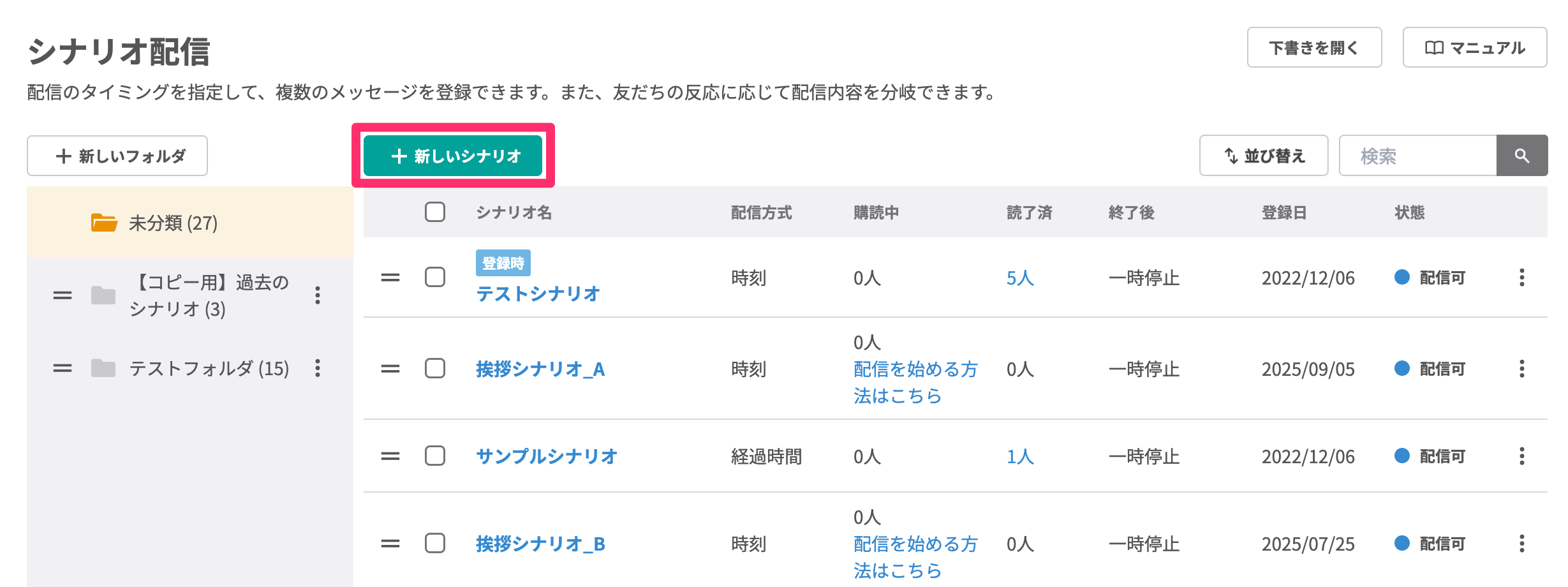
左メニューのシナリオ配信 > シナリオ一覧画面を開き【+新しいシナリオ】ボタンをクリックします。
-
配信方式を選択します。
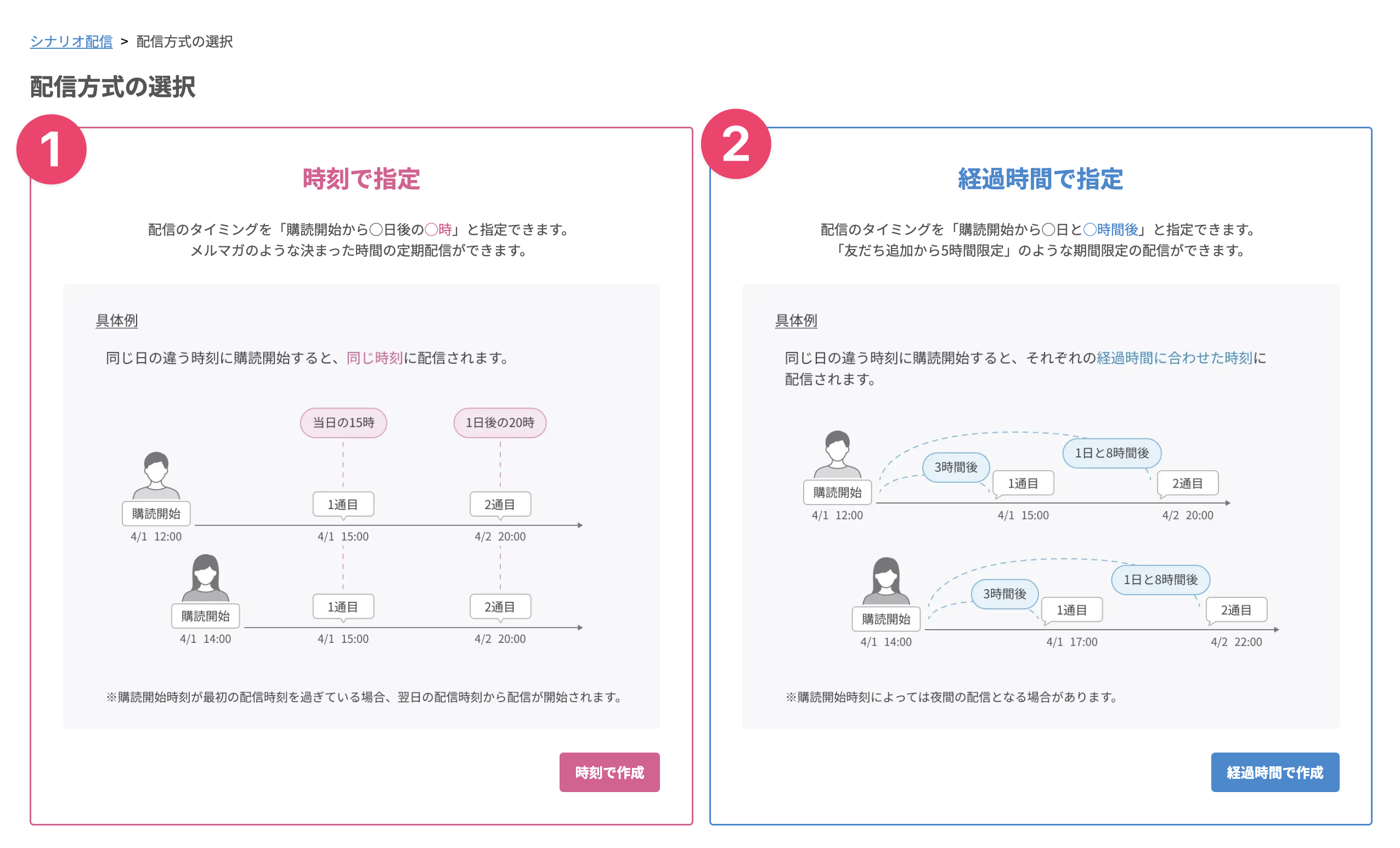
説明 ①時刻で指定 決まった時間に配信ができます。 ②経過時間で指定 購読開始からの経過時間で配信ができます。 配信方式は後から変更できません。配信方式を間違えた場合はシナリオを作り直してください。
-
シナリオ編集画面に移動するので、各項目を編集します。
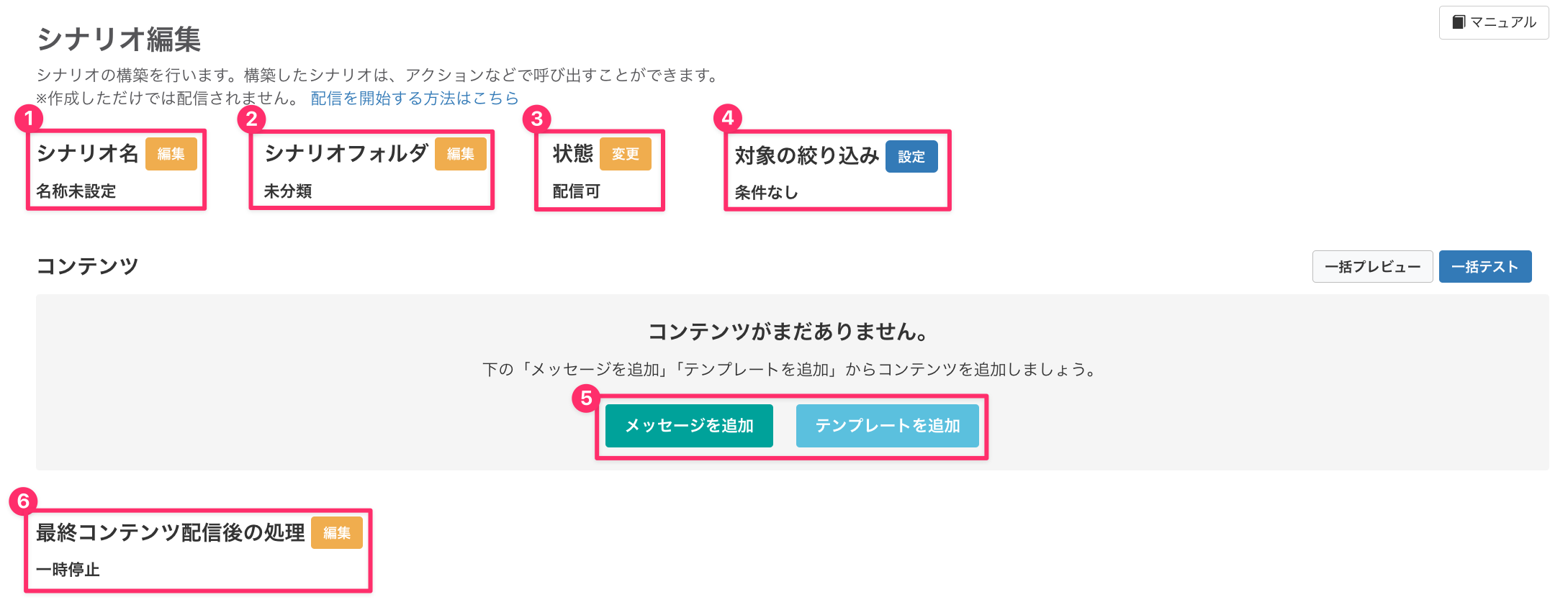
説明 ① シナリオの名前を設定できます。 ② シナリオを登録するフォルダを選択できます。 ③ シナリオの状態を「配信可」または「停止」に変更できます。 ④ シナリオを配信する友だちを絞り込んで設定できます。 シナリオの絞り込み条件では、友だちの表示状態を配信対象の条件として選択できます。
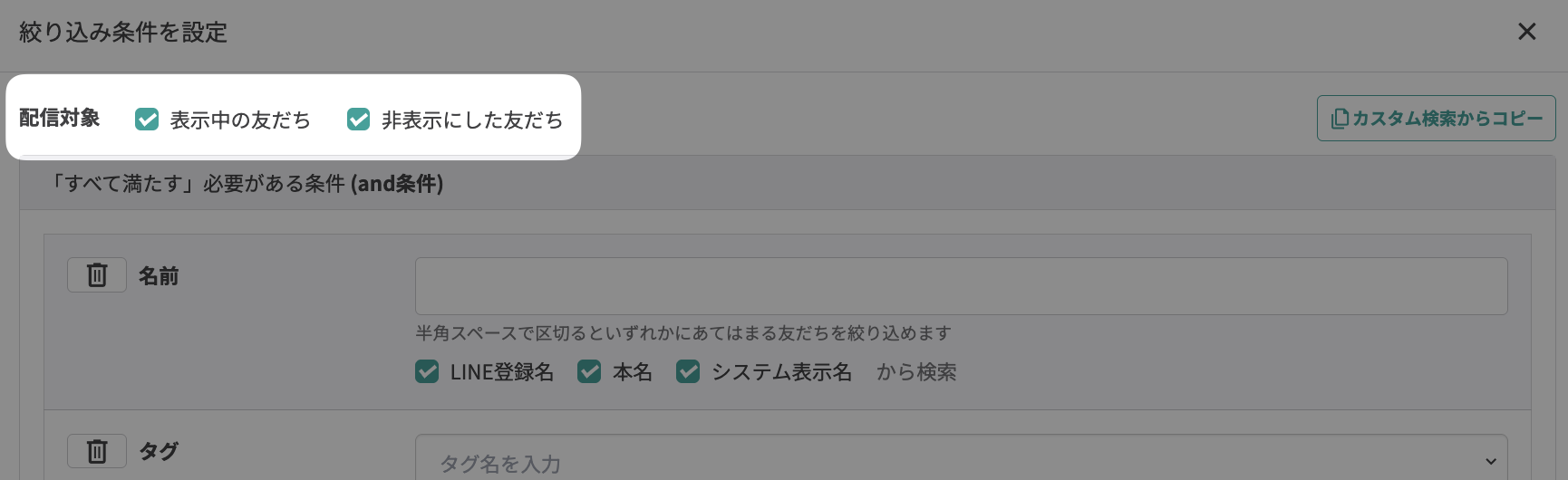
友だちの表示状態を配信の条件に指定できる
・詳細検索(友だち検索の方法)⑤ シナリオで配信するメッセージを新しく作成して追加するか、作成済みのテンプレートを選択して追加できます。
・シナリオのメッセージ登録・編集⑥ シナリオの最後のコンテンツを配信したあとのアクションを設定できます。 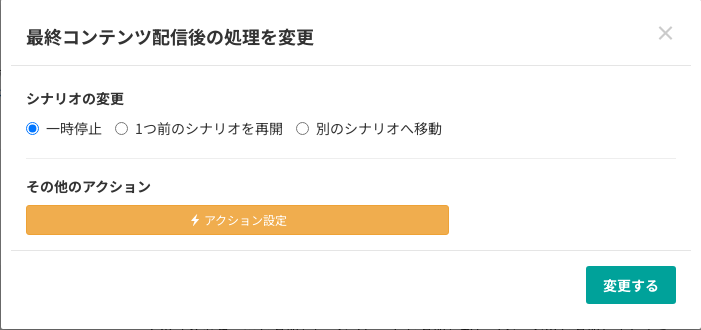
・一時停止:最終コンテンツの配信後、配信をストップします。
・1つ前のシナリオを再開:このシナリオの前に設定した別のシナリオの配信が始まります。1つ前のシナリオが存在しない場合、配信は自動的に「一時停止」になります。
・別シナリオへ移動:このシナリオの最終コンテンツの配信後、別のシナリオが開始するように設定できます。
【アクション設定】ボタンで、シナリオ配信後に発動するアクションを設定できます。
・アクション設定ボタンでできること
これで、シナリオを作成できました。
-
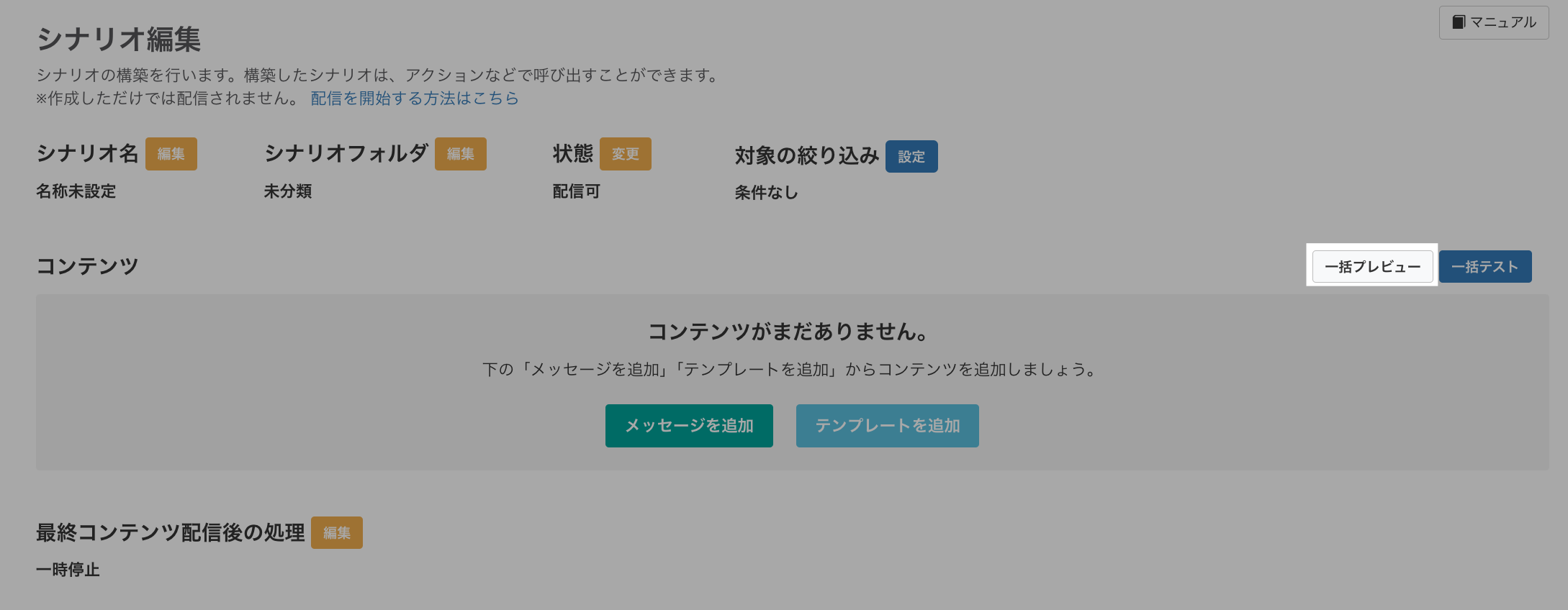
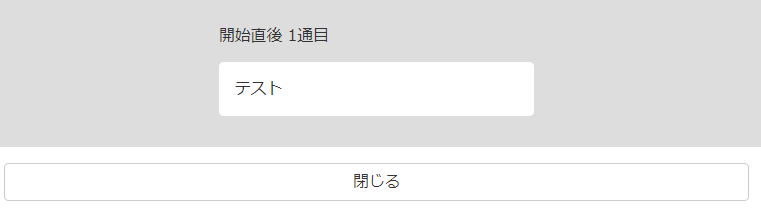
【一括プレビュー】ボタンをクリックすると、シナリオに追加したすべてのコンテンツのプレビューを別画面で表示します。
-
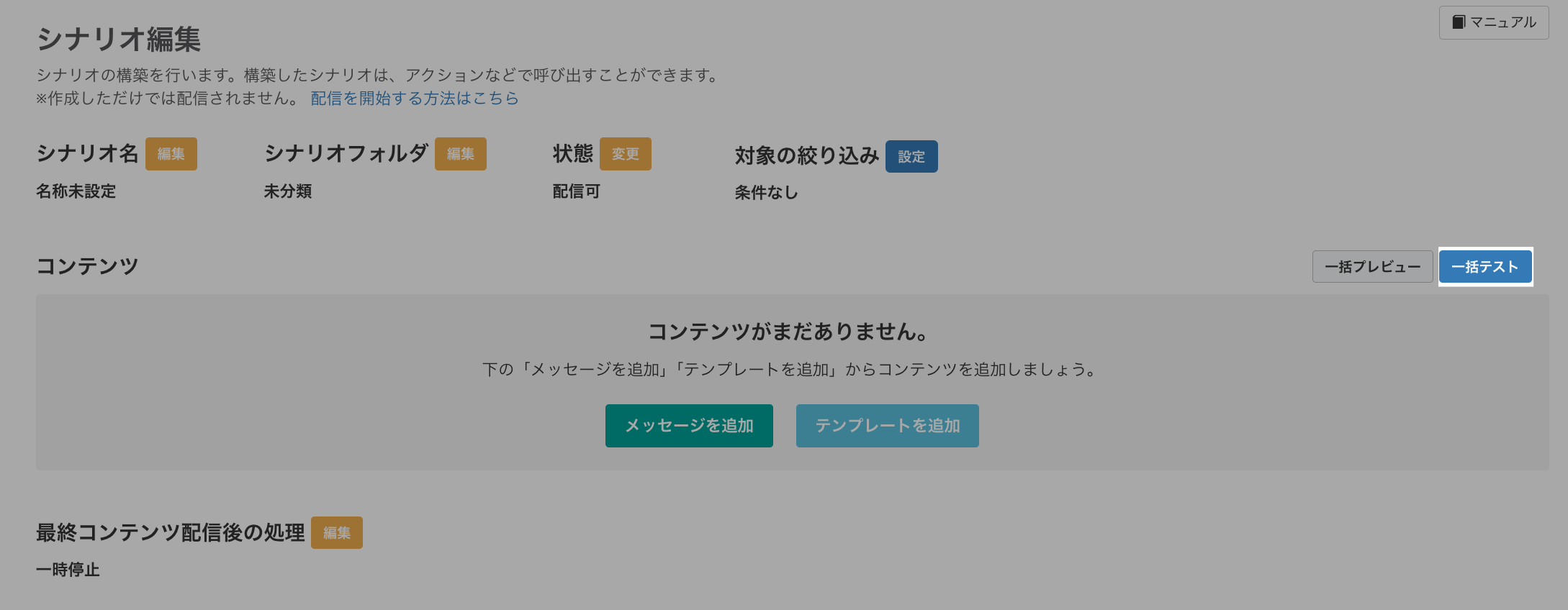
【一括テスト】ボタンをクリックすると、シナリオに追加したすべてのコンテンツを、テスト送信アカウントに登録してあるアカウント宛に配信できます。
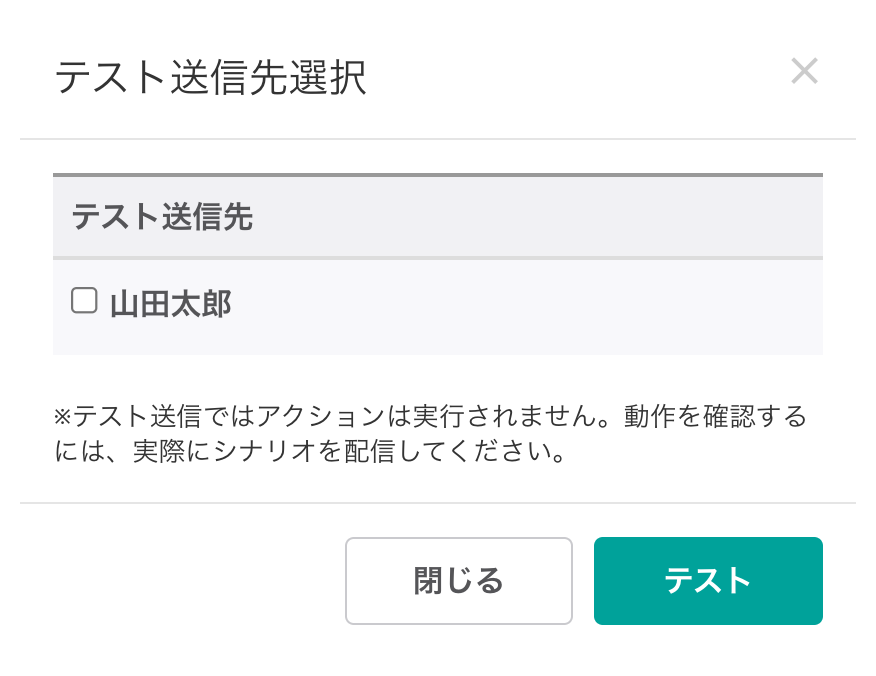
- テスト送信 は送信通数としてカウントされます。
- テスト送信ではアクションは実行されません。
- 「最終コンテンツの配信後の処理」に設定したアクションも実行されません。
- アクションを確認したい場合は、シナリオをコピーしてテスト送信アカウントへ配信することで確認できます。


