送信するメッセージに自動で日付をカウントダウンして挿入する
メッセージの配信日時に応じて、自動で日付のカウントダウンが挿入されるようにしたり、配信日から指定日後の日付(経過日)を自動で挿入する方法を説明します。
日付をカウントダウンして挿入する手順

-
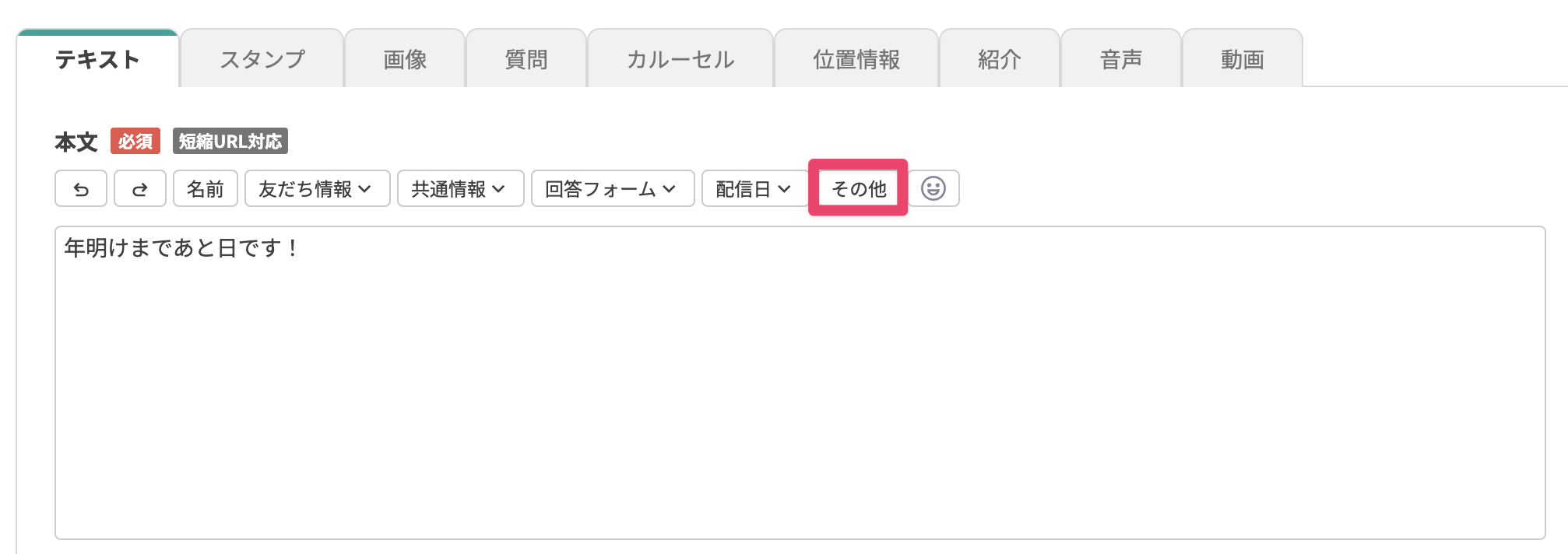
メッセージ編集画面 > 「テキスト」タブで【その他】をクリックします。
メッセージ編集画面は、個別返信画面・シナリオ配信・一斉配信・テンプレートなどでメッセージを作成するときに使う画面です。
-
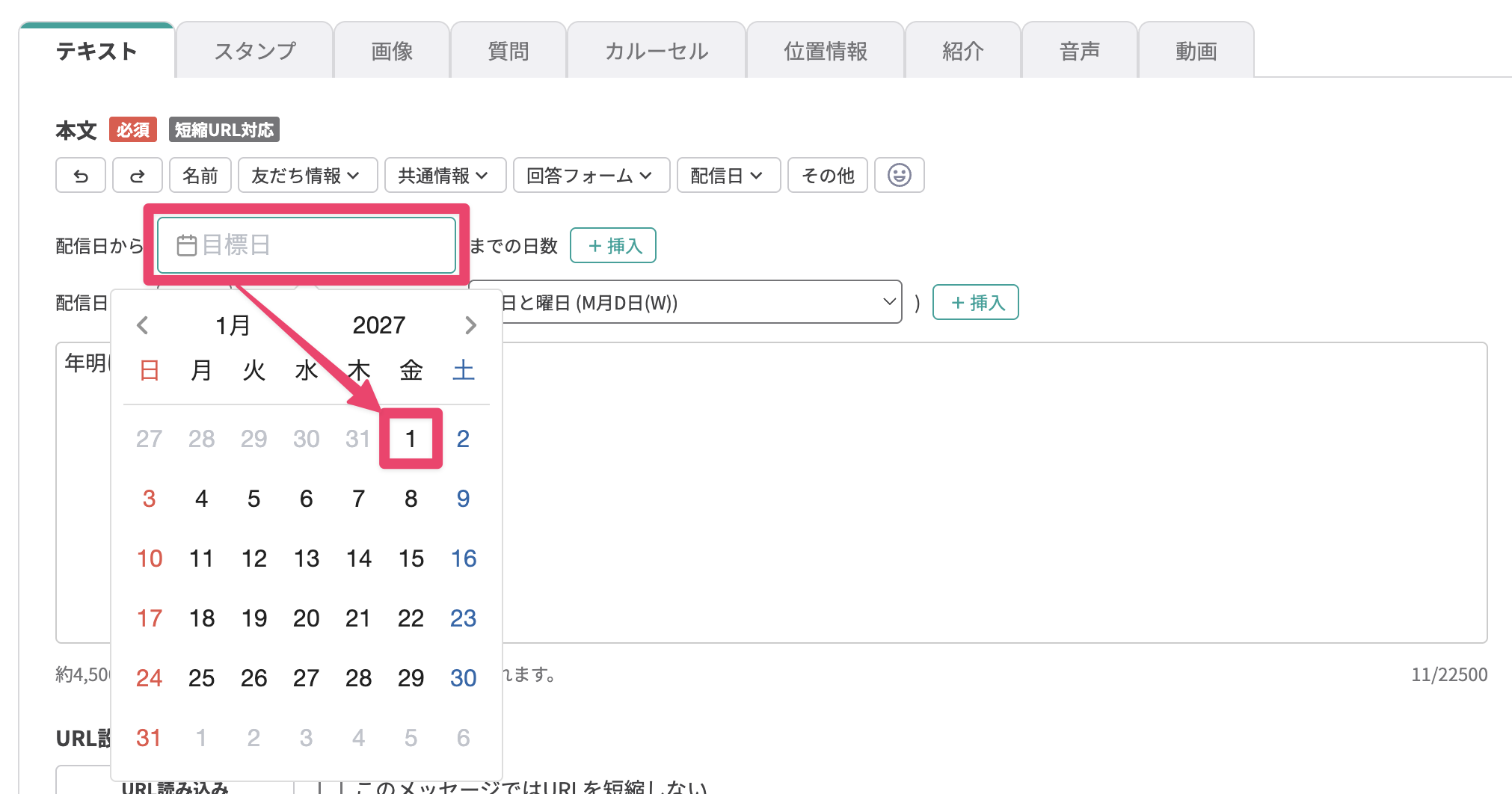
「目標日」をクリックし、カウントダウンの目標(ゴール)にしたい日付をカレンダーで選択します。
-
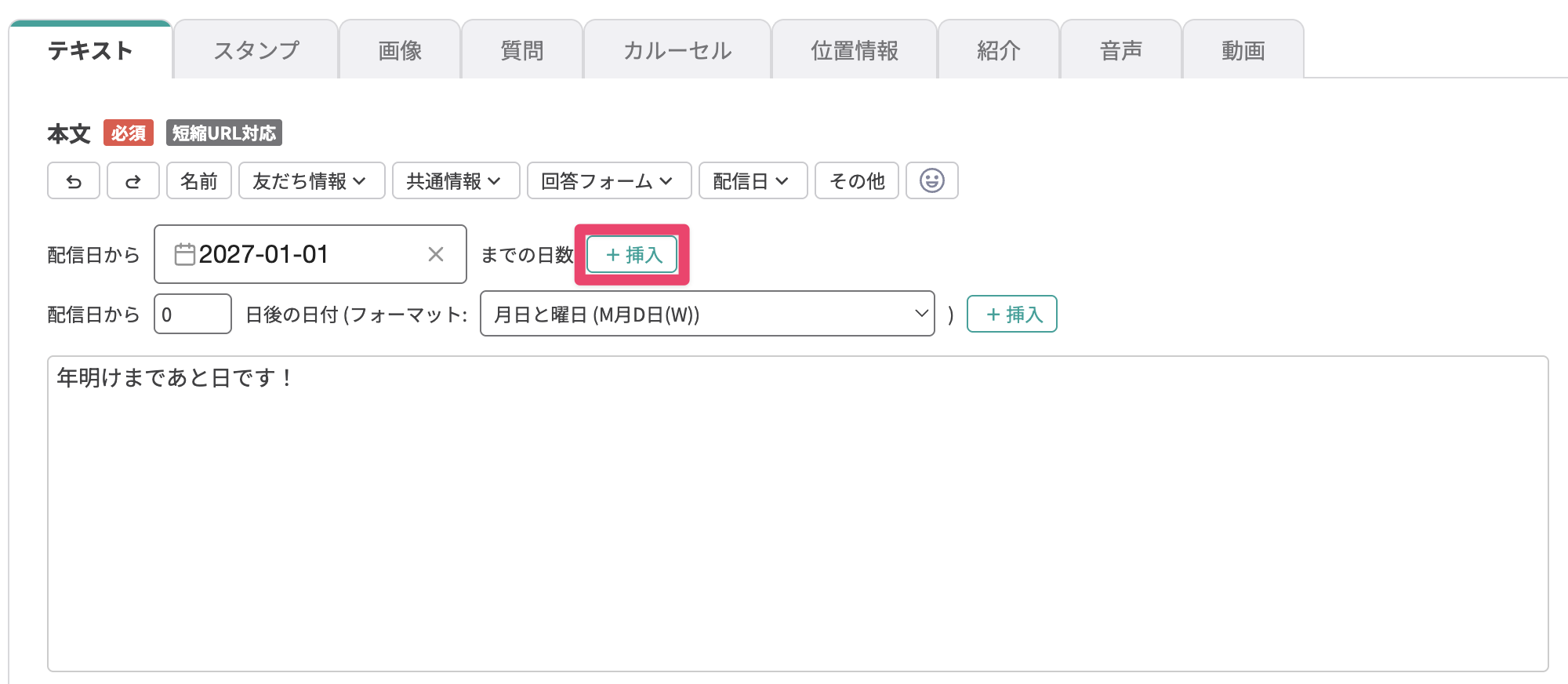
日付を選択したら、テキスト中の日付を挿入したい部分にカーソルを合わせて【+挿入】ボタンをクリックします。
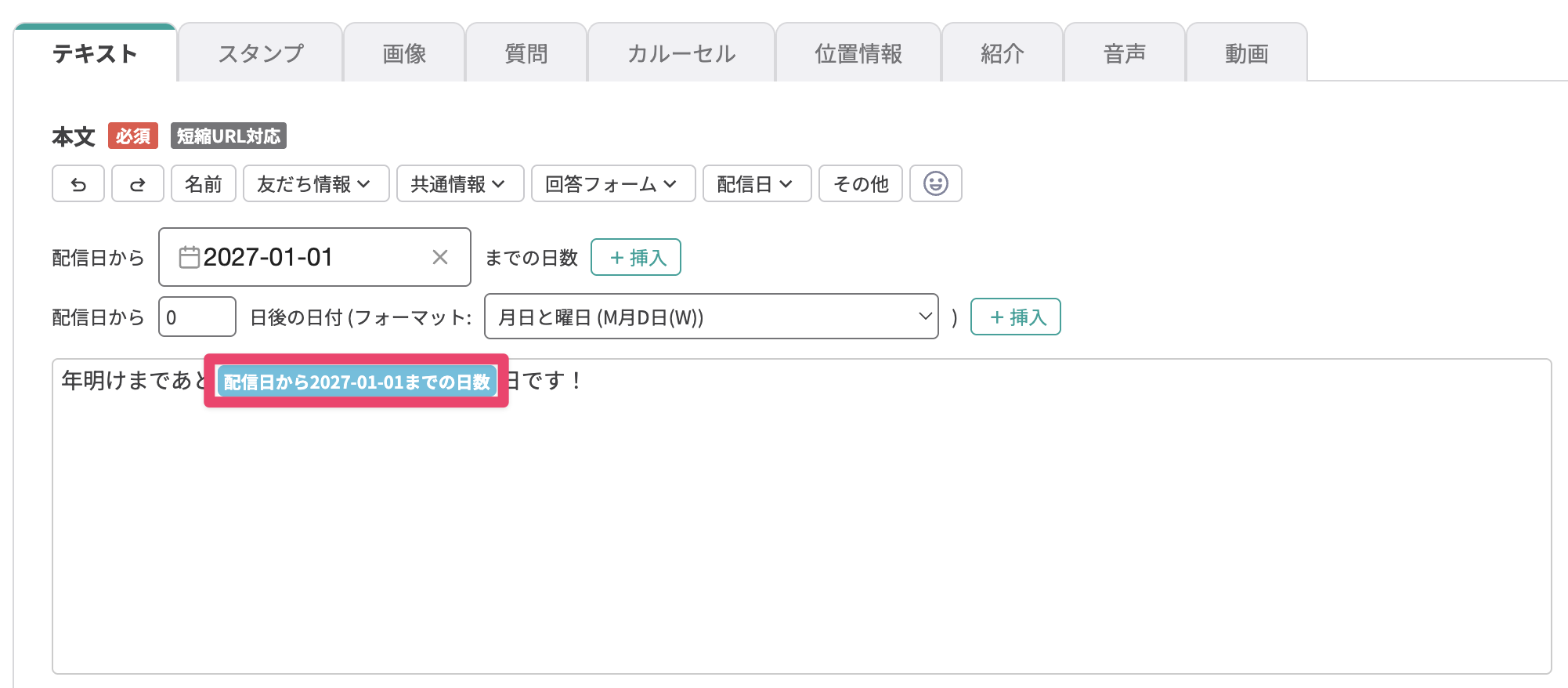
日付が自動で挿入されました。
 このメッセージを送信すると、下記画像のように「設定した目標日に対して自動でカウントダウンされた日付」が表示されます。

配信日から指定日後の日付(経過日)を挿入する手順

-
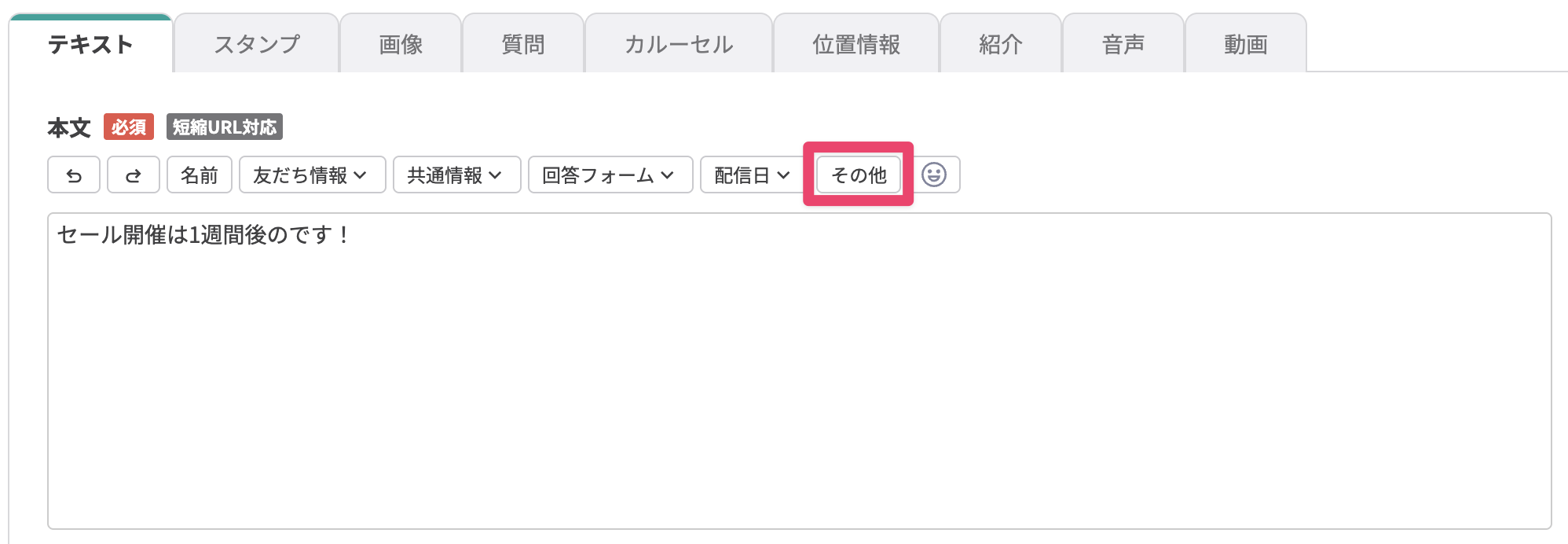
メッセージ編集画面を開き【その他】をクリックします。
-
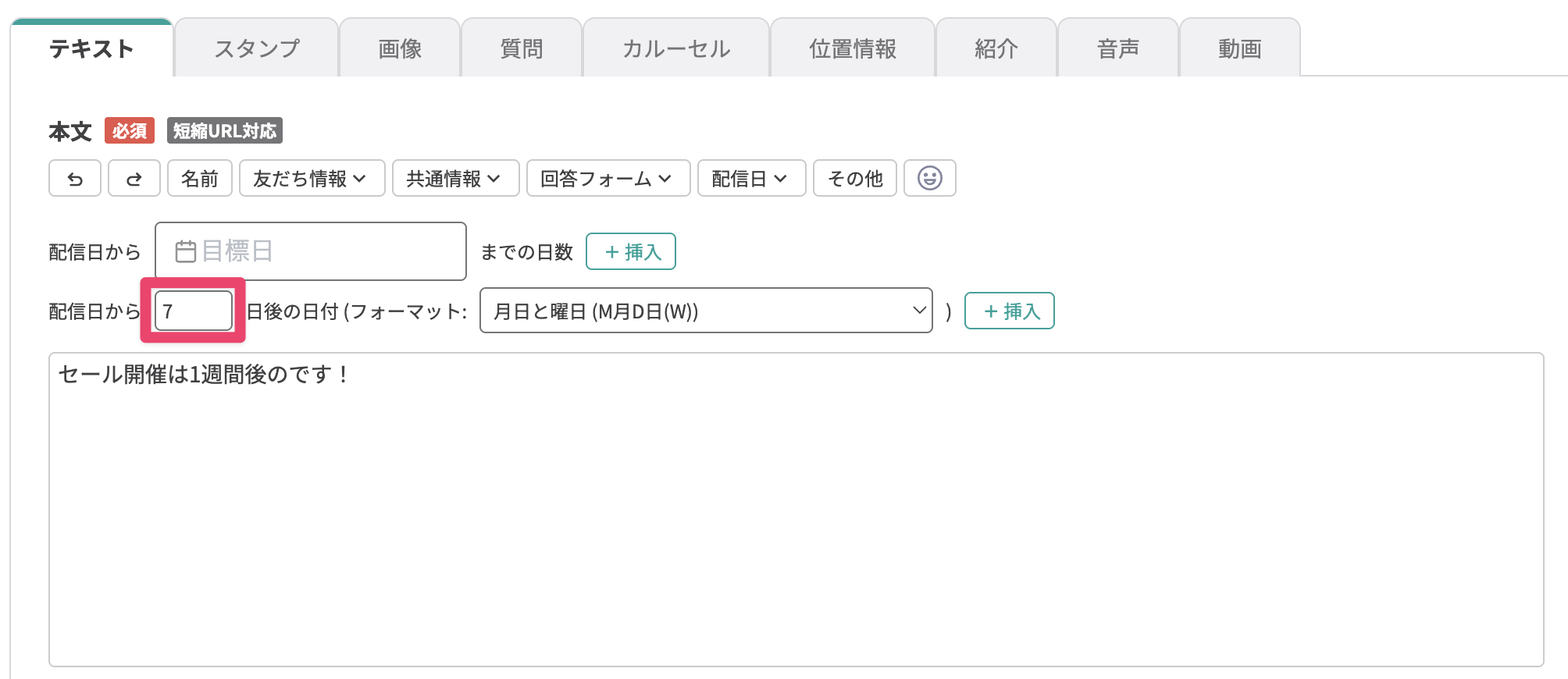
経過日に設定したい日数を入力します。
-
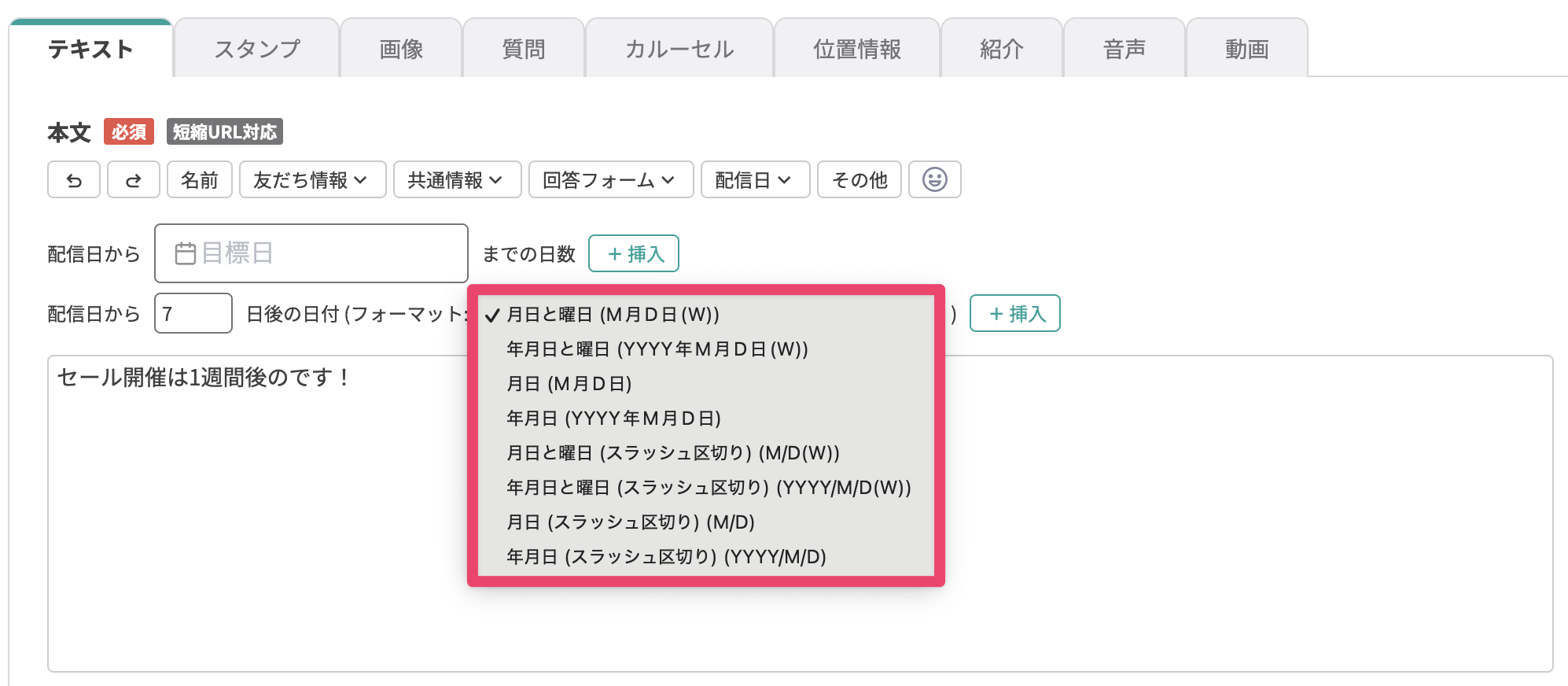
日付のフォーマットを選択します。
-
経過日とフォーマットを選択したら【+挿入】ボタンをクリックします。
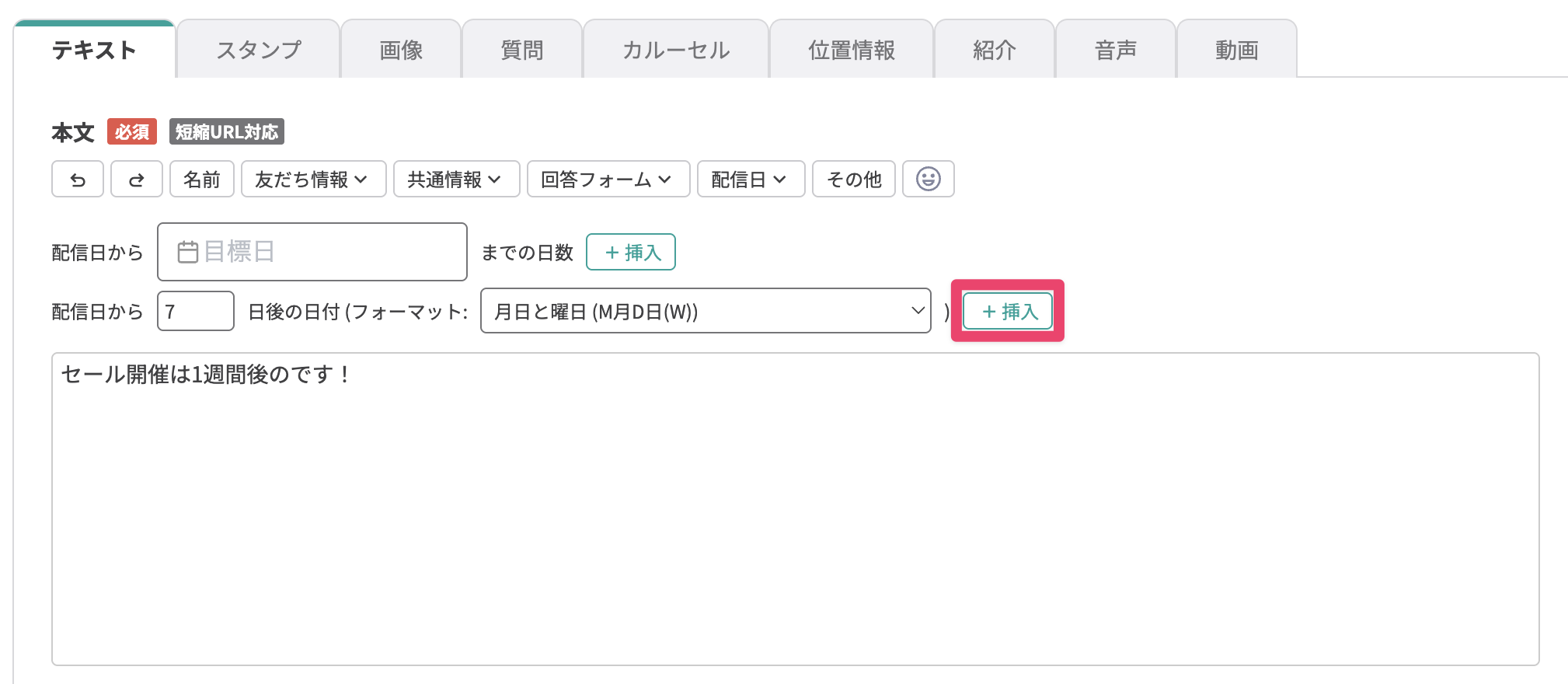
日付が自動で挿入されました。
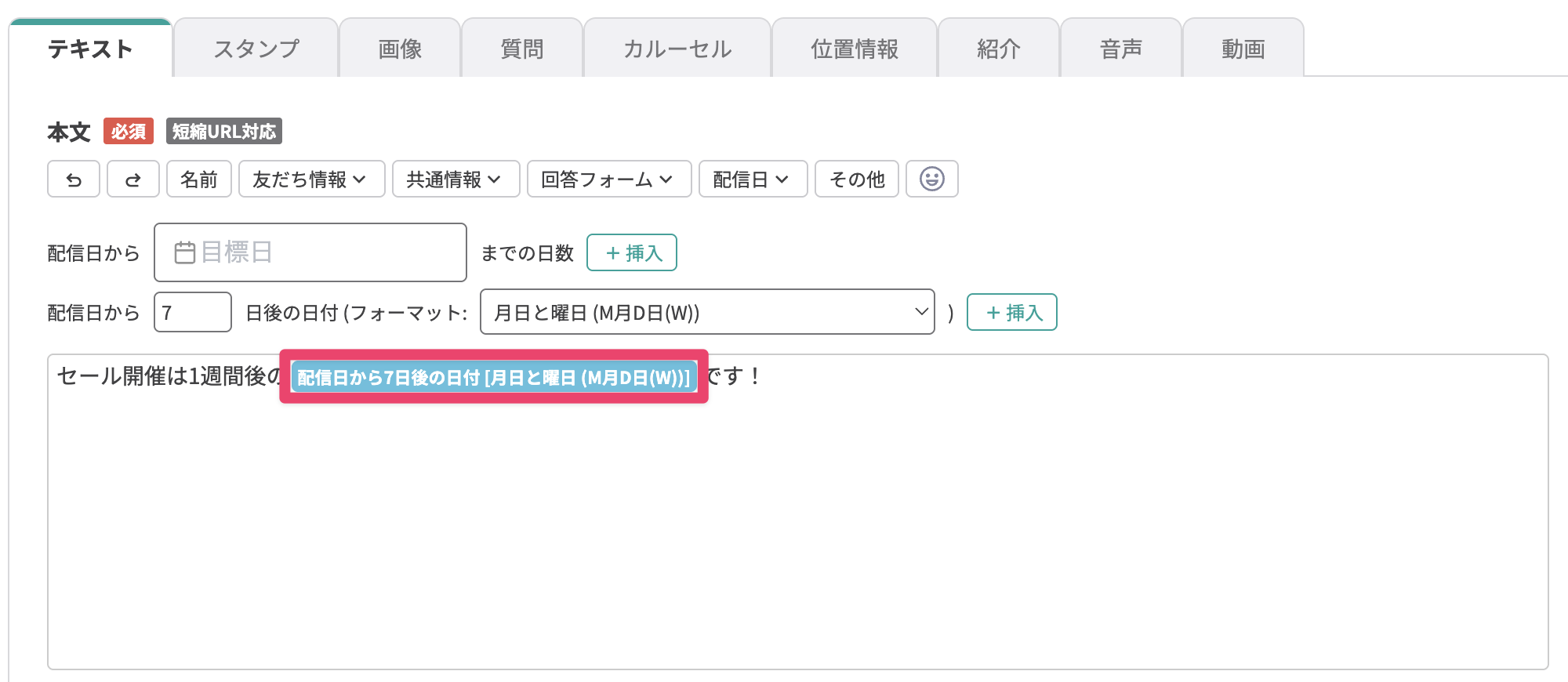 このメッセージを送信すると、下記画像のように「配信日から見て指定した日数が経過した日付」が自動で表示されます。



