カスタム検索条件の保存・管理
友だちの絞り込み検索条件を保存・管理する方法と、保存した条件を呼び出す方法について説明します。
目次
検索条件を保存する方法
友だちの絞り込み検索条件を保存する方法を2種類説明します。
カスタム検索管理から保存する方法
-
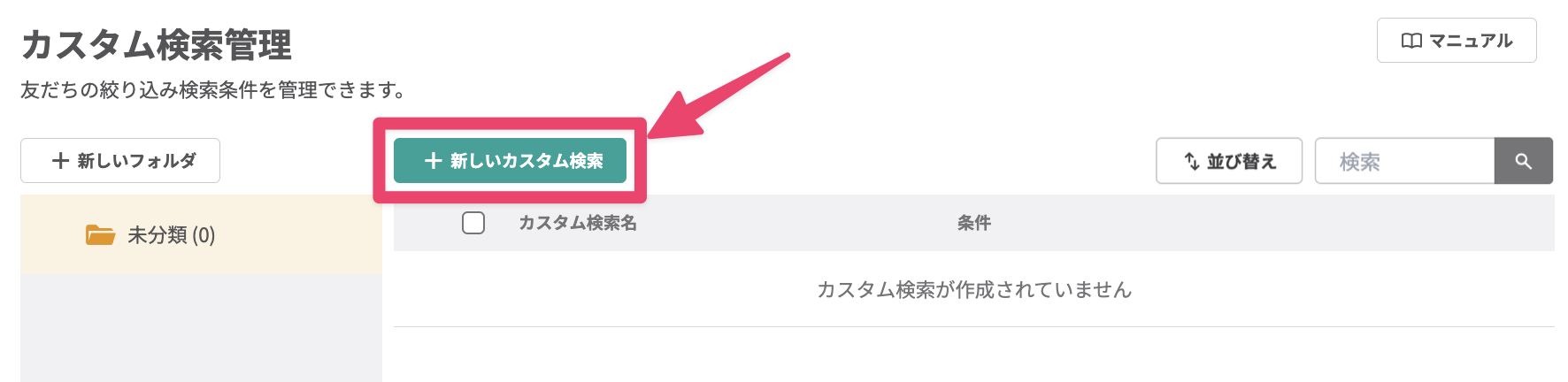
左メニューの「カスタム検索管理」を開きます。
-
【+新しいカスタム検索】ボタンをクリックし、友だち絞り込み検索条件を新規作成します。
-
条件を選択したら【決定する】ボタンをクリックしてください。
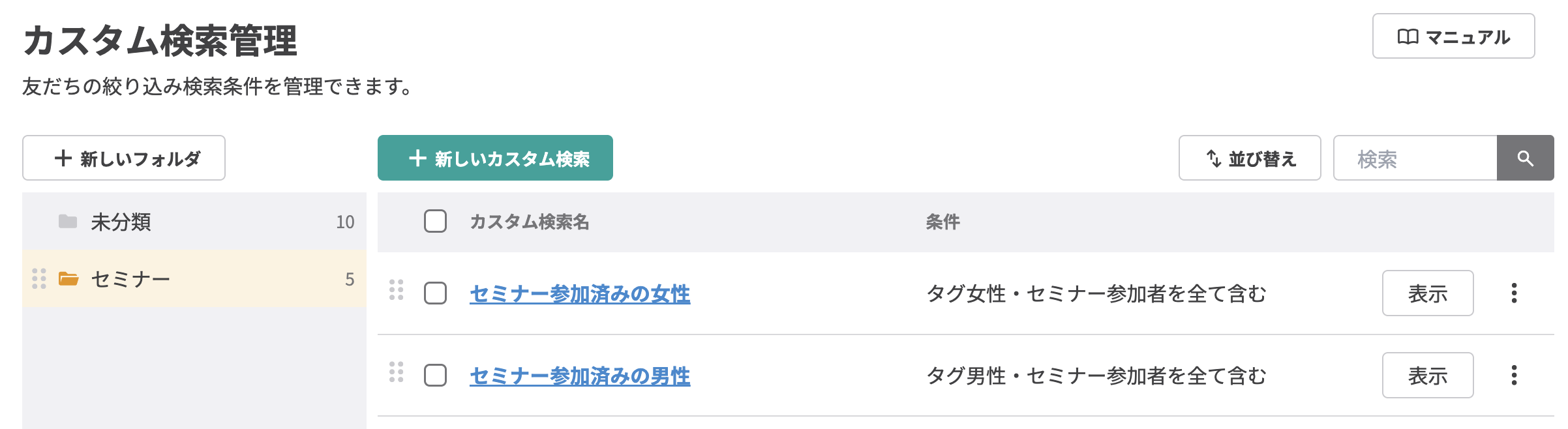
これで検索条件を保存できました。
作成した検索条件は、フォルダを作って分類できます。
友だちリストから保存する方法
-
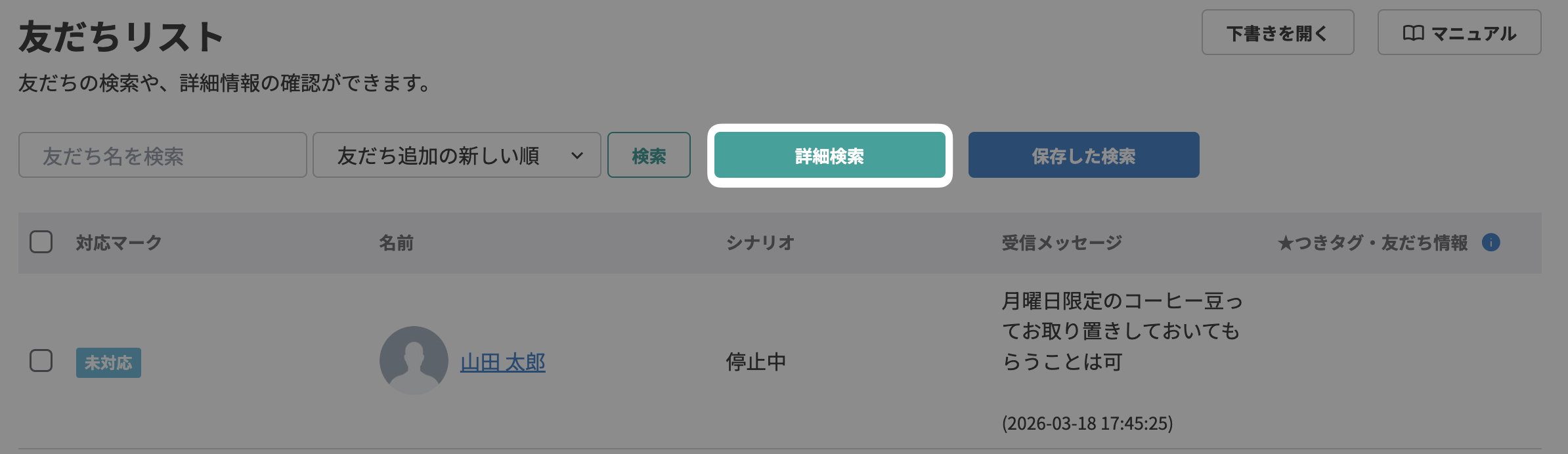
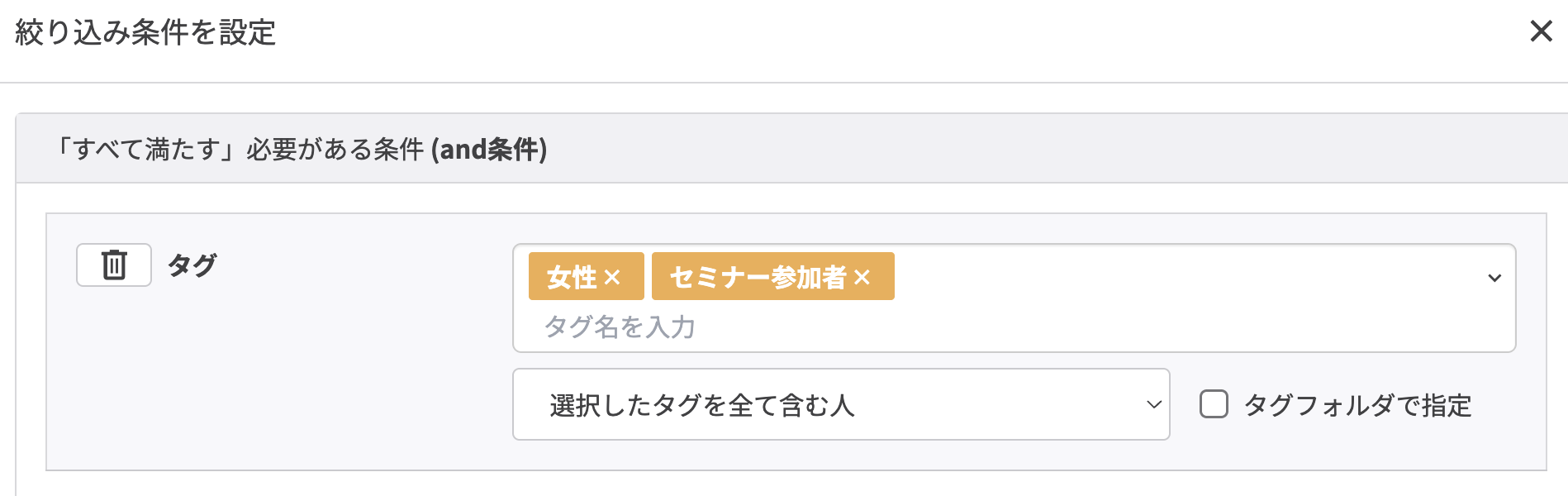
左メニューの「友だちリスト」>【詳細検索】ボタンをクリックし、絞り込み条件を検索します。
-
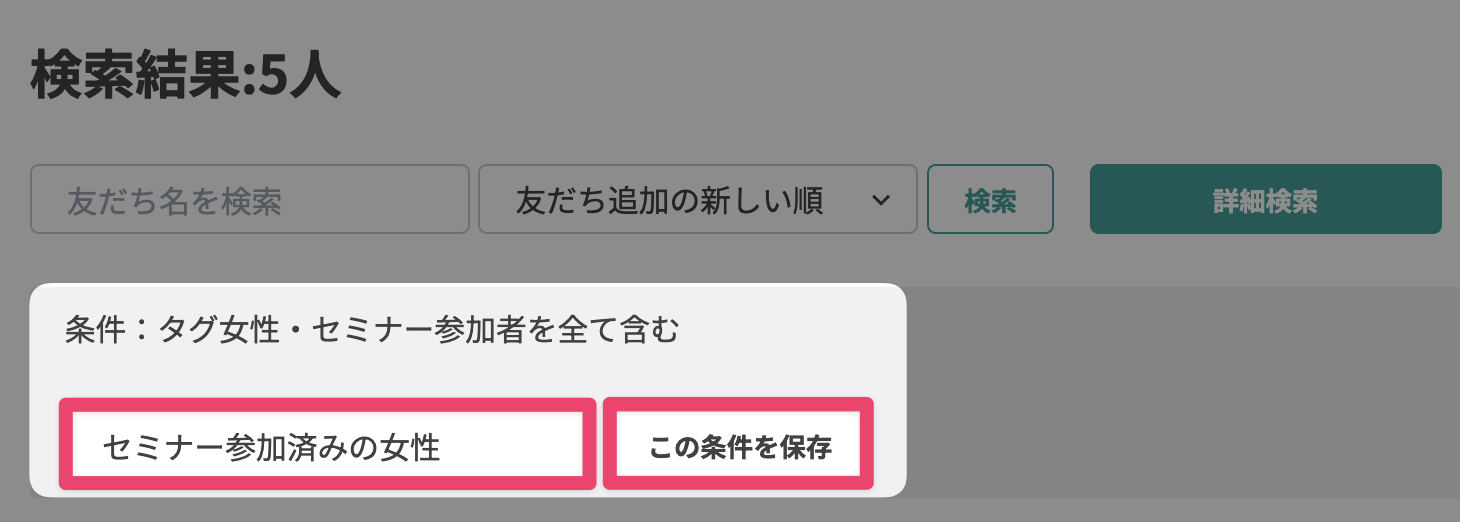
ページ右上のカスタム検索名と表示される入力欄にタイトルを入力します。
-
【この条件を保存】ボタンをクリックし、保存完了です。
友だちリスト画面で保存した検索条件は、カスタム検索管理のフォルダ「未分類」に保存されます。
保存した検索条件を呼び出す方法
保存した検索条件を呼び出す方法を2種類説明します。
友だちリストの【保存した検索】ボタンから呼び出す方法
-
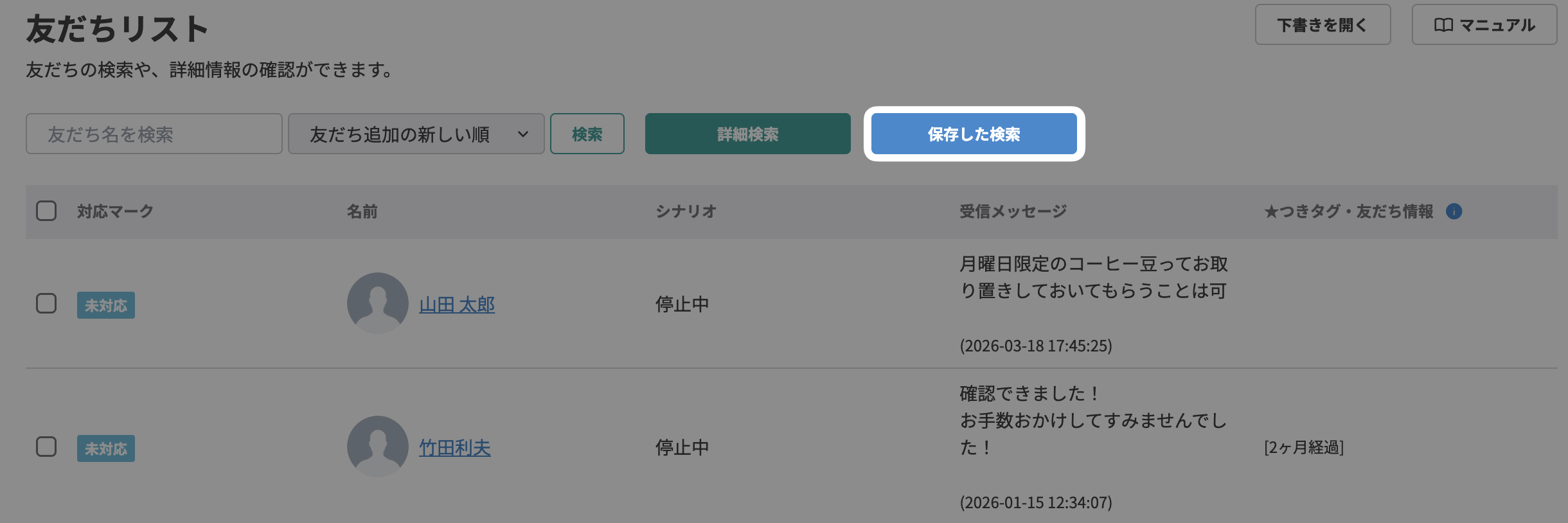
左メニューの「友だちリスト」を開き【保存した検索】ボタンをクリックします。
-
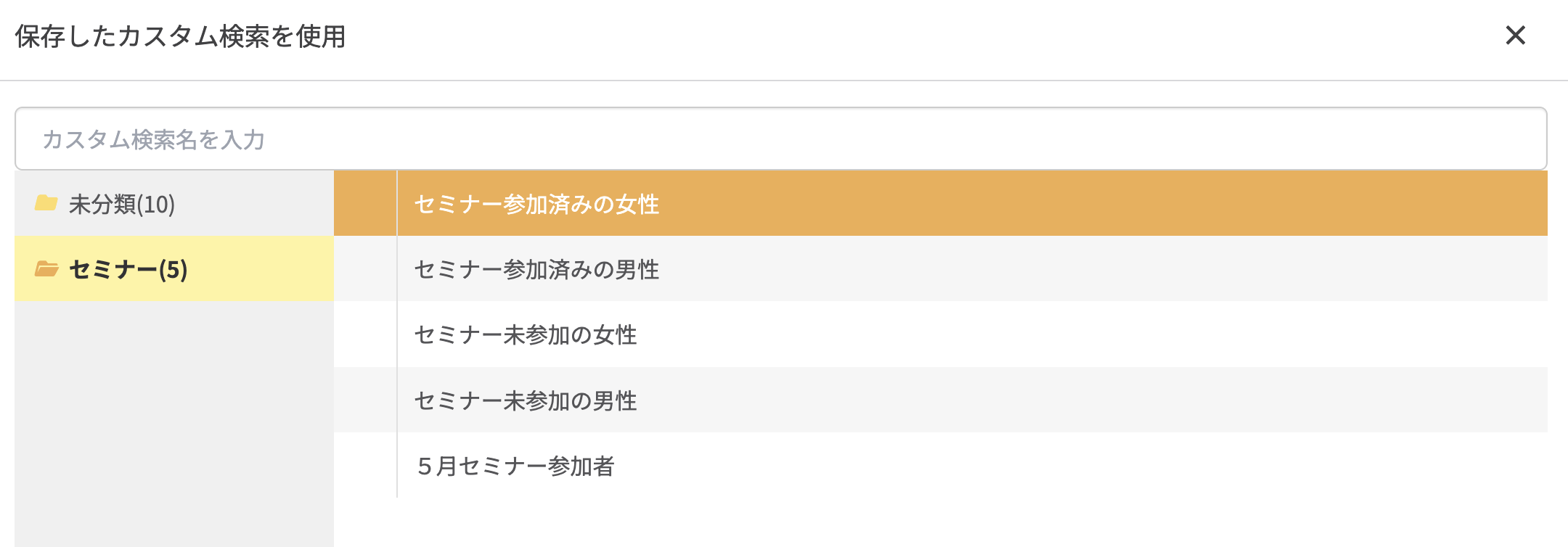
保存済みのカスタム検索条件のタイトルを選択します。
-
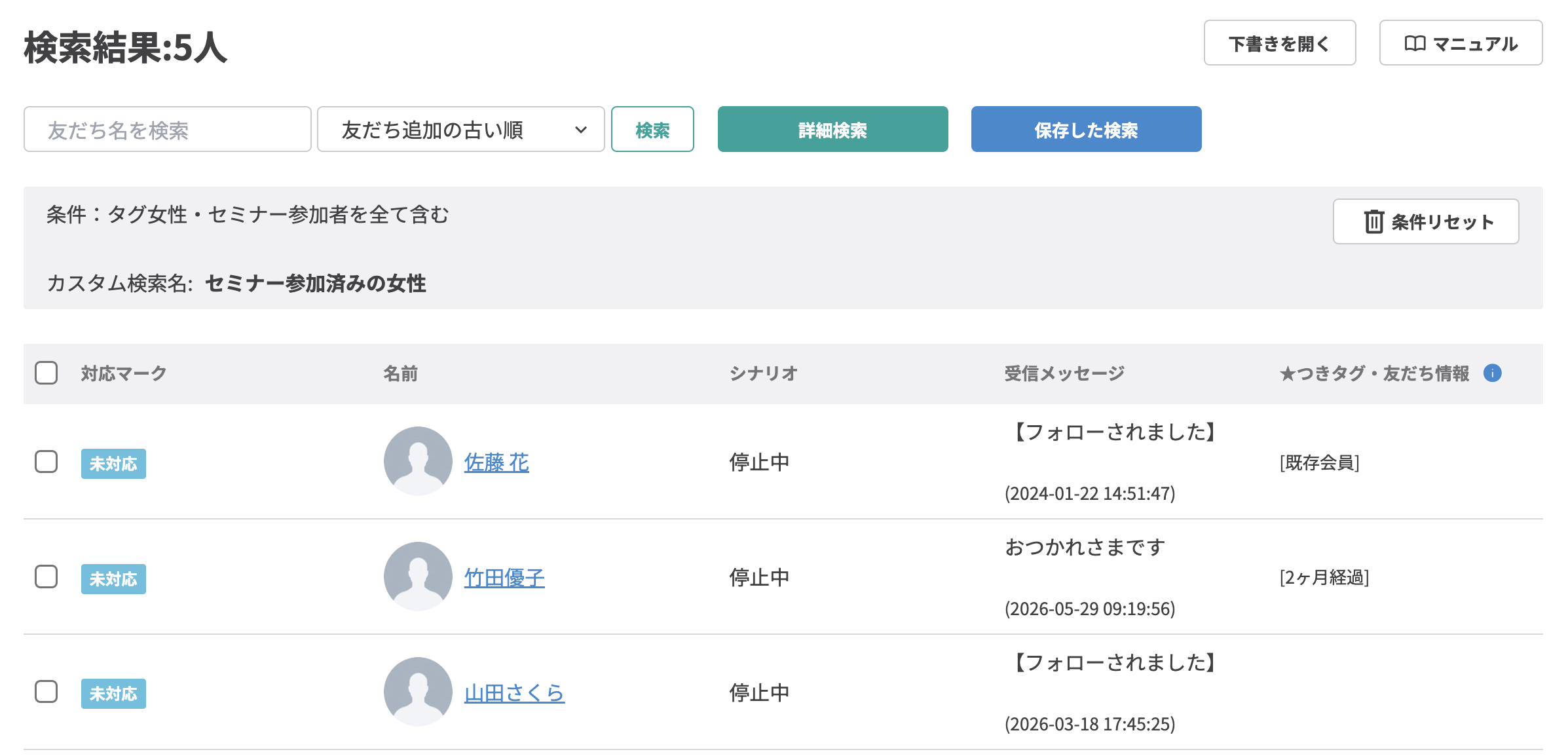
選択した検索条件で友だちの絞り込みができます。
絞り込み条件設定の【カスタム検索からコピー】ボタンから呼び出す方法
-
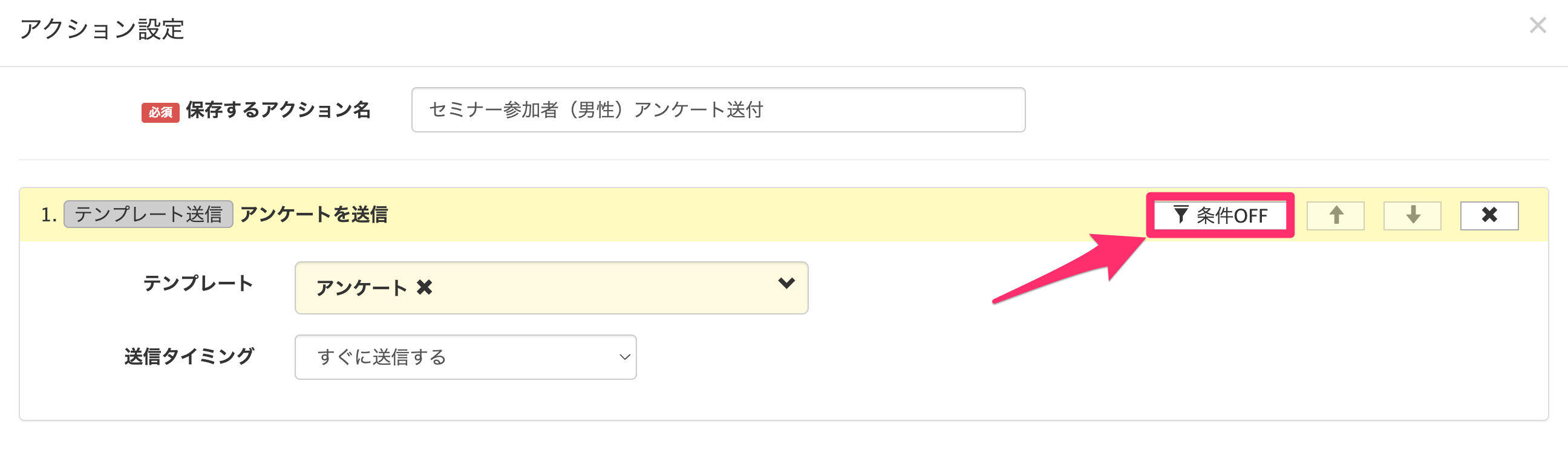
アクション設定の【条件OFF】ボタンなどから友だちの絞り込み条件を設定します。
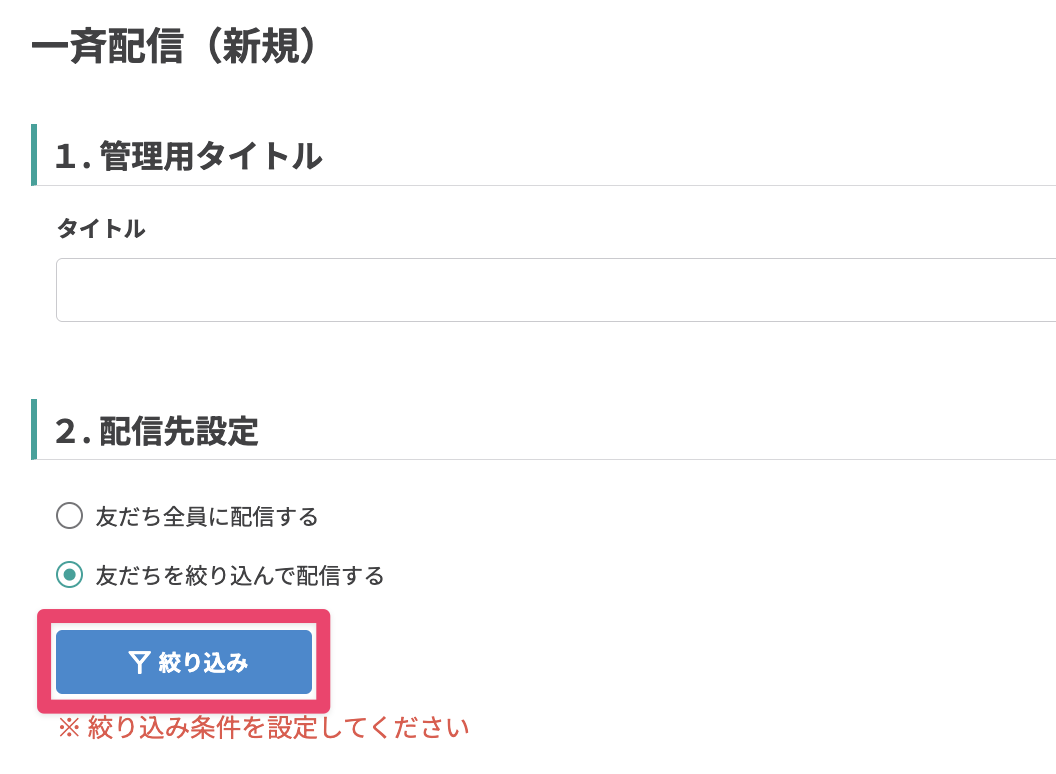
友だちの絞り込み条件設定は、一斉配信などの【絞り込み】ボタンでも使用します。
-
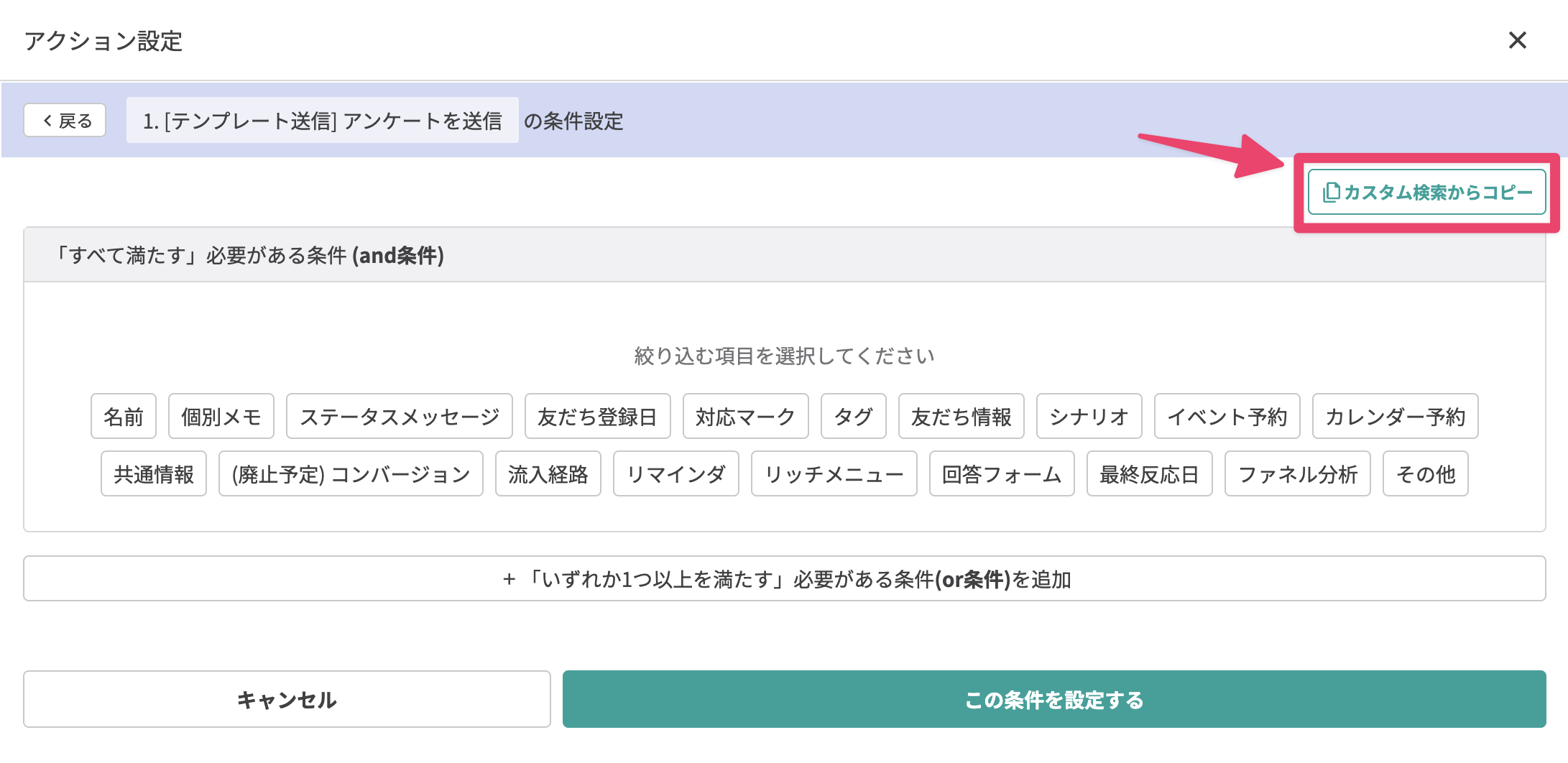
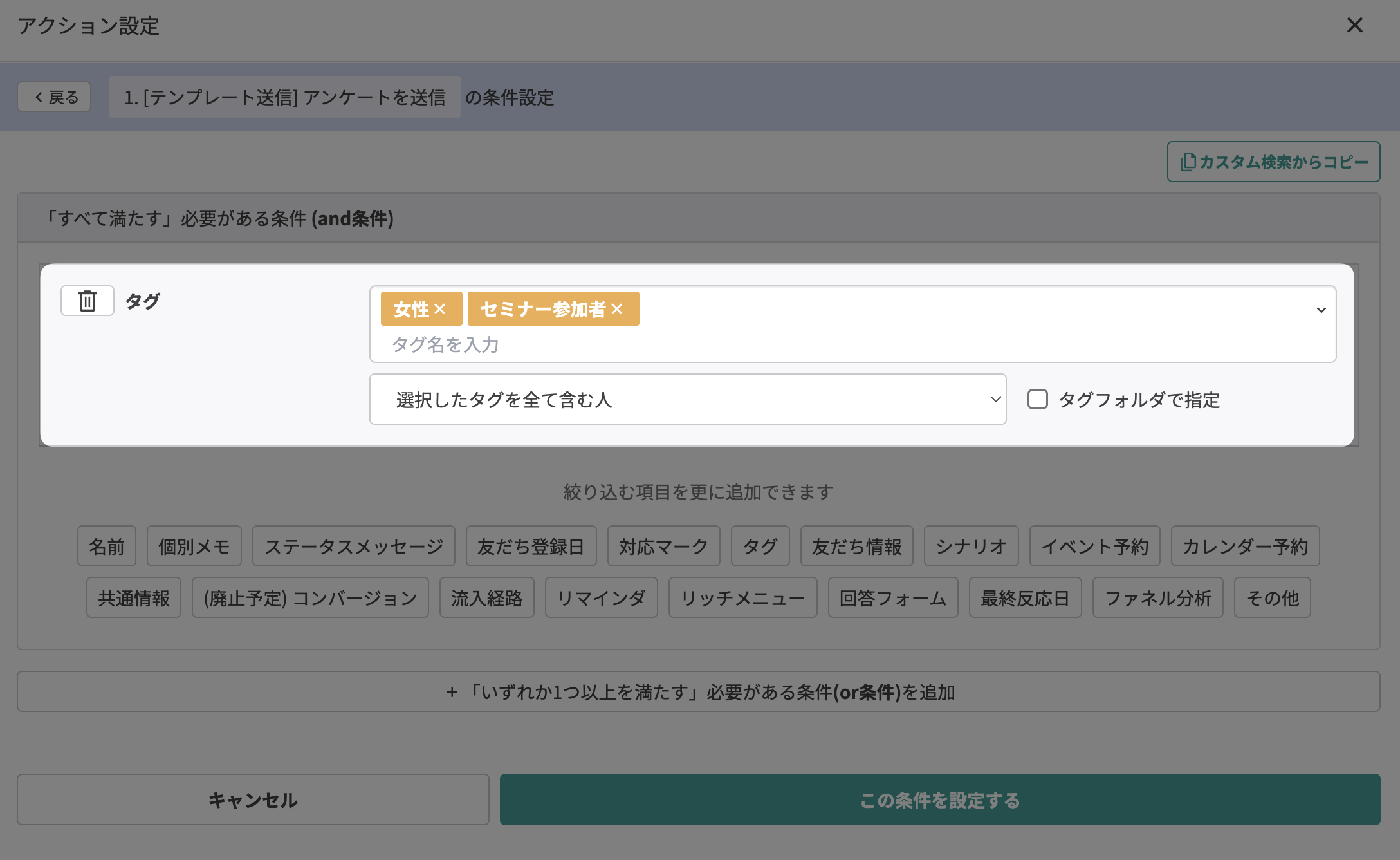
【カスタム検索からコピー】ボタンをクリックします。
-
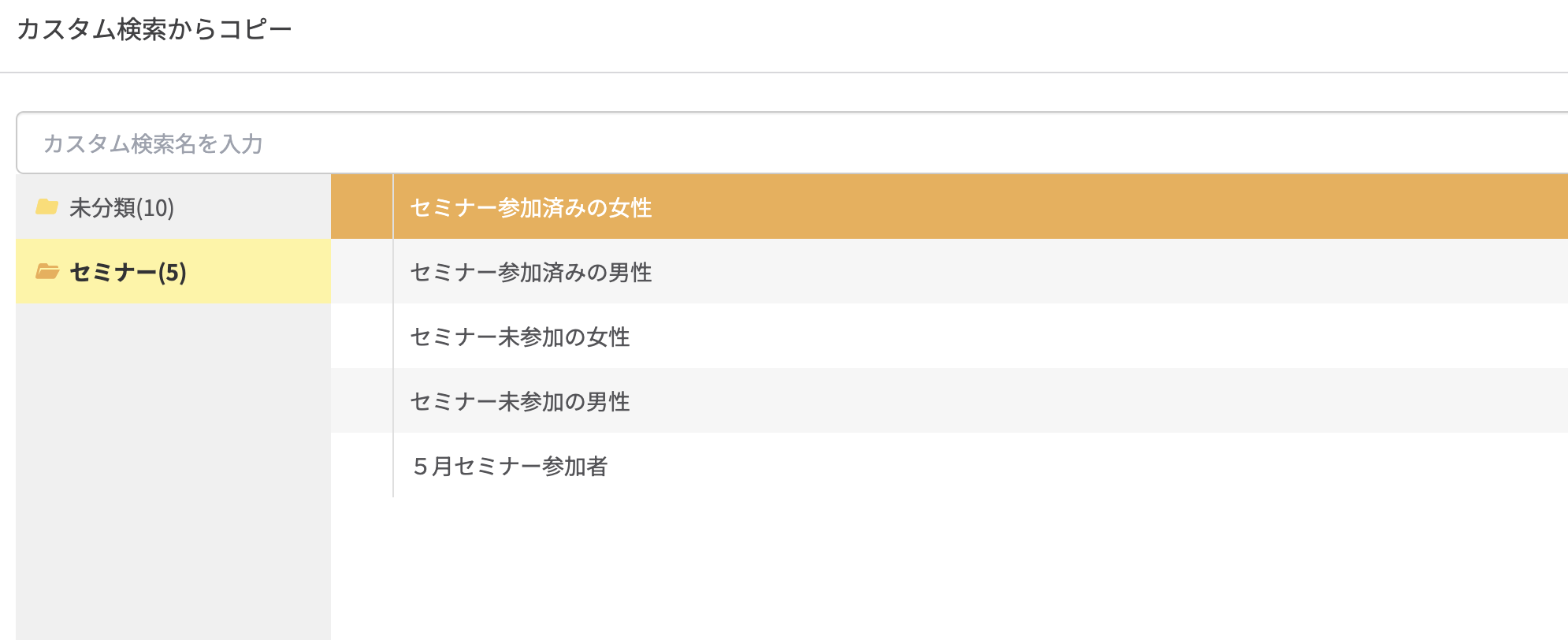
あらかじめカスタム検索管理に保存した呼び出したい検索条件を選択します。
-
選択した検索条件が表示されます。
-
【この条件を設定する】ボタンをクリックすると、呼び出した検索条件で友だちの絞り込みができます。
カスタム検索管理の一覧画面について
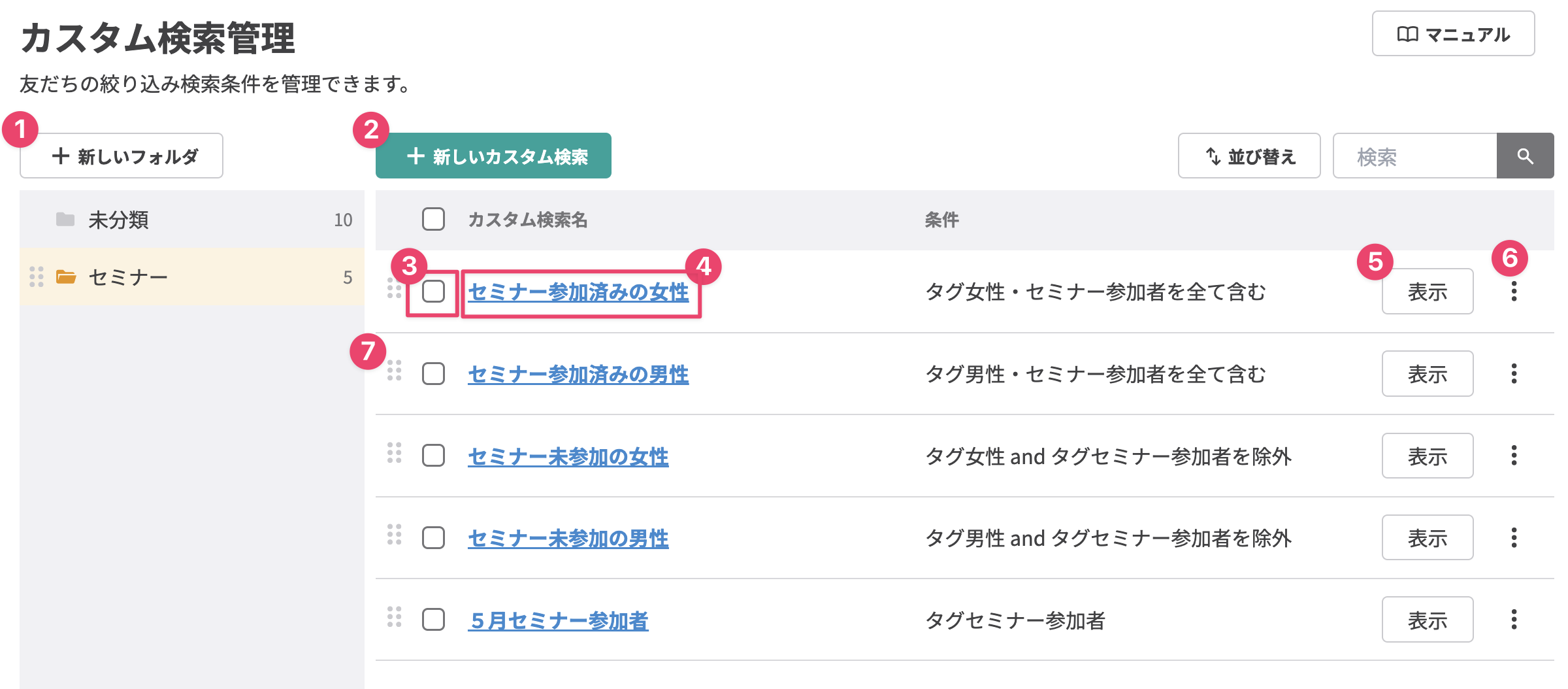
カスタム検索管理ページで絞り込み名の編集やフォルダの追加、友だちの表示などが行えます。
| 説明 | |
|---|---|
| ① | フォルダを新規作成できます。 |
| ② | 検索条件を新規作成して保存できます。 |
| ③ | チェックボックスにチェックを入れることによって、上部に【一括操作】ボタンが表示されます。 一括操作でフォルダの変更やカスタム検索の削除が行えます。 |
| ④ | クリックすると保存した検索の条件を編集できます。 |
| ⑤ | 【表示】ボタンをクリックすると、友だちの検索結果を表示できます。 |
| ⑥ | 保存した検索条件のコピー・削除ができます。 |
| ⑦ | ドラッグ&ドロップでカスタム検索の並び替えとフォルダ移動ができます。 |


