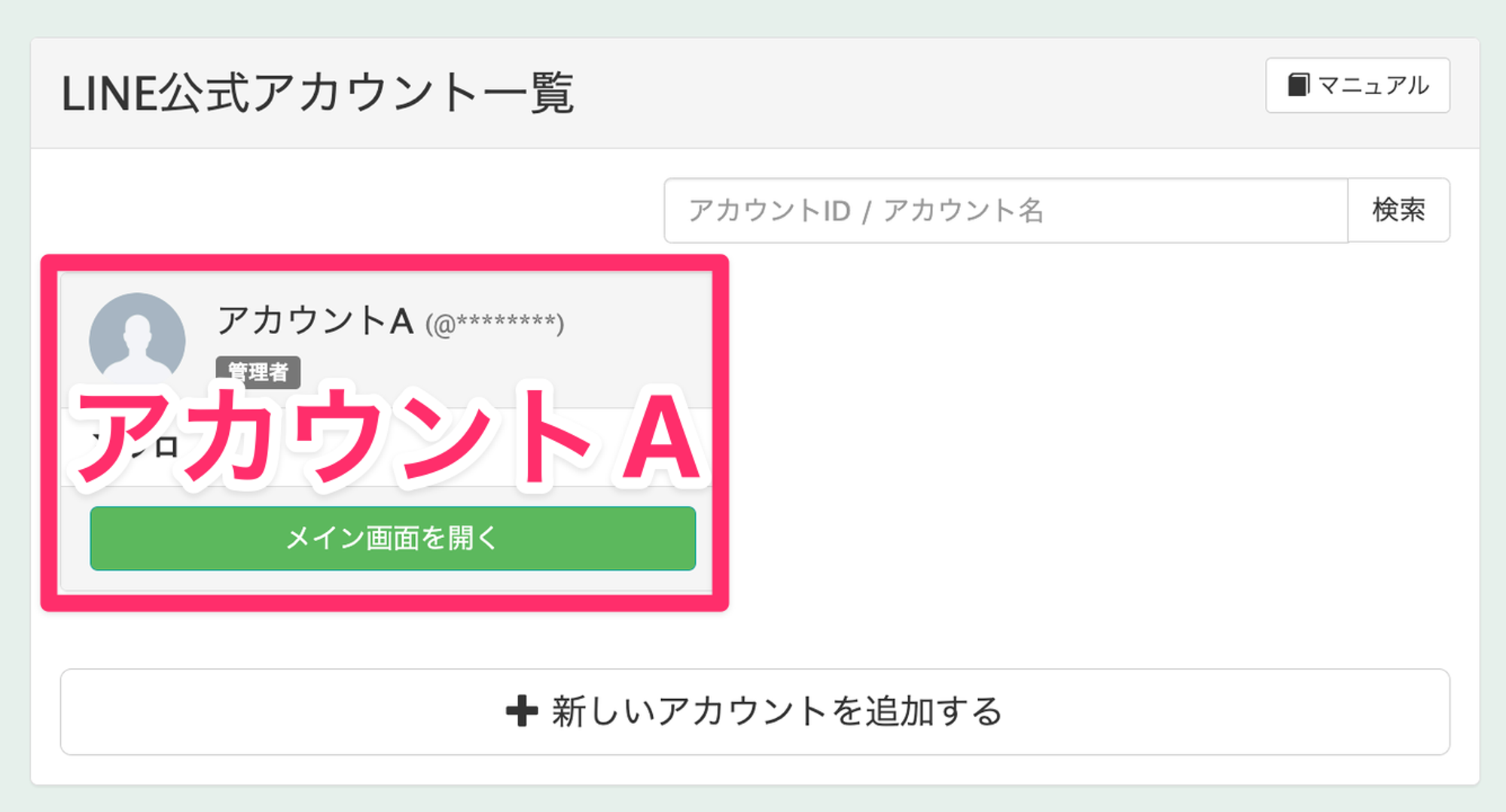
マイページ内のLINE公式アカウントを別のマイページに移行する方法
使用可能プラン:プロプラン以上
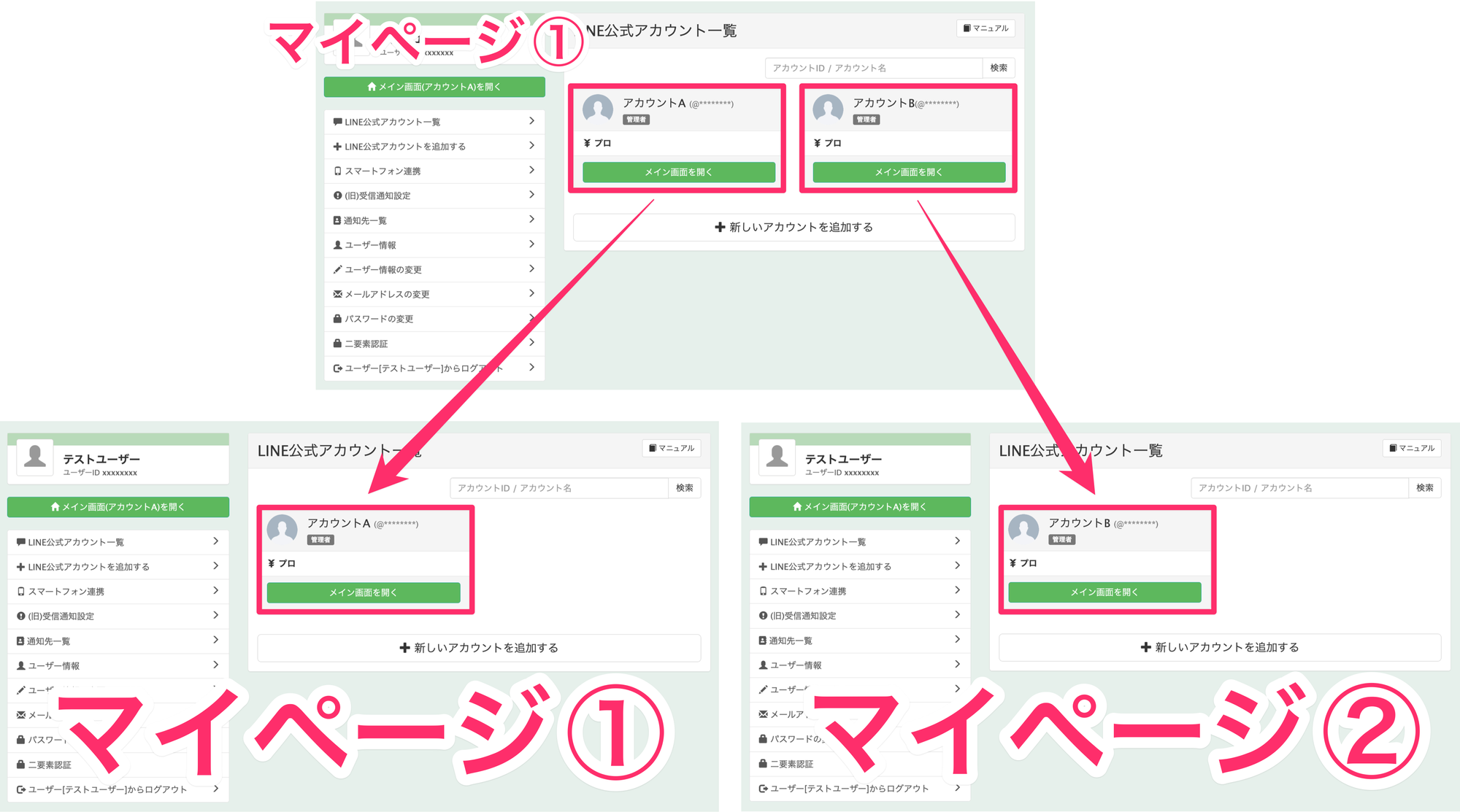
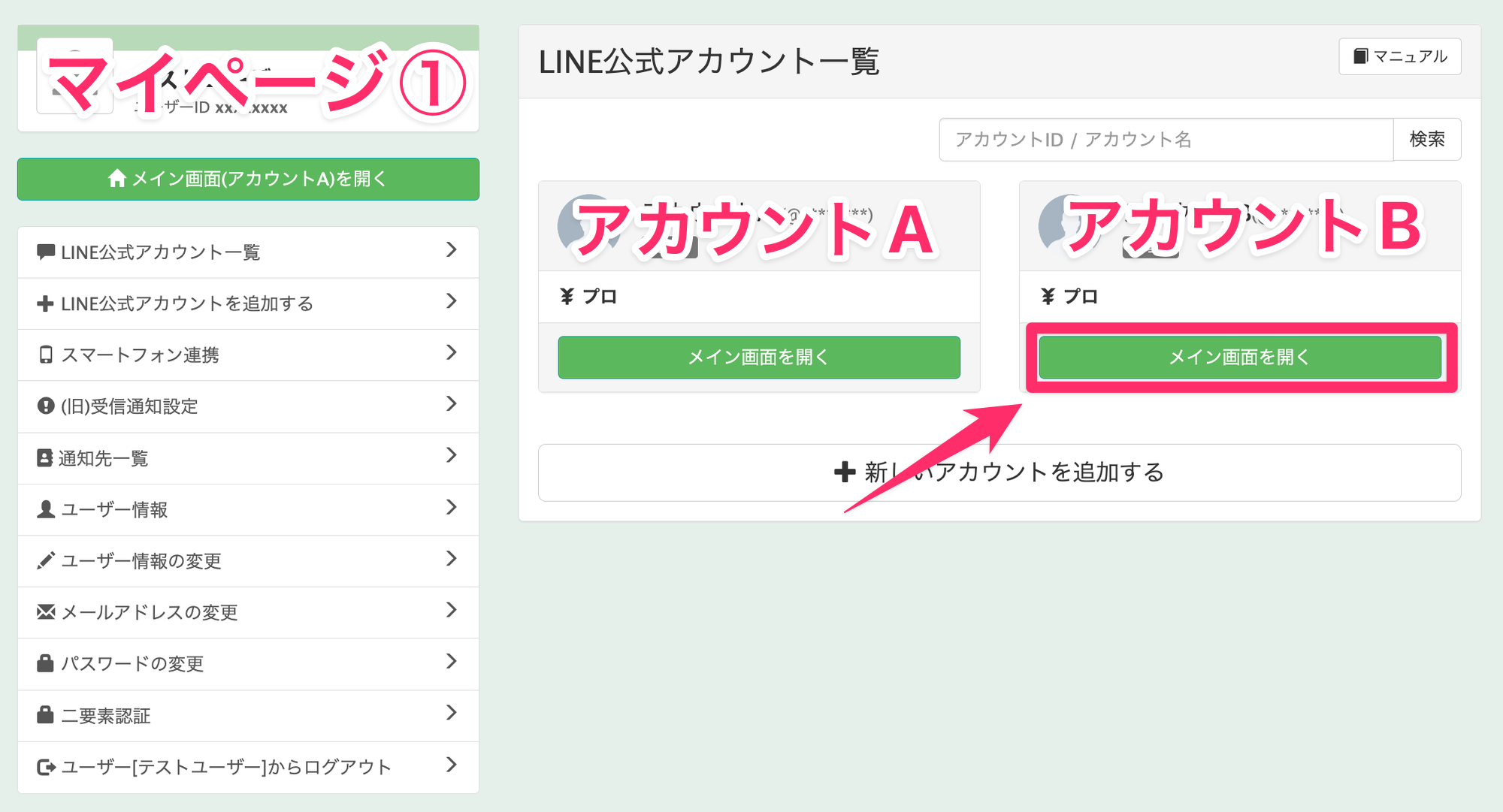
マイページ①内にLINE公式アカウントAとBが一緒に紐付いているときに、アカウントBをマイページ②に移行して、マイページ①をアカウントAだけにする方法を説明します。 下記のように、場合によって手順が異なるためそれぞれのケースについて説明します。
-
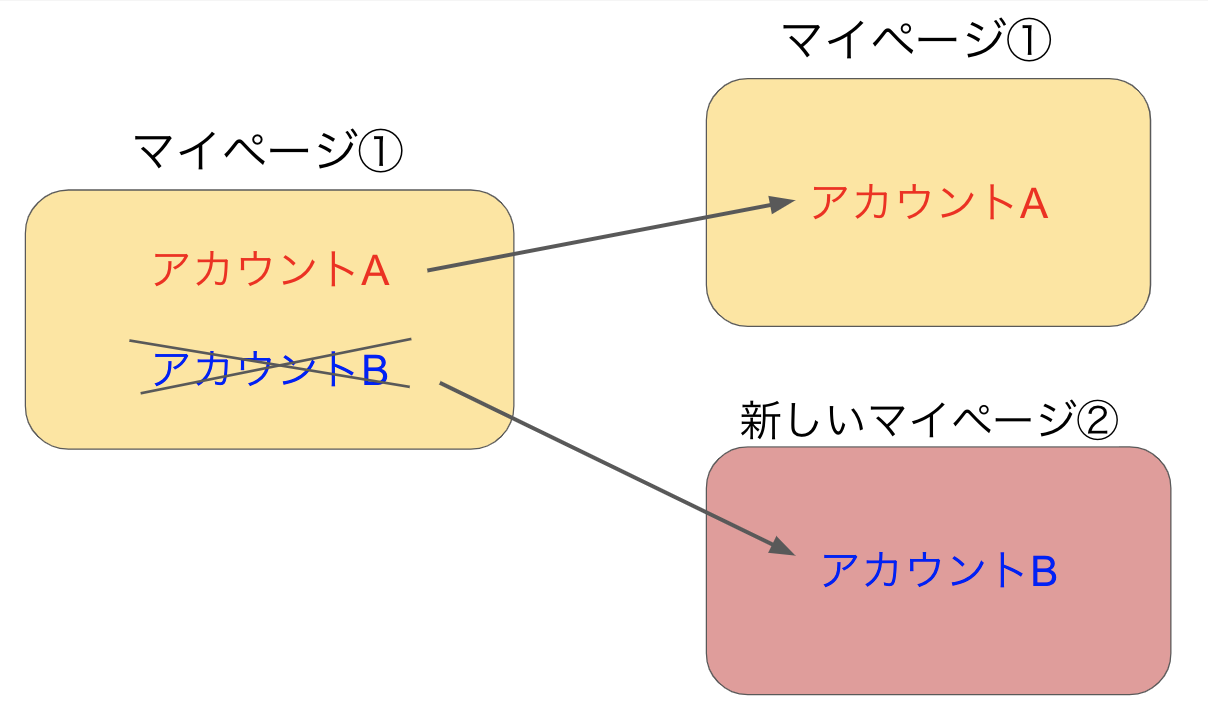
マイページを新しく作成して、そこにアカウントBを移行したい場合
-
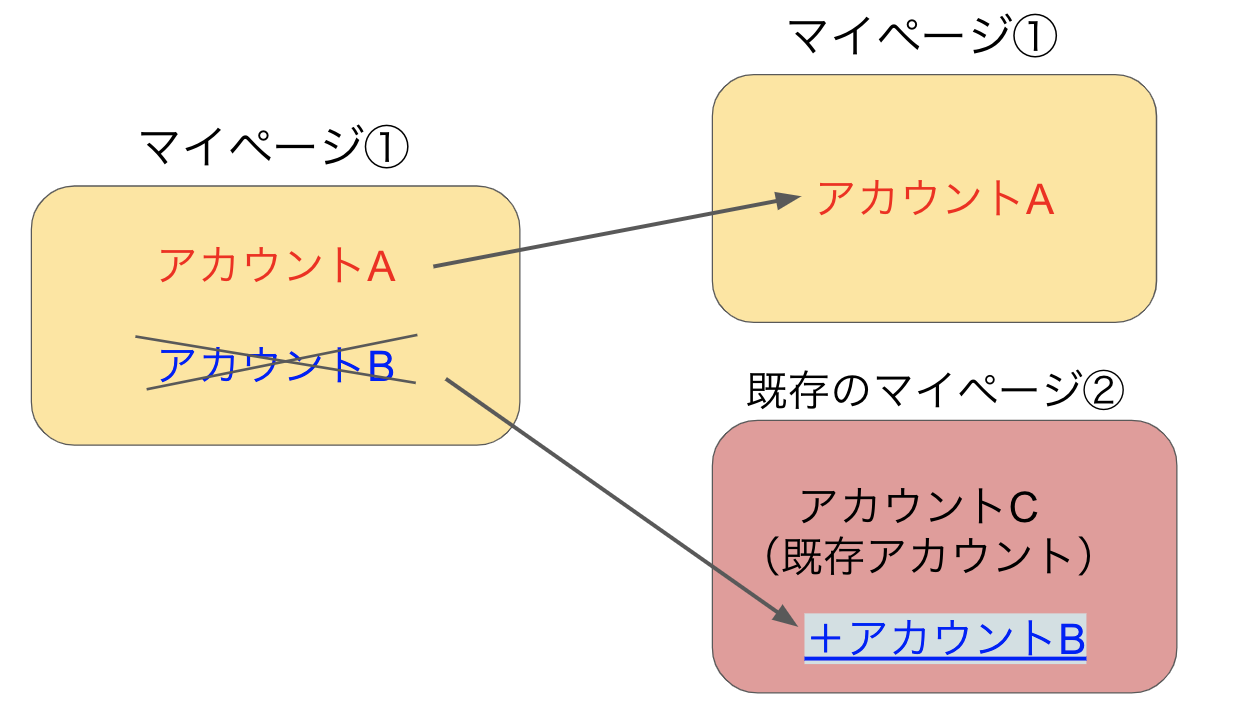
既存のマイページにアカウントBを移行したい場合
マイページを新しく作成して、そこにアカウントBを移行する場合の手順
マイページはLステップのユーザーIDごとに発行される画面です。 スタッフ設定でスタッフ を新しく登録することで、LステップユーザーID・マイページを発行できます。
-
移行したいアカウント(今回の場合はアカウントB)のメイン画面を開きます。
-
左メニューから【スタッフ設定】を開きます。
-
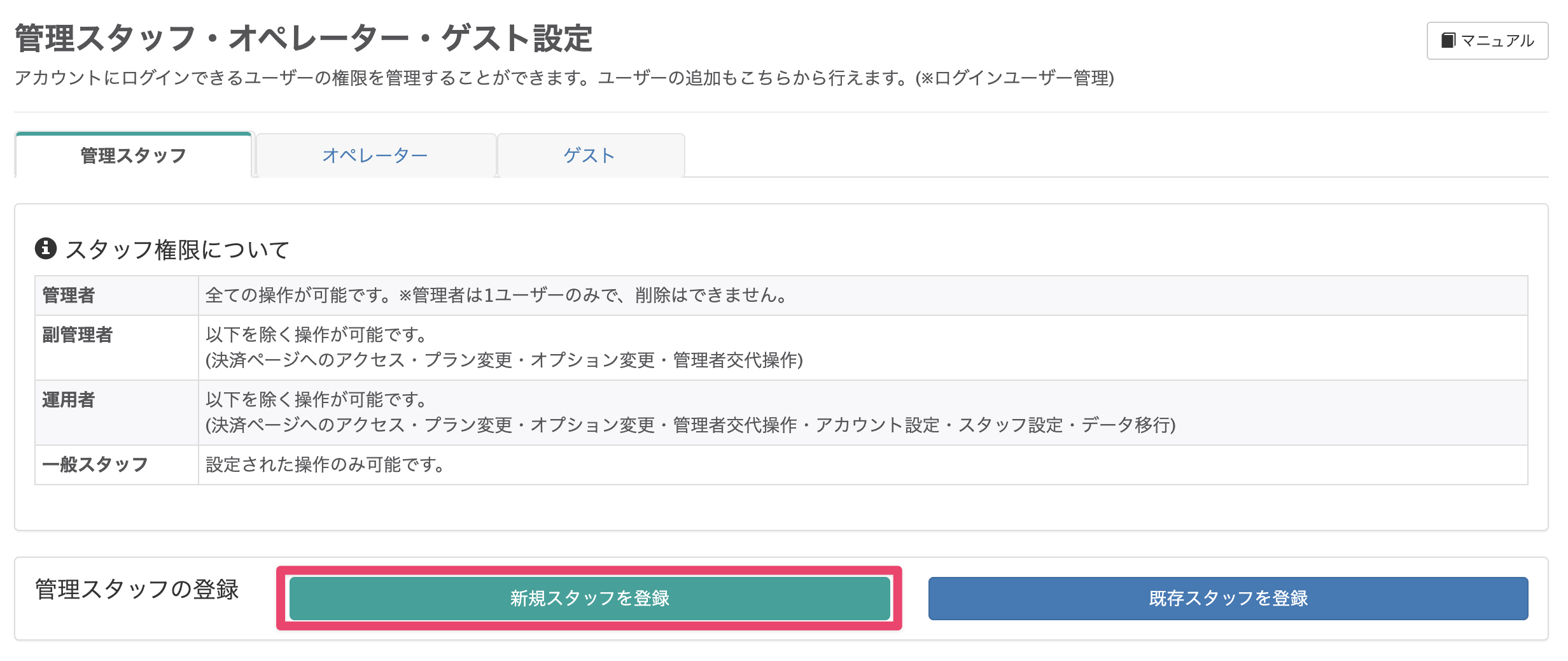
【新規スタッフを登録】ボタンをクリックします。
-
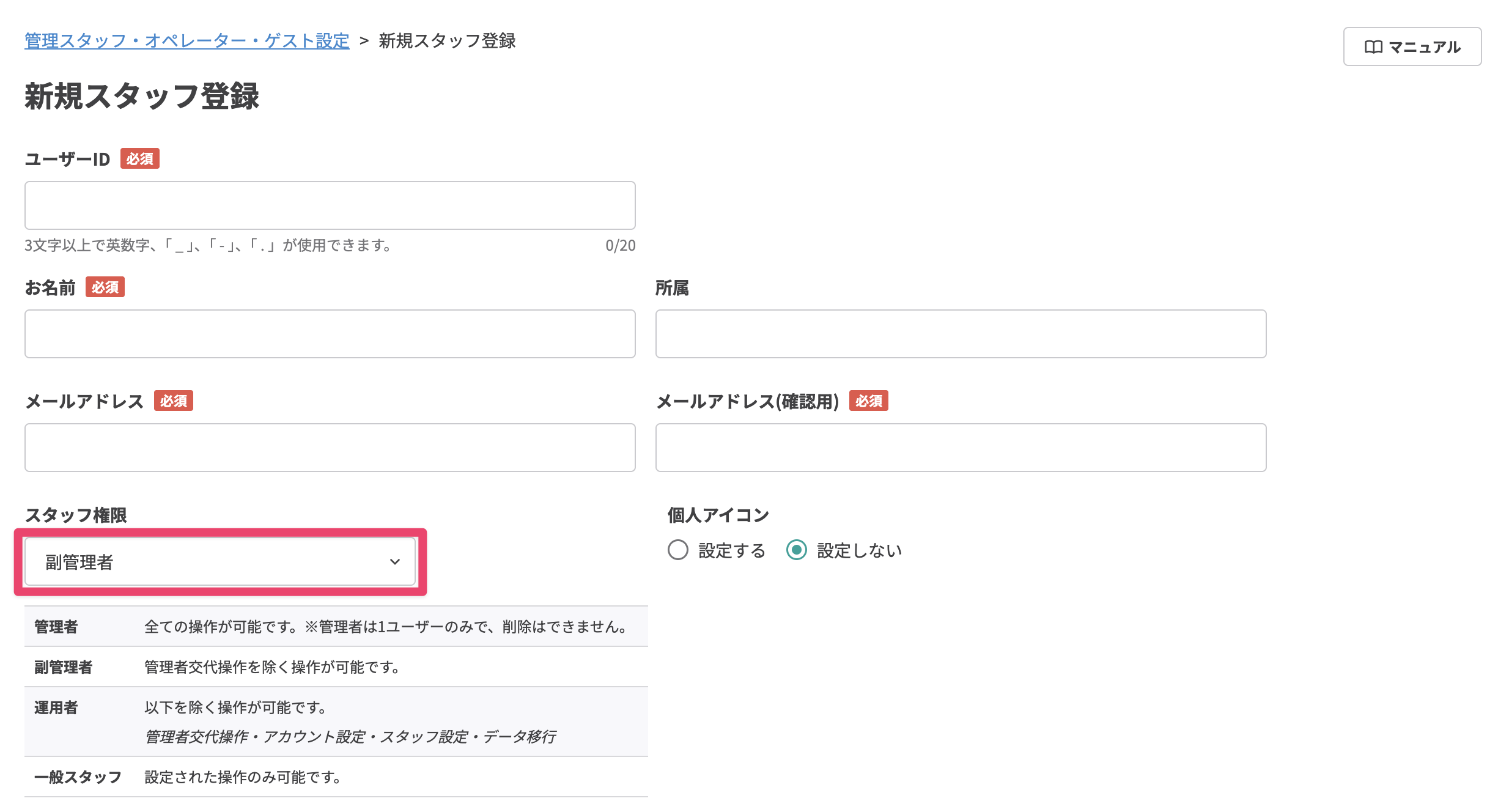
スタッフ情報を入力して、登録します。 「スタッフ権限」は「副管理者」を選択します。
-
新しいスタッフが登録できたら【管理者交代】ボタンをクリックします。
 これで、新しく作成したスタッフが管理者になりました。

-
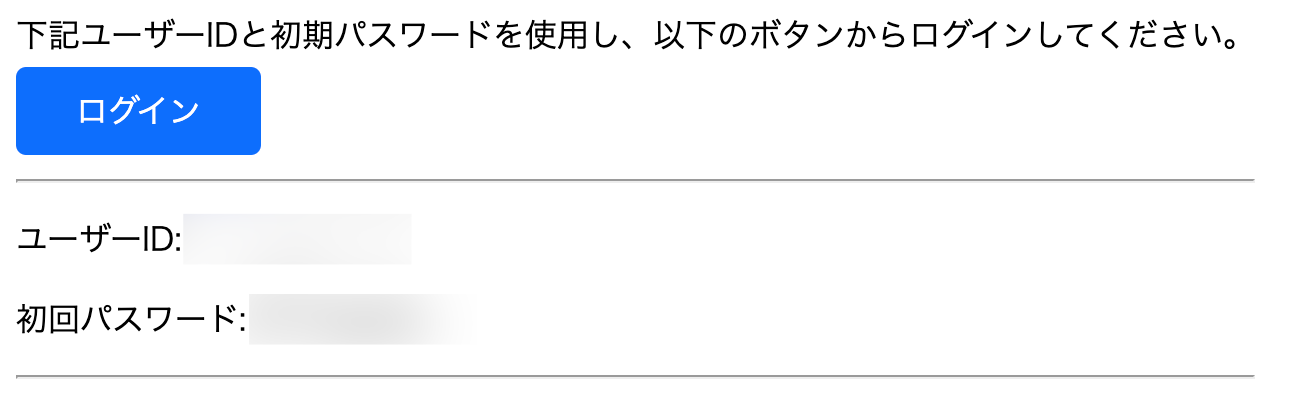
新しく作成したスタッフにログインするためのユーザーIDと初期パスワードが手順4で登録したメールアドレスに届いていることを確認してください。 確認できたら、マイページ①からログアウトしてください。

メールが届かないときの確認事項
- 迷惑メールフォルダに届いていないか確認する
- メールアドレスが間違っていないか確認する 上記の項目を確認したあと確認メールを再送信し、それでもメールが届かない場合は、お手数ですが管理画面右下のチャットボットよりお問い合わせください。
-
メールに記載されているユーザーIDと初期パスワードで、新しく作成したスタッフアカウント(マイページ②)にログインしてください。
-
マイページ②にログインしていることを確認したら、管理画面左メニューから【スタッフ設定】を開きます。
-
切り離したいマイページ①のユーザーに表示されている【解除】ボタンをクリックします。

-
マイページ①の権限が解除され、スタッフがマイページ②のユーザー(管理者)のみになりました。これで設定は完了です。

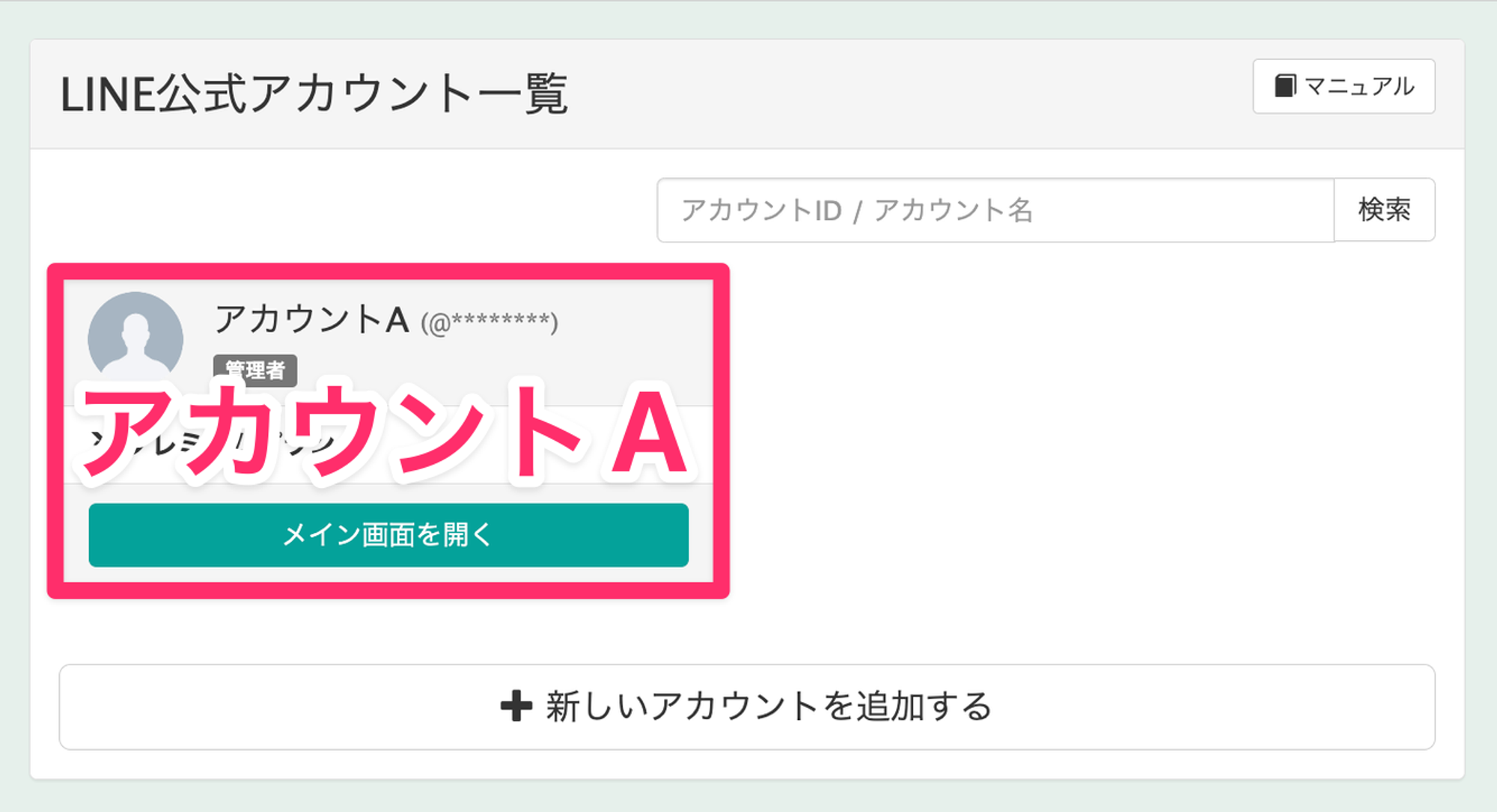
再度マイページ①にログインすると、アカウント一覧からアカウントBが消え、アカウントAのみになっていることが確認できます。
既存のマイページにアカウントBを移行する場合の手順
-
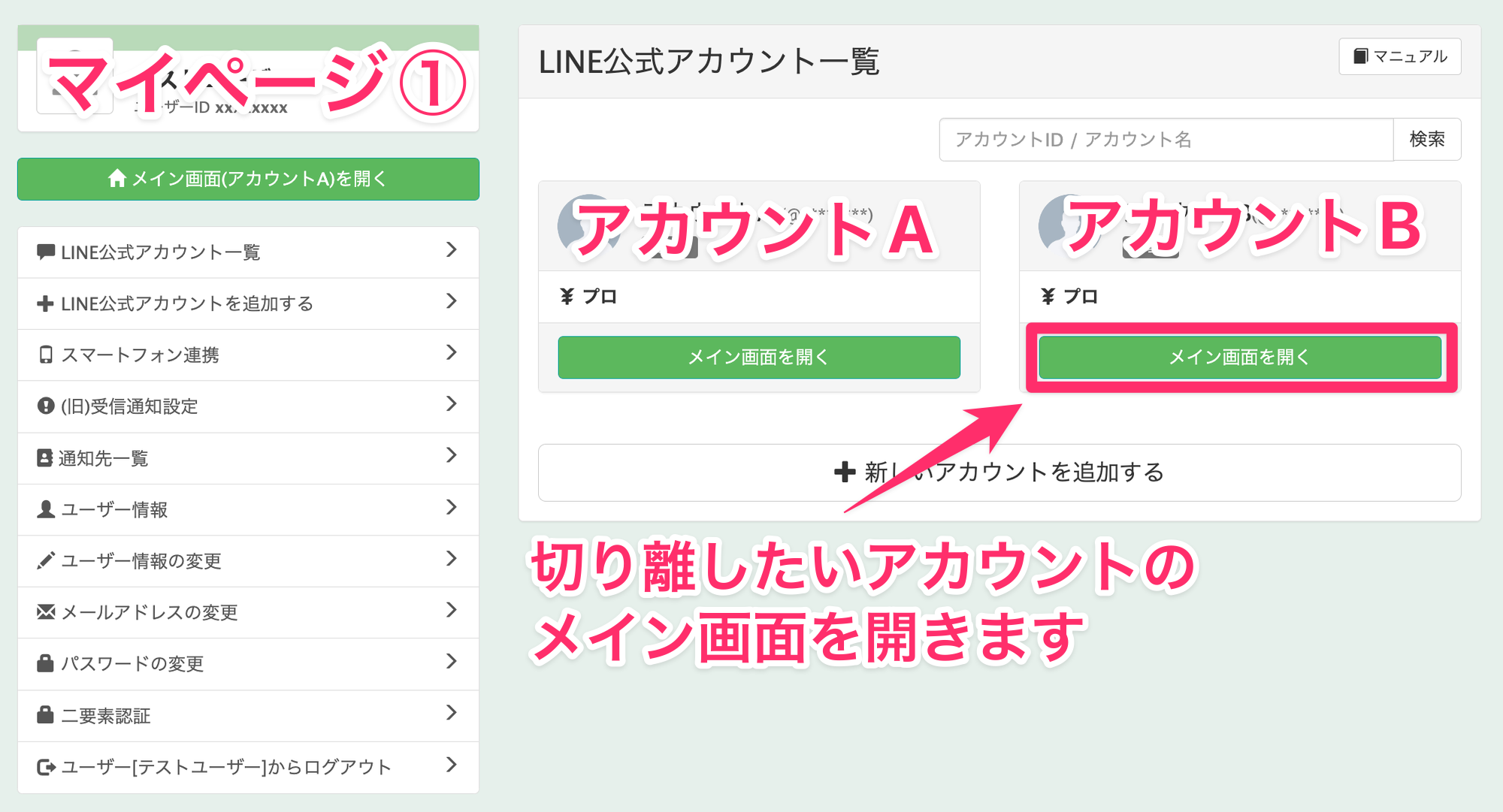
切り離したいアカウント(今回の場合はアカウントB)のメイン画面を開きます。
-
左メニューから【スタッフ設定】を開きます。
-
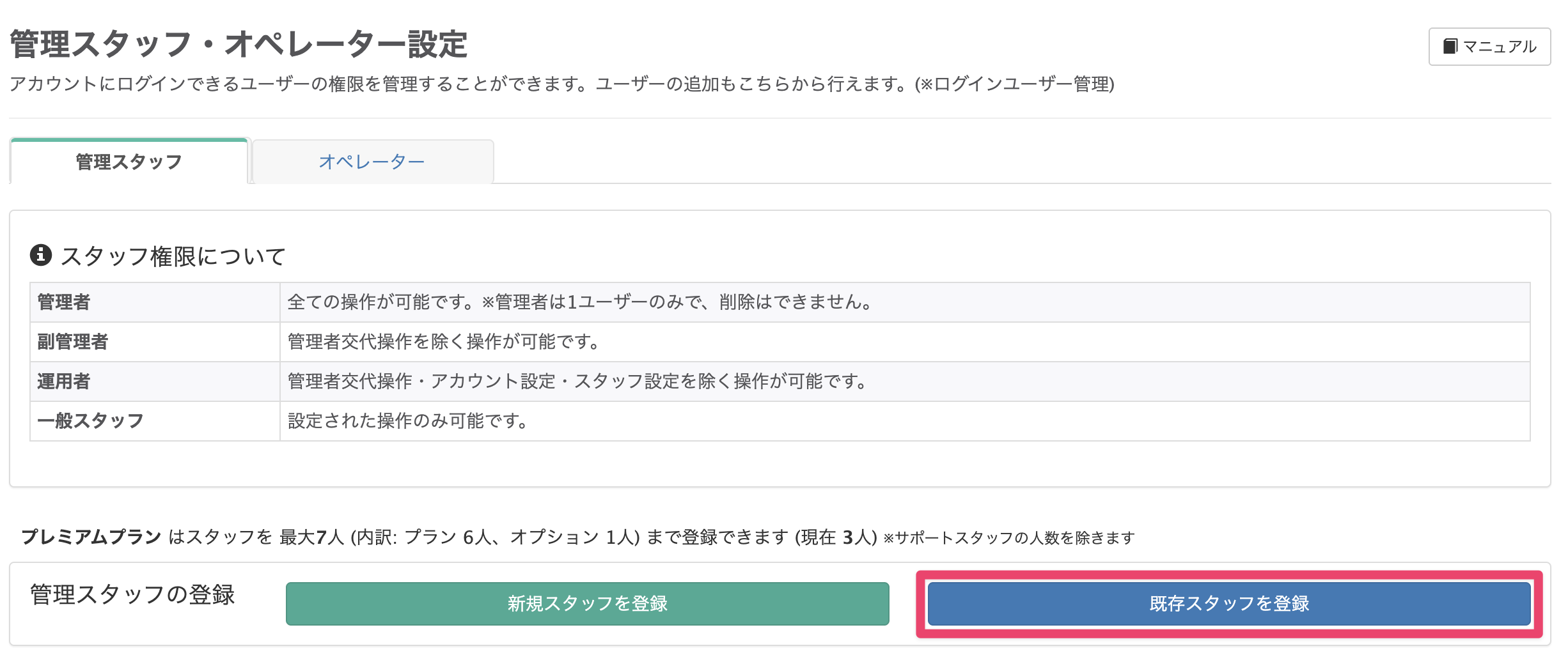
【既存スタッフを登録】ボタンをクリックします。(スタッフを登録することによって、既存のマイページを追加します)
-
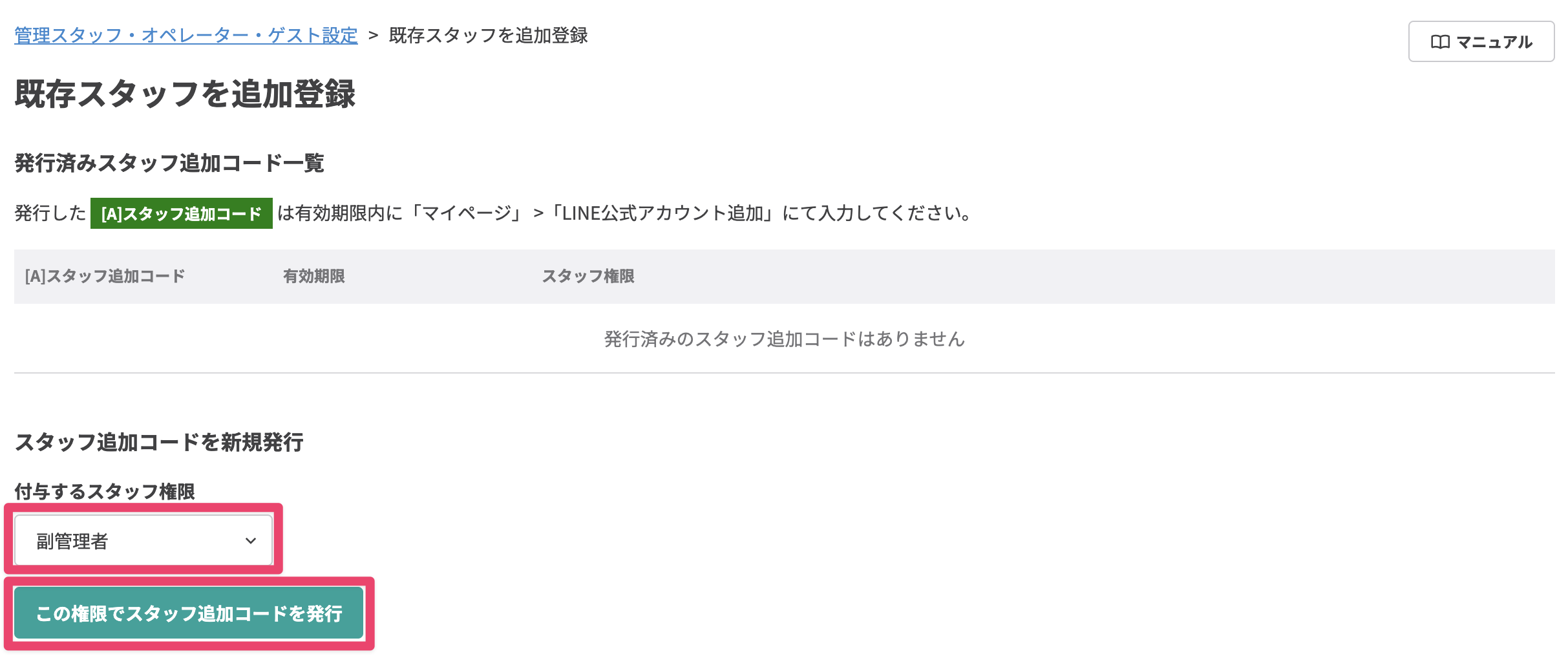
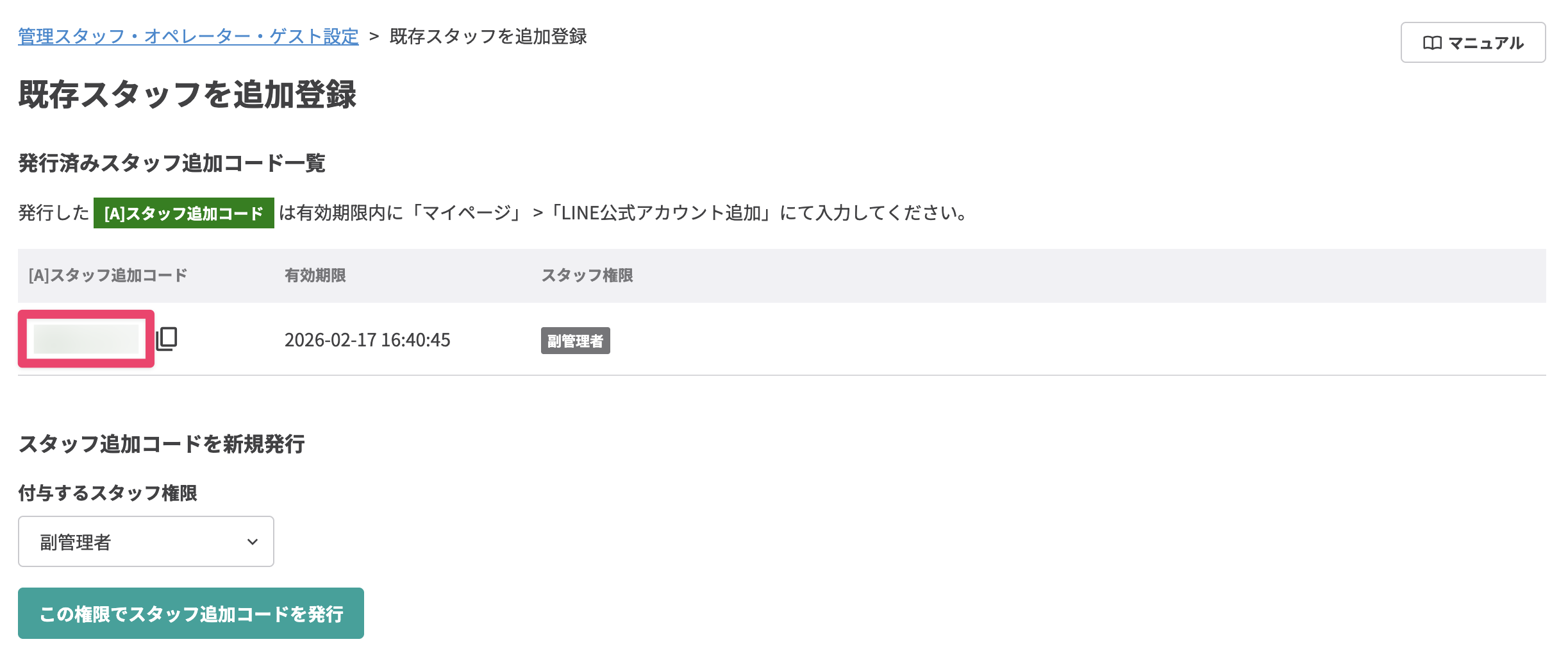
スタッフ権限で「副管理者」を選択し、【この権限でスタッフ追加コードを発行】ボタンをクリックします。
-
【[A]スタッフ追加コード】の文字列を控えたら、画面右上メニューよりログアウトします。
-
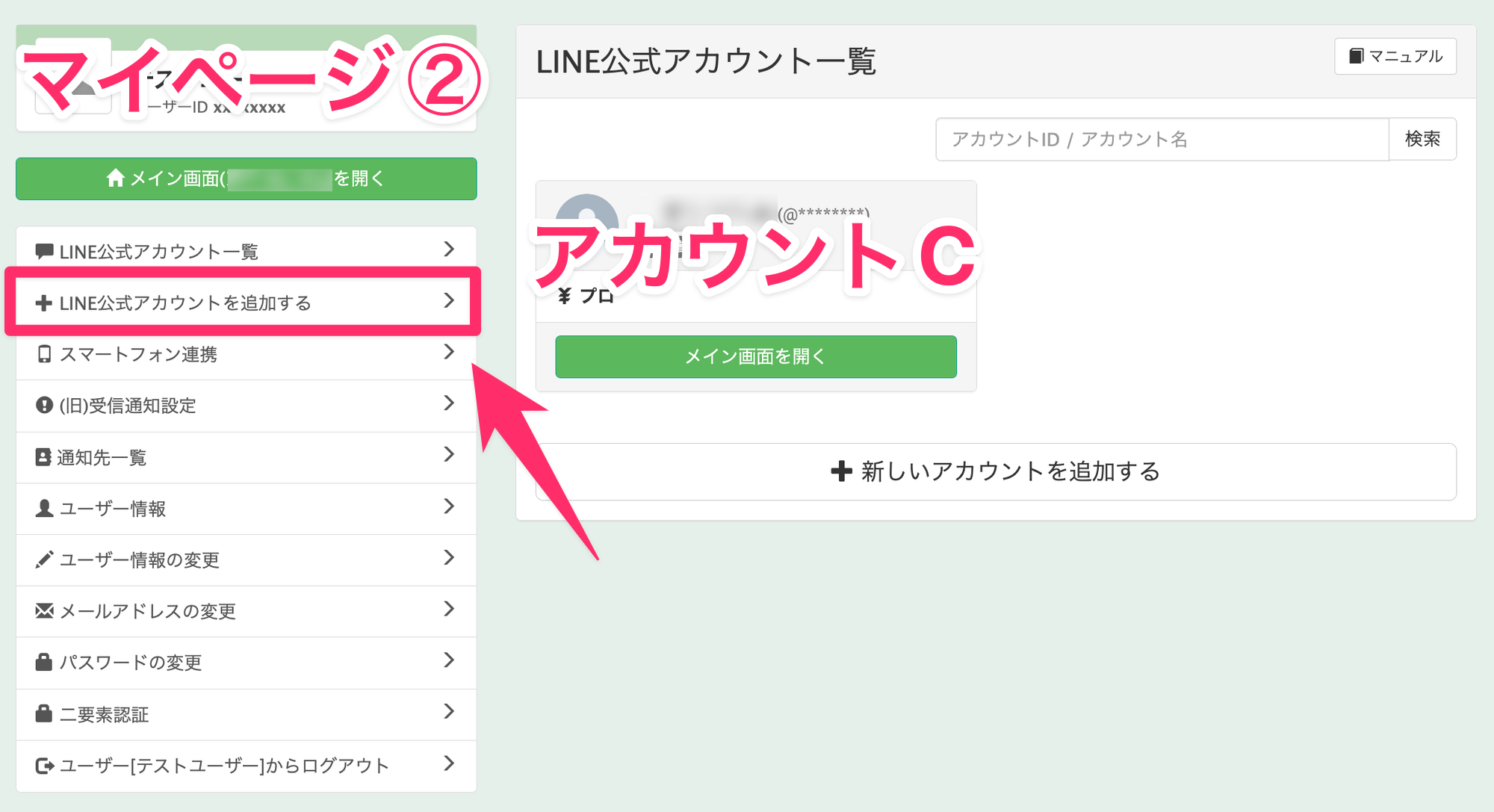
アカウントBを追加したい既存のマイページ②にログインして、左メニューからマイページに移動し、【+LINE公式アカウントを追加する】をクリックします。(既存のマイページ②内にあるアカウントを”アカウントC”とします)
-
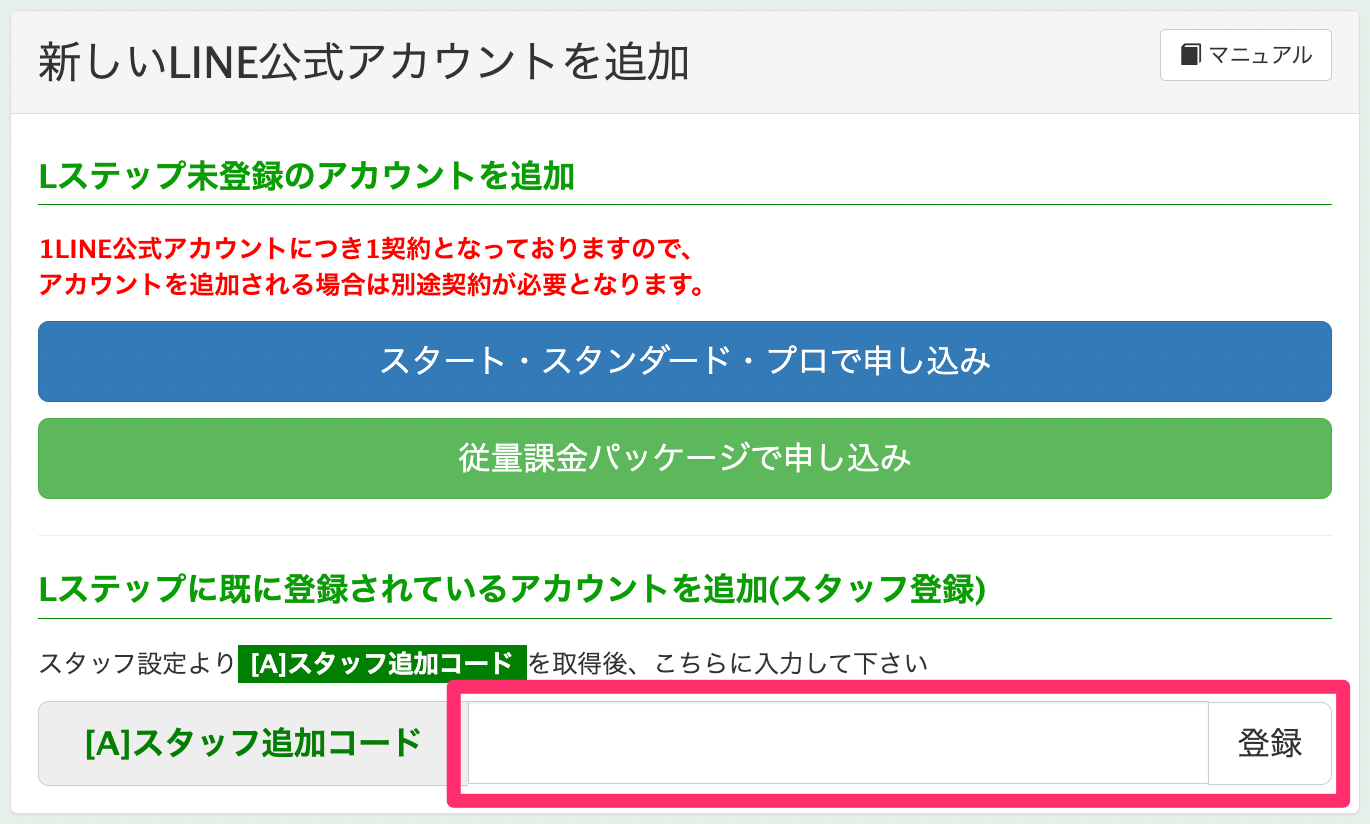
手順5で控えた【スタッフ追加コード】を入力し、【登録】ボタンをクリックします。
-
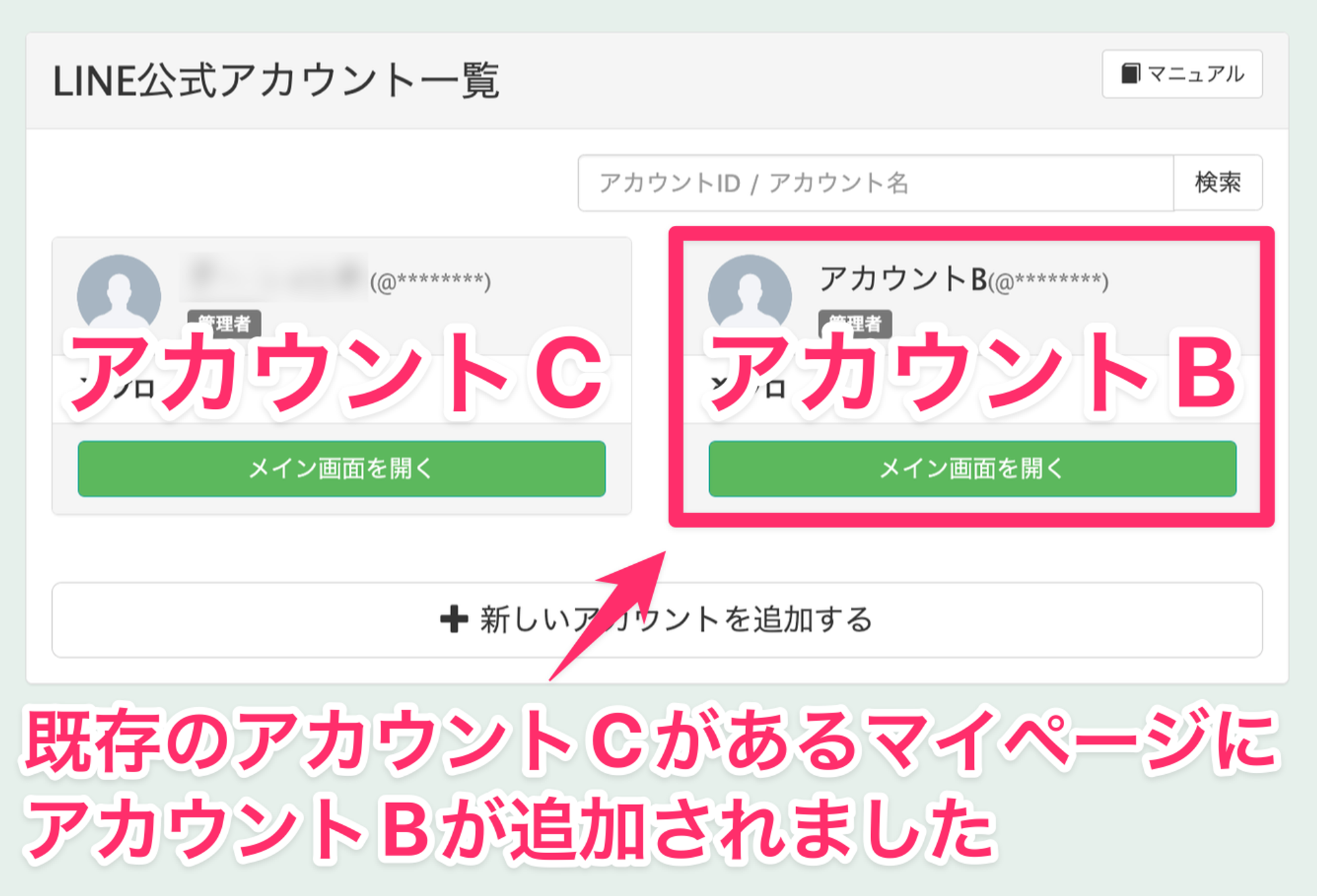
アカウントCがあるマイページ②内に、切り離したいアカウントBが追加されました。
-
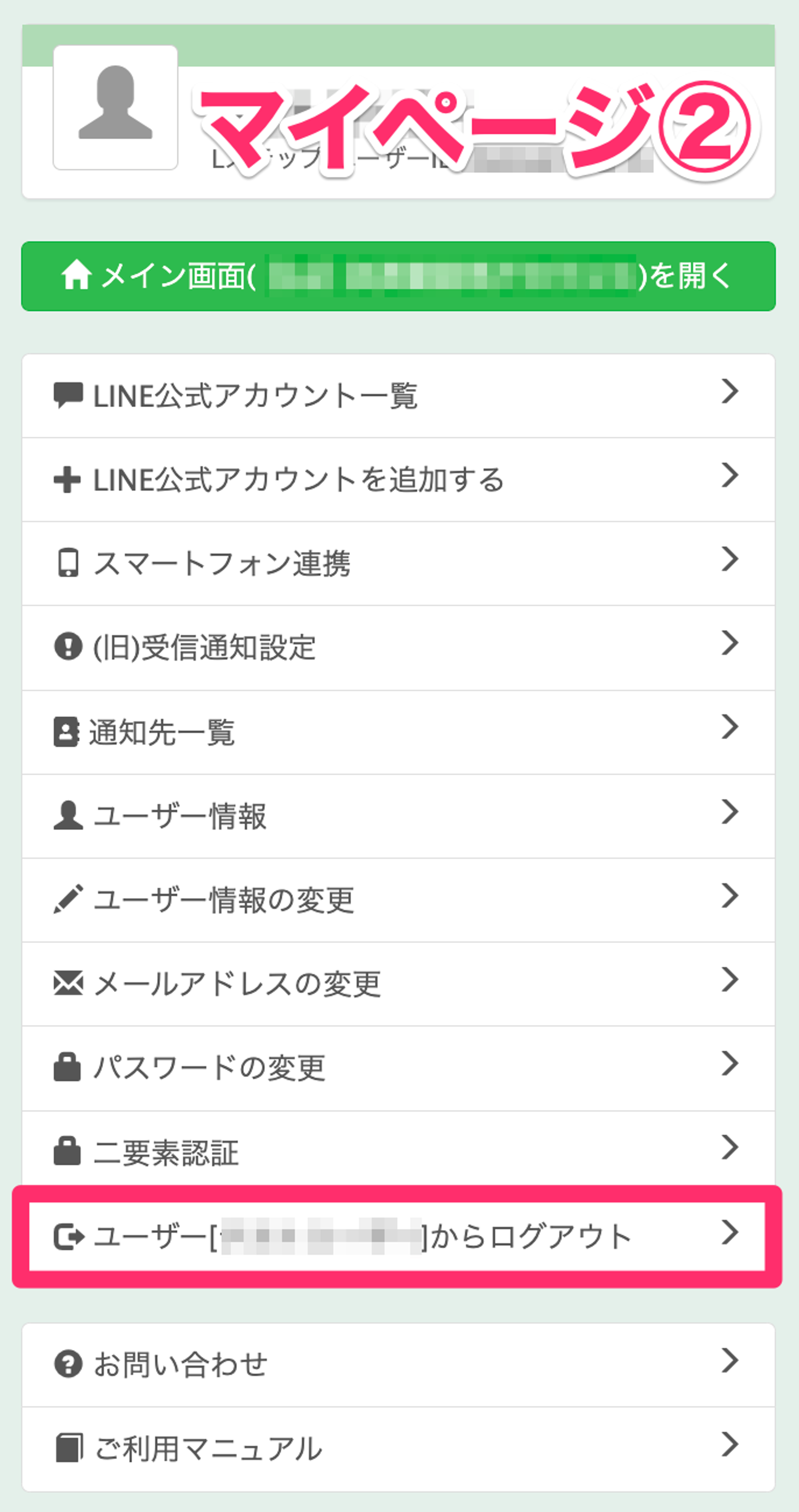
一度、マイページ②からログアウトします。
-
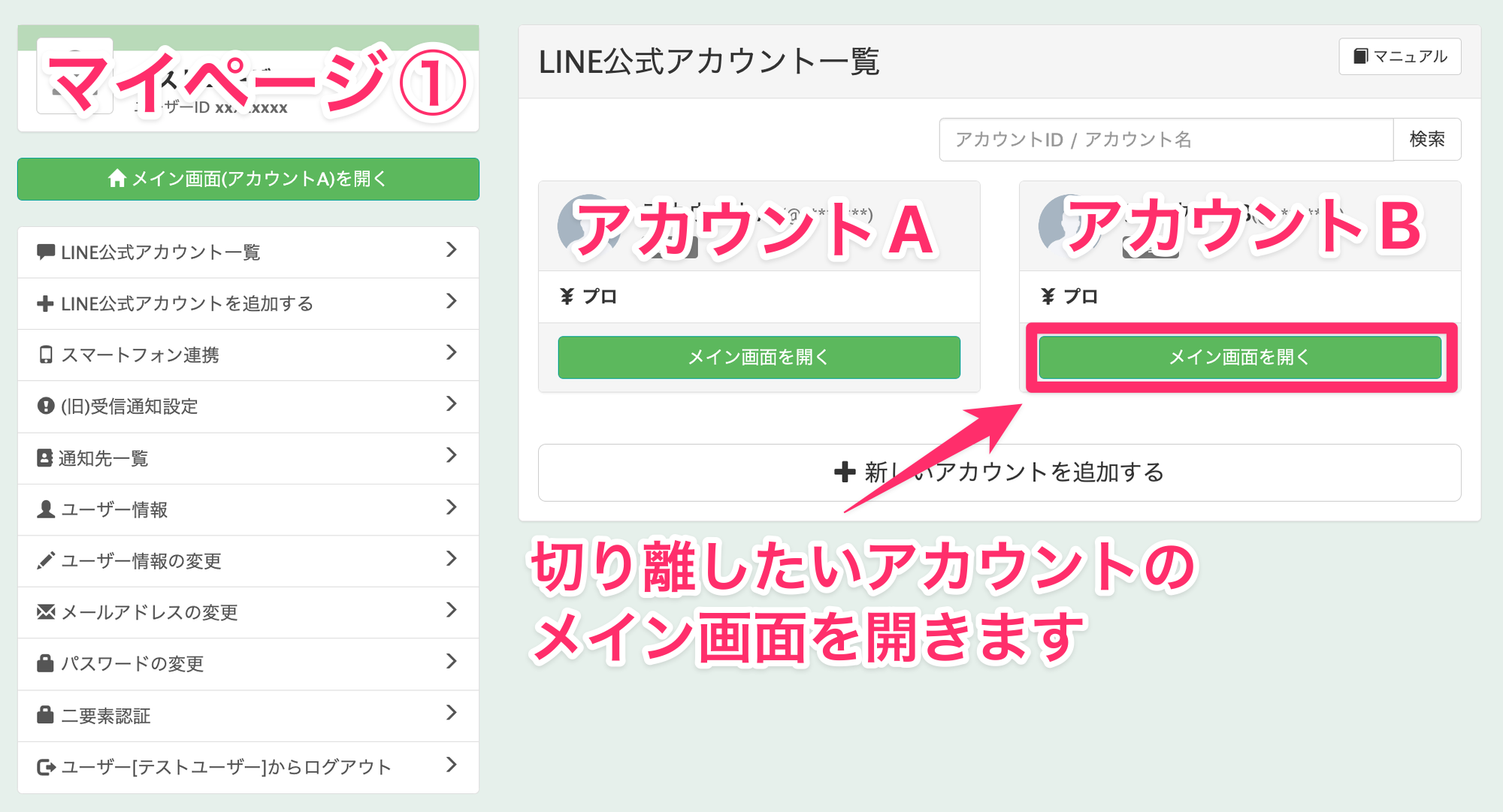
再度マイページ①(アカウントA・Bのあるマイページ)にログインして、切り離したいアカウントBを開きます。
-
左メニューから【スタッフ設定】を開きます。
-
追加したユーザーに表示されている
【管理者交代】 ボタンをクリックします。
-
マイページ②のユーザーが管理者となり、権限が交代されました。

-
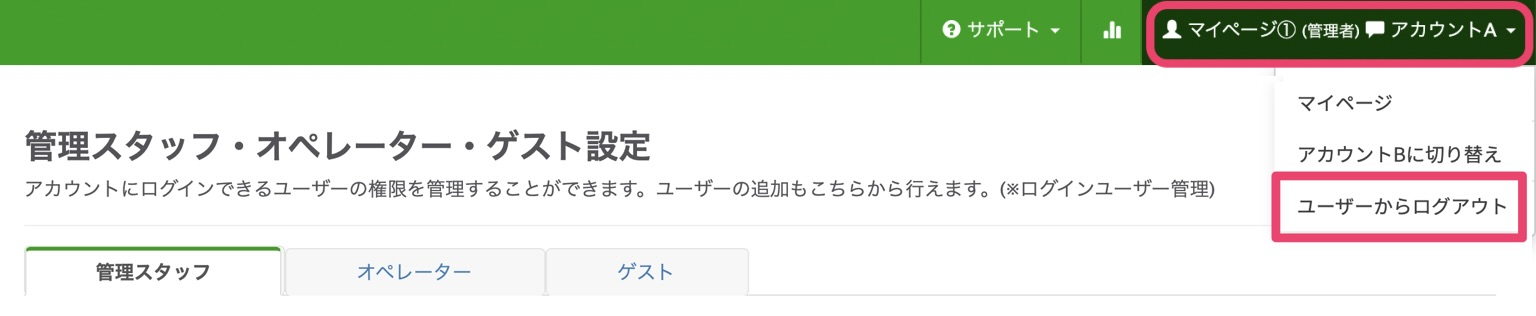
右上のメニューよりマイページ①からログアウトして、マイページ②へログインし直します。
-
左メニューから【スタッフ設定】を開き、切り離したいマイページ①のユーザーに表示されている【解除】ボタンをクリックします。

-
管理者がマイページ②のみとなりました。これで設定は完了です。

再度マイページ①にログインすると、アカウント一覧からアカウントBが消え、アカウントAのみになっていることが確認できます。