タグの使い方
「タグ」を使って友だちを分類できます。 タグを設定する方法を説明します。
タグを作成する方法
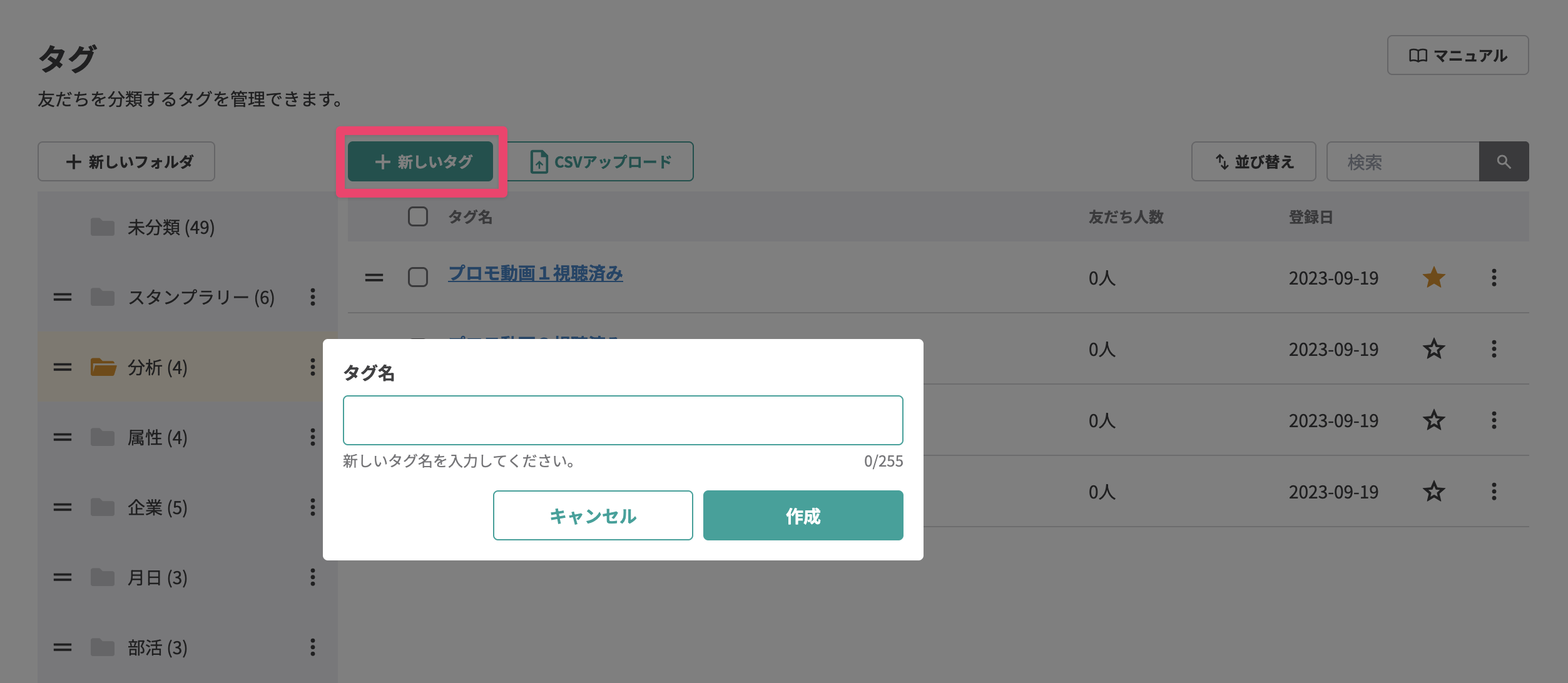
左メニュー「タグ管理」 > 【+新しいタグ】ボタンをクリック > タグ名を入力して【作成】ボタンをクリックします。
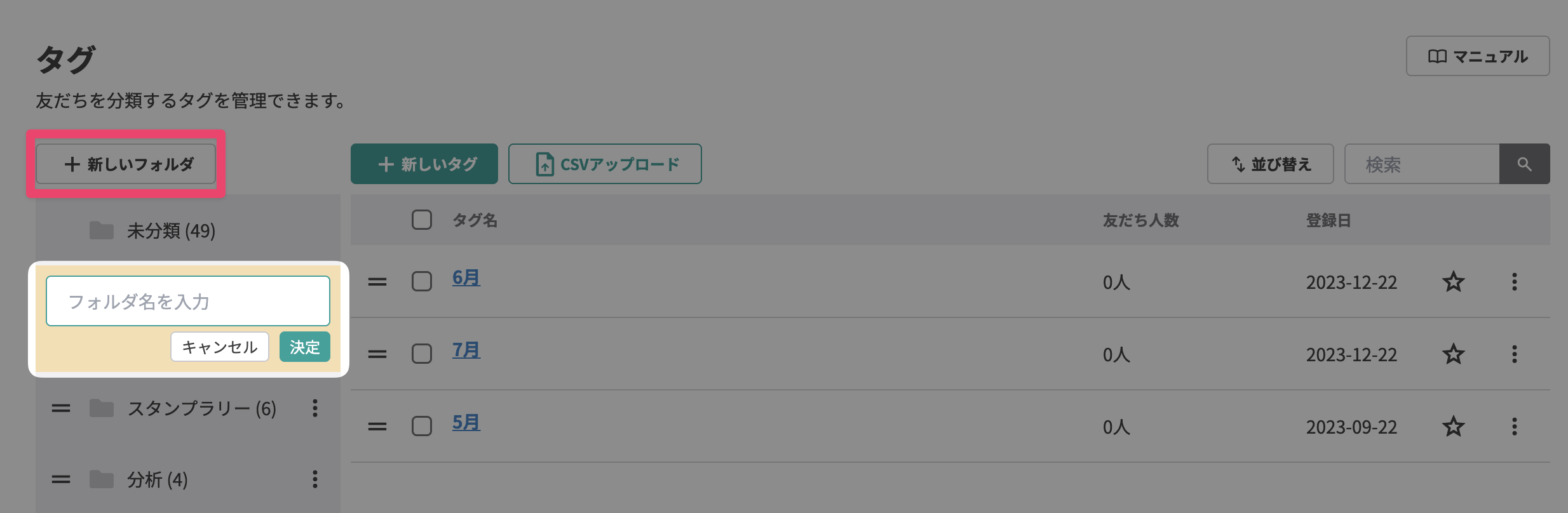
【+新しいフォルダ】ボタンをクリックするとフォルダを作成でき、タグを種類別に管理できます。
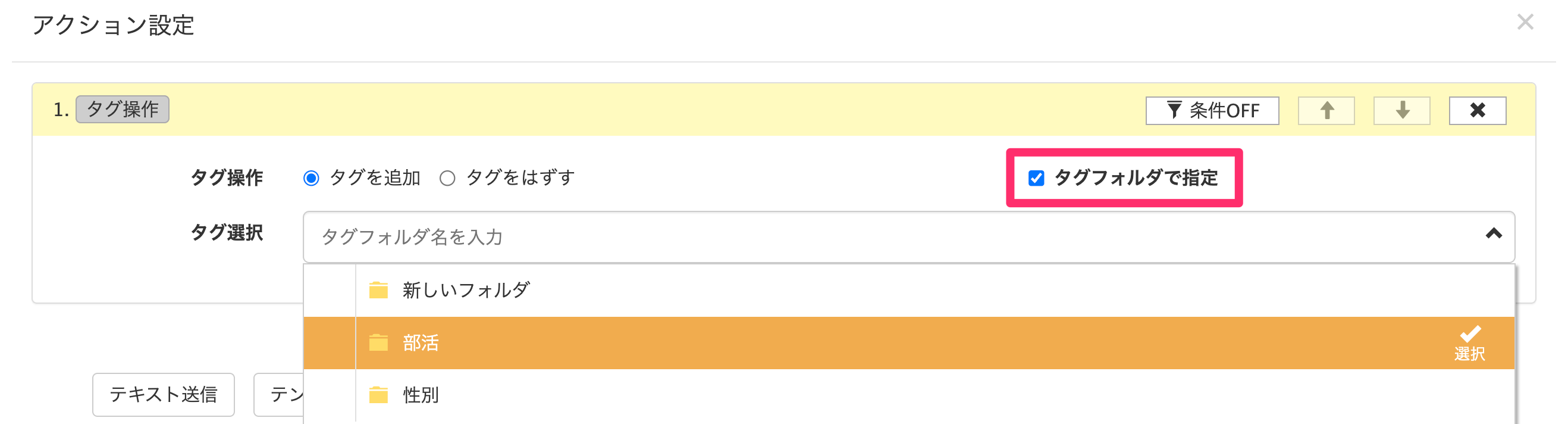
アクション設定などで、「タグフォルダで指定」を選択するとフォルダ内のタグをまとめて指定できます。
友だちにタグ付けする方法
この手順では友だち1人に手動でタグを付ける方法を説明します。
一括でタグを操作したり、アクション設定でタグを付けることもできます。 詳しくは下記マニュアルを確認してください。
-
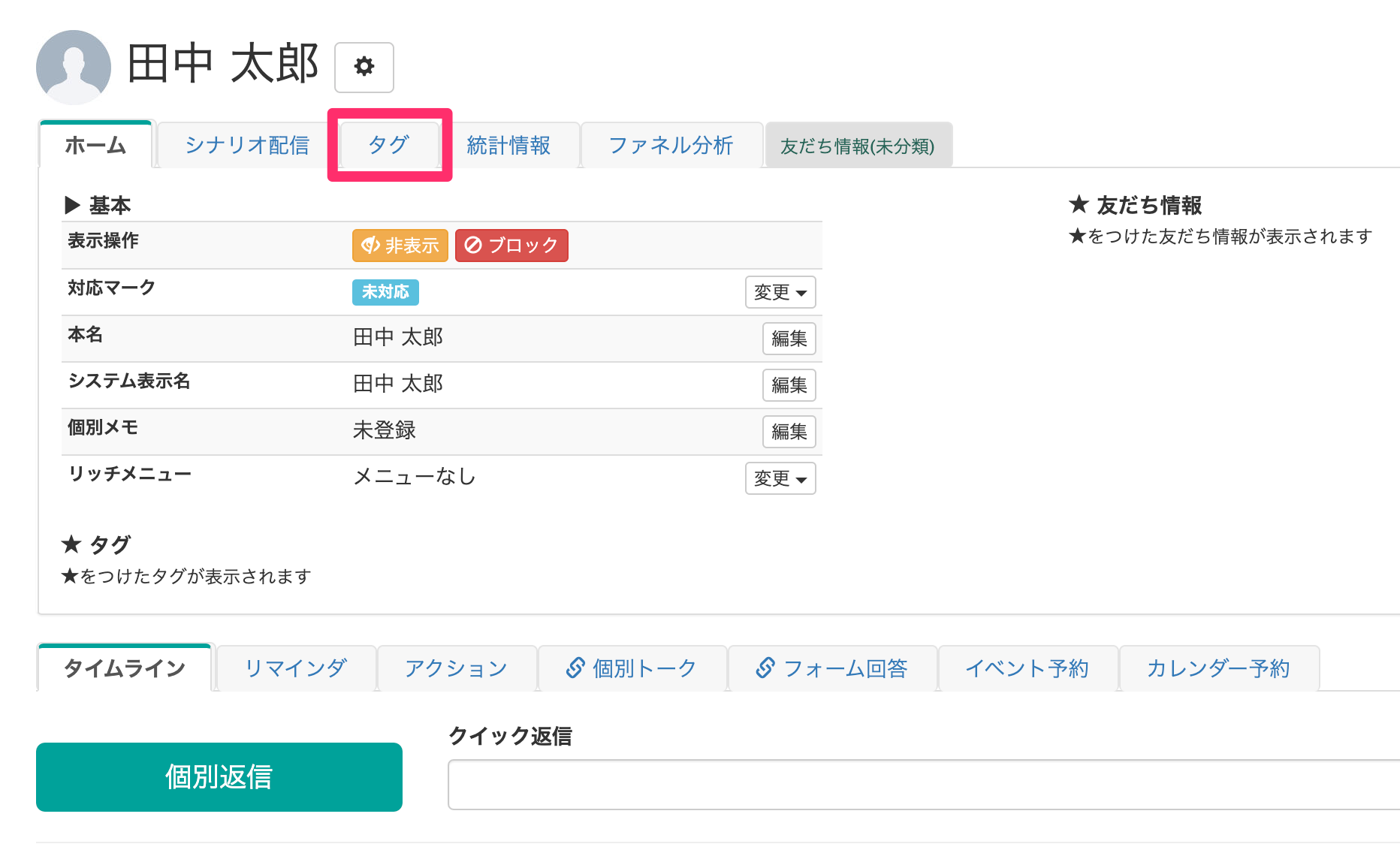
友だちの詳細画面を開き、タグのタブを選択します。
-
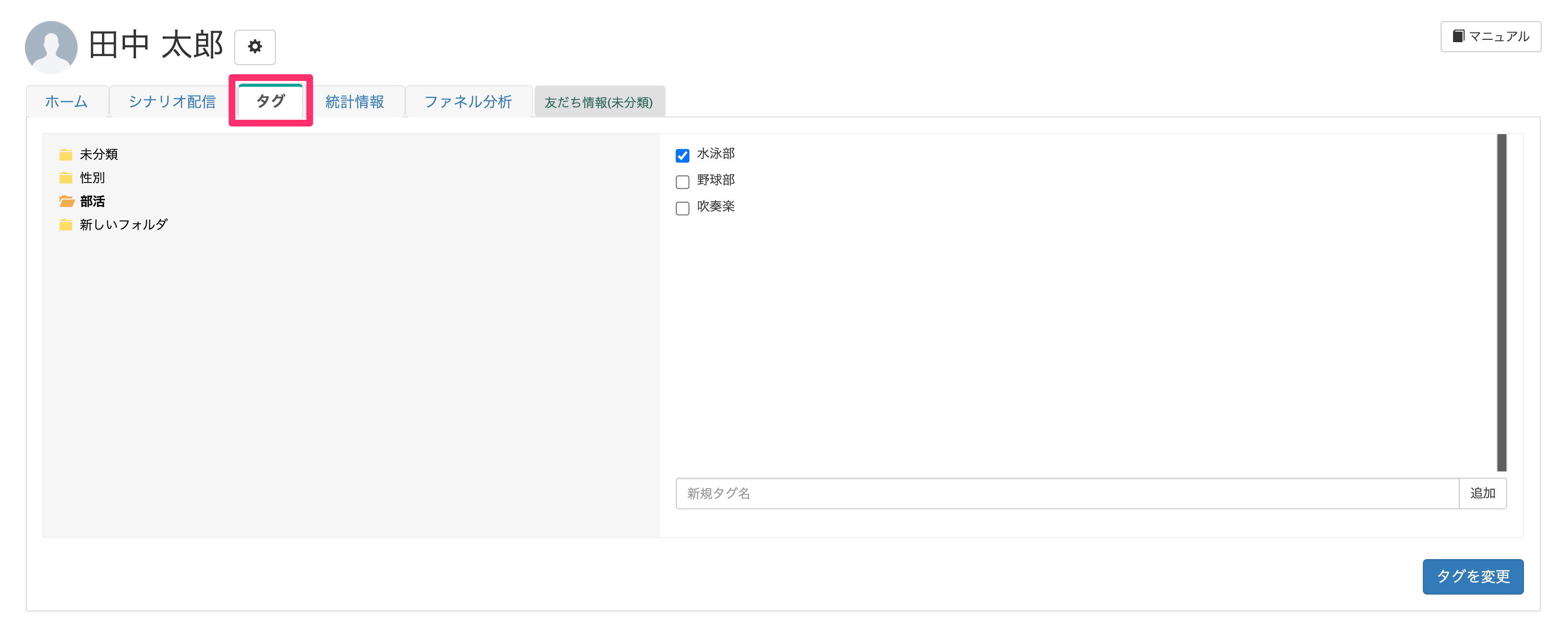
つけたいタグにチェックを入れ【タグを変更】ボタンをクリックします。
-
【変更を保存する】ボタンをクリックすれば設定完了です。
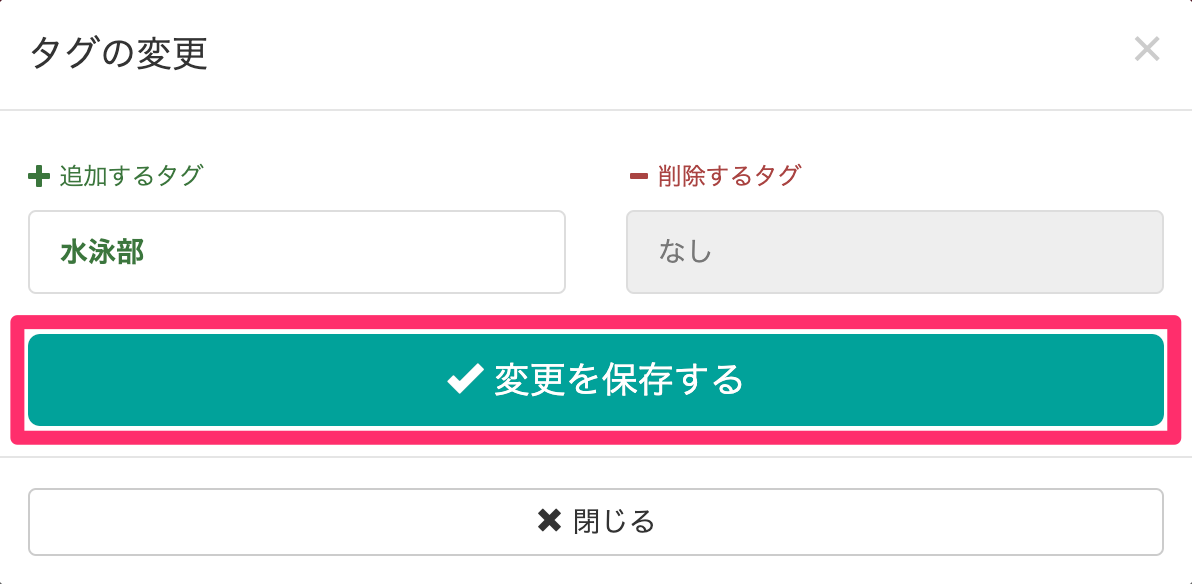
これで友だちにタグを付けることができました。
タグ一覧画面でできること
| 説明 | |
|---|---|
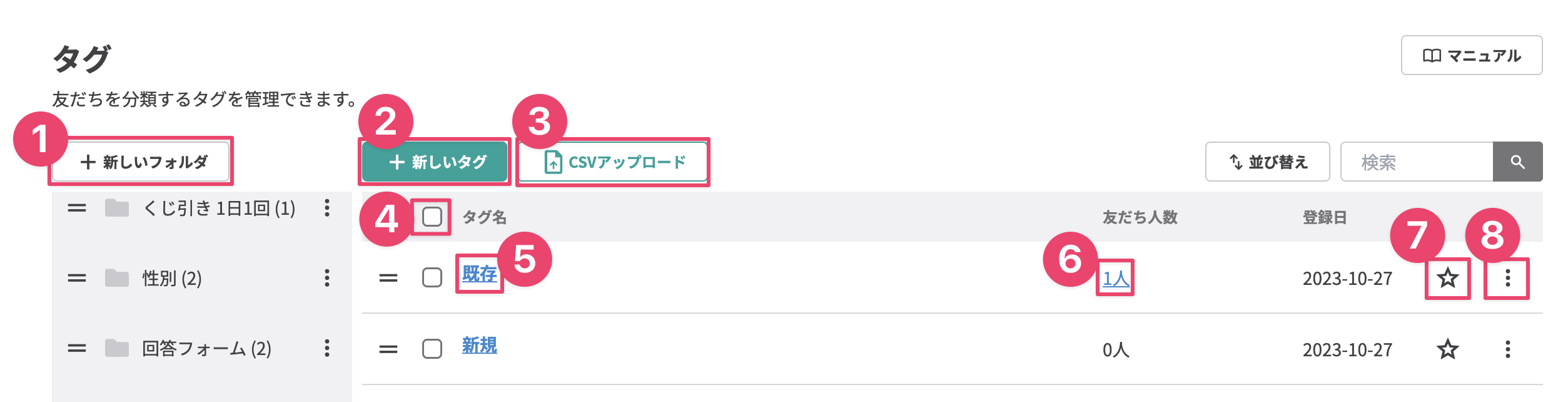
| ① | 【+新しいフォルダ】ボタン 新しくフォルダを作れます。 タグの左端のアイコンをフォルダの上にドラッグ&ドロップすると、タグをフォルダ内に移動できます。 |
| ② | 【+新しいタグ】ボタン 新しくタグを作れます。 |
| ③ | 【CSVアップロード】ボタン CSVファイルをアップロードしてタグを一括で作成できます。 ・CSVファイルをアップロードしてタグを一括作成する方法 |
| ④ | 一括操作 チェックボックスにチェックを入れると、タグを一括操作できます。一括フォルダ移動と一括削除ができます。 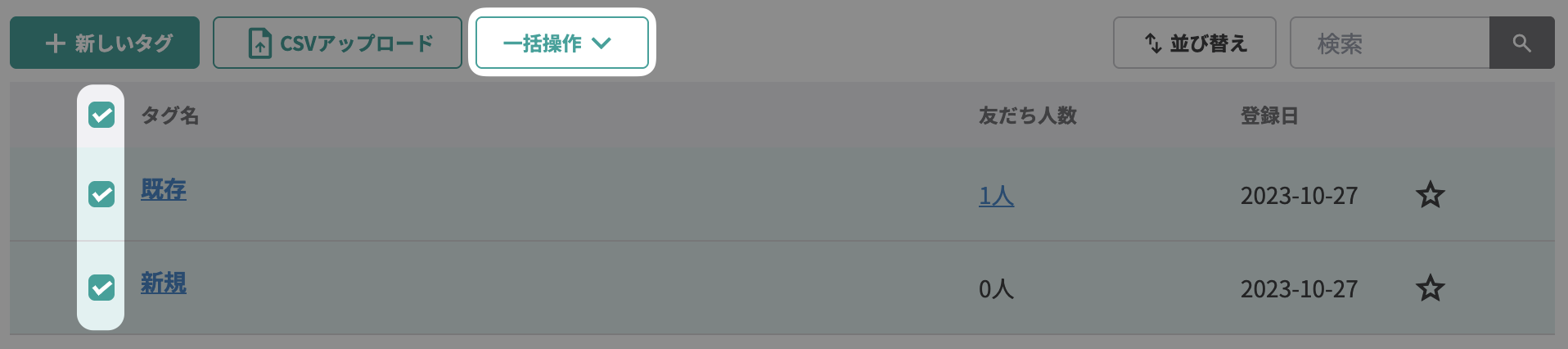 |
| ⑤ | タグ名 クリックするとタグの詳細設定ができます。 「タグ追加時のアクション」と「人数制限」を設定できます。 ・タグにアクションを設定する方法 |
| ⑥ | 友だち人数 クリックすると、そのタグが付いている友だちをリストで表示できます。 |
| ⑦ | ☆マーク クリックするとタグに★を付けられます。 ★をつけたタグは、友だちリストや友だち詳細画面に表示されます。 ・タグ(「★をつける」機能の使い方) |
| ⑧ | 操作 コピー・タグ名の変更・削除などの操作ができます。 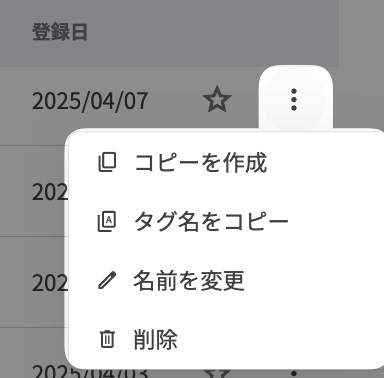 |
CSVファイルをアップロードしてタグを一括作成する方法
CSVファイルをアップロードしてタグを一括で作成できます。
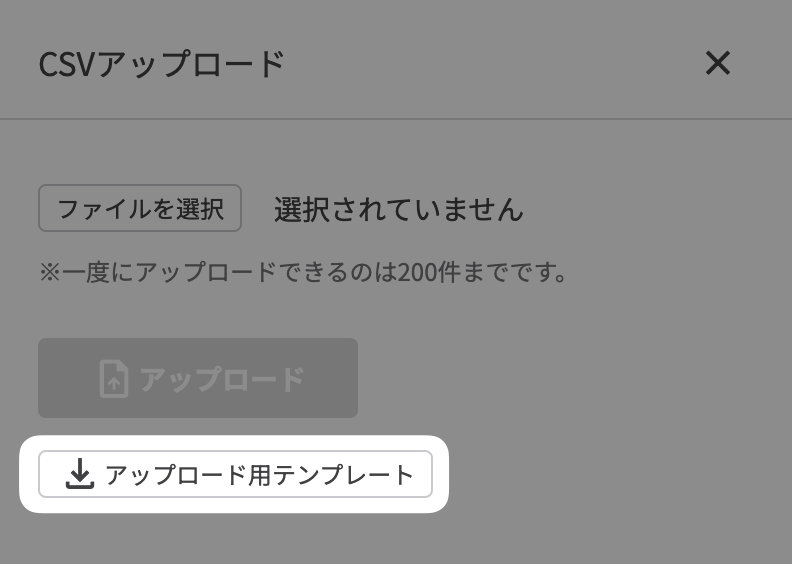
- 一度にアップロードできるのは200件までです。
- 一括で作成できるのは「タグ名」のみです。タグのアクションなどの設定は、アップロード後に改めて行う必要があります。
-
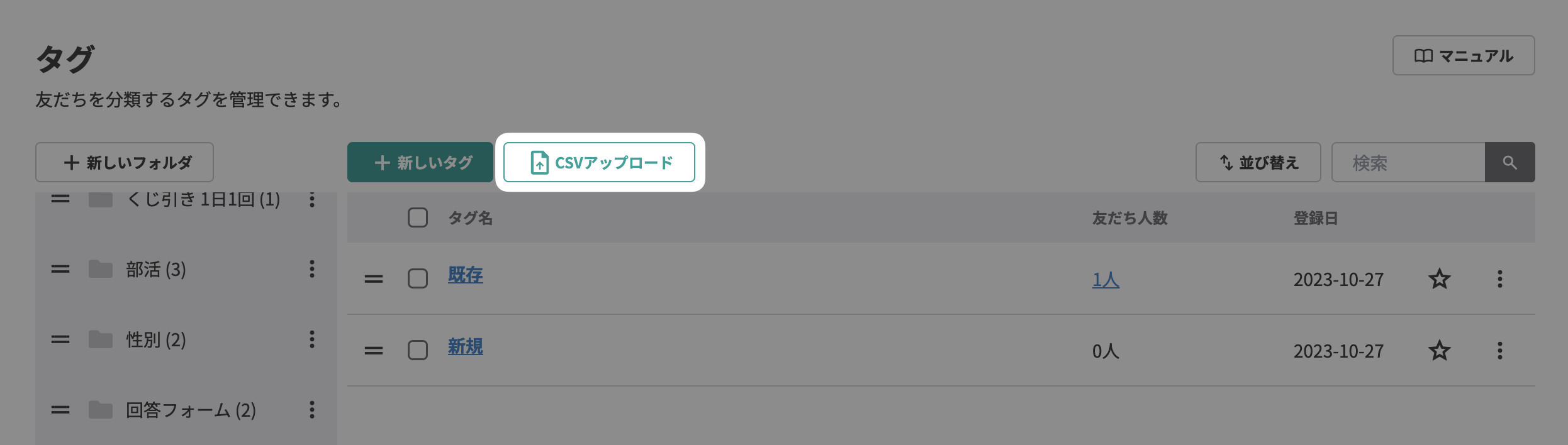
タグ一覧画面で【CSVアップロード】ボタンをクリックします。
-
【アップロード用テンプレート】ボタンをクリックします。
-
ダウンロードしたテンプレート(CSVファイル)を開いて編集します。 A列・2行目以降に、インポートしたいタグ名を入力してください。
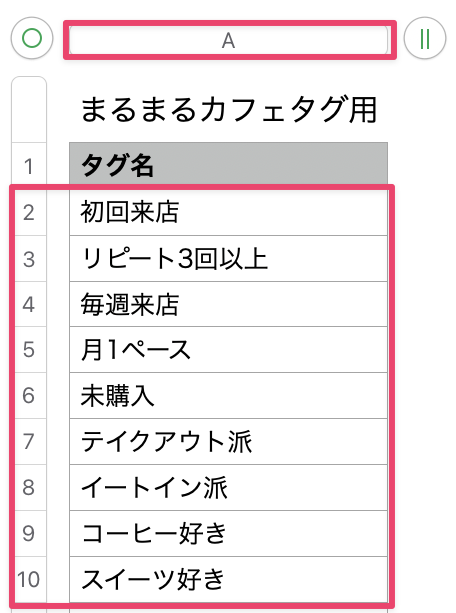
- 必ずA列・2行目から書き始めてください。B列に記入してもアップロードできません。
- CSVファイルは必ず手順2でダウンロードしたものを使ってください。
あらかじめ手元で管理しているタグ名のリストをLステップにインポートしたい場合 Excel・Googleスプレッドシート・Numbersなどのファイルで手元にタグ名のリストがある場合は、上記の形式に合うようにタグ名をコピーして貼り付けてください。
-
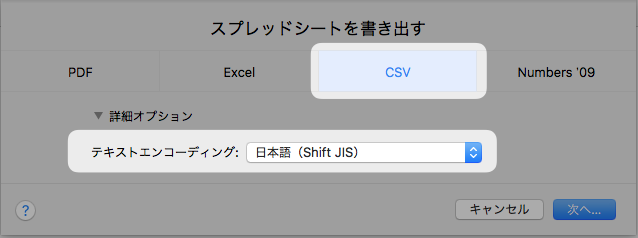
編集したファイルを書き出します。 ファイルを書き出す際、テキストエンコーディングを日本語(Shift JIS)に指定して出力してください。
テキストエンコーディングを指定して出力できない場合 GoogleスプレッドシートやExcel for Macなど、一部のアプリケーションではテキストエンコーディングを指定して出力できない場合があります。 その場合は、下記の手順にしたがって書き出しを行なってください。 4-1. 一度テキストエンコーディングを指定せずにCSVファイルを書き出す 4-2. そのファイルをNumbers(Mac)やメモ帳アプリ(Windows)などのテキストエディタアプリで開く 4-3. テキストエンコーディングを指定してCSVファイルとして書き出す 書き出し設定の例:Numbersの場合 ファイル>書き出し>CSVを選択>「テキストエンコーディング」で「日本語(Shift JIS)」を選択する
-
タグ一覧画面で【CSVアップロード】ボタンをクリックします。 【ファイルを選択】ボタンをクリック > 手順4で出力したCSVファイルを選択して【アップロード】ボタンをクリックしてください。
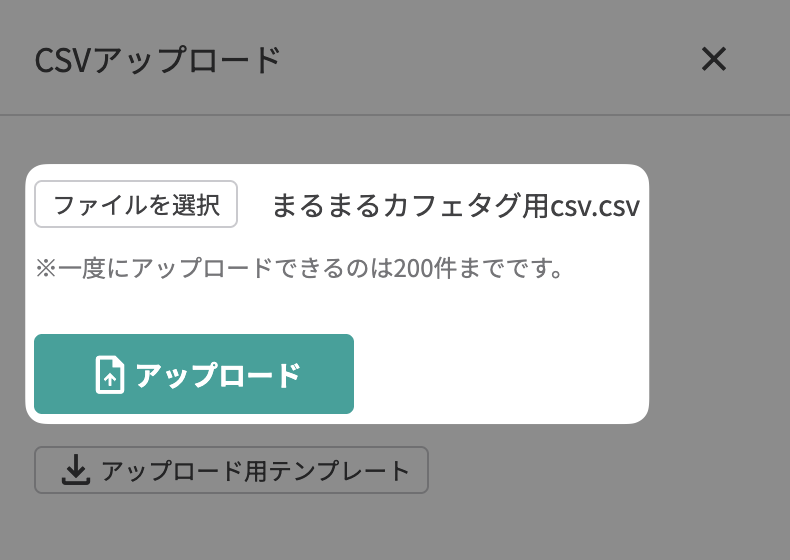
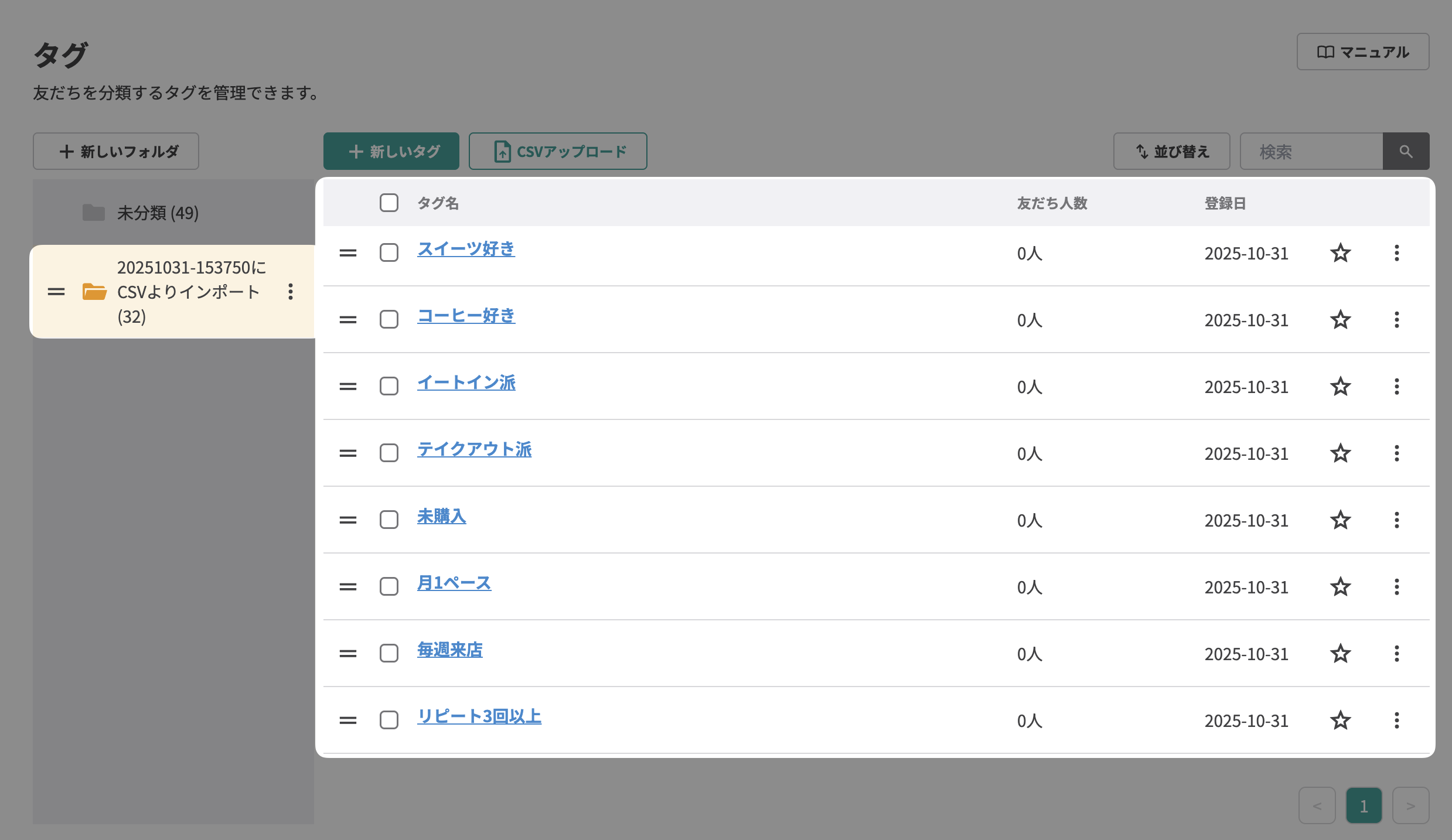
自動で新しいフォルダが作成され、その中にタグが作成されます。
これで、CSVファイルをアップロードしてタグを一括で作成することができました。