(廃止予定)コンバージョンの使い方
コンバージョン機能は廃止予定です。 Webサイトを訪れた友だちにアクションを発動するための設定は、コンバージョン管理機能をご利用ください。
本機能をご利用の方へ【必ずご一読ください】 iOSの仕様変更により、iOS 13.3~以降のバージョンの端末で、下記のような問題が発生しています。あらかじめご了承ください。
- 友だちがアクセスしたサイトの情報が不正確になる
- コンバージョンの計測データが不正確になる
使用可能プラン:スタンダードプラン以上
コンバージョン機能では、外部サイトに埋め込むためのJavaScriptコードを発行できます。
コードを埋め込んだ外部サイトにアクセスした友だちに自動でタグ付けを行ったり、テンプレートを送信するなどのアクションを設定できます。
例えば「申込みページ」をLステップのメッセージで送信し「申込み完了ページ」にコンバージョン機能のコードを埋め込むことで、申込み完了ページにアクセスした友だちを特定し、その友だちに対してタグ付けをしたり、お礼のテンプレートを送信したりできます。
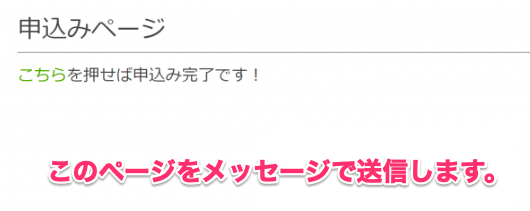
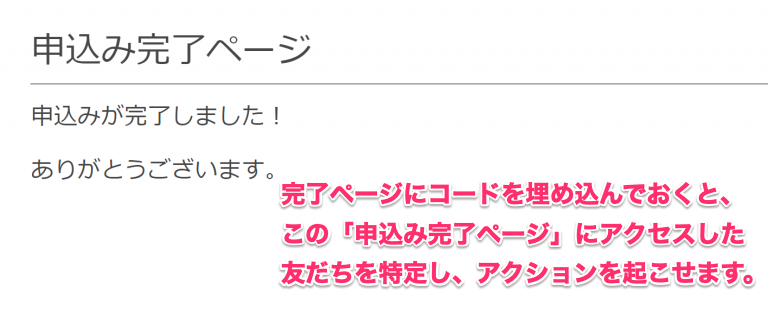
コンバージョン機能が問題なく動作するには「どの友だちが外部サイトにアクセスしたか」をLステップが特定する必要があります。詳細と設定については下記マニュアルを確認してください。
コンバージョンの設定手順
-
左メニューからコンバージョンを選択します。
-
【+新しいコンバージョン】ボタンをクリックします。
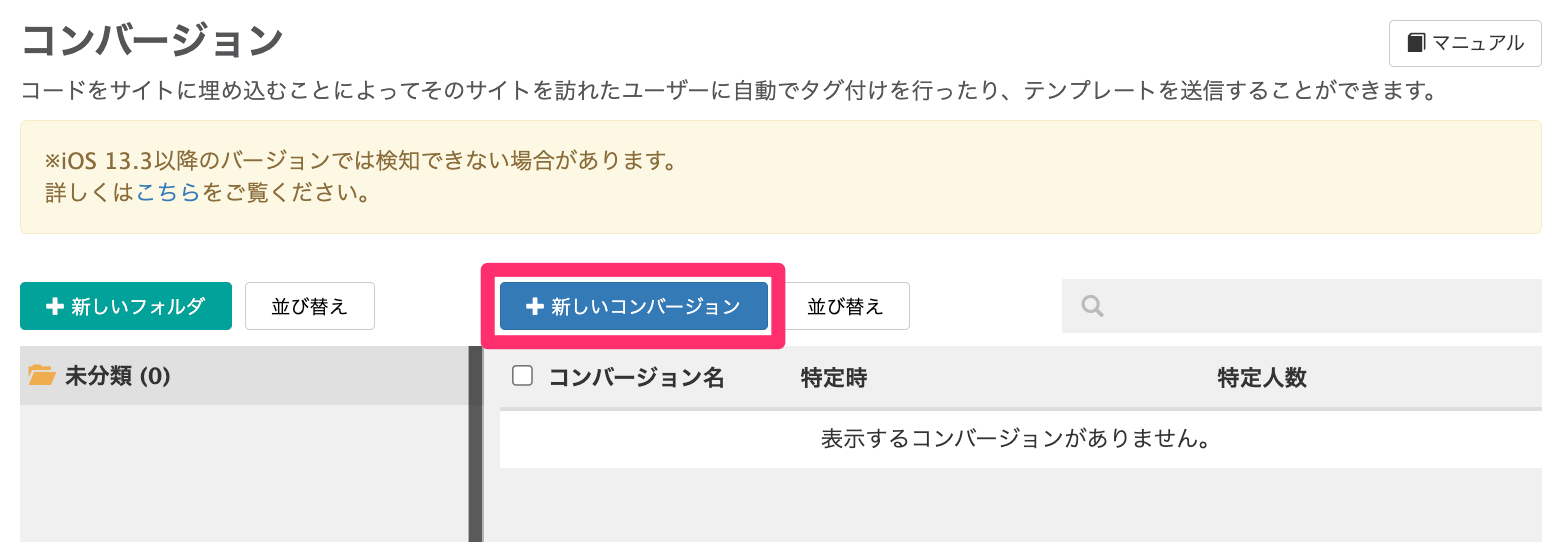
コンバージョン一覧画面 -
コンバージョン登録画面で「コンバージョン名(管理用)」を入力します。 フォルダを分けたい場合は作成済みのフォルダを選択できます。
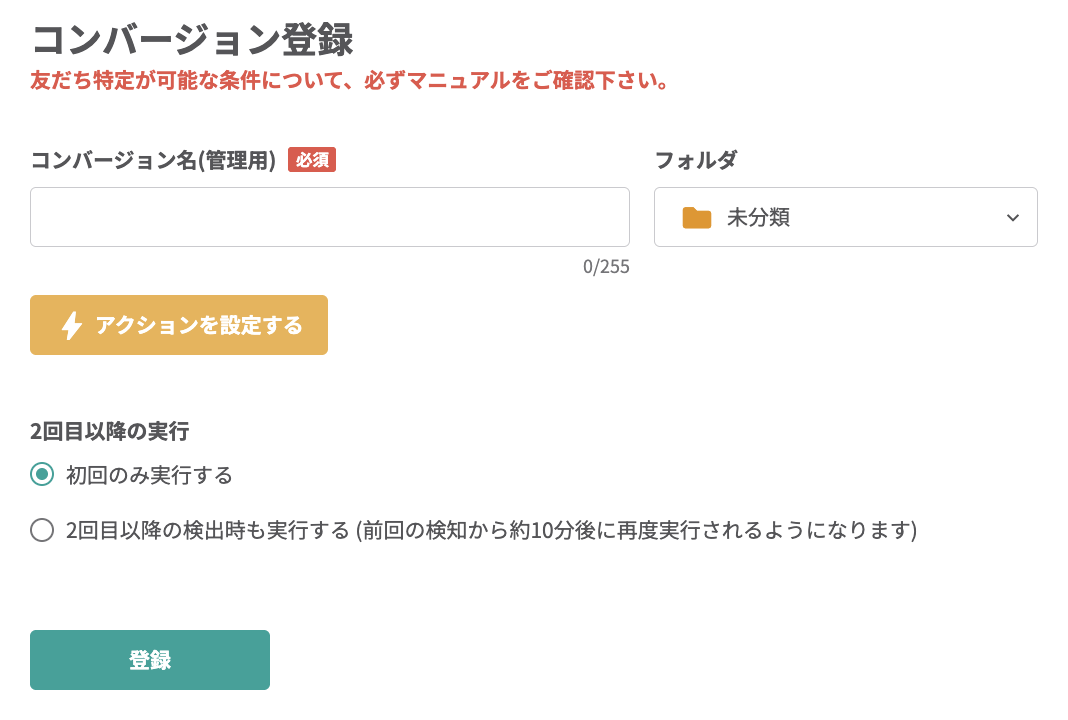
コンバージョン登録画面 -
友だちが特定された時のアクションを【アクションを設定する】ボタンから設定します。
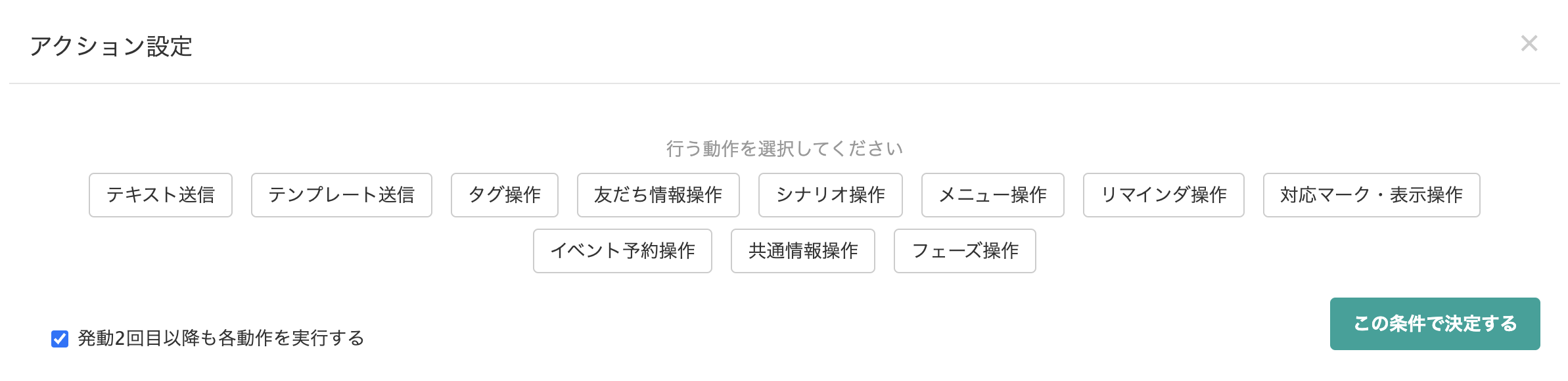
アクション設定画面でタグづけやテキスト送信などの動作を設定 -
コンバージョンの実行回数を選択します。
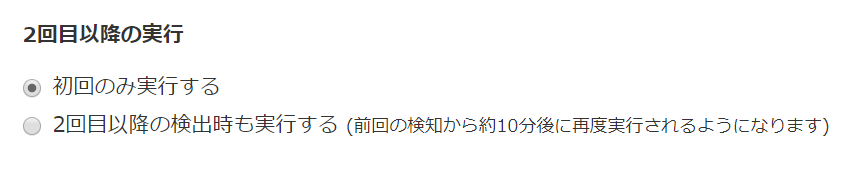
2回目以降の実行を設定 アクション設定でタグ追加を設定している場合、「2回目以降も検出時に実行する」を設定してもタグは一度しかつきません。
-
【登録】ボタンをクリックします。
-
登録後生成されるコードをコピーして、アクセスを特定したいサイトに埋め込みます。

-
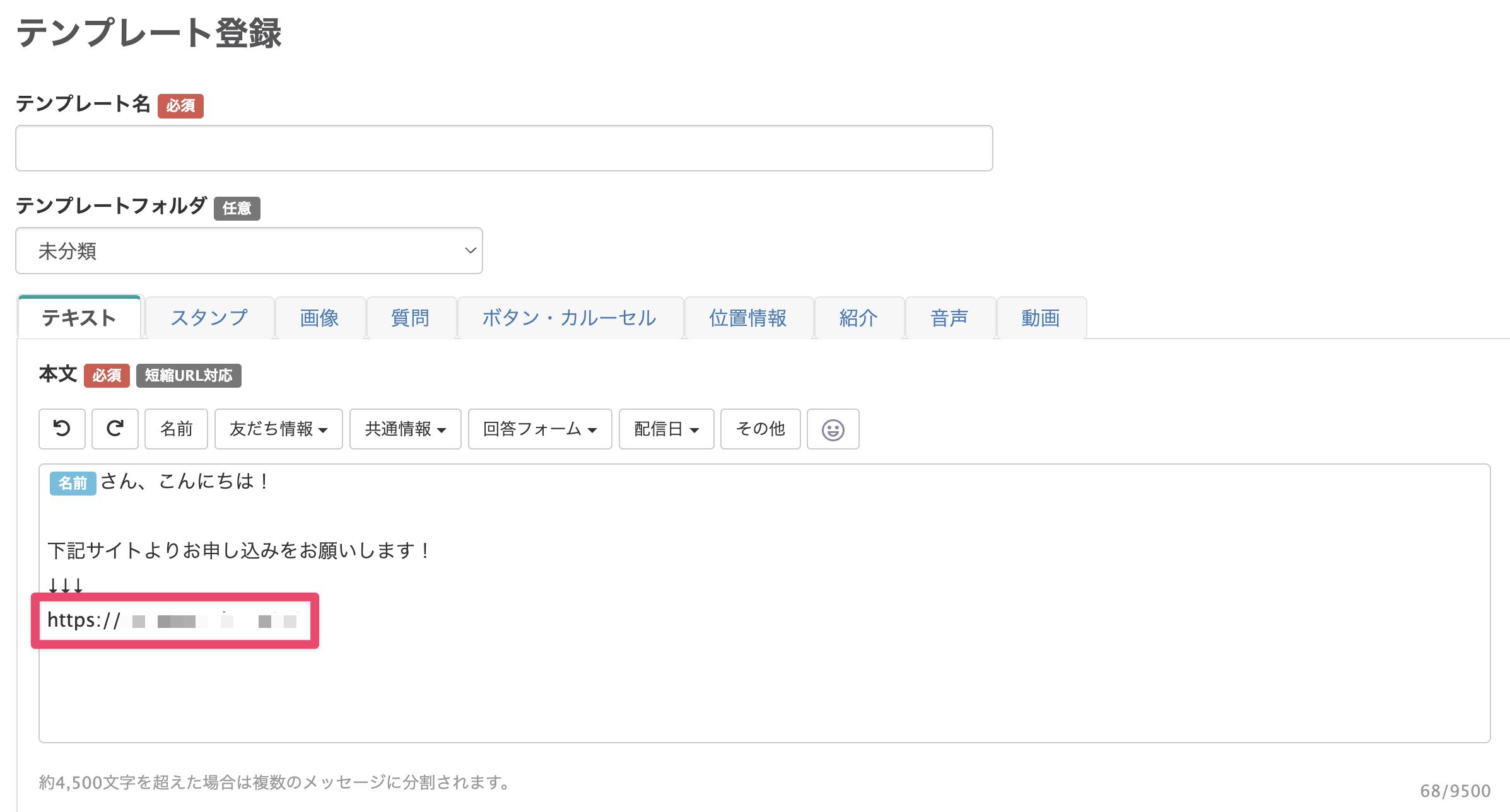
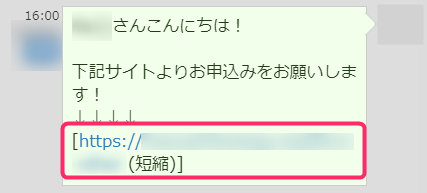
コンバージョンタグを埋め込んだサイトのURLを配信してください。
コンバージョンの設定は以上です。


