アクション管理のスケジュール設定方法
使用可能プラン:プロプラン以上
アクション管理のスケジュール設定方法について説明します。 アクション管理のスケジュール設定は「毎週水曜日にだけ友だち全員にテンプレートを配信する」というような、定期的に行うアクション を設定できる機能です。
この設定を行うときは、あらかじめ送信したいメッセージや、設定したいリッチメニューなどを作成しておいてください。
スケジュール設定の手順
-
左メニュー アクション管理 をクリックします。
-
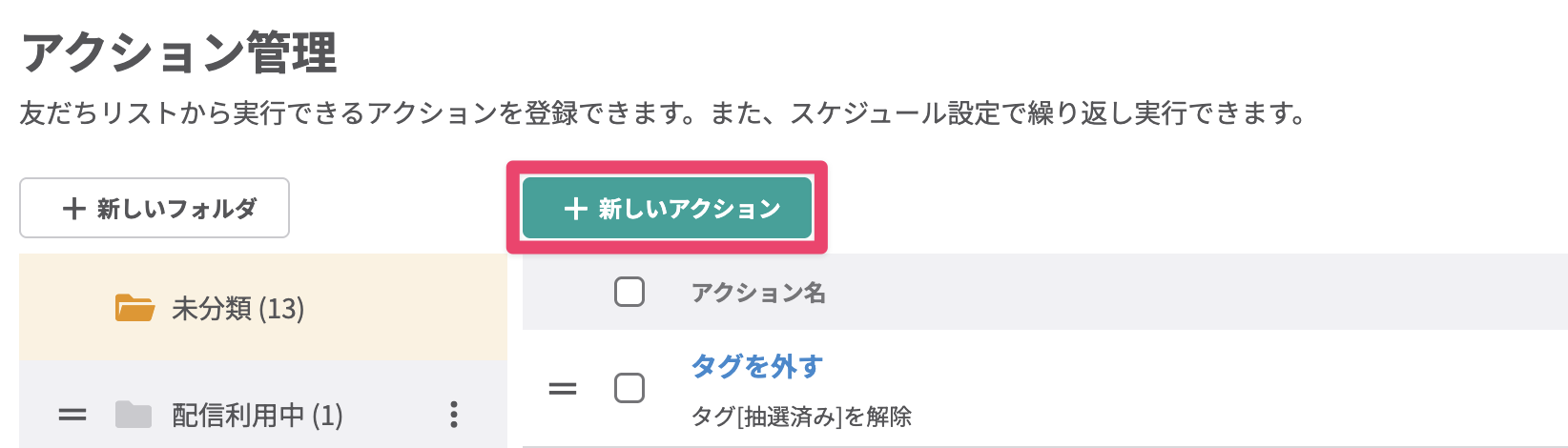
【+新しいアクション】ボタンをクリックします。
-
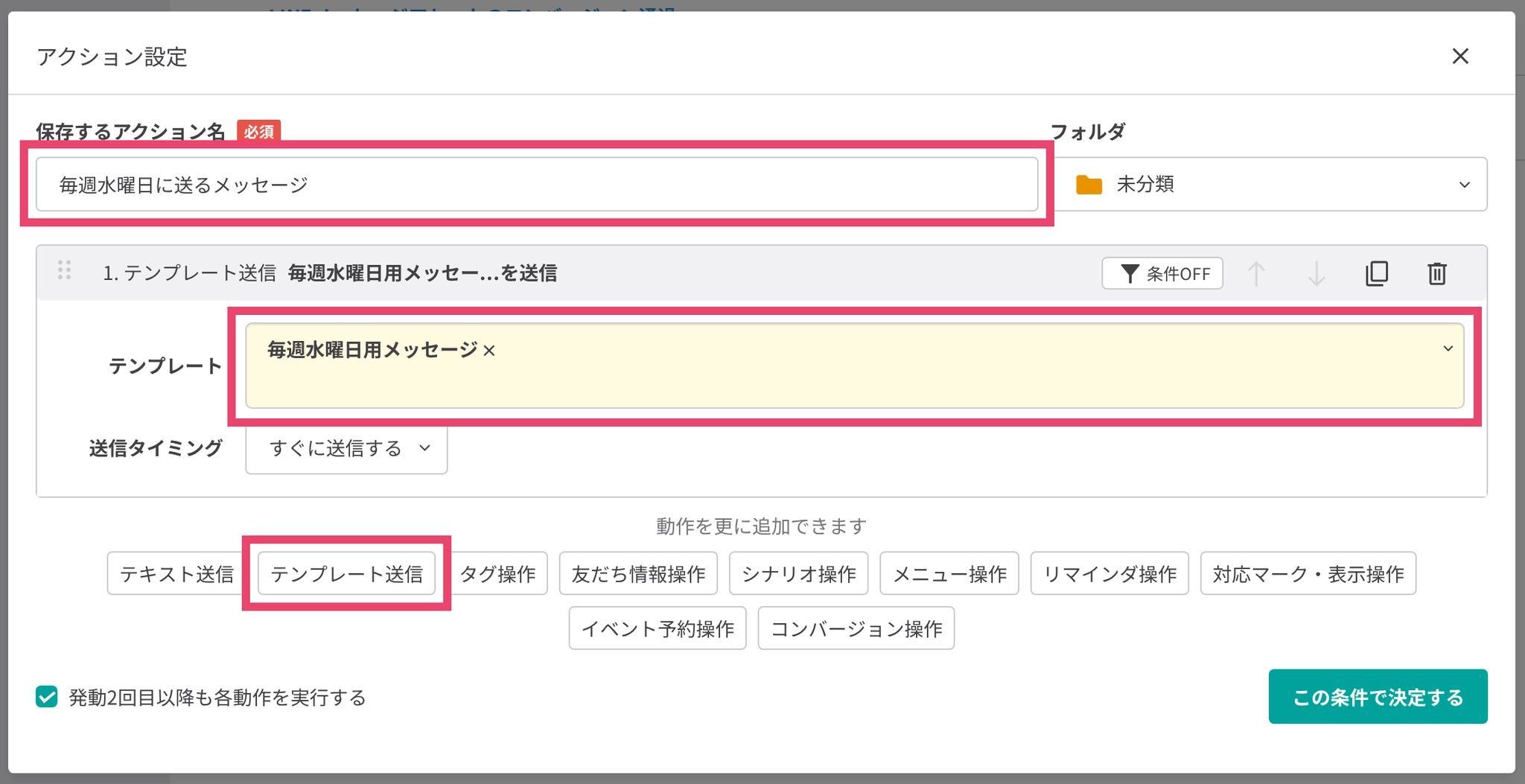
「保存するアクション名」と、アクションで実行する内容を設定できたら、【この条件で決定する】ボタンをクリックします。 例では、動作に【テンプレート送信】を選択してあらかじめ作成したテンプレート を登録しています。
-
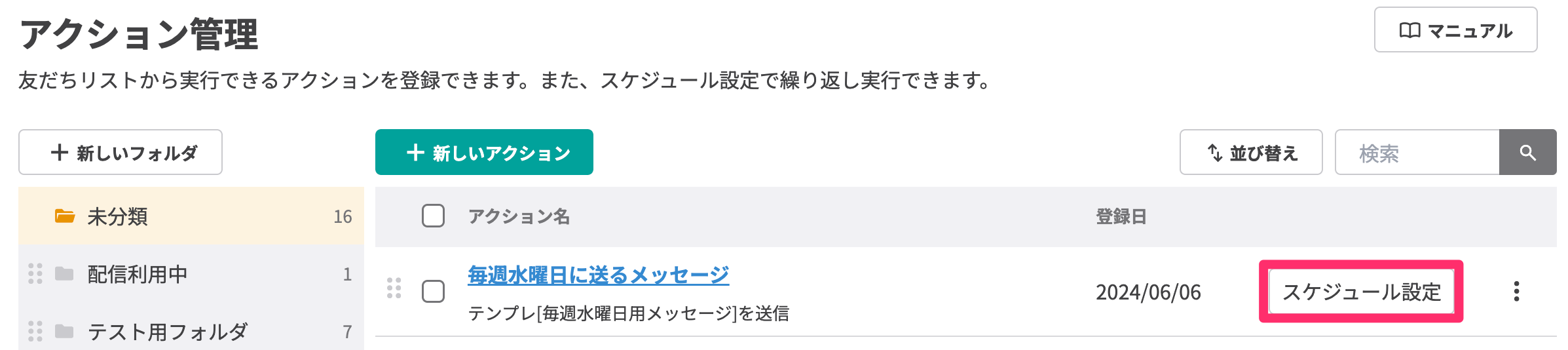
アクション一覧から、作成したアクションの【スケジュール設定】ボタンをクリックします。
-
スケジュール設定画面で、「アクションの実行対象となる友だち」と「アクションを実行する日時」を設定します。
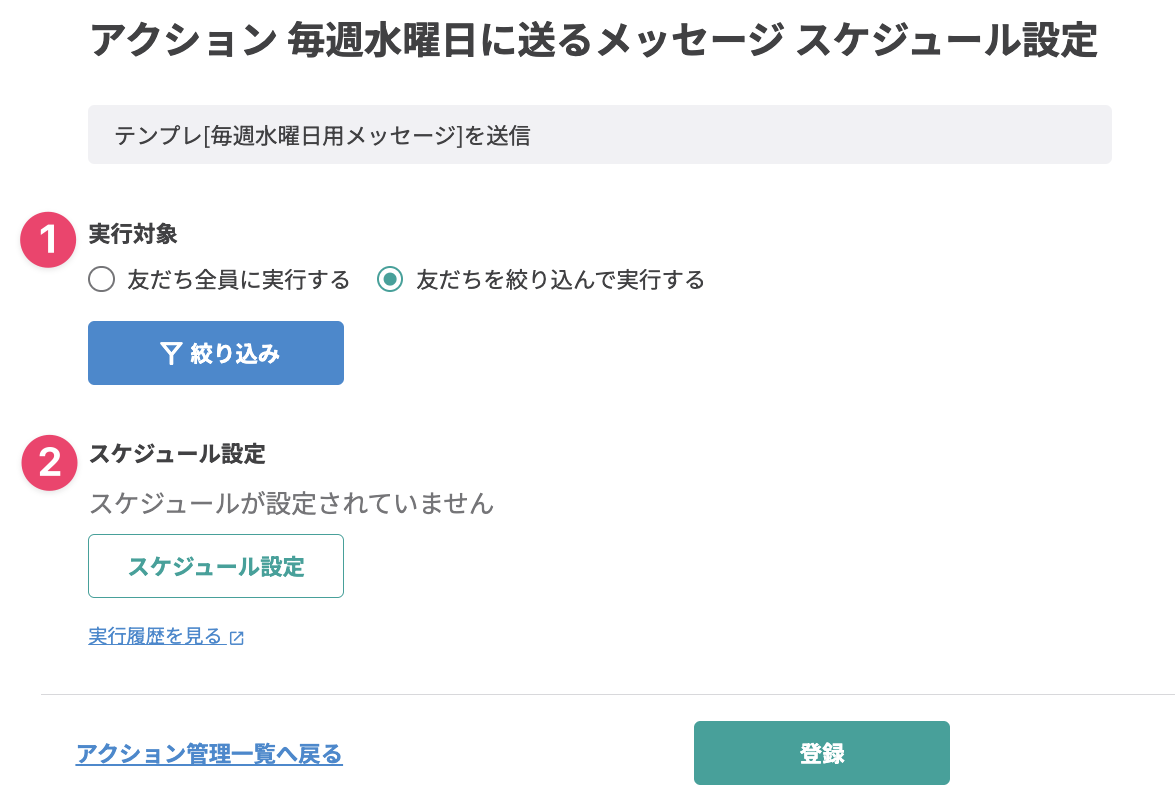
説明 ① 実行対象
・友だち全員に実行する : 友だち全員がアクションの実行対象となります。
・友だちを絞り込んで実行する : タグや友だち情報で、アクションの実行対象となる友だちを絞り込みます。アクションスケジュール設定の絞り込み条件では、友だちの表示状態を配信対象の条件として選択できます。
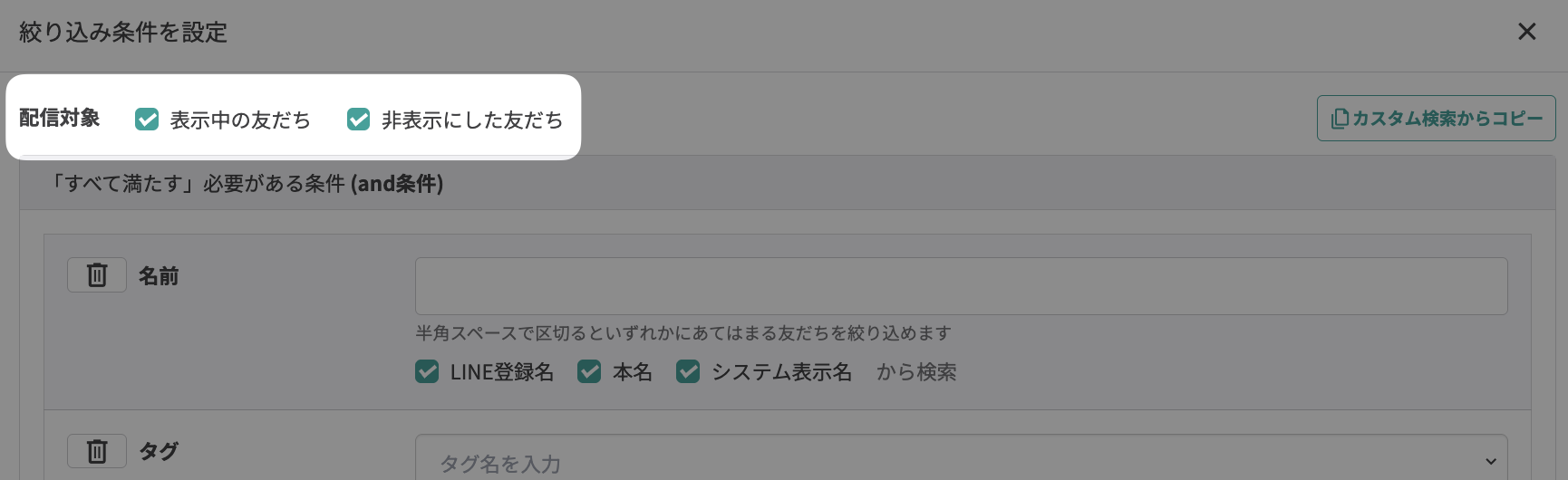
友だちの表示状態を配信の条件に指定できる ② スケジュール設定
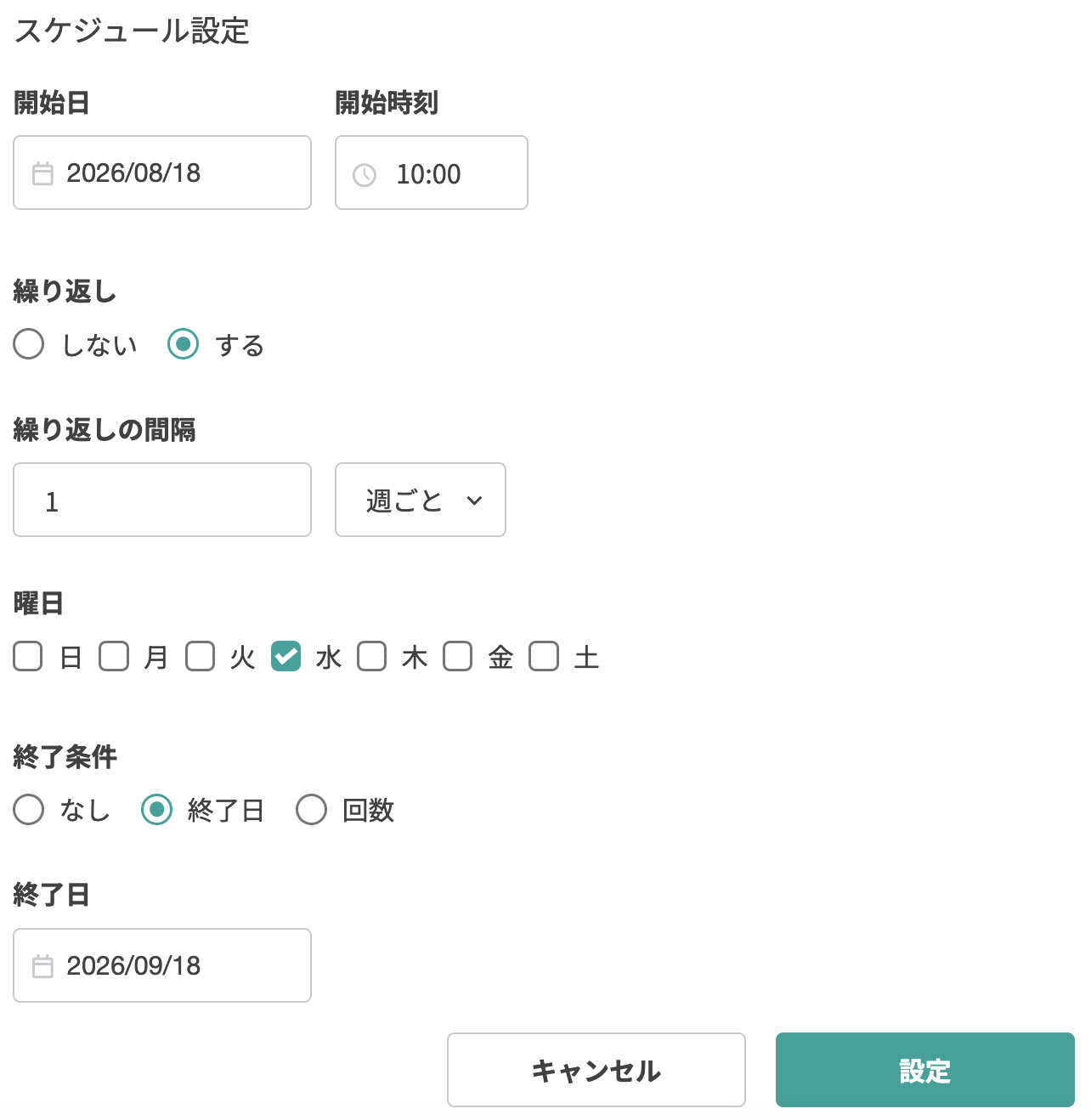
【スケジュール設定】ボタンをクリックして、アクションの開始時期、実行する時間、繰り返す間隔などのアクション実行スケジュールを設定します。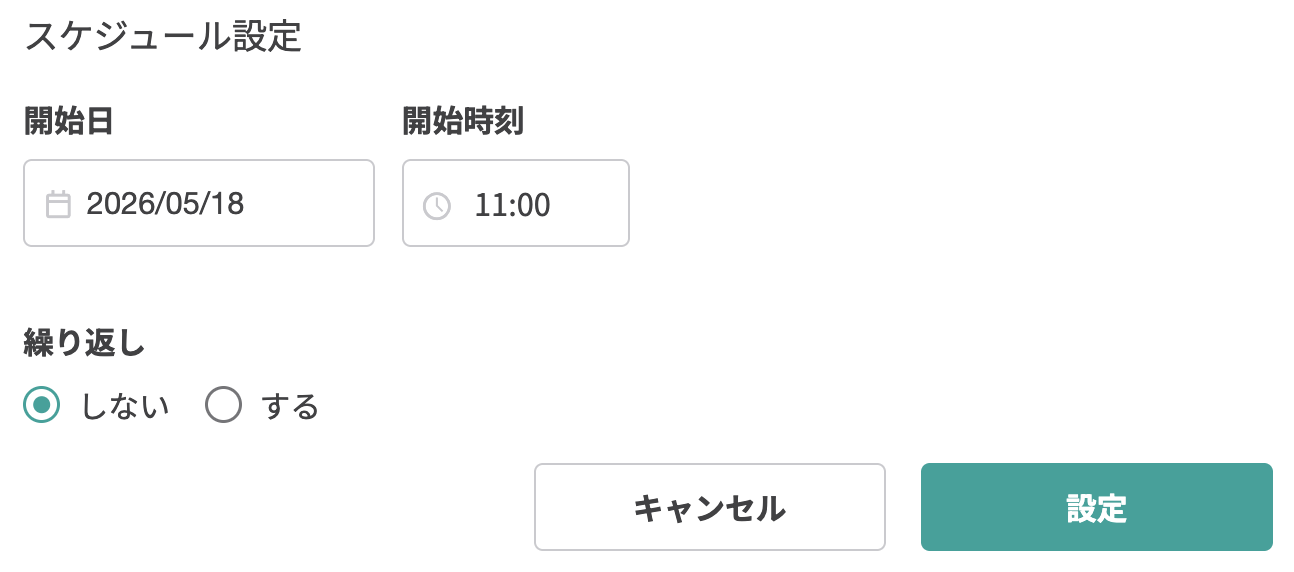
・開始日:アクションを実際に開始する日を設定します。
・開始時刻:アクションを実行する時刻を設定します。
・繰り返し:アクションを繰り返す周期を設定します。
「しない」「する」から選んで設定します。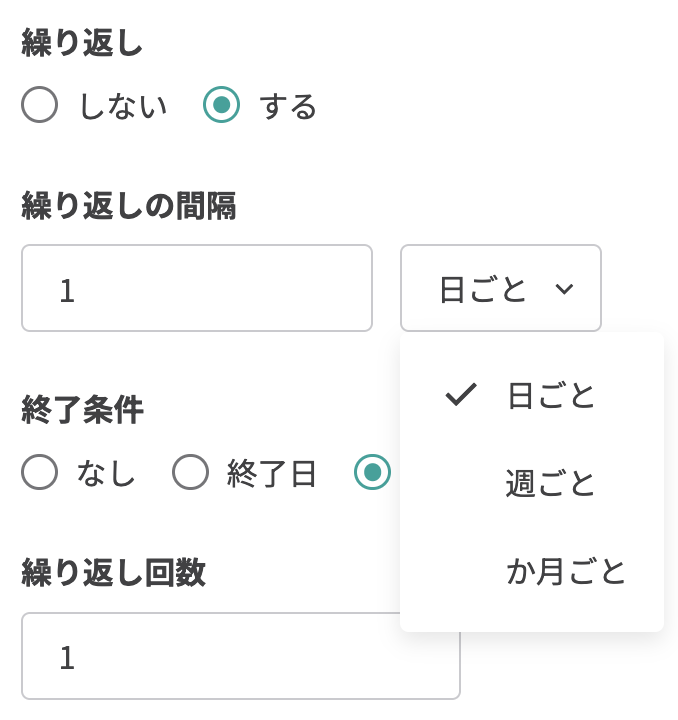
「する」を選択した場合は繰り返し期間や終了条件を設定する
・繰り返しの間隔:「日ごと」「週ごと」「か月ごと」のいずれか1つを選びます。
・終了条件:実行スケジュールが終了するタイミングを設定します。
「なし」「終了日」「回数」から選んで設定します。例:8月18日 から1か月間、毎週水曜日 10時にメッセージを送る場合は下記のように設定します。
-
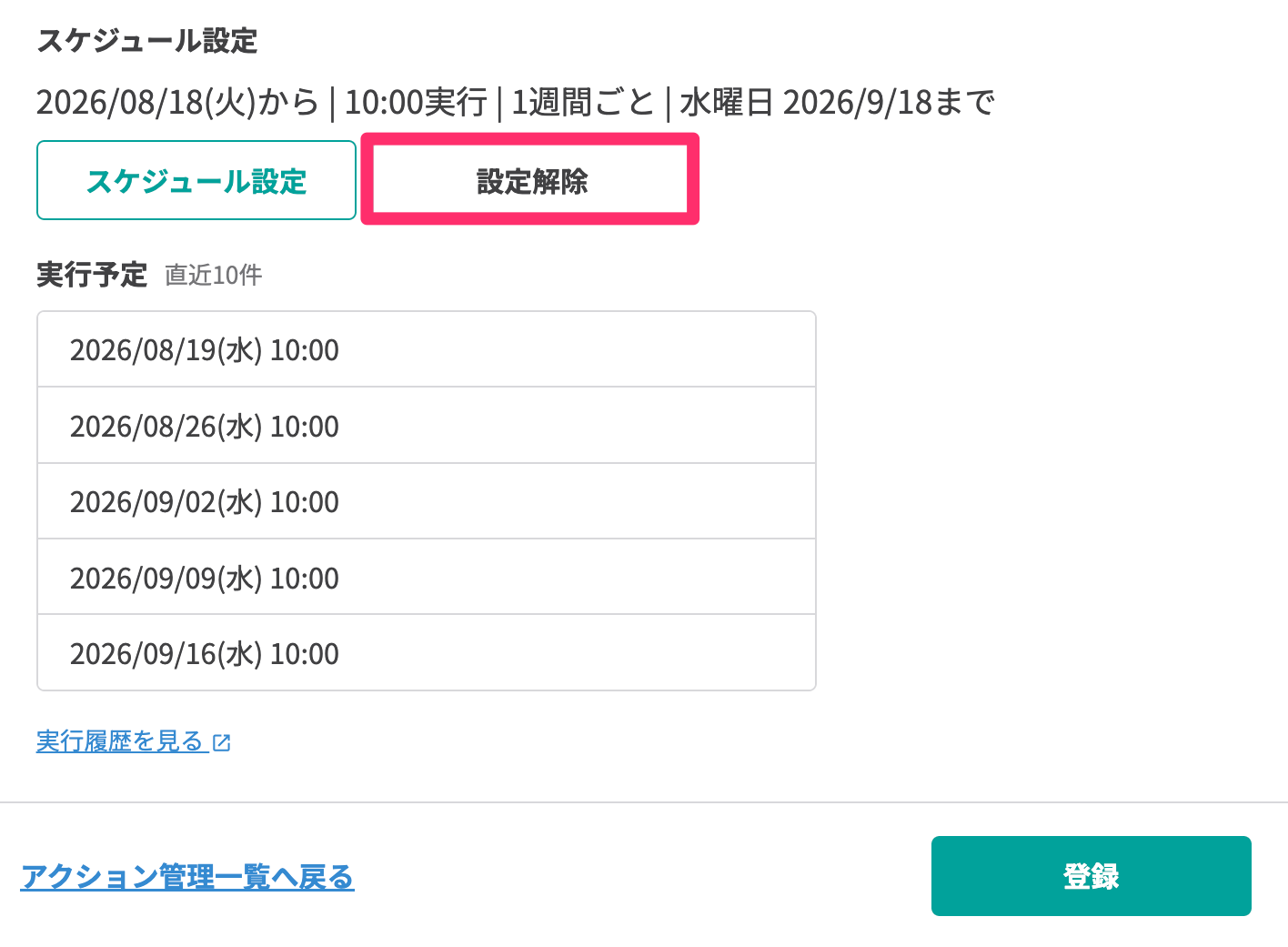
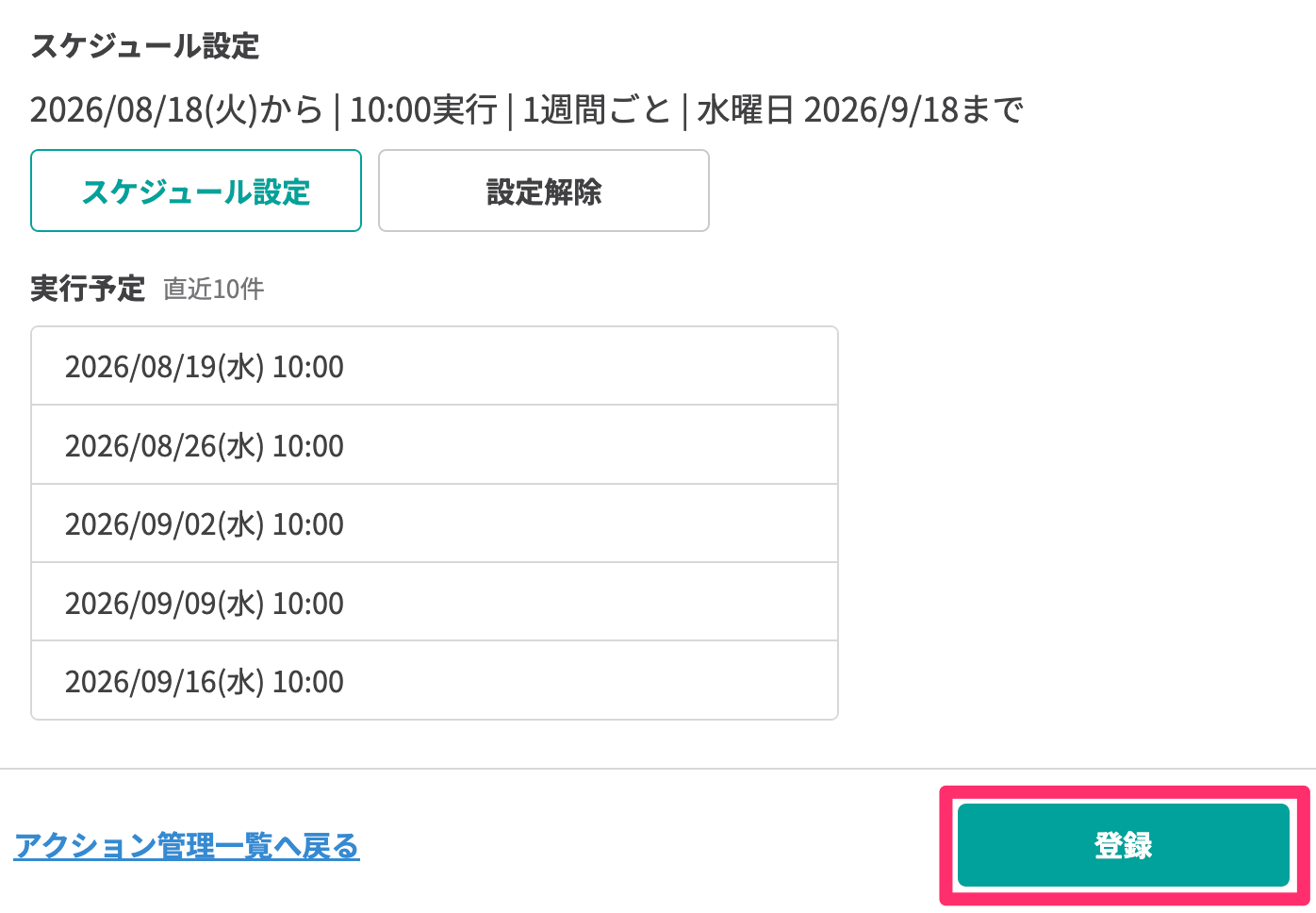
実際に配信される日時を確認します。 確認して間違いがなければ【登録】ボタンをクリックします。
-
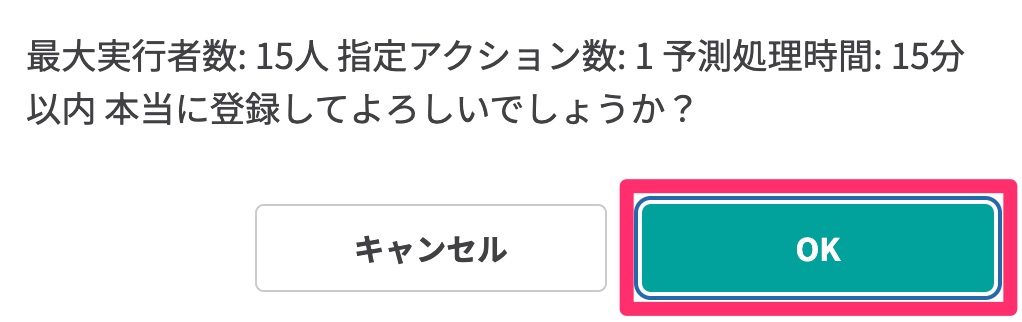
実行人数、行われるアクション、予測処理時間などが表示されます。 確認後、【OK】ボタンをクリックします。
以上でアクションのスケジュール設定が完了しました。
アクション管理のスケジュールの解除方法
-
左側メニューにある【アクション管理】 > 【スケジュール設定】ボタンをクリックします。
-
【設定解除】ボタンをクリックすると設定を解除できます。