Lステップのマイページに新しくLINE公式アカウントを追加する方法
使用可能プラン:プロプラン以上
Lステップのマイページに新しくLINE公式アカウントを追加する方法を説明します。
複数のLINE公式アカウントを運用している場合、1つのLステップユーザーIDに複数のLINE公式アカウントを追加できます。
LINE公式アカウントごとにLステップにログインし直す必要がなくなり、ひとつのLステップユーザーIDで複数のLINE公式アカウントをまとめて管理できます。
追加されたアカウントの切り替えは、右上メニューで行うことが出来ます。

LINE公式アカウントを既存のLステップマイページ内に追加する手順
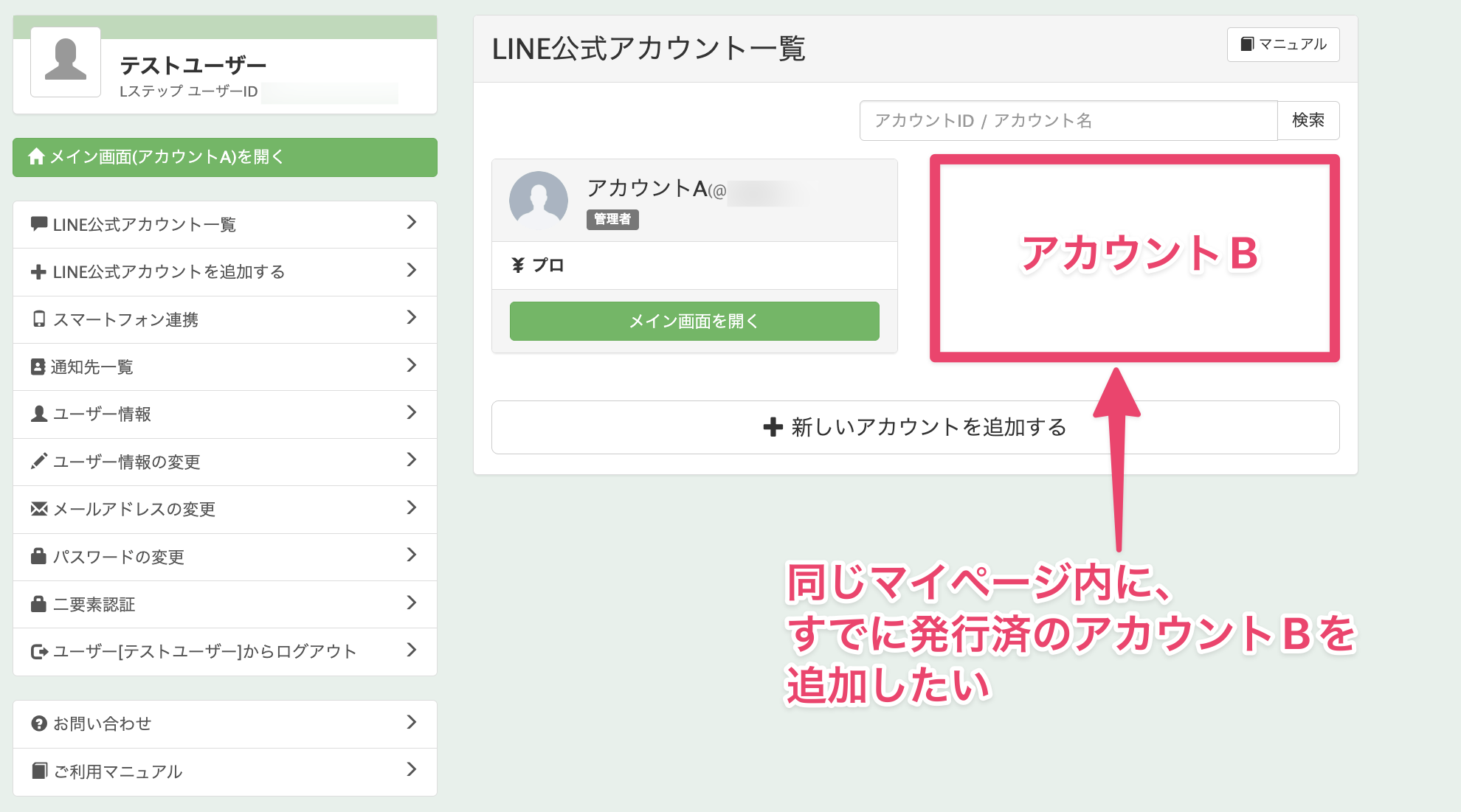
下記画像のように、別のログインIDで管理しているアカウントBを、アカウントAが入っているマイページ内に追加してアカウントAとBを同じマイページ内で管理する方法を説明します。
アカウントB(追加したい側)がプロプラン以上である(スタッフ追加ができる)必要があります。
-
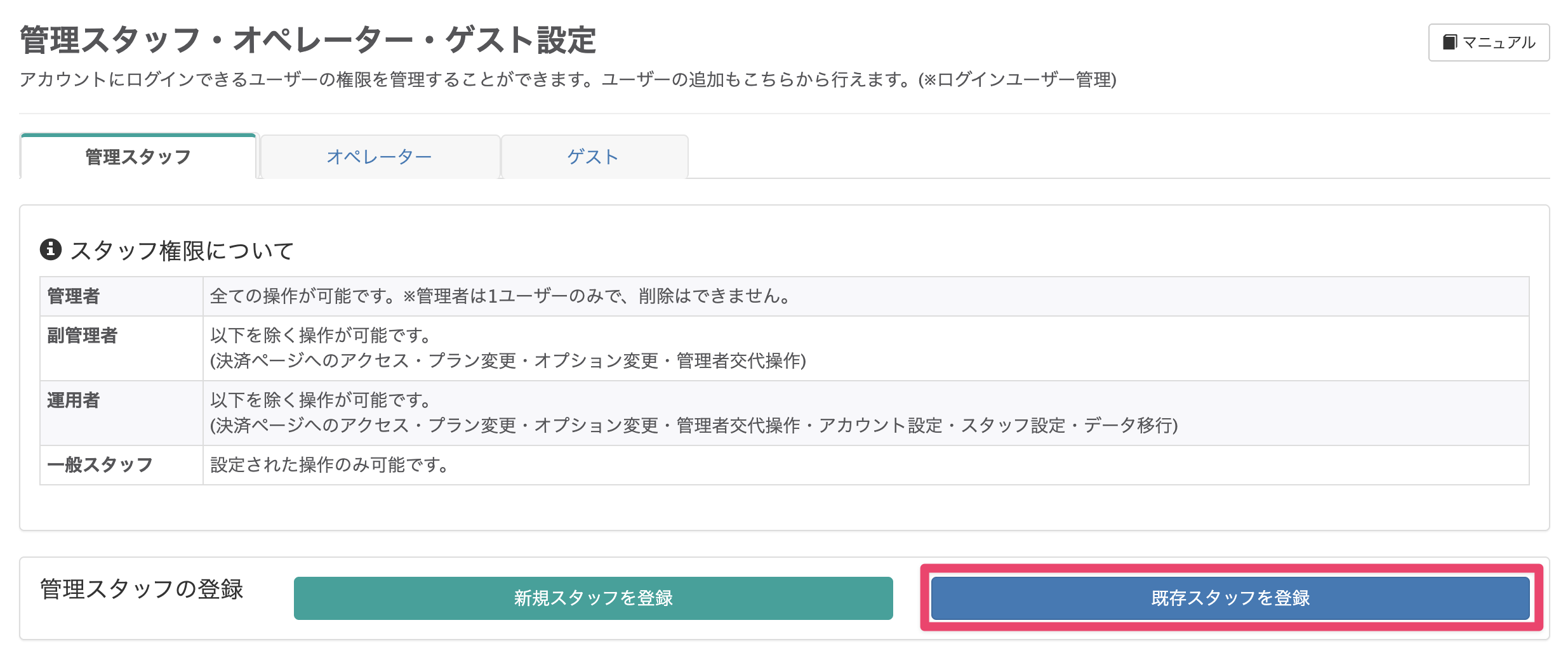
アカウントBにログインして、左メニューの「スタッフ設定」をクリックします。
-
【既存スタッフを登録】ボタンをクリックします。
-
権限を選択します。
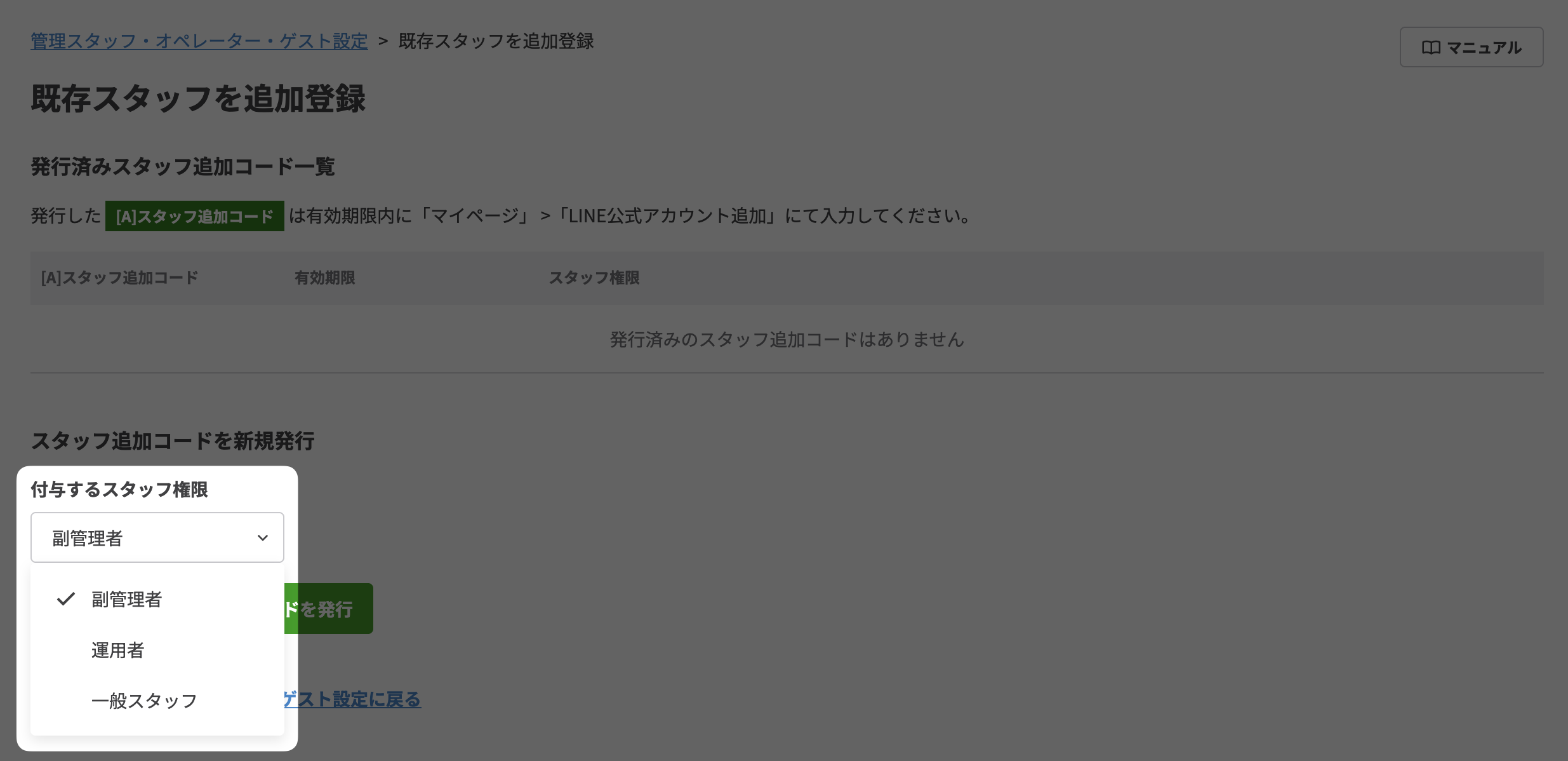
スタッフ権限ごとにできることが異なります。詳しくは下記マニュアルを確認してください。
-
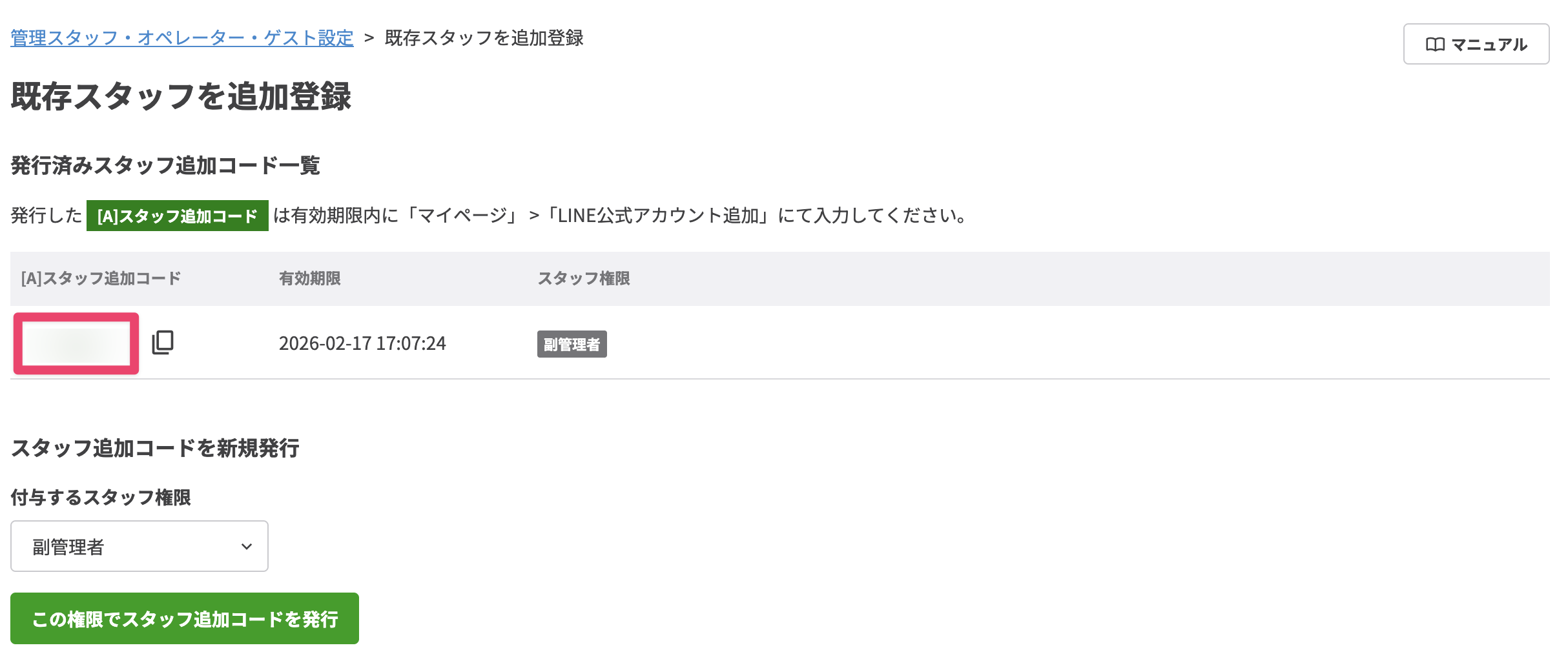
【この権限でスタッフ追加コードを発行】ボタンをクリックします。
-
「スタッフ追加コード」の数字を控えます。
-
アカウントBを一度ログアウトし、紐付けたいマイページ(アカウントA)にログインします。

-
アカウントAで、左メニュー下部の「マイページ」をクリックします。
-
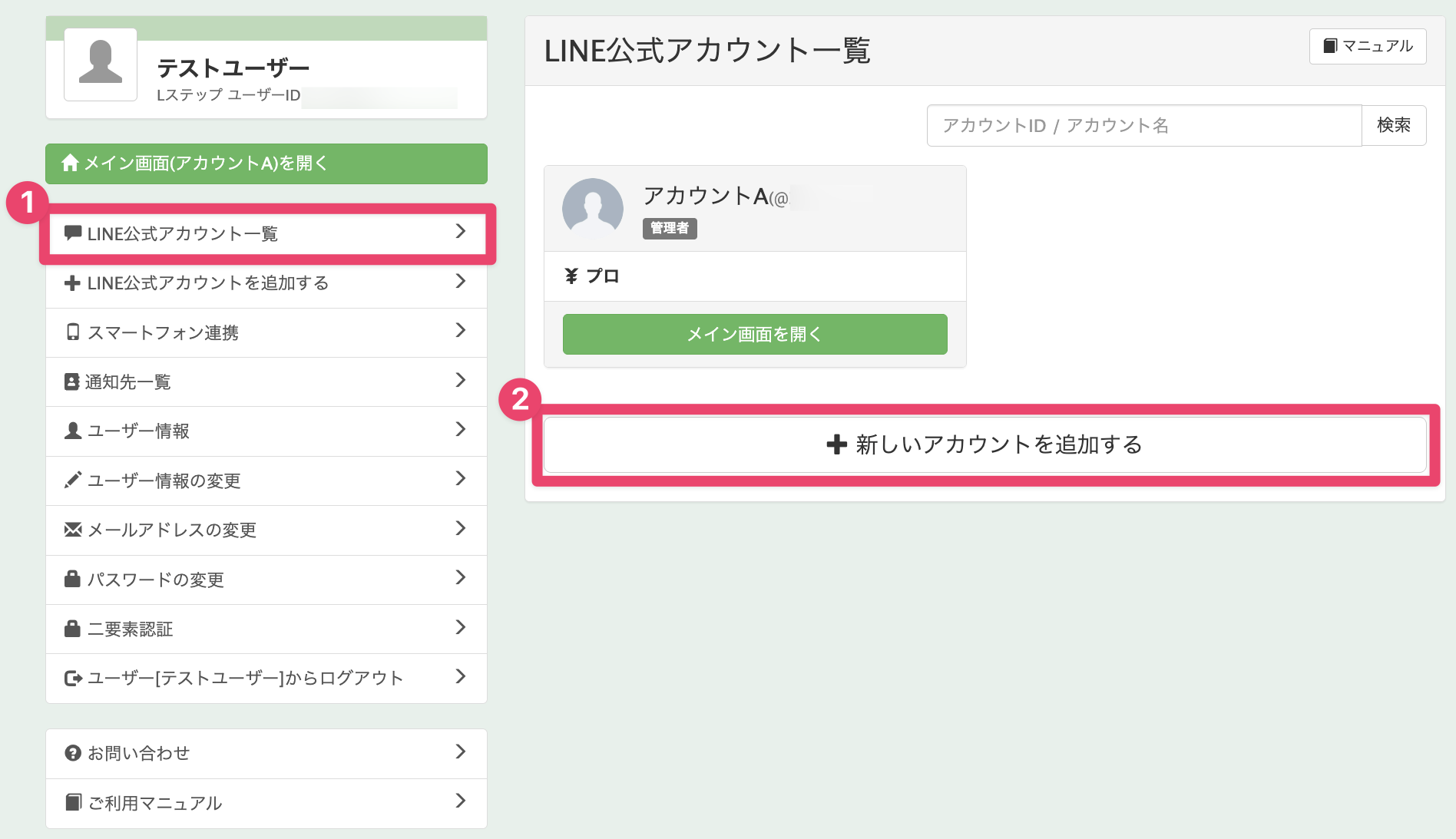
マイページで【LINE公式アカウント一覧】の【+新しいアカウントを追加する】ボタンを押します。
-
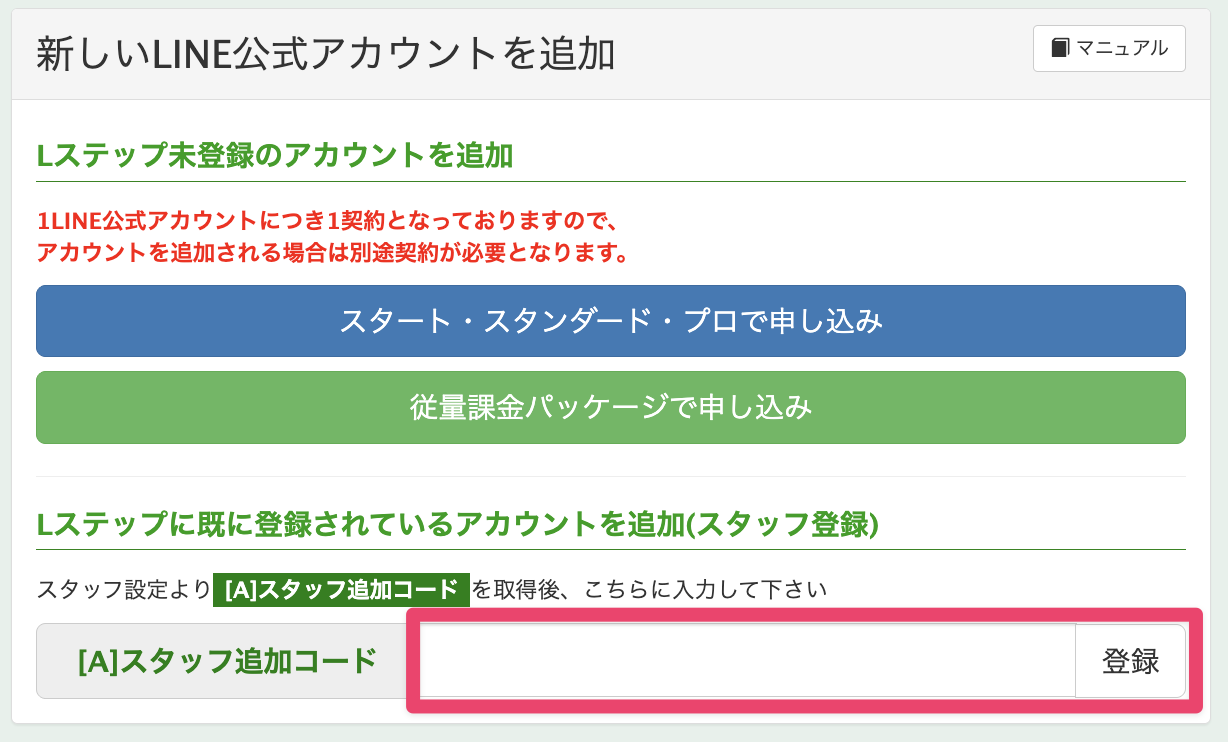
手順5で控えた「[A]スタッフ追加コード」を入力し、登録します。
-
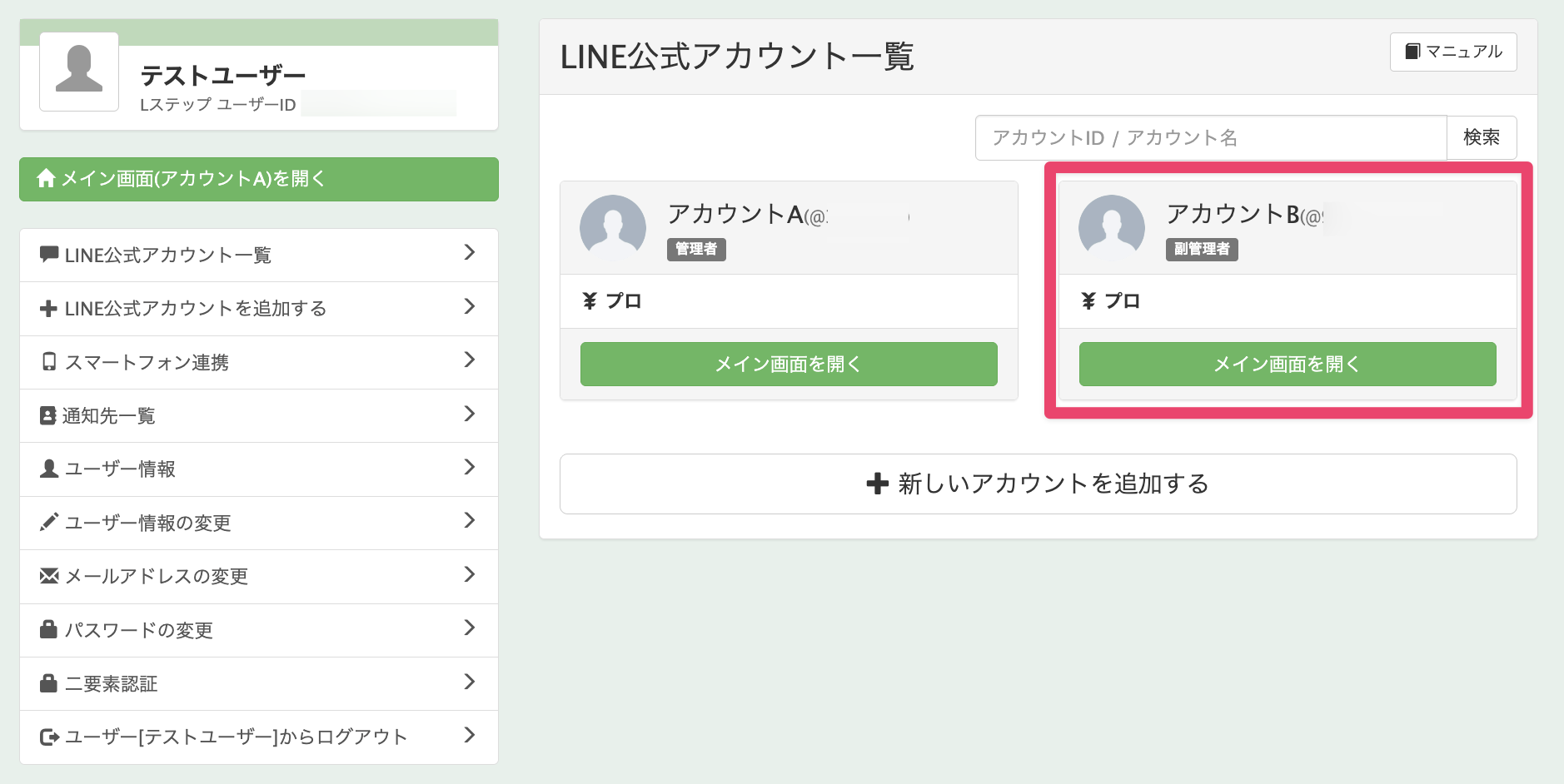
マイページにアカウントBが追加されました。
-
元々アカウントBがあったマイページを使用せず、一つのマイページのみ運用したい場合は、手順3の権限で「副管理者」を選択し、管理者交代と権限解除を行ってください。
追加したアカウントが多い場合は、目的のアカウントを検索で絞り込むことができます。
新規でアカウントを追加する場合
これから新規で2アカウント目をご契約される場合には、左メニューから【マイページ】>【+LINE公式アカウントを追加する】をクリックし、ご希望のプランを選択してお申し込みください。
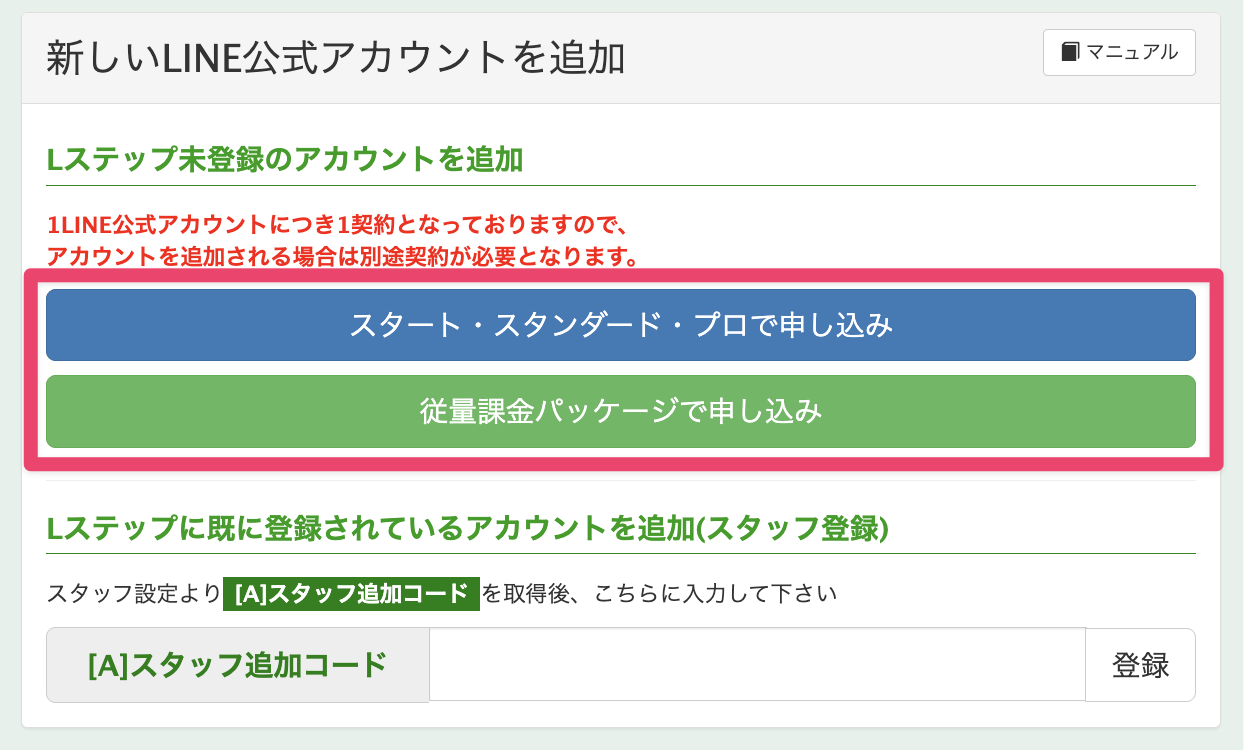
2アカウント目の申し込み後は、下記マニュアルに沿って設定を行ってください。
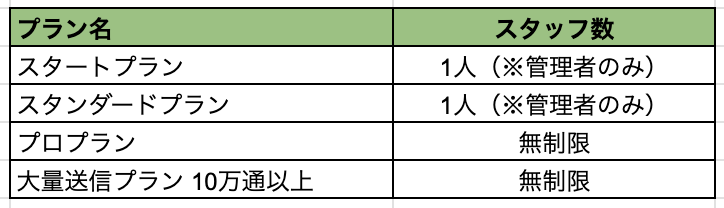
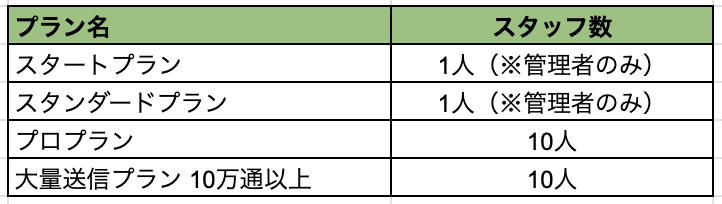
アカウント追加できる数はスタッフの追加数となっており、プランごとに異なります。プランごとのスタッフ追加数は下記の通りです。
2026年3月31日までにご契約の場合
2026年4月1日以降にご契約の場合
 スタッフの人数を追加したい場合は、オプション契約でお申し込みが可能です。


