スタッフを追加する方法
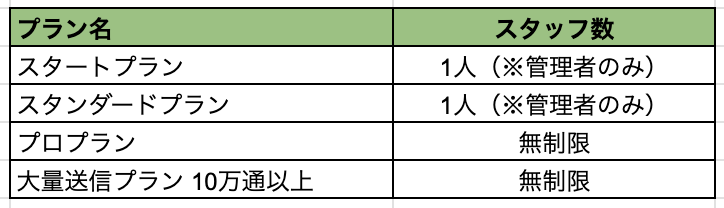
プランごとのスタッフの上限人数
2026年3月31日までにご契約の場合
2026年4月1日以降にご契約の場合
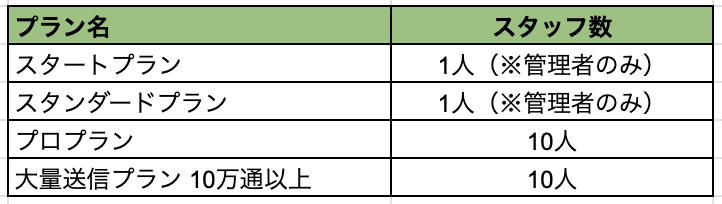 スタッフの人数を追加したい場合は、アカウント設定>「利用プラン」タブからオプション契約することでお申し込みが可能です。
アカウントにログインできるスタッフ を追加する方法を説明します。 スタッフを新規登録して追加する方法と、Lステップアカウントへのログイン権限を既存のスタッフに対して付与する方法の2通りがあります。
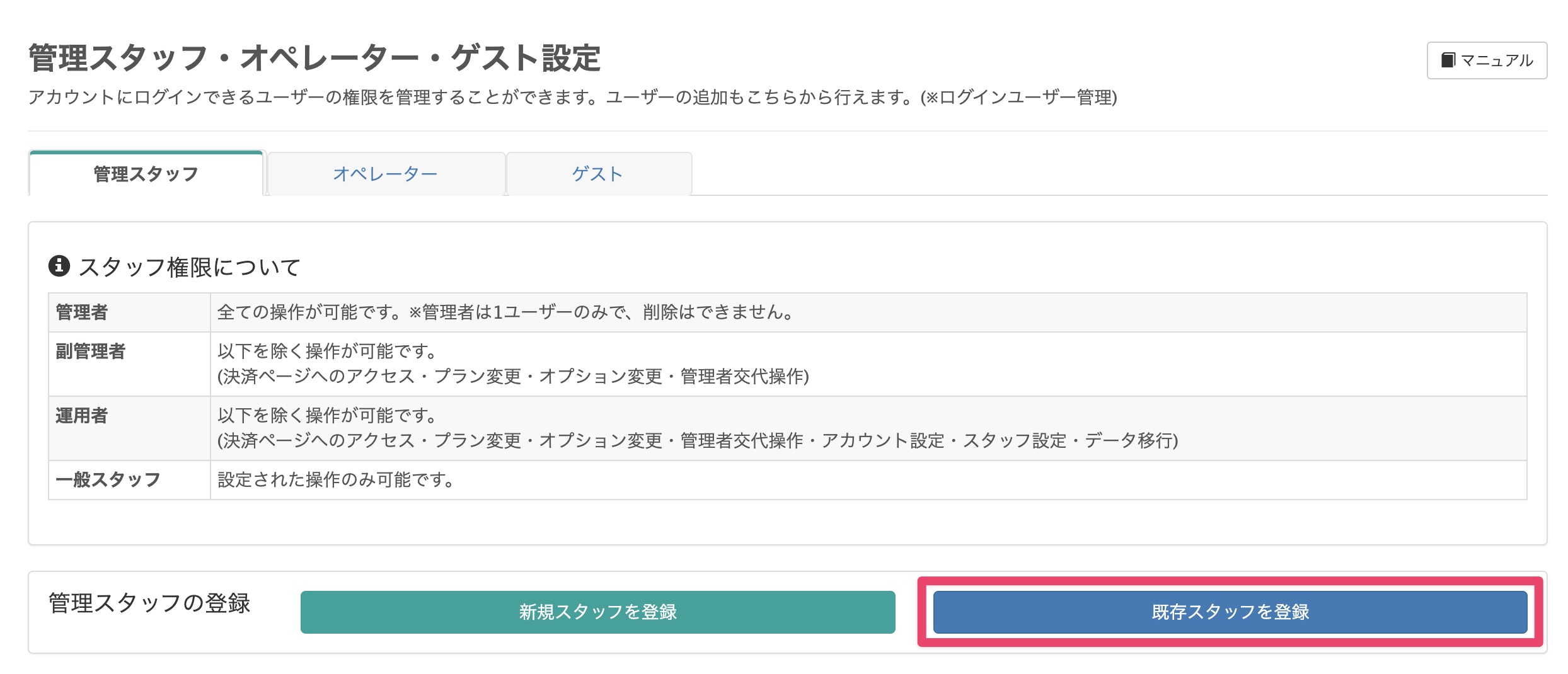
スタッフ権限について
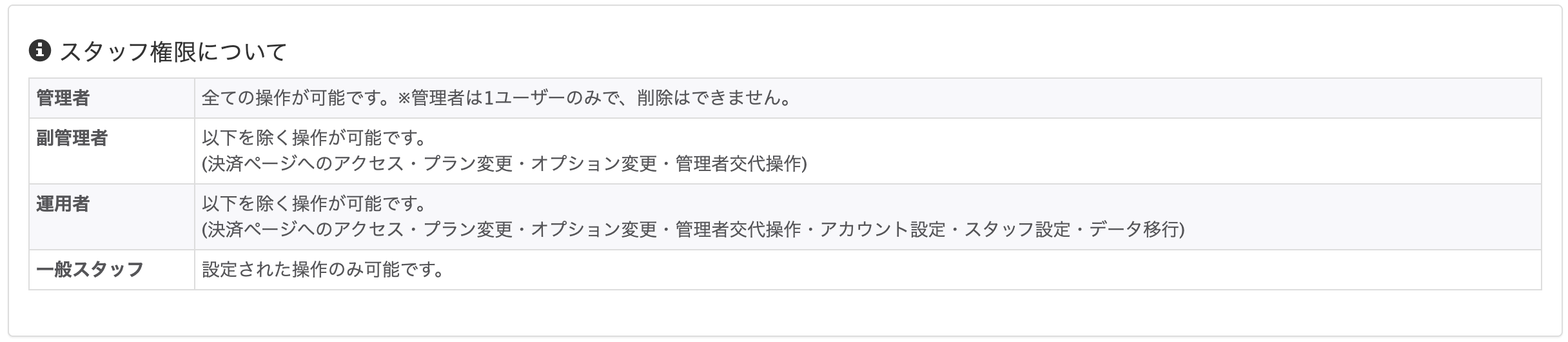 スタッフには権限を設定します。
操作できる機能を制限することで、操作ミスなどのリスクを予防できます。
なお、管理画面から決済関連の操作ができないLステップアカウントの場合は、以下の項目は権限の説明欄に表示されません。
- 決済ページへのアクセス
- プラン変更
- オプション変更
ユーザーを新規登録して追加する方法
アカウントにログインできるユーザーを新規登録する方法を説明します。
-
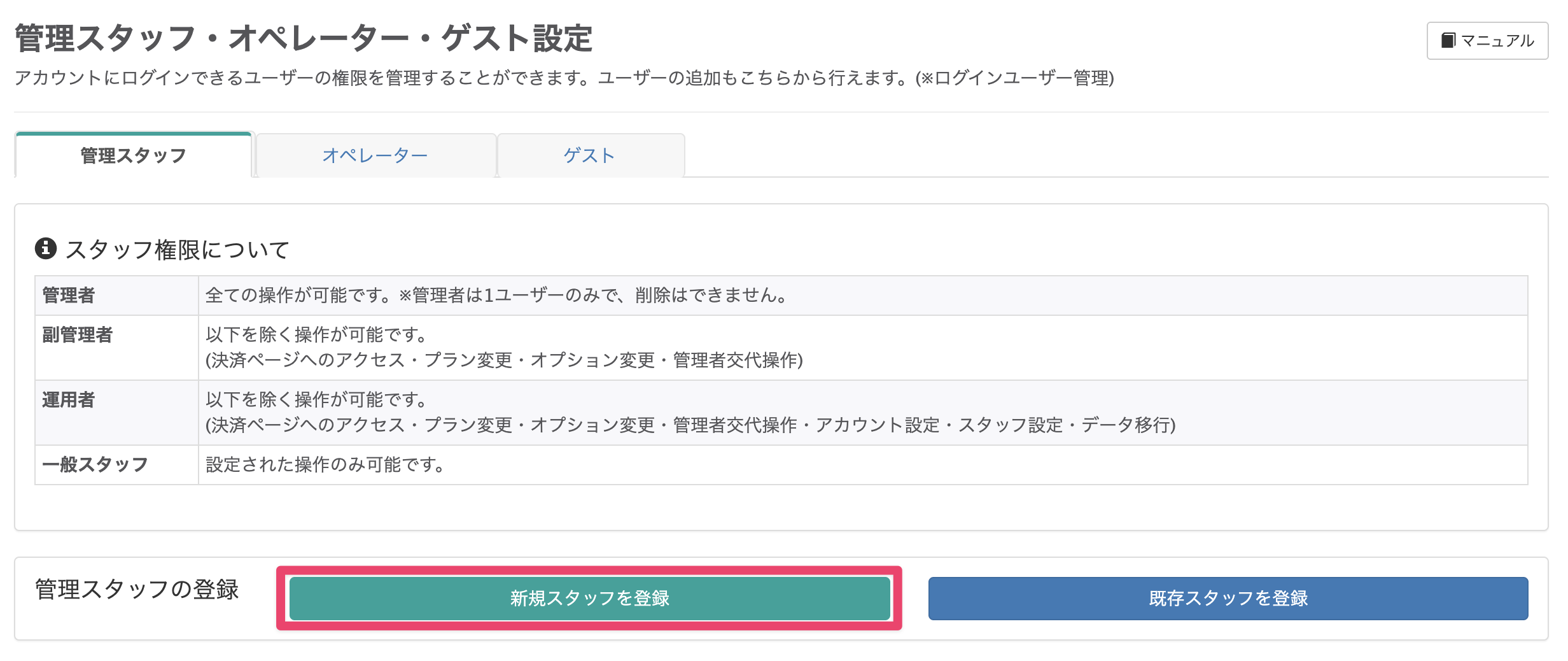
左メニューの【スタッフ設定】をクリックし、【新規スタッフを登録】ボタンをクリックします。
-
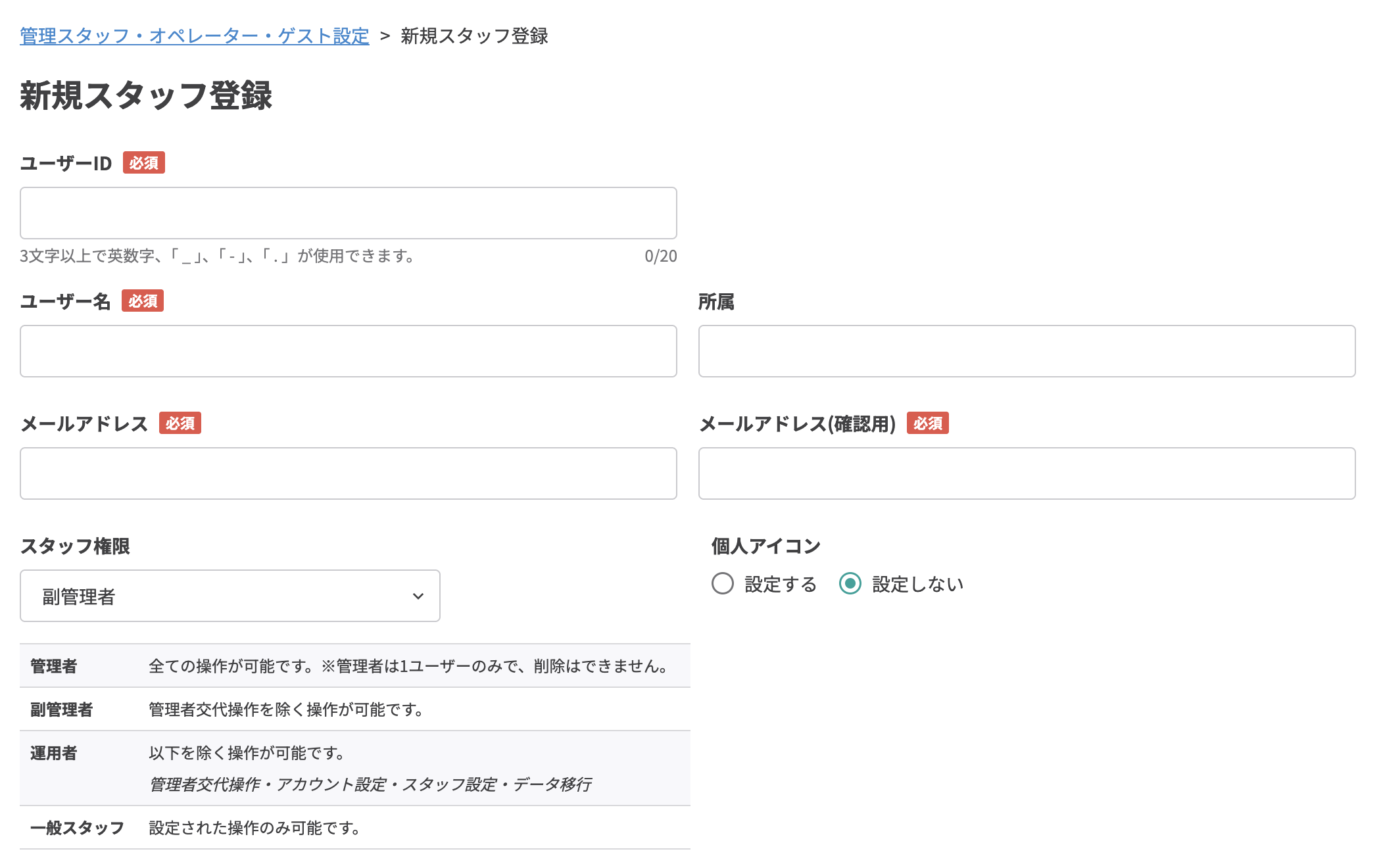
ユーザーID、ユーザー名、所属(任意)、メールアドレスを入力します。
「ユーザーID 」はスタッフがLステップにログインするためのIDです。LINE公式アカウント のIDではありません。
-
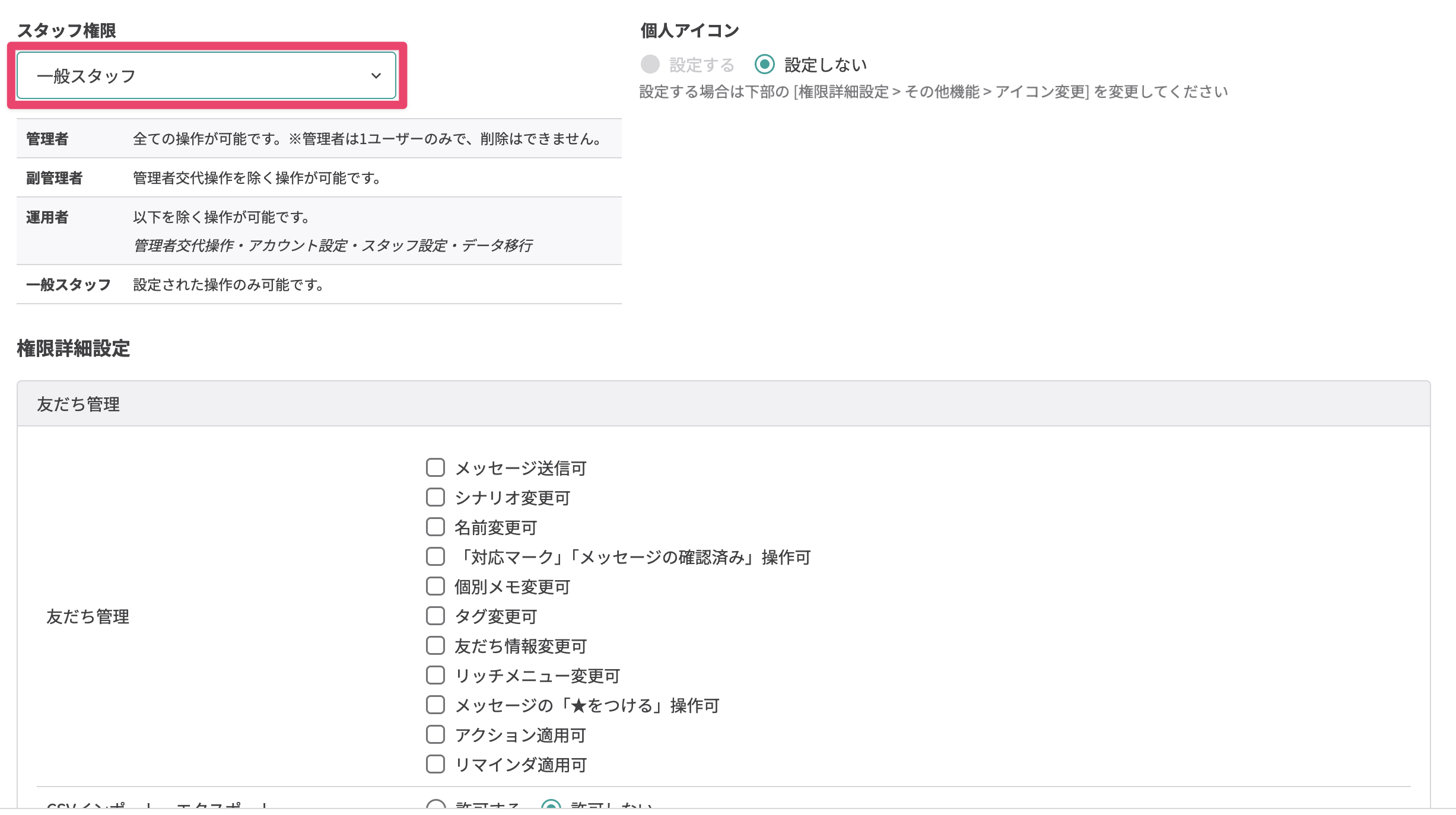
権限を選択します。 「一般スタッフ」を選択した場合、権限詳細設定を行ってください。
-
個人アイコンを設定するかどうか選択します。
送信者アイコン設定の対象プラン:プロプラン以上
個別アイコンを設定すると、該当スタッフの個別トーク画面と個別返信画面では設定したアイコンがデフォルトで選択済みになります。 スタッフごとにアイコンを固定して運用しているなどの場合に活用できます。
「設定する」を選択すると、アイコン設定の項目が表示されます。 送信名・アイコン選択画面から設定したい個人アイコンを選び、【決定】ボタンをクリックします。
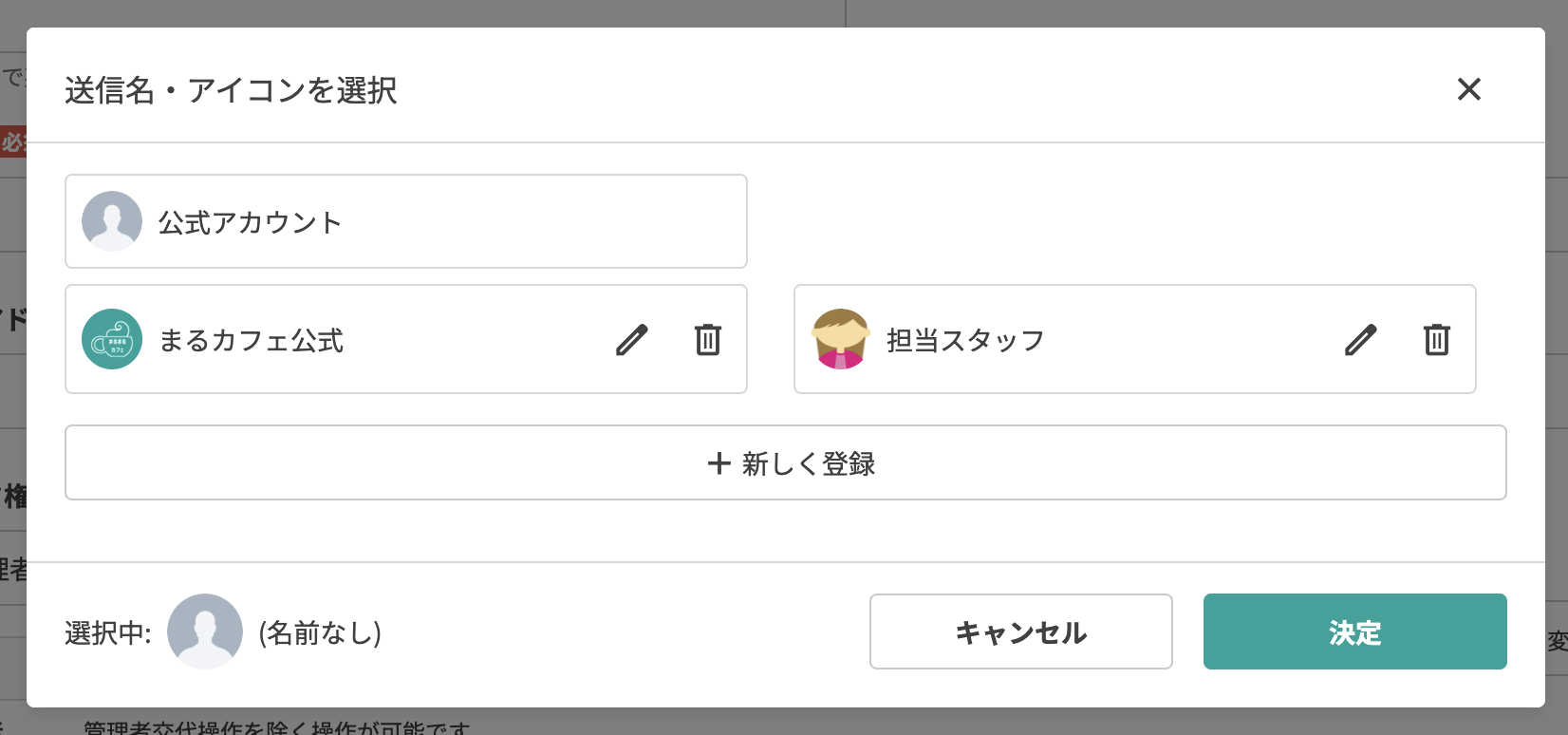
他のスタッフやオペレーターの個人アイコンに設定済みの送信者アイコンには「個人」と表示されます。
-
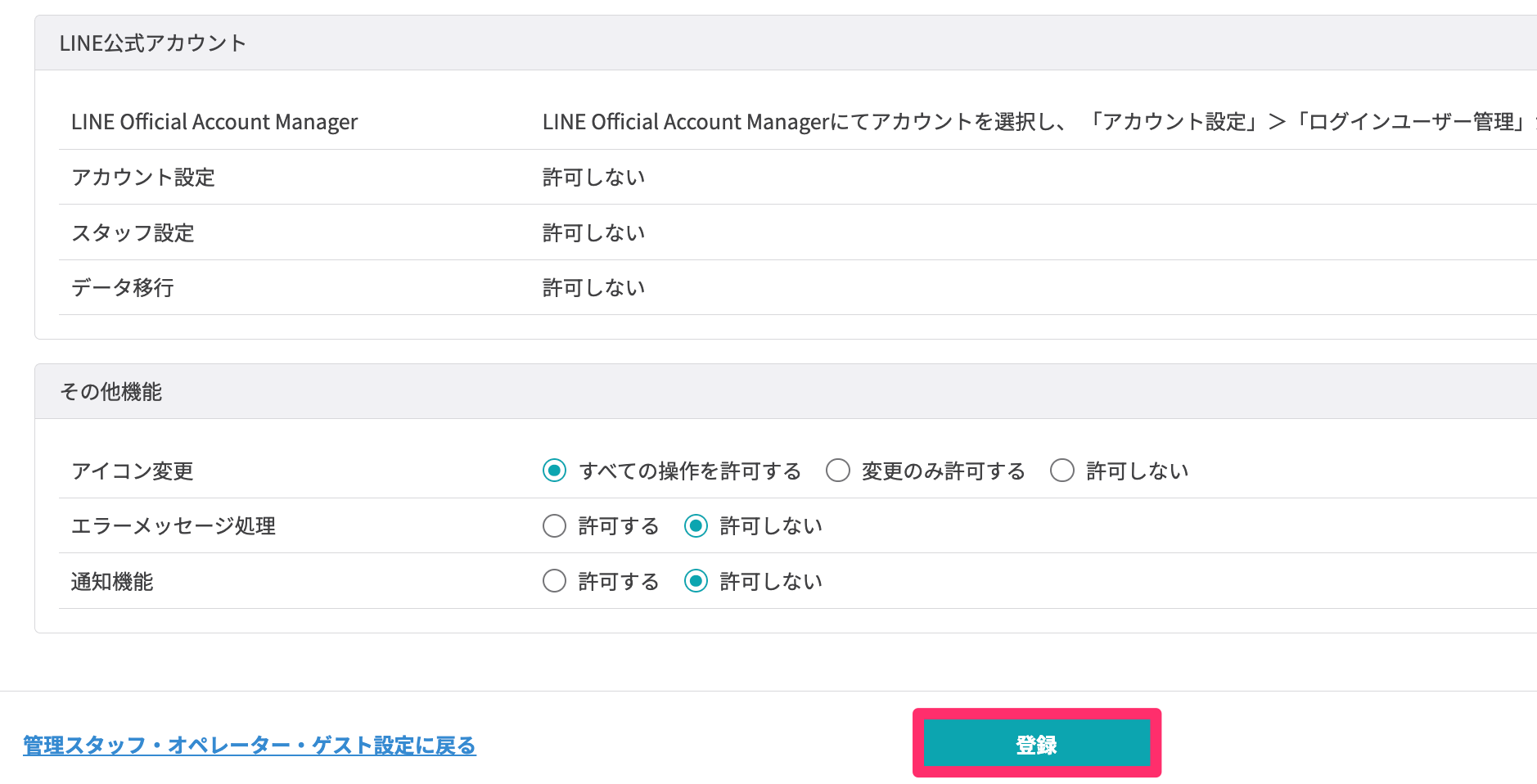
ページ下部の【登録】ボタンを押します。
-
登録完了後、新規スタッフのログインが完了するまでは、一覧画面の登録中スタッフ一覧にユーザー名とユーザーIDが表示されます。
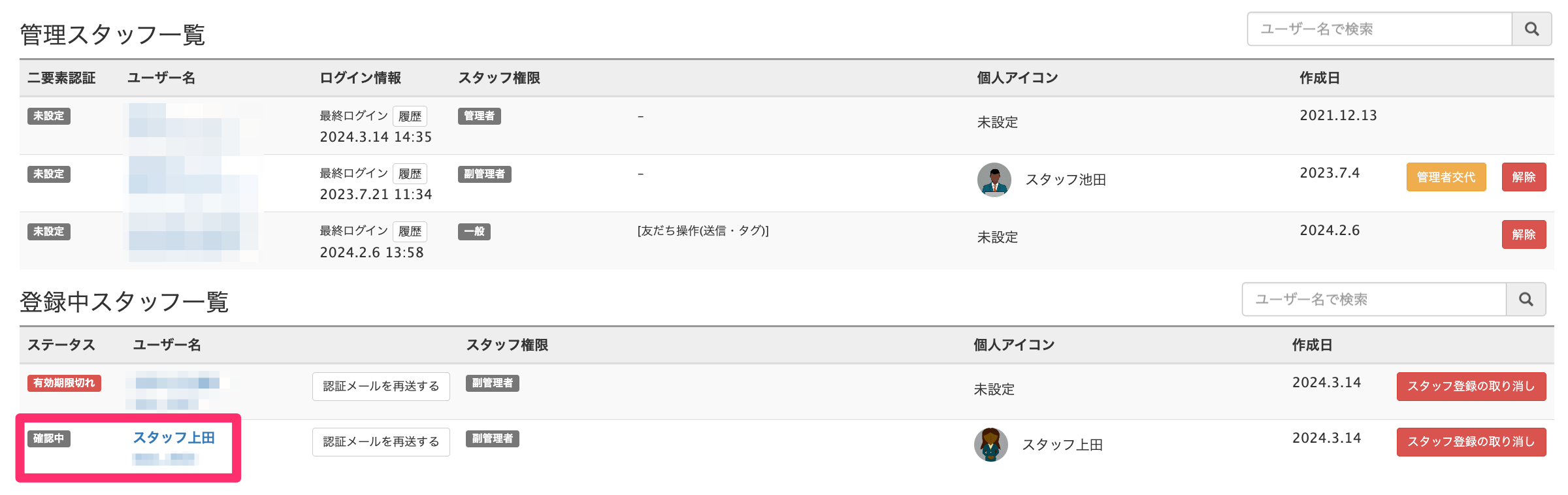 ステータスが「有効期限切れ」になっている場合は、【認証メールを再送する】ボタンをクリックしてください。
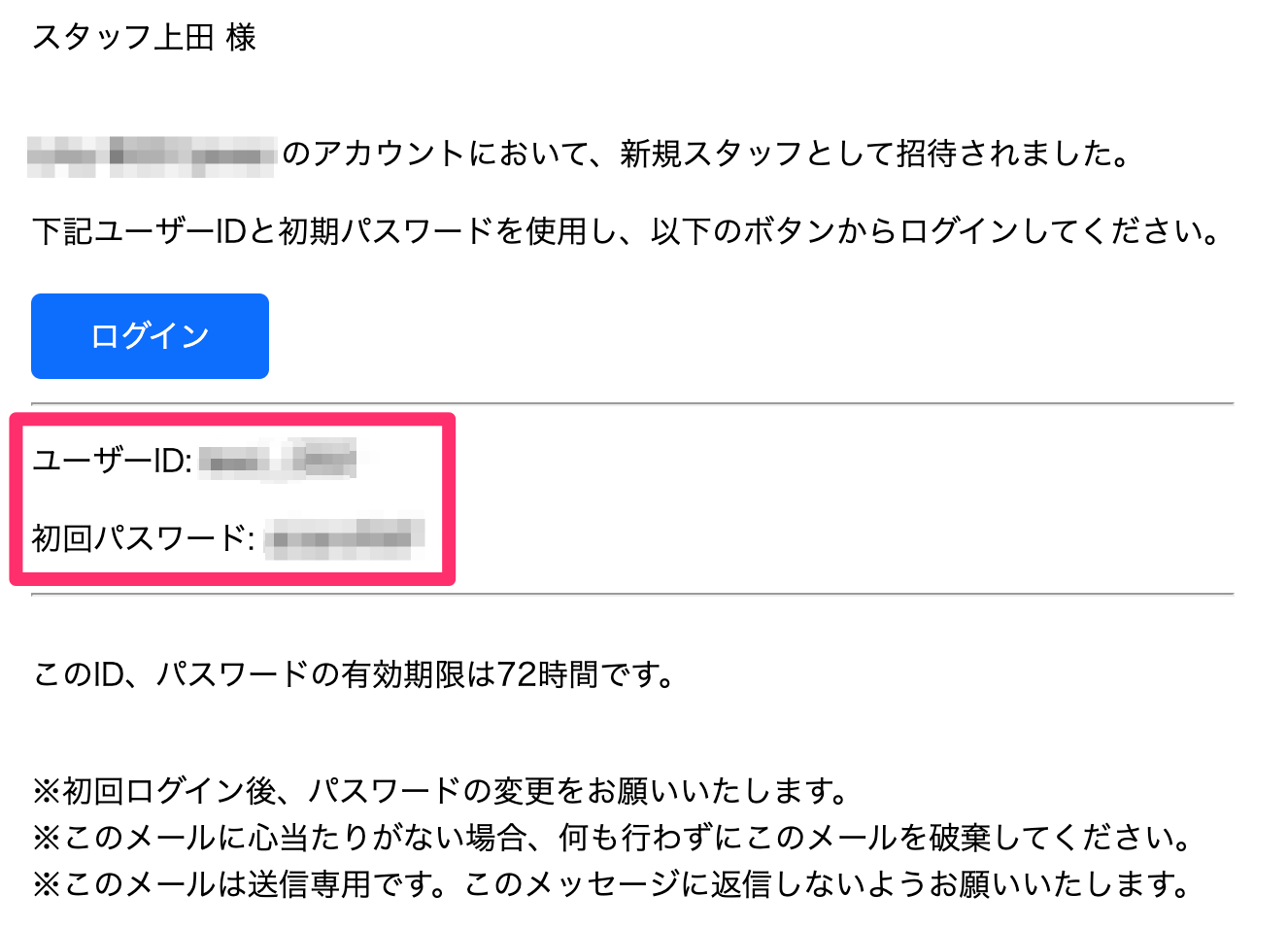
メールの有効期限は72時間です。
-
先ほど登録したメールアドレスに認証メールが配信されるので、新規追加されたスタッフの方にメールを確認してもらいます。 記載されたユーザーIDと初期パスワードでログインしてください。
メールが届かないときの確認事項
- 迷惑メールフォルダに届いていないか確認する
- メールアドレスが間違っていないか確認する
上記の項目を確認したあと認証メールを再送信し、それでもメールが届かない場合は、お手数ですが管理画面右下のチャットボットよりお問い合わせください。
-
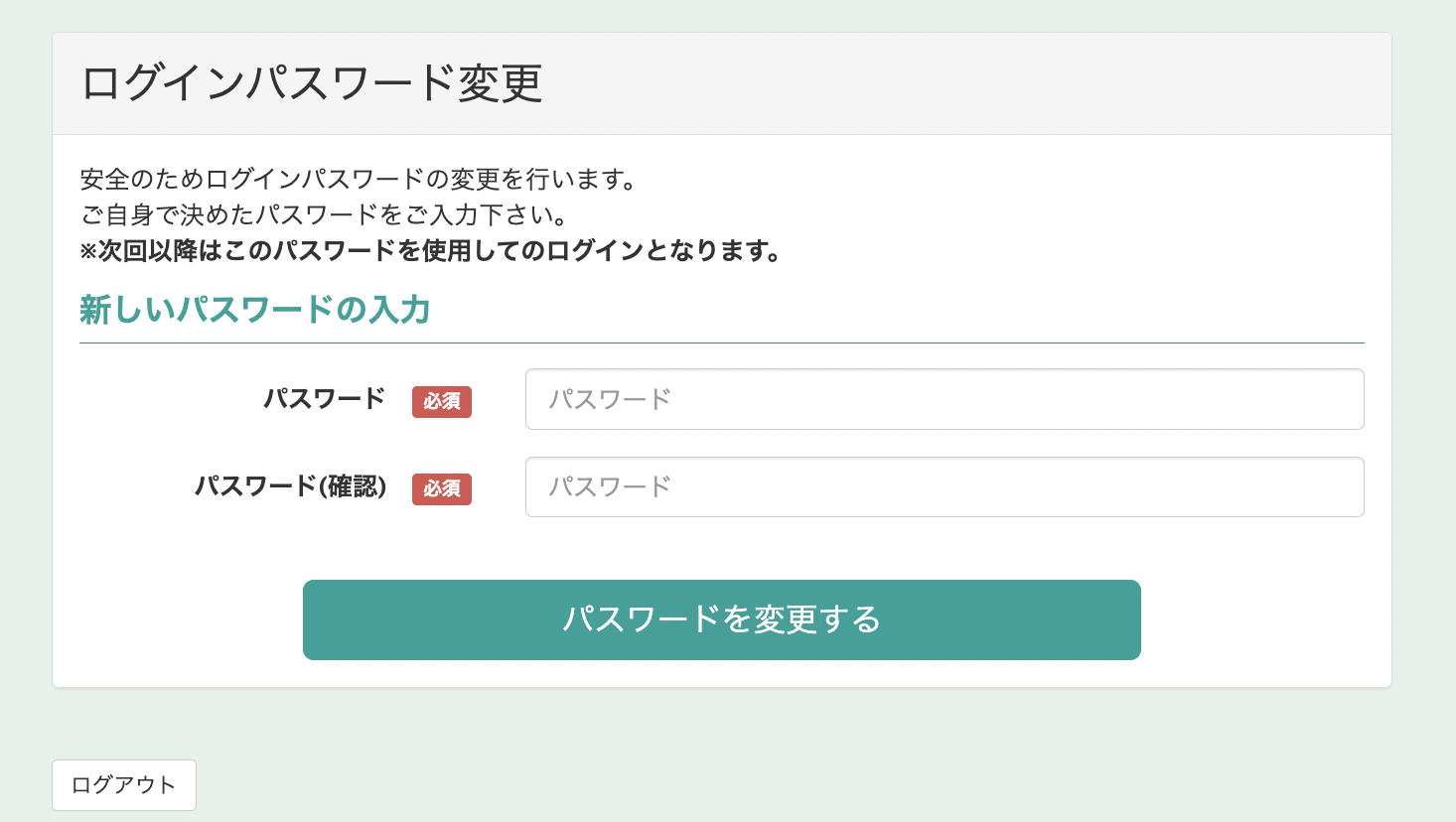
初期パスワードでログイン後、パスワードの変更画面に移動します。 今後ログインするときに使用するパスワードを入力してください。
-
新規スタッフのログインが完了すると管理スタッフ一覧に表示されます。
以上で、スタッフの新規追加登録が完了しました。
既存ユーザーにログイン権限を付与する方法
既存のユーザーにアカウントのログイン権限を付与する方法を説明します。
-
左メニューの【スタッフ設定】をクリックし、【既存スタッフを登録】ボタンをクリックします。
-
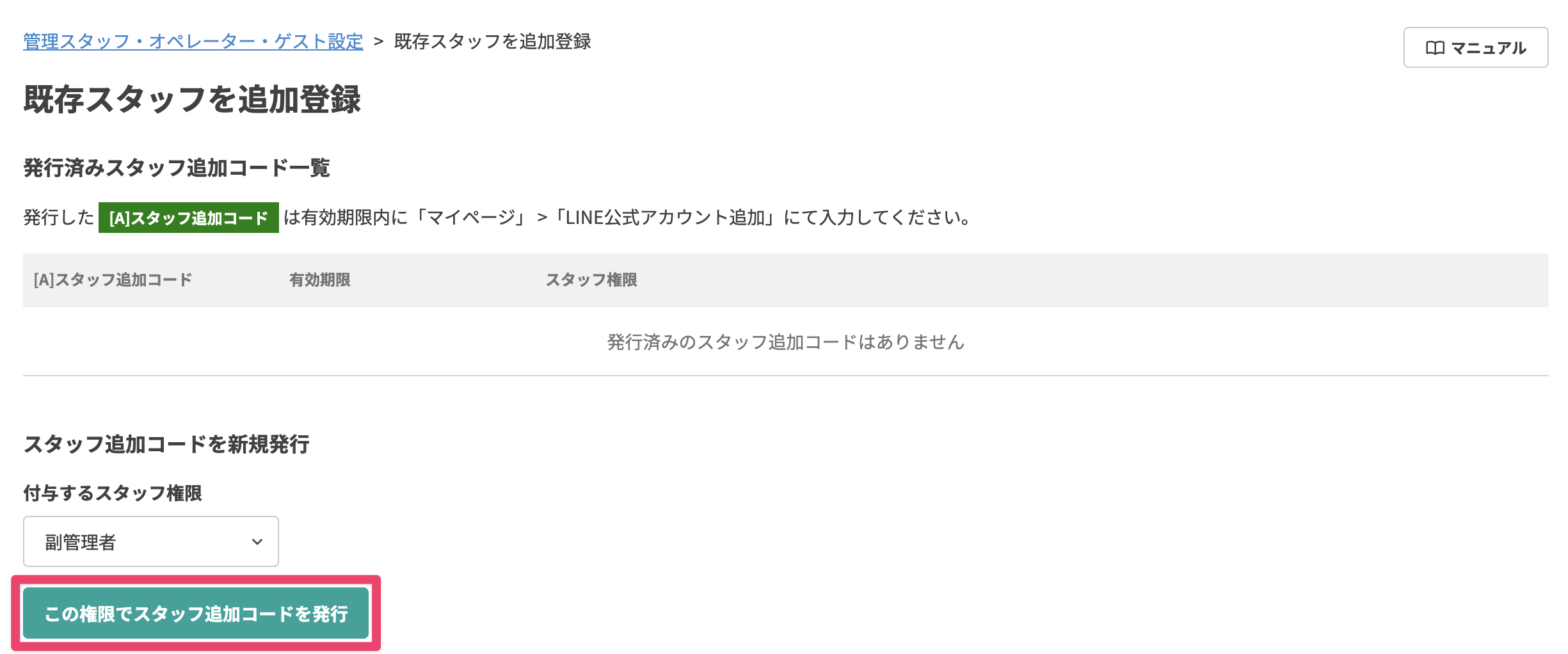
権限を選択して、【この権限でスタッフ追加コードを発行】ボタンをクリックしてください。
-
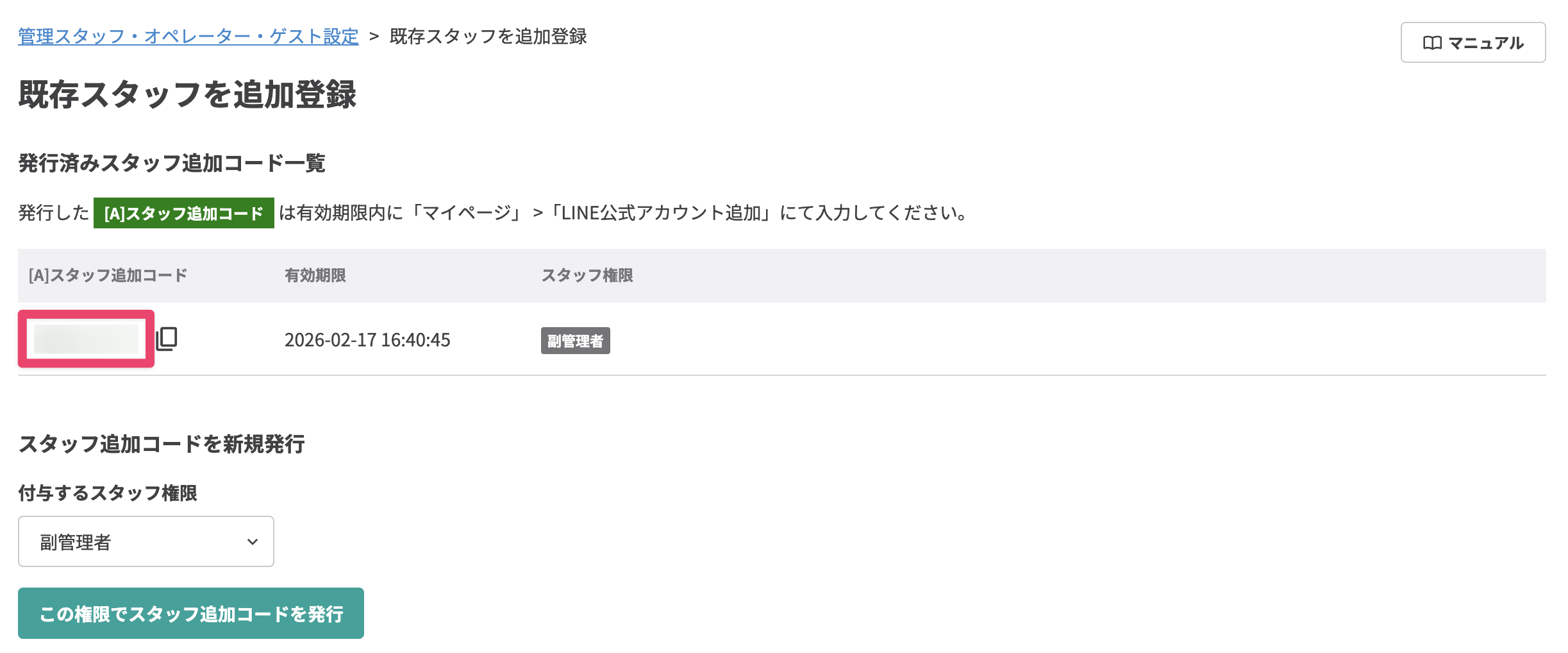
「[A]スタッフ追加コード」の文字列をコピーするなどして控えてください。
-
ログイン権限を付与するスタッフでLステップにログインします。
-
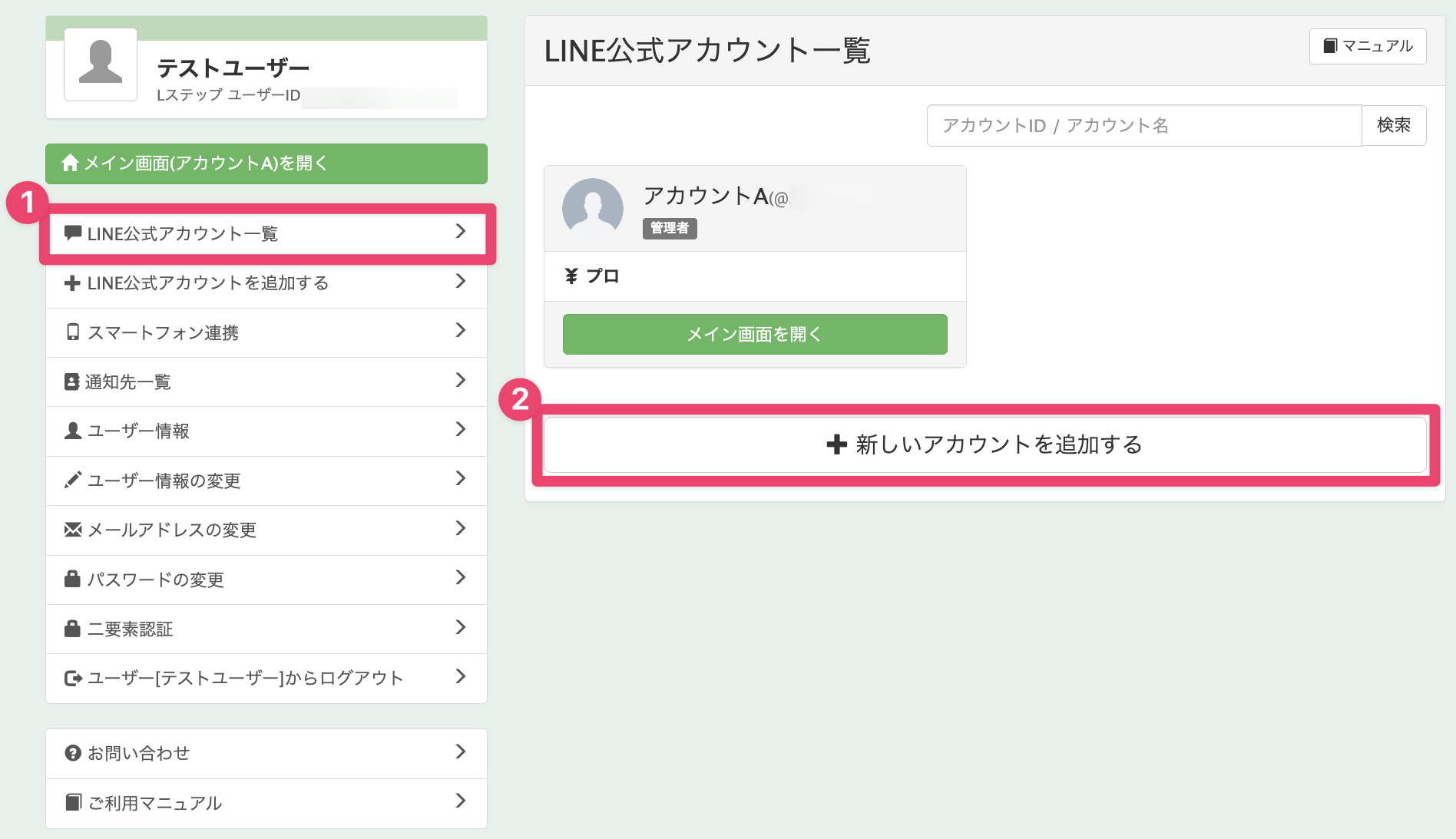
左メニュー下部の【マイページ】よりマイページに移動します。
-
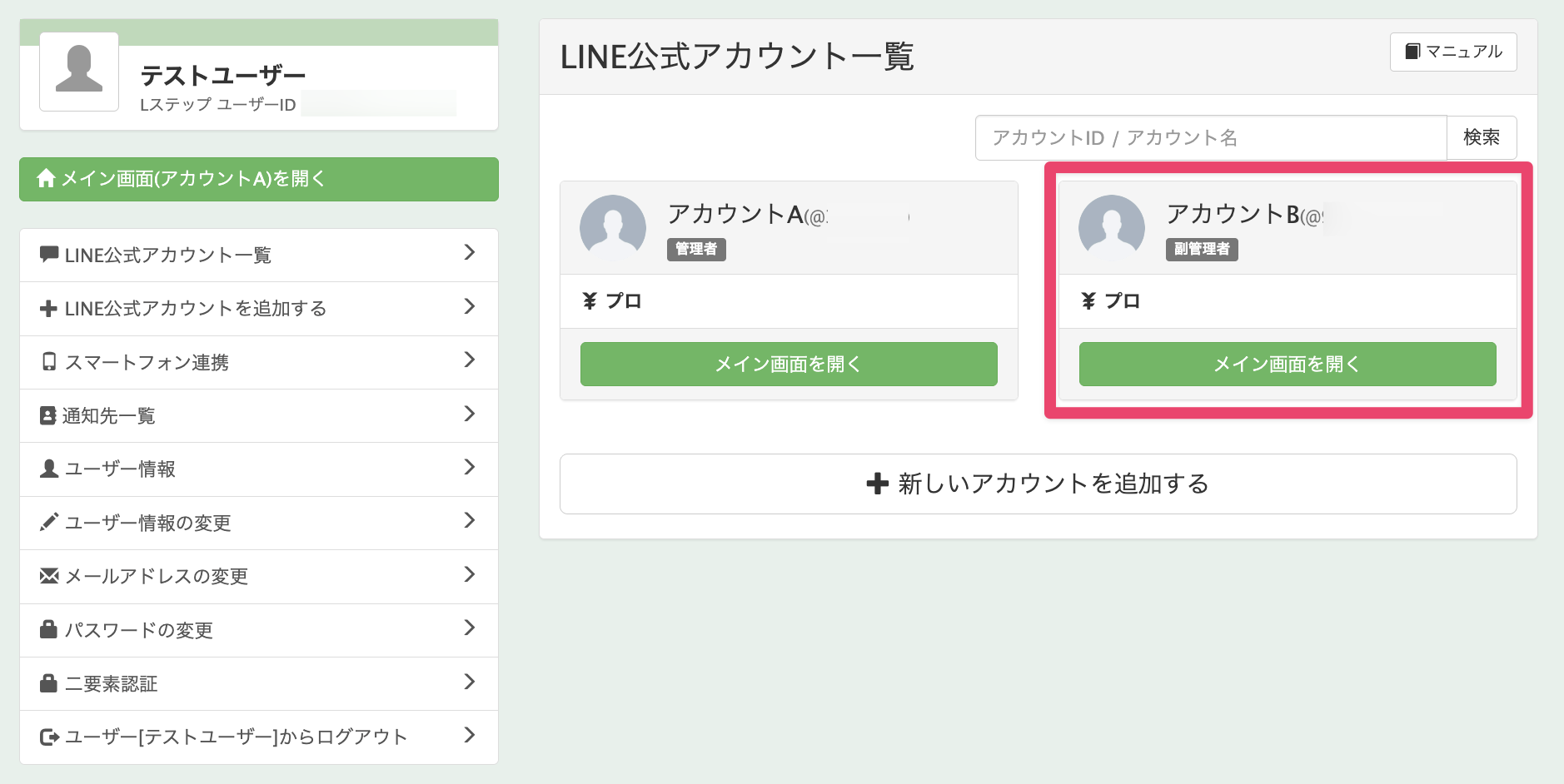
マイページで「LINE公式アカウント一覧」の【+新しいアカウントを追加する】ボタンをクリックしてください。
-
手順4で控えておいた「[A]スタッフ追加コード」を入力し、登録します。
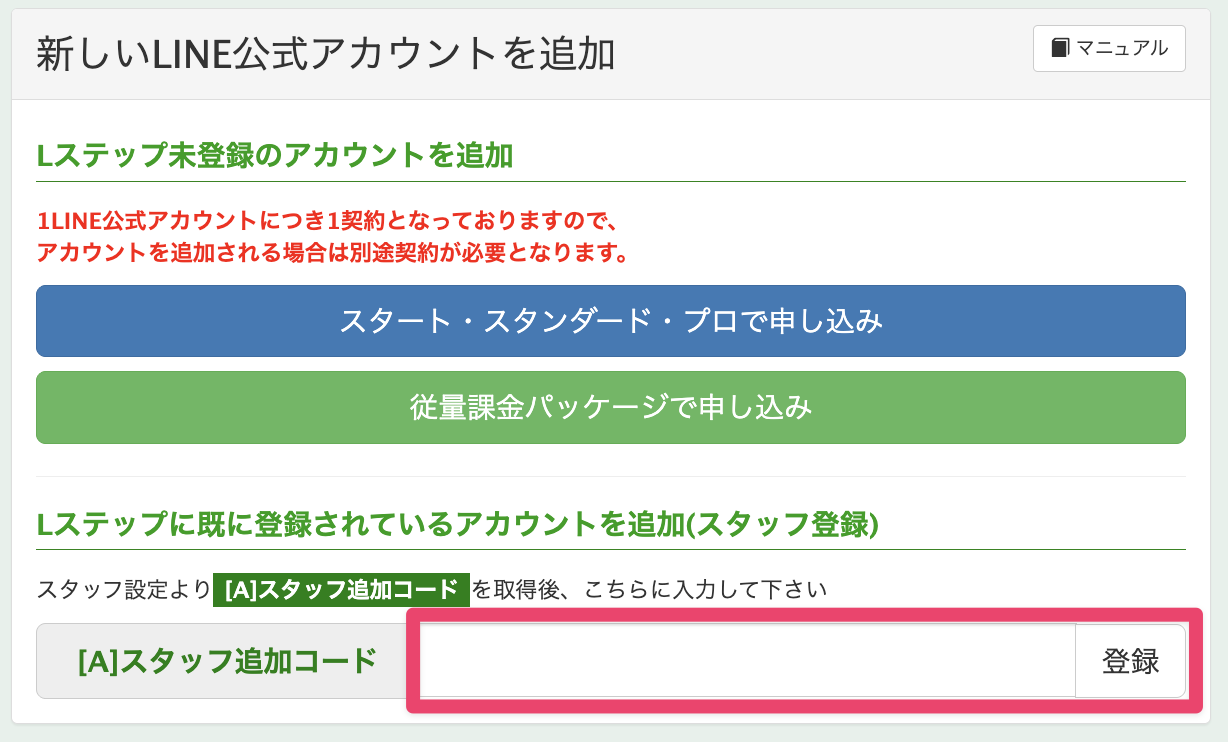
これで、既存のスタッフが操作できるアカウントが追加されました。
補足:同じログイン情報を複数人に共有した場合
1つのログイン情報(ユーザーID/パスワード)を共有した場合は、複数人が同時に同一のユーザーとしてログインできる状況となります。同時ログインを防ぐことはできません。 操作履歴を担当者ごとに確認したり、担当者ごとに操作できる機能を制限したい場合は、同じログイン情報を共有せずにスタッフやオペレーターの追加を検討してください。
関連マニュアル
管理者権限を、現在の管理者から追加したスタッフに交代する方法は下記マニュアルをご確認ください。


