送信者アイコン変更機能について
使用可能プラン:プロプラン以上
メッセージごとに送信者名とアイコンを切り替える方法を説明します。
アイコンを登録する方法
アイコンは、送信名・アイコン選択画面で登録できます。 今回の例では、個別トーク画面でアイコンを登録します。
送信名・アイコン選択ができる機能
- 個別トーク
- テンプレート作成
- スタッフ設定
-
左メニューから個別トークを選択します。
-
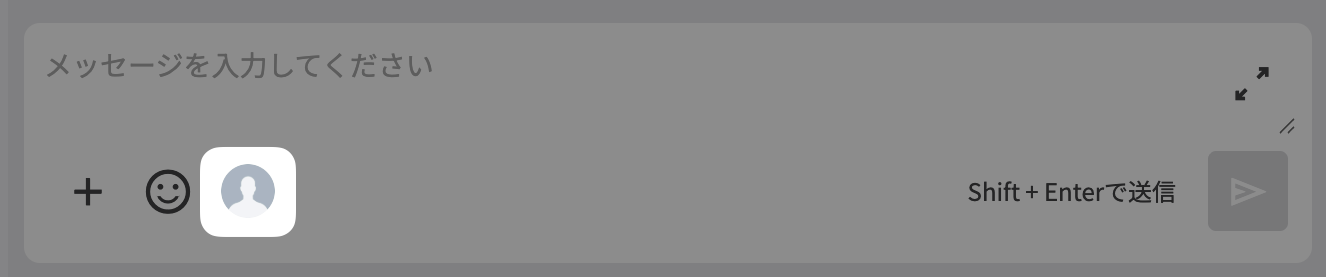
トーク画面の下の欄にあるアイコンをクリックします。
-
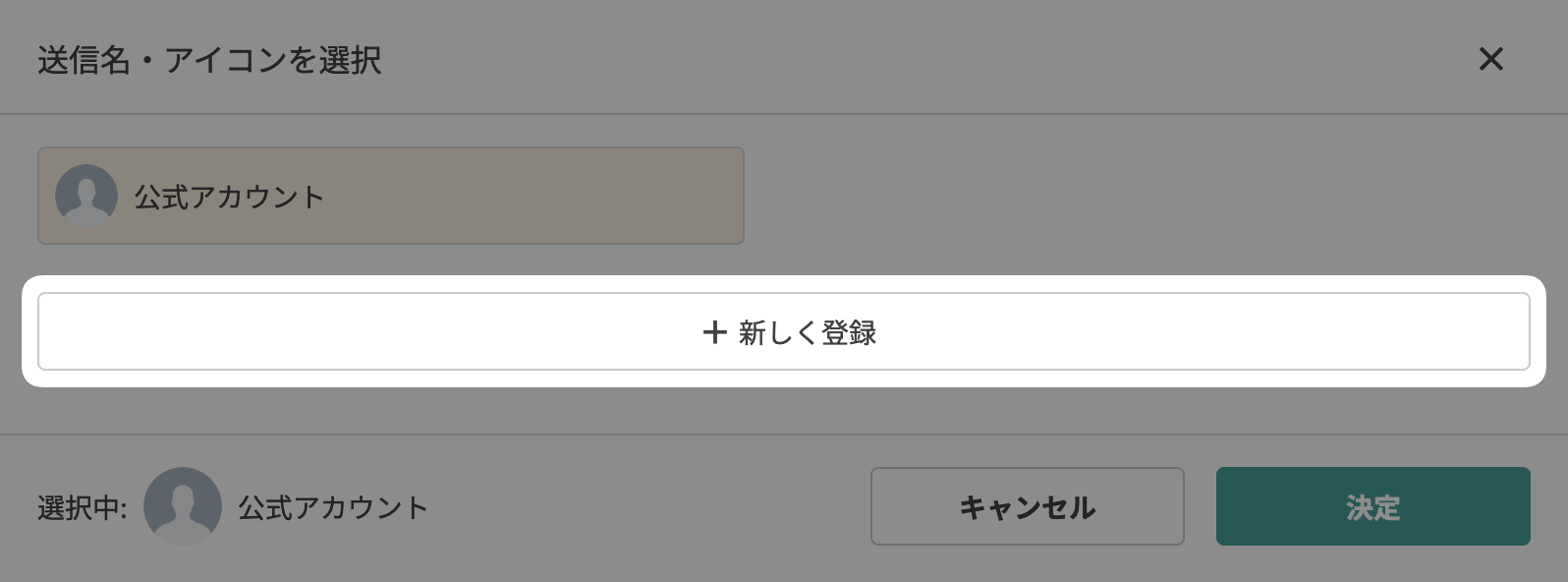
【+新しく登録】ボタンをクリックします。
-
送信名とアイコン画像を登録します。
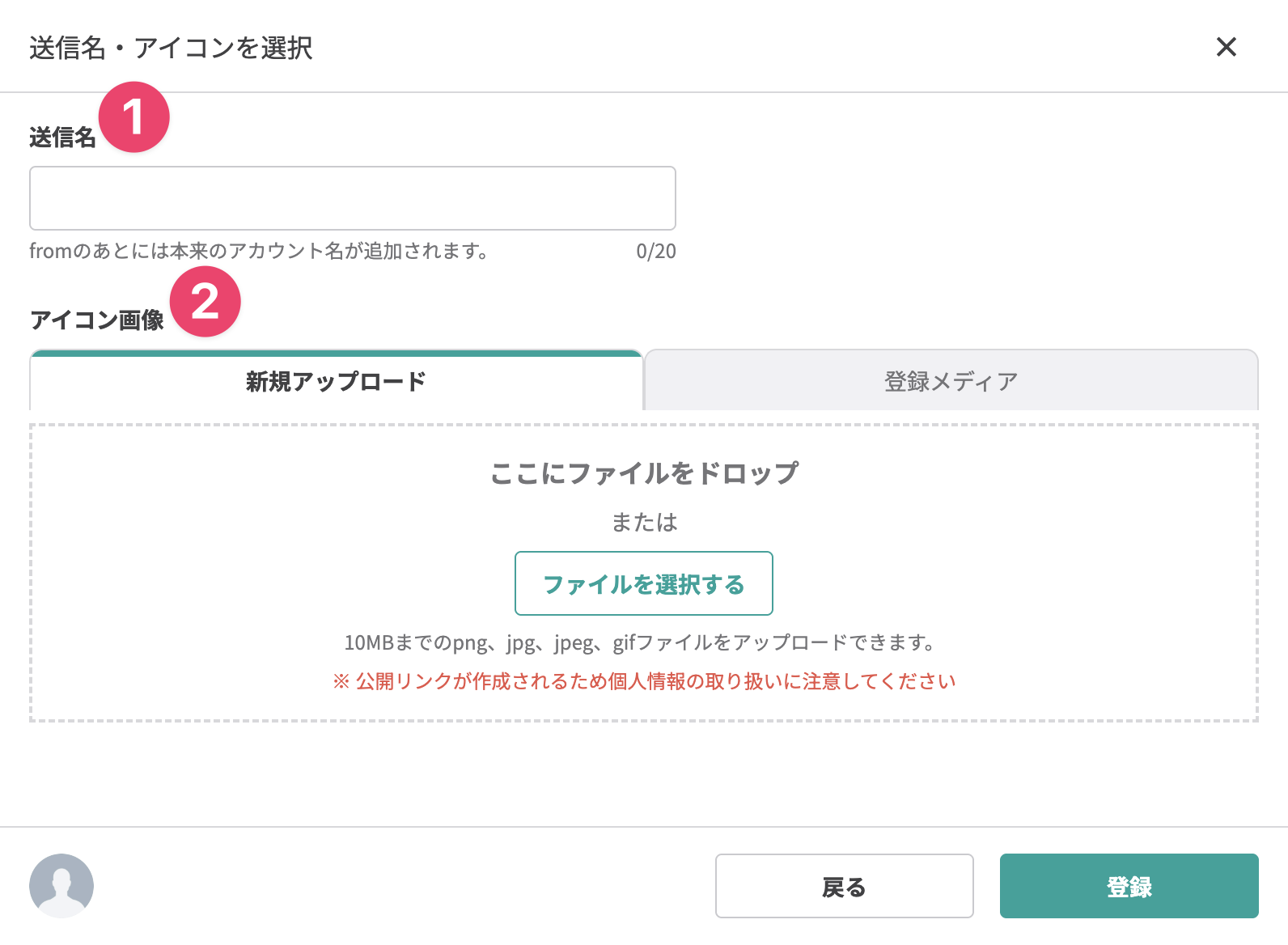
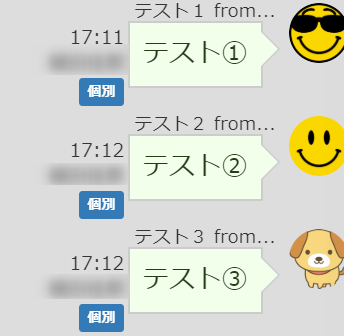
説明 ① 設定すると、メッセージを送信した時に「 [送信名] from (LINE公式アカウント名)」と表示されます。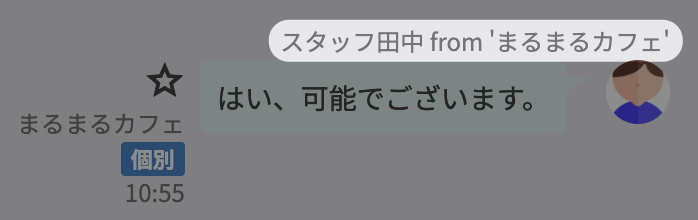
送信名にLINEヤフー社様のサービスと誤認される可能性があるワードは使用できません。
② 10MBまでの画像ファイルを新規アップロードするか、アップロード済みの画像から選択して設定できます。 ・画像を設定しない場合は、LINE公式アカウントのアイコンが表示されます。
・推奨画像サイズ:640px × 640px
アイコンの切り替え方法
個別トークのアイコン切り替え方法
-
左メニューから個別トークを選択します。
-
画面下のアイコンをクリックします。
-
送りたいアイコンを選択して【決定】ボタンをクリックします。
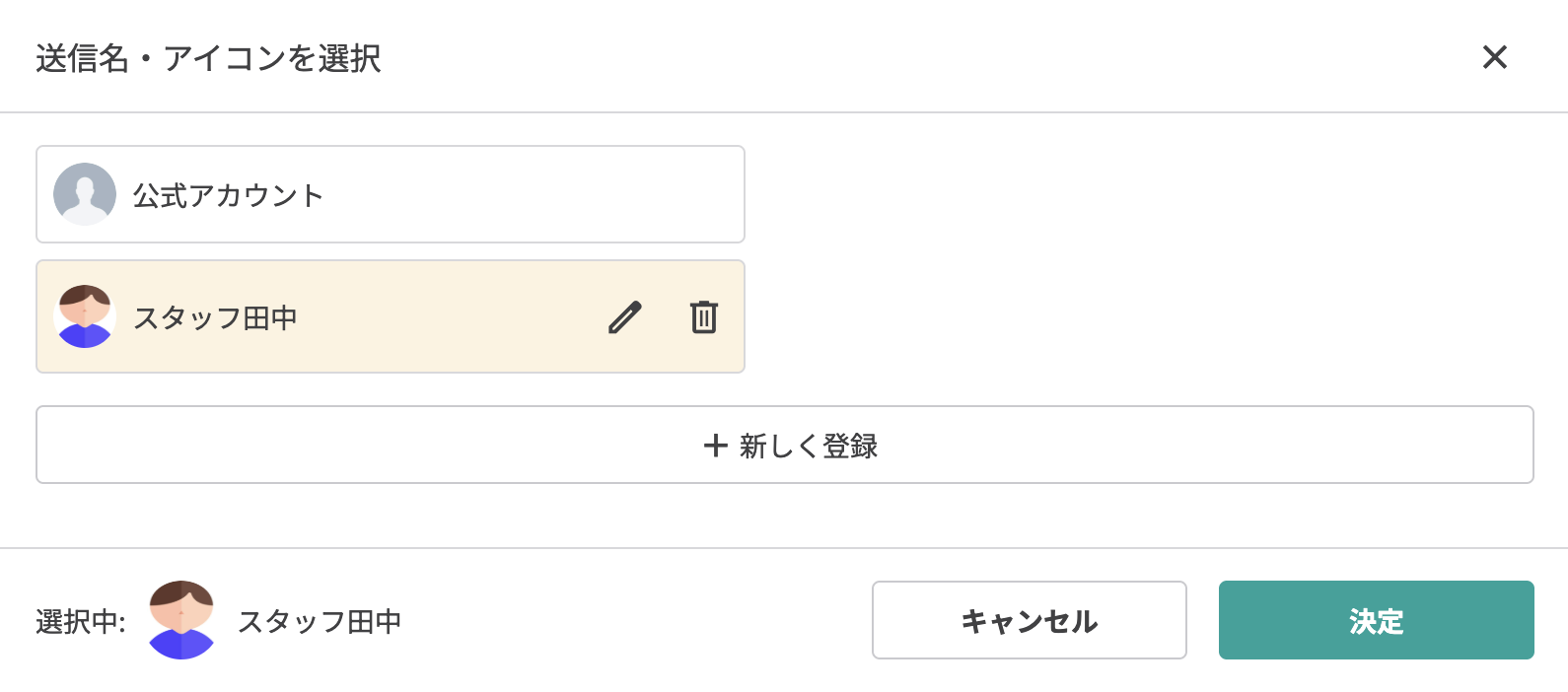
これで、アイコンを変更できました。
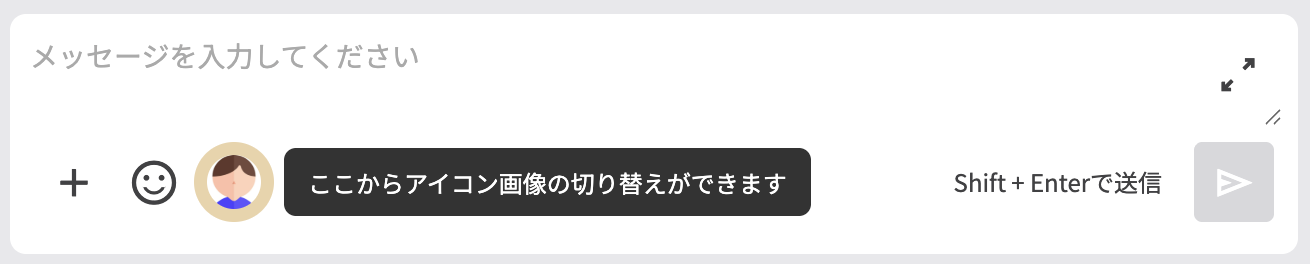
「スタッフ設定」で設定した「個人アイコン」は、個別トーク・個別返信画面でのデフォルトのアイコンとして表示されます。
テンプレートのアイコン切り替え方法
- この記事では「標準メッセージ」でテンプレートのアイコンを切り替える方法を説明します。
- 「カルーセルメッセージ(新方式)」「フレックスメッセージ」でも同様にテンプレートのアイコンを切り替えることができます。
-
左メニューからテンプレートを選択します。
-
【新しいテンプレート】ボタンをクリックし「標準メッセージ」を選択します。
-
アイコンの変更ボタンをクリックします。
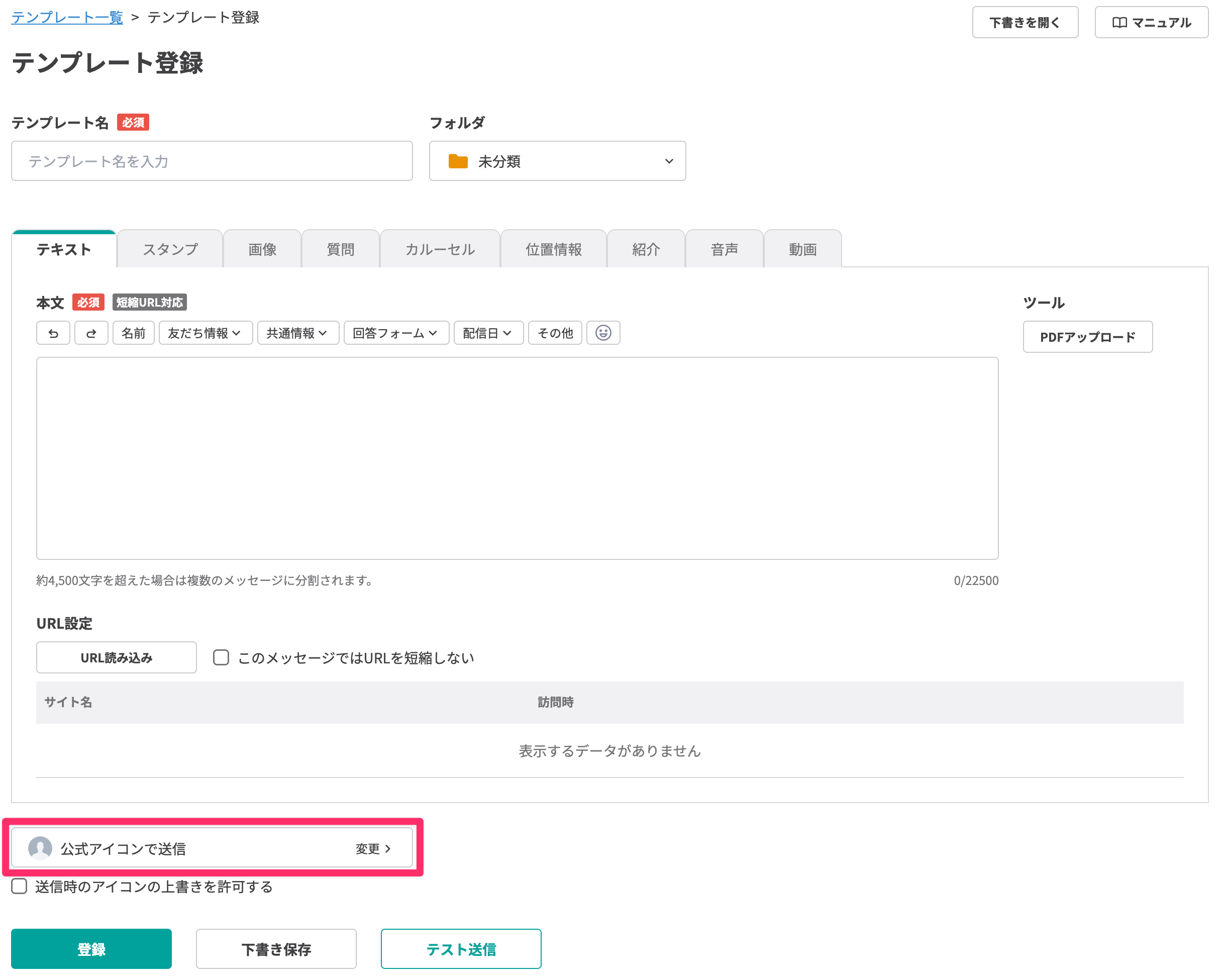
-
アイコンを選択します。
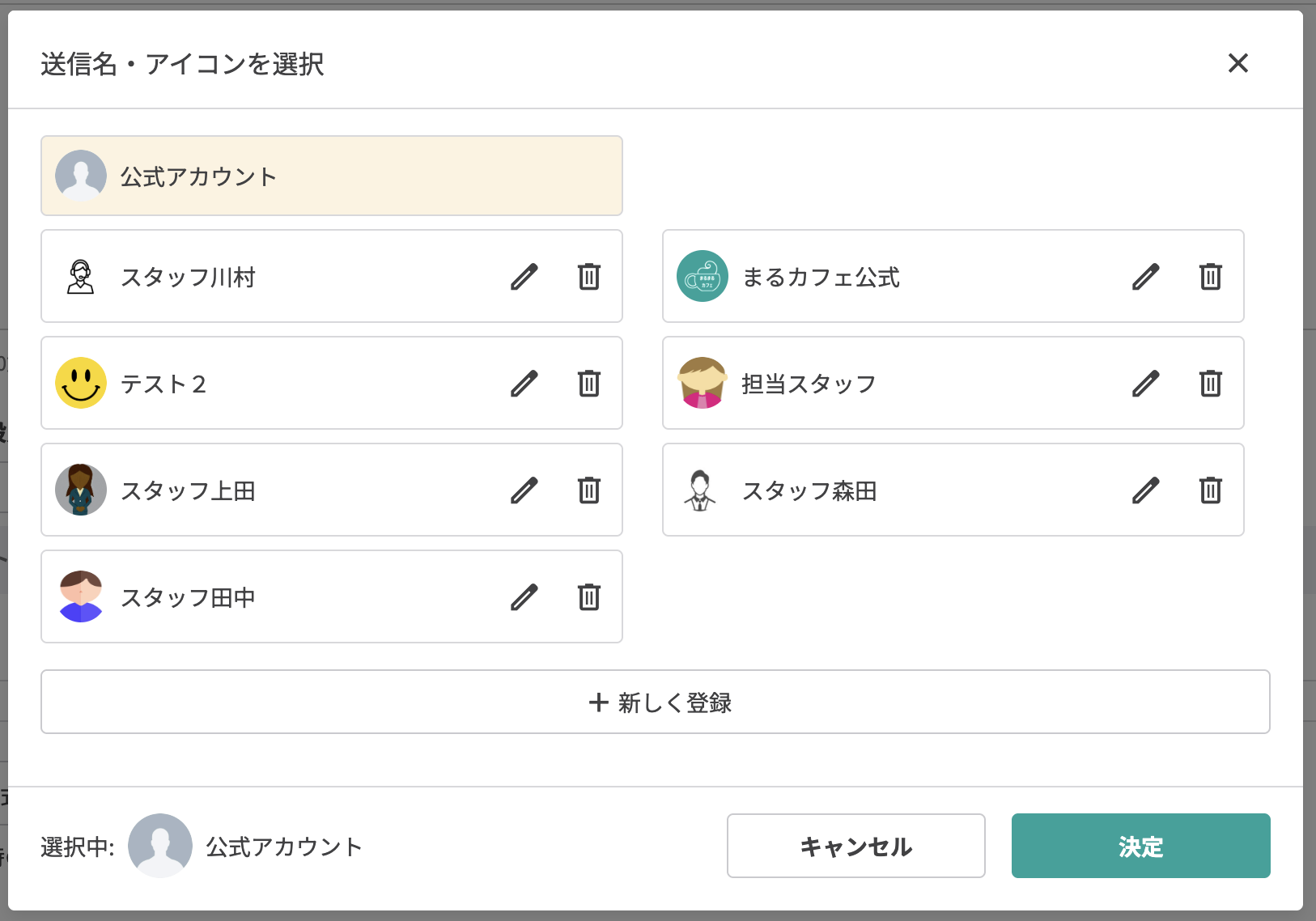
-
アイコンを選択したら【登録】ボタンをクリックして保存します。
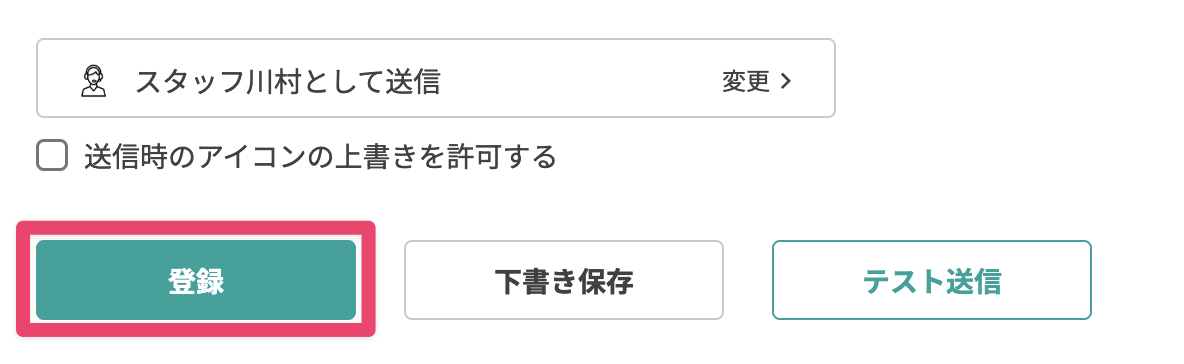
これで、テンプレートにアイコンを設定できました。
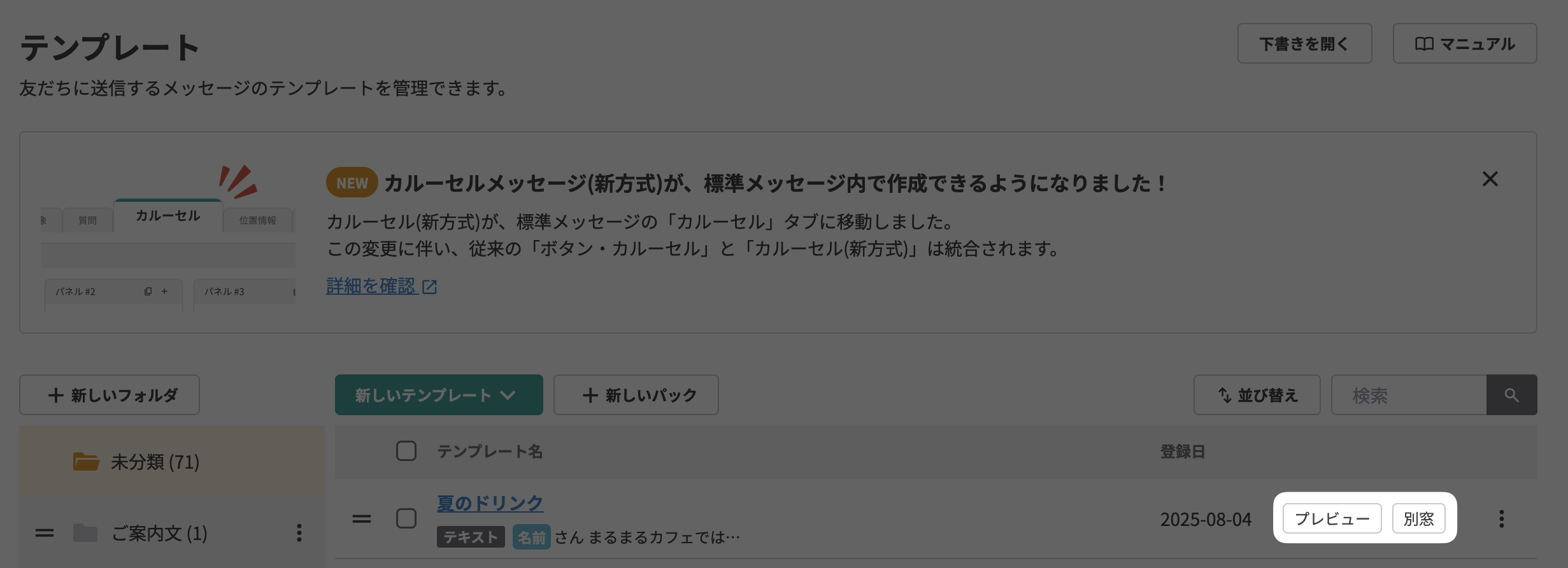
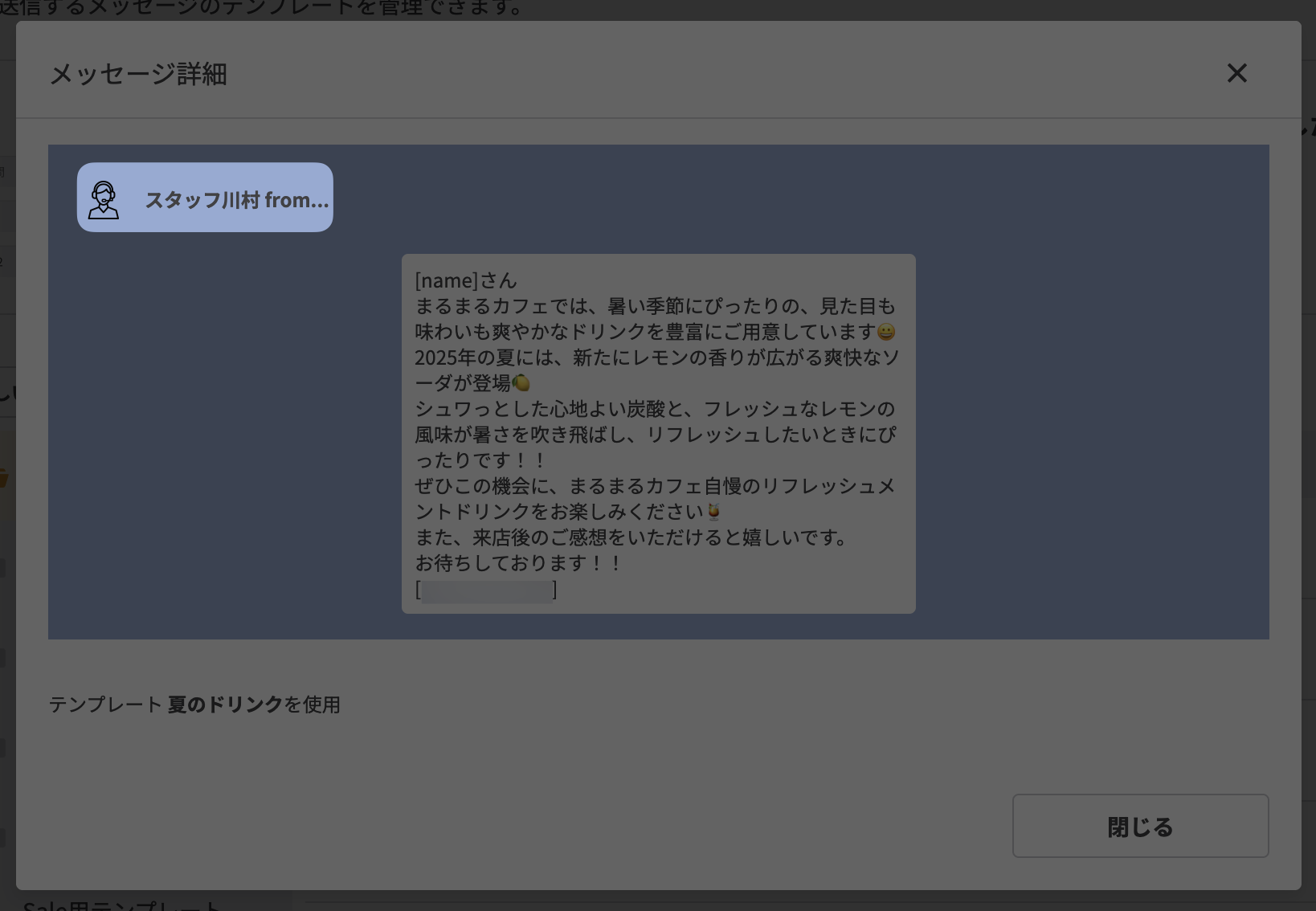
テンプレート一覧画面でプレビューを開くと、設定したアイコンを確認できます。