CSVエクスポートリスト画面について
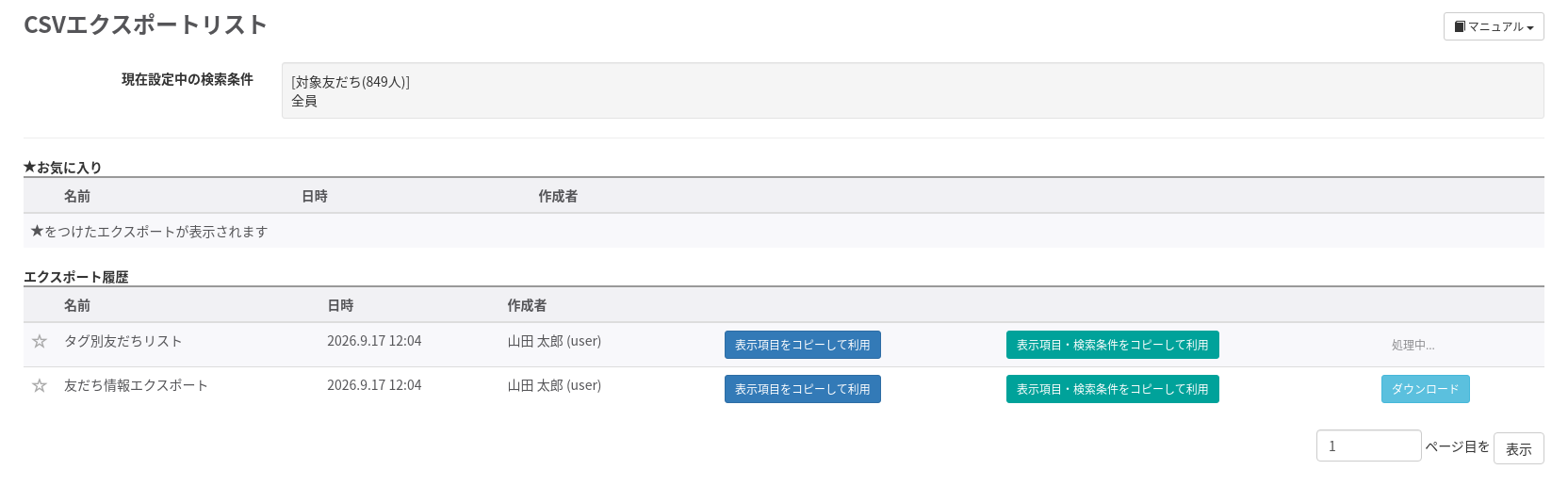 エクスポートしたCSV データを一覧で確認できる画面です。
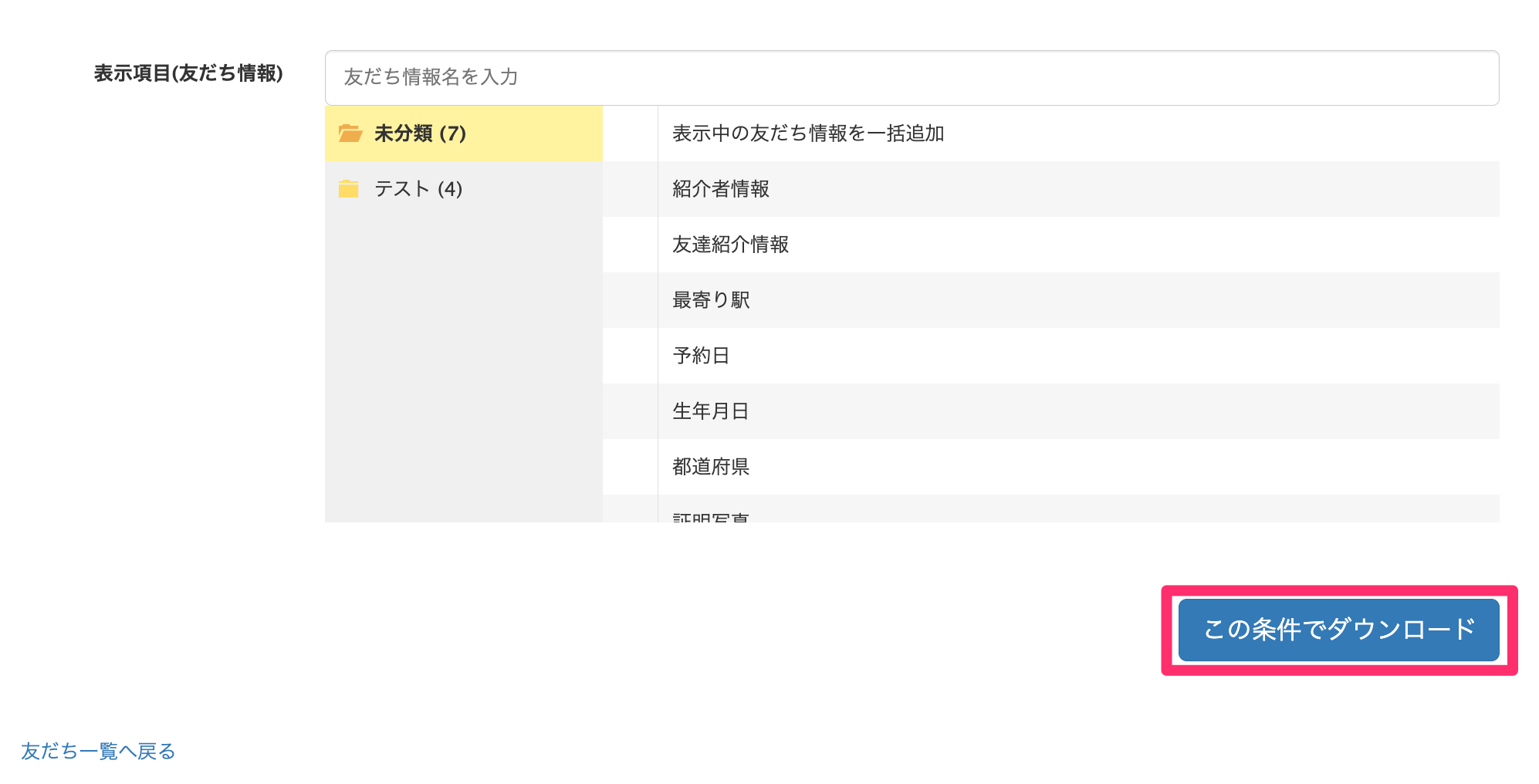
CSVエクスポート画面で【この条件でダウンロード】ボタンをクリックするとエクスポート開始とともにこの画面に移動します。
また、下記のいずれかの操作を行うとCSVエクスポートリスト画面に移動します。
-
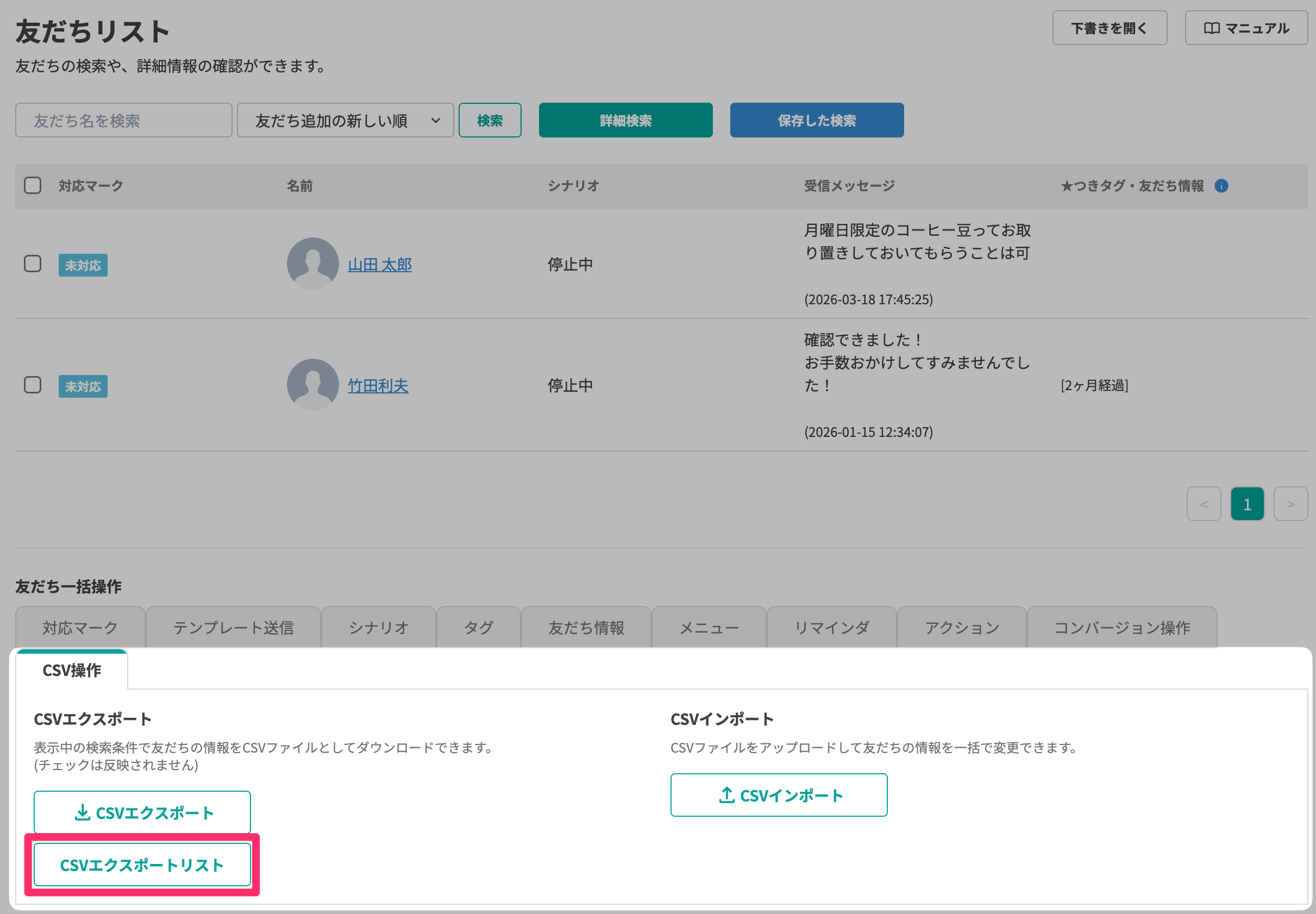
友だちリスト画面下部の友だち一括操作で【CSV操作】タブの【CSVエクスポートリスト】ボタンをクリック
-
CSVエクスポート画面 > ダウンロード履歴の【履歴・お気に入りから表示条件入力】ボタンをクリック

-
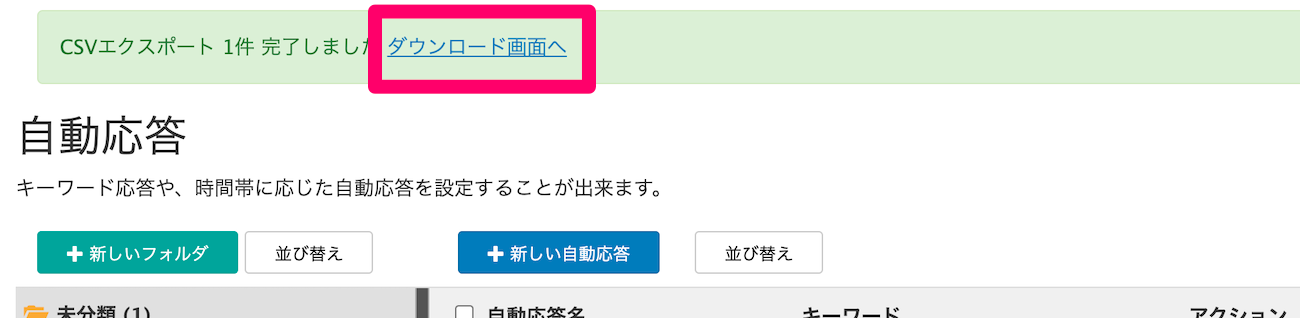
CSVエクスポート作業中に他の画面に移動した際に出るメッセージ内のリンクをクリック
CSVエクスポートリスト画面でできること
-
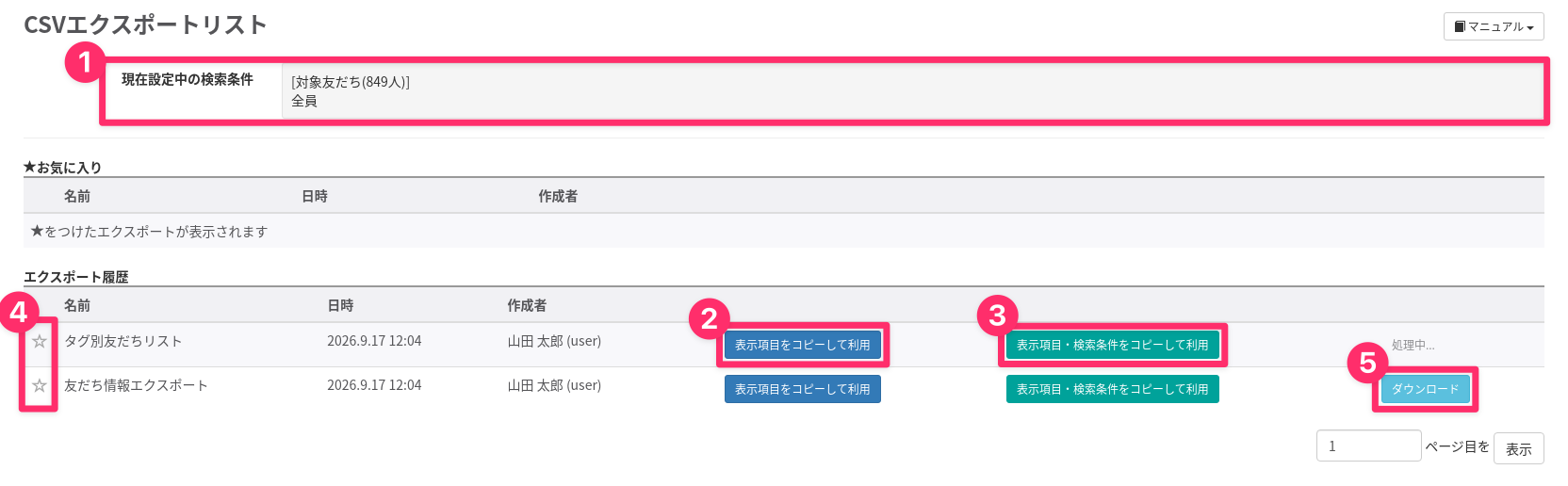
現在設定中の検索条件:友だちリスト画面で設定した検索条件(名前・タグ ・友だち情報など)が表示されます。
-
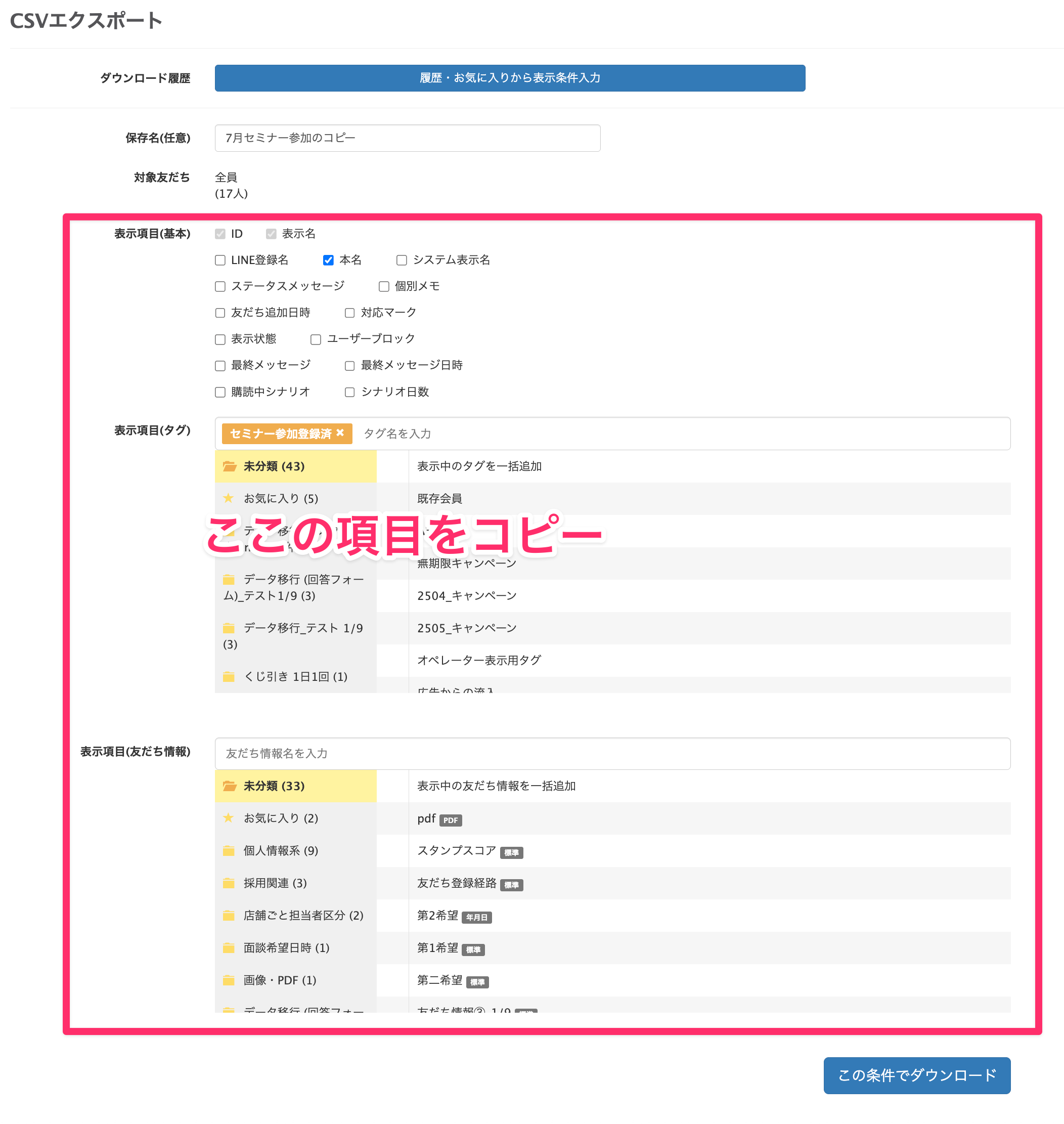
【表示項目をコピーして利用】ボタン:クリックすると、CSVエクスポート画面で設定していた「表示項目」を現在設定中の検索条件にコピーして利用できます。 例)「5月セミナー参加者」のCSVに表示していた項目を、新しく「6月セミナー参加者のCSVにも同様に表示してダウンロードしたい場合など
-
【表示項目・検索条件をコピーして利用】ボタン:クリックすると、CSVエクスポート画面で設定していた「表示項目」と友だちリスト画面で設定していた「検索条件」をコピーして利用できます。 例)数か月前にダウンロードした「セミナー参加済友だち」のCSVを、現在の状態で改めてダウンロードしたい場合など
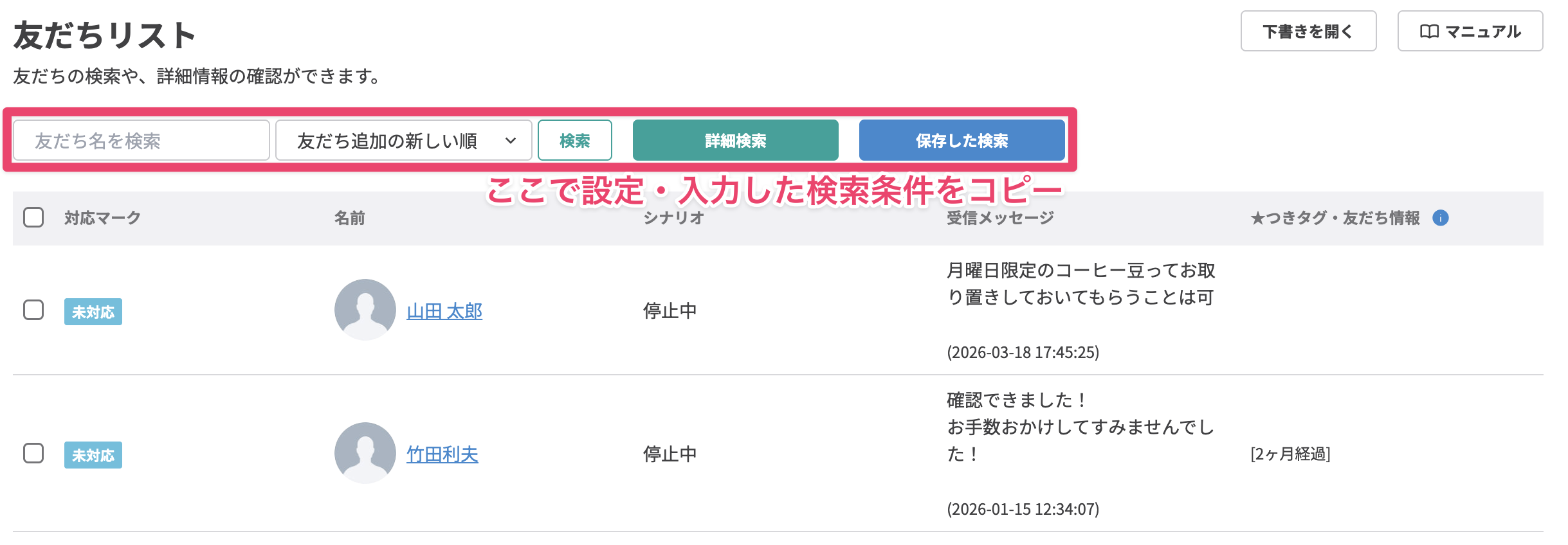 コピーして利用すると、コピーした検索条件が現在の検索条件に上書きされてCSVエクスポート画面に表示されます。

-
☆マークをクリックすると「★お気に入り」にエクスポート履歴を追加できます。
-
【ダウンロード】ボタン:クリックすると、エクスポート処理が終了したCSVデータをダウンロードできます。ボタンにカーソルを重ねるとダウンロード有効期限が表示されます。
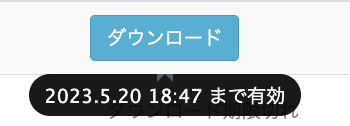
- ダウンロードの有効期限はエクスポート処理開始から24時間です。
有効期限が切れるとボタンが消えて「ダウンロード期限切れ」と表示されます。 - 【ダウンロード】ボタンをクリックするタイミングに関わらず、データはCSVエクスポート画面で【この条件でダウンロード】ボタンをクリックした時点のものです。
(【この条件でダウンロード】ボタンをクリックした後に変更された友だちのデータはダウンロードされるファイルに反映されません)
- ダウンロードの有効期限はエクスポート処理開始から24時間です。
関連記事


