アクション設定ボタンがある機能一覧
Lステップは で、さまざまなアクション を設定できます。
この記事では、アクション設定ボタンの設置場所を機能別に説明します。
アクション設定ボタンでできることについての詳細は下記マニュアルを確認してください。
目次
シナリオ配信
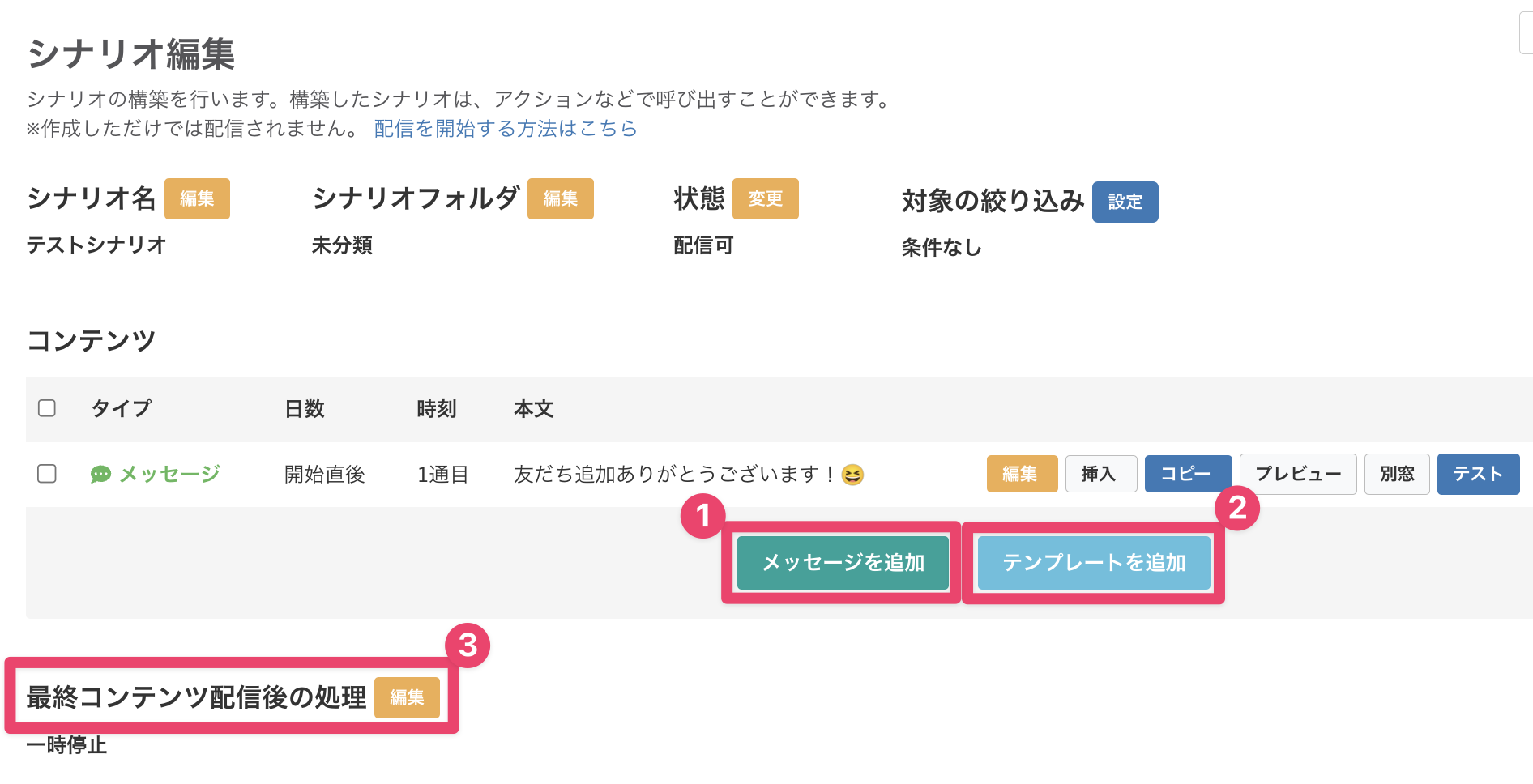
シナリオ登録・編集画面
| 説明 | |
|---|---|
| ① | 【メッセージを追加】ボタン > 登録・編集画面 > 配信内容の設定 > 「アクションのみ」もしくは「メッセージ + アクション」を選択したとき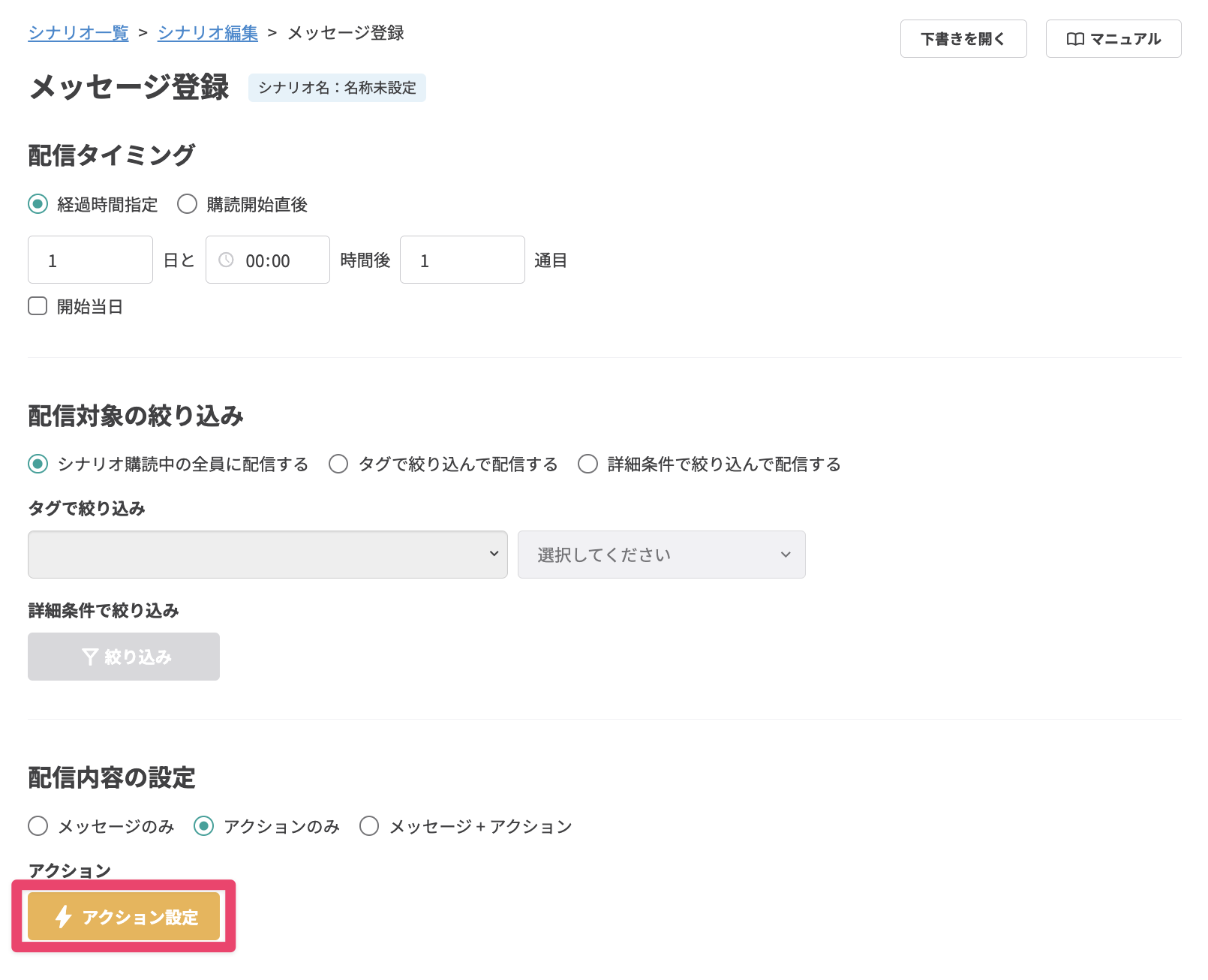 |
| ② | 【テンプレートを追加】ボタン > 登録・編集画面 >「アクションを設定する」を選択したとき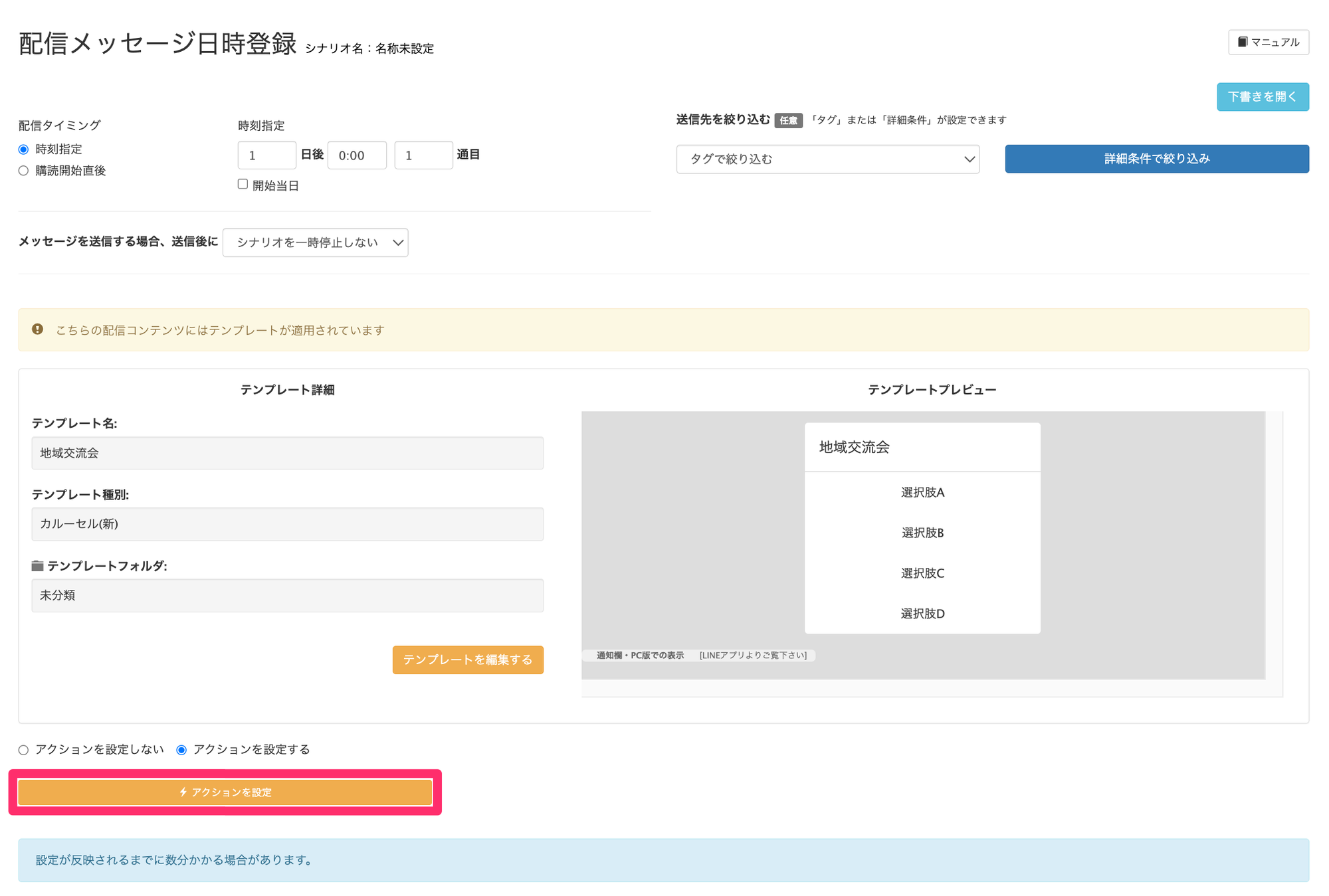 |
| ③ | 「最終コンテンツ配信後の処理」の【編集】ボタン >「その他のアクション」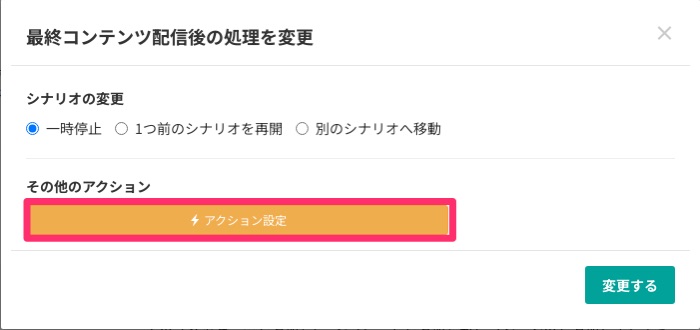 |
自動応答
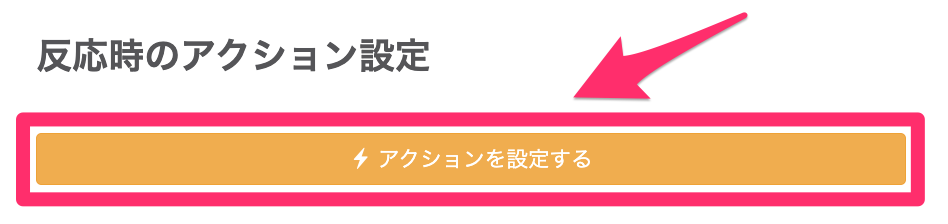
自動応答編集画面 >「反応時のアクション設定」
テンプレート/メッセージ編集
フレックスメッセージ登録・編集画面
使用可能プラン:スタートプラン以上
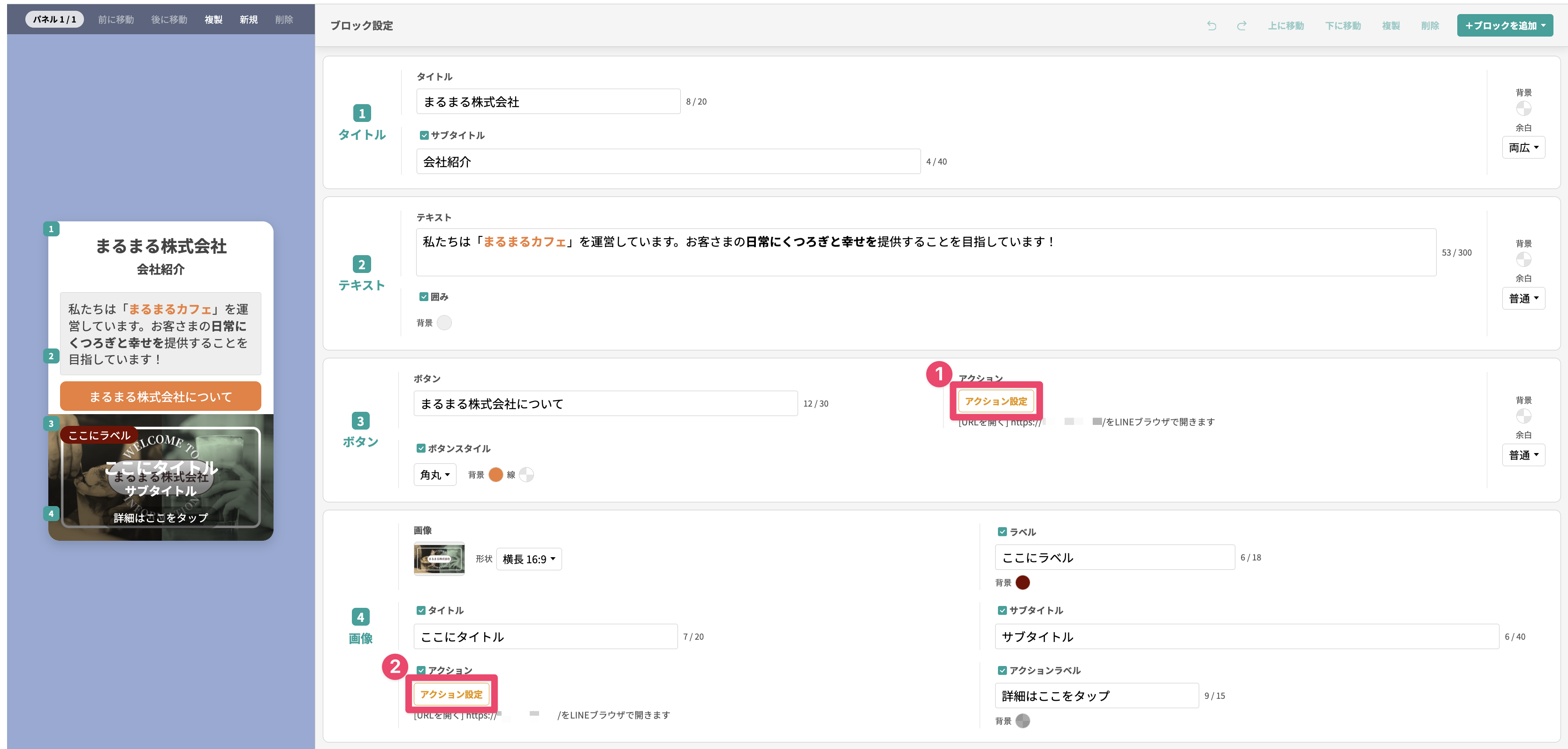
フレックスメッセージ登録画面
| 説明 | |
|---|---|
| ① | ・【+ブロックを追加】ボタンをクリック >「ボタン」を選択 > アクション設定の種類で「アクション実行」を選択したとき ・アクション設定後「選択肢アクションに有効期限を設定する」にチェック > 有効期限後のアクション 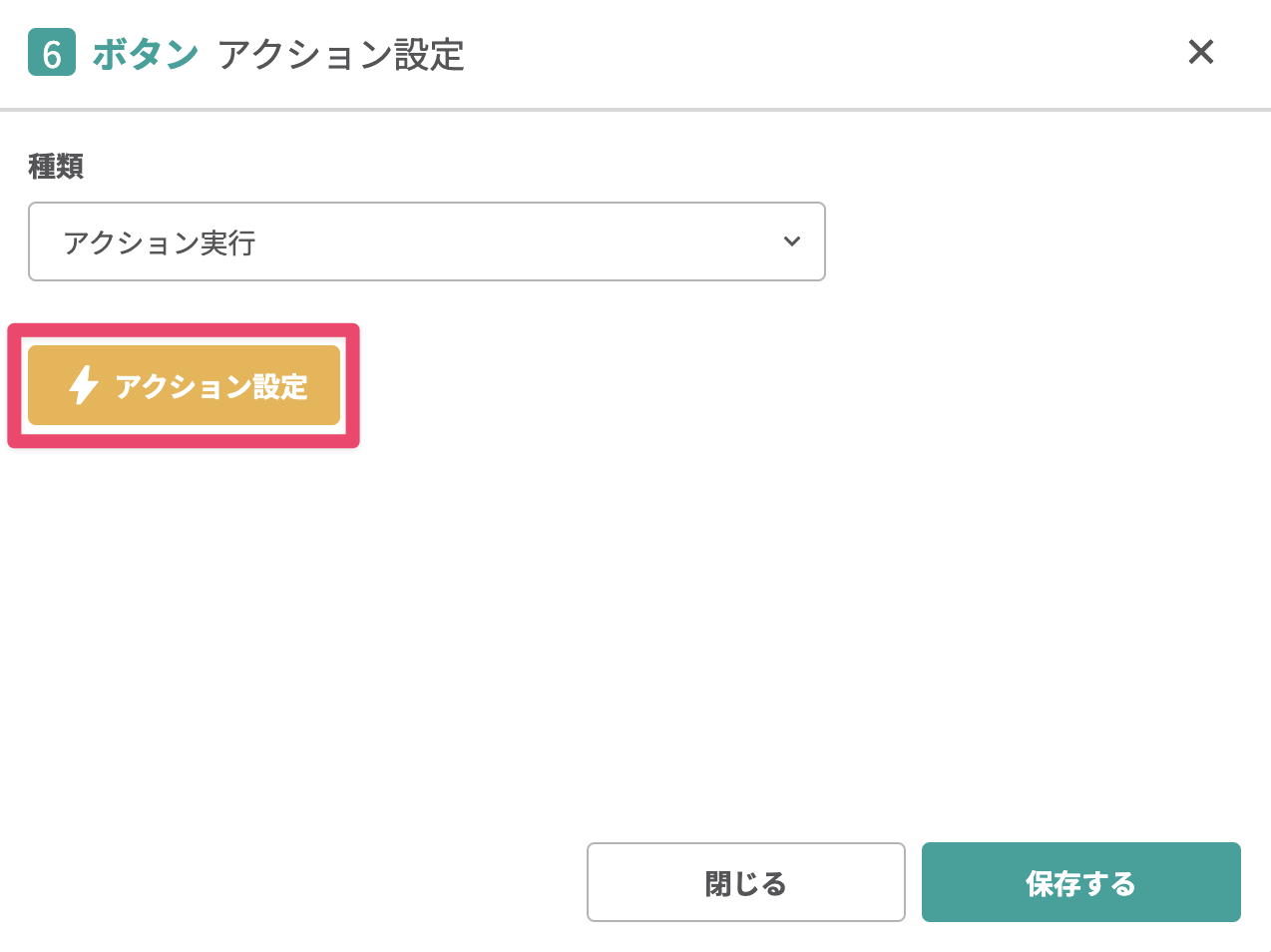 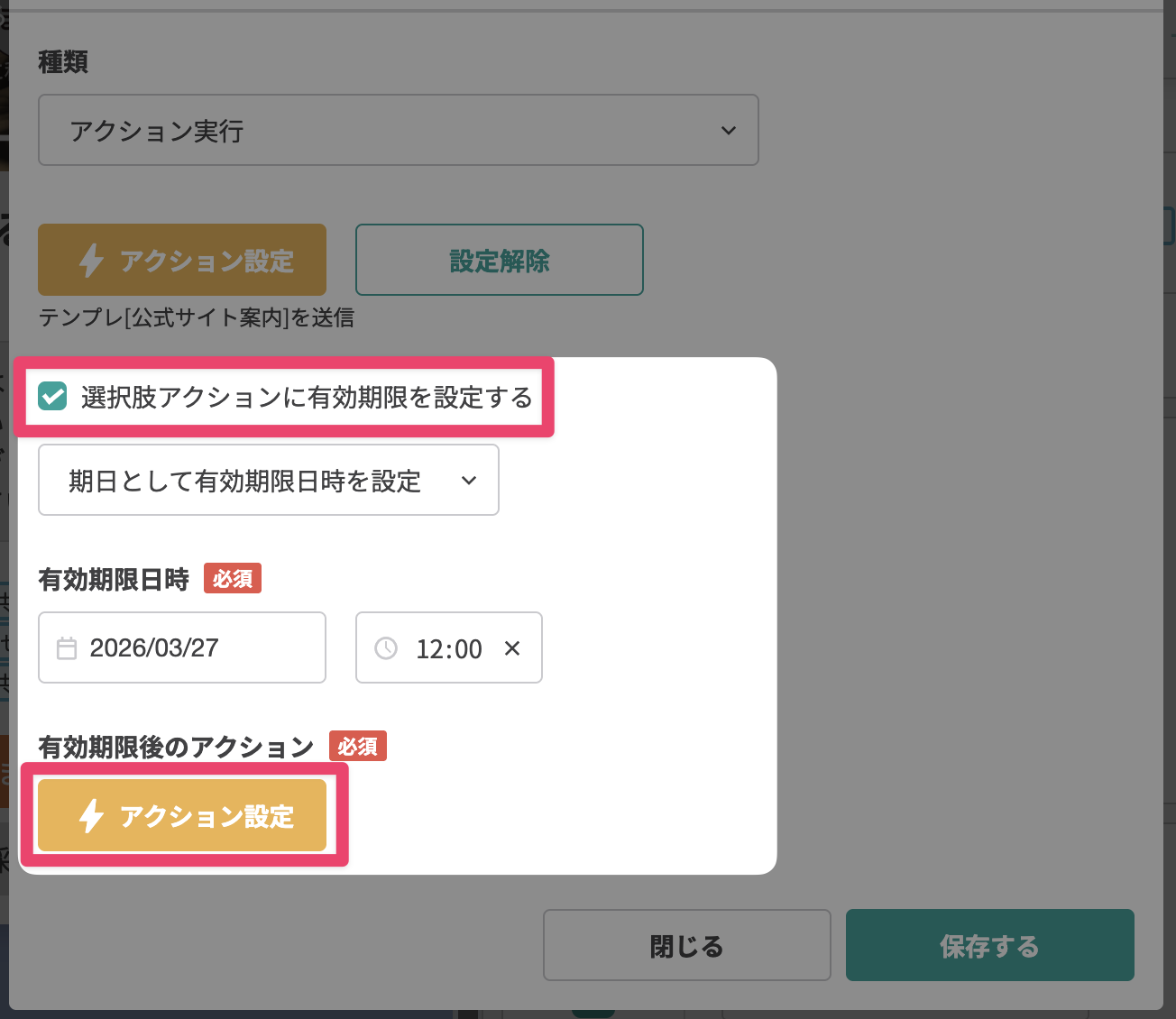 |
| ② | ・【+ブロックを追加】ボタンをクリック >「画像」を選択 >「アクション」のチェックボックスを選択 > アクション設定の種類で「アクション実行」を選択したとき ・アクション設定後「選択肢アクションに有効期限を設定する」にチェック > 有効期限後のアクション 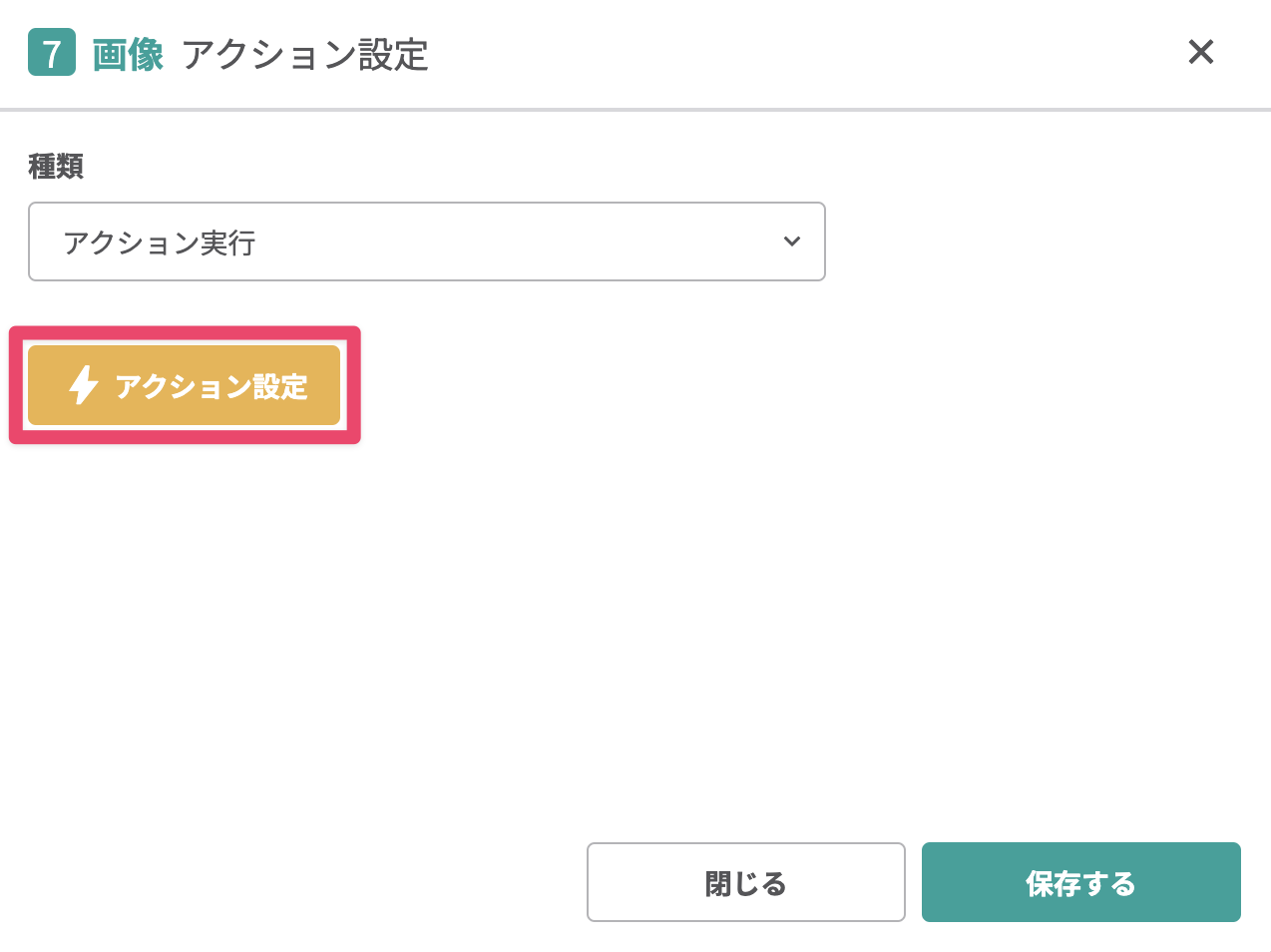 |
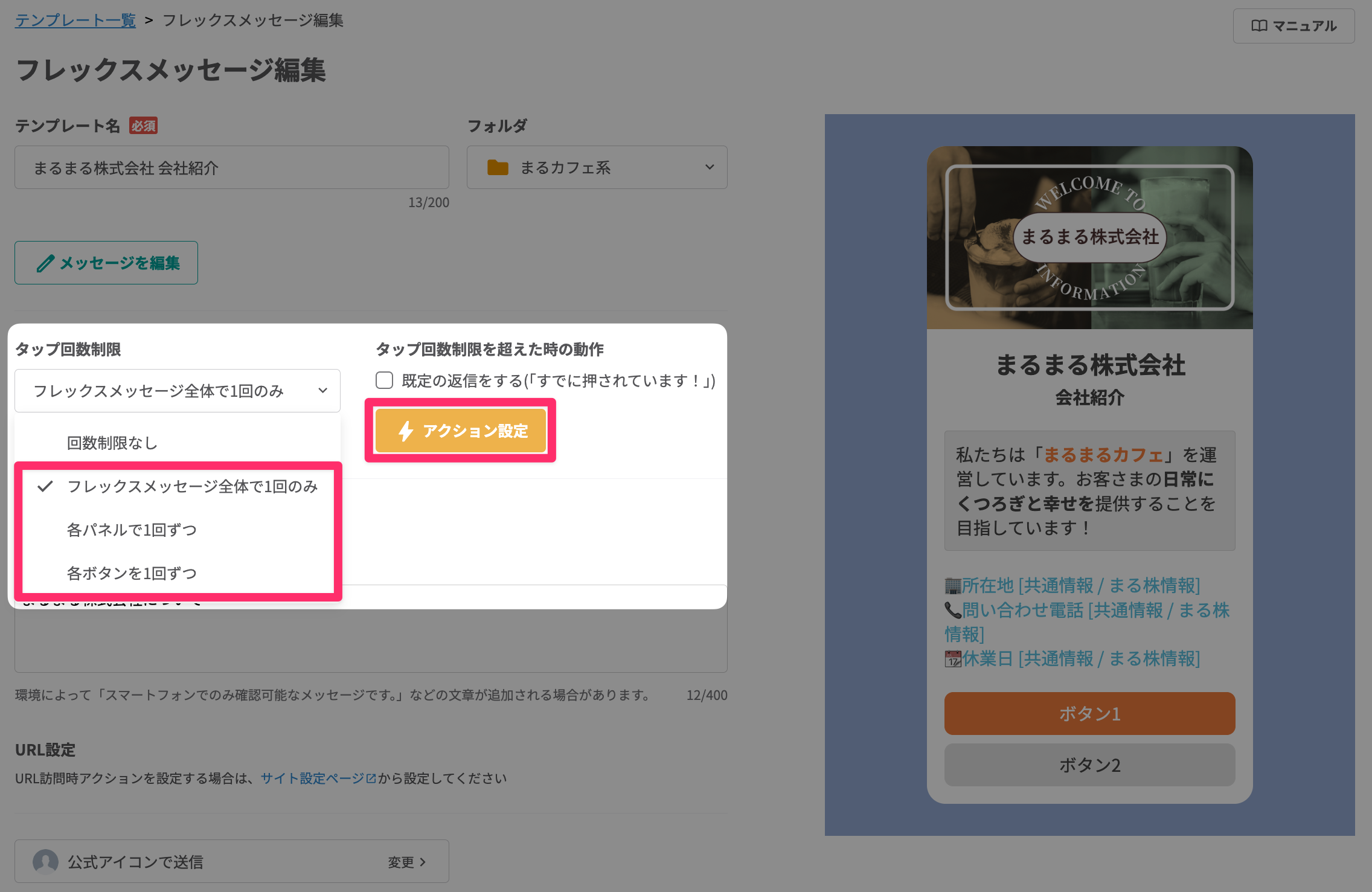
フレックスメッセージ編集画面 > 「タップ回数制限」で「回数制限なし」以外を選択したとき
フレックスメッセージ編集画面 > URL設定 > サイト設定ページ > メッセージ内サイト設定
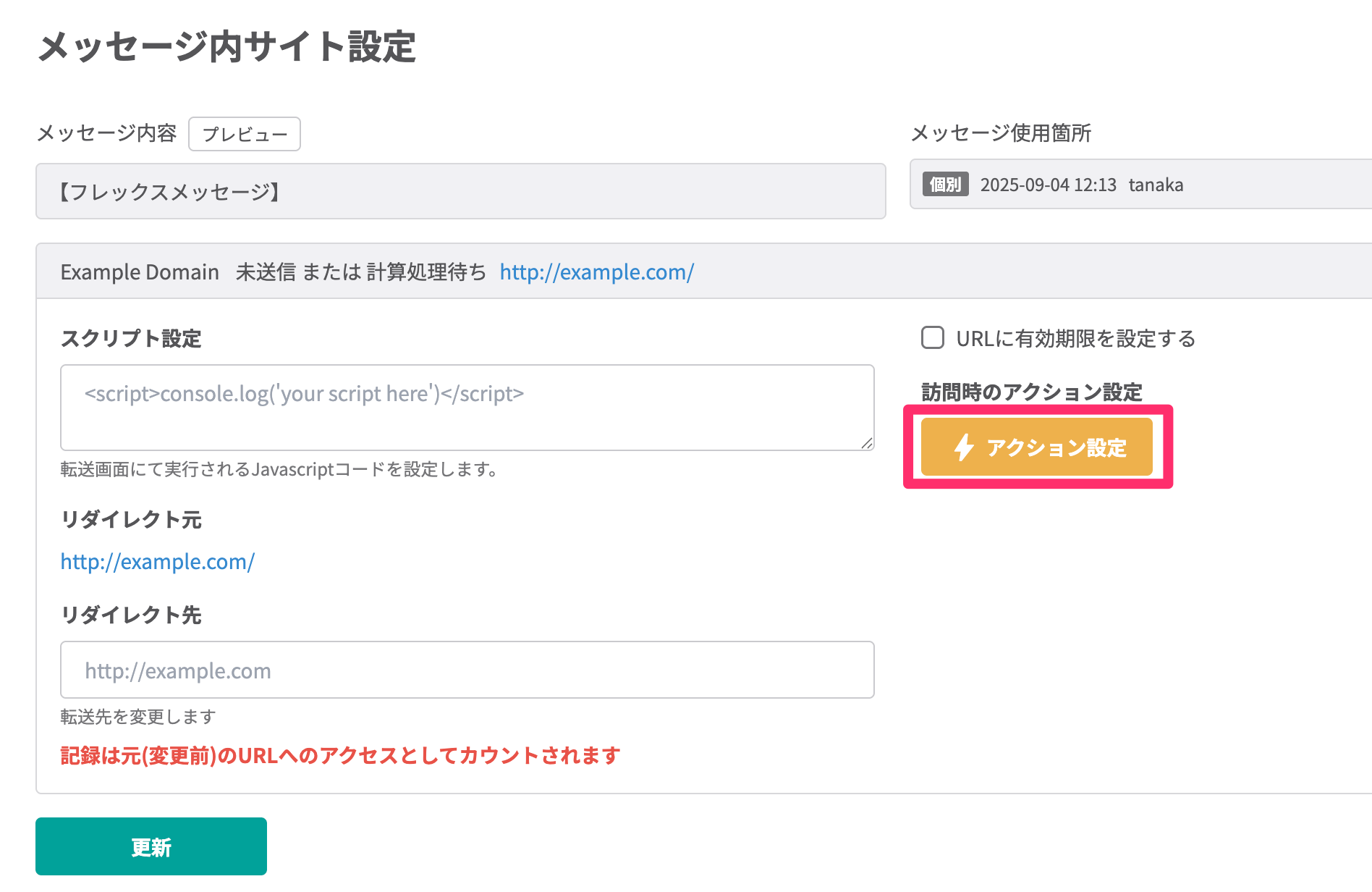
メッセージ中にURLを登録したときのみ設定できます。
「カルーセル」登録・編集画面
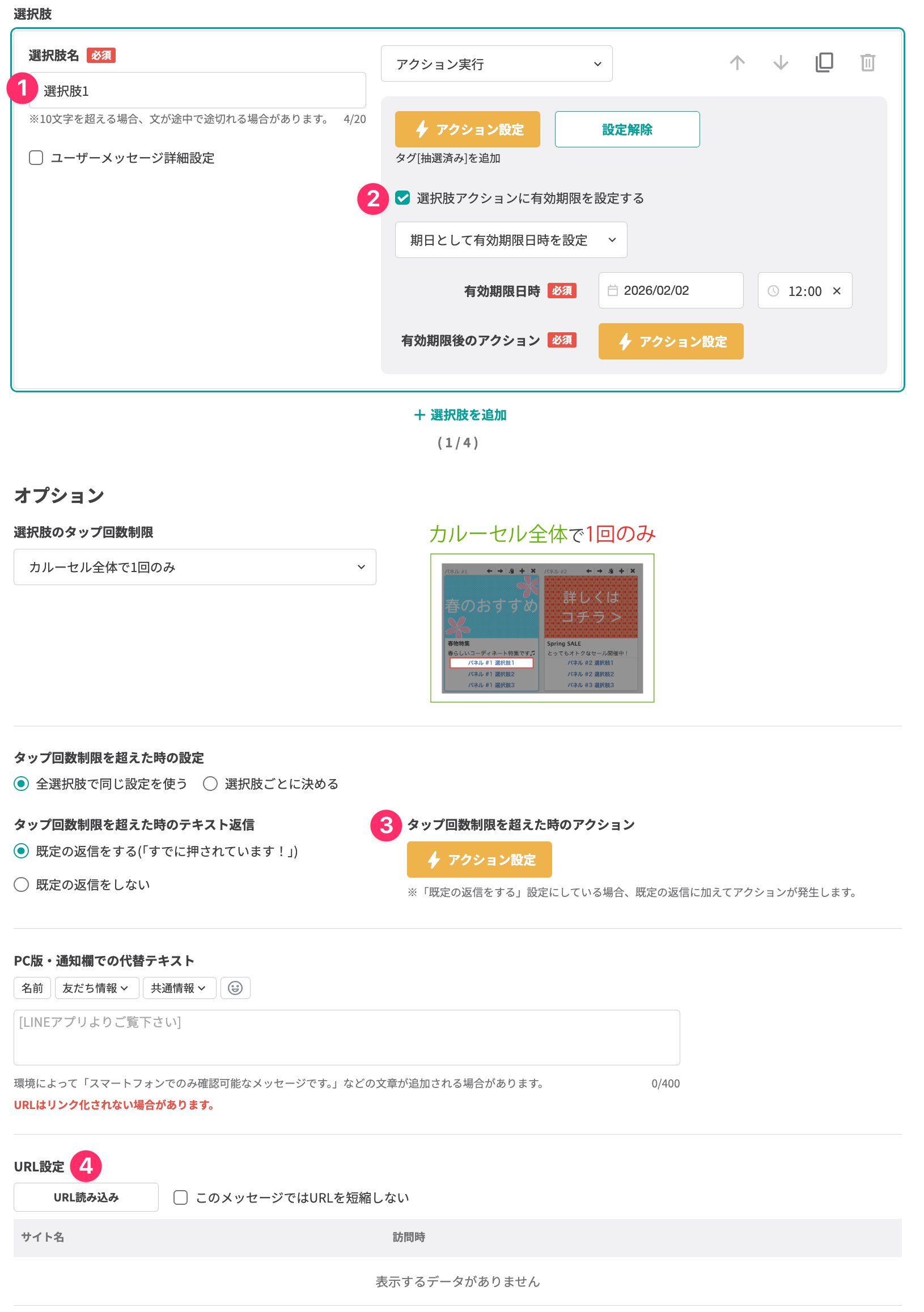
| 説明 | |
|---|---|
| ① | 選択肢の設定 > 「アクション実行」を選択時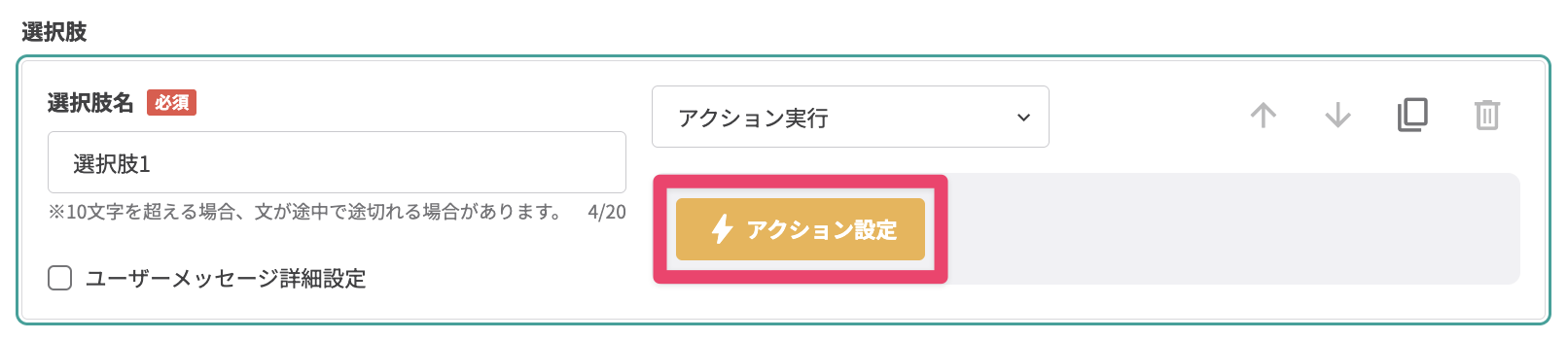 |
| ② | アクション実行 > 「選択肢アクションに有効期限を設定する」をチェック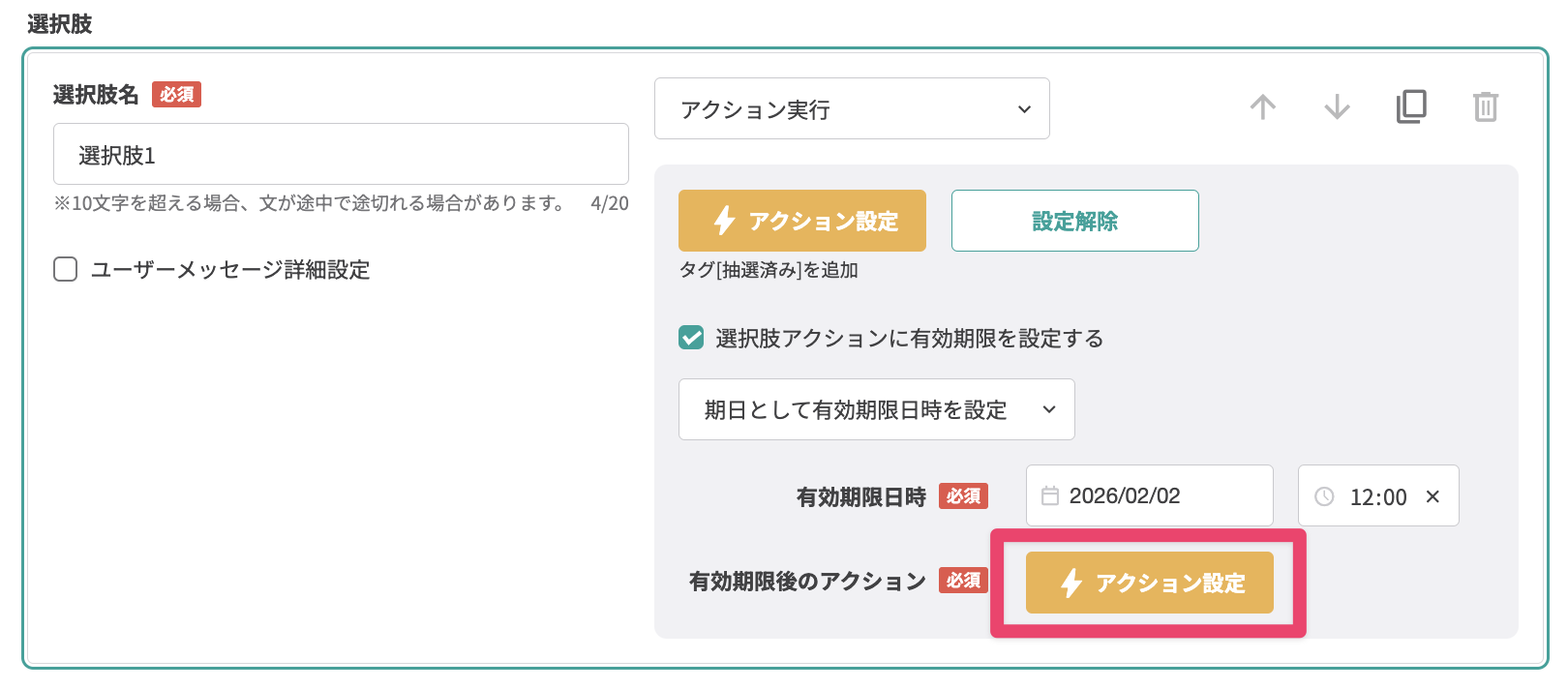 有効期限後のアクションが設定できます。 |
| ③ | カルーセル設定 > 「選択肢のタップ回数制限」で「回数制限なし」以外を選択した時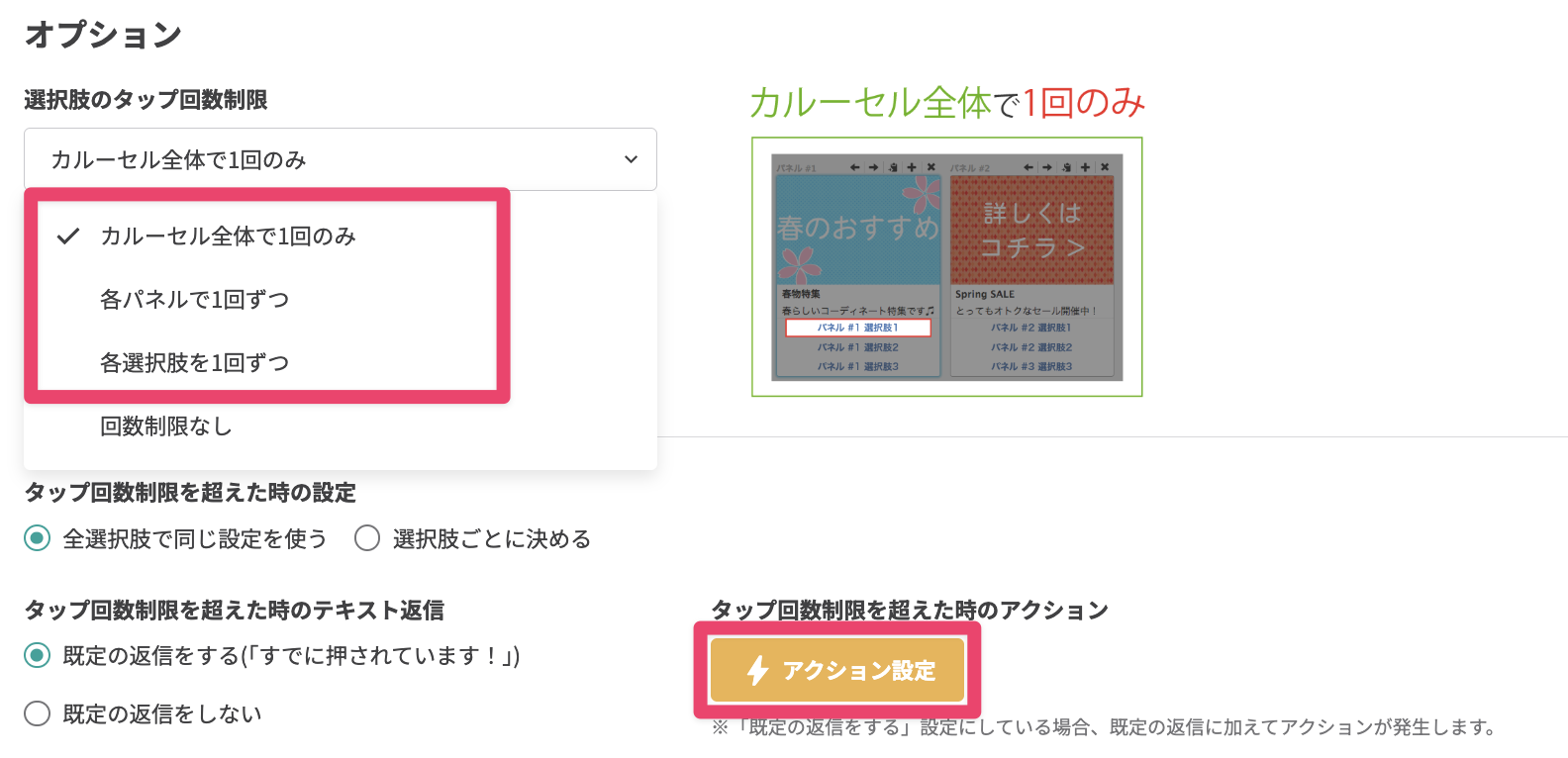 |
| ④ | URL設定 > URL名横の【設定】ボタン > 訪問時のアクション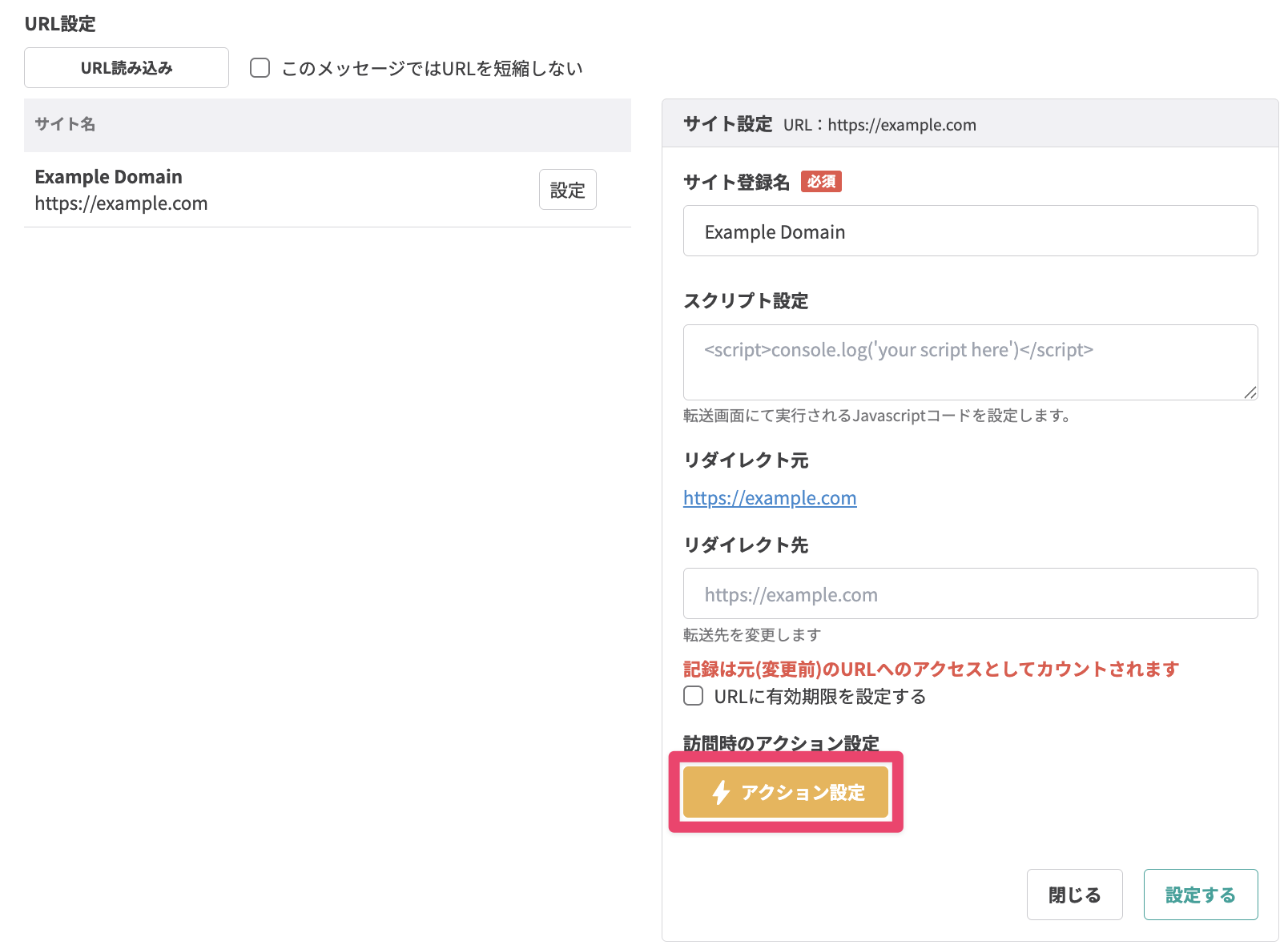 選択肢の実行内容で「URLを開く」を選択したときに設定できます。 |
テンプレート登録・編集画面
「テキスト」「画像」「質問」「紹介」を選択した時
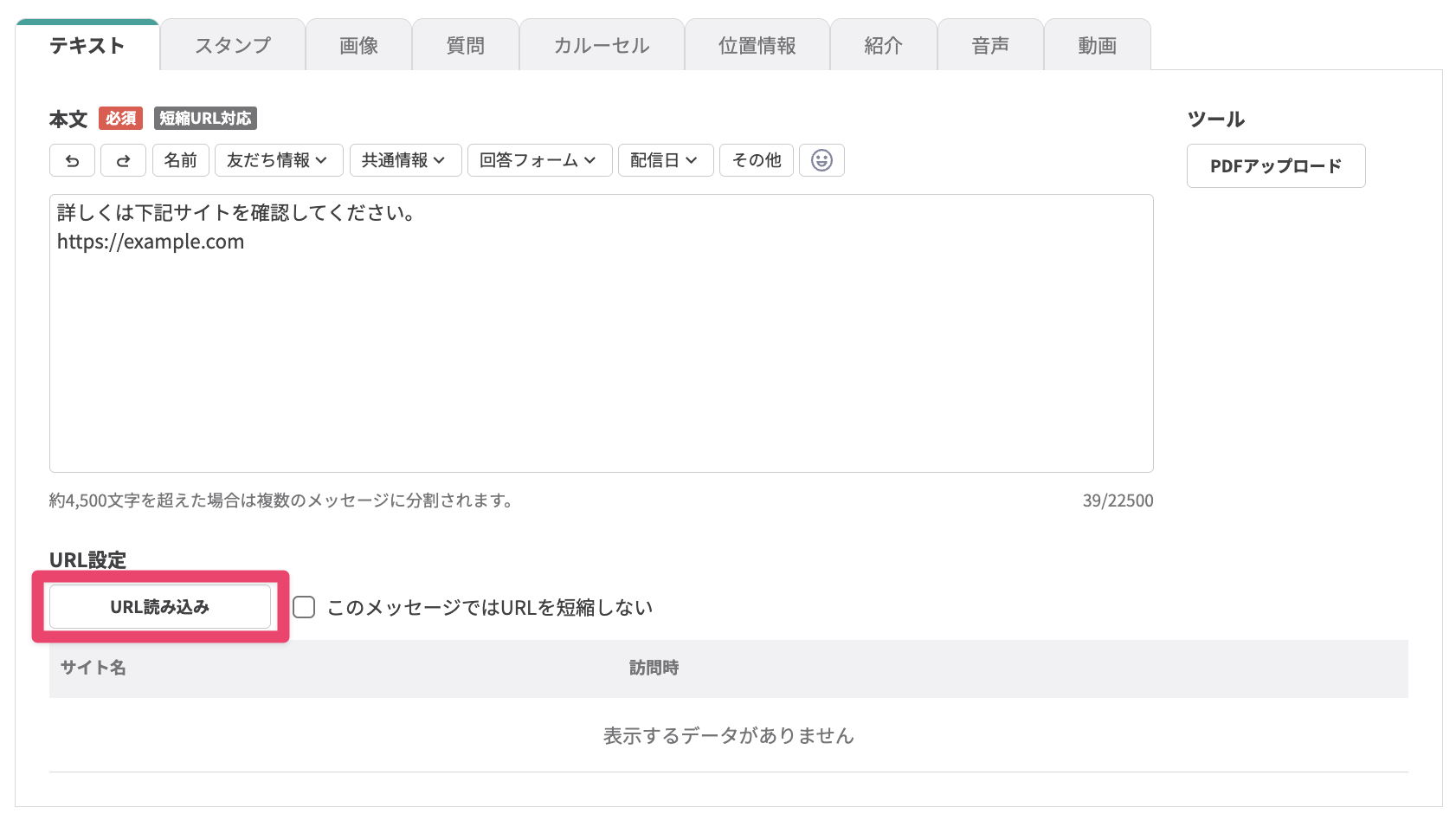
- 本文にURLを入力>【URL読み込み】ボタンをクリック > 【設定】ボタン > 訪問時のアクション
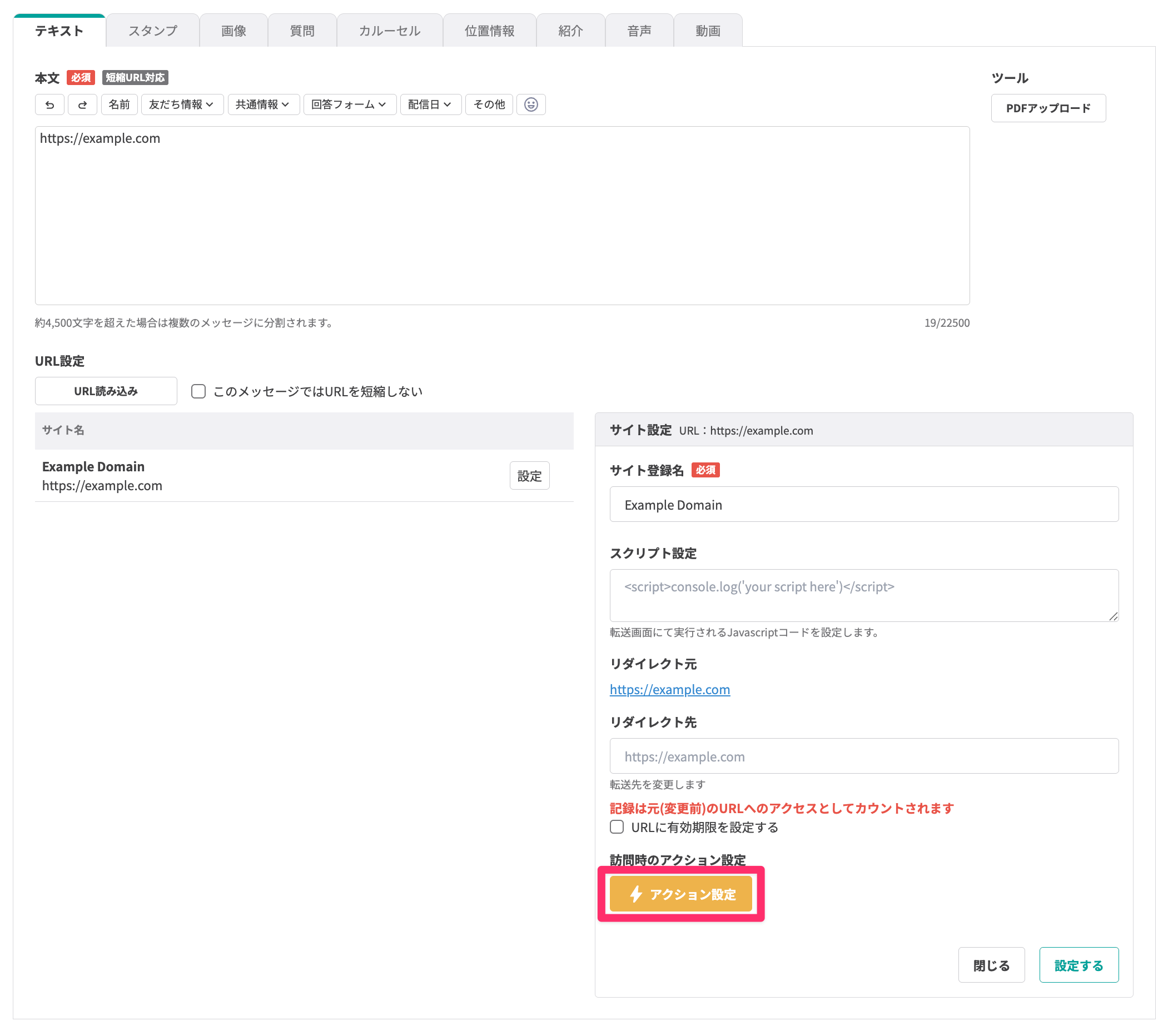
テンプレート編集画面に限らず、個別返信や一斉配信等で使用するメッセージ編集画面でも同様に【URL読み込み】ボタンからアクション設定ができます。
イベント予約
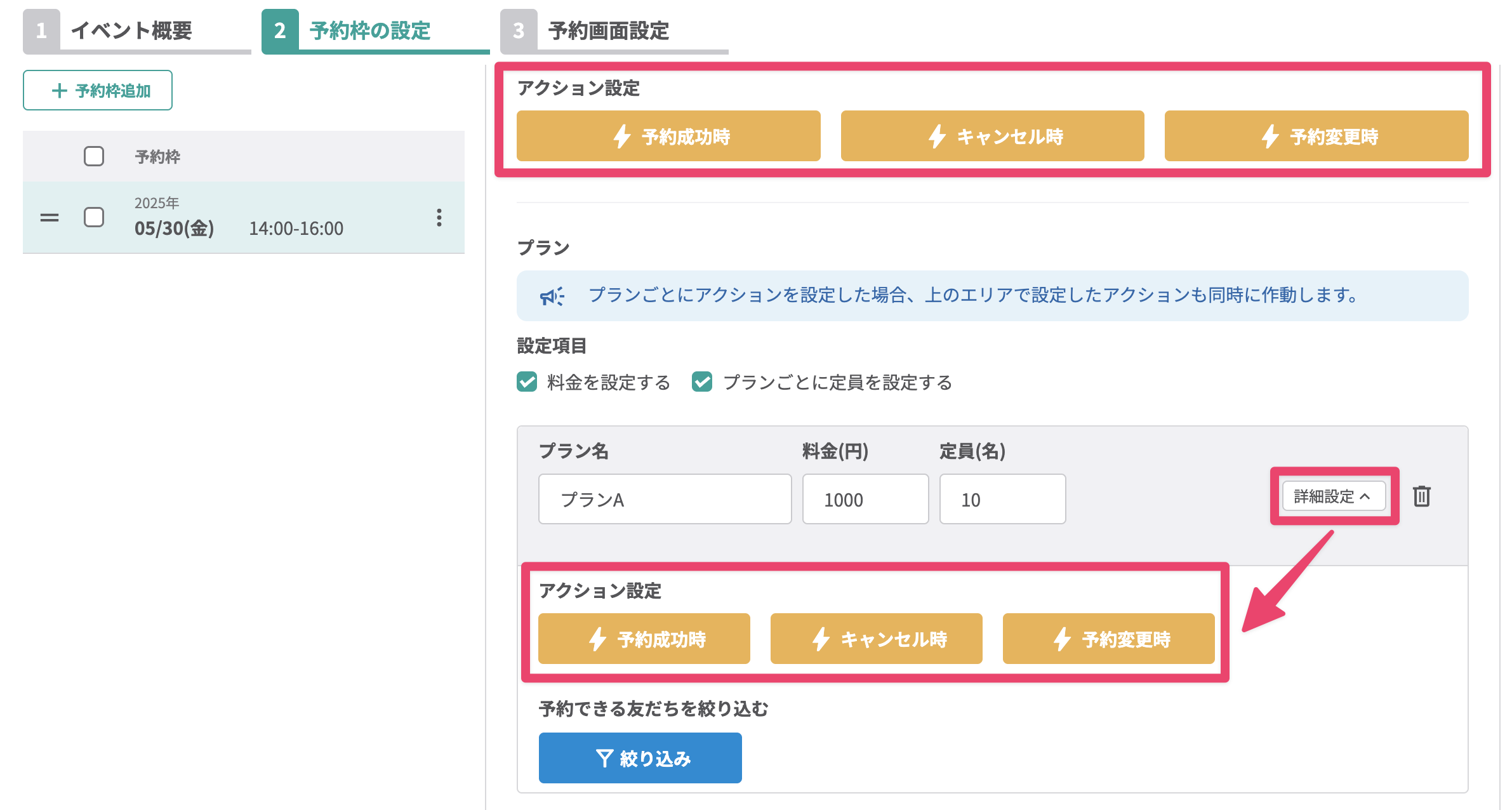
「2. 予約枠の設定」 > アクション設定とプランのアクション設定
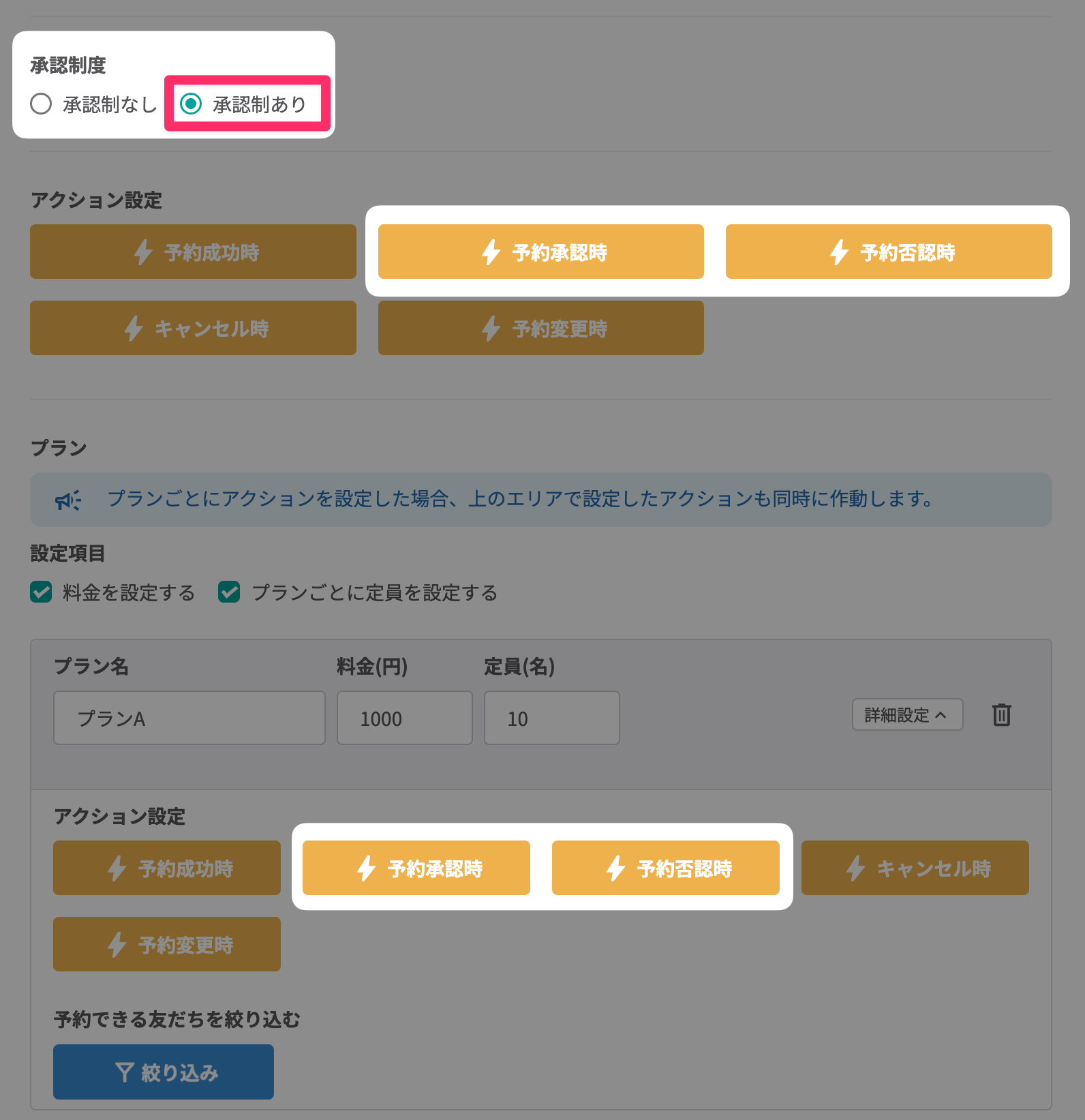
「承認制度」を「承認制あり」にすると、予約承認時と予約否認時のアクションが追加されます。
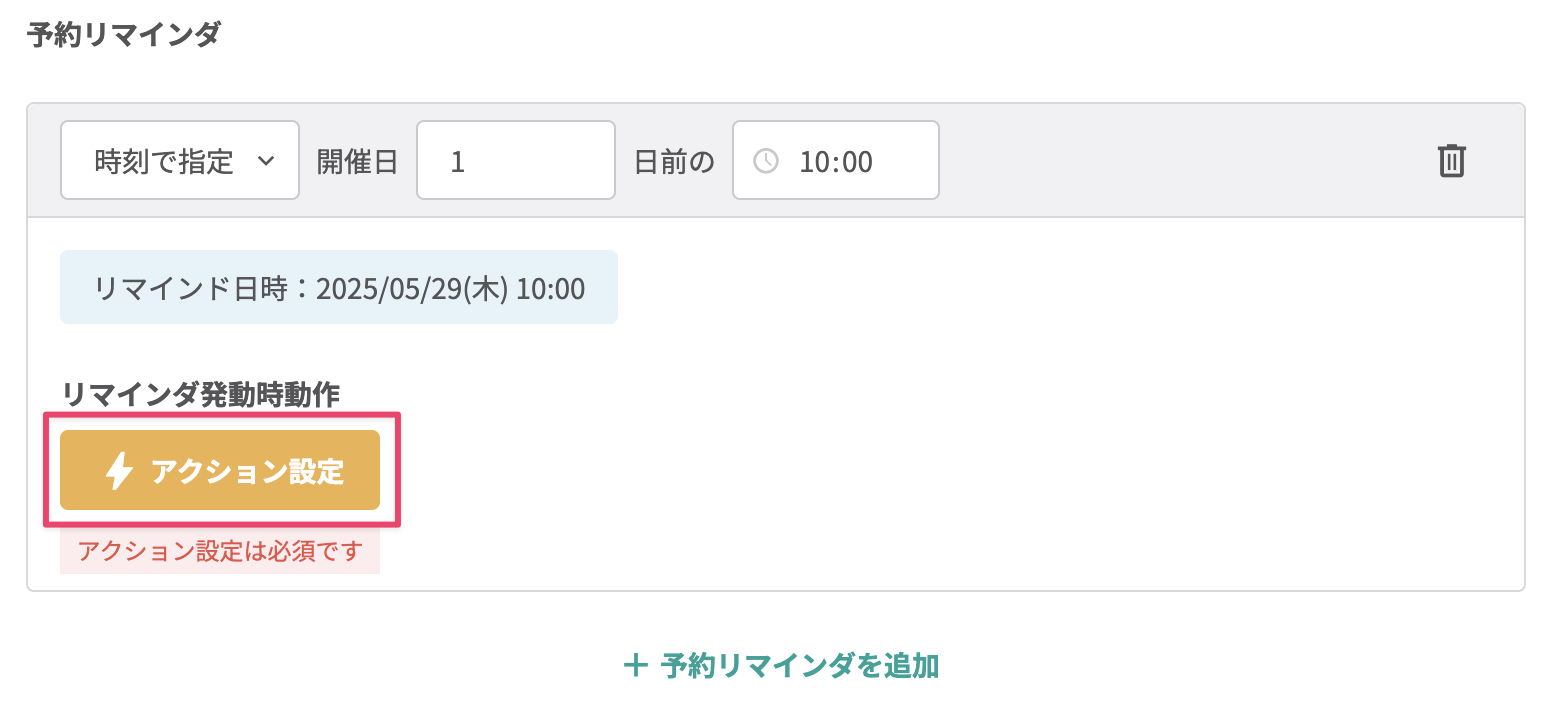
「2. 予約枠の設定」 > 予約リマインダのアクション設定
カレンダー予約
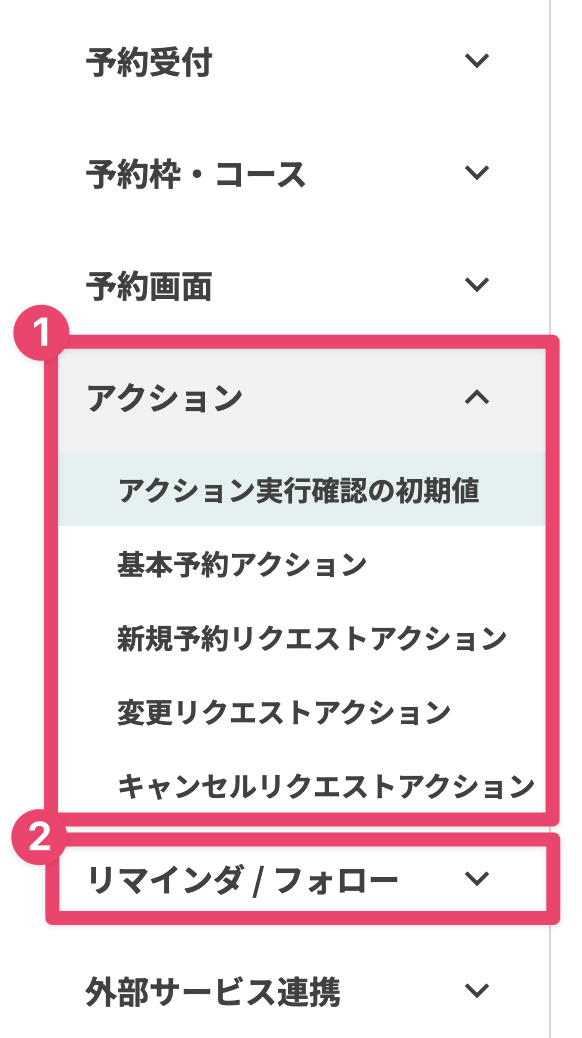
| 説明 | |
|---|---|
| ① | 各種アクション設定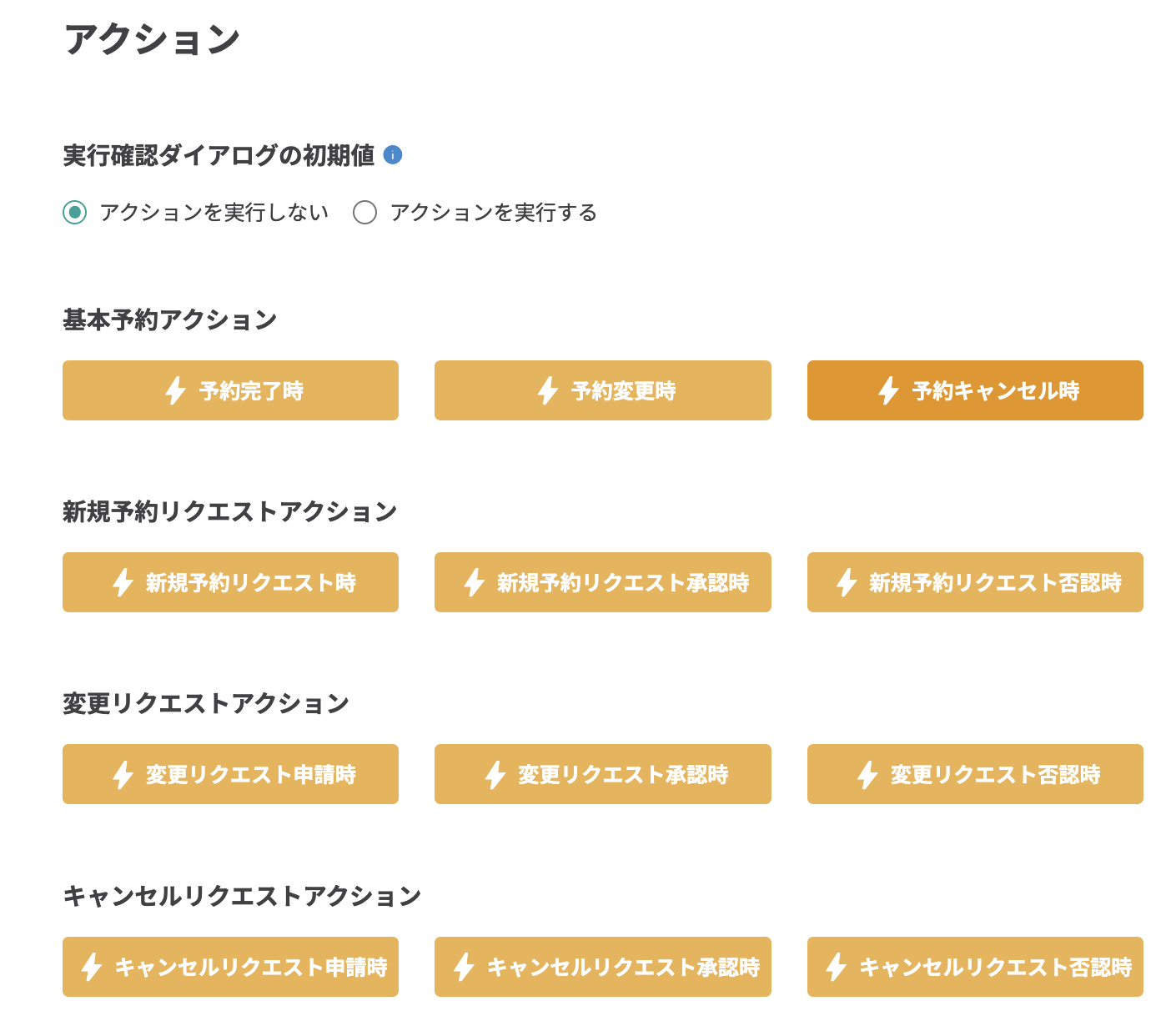 |
| ② | リマインダ設定・フォロー設定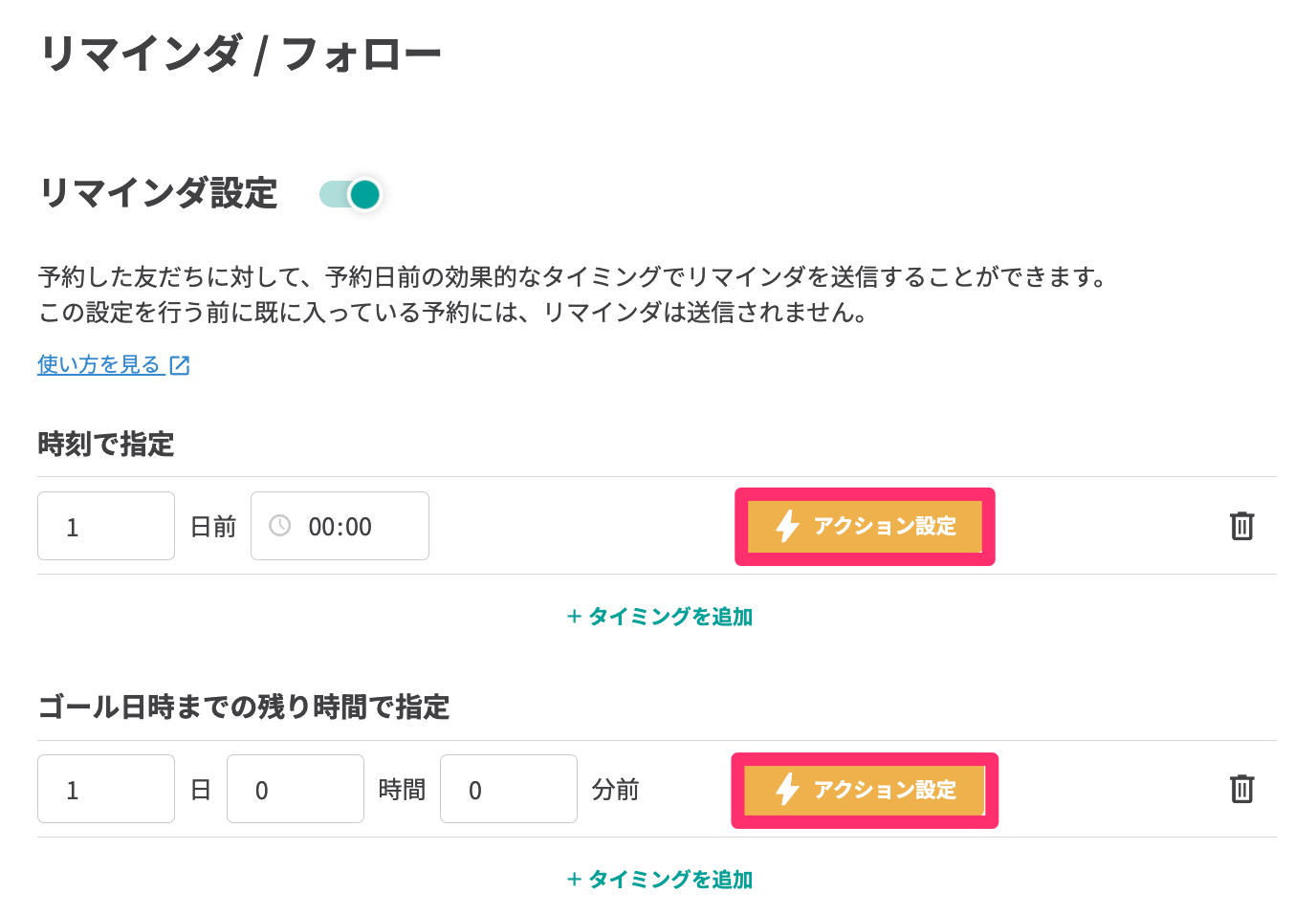 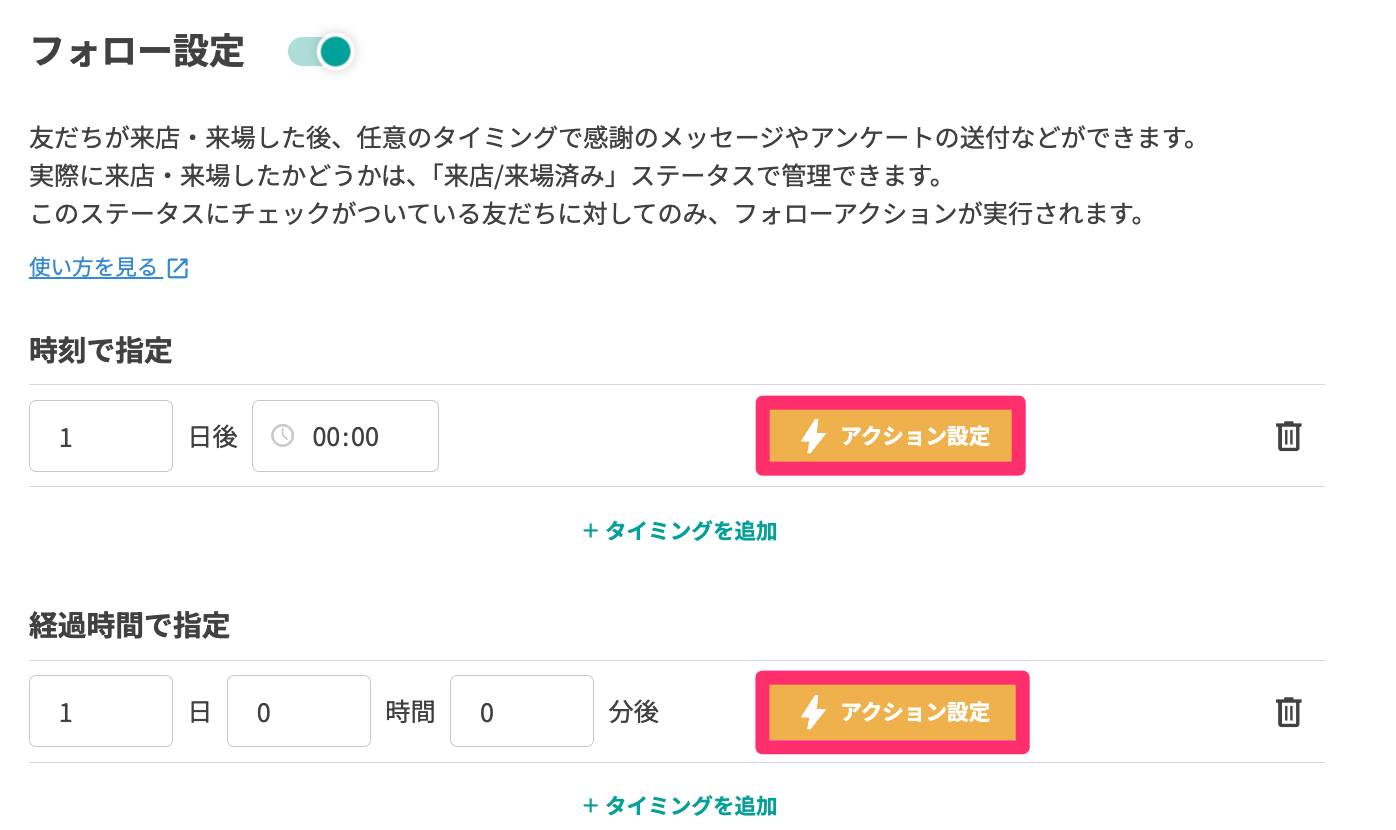 |
回答フォーム
「チェックボックス」「ラジオボタン」「プルダウン」要素を追加したとき

選択時のアクションで「その他」を選択したとき
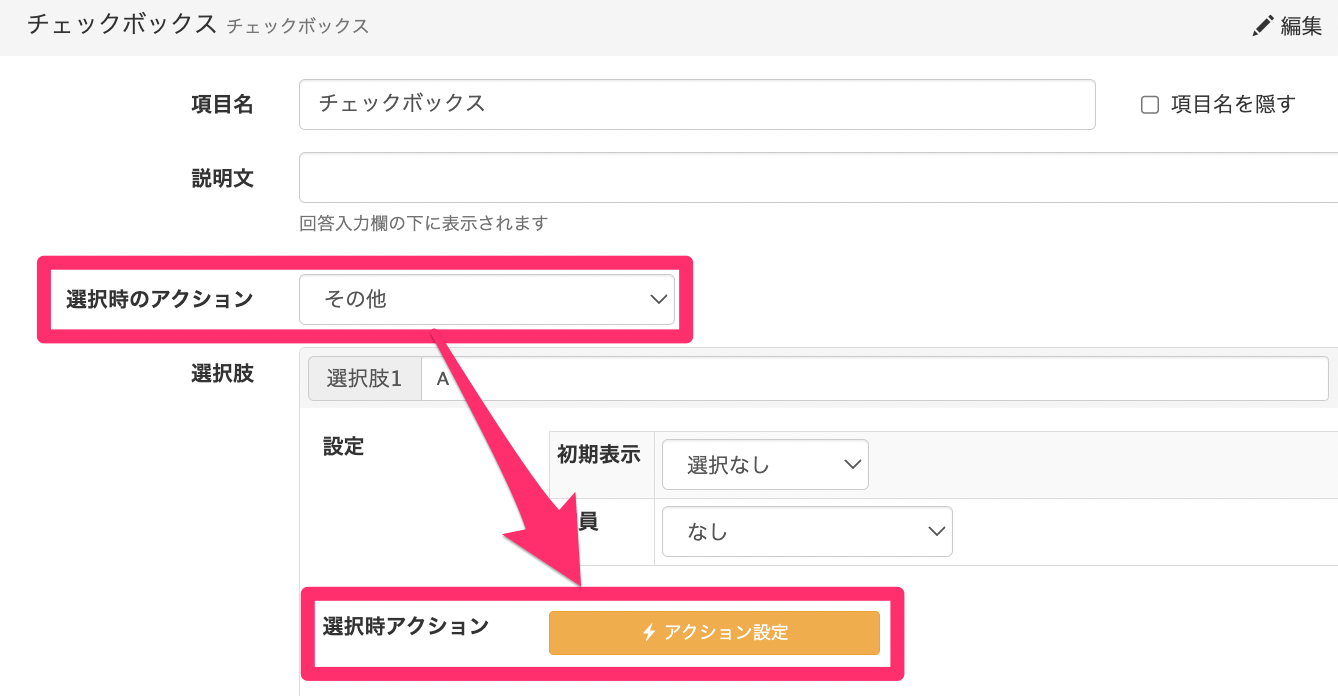
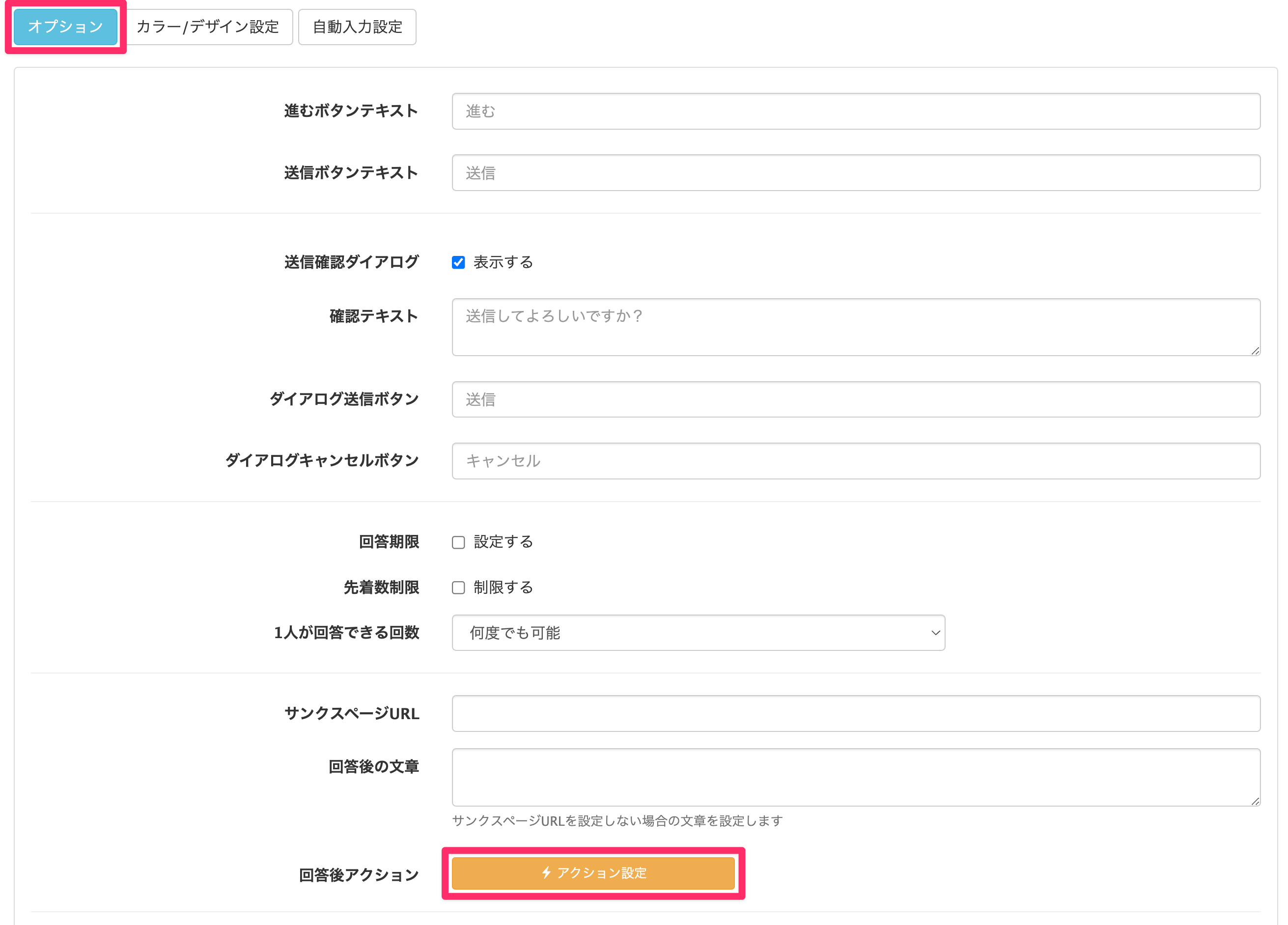
「オプション」 > 回答後アクション
リマインダ配信
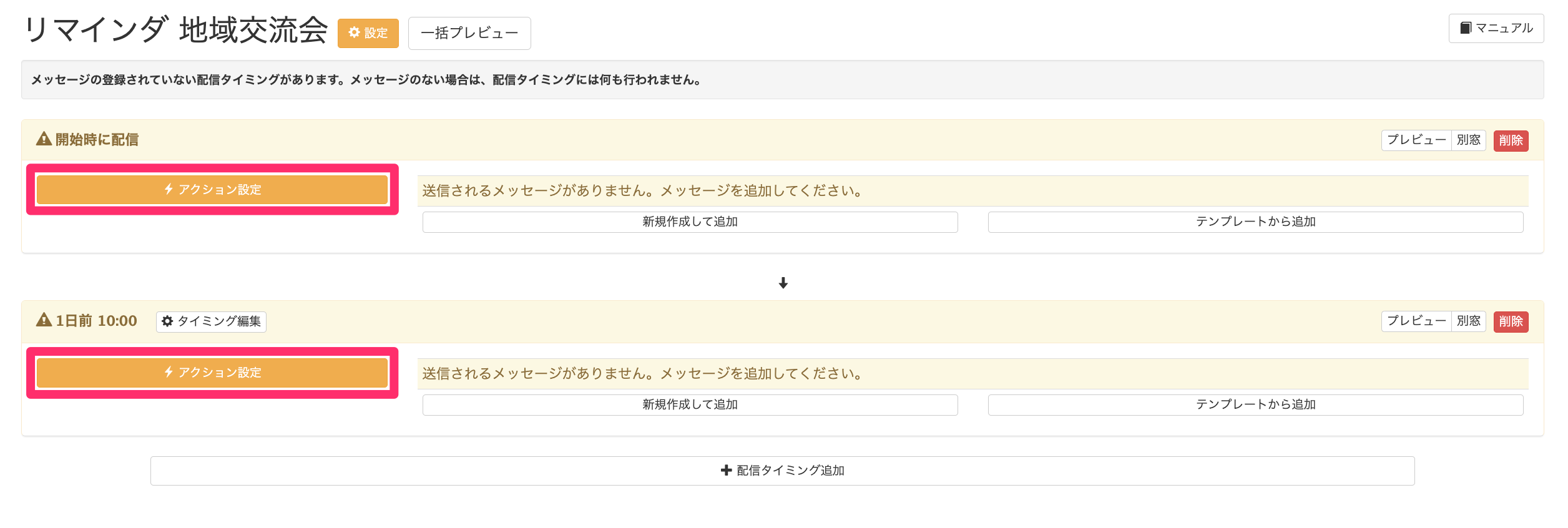
リマインダ登録 > 配信タイミングを追加したとき

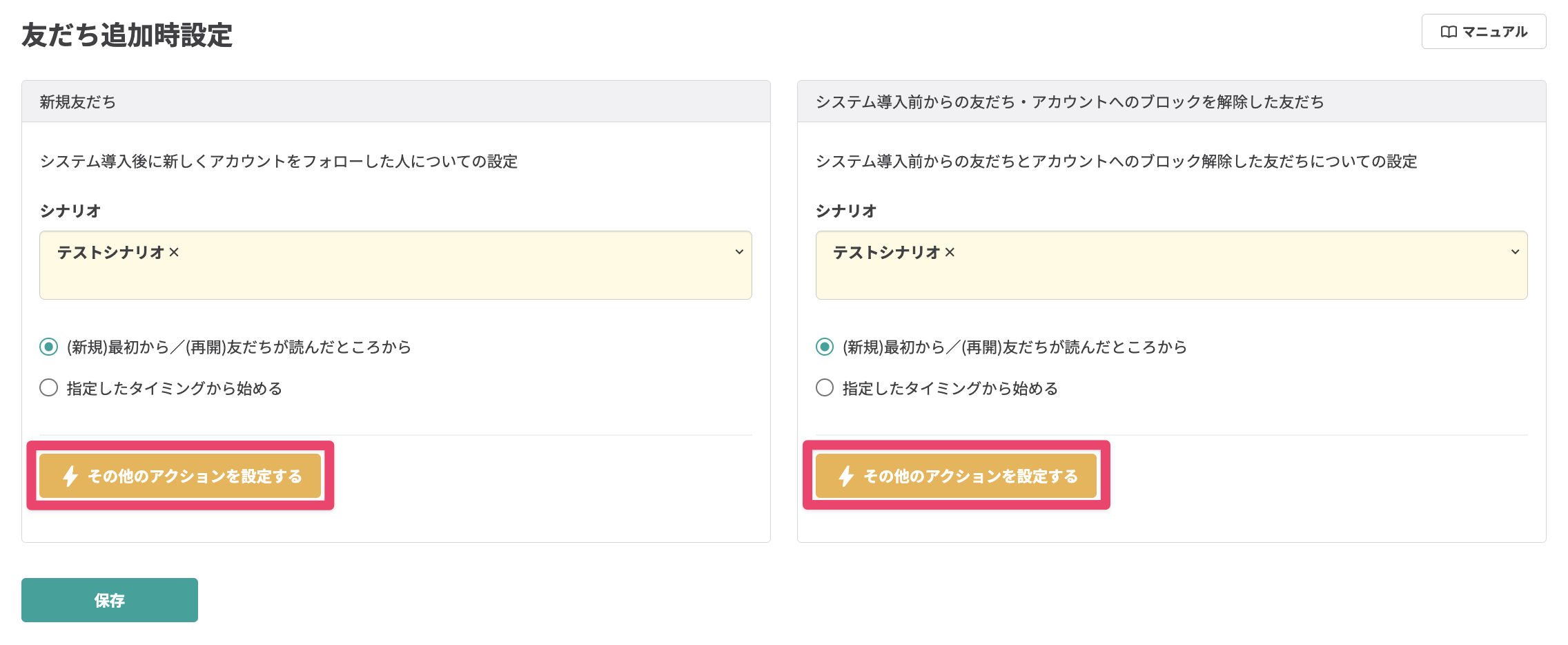
友だち追加時設定
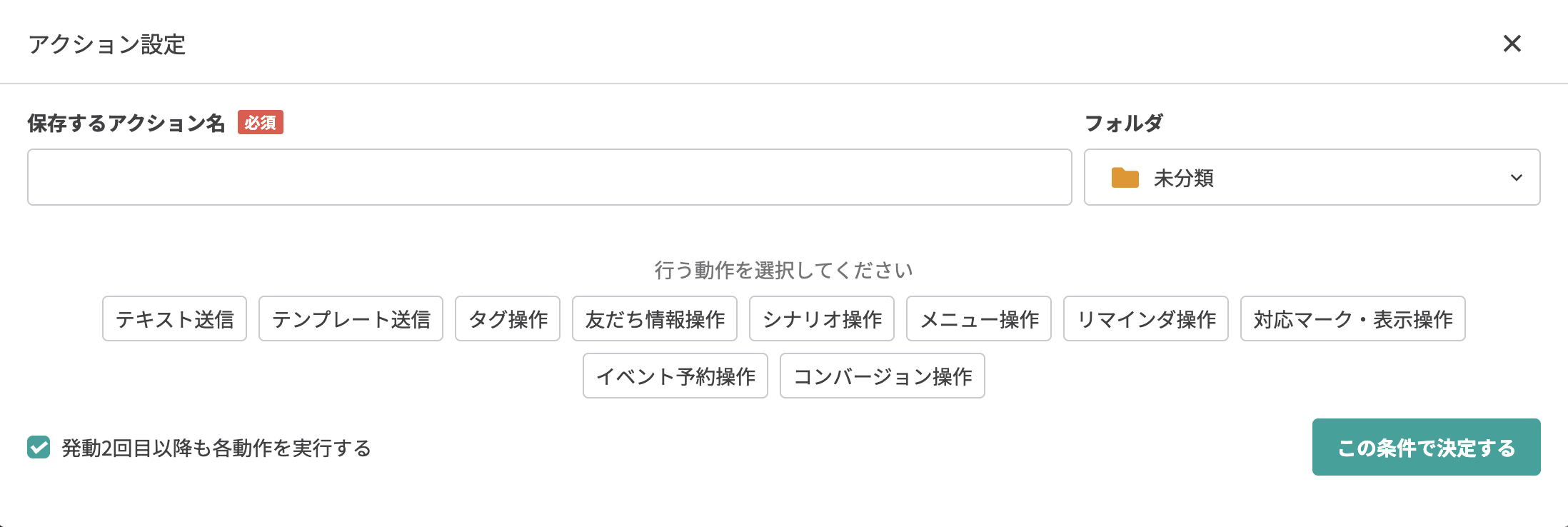
アクション管理
アクション設定ボタンと同様にアクションを設定でき、保存して管理ができます。
タグ管理
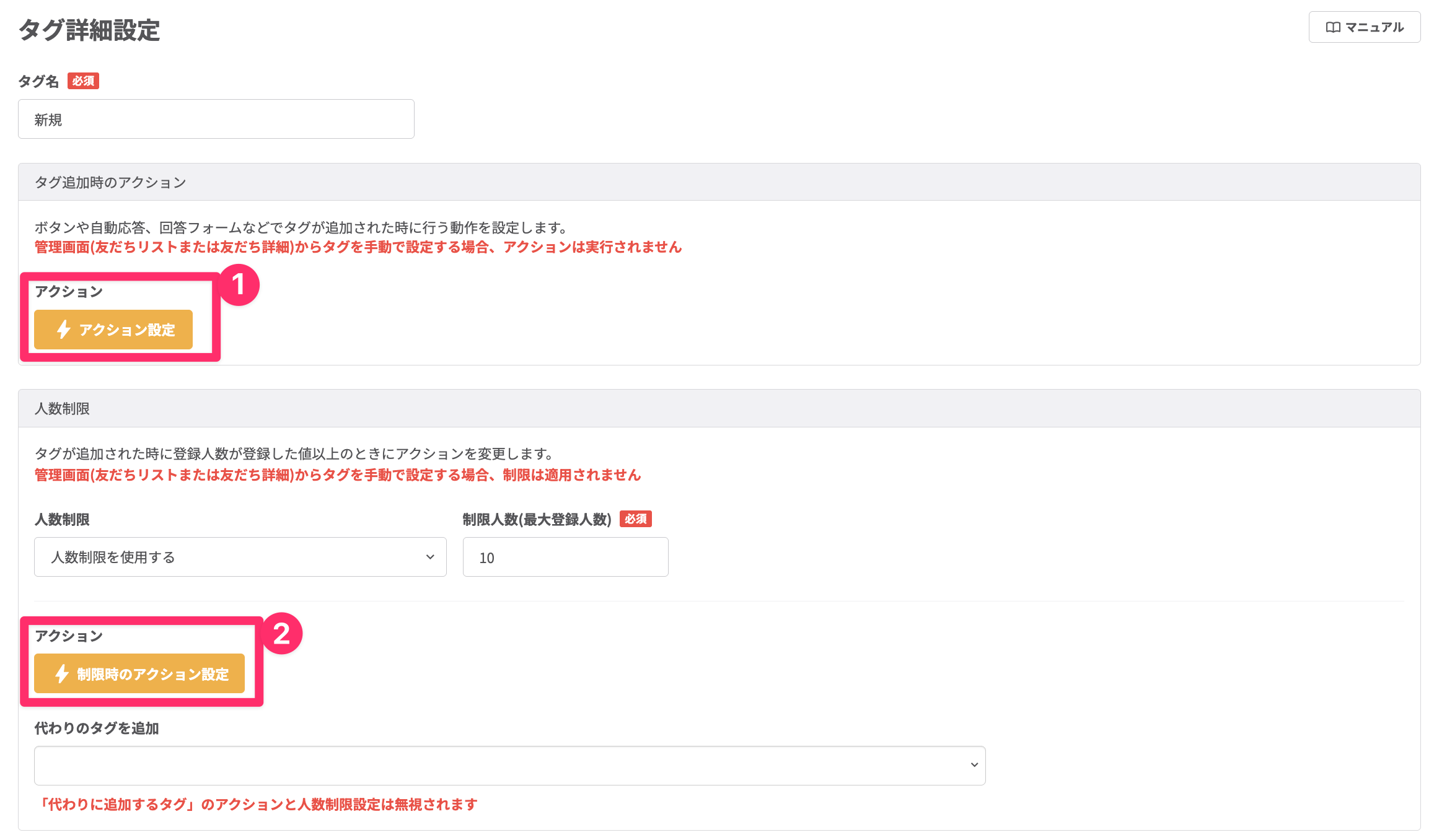
| 説明 | |
|---|---|
| ① | タグ追加時のアクション |
| ② | 人数制限 > 「人数制限を使用する」を選択したとき |
いずれも管理画面から手動でタグ付けを行う場合、アクションは実行されません。
URLクリック測定
使用可能プラン:スタンダードプラン以上
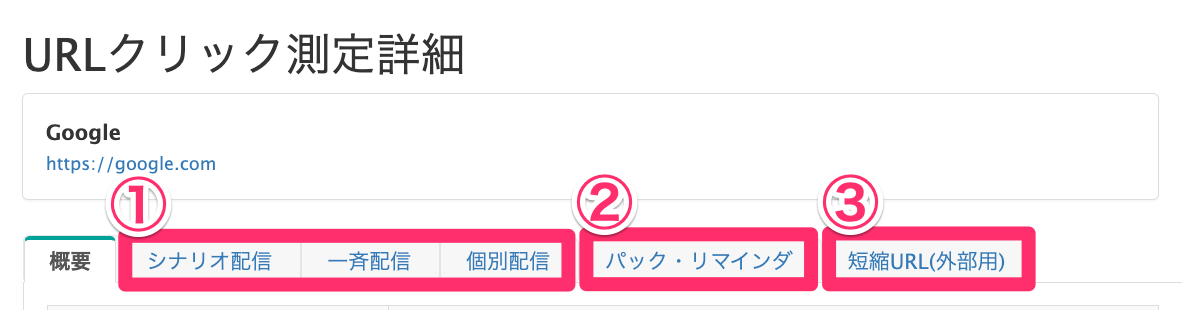
| 説明 | |
|---|---|
| ① | 「シナリオ配信」「一斉配信」「個別配信」タブで【設定】ボタンをクリック > 訪問時のアクション設定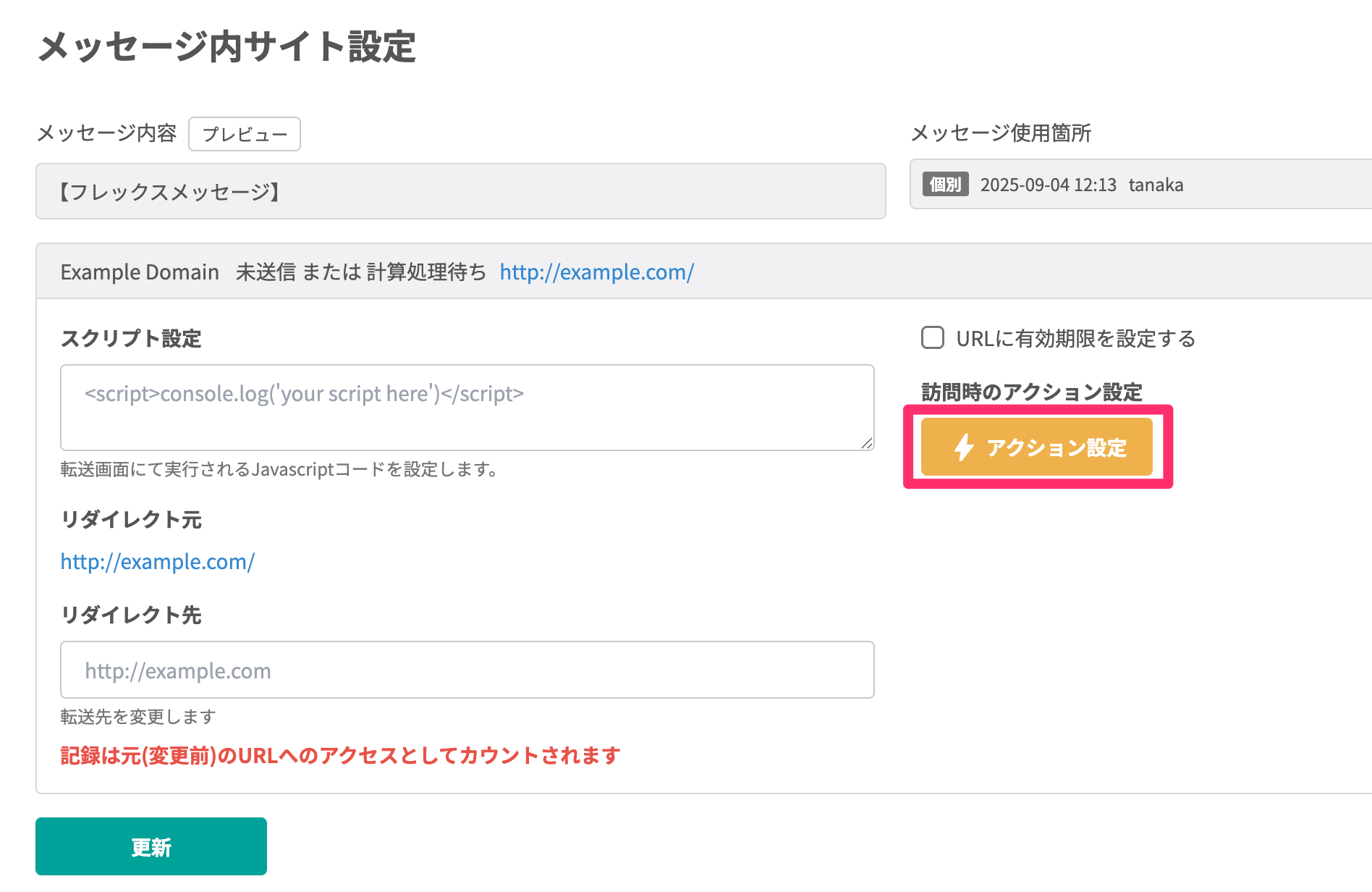 該当する機能で配信するまで設定できません。 |
| ② | 「パック・リマインダ」タブ > 【詳細】ボタン > 【JS・リダイレクト設定】ボタン > 訪問時のアクション設定 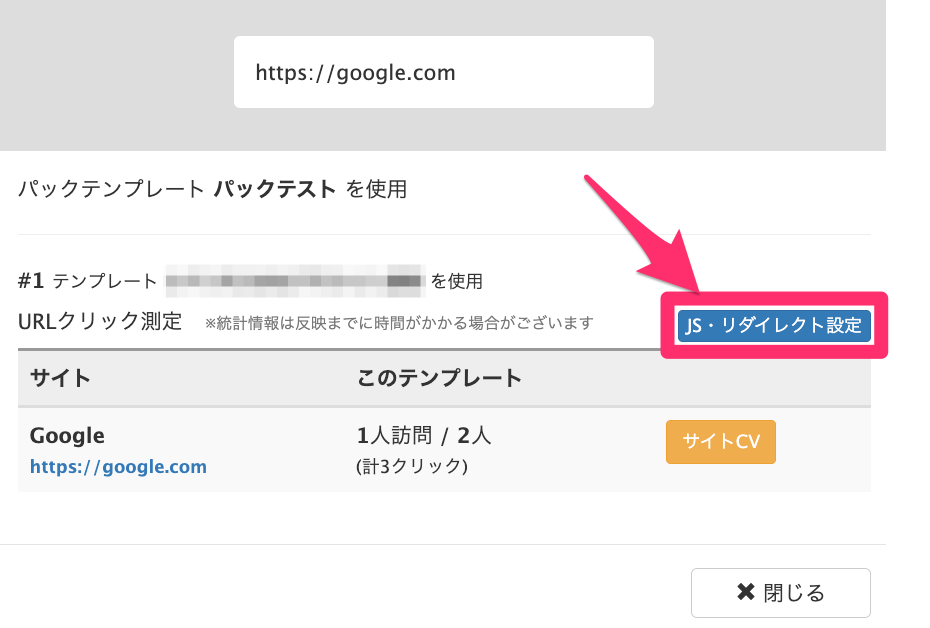 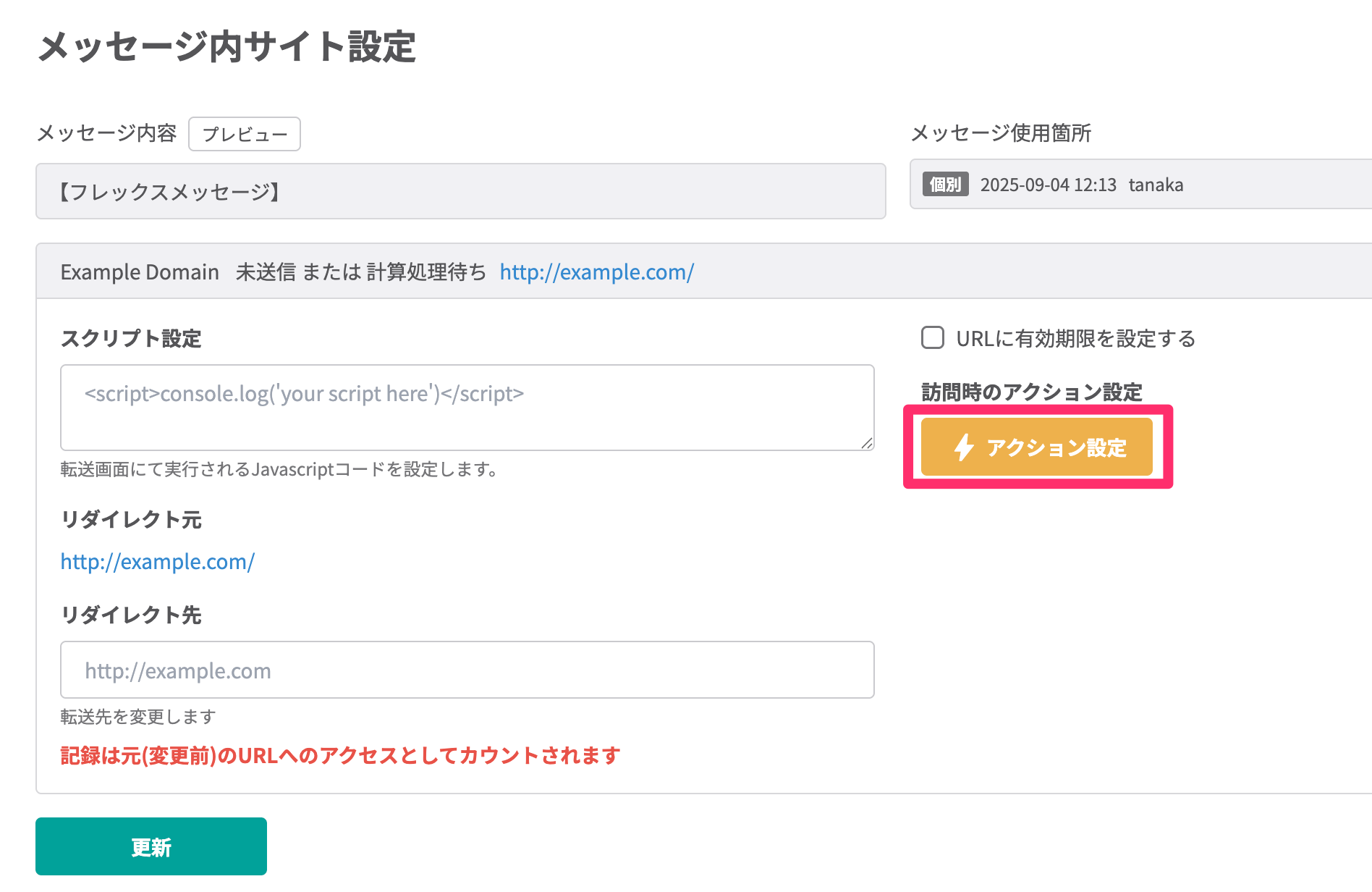 該当する機能で配信するまで設定できません。 |
| ③ | 【短縮URL(外部用)】タブ > 短縮URL編集 > 友だち特定時の操作 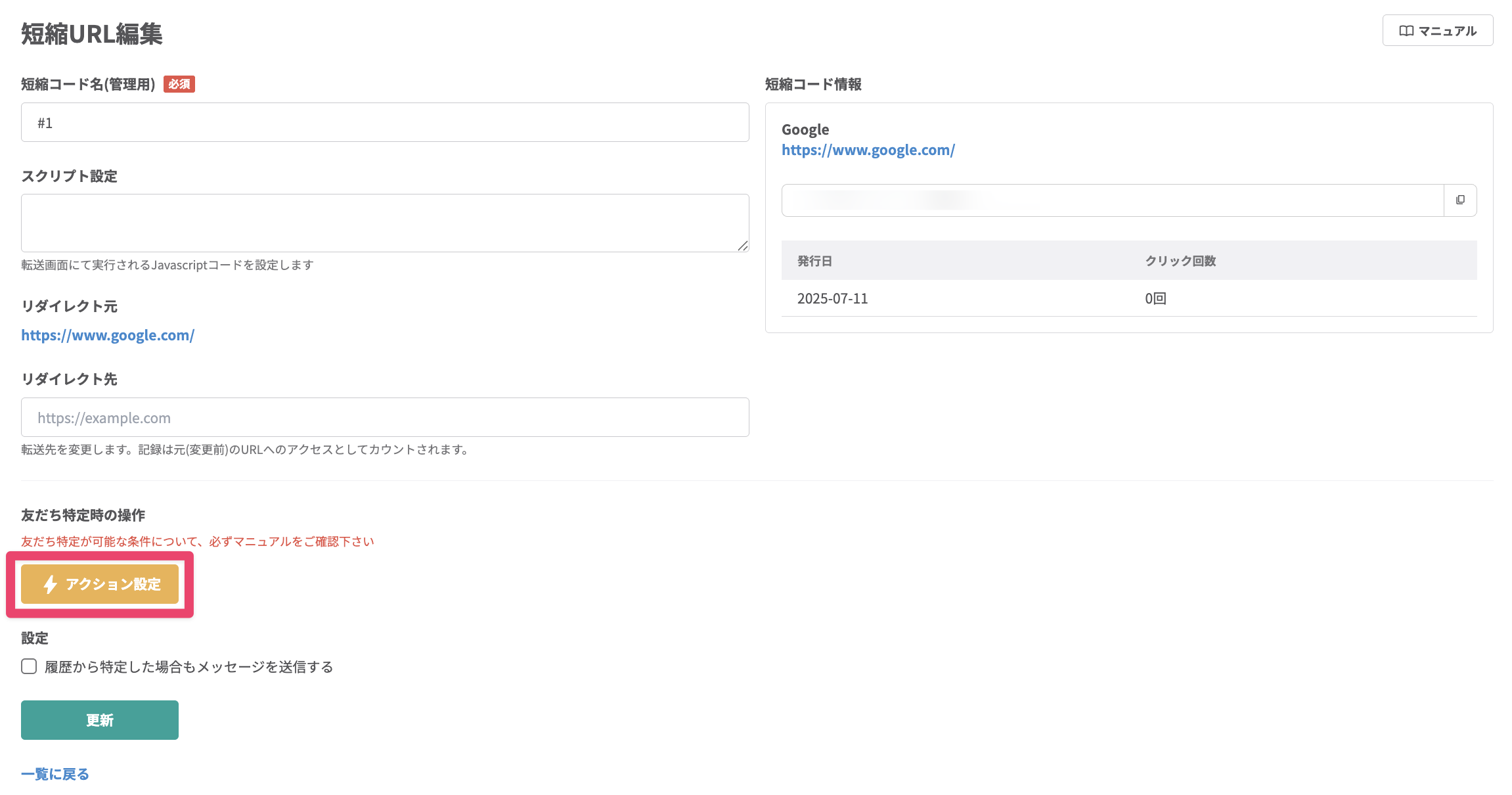 |
コンバージョン管理
使用可能プラン:プロプラン以上
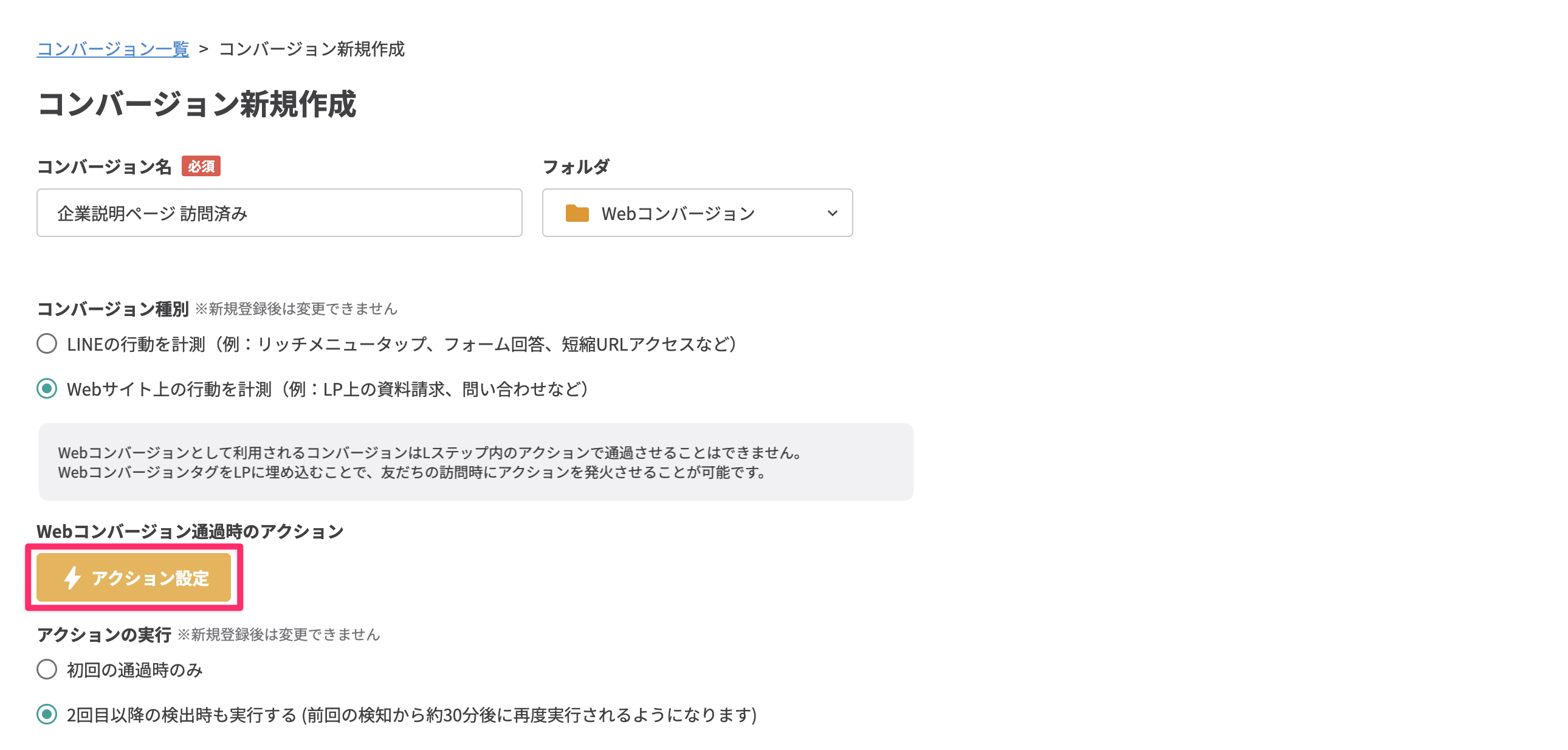
コンバージョン新規作成 >「Webサイト上の行動を計測」を選択したとき
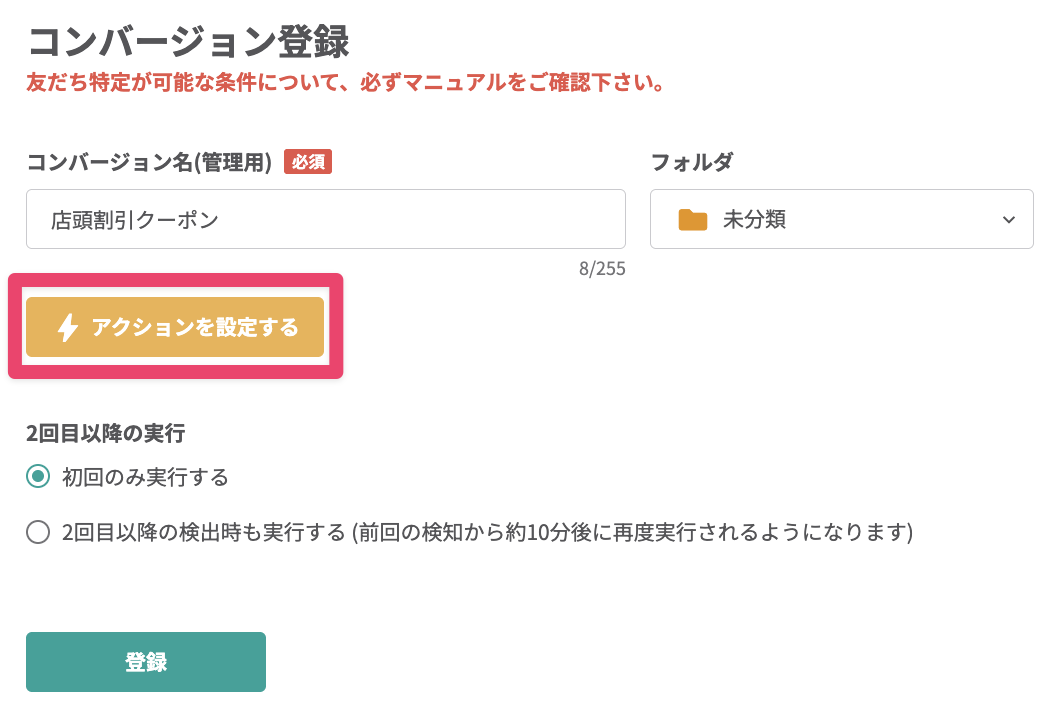
(廃止予定)コンバージョン
使用可能プラン:スタンダードプラン以上
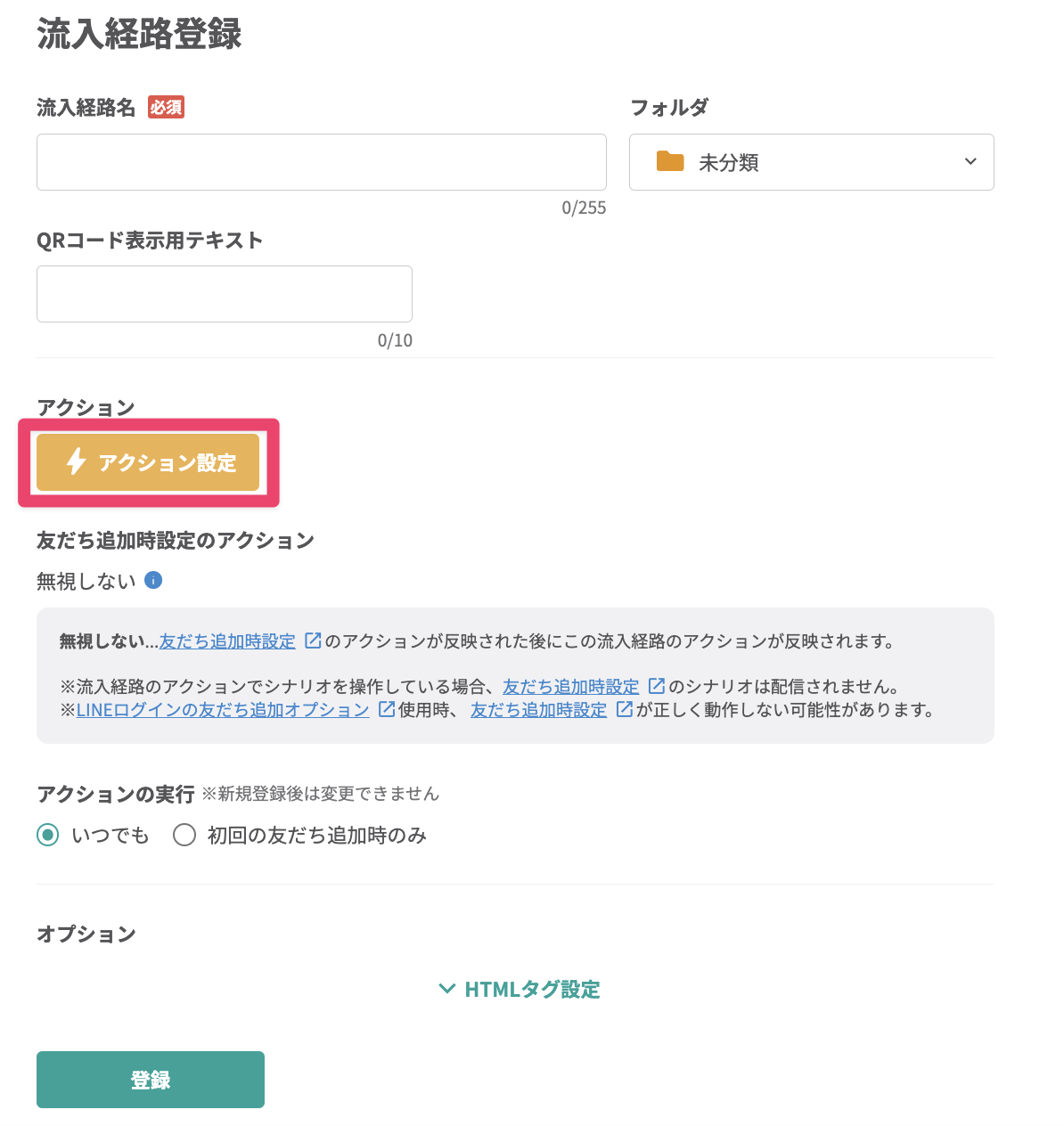
流入経路分析
使用可能プラン:プロプラン以上
リッチメニュー
使用可能プラン:スタンダードプラン以上
-
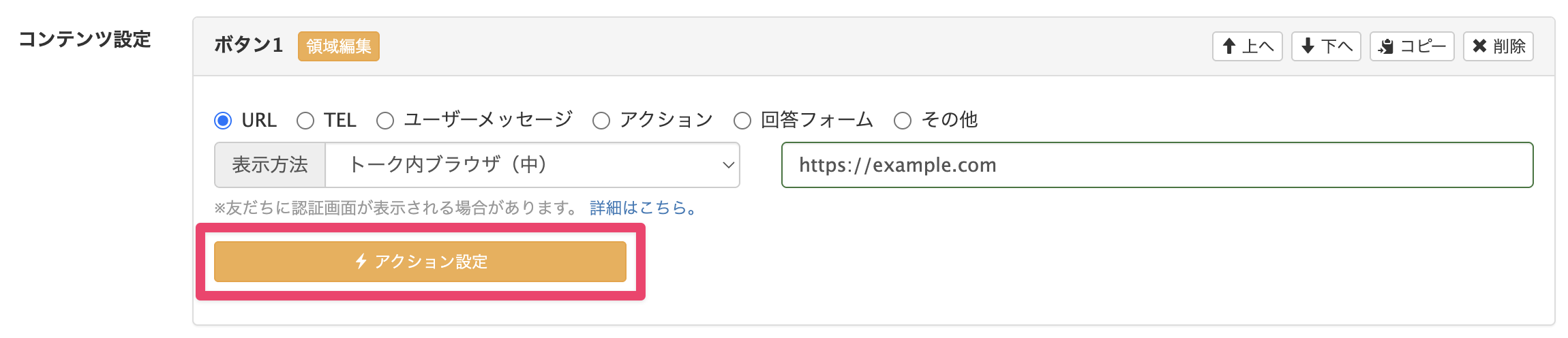
「コンテンツ設定」で「URL」を選択 > 表示方法で「トーク内ブラウザ」を選択したとき
-
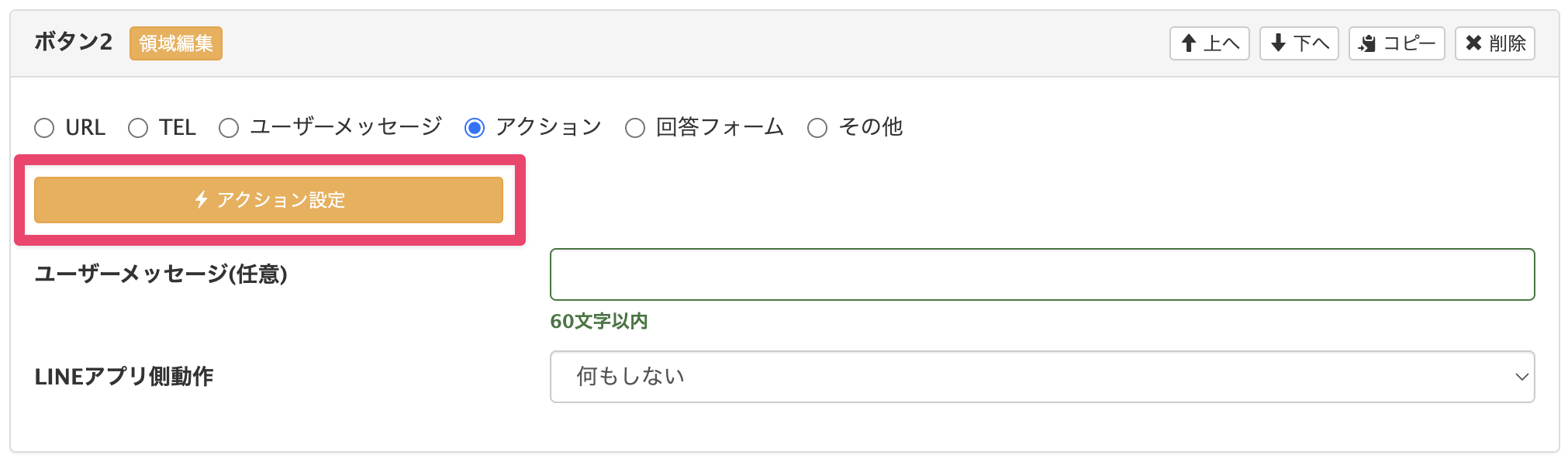
「コンテンツ設定」で「アクション」を選択したとき
-
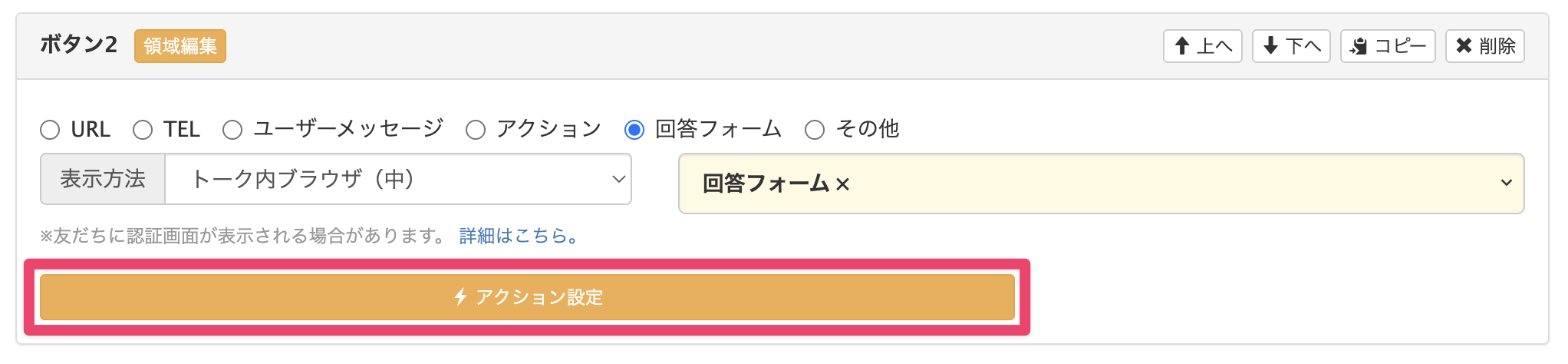
「コンテンツ設定」で「回答フォーム」を選択したとき
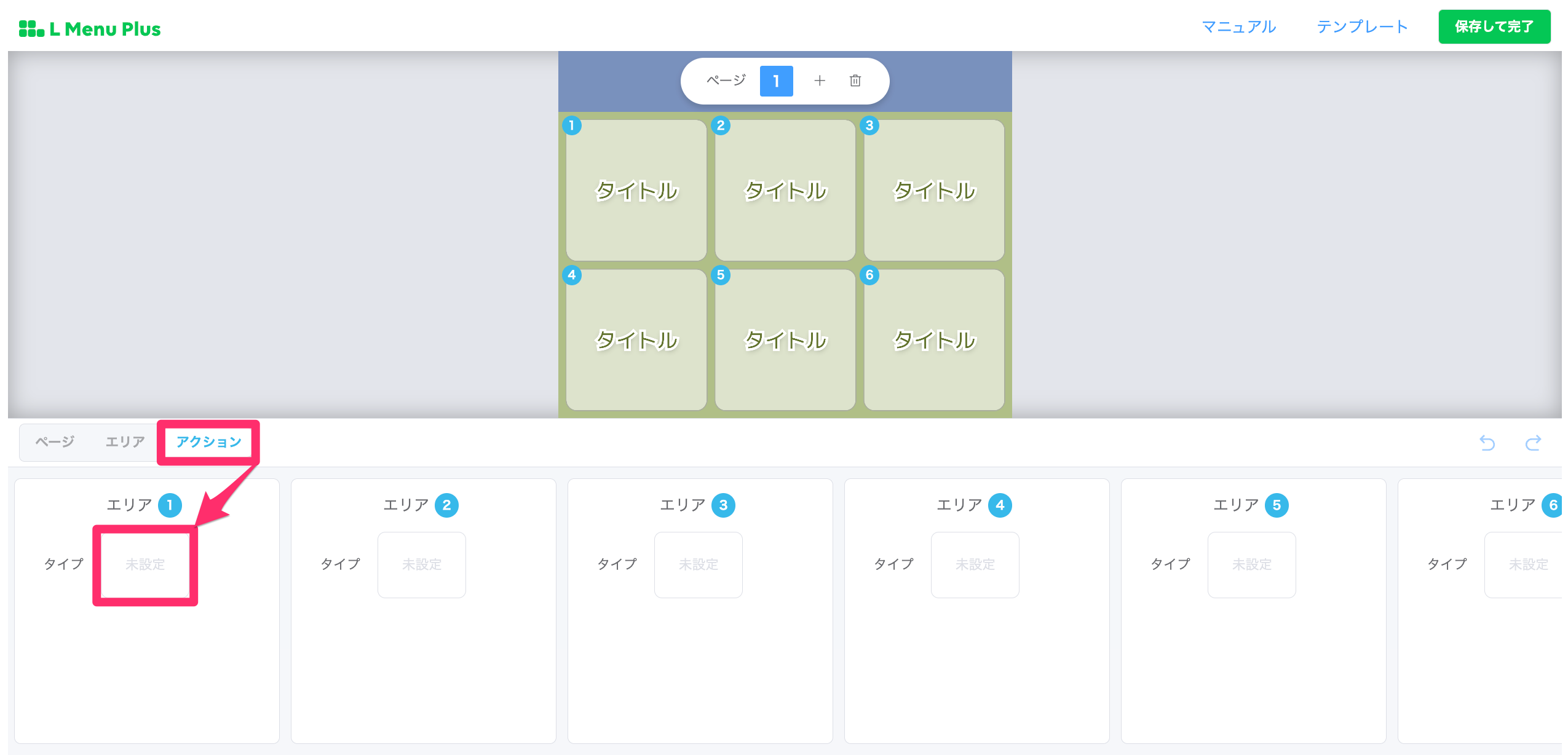
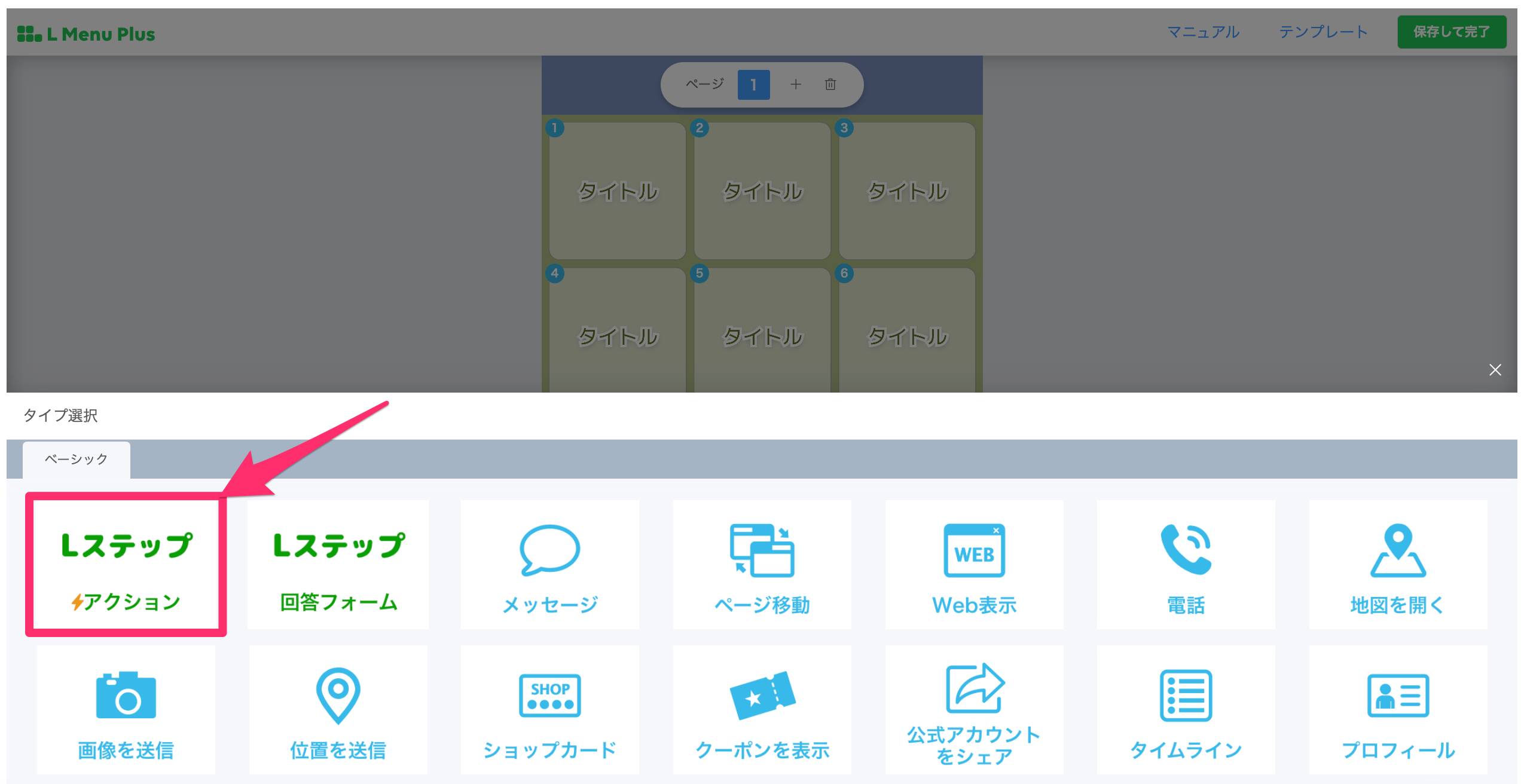
Lメニュープラスで作成する場合
アクション >「タイプ」をクリック > Lステップアクションから、アクション設定ボタンと同様にアクションを設定できます。