共通情報の使い方
共通情報を新規に作成・登録する方法について説明します。 「営業時間」「連絡先」などのように共通情報を作成し、登録した単語・文章・数値などを友だちへのメッセージに自動で埋め込めます。
共通情報は「管理者側の情報」を扱うのに適している機能です。
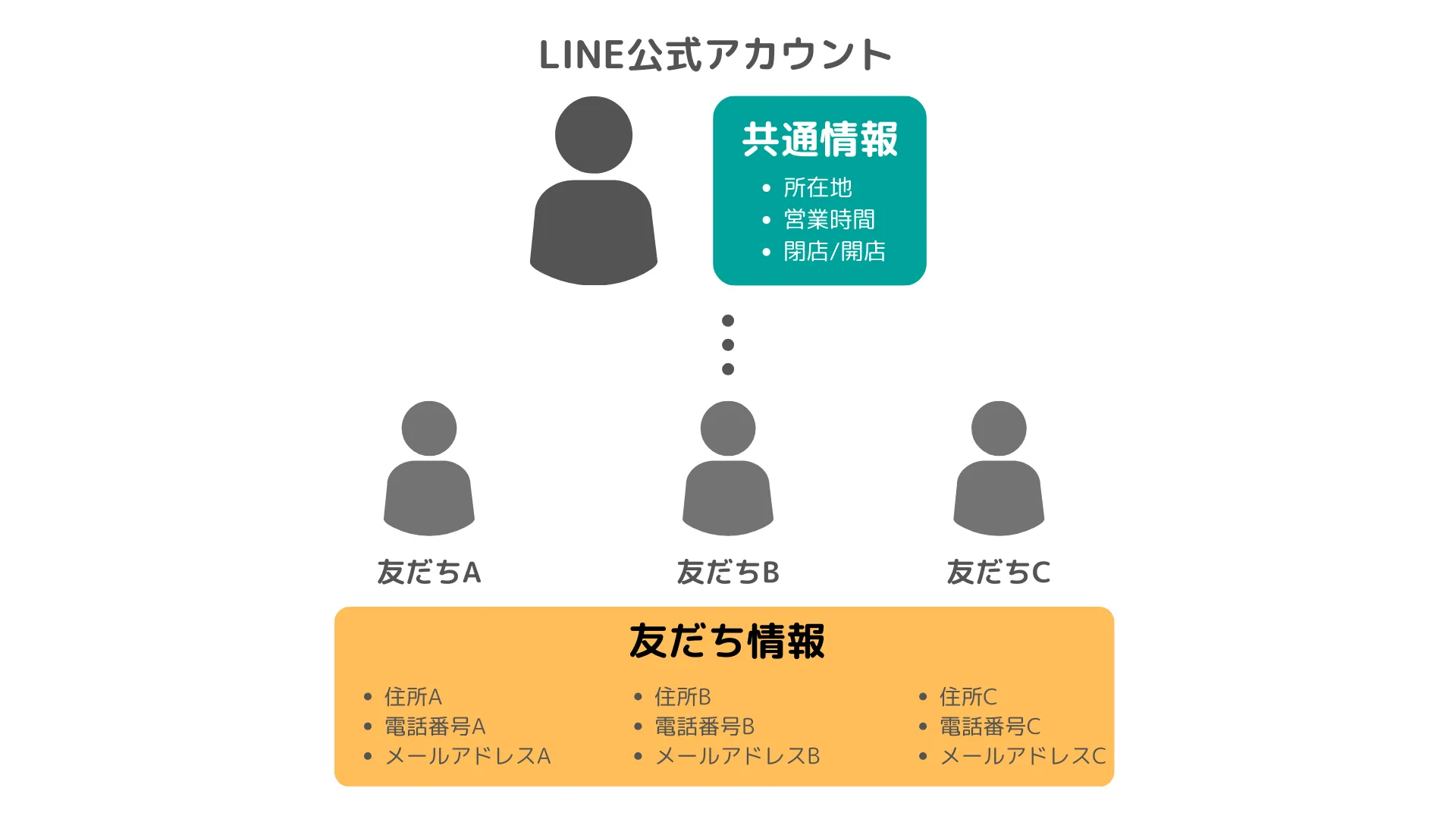 例えば「営業時間」「所在地」や「店舗の開店・閉店ステータス」のように、管理者側の情報を管理したい場合は共通情報を利用することを推奨します。
「友だちの住所」「友だちのメールアドレス」「友だちの来店・来場回数」など、「友だちごとに異なる情報」を管理したい場合は「友だち情報」を利用しましょう。
共通情報 一覧画面
左メニューの「共通情報」をクリックすると共通情報一覧画面が開きます。
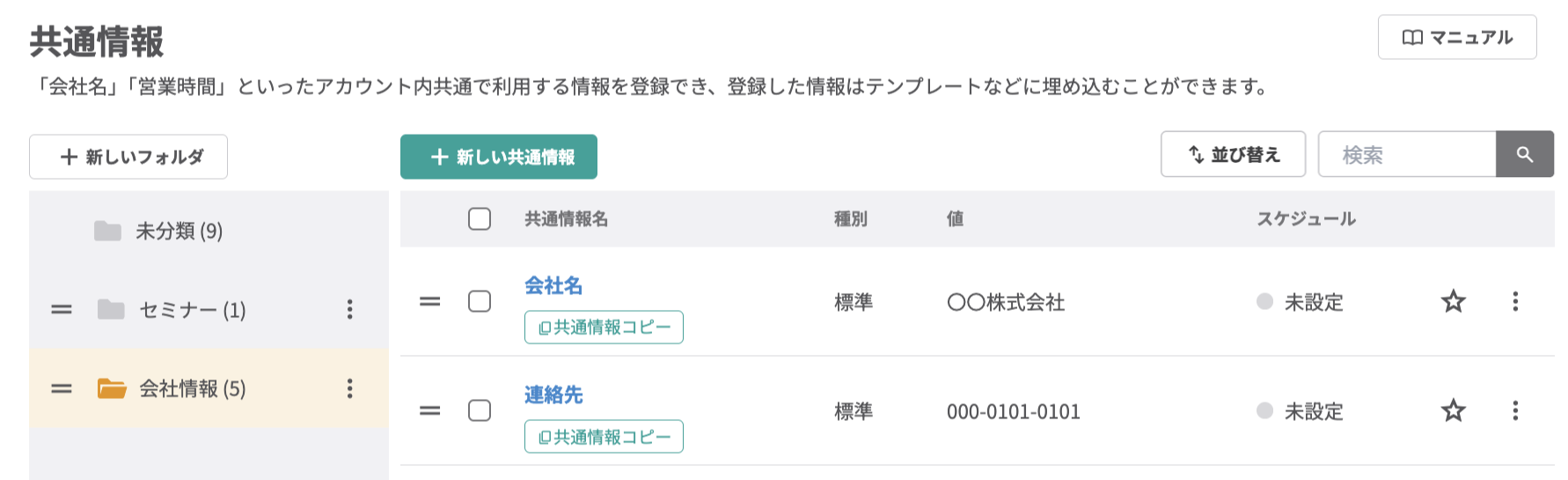 一覧画面では、共通情報の新規作成・コピー・削除などの操作ができます。
【共通情報コピー】ボタンをクリックすると、メッセージ内に埋め込むときに使う共通情報タグをクリップボードにコピーします。
共通情報を追加する方法
この記事では「営業時間」を共通情報として設定する例で説明します。
-
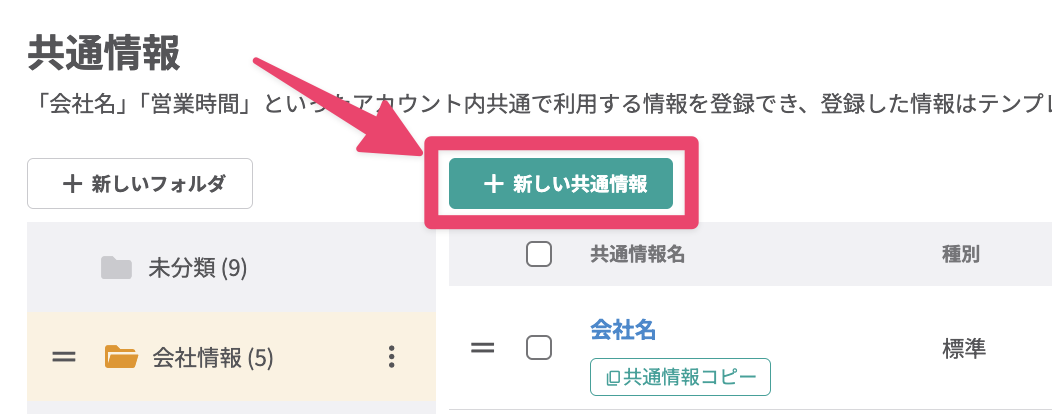
一覧画面で【+新しい共通情報】ボタンをクリックします。
-
共通情報名を入力し、種別と値を設定します。この記事では下記画像のように入力します。
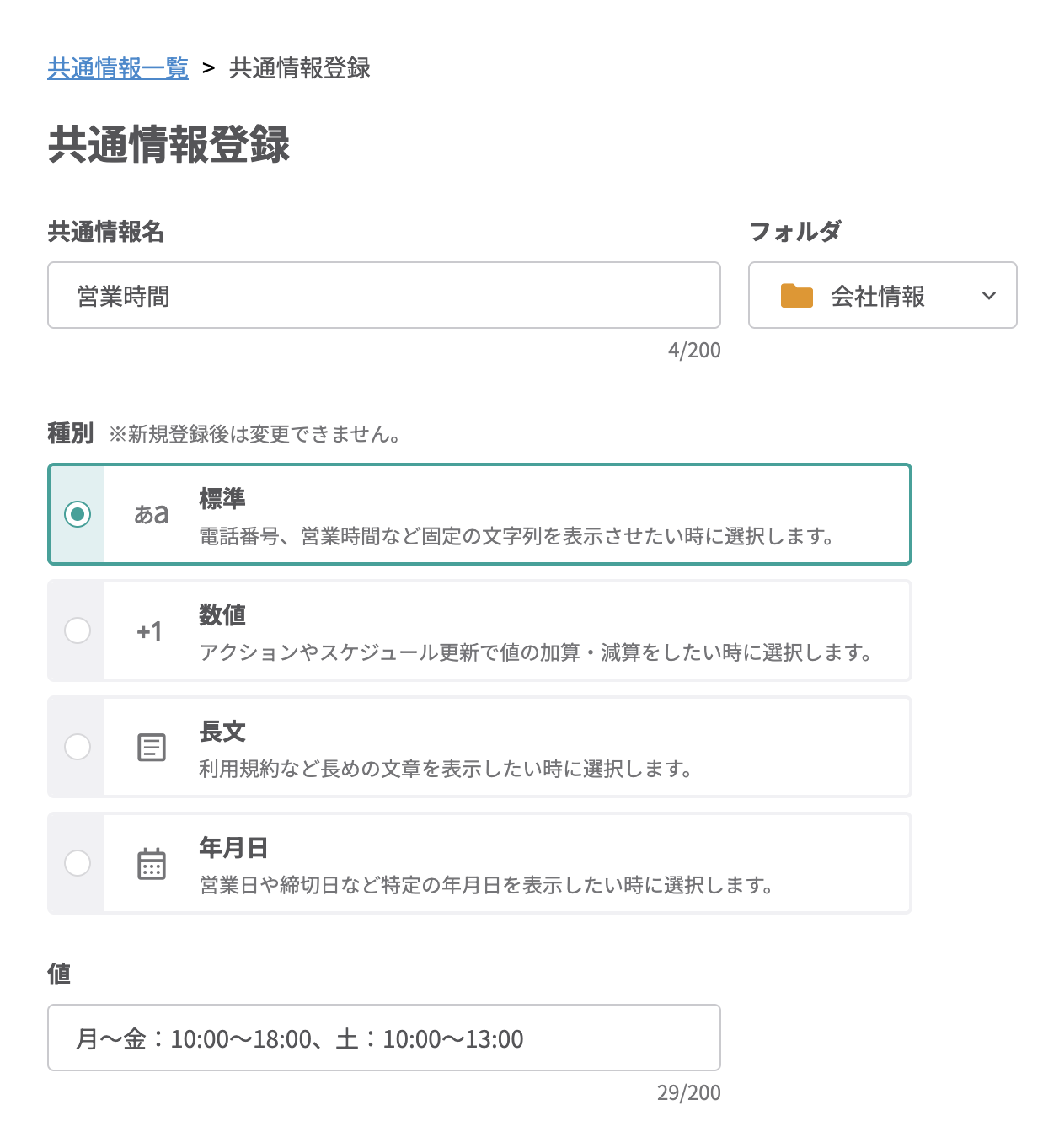
- 「値」は共通情報をメッセージに埋め込んだ時にテキストとして表示される情報です。
-
「種別」は標準・長文・数値・年月日の4種類から選択できます。
種別は登録後の変更ができません。変更したい場合は新規作成してください。
種別名 説明 標準 テキスト情報を登録できます。
文字数制限:200文字長文 改行を含めたテキスト情報を登録できます。
文字数制限:9500文字メッセージ内に挿入したときの文字数が約4500文字を超える場合、メッセージが分割して送信されます。
数値 整数と、小数点以下3桁までの小数を登録できます。 頭の0は反映されません。電話番号などを登録する場合は種別「標準」を選択してください。
種別「数値」の共通情報はアクション設定で操作できます。できることは下記のとおりです。
1. アクション設定による値の操作
2. アクション設定の発動条件に指定
3. スケジュールを設定して値を更新
詳しくはマニュアルを確認してください。
・共通情報 種別「数値」でできること年月日 日付の情報を登録できます。 共通情報の種別の使い分けについて詳しくは下記マニュアルを確認してください。
-
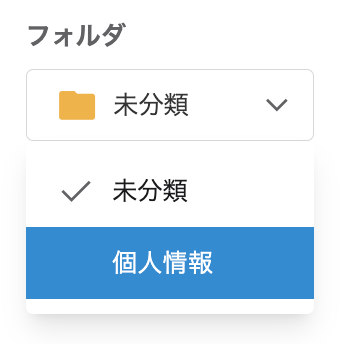
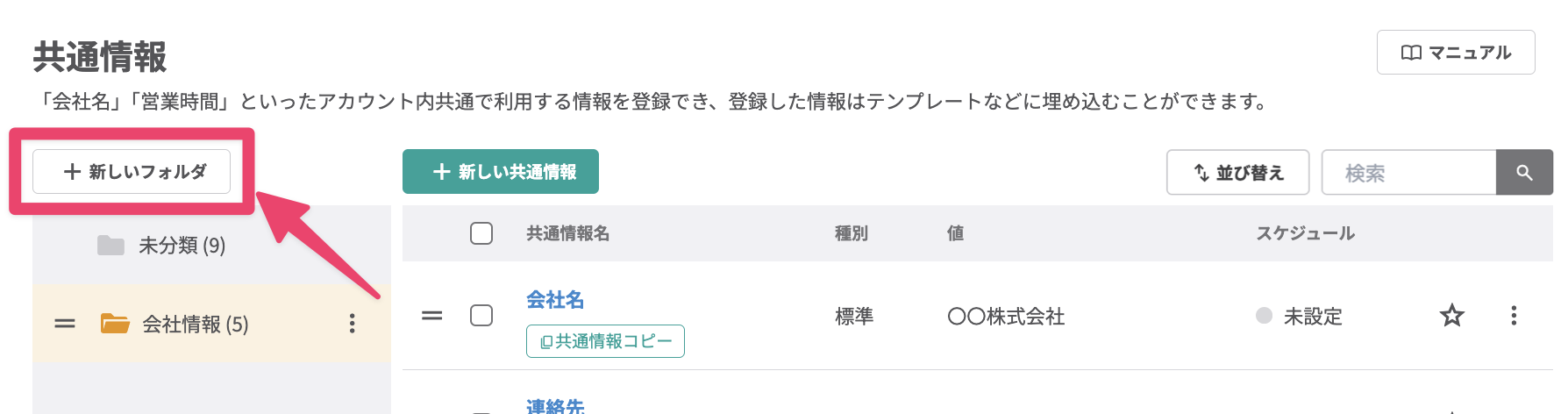
フォルダアイコンをクリックすると、保存するフォルダを選択できます。 フォルダを指定するにはあらかじめ作成しておく必要がありますが、あとからでも一覧画面でフォルダ分けできます。
-
設定が完了したら【登録】ボタンをクリックします。
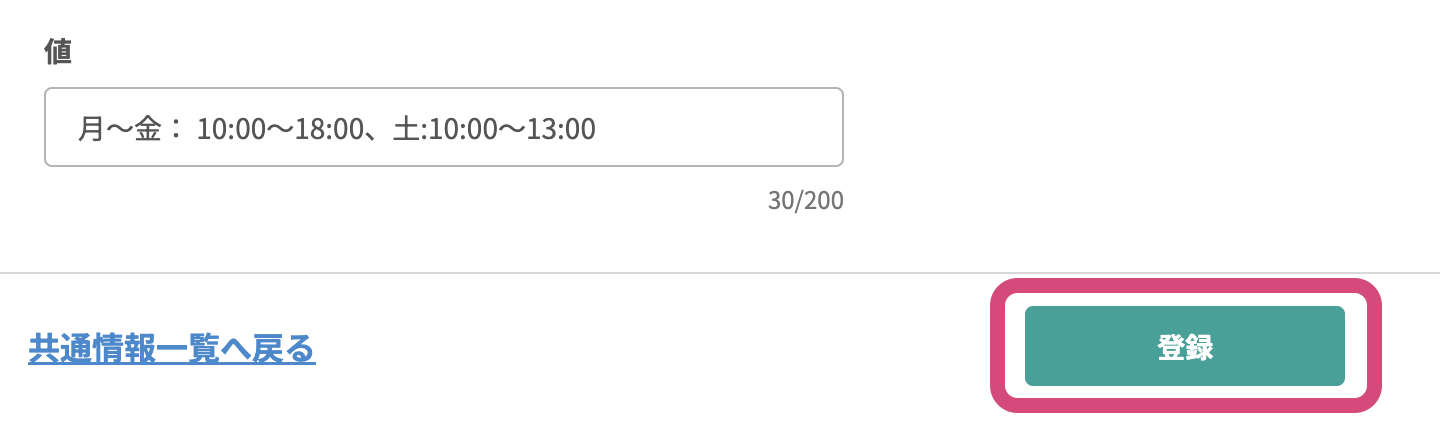
これで営業時間の共通情報が作成できました。
共通情報をメッセージに挿入する方法
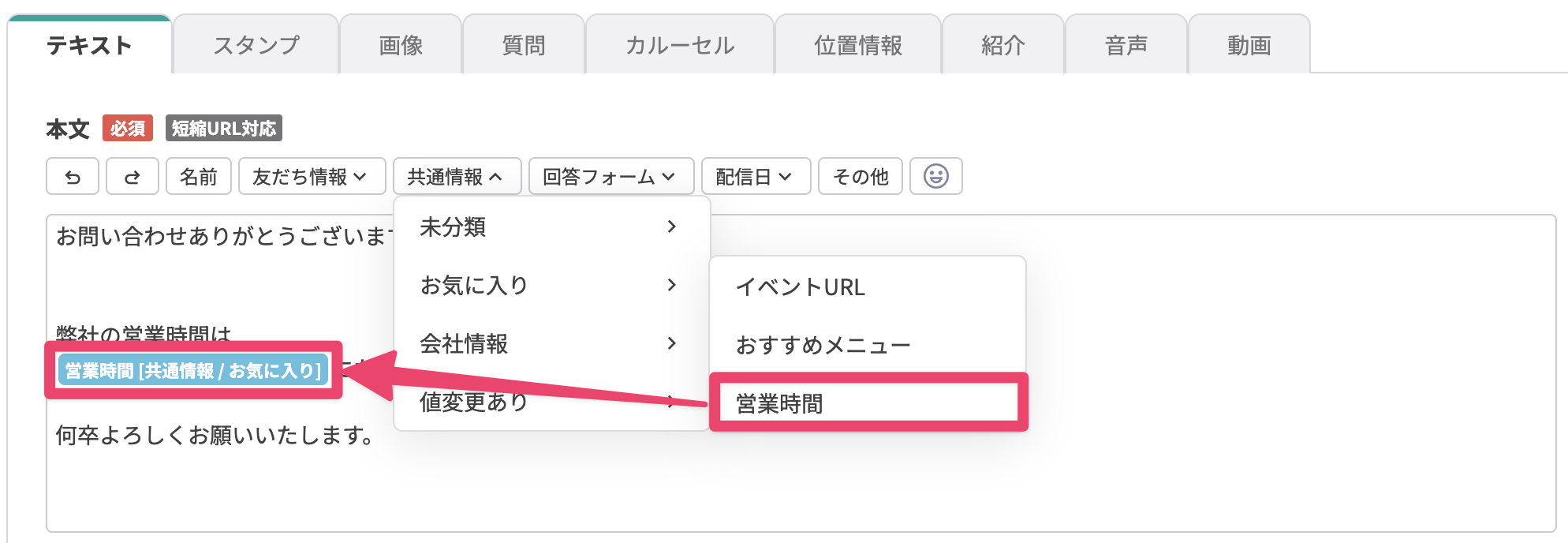
作成した共通情報は、メッセージ編集画面やアクション設定のテキスト作成時に【共通情報】ボタンから選択できます。 この記事では、メッセージ内に「共通情報:営業時間」を挿入する例で説明します。
- メッセージ編集画面で【共通情報】ボタンをクリックして「営業時間」を選択することで、テキスト内に共通情報を挿入できます。
-
プレビューやテスト送信で、正しく情報が表示されているか確認してください。
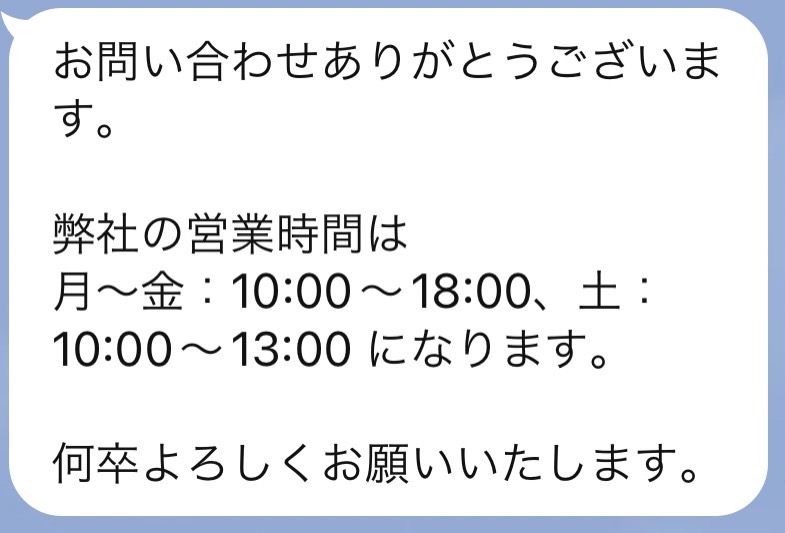
これで、共通情報をメッセージに挿入することができました。
★をつける
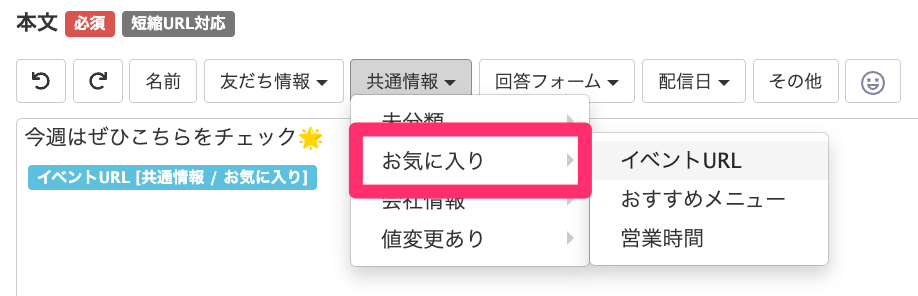
共通情報一覧画面で共通情報名の右側にある☆をクリックすると、★をつけてお気に入りに登録できます。
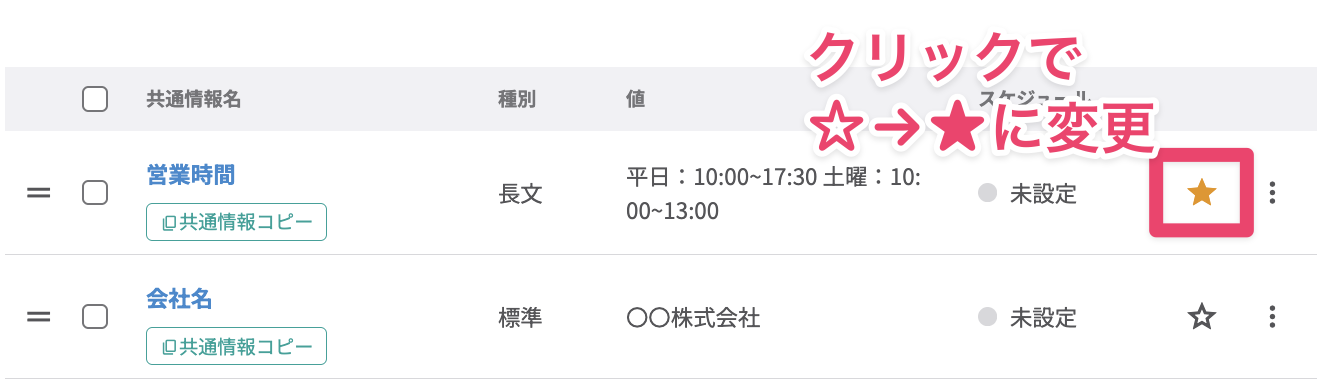
★をつけた共通情報は、メッセージに埋め込む時に「お気に入り」から選択できるようになります。