共通情報 種別「数値」でできること
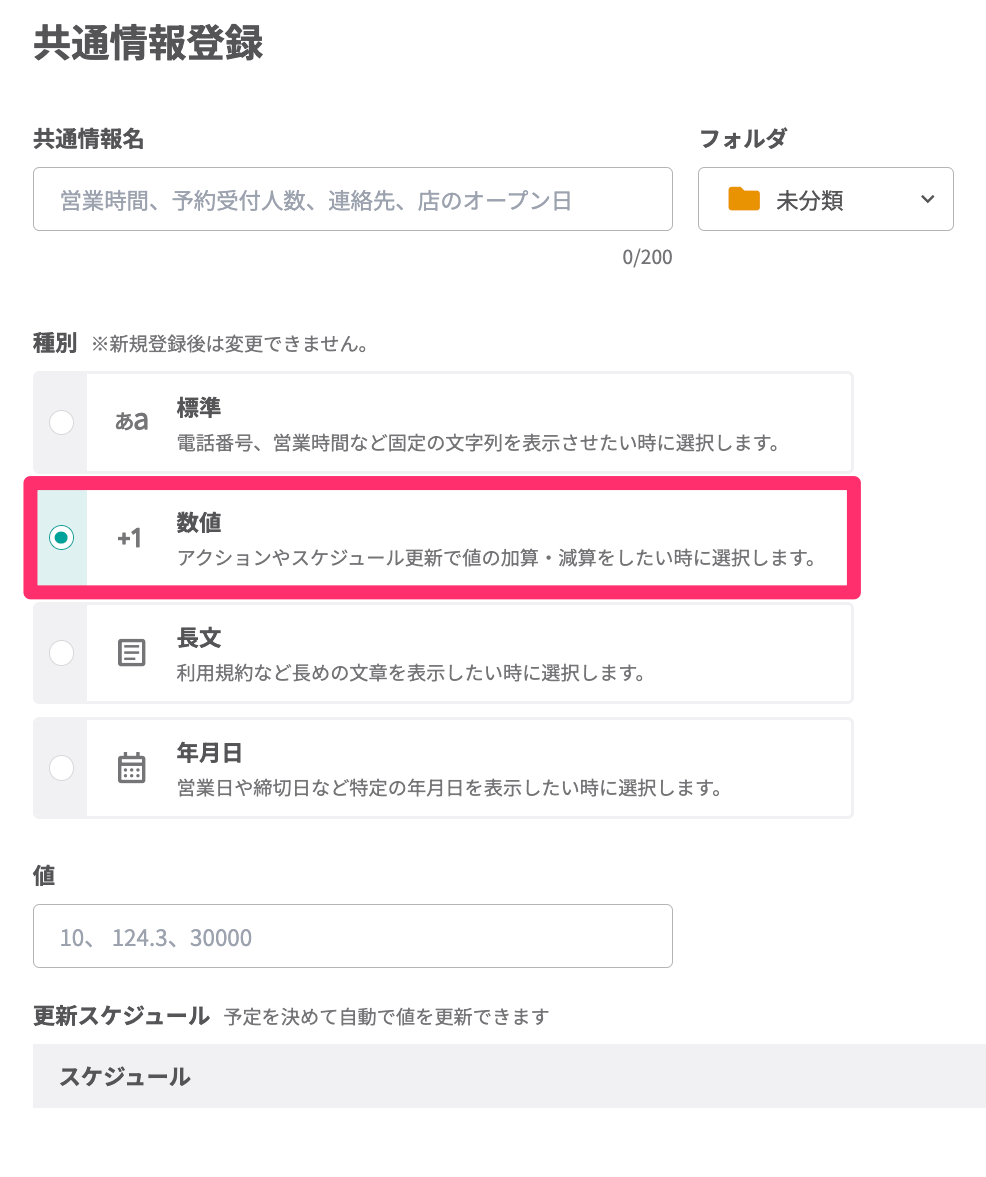 共通情報の種別「数値」では、情報をメッセージなどに埋め込むだけでなく、登録後の値を自動で操作したり、値をアクションの発動条件に指定したりできます。
共通情報 種別「数値」の具体的なユースケース
設定できる内容とその手順を説明します。
値の操作やアクションの条件指定は種別「数値」のみ対応しています。 他の種別はアクション操作・条件に対応していないのでご注意ください。
共通情報の登録/編集画面で値のスケジュール更新を設定
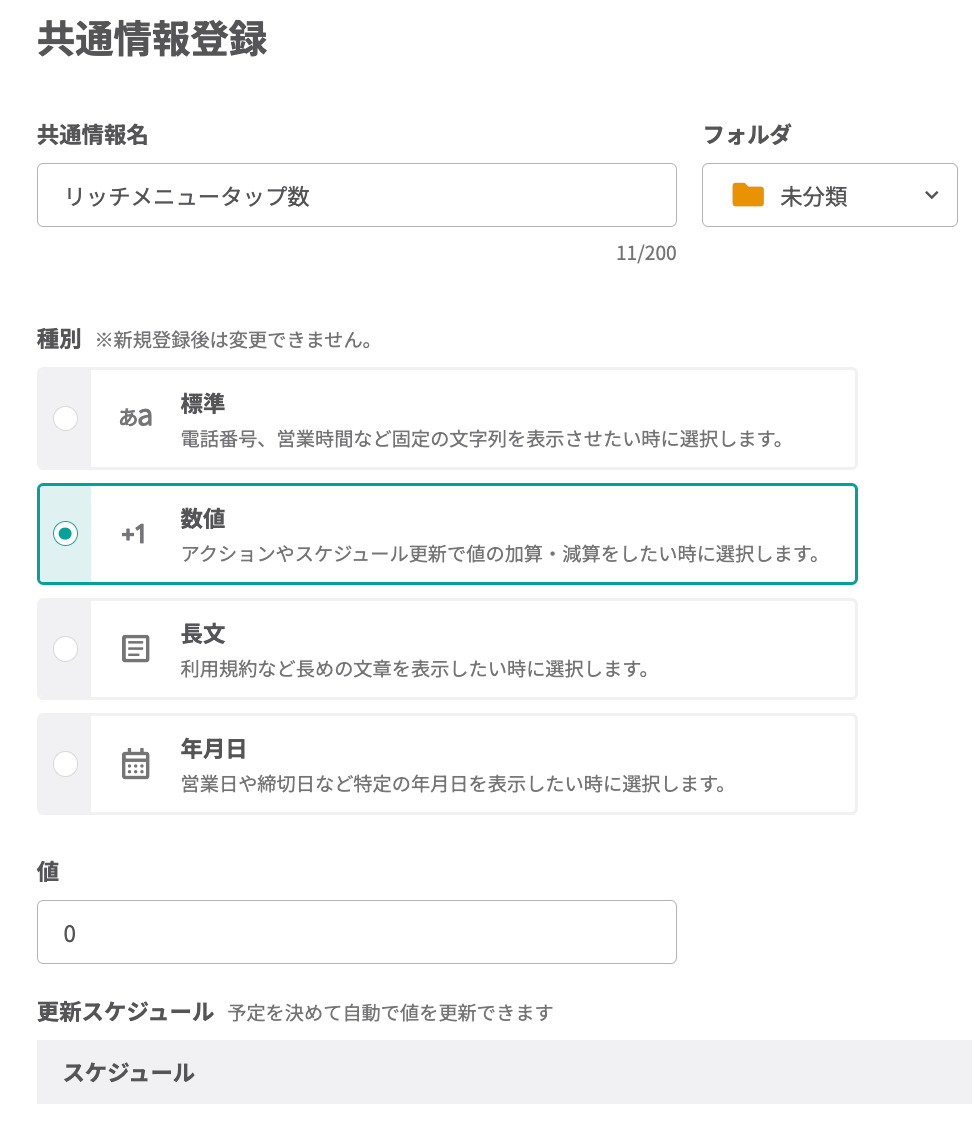
共通情報の登録画面で、種別「数値」を選択すると「更新スケジュール」を設定できます。
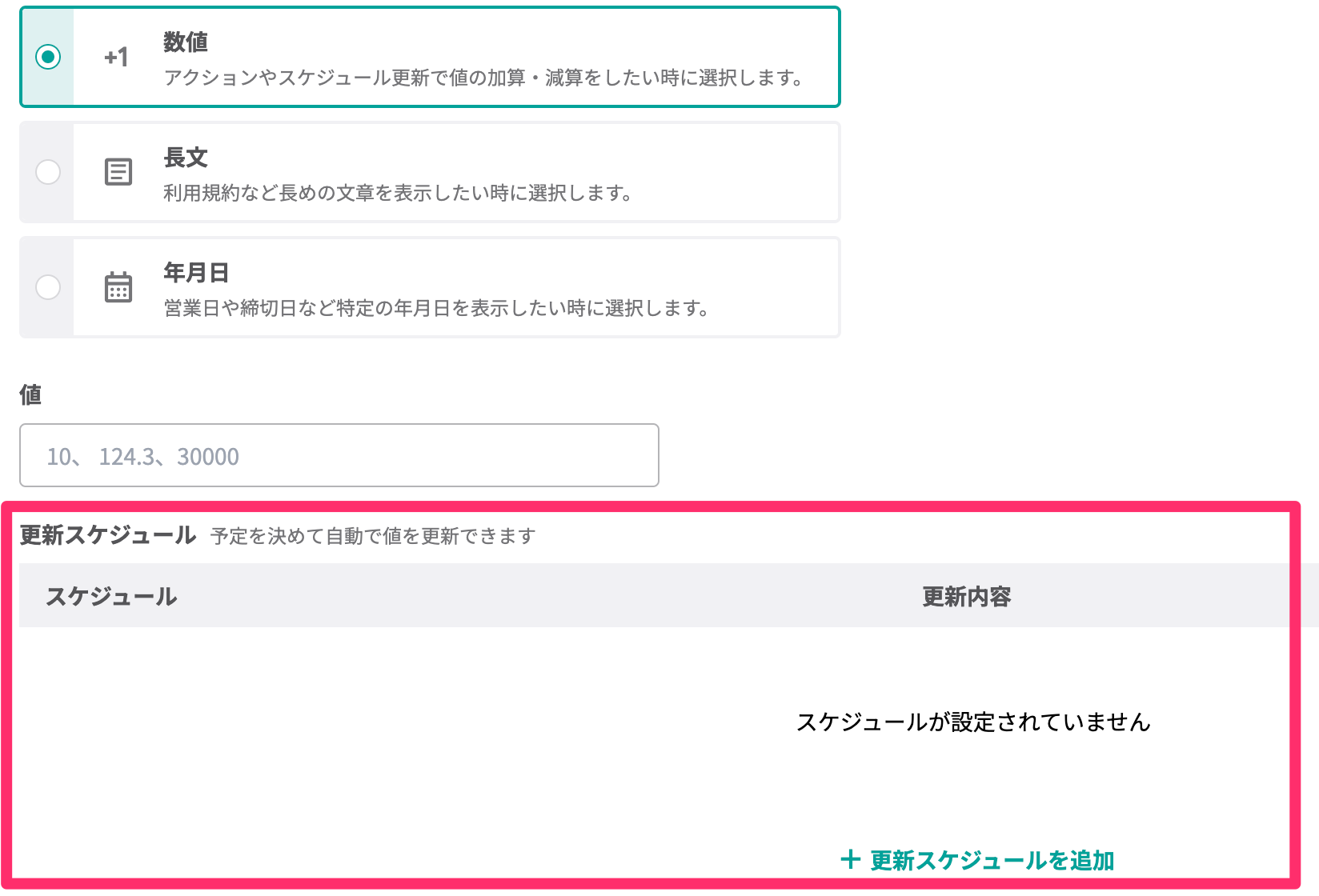 更新スケジュールを追加すると、指定したスケジュールで共通情報の値を更新できます。
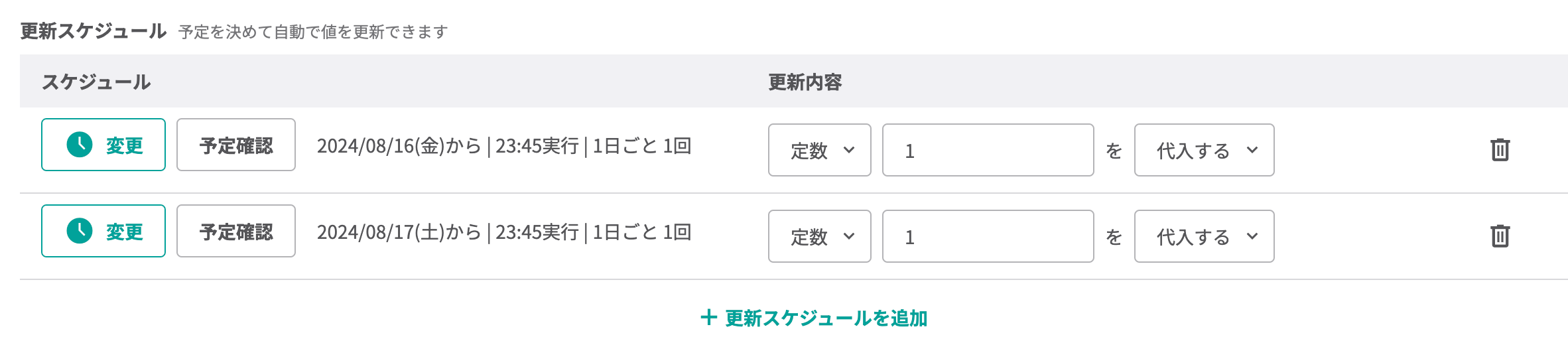
例えば、日ごとの来店人数やクーポン配布数などを共通情報で管理している場合に、日付が変わるタイミングで値をデフォルト値に戻す設定ができます。
手順
-
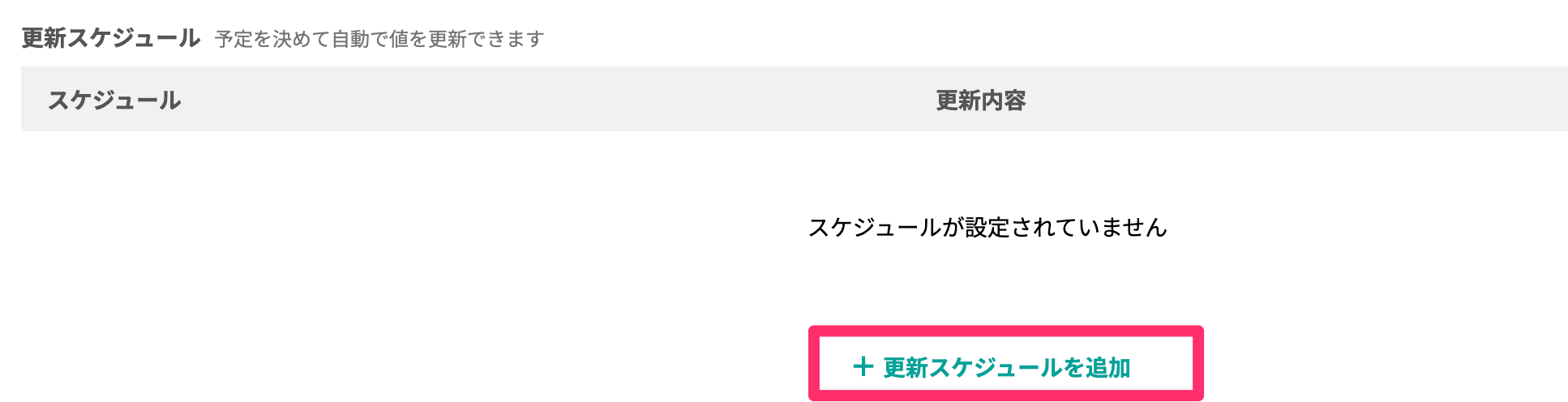
【+更新スケジュールを追加】ボタンをクリックします。
-
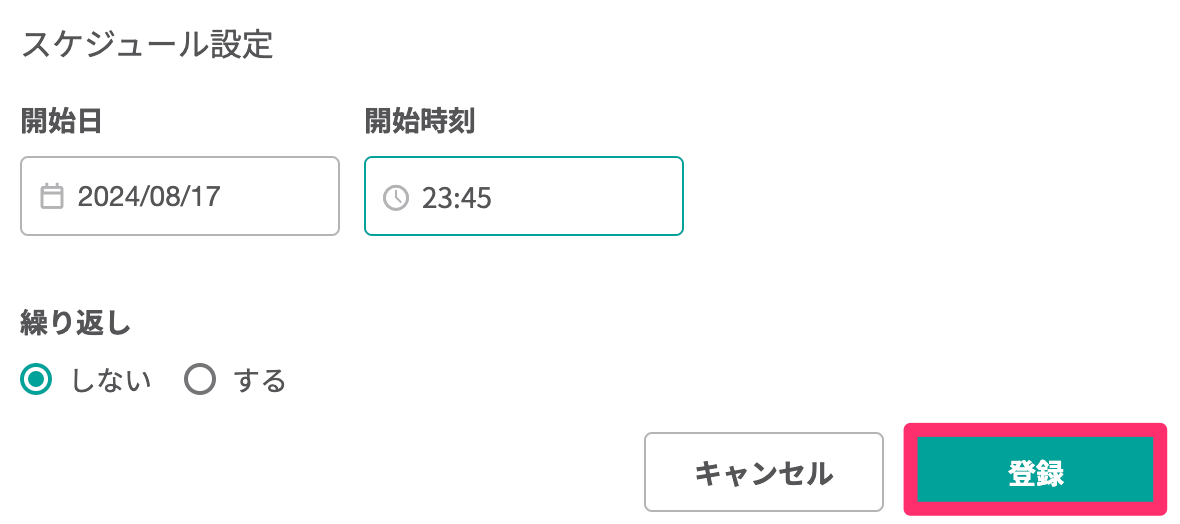
スケジュール設定画面で開始日と開始時刻を入力します。 値の更新を繰り返さない場合は、【登録】ボタンをクリックして手順4に進んでください。
-
「繰り返し」で「する」を選択すると、繰り返す間隔と終了条件を設定できます。
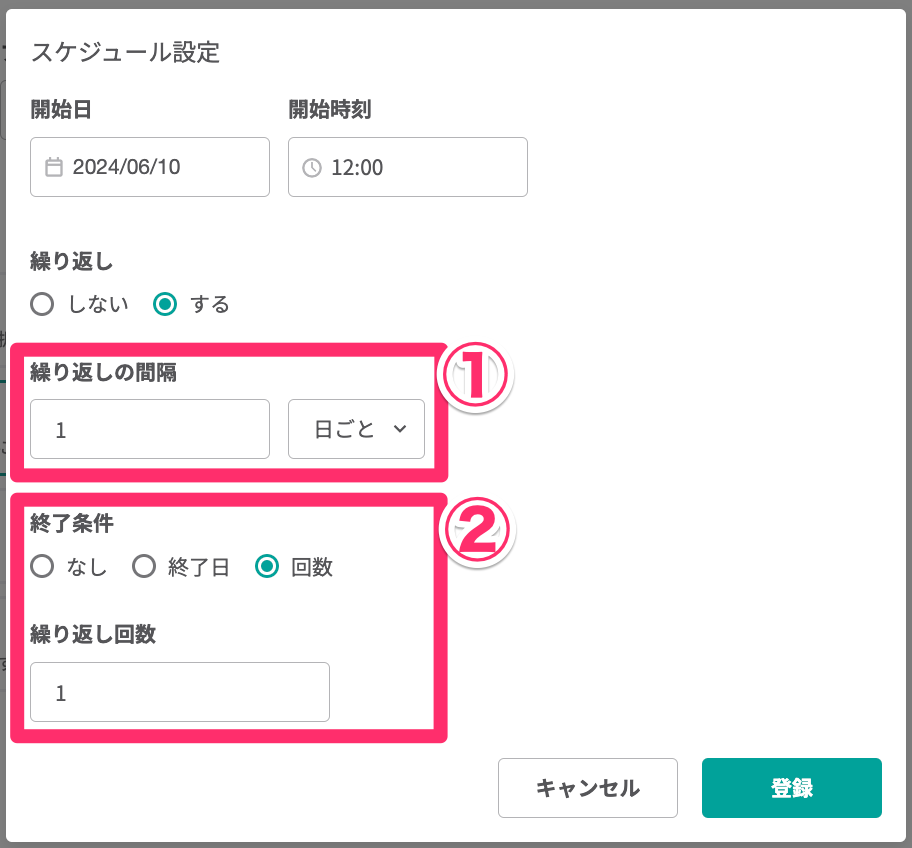 ①繰り返しの間隔:スケジュール更新の実行間隔を設定します。
実行間隔の数値を入力し、単位を日・週・月から選択します。
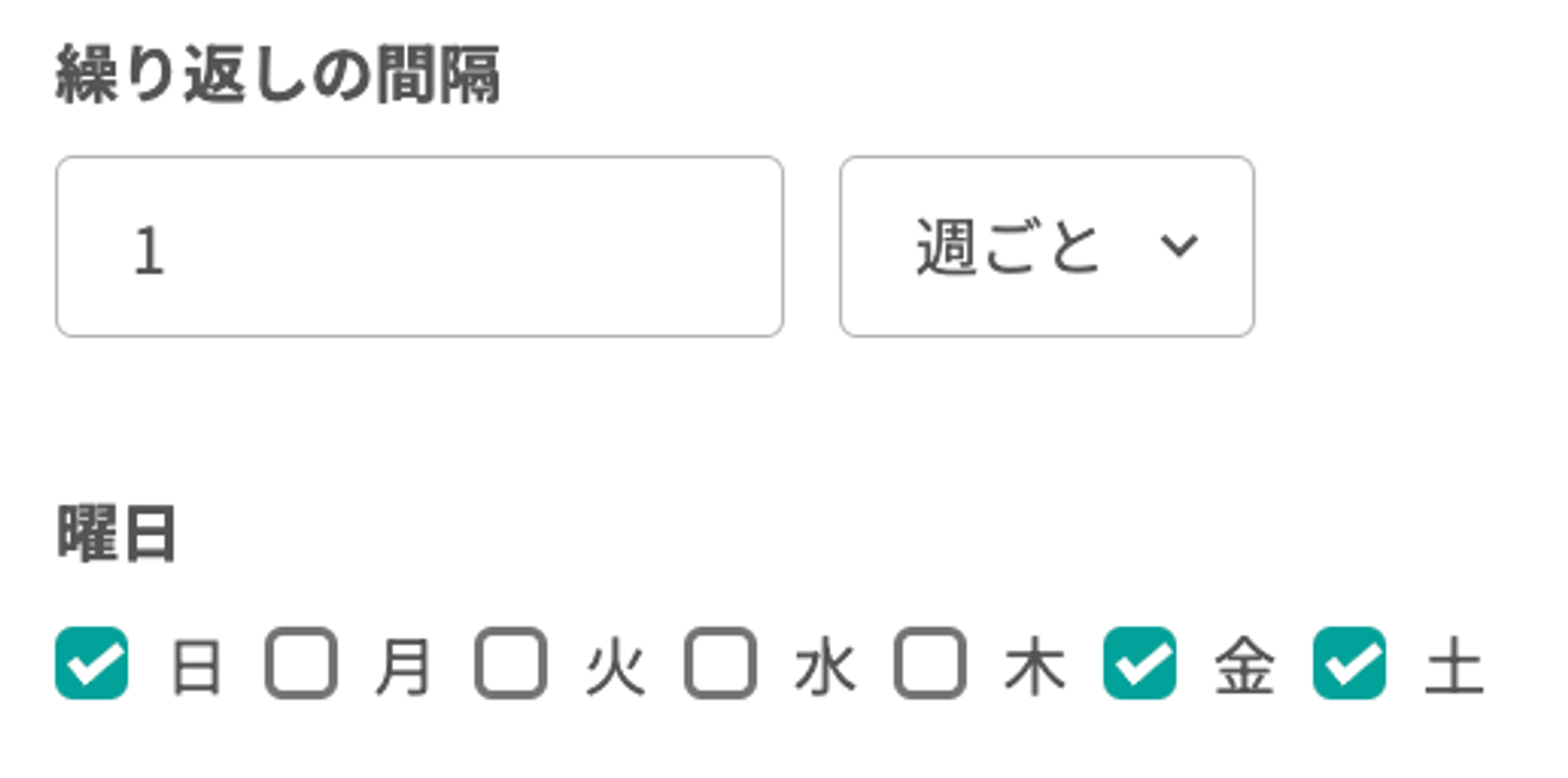
日単位以外は下記のように設定します。
-
週ごと:実行日を曜日で指定します。
-
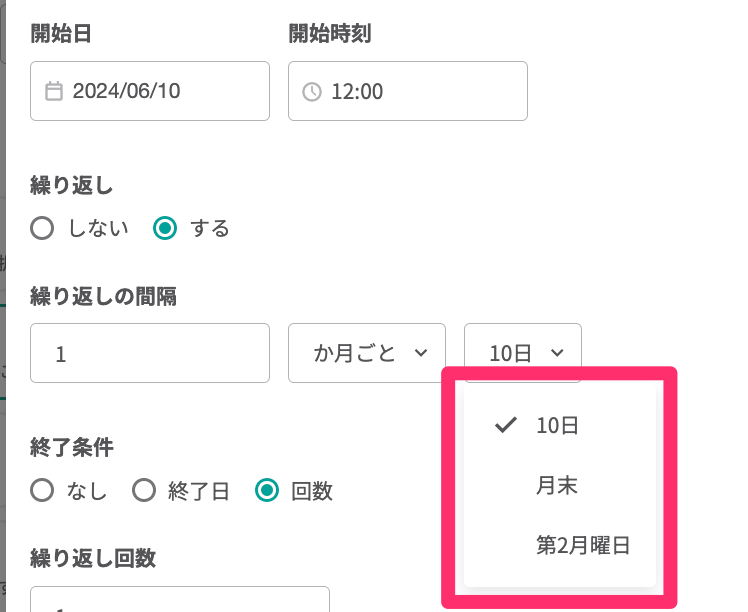
月ごと:実行日を下記の3通りから選択して指定します。
- 開始日と同じ日に実行
- 月末に実行
-
開始日と同じ週、かつ、同じ曜日に実行
②終了条件:スケジュール更新を終了する条件を設定します。
- なし:繰り返しの間隔で指定したスケジュールで、無期限に更新を実行します。
- 終了日:終了する日付を選択して指定します。
- 回数:繰り返し回数を入力します。設定した回数分、スケジュール更新を実行すると終了します。
設定できたら【登録】ボタンをクリックします。
-
-
更新する値を設定します。
定数の代入・加算・減算、乱数の代入ができます。
-
【登録】ボタンをクリックします。
値のスケジュール更新を設定した共通情報は、一覧画面で「更新予定あり」と表示されます。
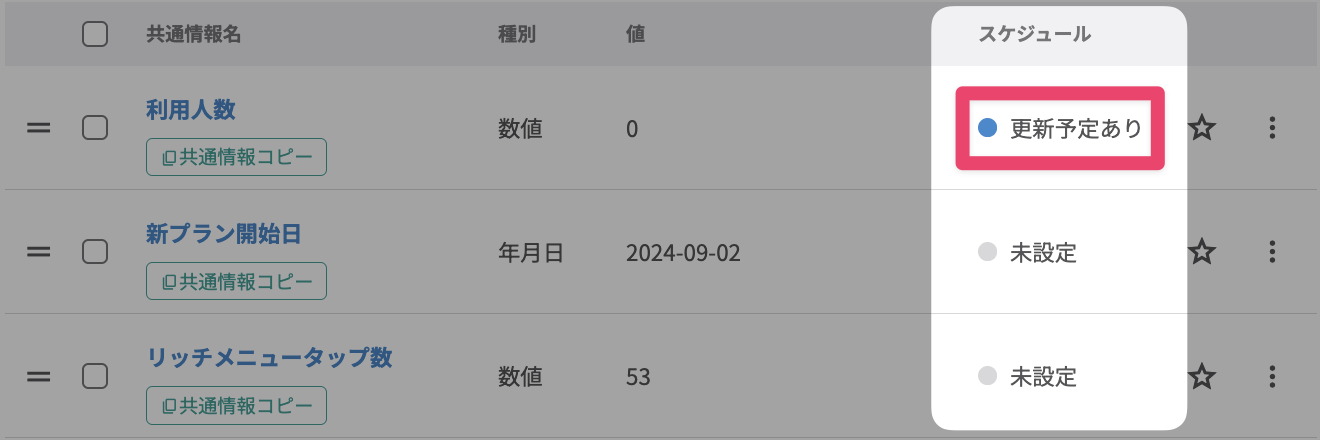
種別「数値」以外の共通情報や、更新スケジュール更新を設定しない場合は「未設定」、更新が終了した共通情報は、「更新予定なし」と表示されます。
アクションで値を操作する方法
アクション設定の【共通情報操作】から、共通情報の値を定数で加算・減算する設定ができます。
例えば、イベント予約の予約完了時やリッチメニューのボタンタップ時などのアクションで共通情報に数値を加算することで、予約回数やタップ回数を測定できます。
今回の例では、リッチメニュータップ時に共通情報の値を加算する設定を行います。
事前準備
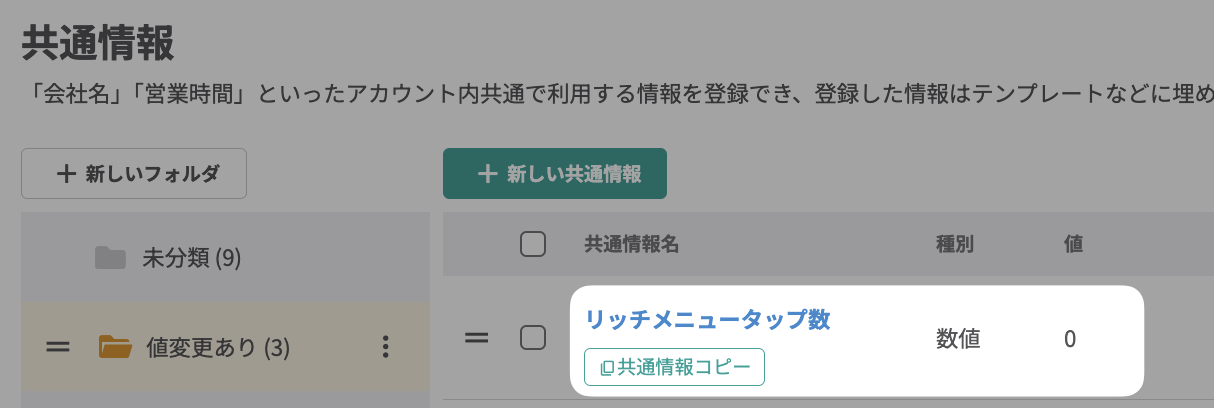
回数測定するための共通情報を作成しておきます。
手順
-
左メニュー「リッチメニュー」からアクションを設定したいリッチメニューを選択します。
-
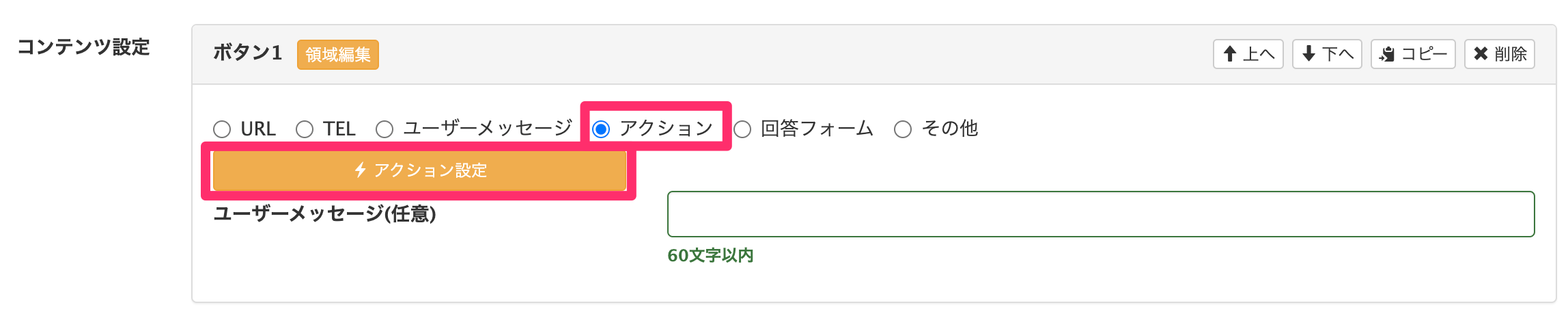
ボタンのアクション設定をします。 「アクション」>【アクション設定】をクリックします。
-
【共通情報操作】を選択します。
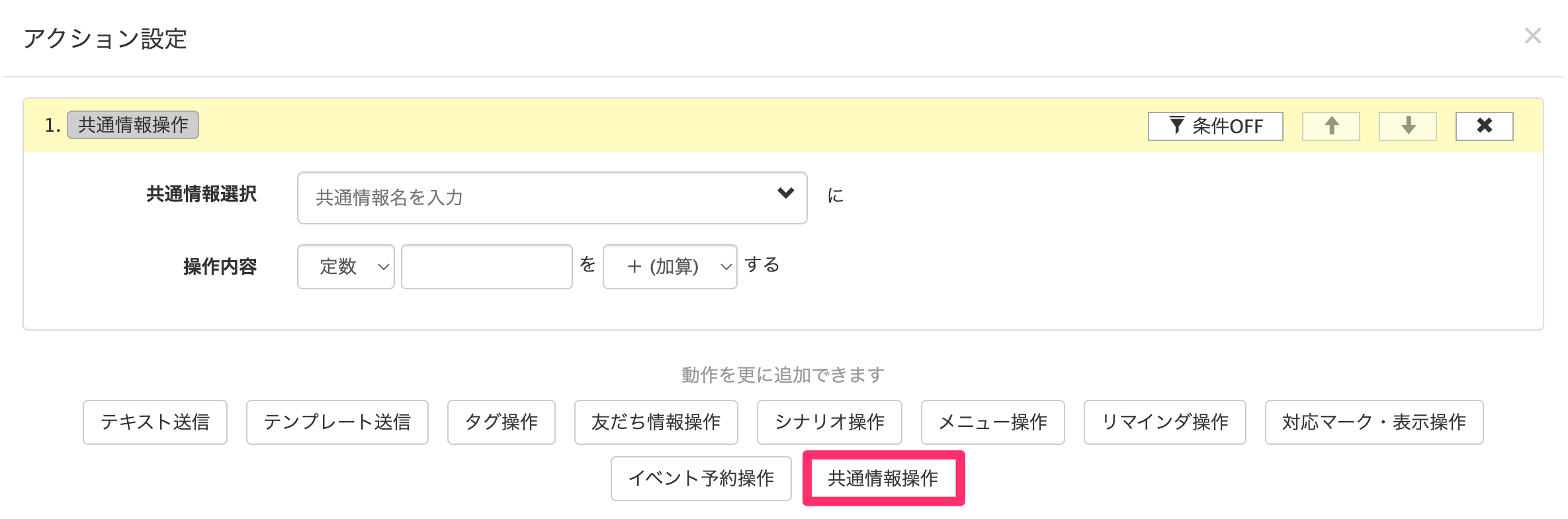
-
事前準備で作成した共通情報「リッチメニュータップ数」を選択します。 操作内容で定数「1」を「+(加算)する」とします。
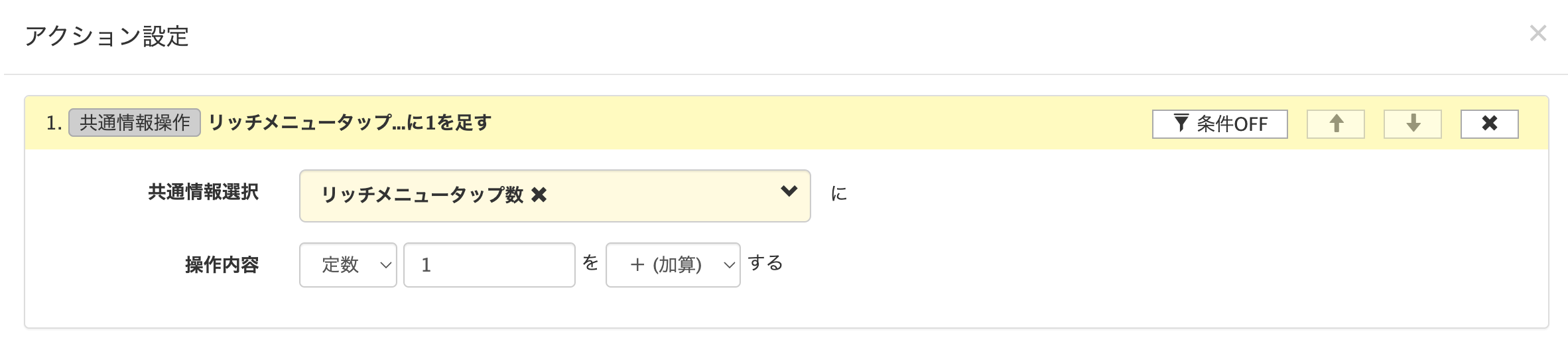 上記の設定でリッチメニューのボタンタップ回数が測定できるようになりました。
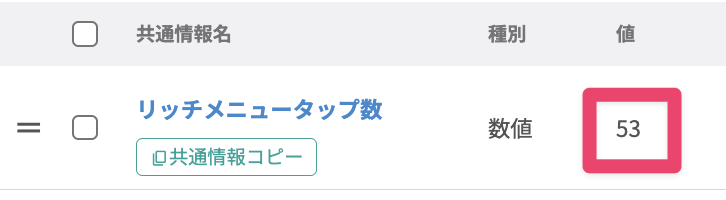
アクション管理機能とコンバージョン機能では、【共通情報操作】の設定はできません。
アクションの発動条件に値を指定する方法
アクション設定画面の【条件OFF】ボタンから発動条件を設定するときに、共通情報の値を指定できます。 例えば、施設の滞在人数を条件に指定して、友だちに送信するメッセージを出し分ける設定ができます。
手順
-
リッチメニュータップ時などのアクション設定で、メッセージの配信設定をします。
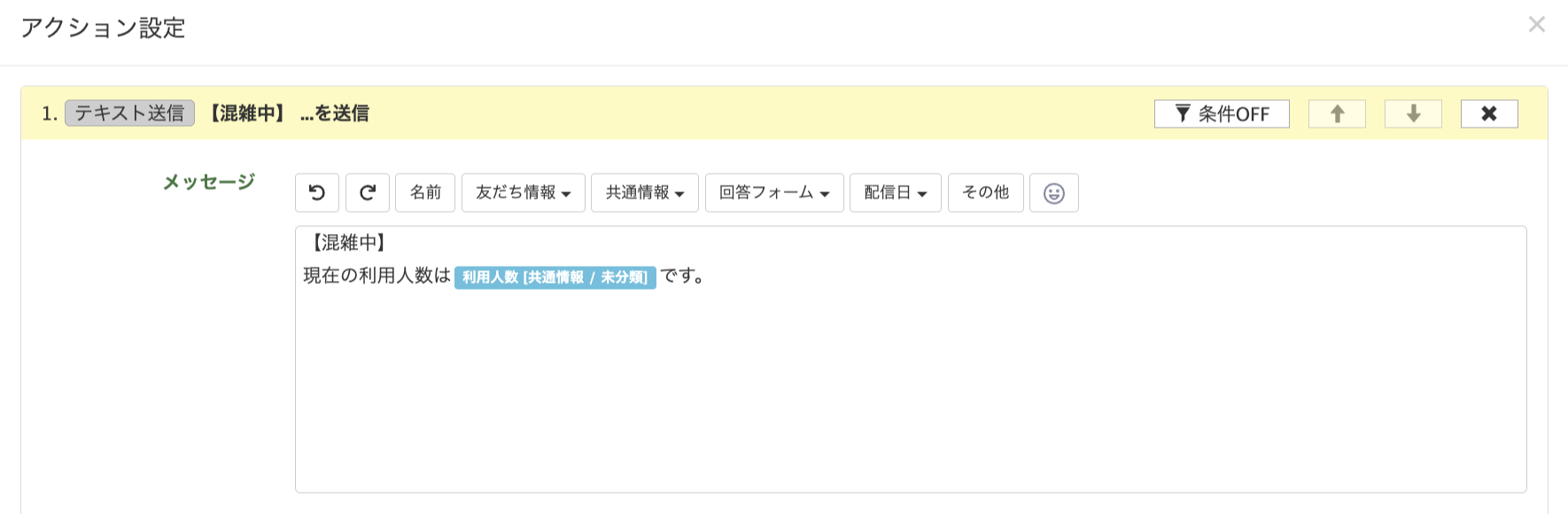
-
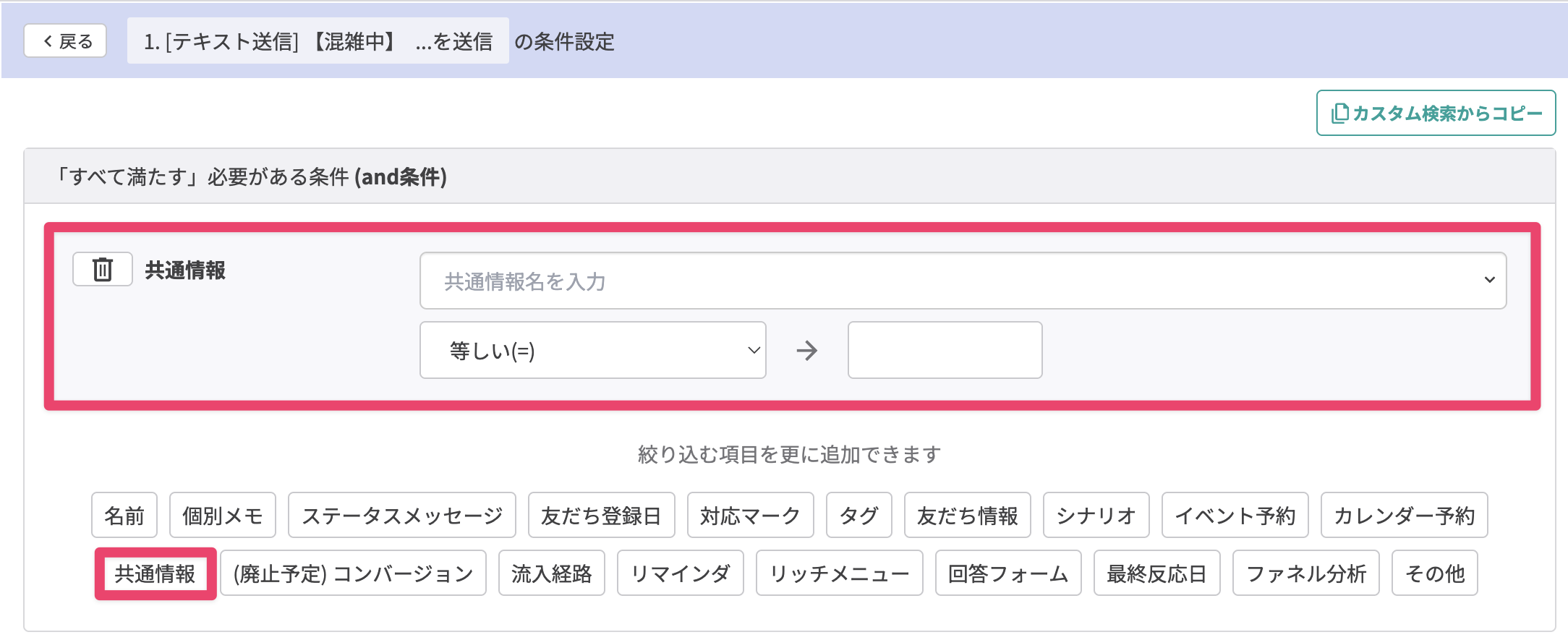
【条件OFF】ボタンをクリックして、条件に【共通情報】を選択します。
-
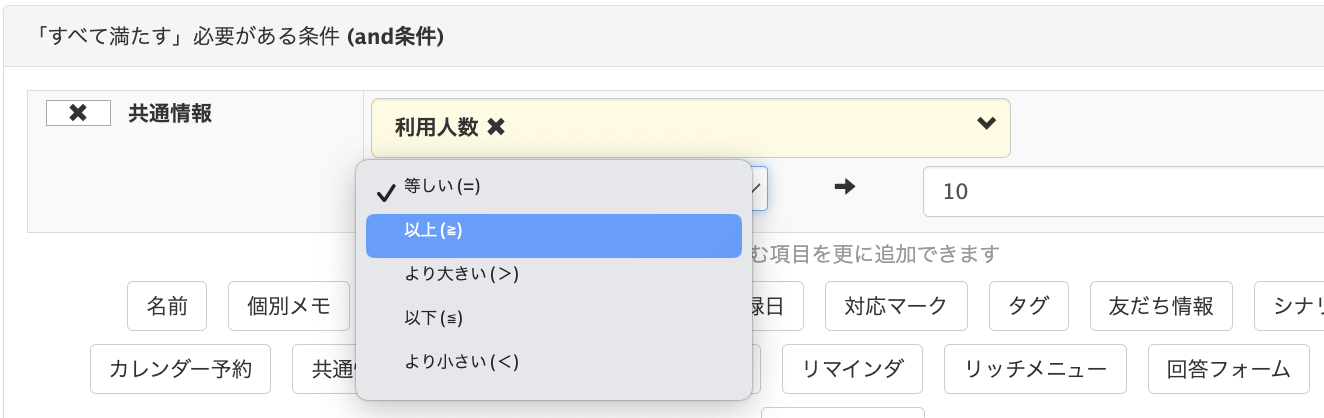
共通情報を選択して、値の条件を設定します。
-
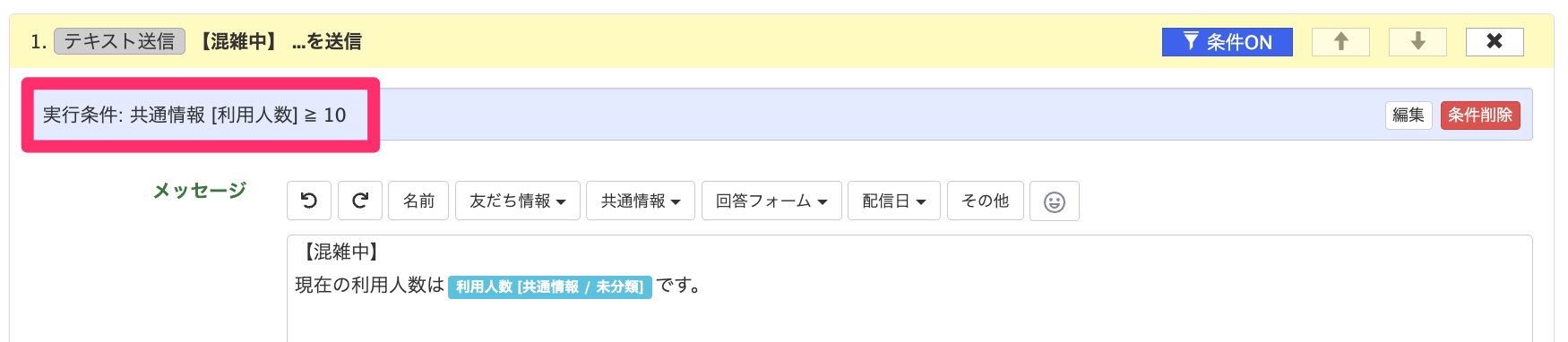
【この条件を設定する】ボタンをクリックします。 指定した条件が表示されます。
共通情報の値を絞り込み条件に指定できる機能は下記のとおりです。 ・アクションの発動条件 ・イベント予約のプランの絞り込み条件 ・カレンダー予約の予約枠/コースの絞り込み条件 友だちの詳細検索の条件に共通情報は指定できません。


