トーク画面にリッチメニューを表示(変更)させる方法
使用可能プラン:スタンダードプラン以上
作成・登録したリッチメニューを友だちのトーク画面に表示させる方法を説明します。 表示させるリッチメニューを変更する際も同様の手順で設定できます。
アクション 設定を使う方法に関してはタグ ・自動応答の例に限らず、各機能の【アクション設定】ボタンを使うことで同様にリッチメニューを設定できます。
表示させるリッチメニューを友だちごとに設定することで、友だちの性別・居住範囲・会員情報などに対応してメニューを出し分けることができます。
目次
友だちリストから手動で変更する方法
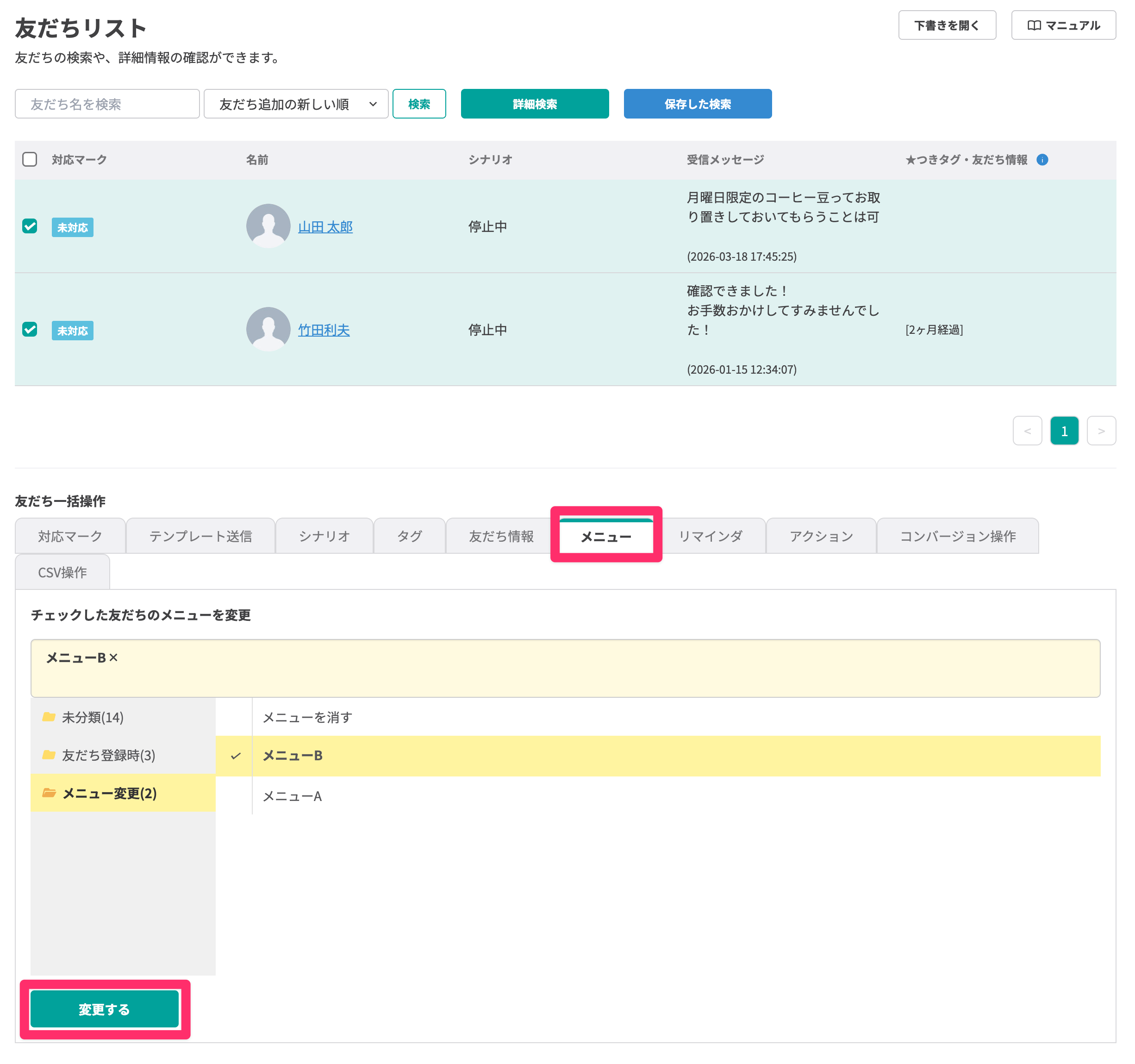
左メニューの友だちリスト > 変更したい友だちを選択 > 画面下部の友だち一括操作のメニュータブを選択 > 設定したいメニューを選択して【変更する】ボタンをクリックすると変更できます。
リストに表示している友だち全員のリッチメニューを変更する方法
友だち全員、または検索結果に表示されている友だち全員のリッチメニューを一括で変更する手順を説明します。
対象の友だちが50人以下の場合
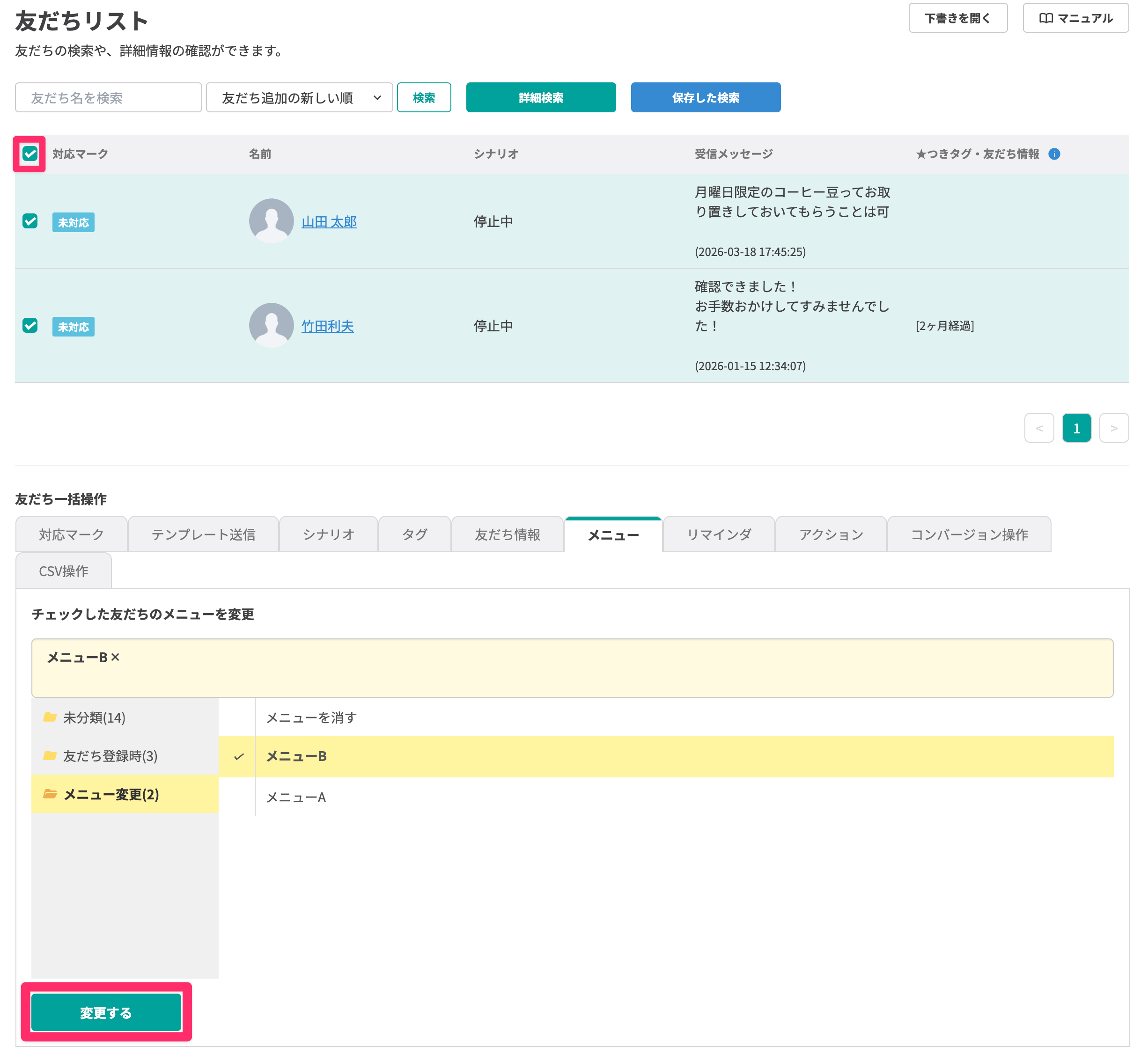
- リスト左上のチェックボックスをクリックすると、表示されている友だち全員を対象にできます。
- 友だち一括操作欄でメニューを選択して【変更する】ボタンをクリックすると、一括で変更できます。
対象の友だちが51人以上の場合
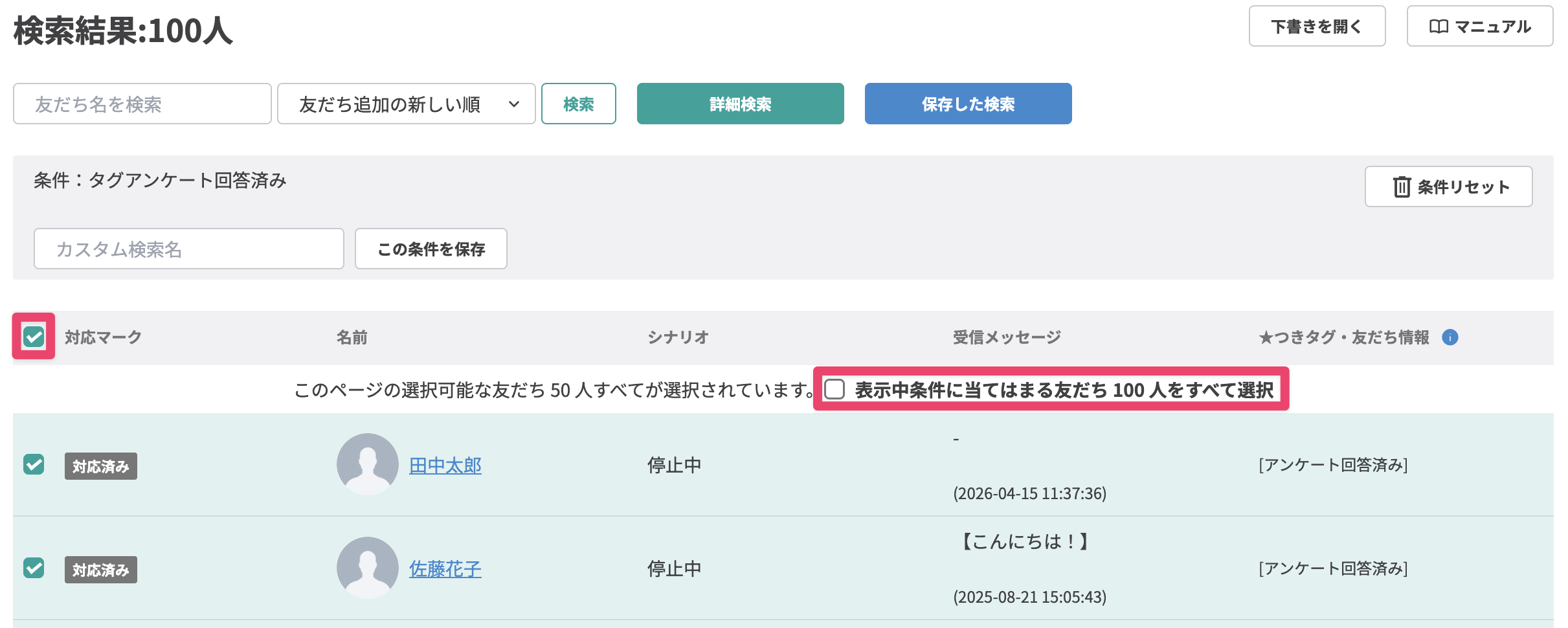
- リスト左上のチェックボックスにチェックを入れたあと、「表示中条件に当てはまる友だち〇〇人をすべて選択」にチェックを入れると、友だち全員、もしくは条件に当てはまる友だち全員を選択できます。
- ページ下部の友だち一括操作欄でメニューを選択して【変更する】ボタンをクリックすると、一括で変更できます。
友だち追加時設定でリッチメニューを設定する方法
友だち追加時設定について詳しくは下記マニュアルを確認してください。
新規友だちにリッチメニューを表示する
-
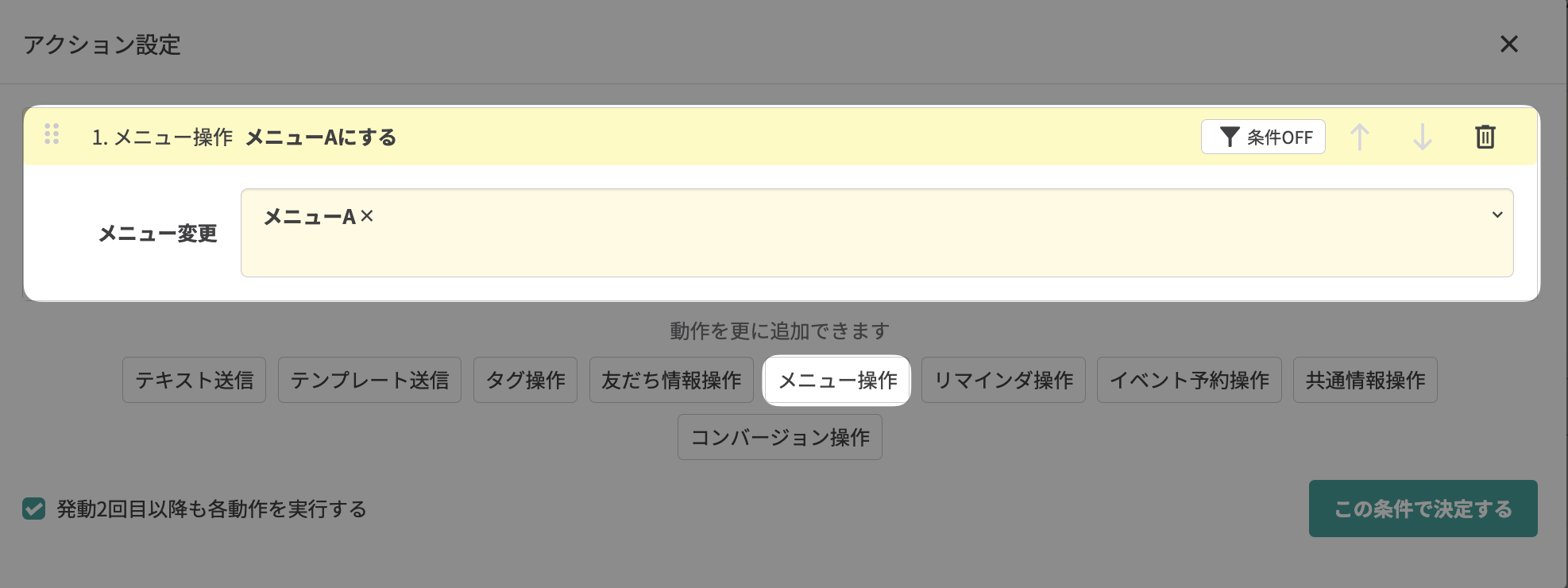
左メニューの友だち追加時設定 > 「新規友だち」の 【その他のアクションを設定する】ボタンをクリックして、「メニュー操作」を追加し、設定したいメニューを選択してください。
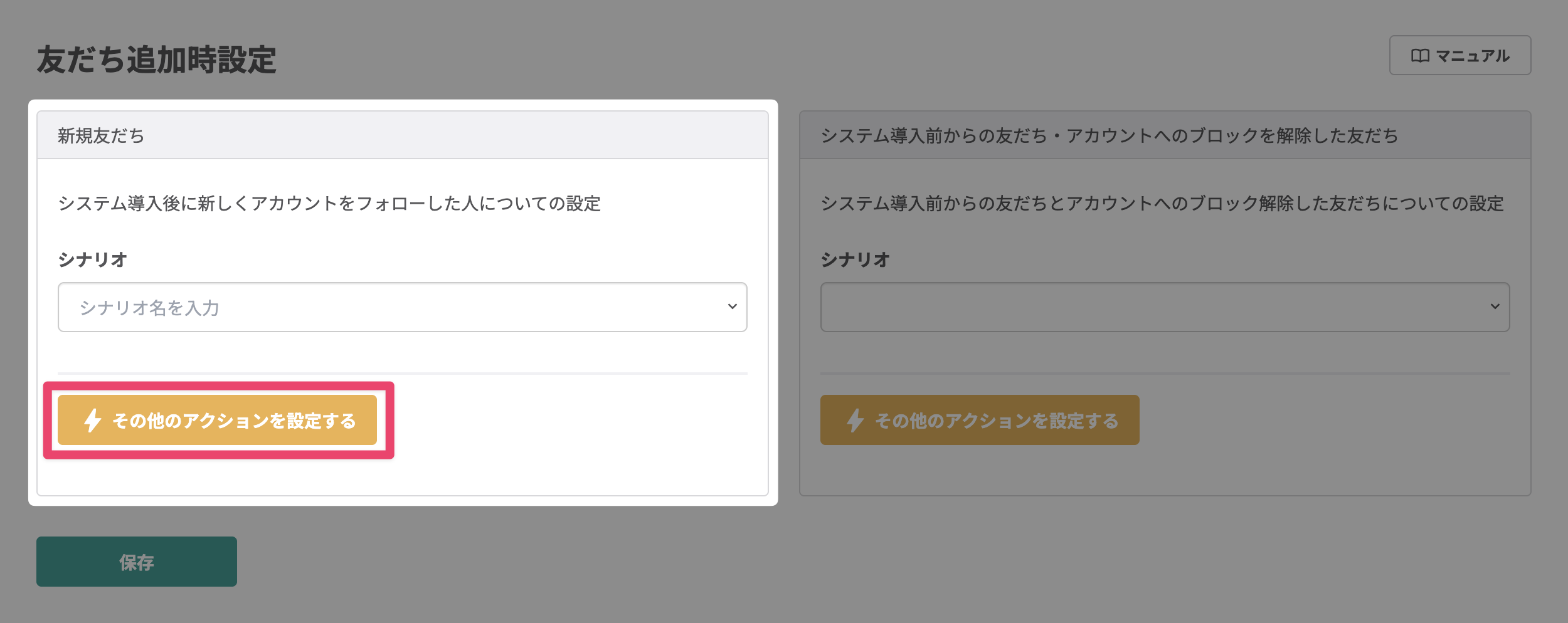
「メニュー操作」を追加してメニューを選択 -
メニューを設定したら【保存】ボタンをクリックしてください。
「システム導入前からの友だち」「アカウントへのブロックを解除した友だち」にリッチメニューを表示する
友だちにブロックされると、その友だちに対してのリッチメニュー表示設定はリセットされます。 そのため、ブロック解除された友だちにリッチメニューを再表示したい場合は、下記手順であらかじめ設定しておく必要があります。
-
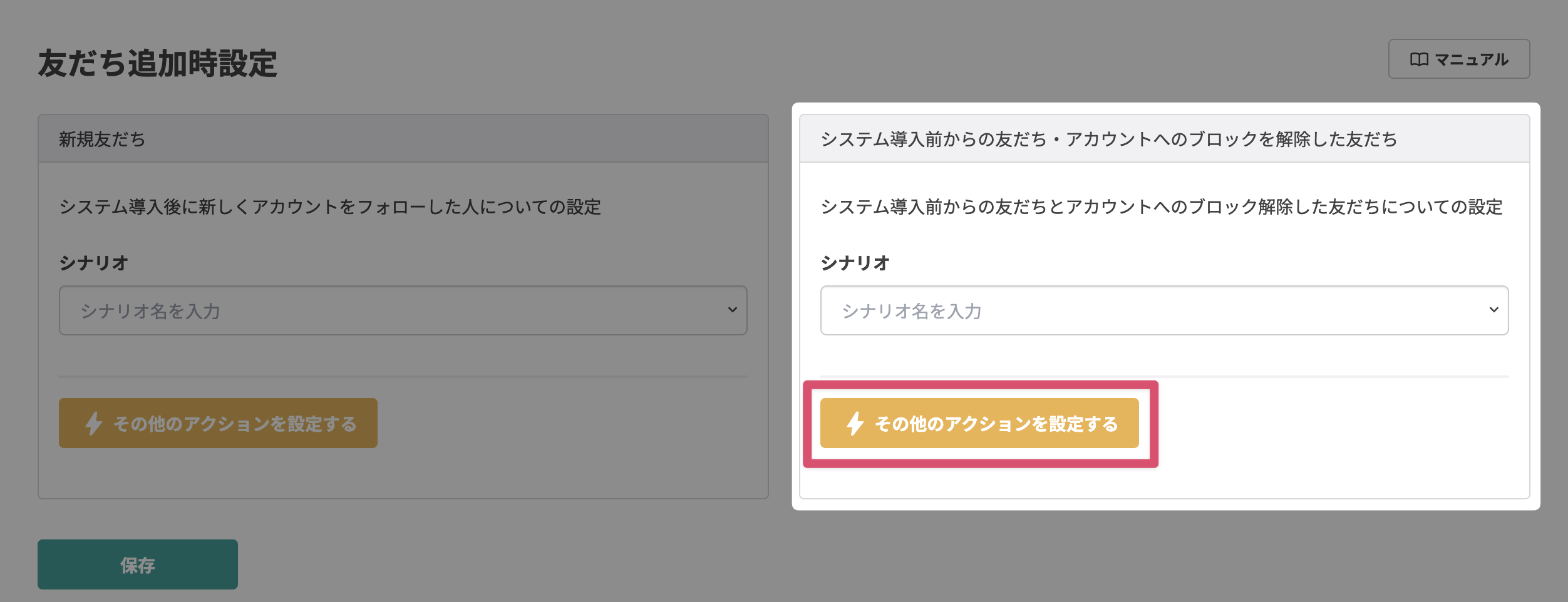
左メニューの友だち追加時設定 > 「システム導入前からの友だち・アカウントへのブロックを解除した友だち」の 【その他のアクションを設定する】ボタンをクリックして、「メニュー操作」を追加し、設定したいメニューを選択してください。
「メニュー操作」を追加してメニューを選択 -
メニューを設定したら【保存】ボタンをクリックしてください。
タグのアクションで設定する方法
タグが付いた時に自動でリッチメニューを設定します。
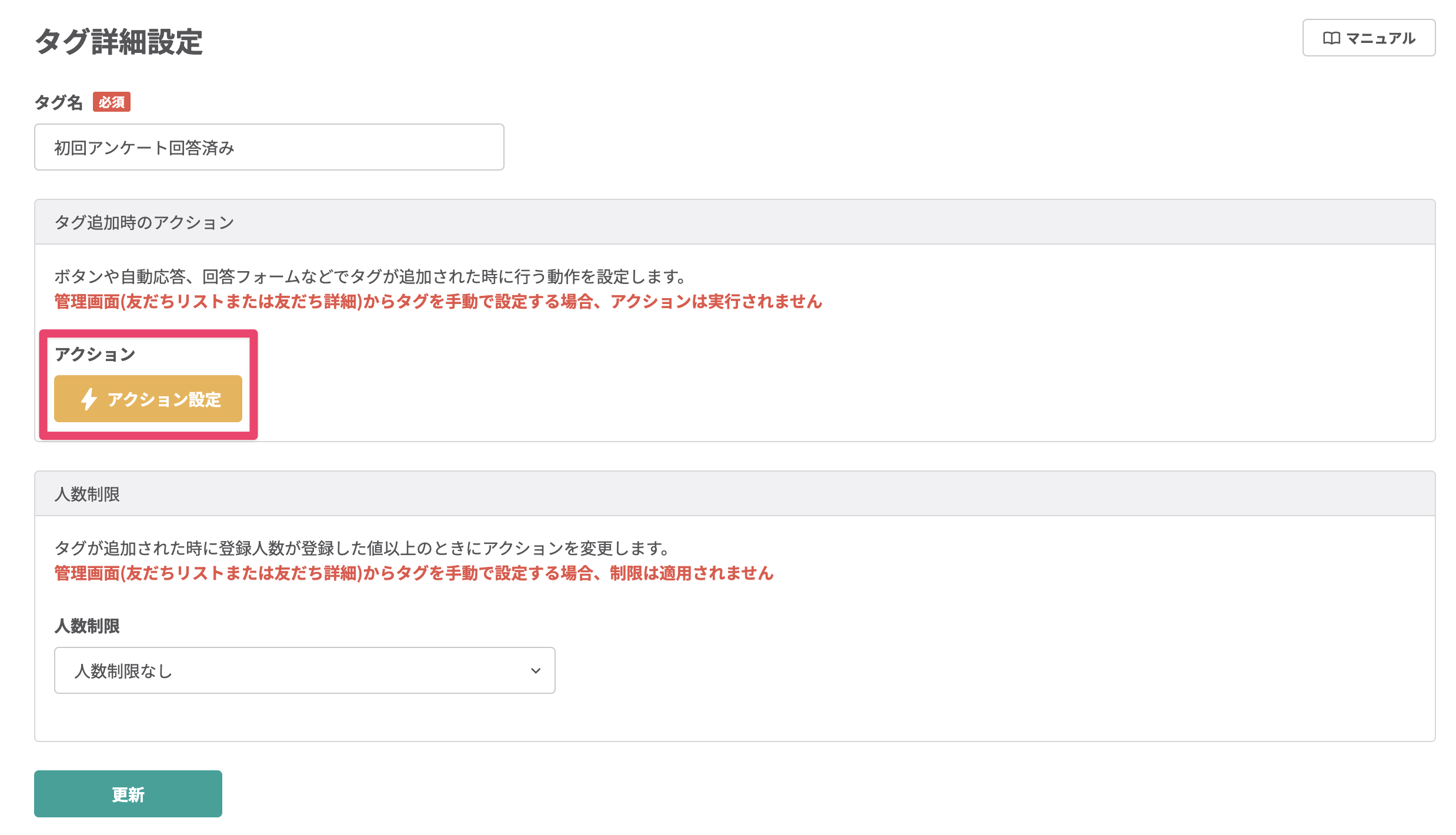
左メニューのタグ管理 > 任意のタグ名をクリック > 【アクションを設定する】ボタンをクリックして、メニュー操作を追加し、設定したいメニューを選択してください。
自動応答でメニューを変更する方法
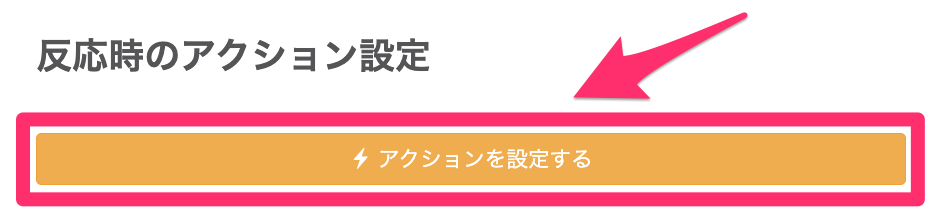
左メニューの自動応答 > 任意の自動応答名をクリック > 反応時のアクション設定の【アクションを設定する】ボタンをクリックして、メニュー操作を追加し、設定したいメニューを選択してください。
補足:【表示】ボタンについて
リッチメニューを友だちに設定すると友だち数の右側に【表示】ボタンが表示されます。
ボタンをクリックすると、そのリッチメニューを設定している友だちをリスト表示します。

注意事項
リッチメニューが正しく反映されないケースについて
正しくリッチメニューを設定していても、下記の問題により友だちのトーク画面に表示されないことがあります。
- ネットワーク環境の問題
- LINEアプリのアップデート状況による問題
- 端末固有の問題
友だち側のLINEアプリ・スマートフォンに関して、下記の対応も併せて確認してください。
- LINEアプリが最新バージョンであることの確認
- LINEアプリの再起動
- 別のWi-Fi環境やモバイルデータ通信への切り替え
- スマートフォンの再起動


