【イベント予約】友だちが予約したときに、予約内容の確認メッセージを自動で送信するにはどうしたらいいですか?
イベント予約で友だちが予約したときに、予約内容の確認メッセージを自動で送信する方法を説明します。
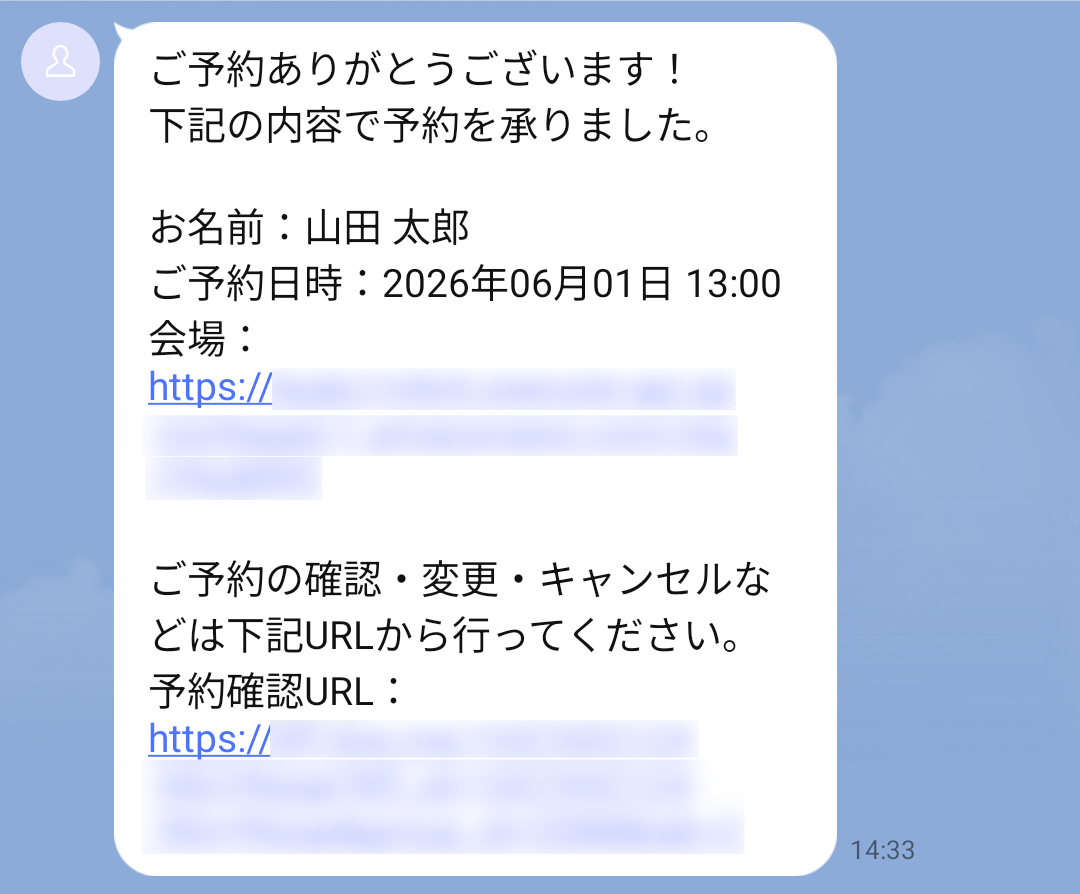 イベントをまだ作成していない場合は、イベントを新規作成してから下記手順に入ってください。
手順
-
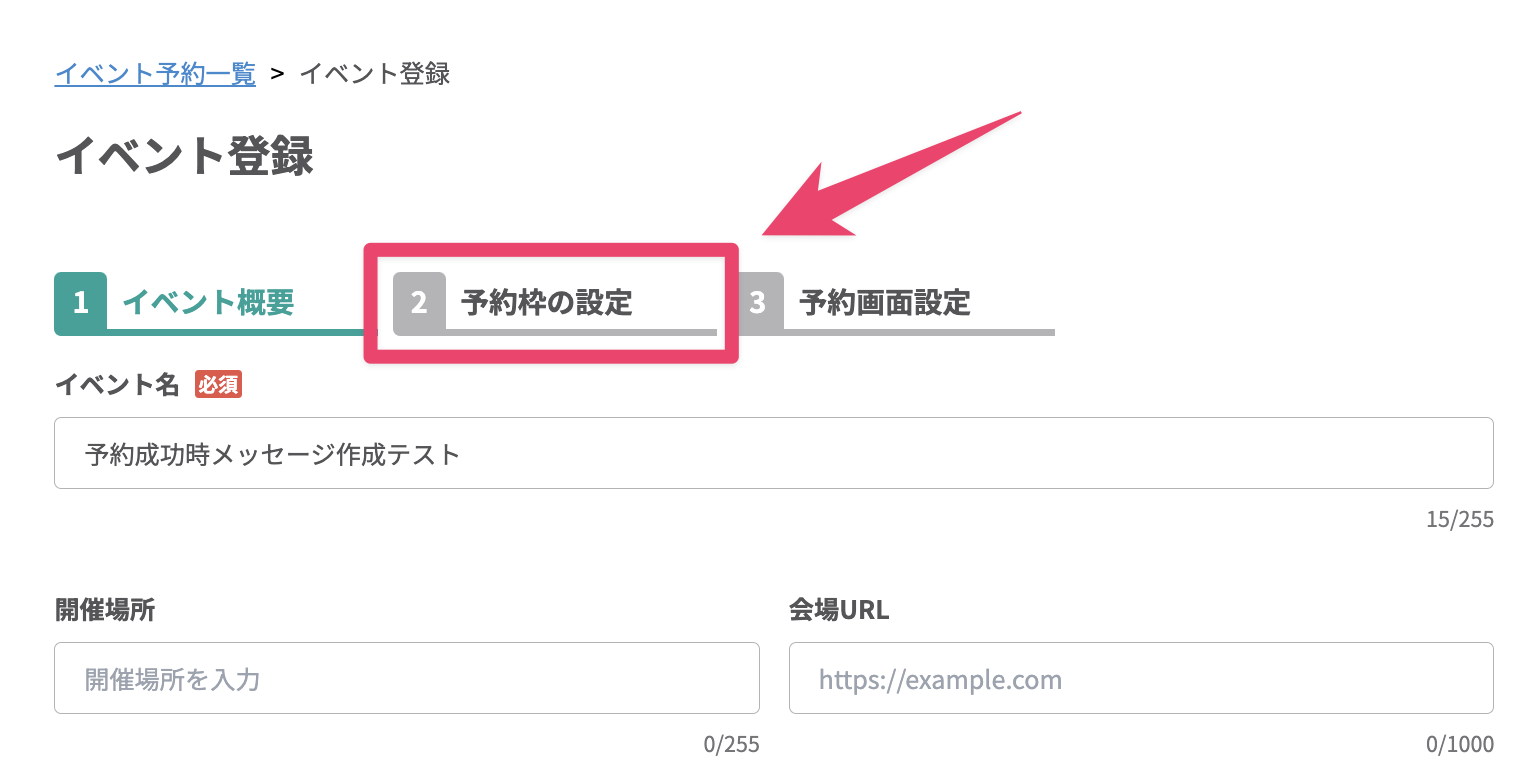
イベントの編集画面を開き「2. 予約枠の設定」をクリックします。
-
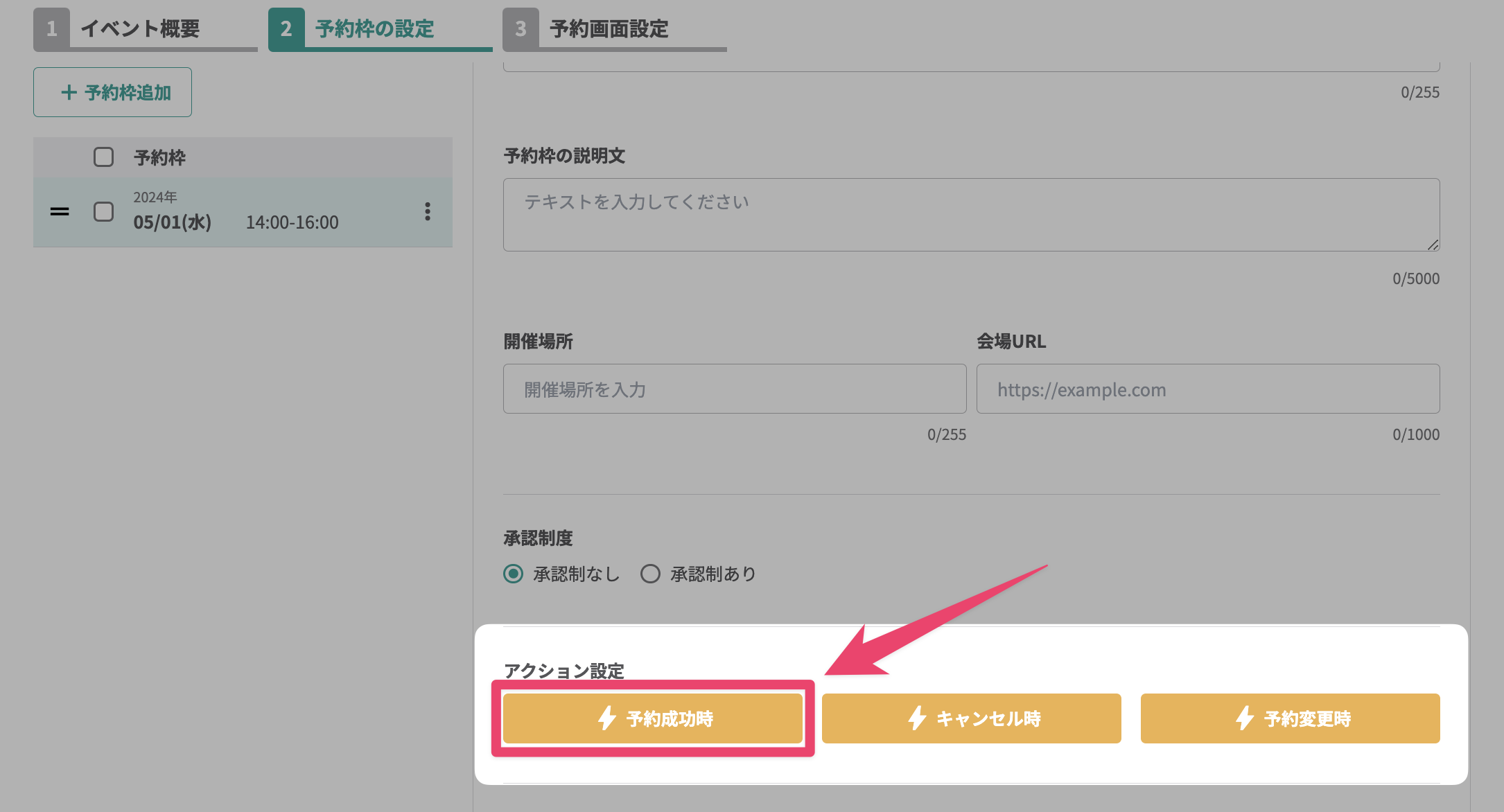
画面を下にスクロールし、アクション設定>【予約成功時】ボタンをクリックします。
-
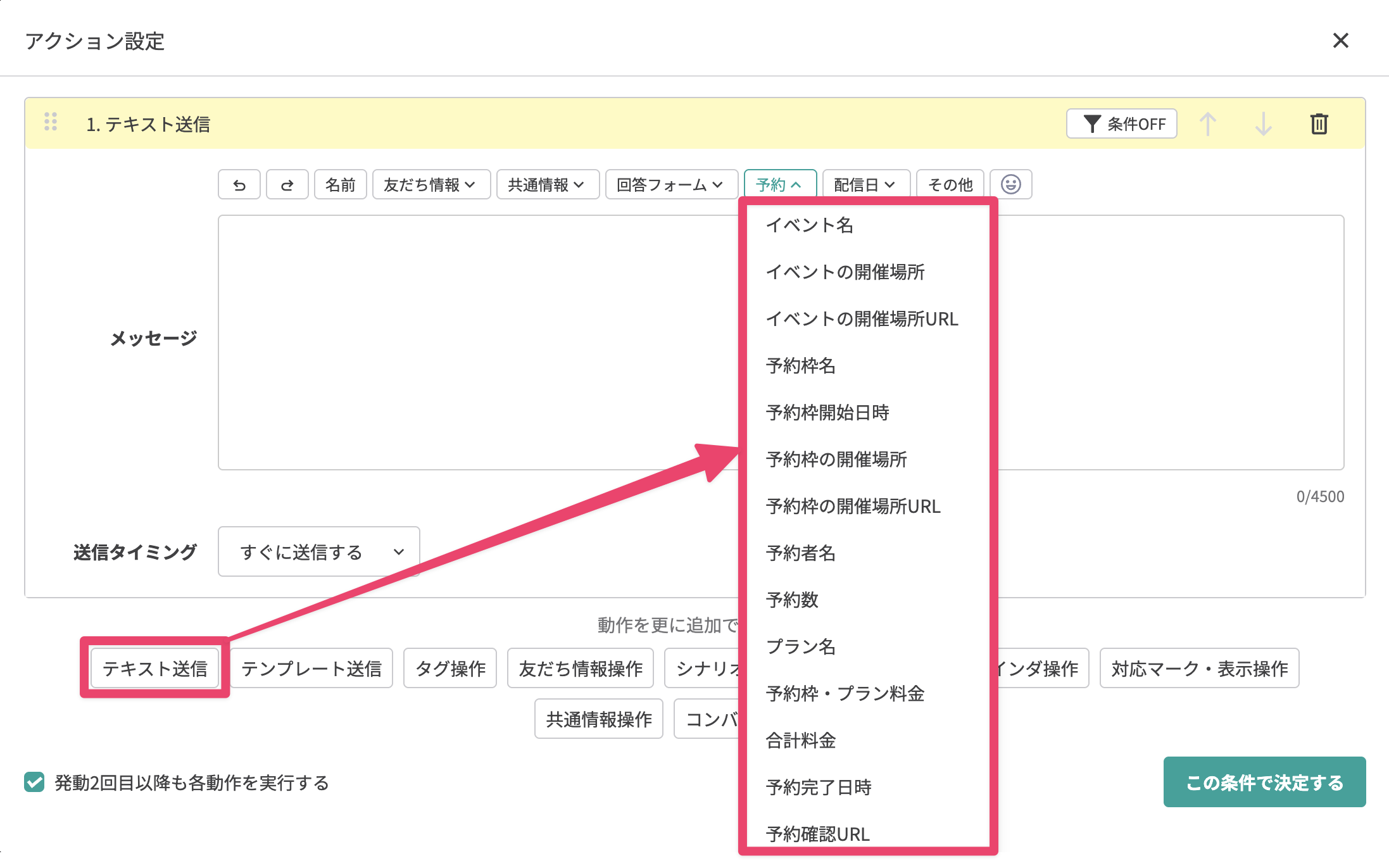
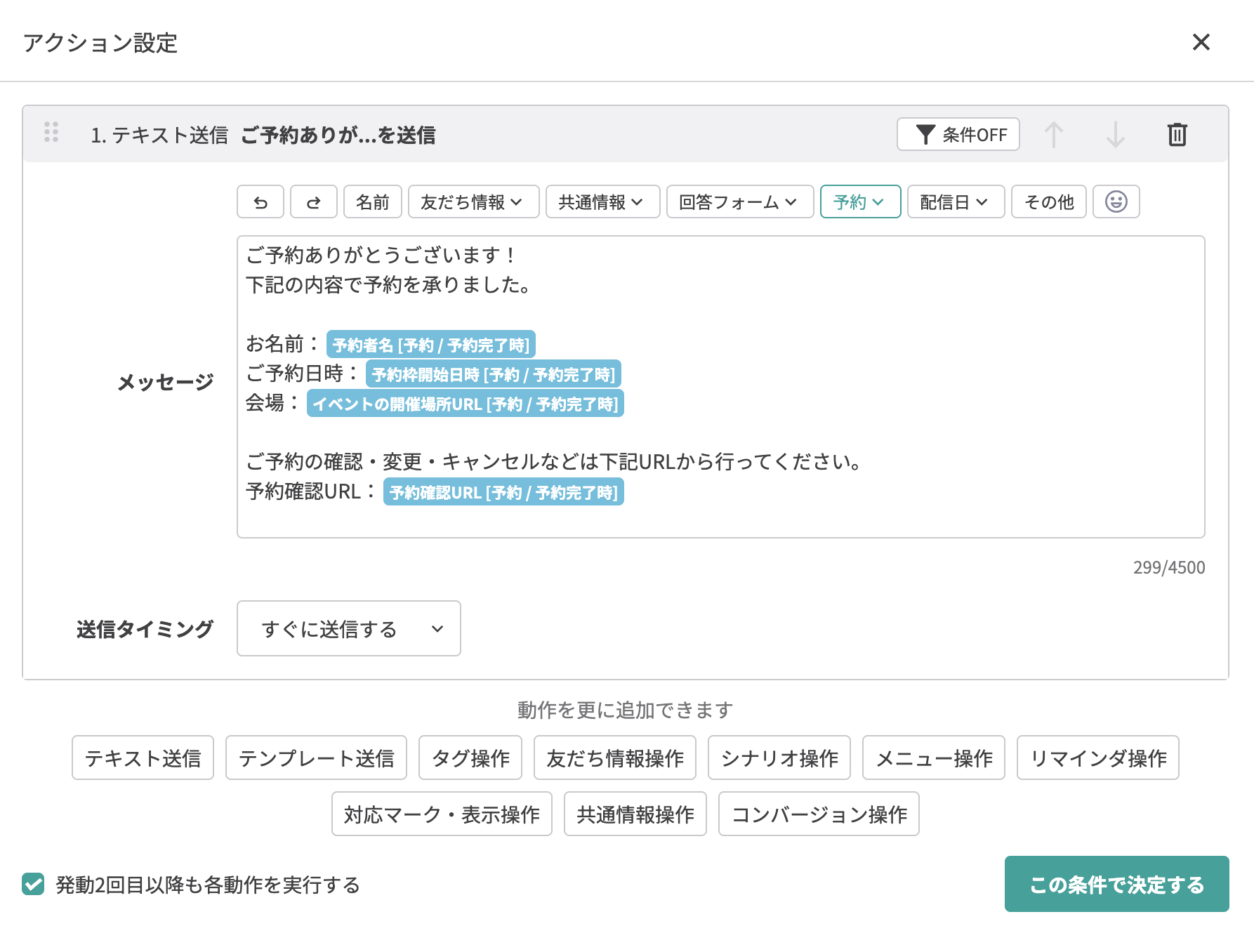
「テキスト送信」を追加します。 エディタ上部の【予約】ボタンをクリックして予約情報を挿入します。 メッセージを入力したら【この条件で決定する】ボタンをクリックします。
挿入した予約情報は、友だちの予約内容ごとに自動で対応します。
-
画面下部の【次へ】ボタンをクリックして「3. 予約画面設定」に進み、画面下部の【登録】ボタンをクリックします。
これで、友だちが予約したときに自動で予約内容の確認メッセージを送信する設定ができました。


