イベント予約の登録方法
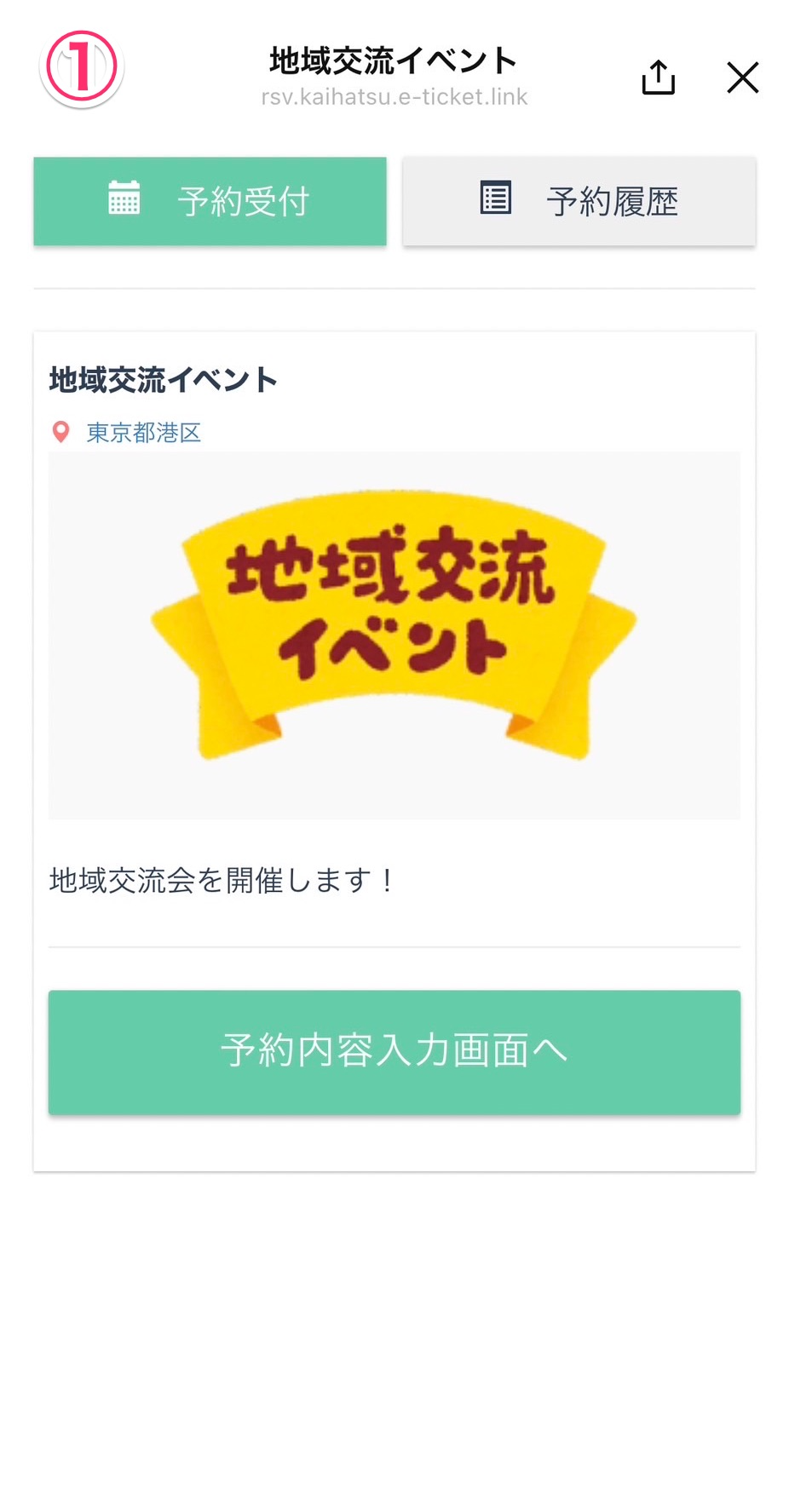
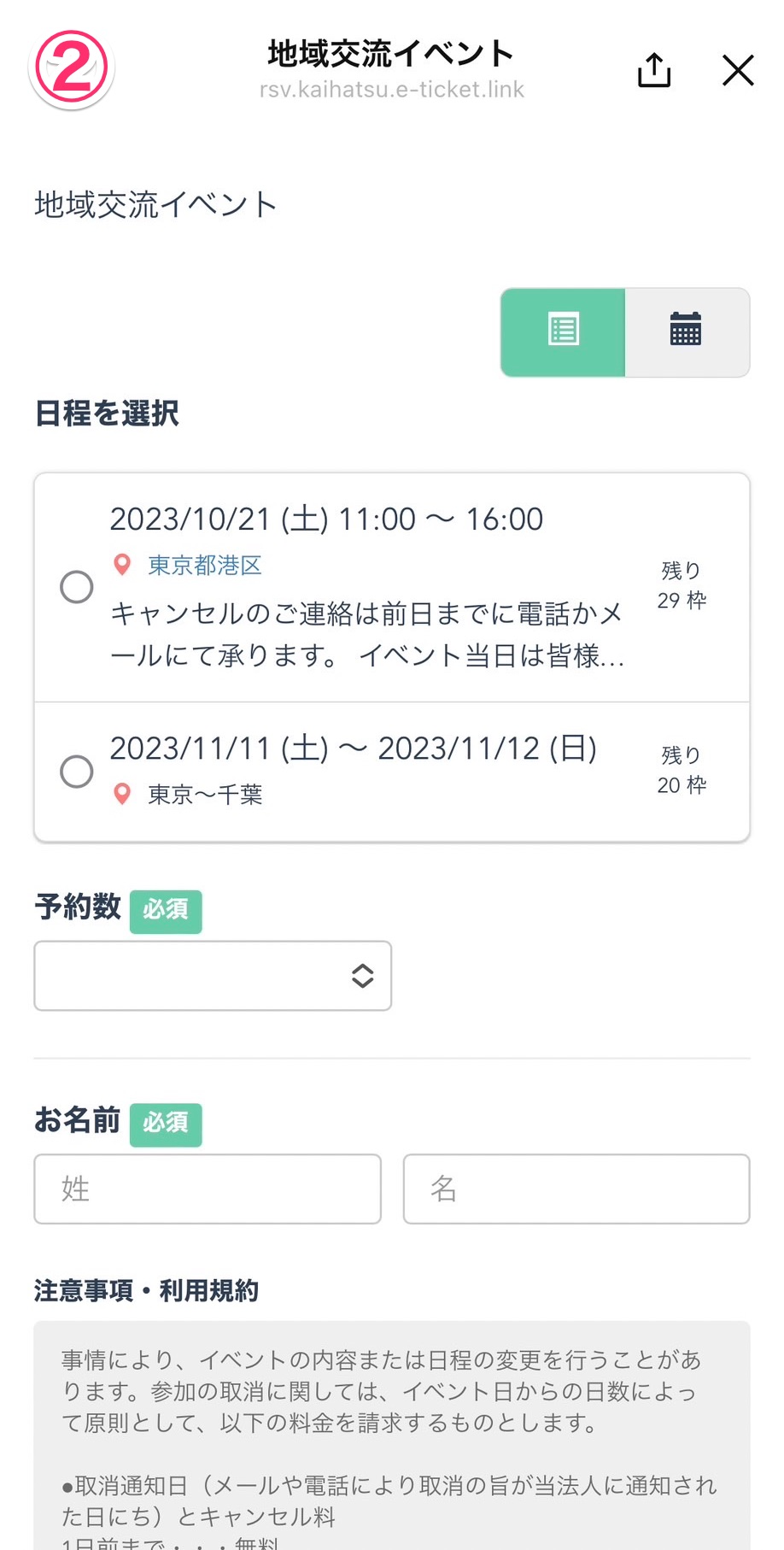
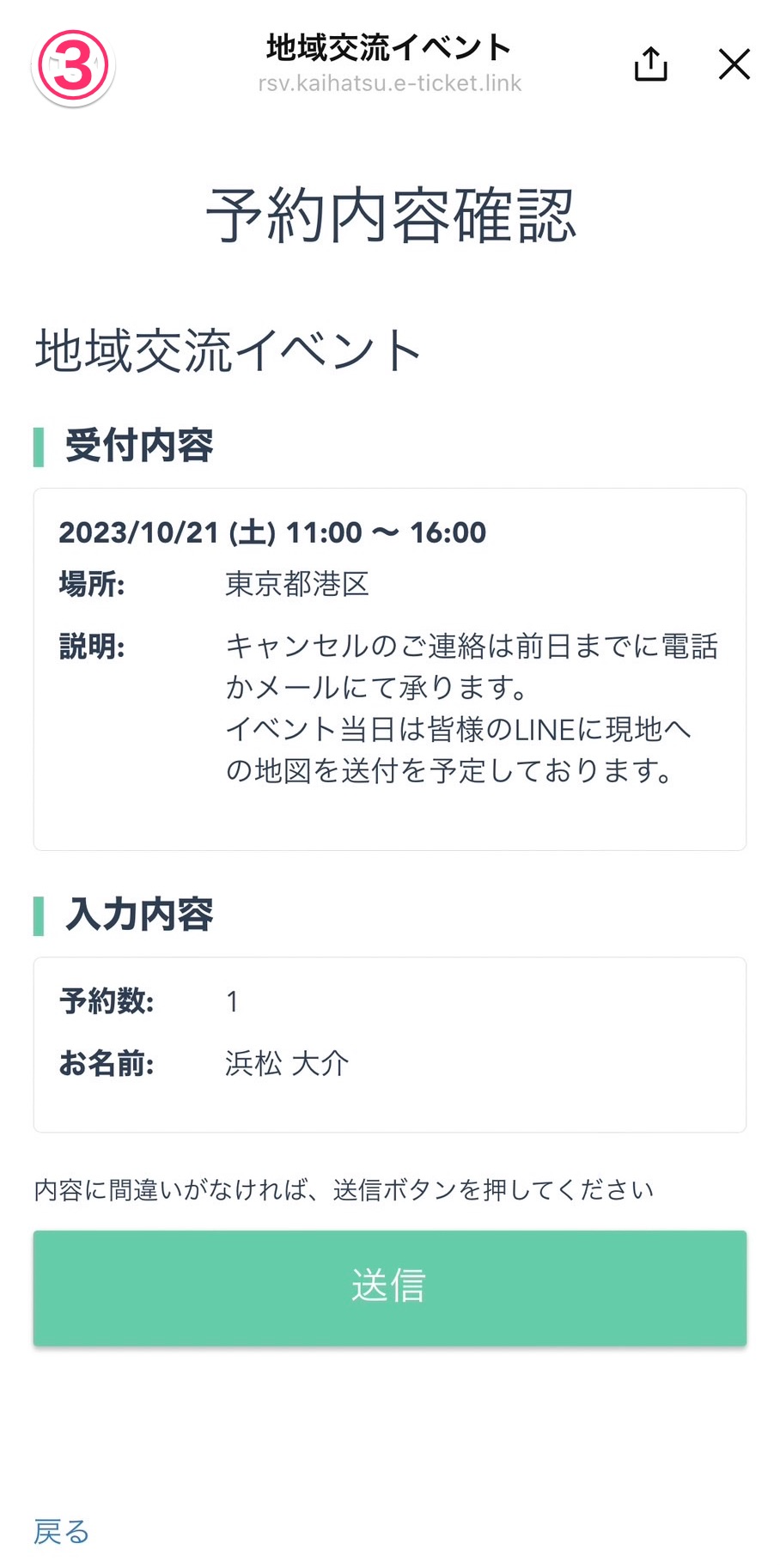
イベント予約は、日時を指定したイベントを作成して予約を管理できる機能です。 この記事では、イベント予約の作成方法を説明します。
イベント予約の各画面の使い方については下記マニュアルを確認してください。
目次
イベントの登録方法
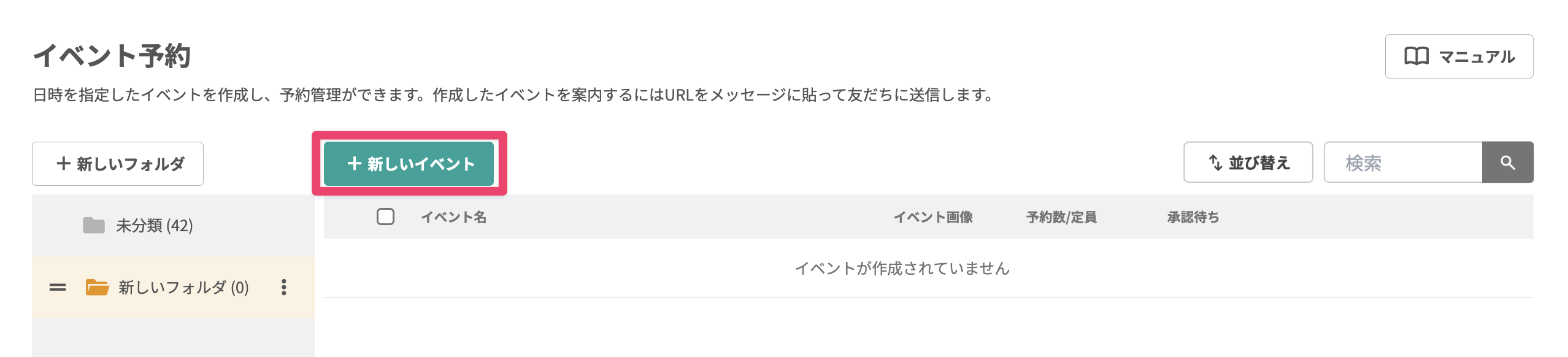
一覧画面で【+新しいイベント】ボタンをクリックすると、イベント登録画面に移動します。
イベント登録画面は3段階に分かれており、順番に設定を進めていくことでイベントの登録が完了します。
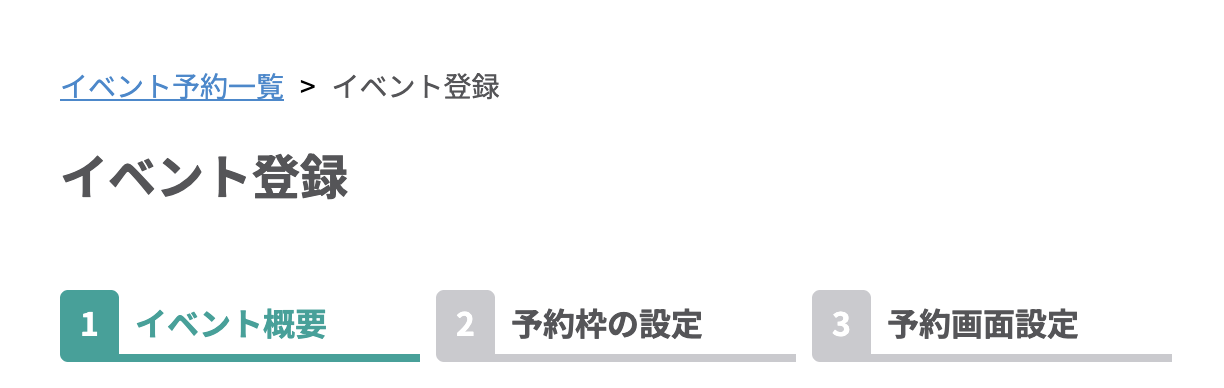 1. イベント概要:イベント名やイベントの説明などを設定します。
2. 予約枠の設定:日程を指定して、友だちが予約時に選択する予約枠 を作成します。
3. 予約画面設定:友だちの予約画面に表示する内容を設定します。
各画面の設定項目について説明します。
1. イベント概要
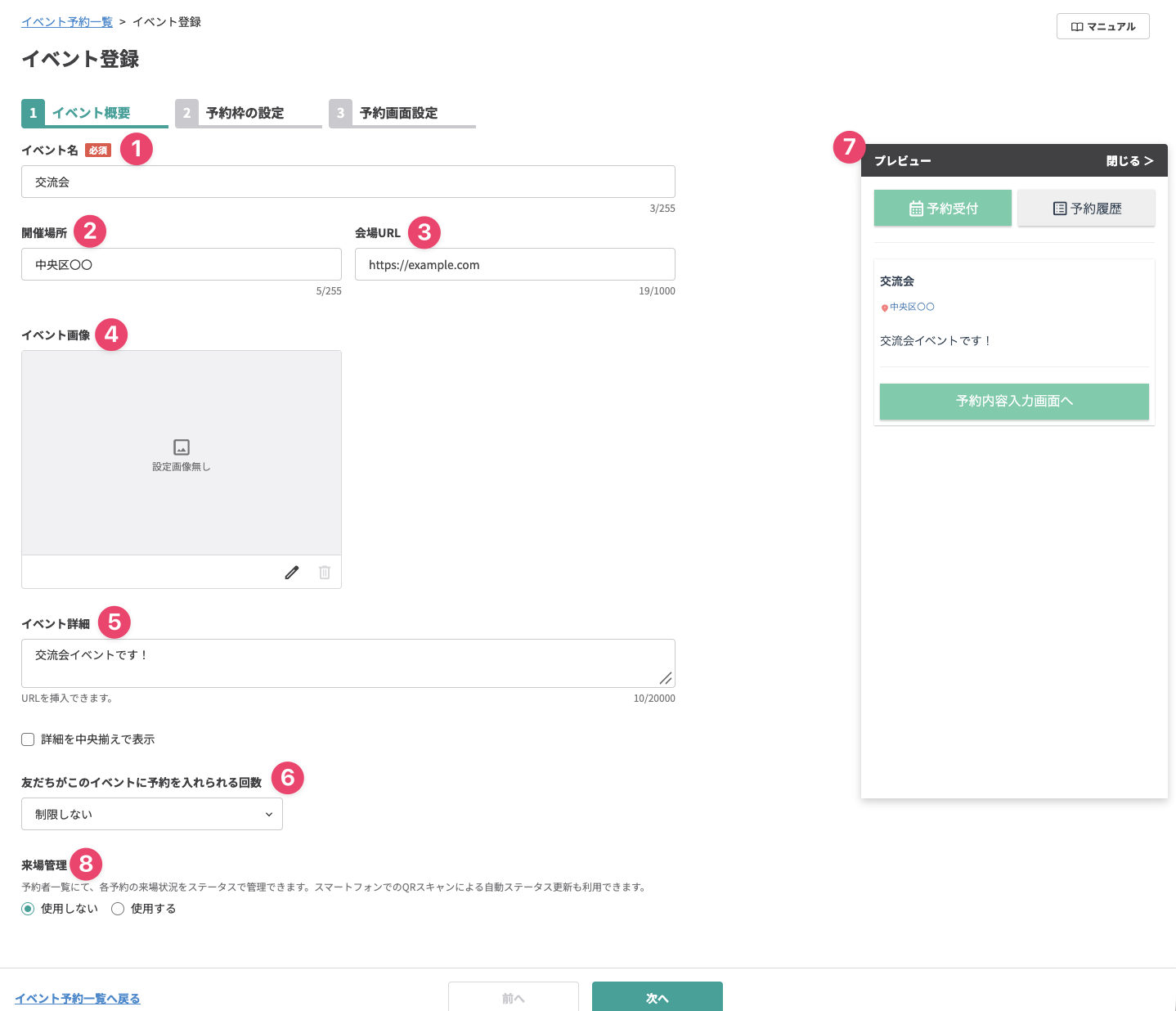
イベントのタイトルや開催場所などの情報を設定します。 入力した情報は友だち予約画面に表示されます。
友だち予約画面で表示される内容は、イベントを登録しながらプレビュー画面で確認できます。
| 説明 | |
|---|---|
| ①イベント名 | イベントのタイトルです。 |
| ② 開催場所 | イベントの開催場所を設定できます。 開催場所を予約枠ごとに設定したい場合は「2. 予約枠の設定」で行います。 |
| ③会場URL | 会場のURLを設定できます。設定されたURLは、友だち予約画面から開けます。 「②開催場所」を設定している場合は、開催場所の文字列が自動的にリンクになります。 |
| ④イベント画像 | 10MB以内の画像を登録できます。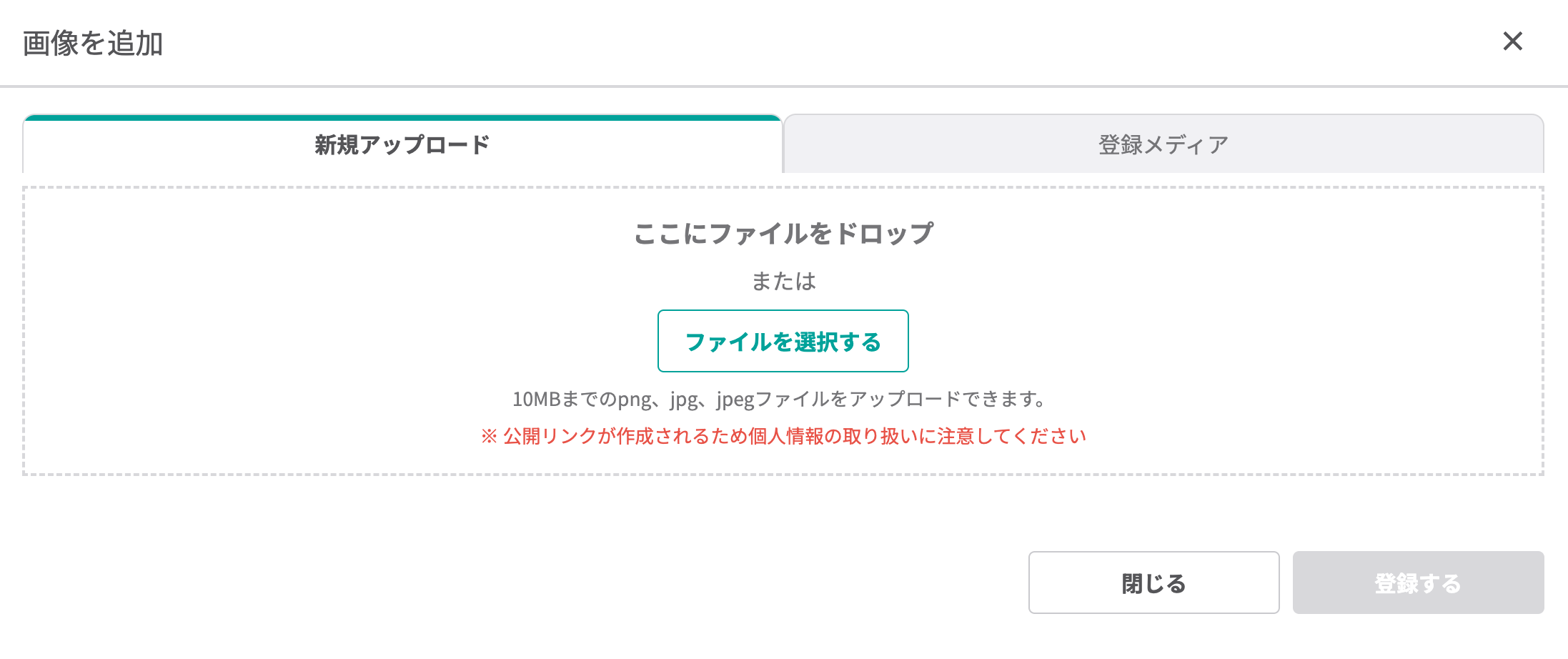 下記画像内のボタンをクリックすることで、登録画像を変更できます。 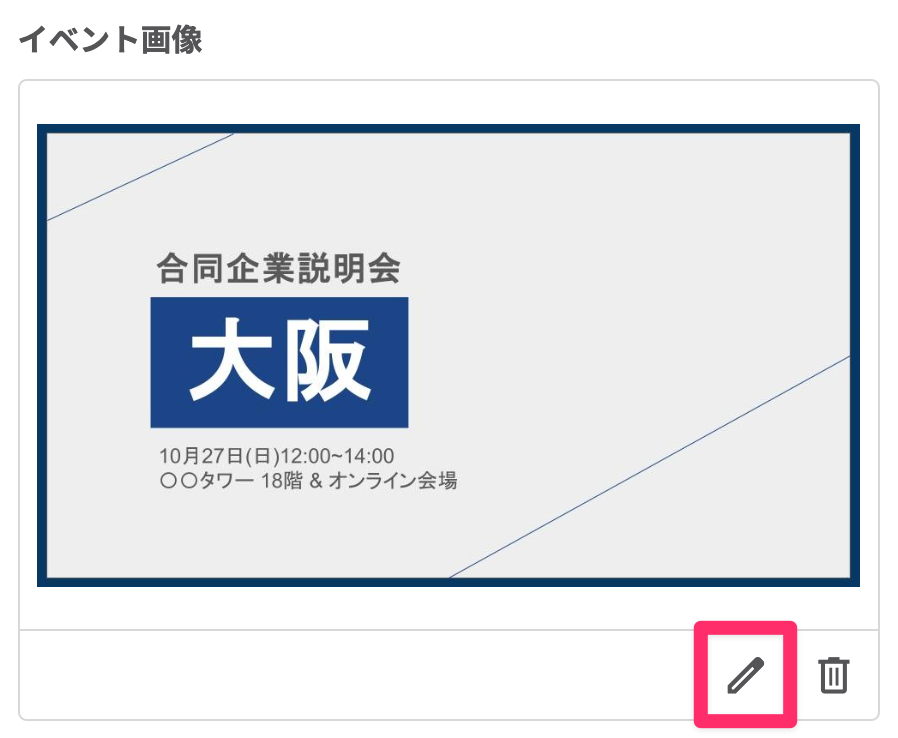 |
| ⑤イベント詳細 | イベントの詳細を入力できます。 「詳細を中央揃えで表示」にチェックを入れると、入力した内容が友だち画面に中央揃えで表示されます。 |
| ⑥友だちがこのイベントに予約を入れられる回数 | 友だちが予約できる回数を設定できます。 ・制限しない:予約受付の締切期日や定員を超えていない限り、友だちは無制限に予約できます。 ・イベントで1回だけ:友だちは「イベント全体で1回だけ」予約できます。 ・1つの予約枠につき1回:友だちは各予約枠でそれぞれ「1回だけ」予約できます。 ・予約枠ごとに回数指定:予約枠ごとに、友だちが予約できる回数を「1回だけ」か「無制限」かで設定します。 予約できる回数が1回だけのとき、1度予約した友だちの予約画面では予約枠が選択できなくなります。 |
| ⑦プレビュー | 友だちのスマートフォンに表示される内容をプレビューで確認できます。 登録画面で設定した内容がリアルタイムで反映されます。 プレビューが閉じている場合は、【< プレビューを表示】をクリックするとプレビューが表示されます。 |
| ⑧来場管理 | イベント当日の来場受付を管理するかどうかを設定できます。 スマートフォンで友だちの来場QRコードを読み取って来場状況を更新できます。 使用可能プラン:プロプラン以上 |
各項目を入力したら、【次へ】ボタンをクリックすると「2. 予約枠の設定」に進みます。
2. 予約枠の設定
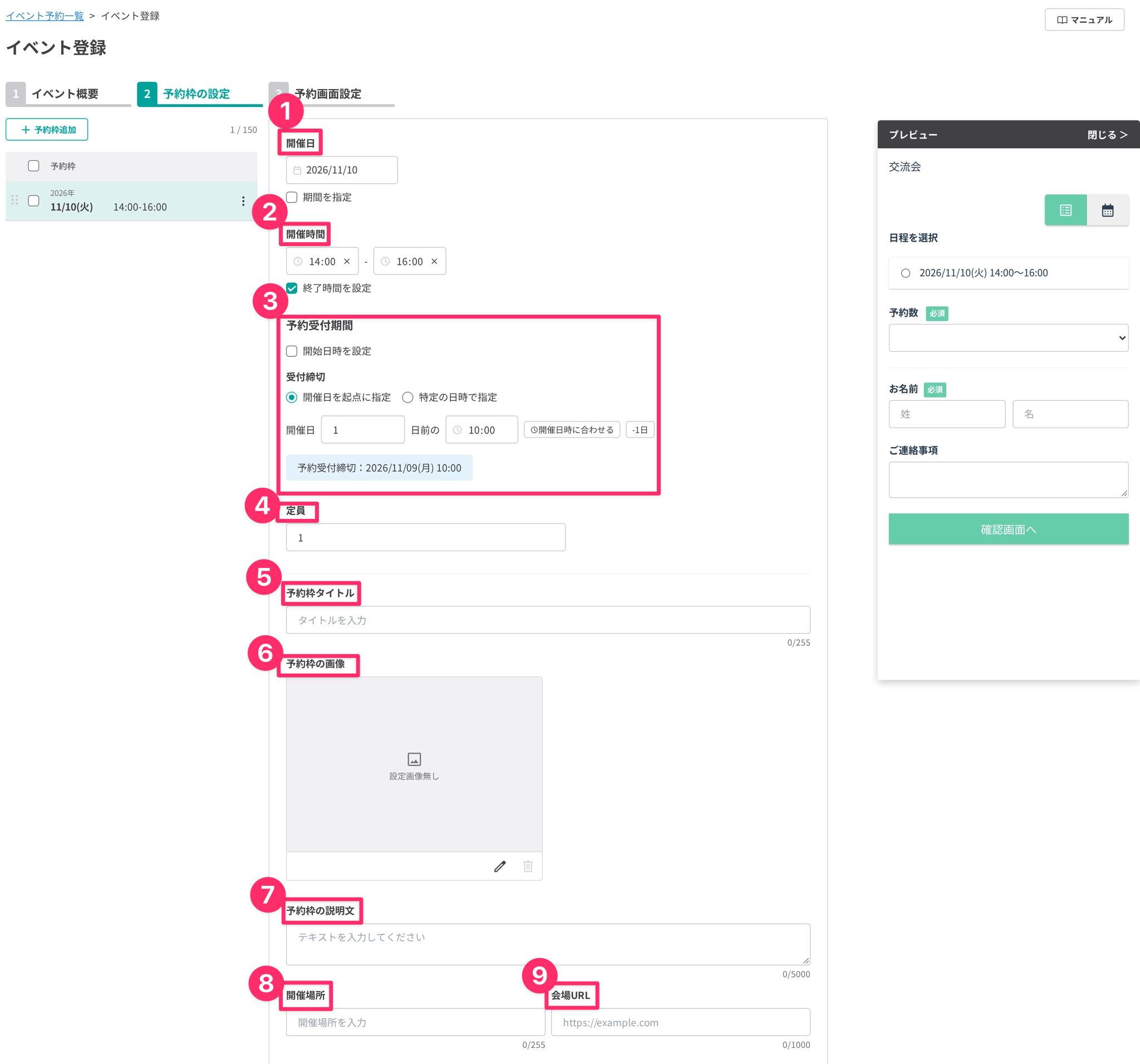
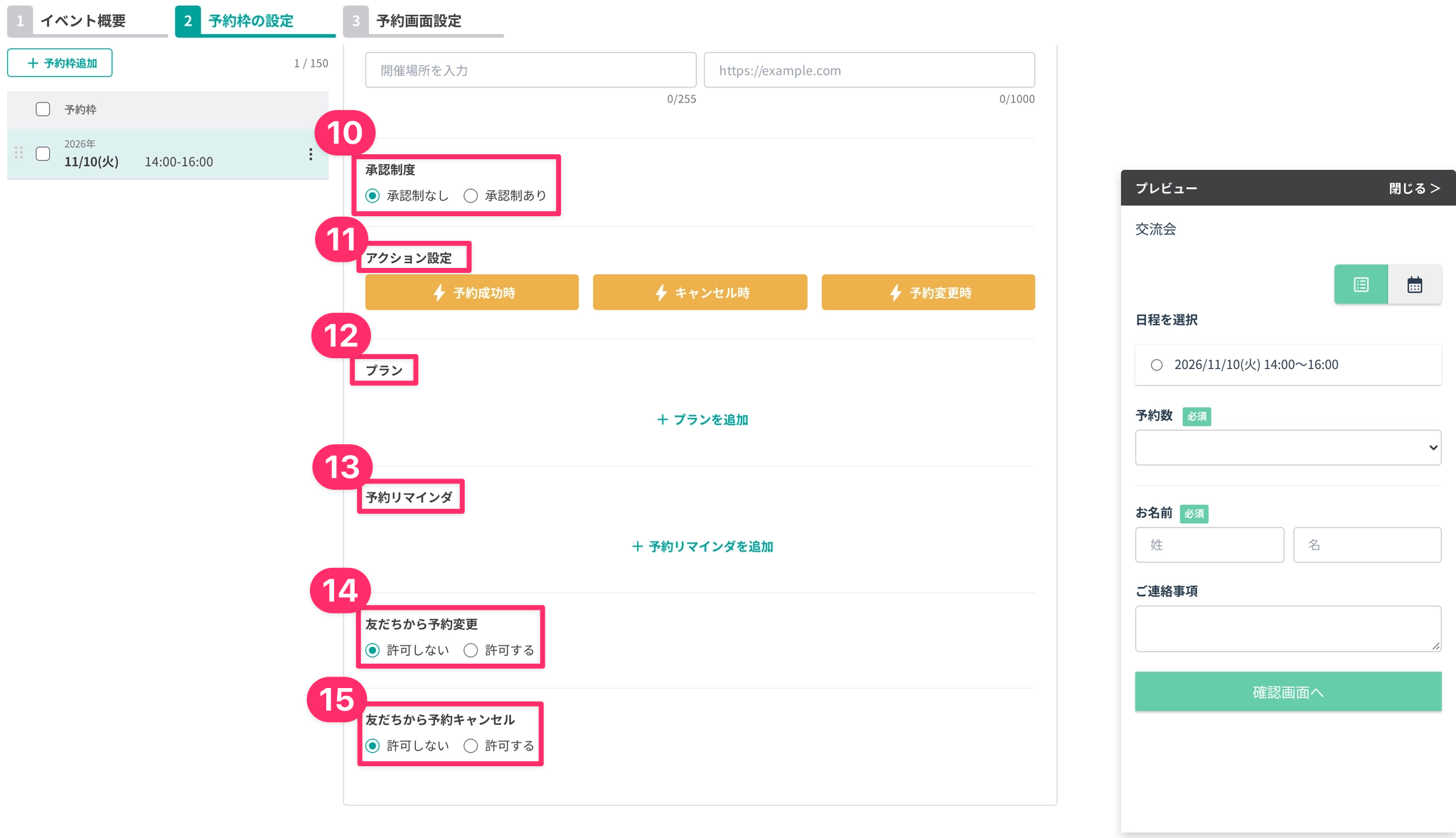
イベントの予約枠(日程) を設定します。 予約枠は複数作成でき、予約枠ごとに定員や料金プランを設定できます。
| 説明 | |
|---|---|
| ①開催日 | イベントを開催する日にちを設定します。 「期間を指定」にチェックすると、開始日と終了日を指定して開催日を期間で設定できます。 |
| ② 開催時間 | イベントを開催する時間を設定します。 デフォルトでは「終了時間を設定」にチェックが入っています。チェックを外すと開始時間のみ設定できます。 また、チェックを外した状態で開始時間を未入力にすると、時間を未指定に設定できます。 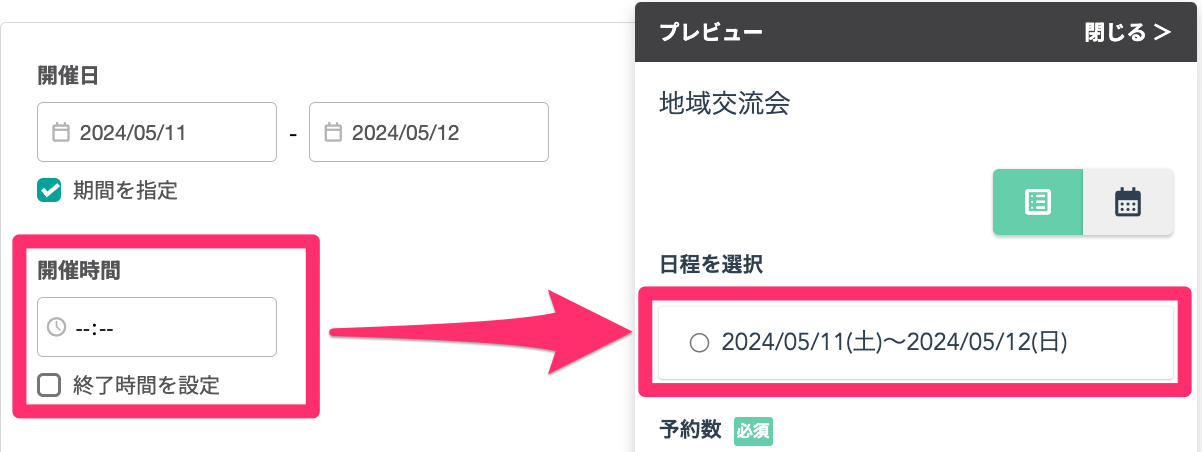 |
| ③ 予約受付期間 | 友だちからの予約を受け付ける期間を設定できます。 「開始日時を設定」にチェックを入れると、受付開始日時を設定できるようになります。 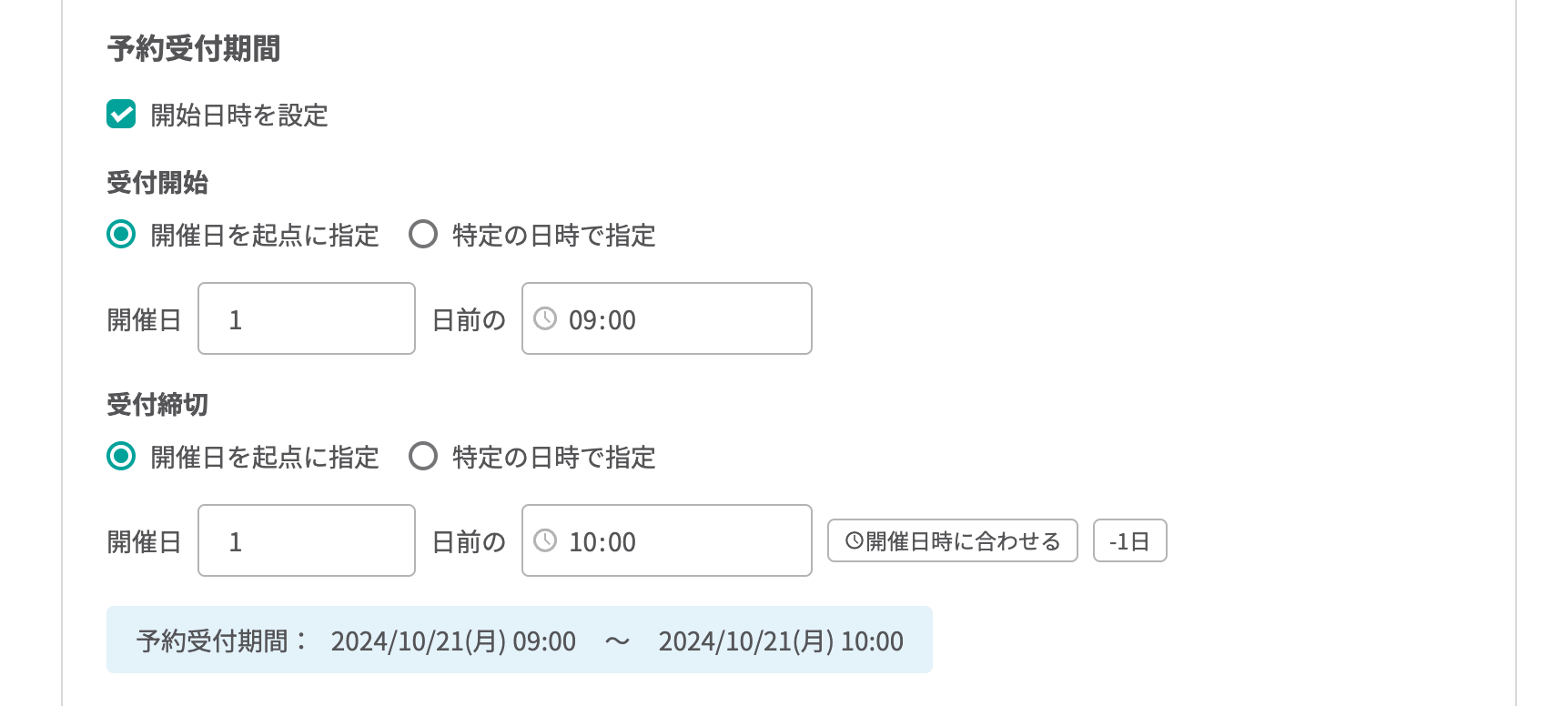 受付開始:友だちからの予約受付を開始する日時を設定できます。 ・「開催日を起点に指定」:予約枠の開催日を基準に受付開始日時を指定できます。 ・「特定の日時で指定」:開催日に関わらず、日時を選択して受付開始日時を指定できます。 受付締切:友だちからの予約受付を締め切る日時を設定できます。 ・「開催日を起点に指定」:予約枠の開催日を基準に締切日時を指定します。 ・「特定の日時で指定」:開催日に関わらず、日時を選択して締切日時を指定します。 ・【開催日時に合わせる】ボタン:クリックすると、「開催日程」「開催時間」欄に入力した日時の開始時間に合わせて締切日時を自動で入力します。 ・【-1日】ボタン:クリックすると、現在入力されている締切日時の前日に日付を変更します。 |
| ④定員 | 予約枠の定員を設定します。 ・プランごとに定員を設定する場合は入力は不要です。 |
| ⑤予約枠タイトル | 予約枠のタイトルを設定できます。 |
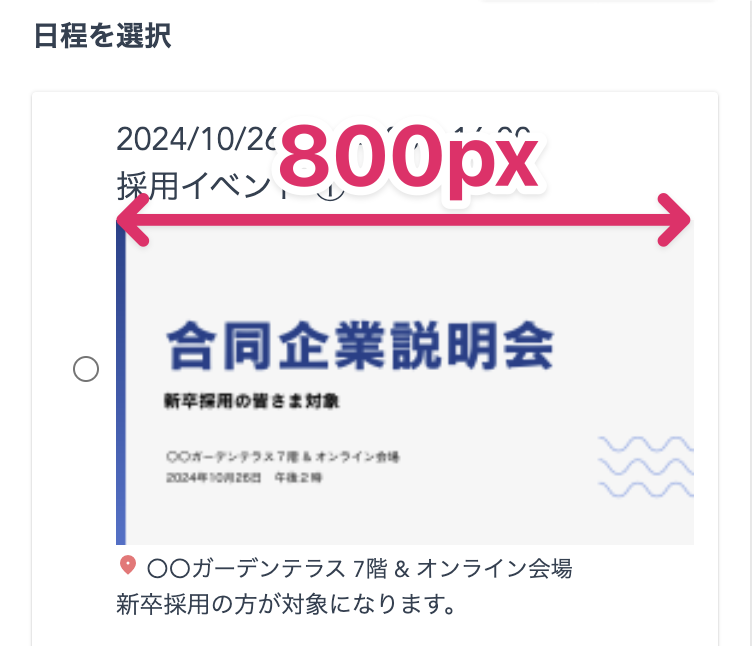
| ⑥予約枠の画像 | 10MB以内の画像を登録できます。 下記画像内のボタンをクリックすることで、登録画像を変更できます。 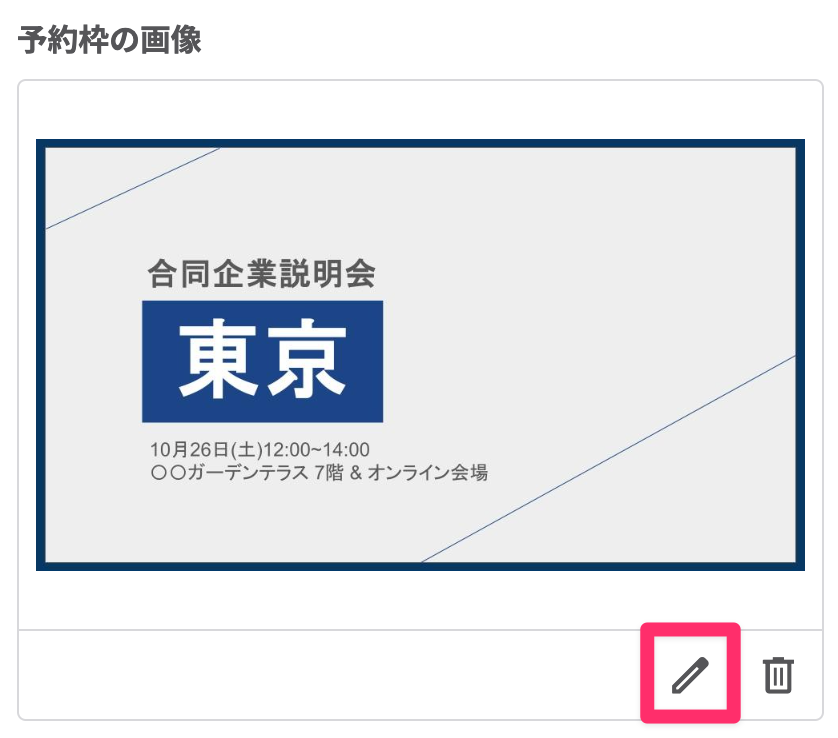 画像を登録する際の注意事項 |
| ⑦予約枠の説明文 | 予約枠の説明文を設定できます。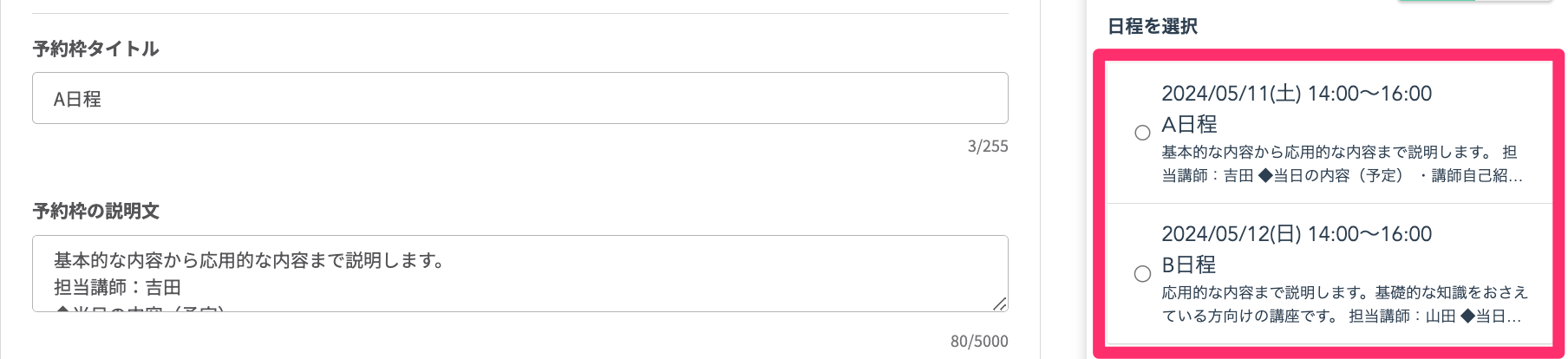 長文の場合は省略して表示され、予約枠を選択すると全文が表示されます。 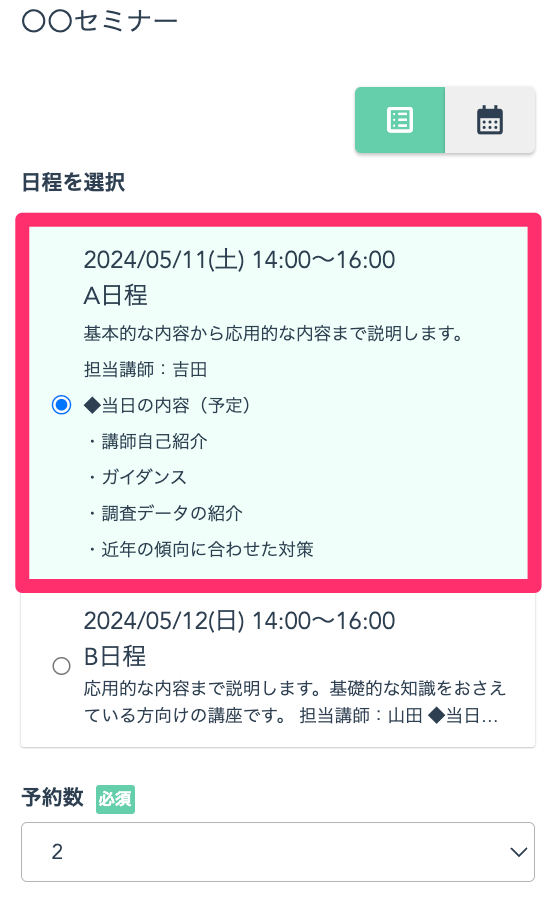 |
| ⑧開催場所 | 予約枠ごとに場所の設定ができます。 |
| ⑨ 会場URL | 会場のURLを登録できます。 「⑧開催場所」を登録したうえで会場URLを登録すると、開催場所に設定したテキストがリンクになります。 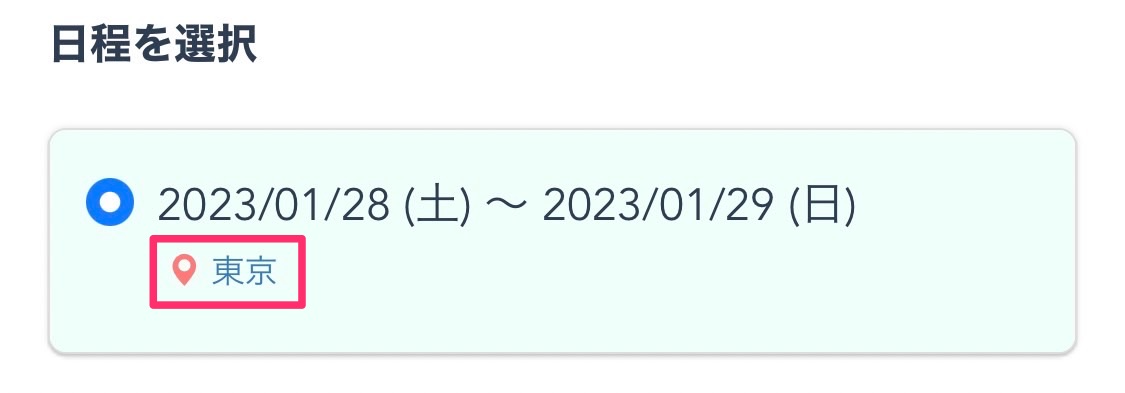 |
| ⑩承認制度 | 「承認制あり」にした場合、予約受付後に管理者側から予約の承認 ・否認ができます。 承認・否認の操作は、予約者一覧画面で行います。 ・予約者一覧画面 (イベント予約の画面の使い方) |
| ⑪アクション設定 | 友だちが予約に関する操作を行なったときに発動するアクションを設定できます。 デフォルトでは予約時・予約変更時・キャンセル時のアクションを設定できます。 承認制の場合は、予約承認時と予約否認時にもそれぞれアクションを設定できます。 「予約変更時アクション」は変更後の予約枠に設定したアクションが発動します。 |
| ⑫プラン | 「+プランを追加」をクリックすると、プランを設定できます。 プランごとに料金や定員を設定できます。 詳細設定から、プランごとのアクション設定や予約できる友だちの絞り込みができます。 プランは最大50個まで作成できます。 |
| ⑬予約リマインダ | 「有効」を選択して「+予約リマインダを追加」をクリックすると、リマインダ配信を設定できます。 予約リマインダは最大10件まで作成できます。 |
| ⑭⑮友だちから予約変更・ 友だちから予約キャンセル | 友だちが予約内容を変更/キャンセルできるかどうかそれぞれ設定できます。 ・許可しない:友だちは予約の変更/キャンセルができません。 ・許可する:友だちは予約の変更/キャンセルができます。 「許可する」を選択すると、変更/キャンセルの期限の有無を指定できます。 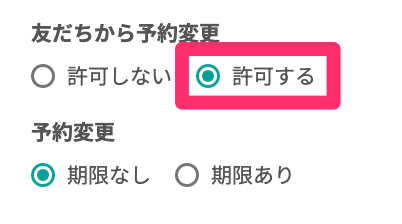 ・期限なし:変更/キャンセルの期限を設けません。 ・期限あり:変更/キャンセルの期限を「開催日を起点に指定」するか「特定の日時で指定」するか選択できます。 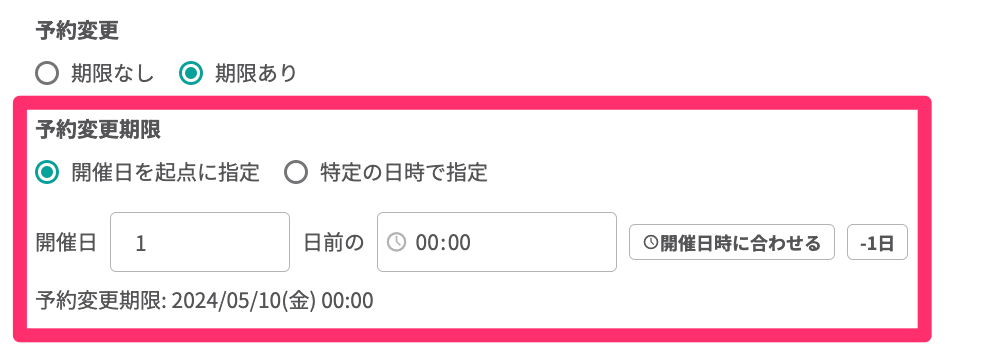 |
予約枠を複数作成する・コピーする
-
予約枠を複数作成する場合は、【+予約枠追加】ボタンをクリックして同様に設定してください。
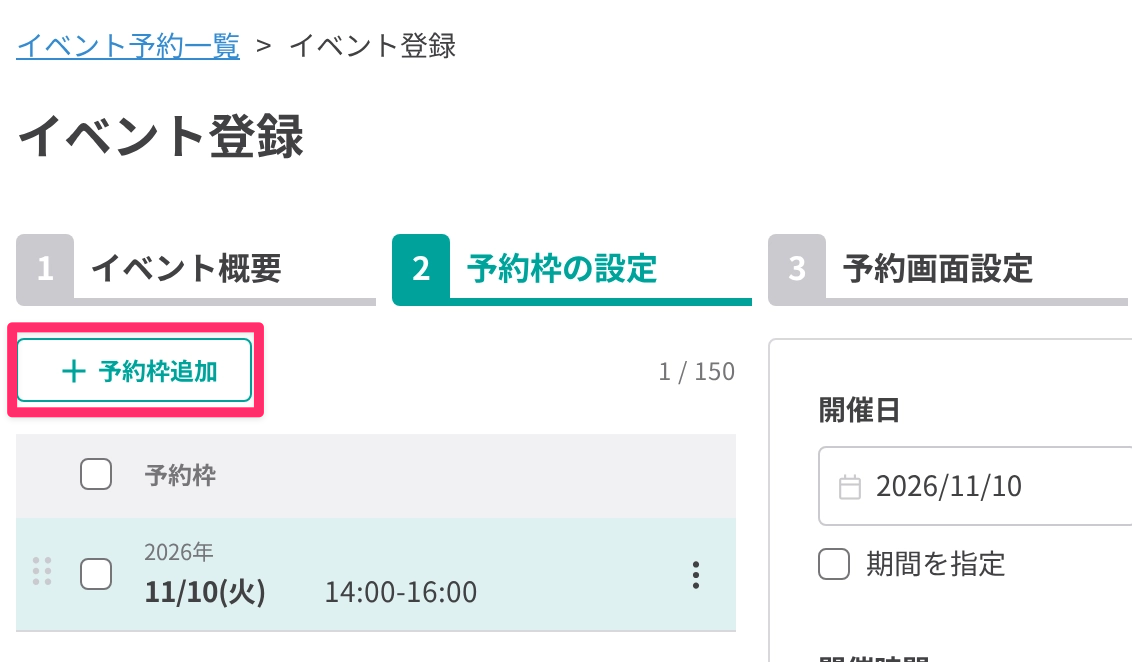
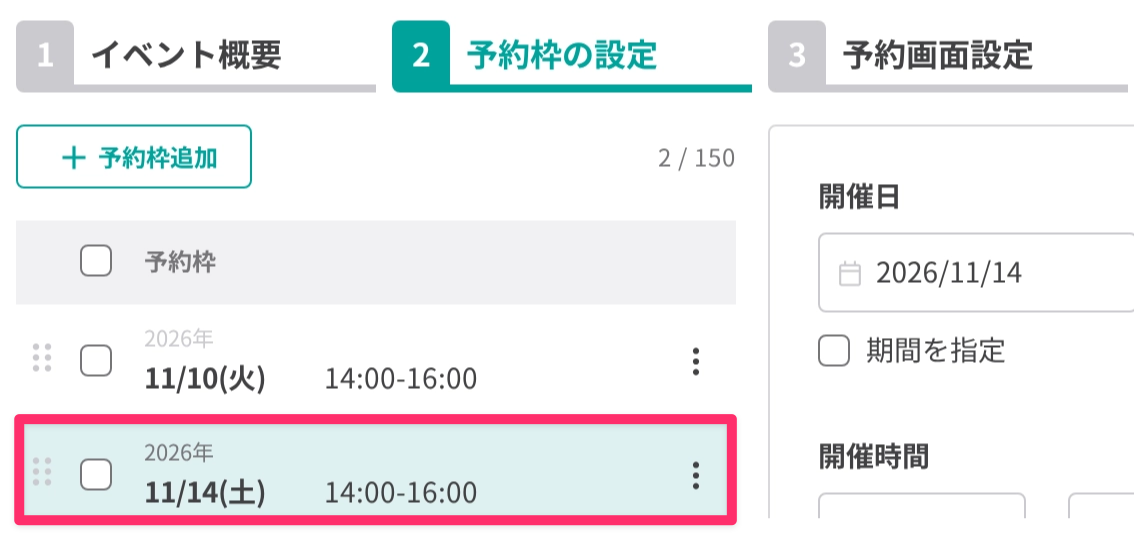
予約枠は最大150個まで作成可能です。
-
予約枠右に表示されている【︙】をクリックして「コピー」を選択すると、その予約枠をコピーして追加できます。
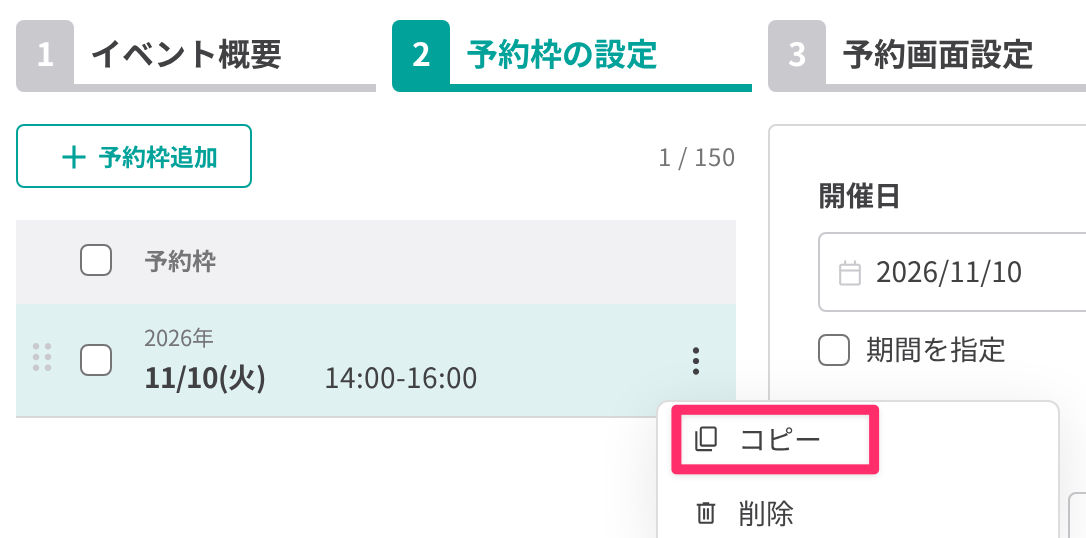
日時だけ変更して同じ内容の予約枠を複数作りたいときなど、設定内容の大部分が重複している予約枠を作りたいときはコピーが便利です。 複数の予約枠の設定をまとめて編集する方法については、下記マニュアルを確認してください。
各項目を入力したら、【次へ】ボタンをクリックすると「3. 予約画面の設定」に進みます。
3. 予約画面の設定
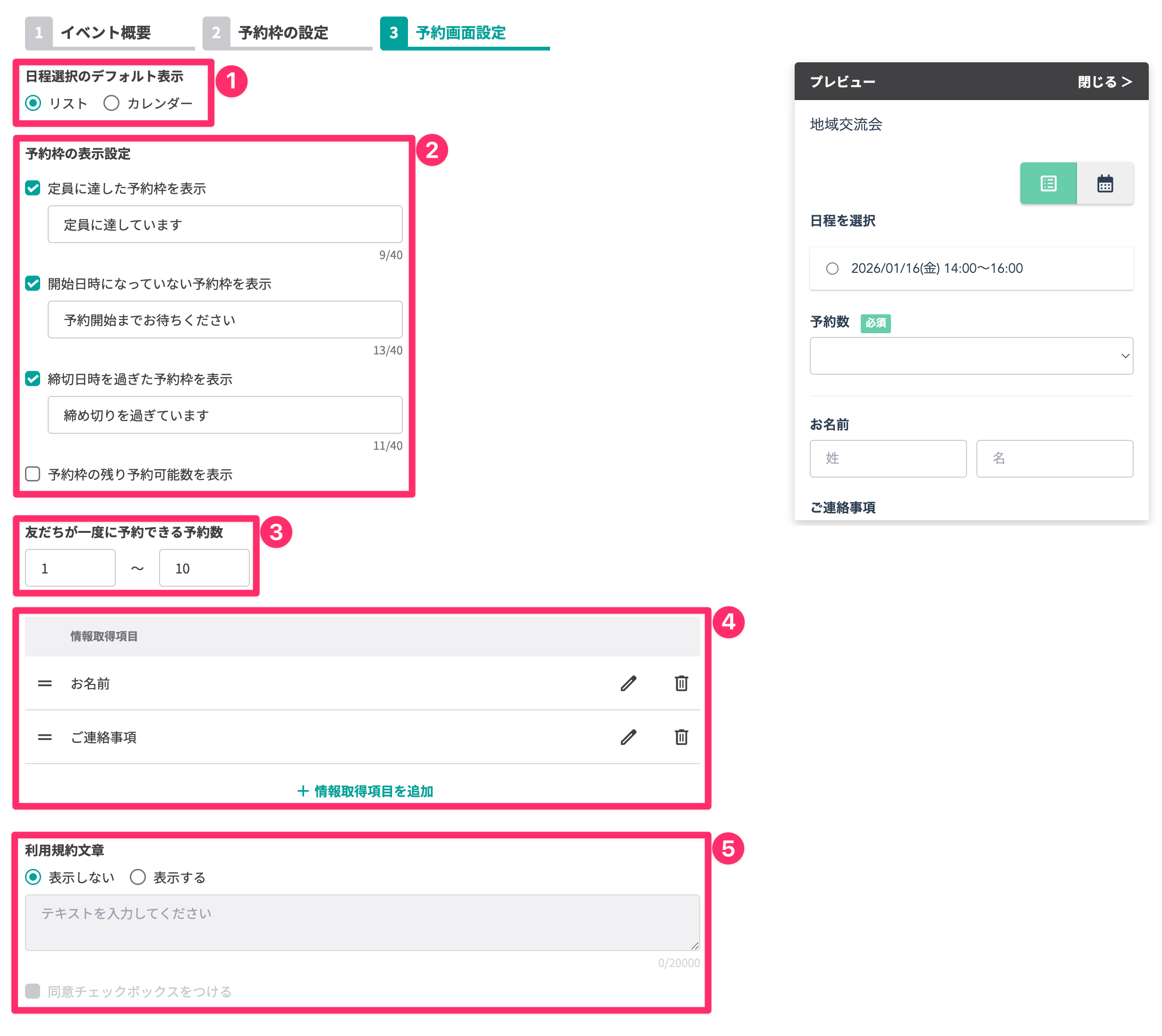
友だちの予約画面に表示される内容について設定を行います。
| 説明 | |
|---|---|
| ①日程選択のデフォルト表示 | 日程選択画面の初期表示形式を設定できます。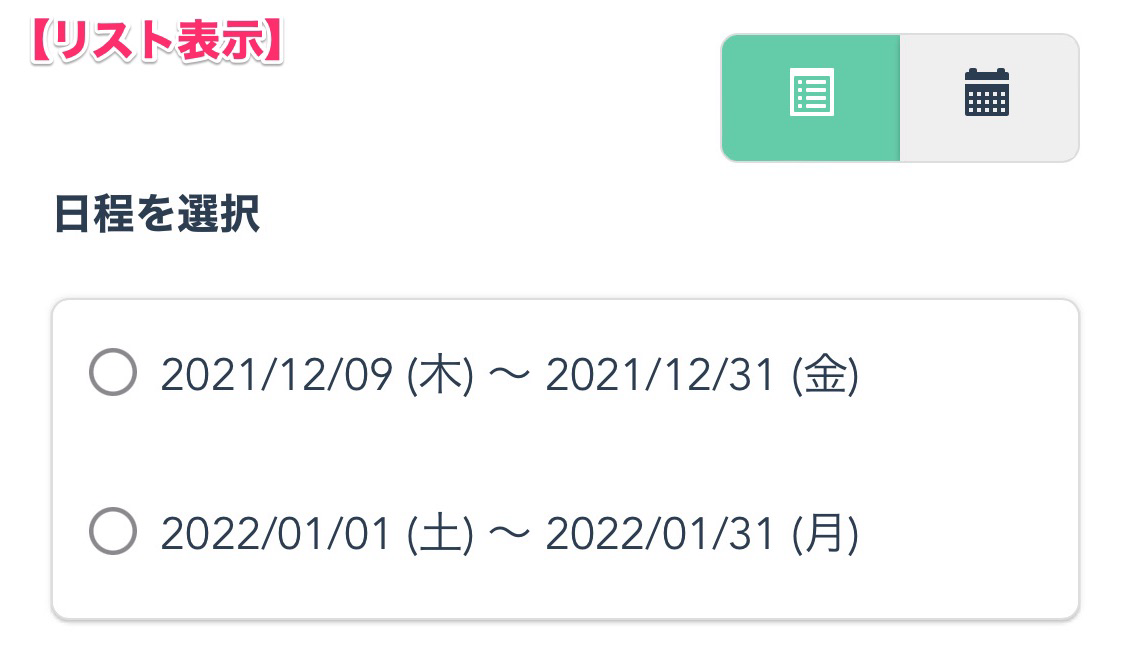 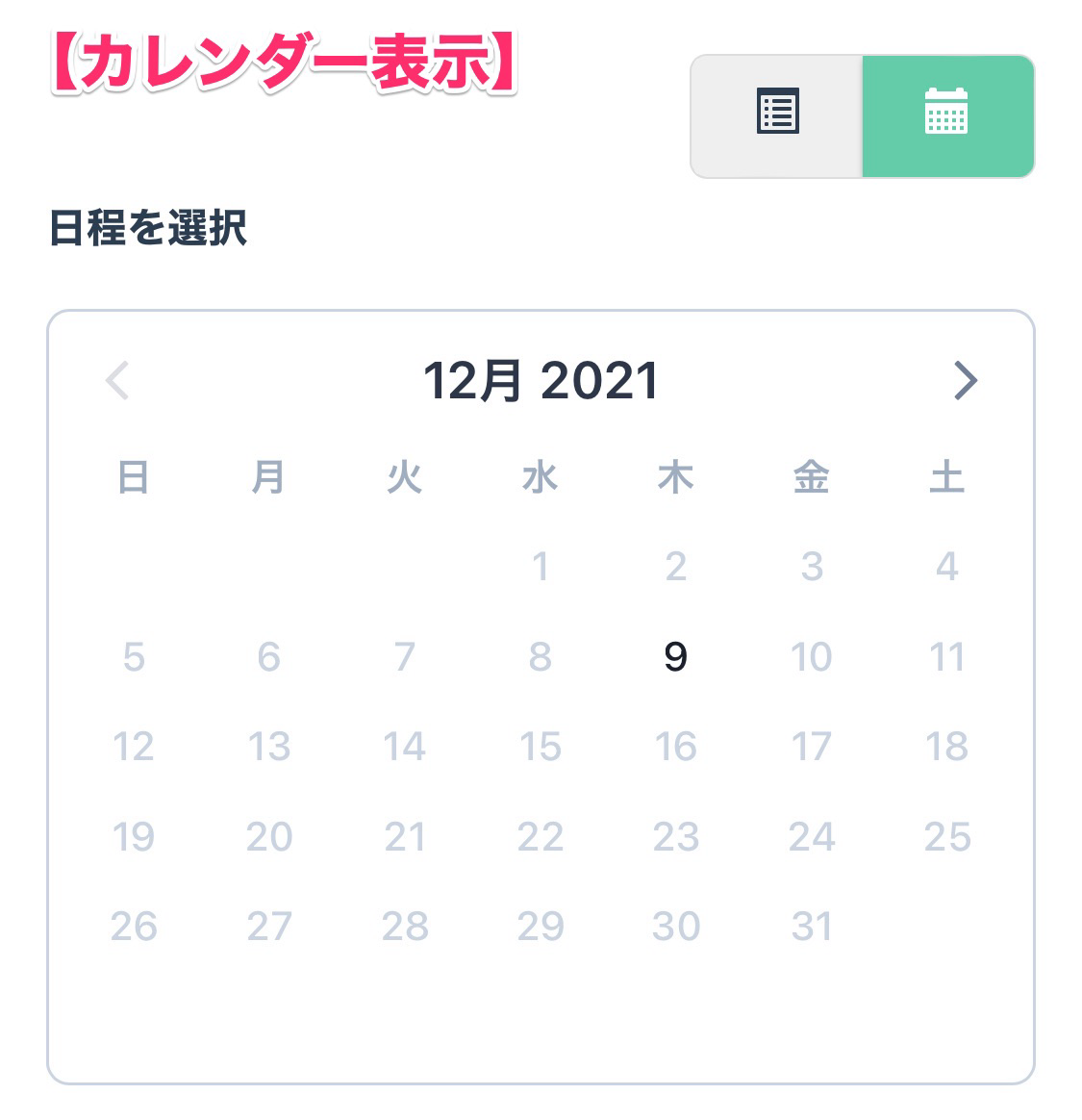 |
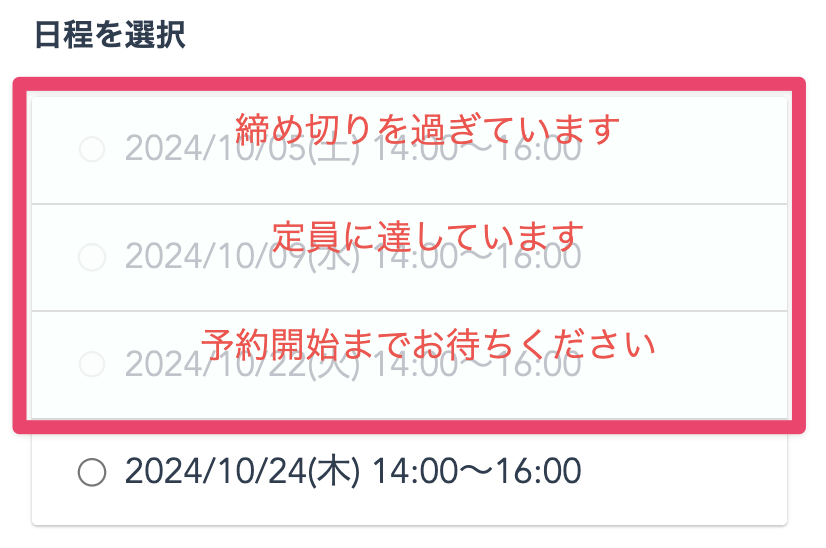
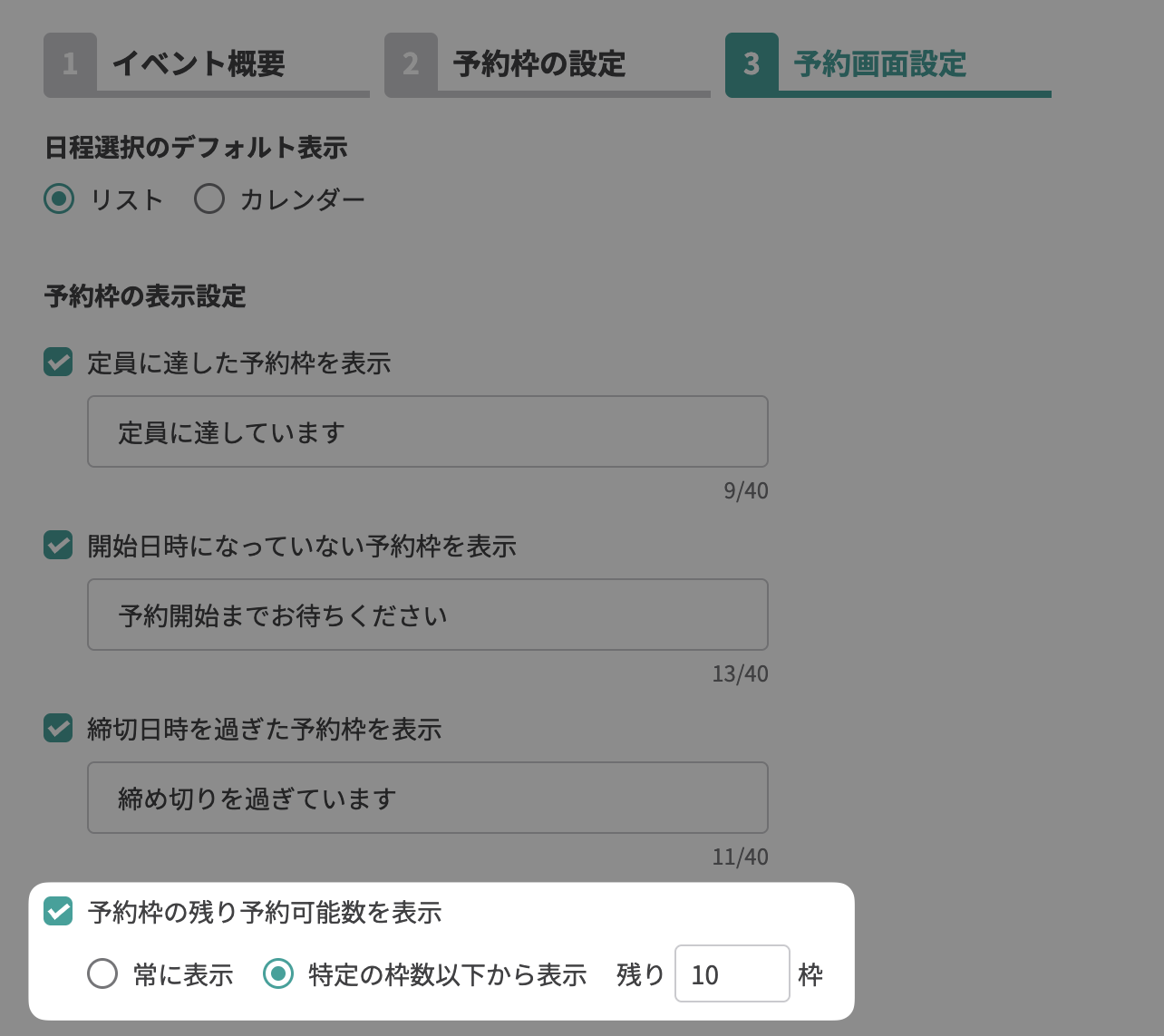
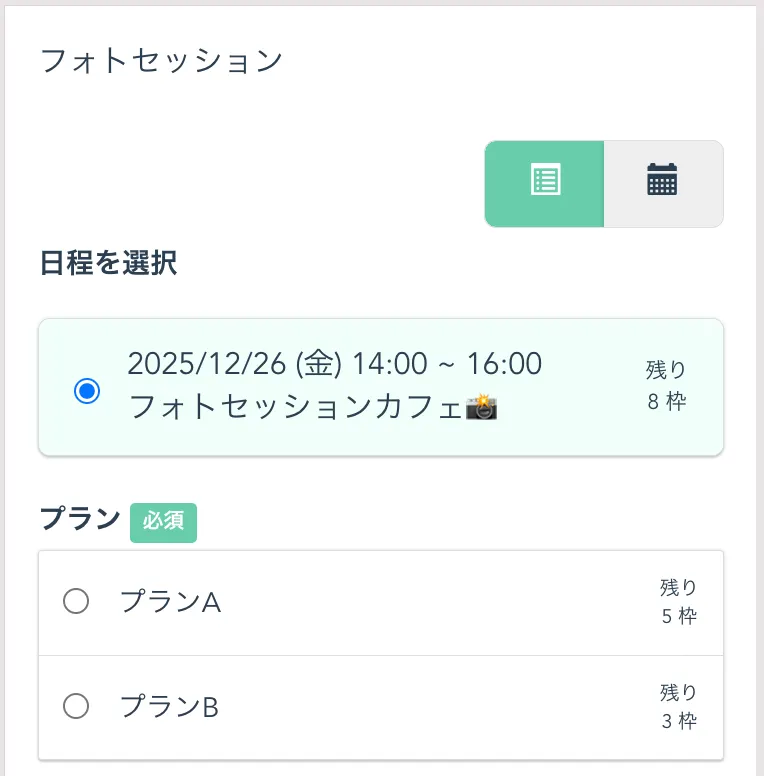
| ②予約枠の表示設定 | 友だちの予約画面に、締切を過ぎた予約枠などを表示するかどうか設定できます。 ・定員に達した予約枠を表示:定員に達していて予約ができない予約枠が表示されます。 ・開始日時になっていない予約枠を表示:受付開始前で予約ができない予約枠が表示されます。 ・締切日時を過ぎた予約枠を表示:締切が過ぎていて予約ができない予約枠が表示されます。 ・予約枠の残り予約可能数を表示:予約枠/プランごとの残りの予約可能数が表示されます。 予約できない予約枠を表示する場合 予約枠の残り予約可能数を表示 |
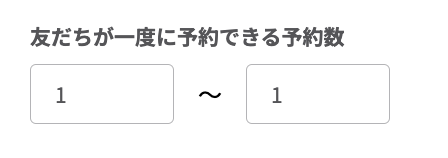
| ③友だちが一度に予約できる予約数 | 友だちが一度に予約できる人数を設定します。 この人数に合わせて、友だち予約画面で選択可能な「予約数」の選択肢が連動して設定されます。 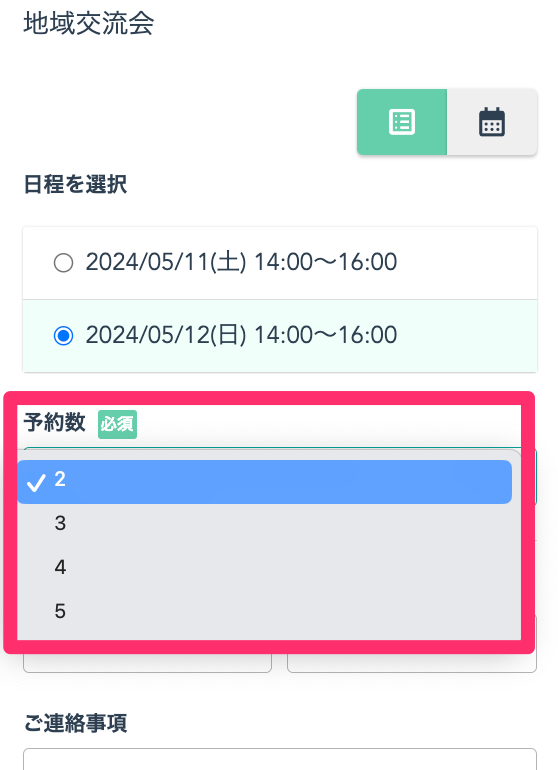 「予約数」の上限と下限で同じ数値を設定した場合、設定した数値が既定値として表示されます。 |
| ④情報取得項目 | 予約時に友だちが入力する項目を設定できます。 項目の並び順は、管理画面での並び順が友だち予約画面に反映されます。 ・情報取得項目の設定方法 |
| ⑤利用規約文章 | 利用規約の表示/非表示を設定できます。 「表示する」を選択すると利用規約文章を登録できます。 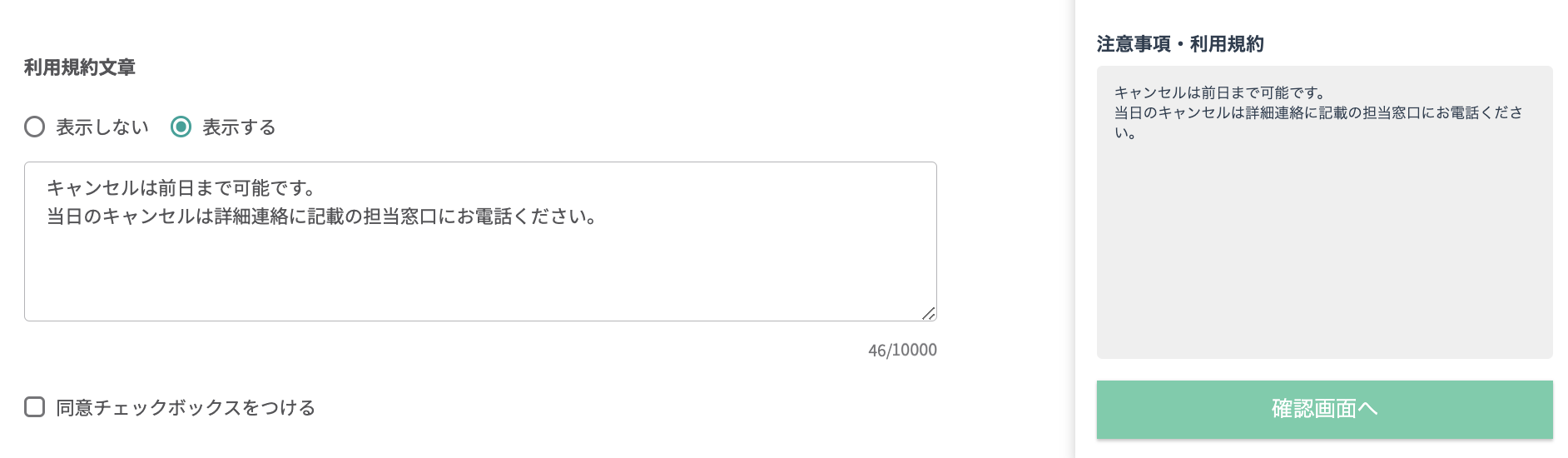 「同意チェックボックスをつける」にチェックを入れると、友だち予約画面に「注意事項・利用規約に同意する」かどうかのチェックボックスが表示されます。 同意チェックボックスをつける場合、友だちは「同意する」にチェックをしないと予約確認画面に移動できなくなります。 |
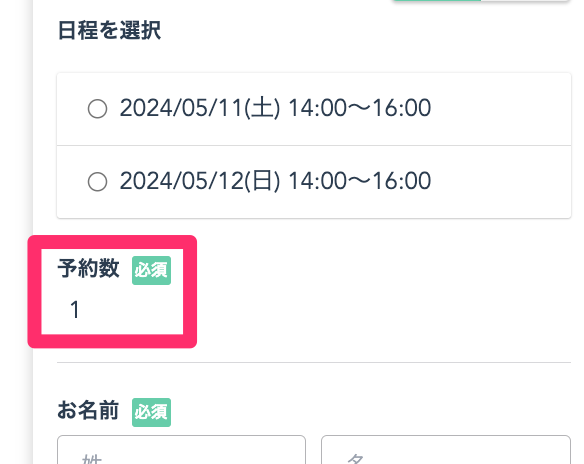
各項目を入力し、【登録】ボタンをクリックすることでイベント予約を登録できます。 【前へ】ボタンをクリックするか、「1. イベント概要」などの見出しをクリックすることで、各種設定画面に移動することができます。
イベントのページを友だちに案内する
イベントを登録すると、イベントごとに個別のURLが発行されます。 各ページのURLはイベント予約一覧画面でボタンをクリックしてコピーできます。
イベントの予約ページを友だちに案内する
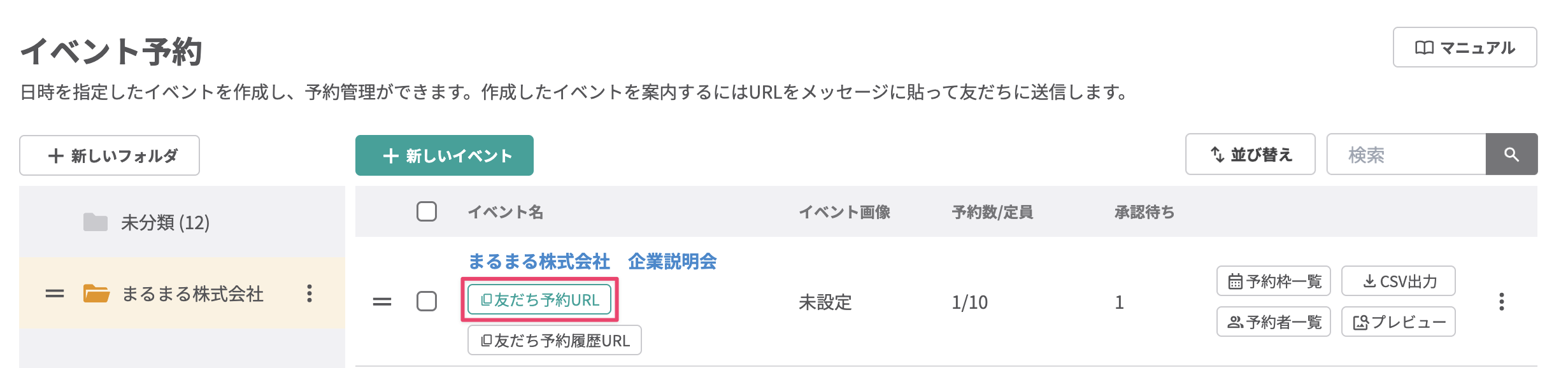
例えば、下記の方法で友だちを予約画面へ案内できます。 「友だち予約URL」を使わない方法
- カルーセル ・フレックスメッセージの選択肢に「イベント予約を開く」を設定して、案内するイベント名を選択します。
- 友だちがメッセージのボタンをタップすると予約画面を開けます。
「友だち予約URL」を使う方法
- リッチメニューに設定する
- 友だち予約URLをリッチメニューに設定すれば、友だちがメニューをタップしたときに予約画面を開けます。
- メッセージに設定する
- 友だち予約URLをメッセージで送信します。友だちがURLをタップすると予約画面を開けます。
すべてのイベントを一覧で表示するためのURLはありません。
イベントの予約履歴ページを友だちに案内する
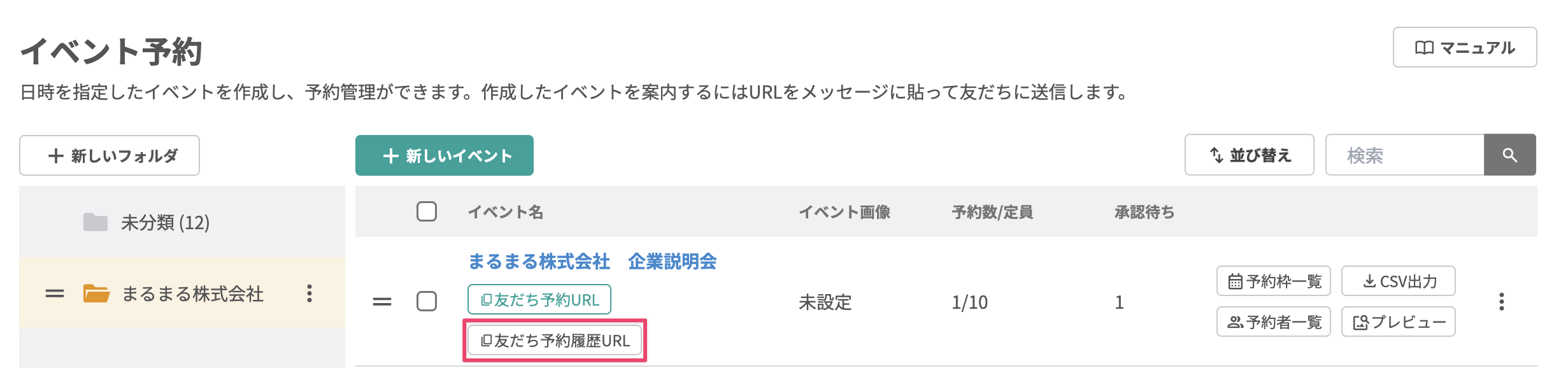
この「友だち予約履歴URL」をメッセージで送信したり、リッチメニューなどに設定することで、友だちが予約履歴にアクセスできるようになります。 予約履歴では、自分の予約の確認・変更・キャンセルができます。
補足:イベントの登録/編集画面にアラートが表示される場合
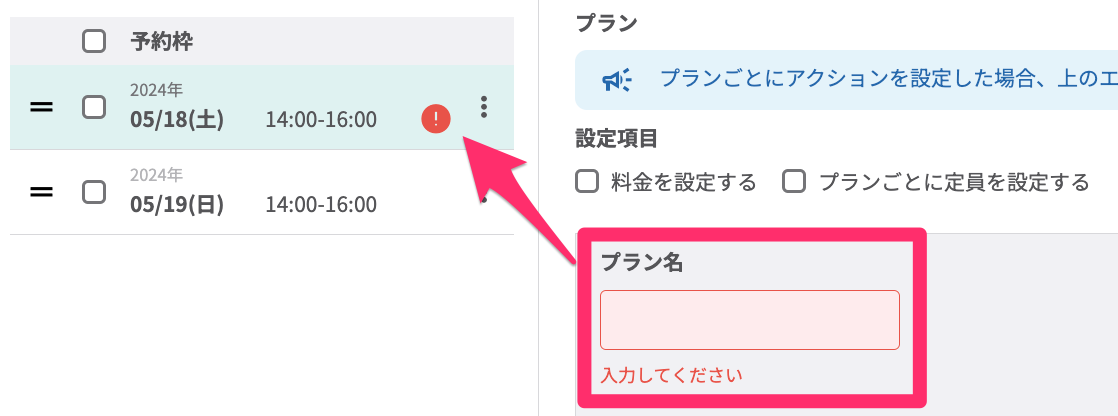
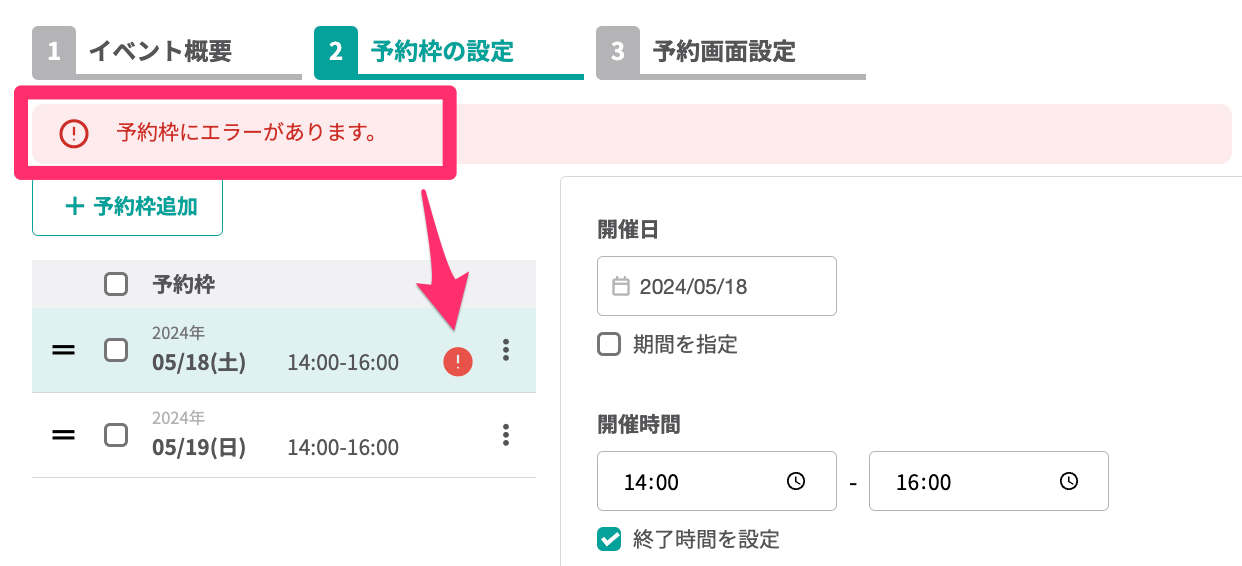 必須設定項目の入力漏れなどがある場合、タブ移動やイベント保存が実行できず、入力項目上部にアラートが表示されます。
管理画面に表示されているアラート文言にしたがって設定項目を確認・変更してください。
アラートが表示される例
-
登録が必須の項目が未入力・未設定になっている場合
-
文字数が入力制限を超えている場合や、入力できない値が入力されている場合

-
「2.予約枠の設定」 > 「予約受付期間」 > 「開始日時を設定」にチェックを入れ、受付開始日時よりも前に受付締切日時を設定している場合
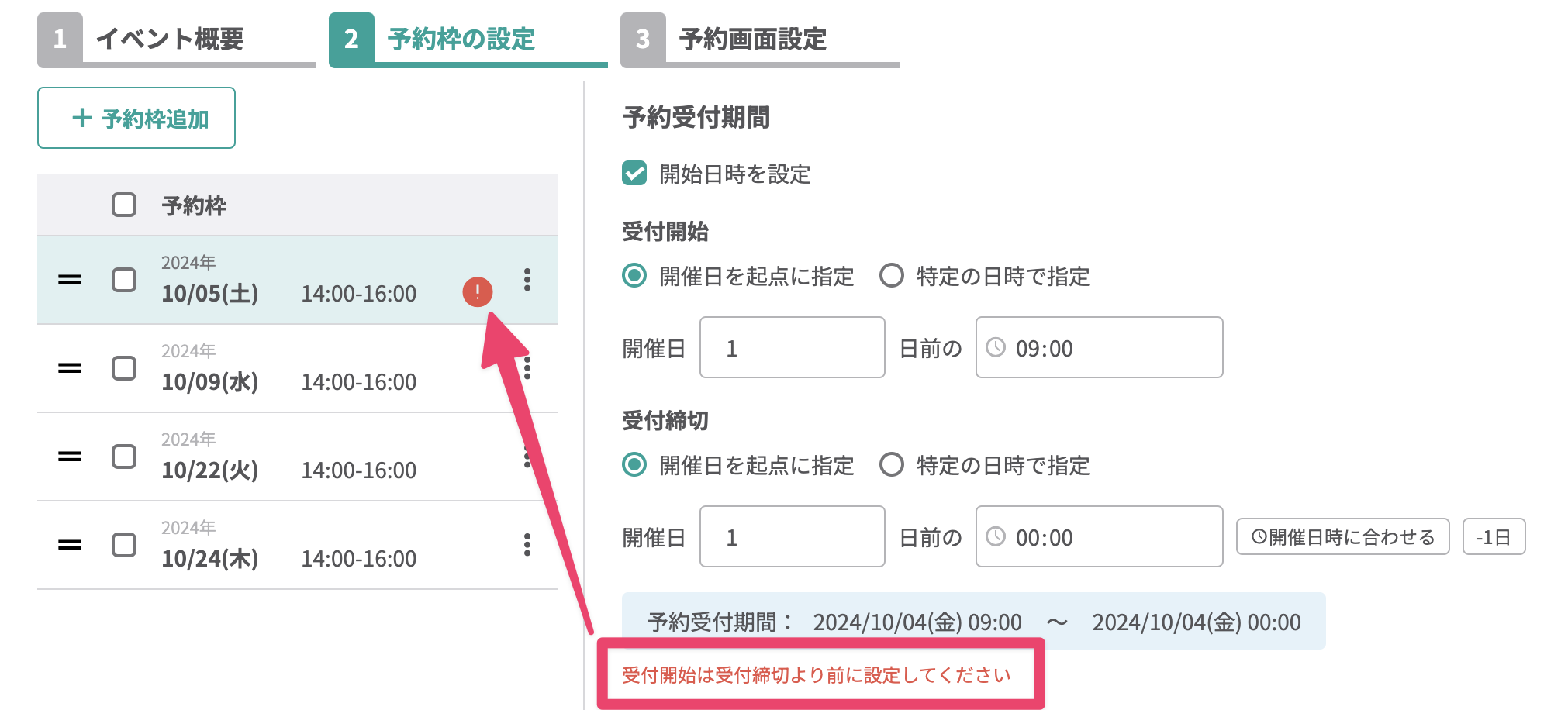
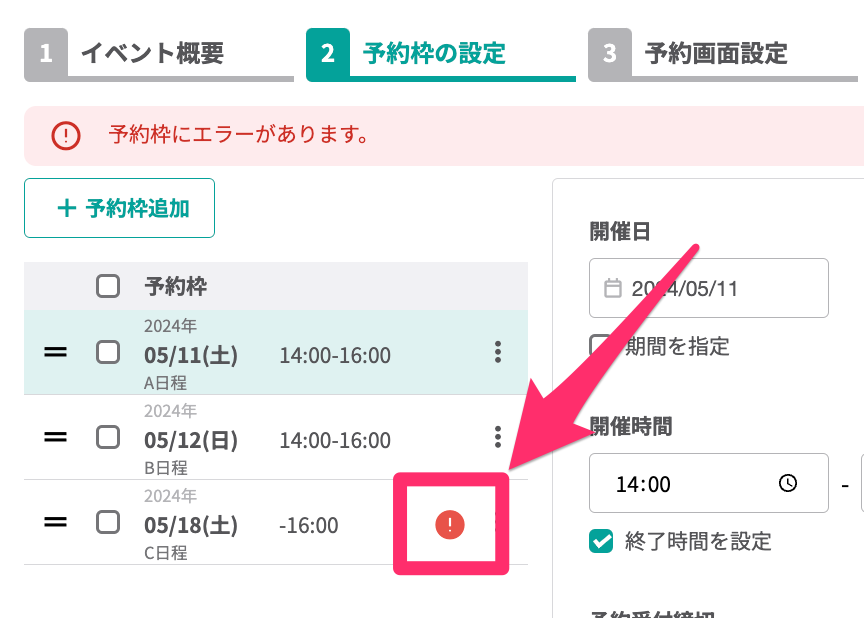
「2.予約枠の設定」では、エラー項目がある予約枠にアラートアイコンが表示されます。
アラートが表示されている場合は、該当の予約枠の設定項目を確認してください。