【イベント予約】複数の予約枠をまとめて編集する方法
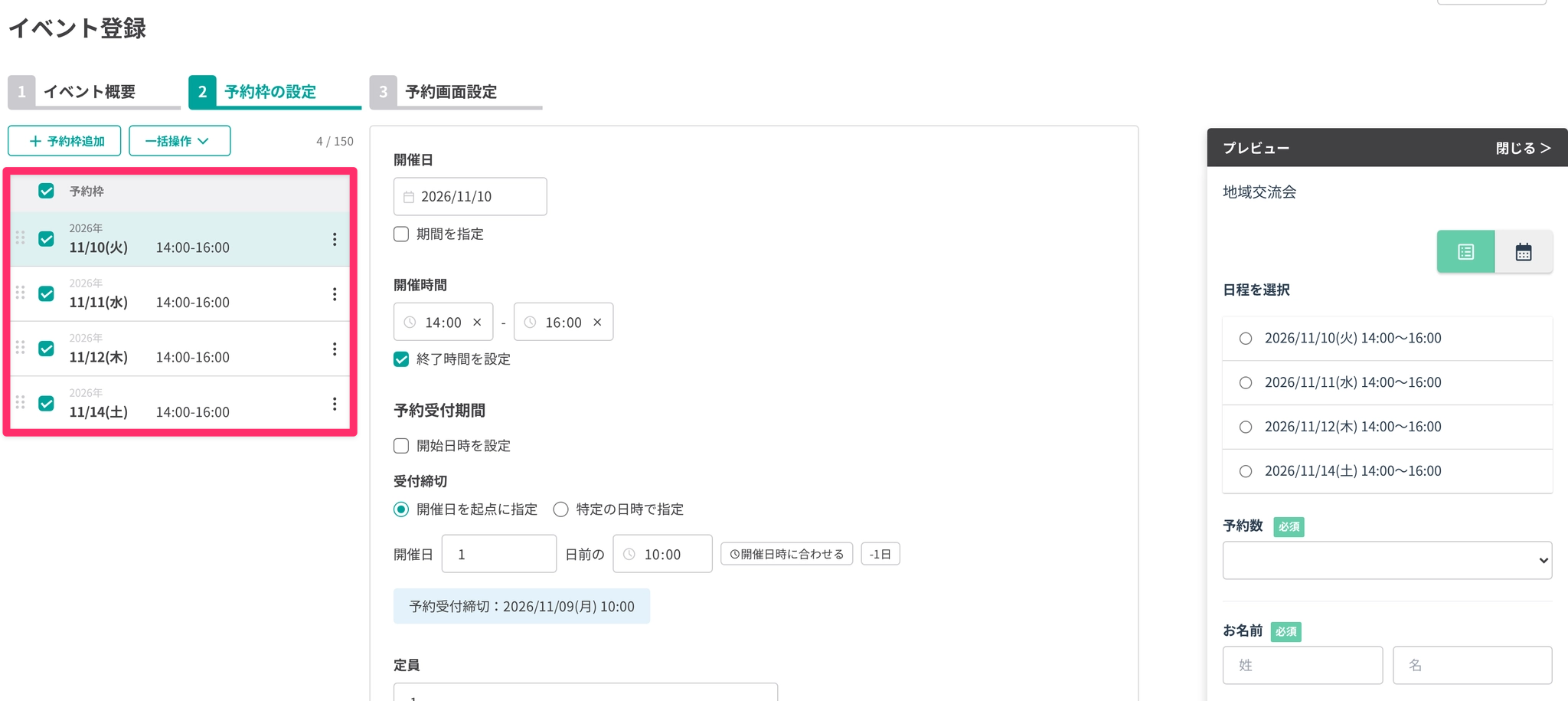 イベント予約の登録/編集画面では、複数の予約枠 の設定をまとめて変更できます。また、予約枠をまとめて削除できます。
一括変更をすると、該当項目の設定内容が上書きされます。 リマインダやアクションなどをすでに設定している場合は、項目の追加ではなく上書きとなるので注意してください。
予約枠の設定の詳細については下記マニュアルを確認してください。
予約枠の一括変更の手順
例えば、予約成功時アクションに設定した予約完了メッセージの内容を差し替える場合などに便利です。
-
イベント登録/編集画面を開きます。
-
予約枠の設定画面で、設定を変更したい予約枠のチェックボックスにチェックを入れます。
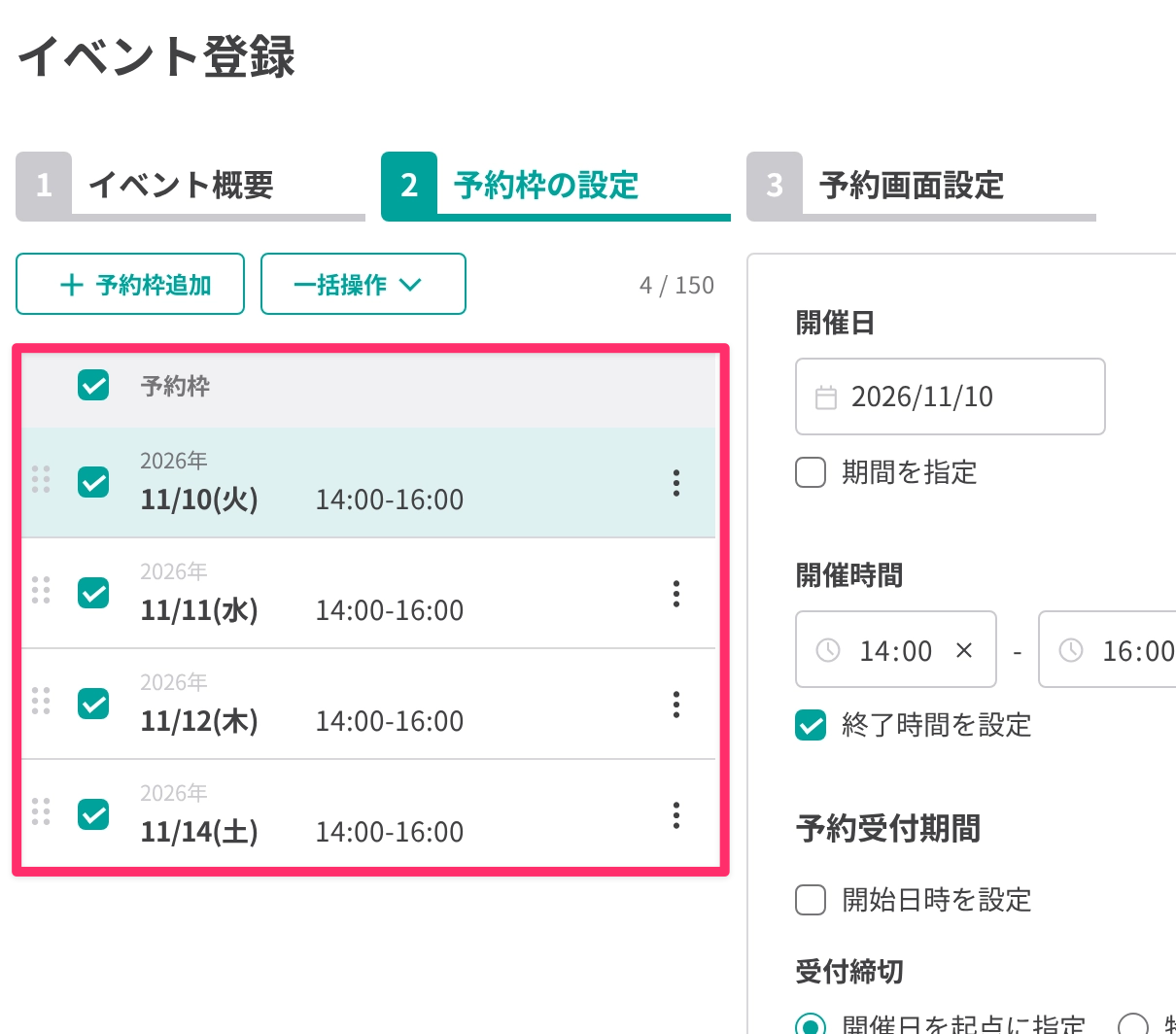
予約枠リスト上部の「予約枠」にチェックを入れると、すべての予約枠を選択できます。
-
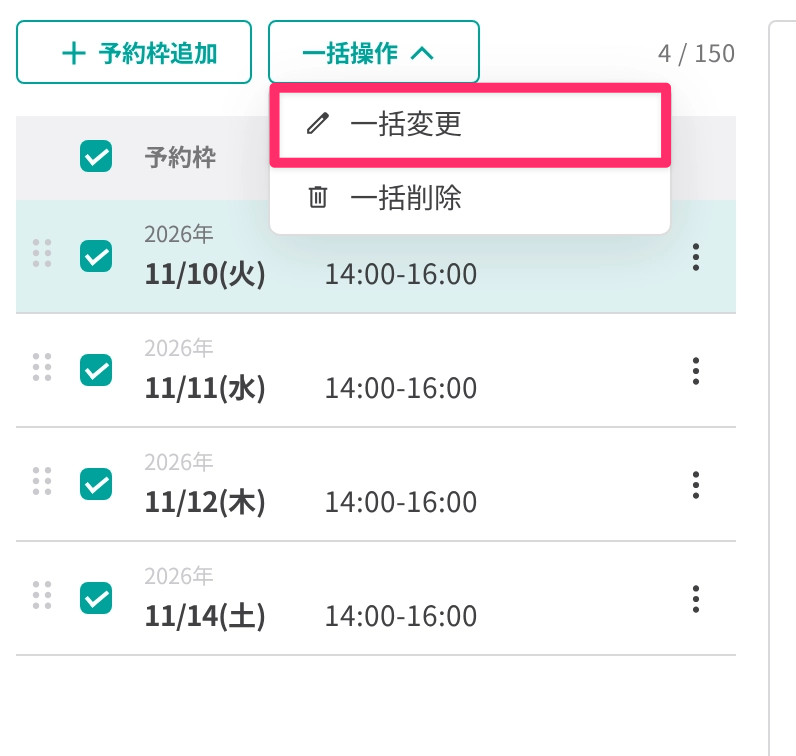
【一括操作】ボタンから「一括変更」を選択します。
-
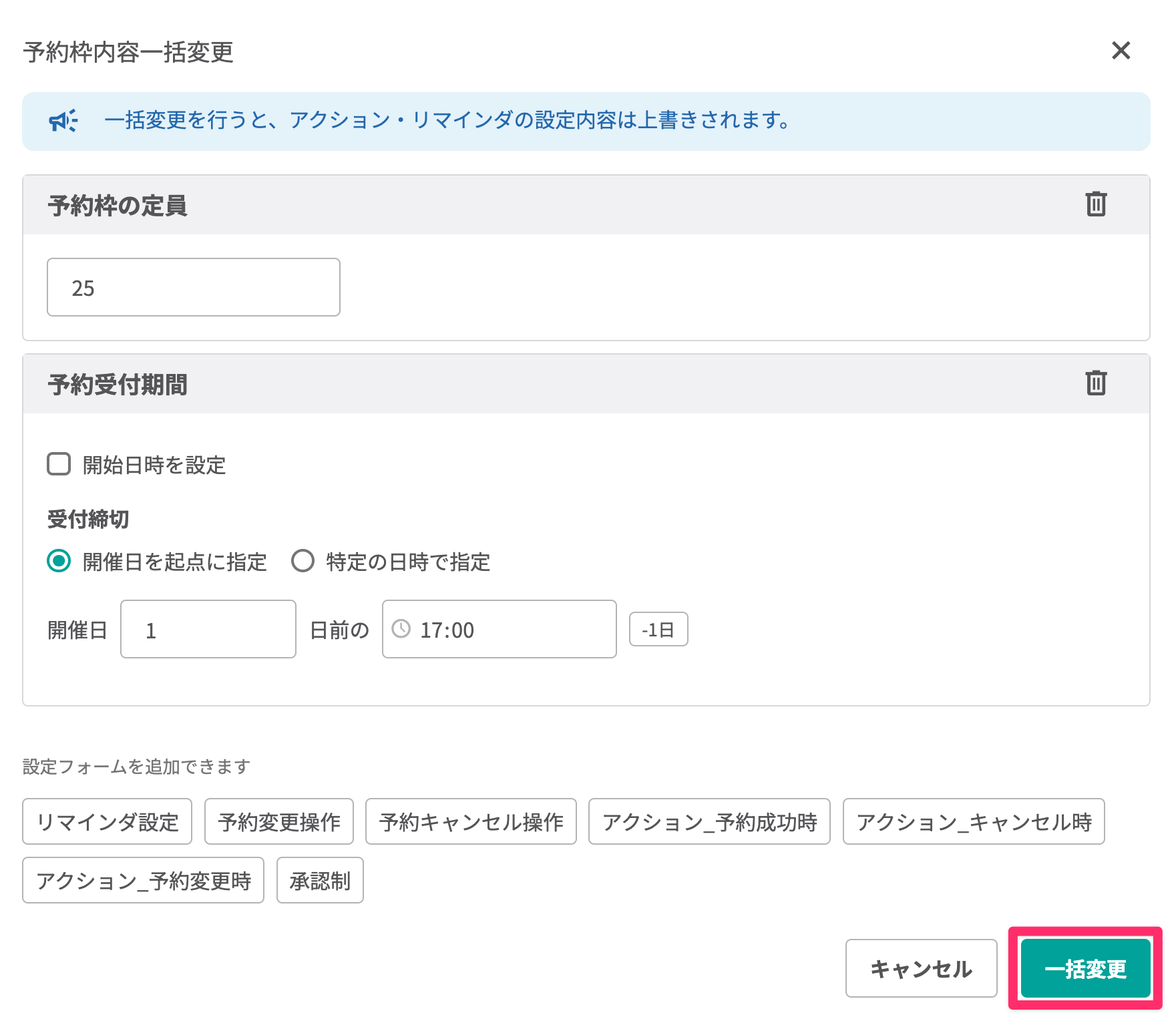
設定フォームから変更したい項目を選択して、内容が登録できたら【一括変更】ボタンをクリックします。
画面右上に「一括変更が完了しました」と表示されたら、予約枠の一括変更は完了です。
予約枠の一括削除の手順
-
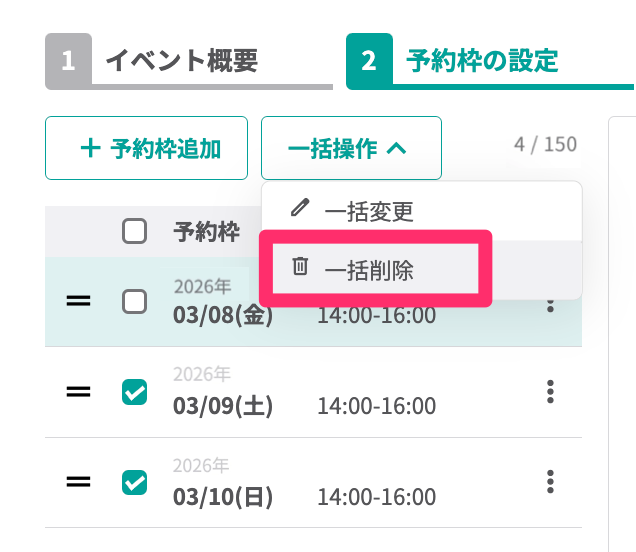
イベント登録/編集画面 > 「2 予約枠の設定」画面で、削除したい予約枠のチェックボックスにチェックを入れます。
-
【一括操作】ボタンから「一括削除」を選択すると、確認メッセージが表示されます。

-
【削除】ボタンをクリックします。
これで、選択した予約枠を一括で削除できました。
予約枠を削除するときの注意事項
予約枠を削除すると、その予約枠に紐づいていた予約もすべて削除されます。 承認・否認・予約キャンセルなどのステータスや、来場(参加)の記録も含めて削除され、下記の画面に表示されなくなります。
- イベント予約 > 予約者一覧画面
- 友だち詳細画面 > 「イベント予約」タブ > 友だちの予約履歴
- 予約者一覧のCSV ダウンロード
削除した予約枠と、その予約枠に紐づいていた予約は元に戻せません。
- 予約が入っている予約枠も削除できます。削除する前に予約者一覧を確認してください。
- 予約を残したまま受付を止めたい場合は、削除ではなく予約受付の一時停止を利用してください。
- 予約枠は残したまま予約を取り消す場合は、「一括ステータス変更」から「予約キャンセル」に変更してください。
予約枠を削除しても、その予約枠で予約していた友だちにメッセージは配信されません。 予約枠に設定していた予約リマインダは、削除すると配信されなくなります。


