友だちごとに担当者を割り振って管理したい
この記事では、友だち情報欄管理を使用して、友だちごとに担当者を割り振って管理する方法を説明します。
友だち情報欄で担当者を設定する方法
-
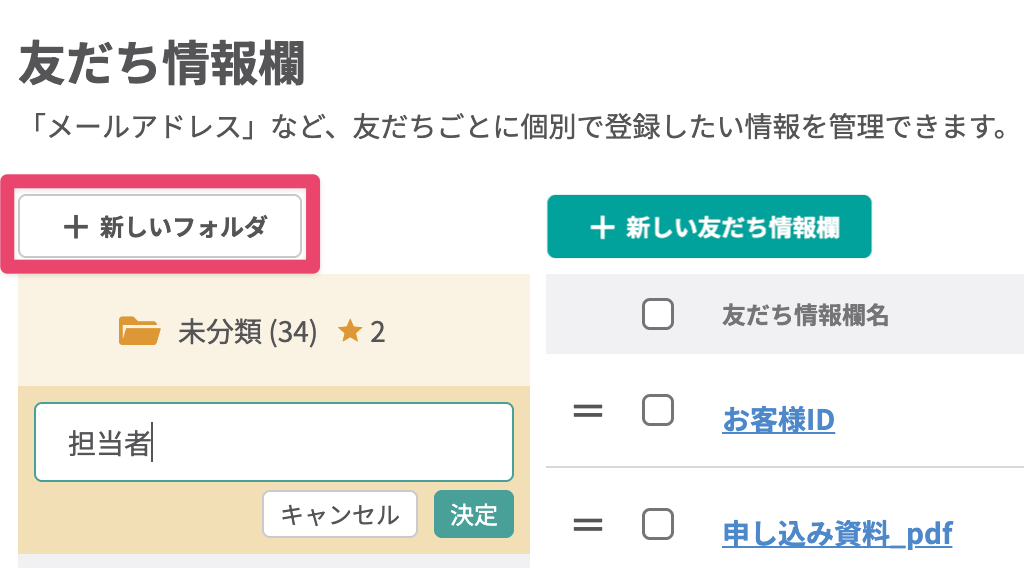
左メニューの「友だち情報欄管理」 > 【+新しいフォルダ】ボタンをクリックし、新規フォルダを作成します。
-
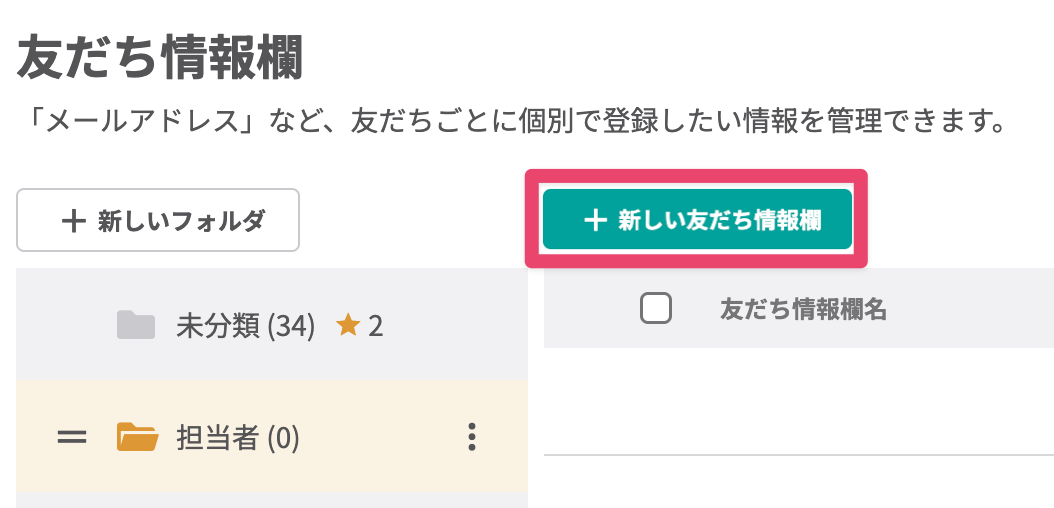
手順1で作成したフォルダを選択してから【+新しい友だち情報欄】ボタンをクリックします。
-
種別で「選択肢」を選択します。
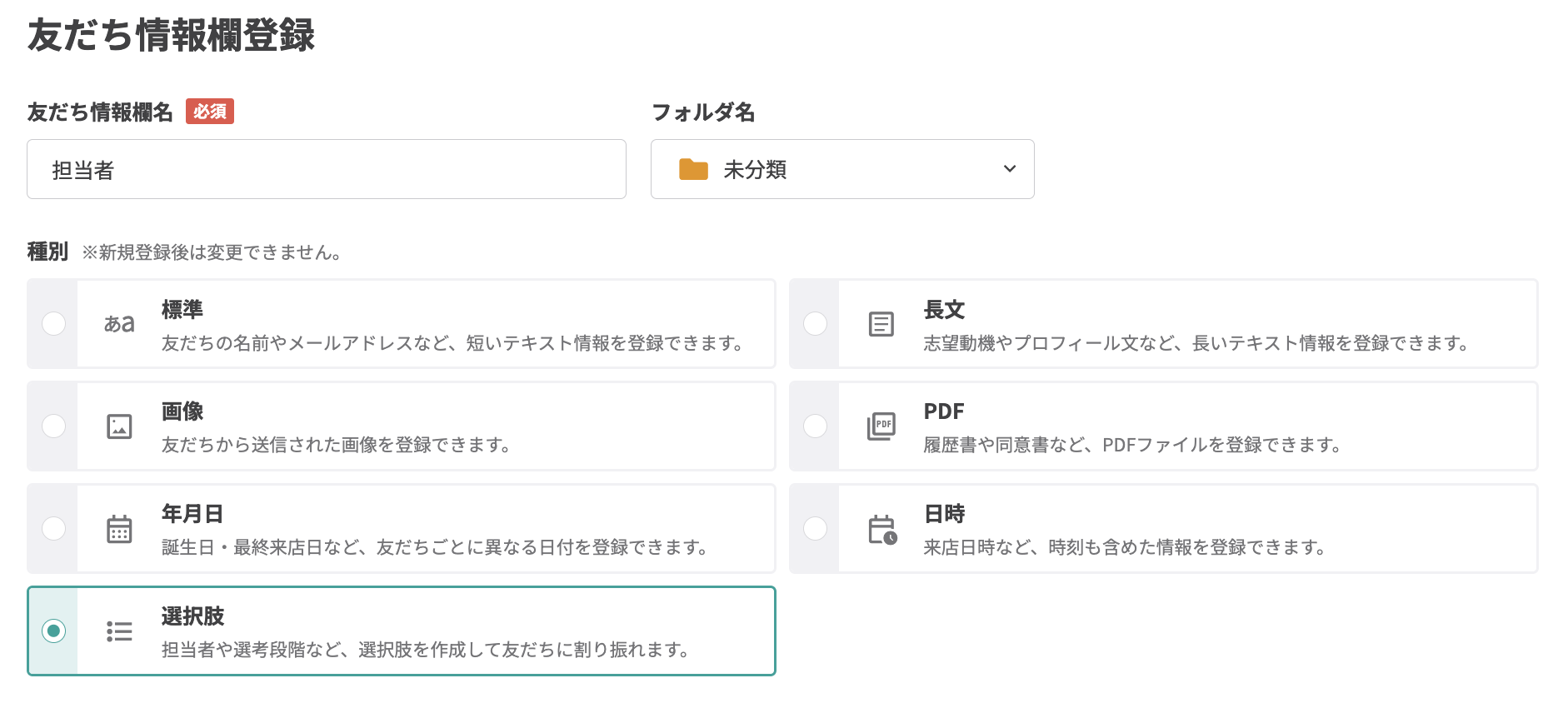
-
選択肢項目で「選択肢」や「カラー」を設定します。 設定が完了したら【登録】ボタンをクリックします。
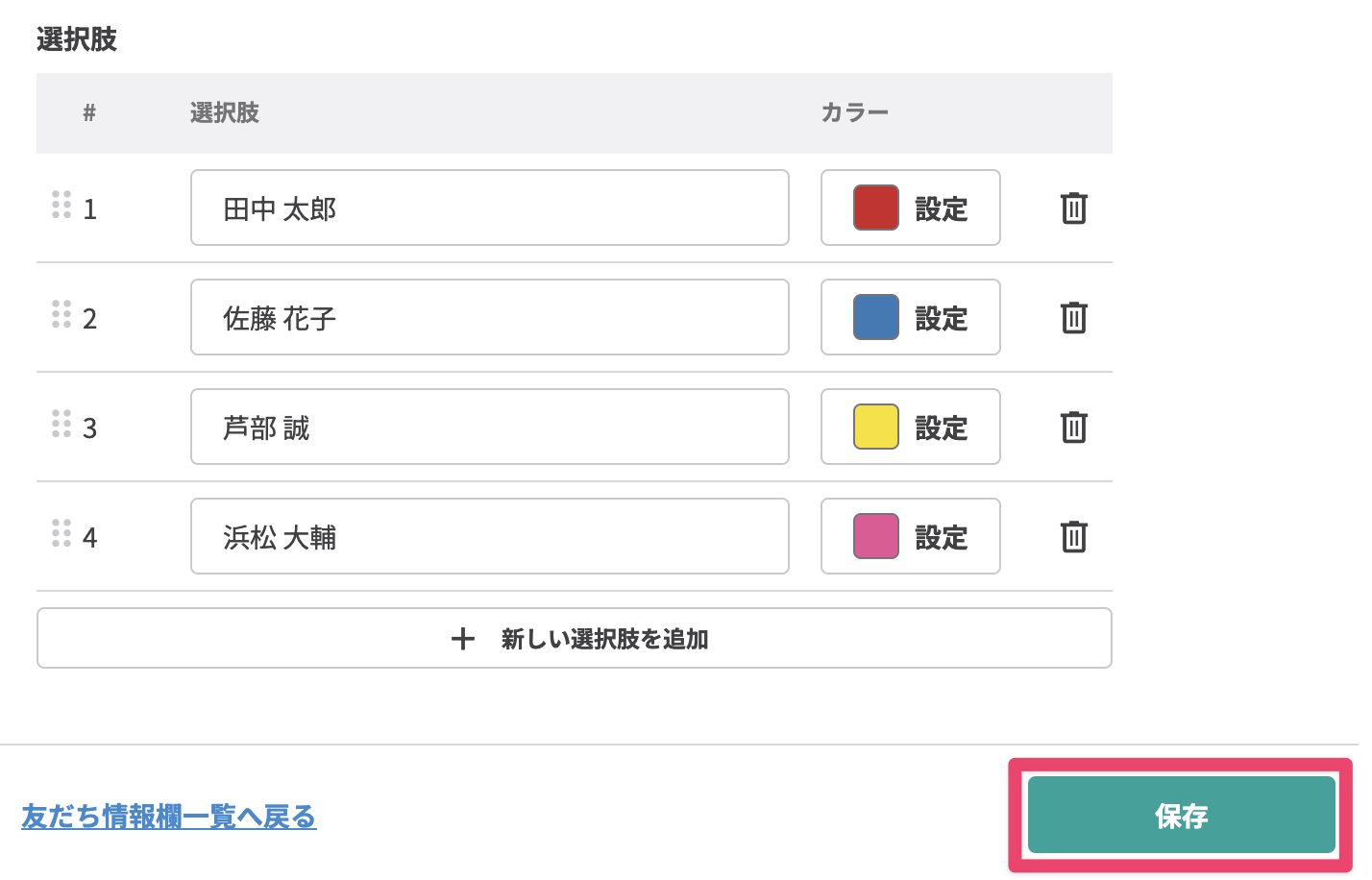
作成した「友だち情報(選択肢)」は一覧画面でコピーできます。 友だち情報欄の設定内容を使いまわして、別店舗の設定をしたいなどの場合に便利です。
-
友だち個人詳細画面 > 【担当者】タブを選択し、【変更】ボタンから該当の担当者を選択します。
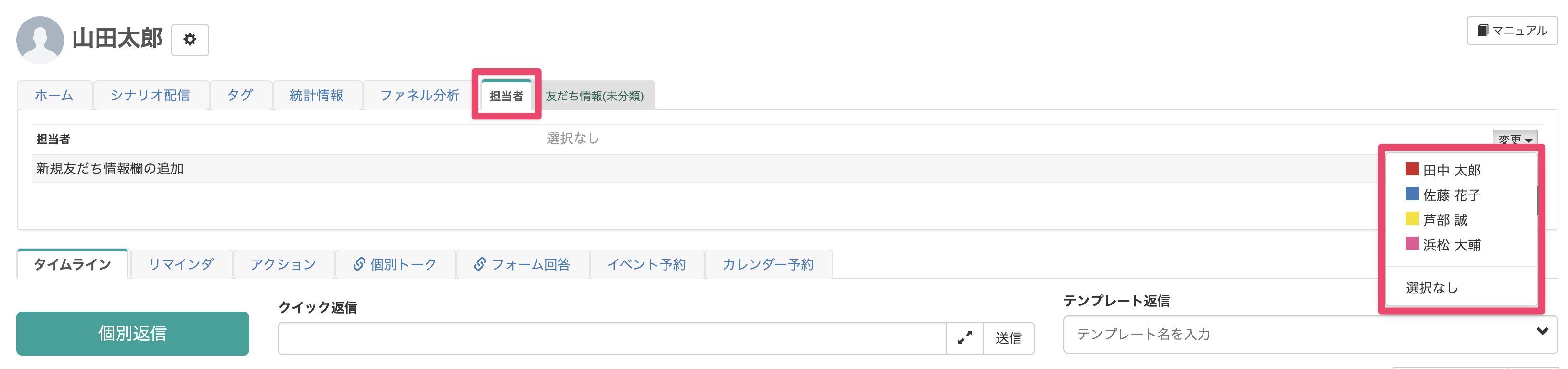
-
設定が完了したら【保存】ボタンをクリックします。

これで友だちに担当者を割り振ることができました。
友だちの担当者を確認する方法
確認できるようにしたい友だち情報欄(今回の例では担当者)に、一覧画面で★ をつけます。
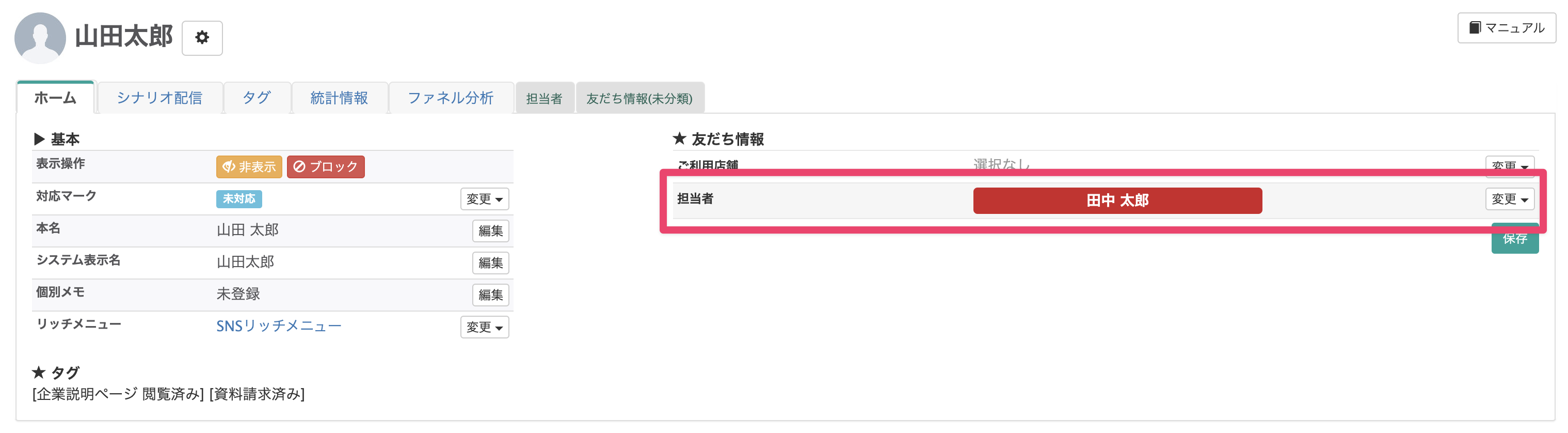
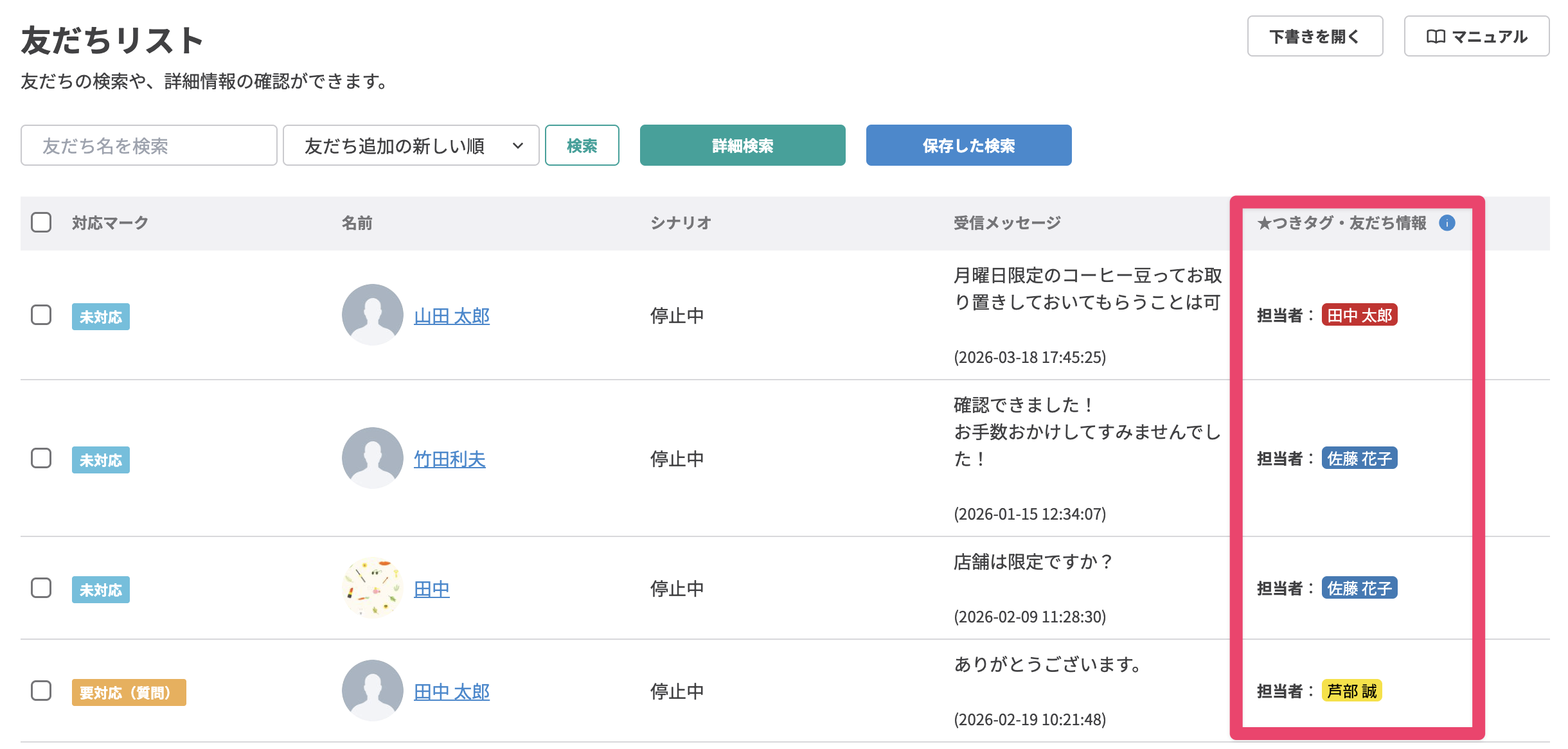
★をつけた友だち情報欄は、友だちリスト画面や友だち詳細画面に表示されるようになります。

方法1:友だちリストから確認する
-
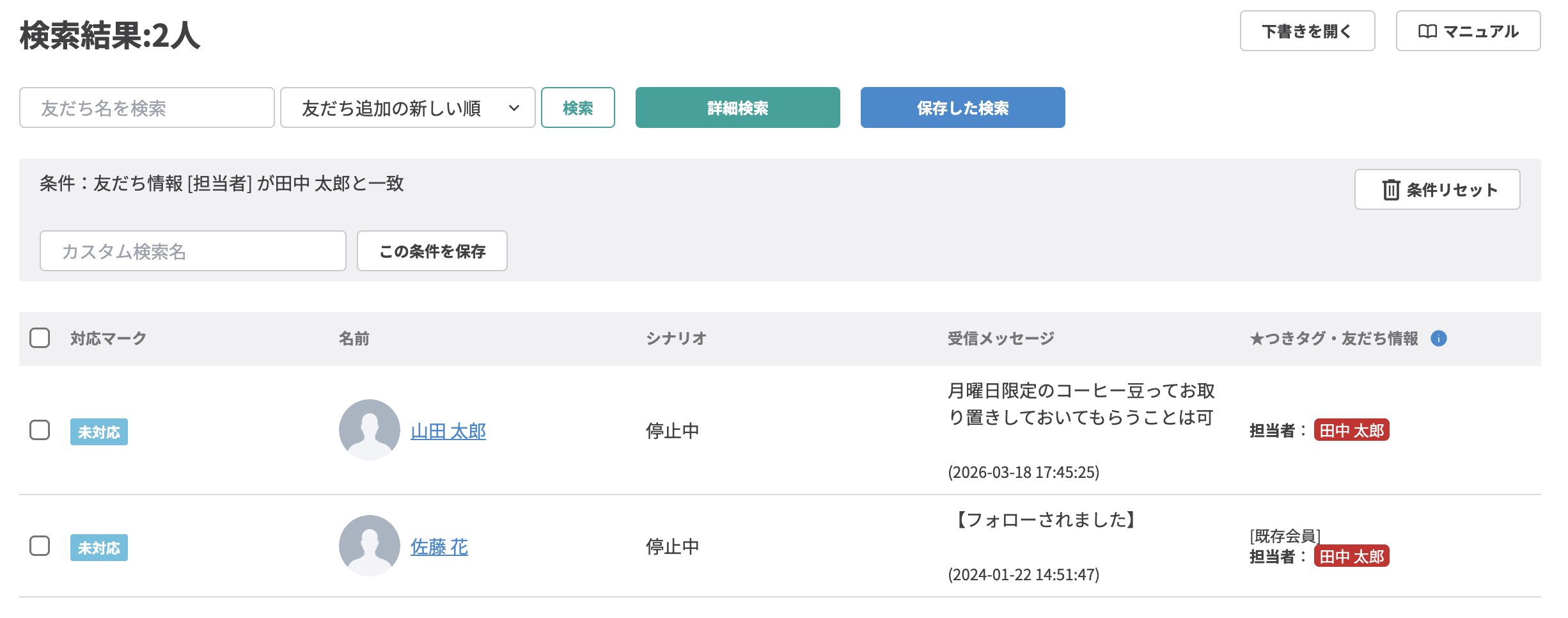
左メニューの「友だちリスト」を開き【詳細検索】ボタンをクリックします。
-
「友だち情報」で絞り込みたい担当者を選択し【決定する】ボタンをクリックします。
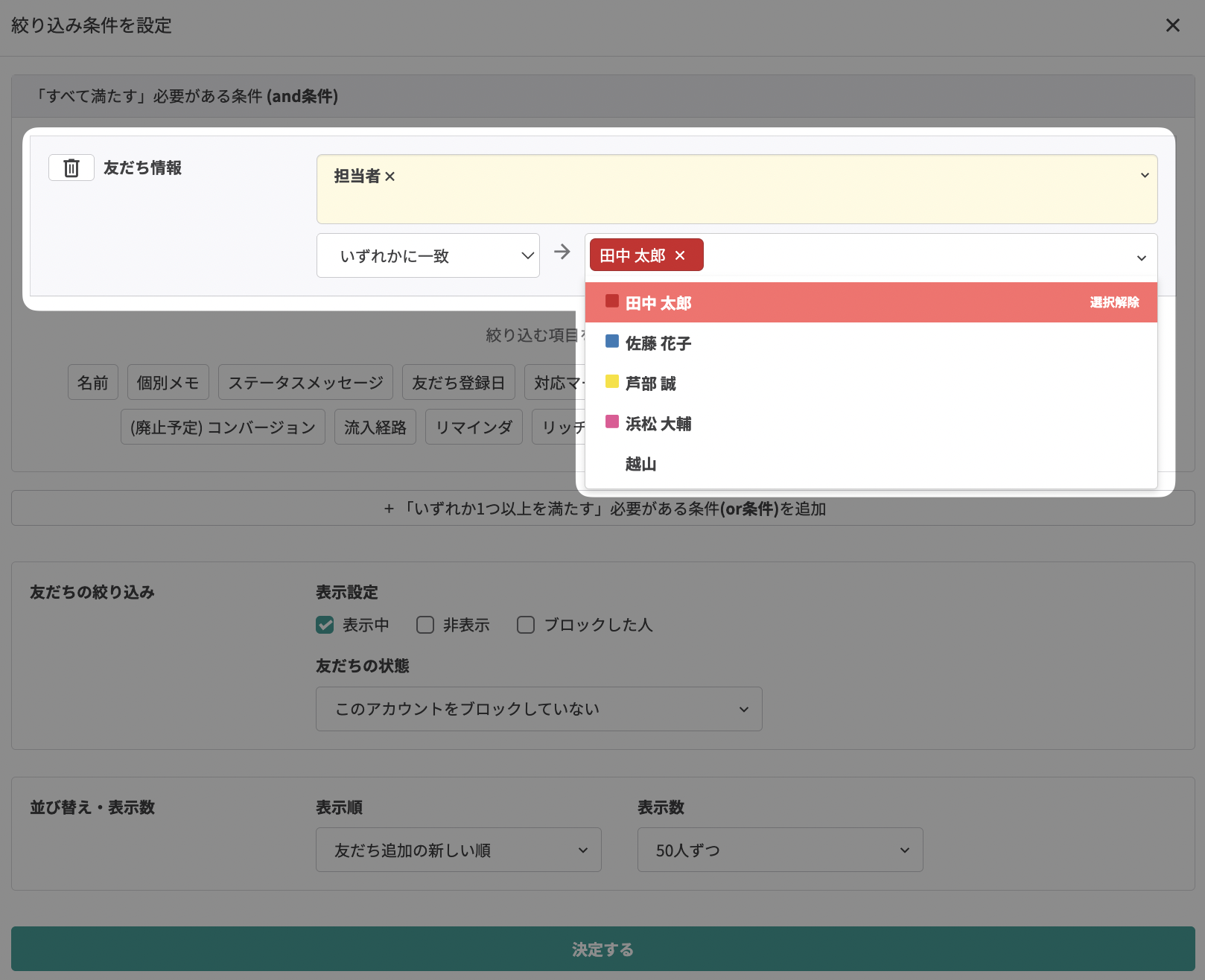
選択した担当者を割り振られている友だちが一覧で表示されます。
方法2:友だち詳細画面から確認する
左メニューの「友だちリスト」から、任意の友だちの詳細画面を開きます。
ホームタブに、友だち情報「担当者」が表示されています。