業務時間外の対応を自動応答に切り替える方法
使用する機能
- テンプレート
- 自動応答
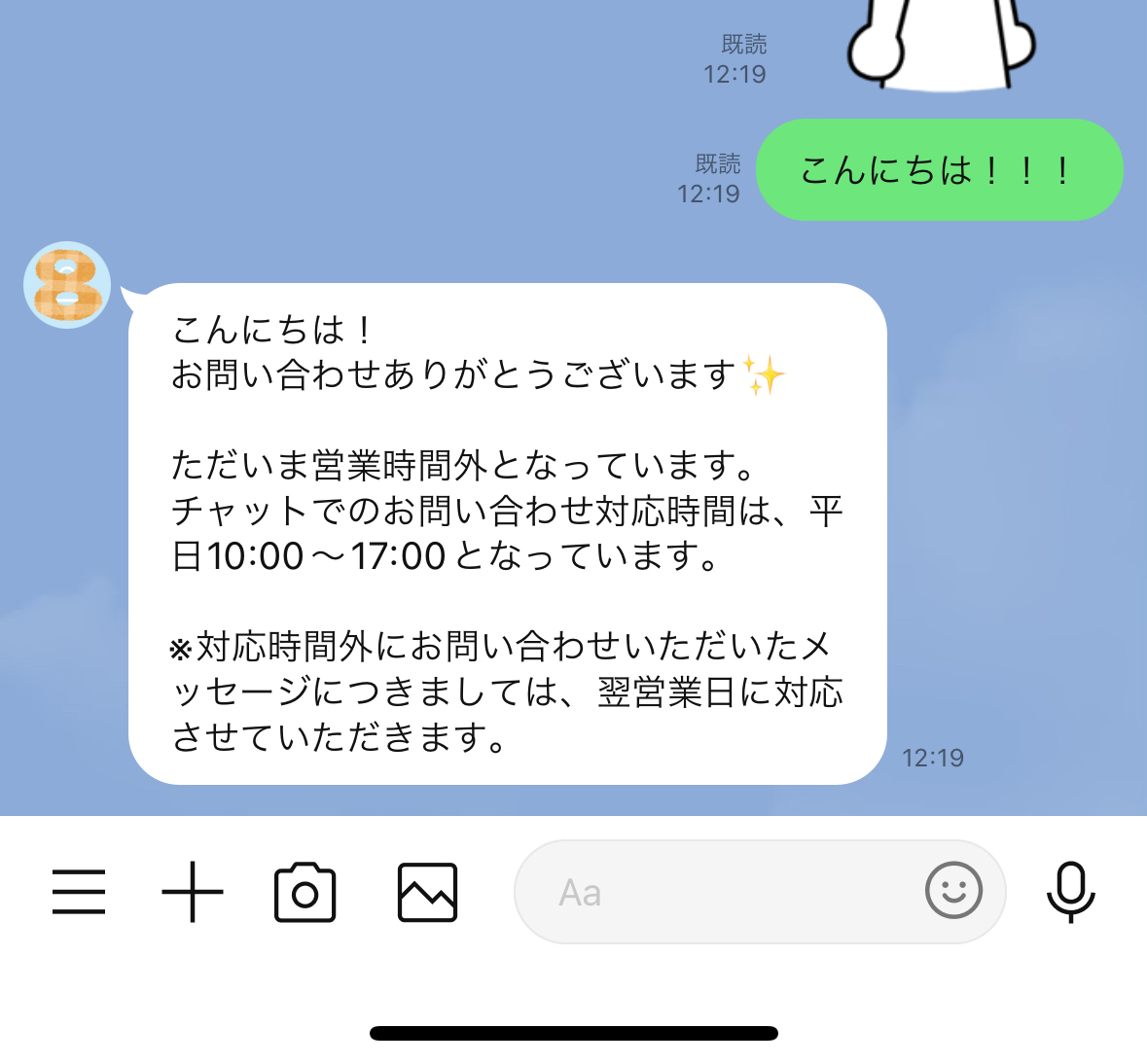
営業時間外や定休日など個別での対応が難しい場合に、自動で返信する方法です。 例えば、固定のキーワードで応答できる問い合わせにはキーワードを指定した自動応答が返り、キーワードが指定されていない問い合わせに対しては、営業時間外である旨が返るというような対応が可能になります。
この記事では、営業時間が平日: 10:00-17:00の施設を想定します。
目次
①営業時間外に返すメッセージ(テンプレート)を作成
-
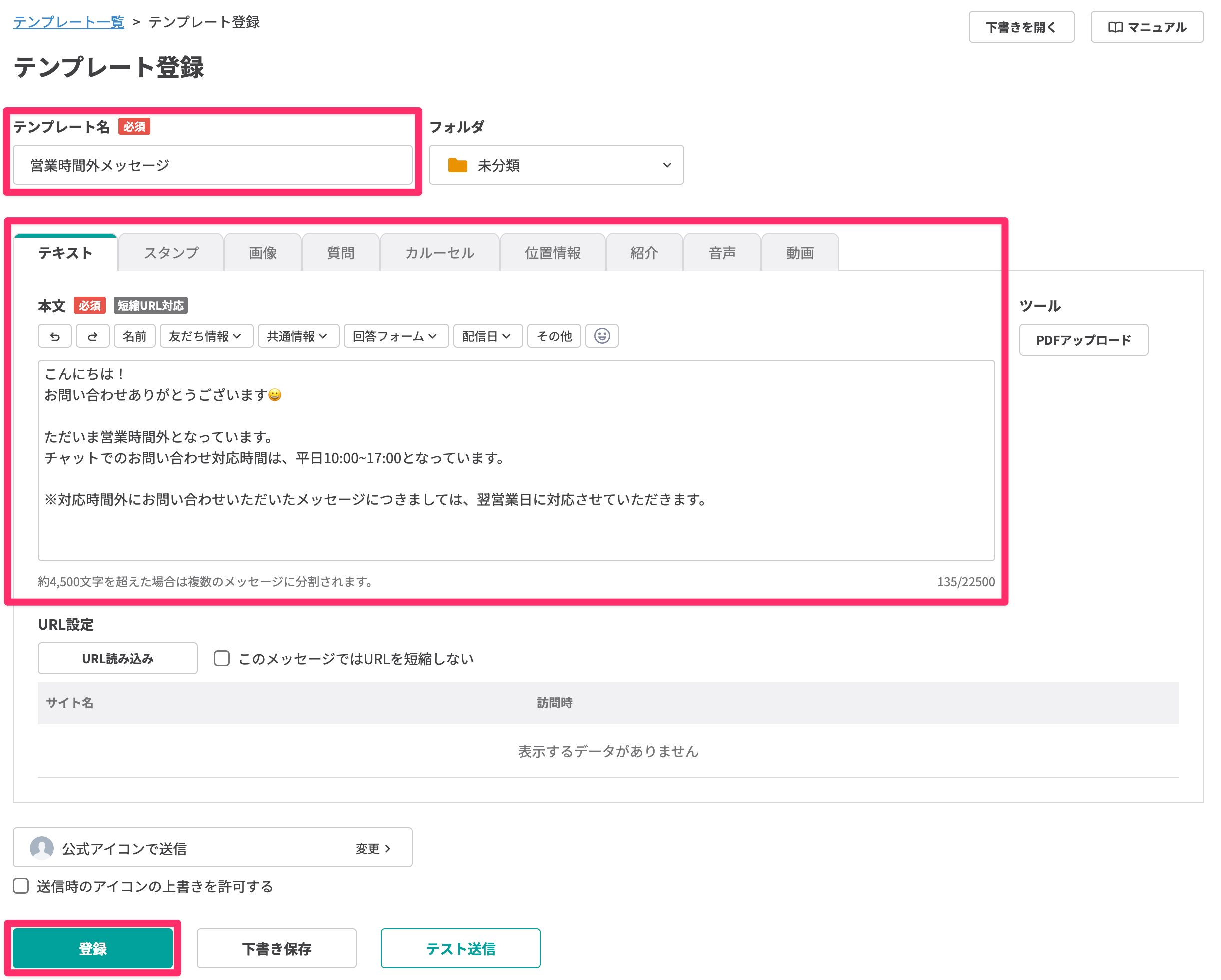
左メニューからテンプレートを選択し【新しいテンプレート】ボタンをクリック >「標準メッセージ」を選択します。
-
テンプレートの内容を入力し【登録】ボタンをクリックします。
②営業時間外にテンプレートを返すための自動応答を作成
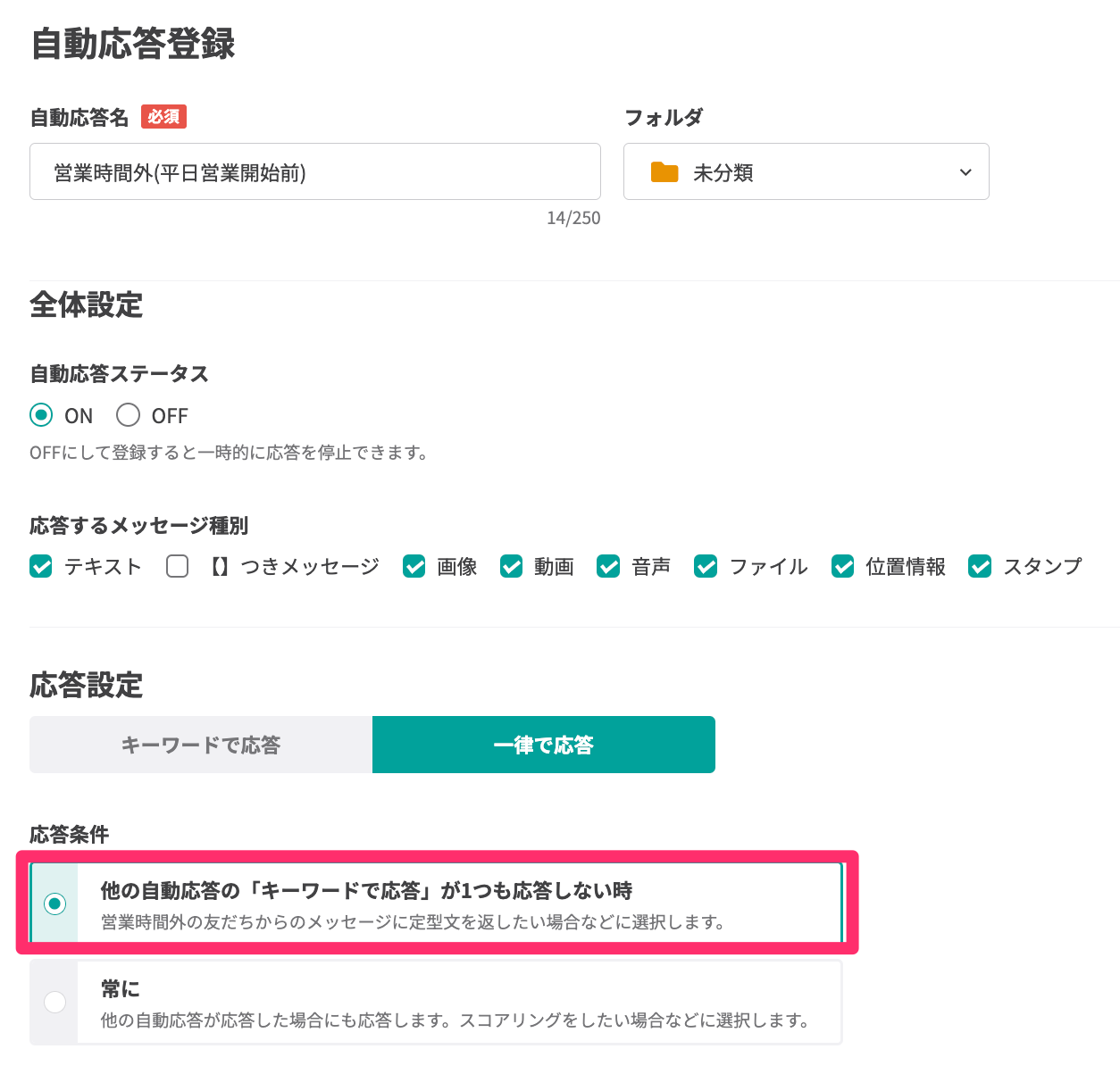
「平日(営業開始前)」「平日(営業終了後)」「土日・祝日」の3種類の自動応答を作成します。
②-1. 「平日(営業開始前)」の自動応答を作成
一律で応答 > 応答条件 > 他の自動応答の「キーワードで応答」が1つも応答しない時を選択します。
 応答する時間帯設定で平日の営業開始前だけに応答するように設定します。
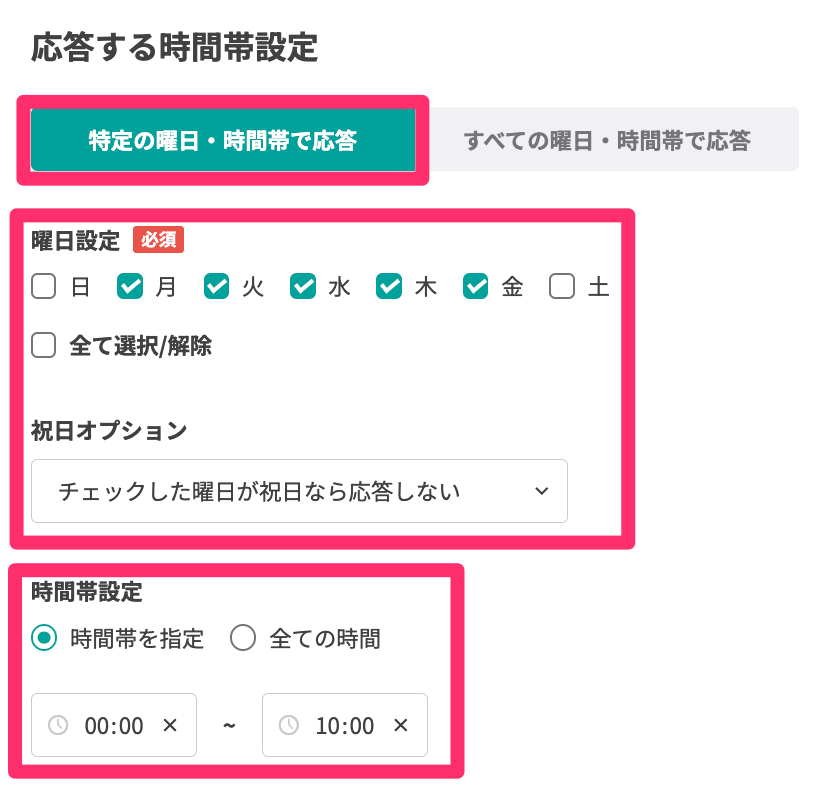
設定内容
- 曜日設定:月〜金で応答するように選択
- 祝日オプション:祝日は応答しない
- 時間帯を平日の営業開始時間前に設定
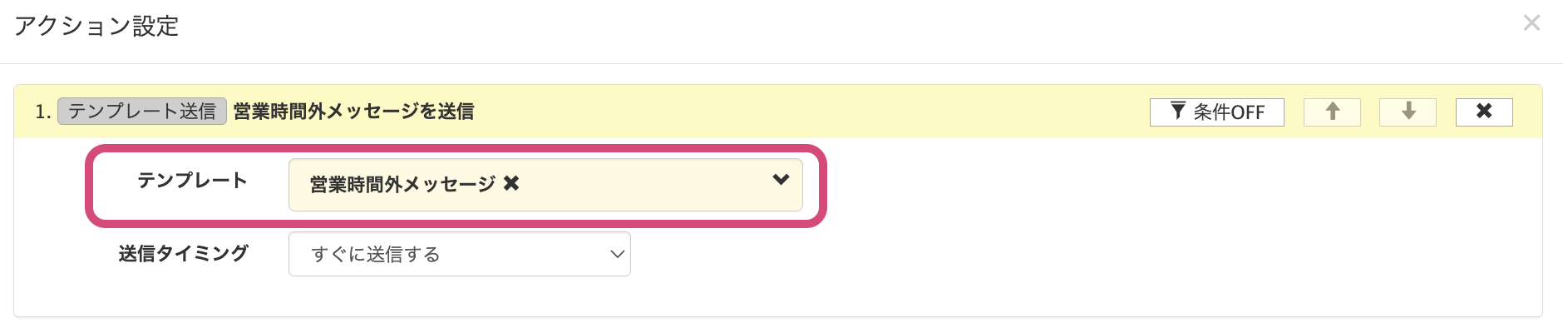
応答時のアクション設定を選択します。
 ①で作成したテンプレートを選択し、この条件で決定するを選択します。
 【保存】ボタンをクリックします。

②-2. 「平日(営業終了後)」の自動応答を作成
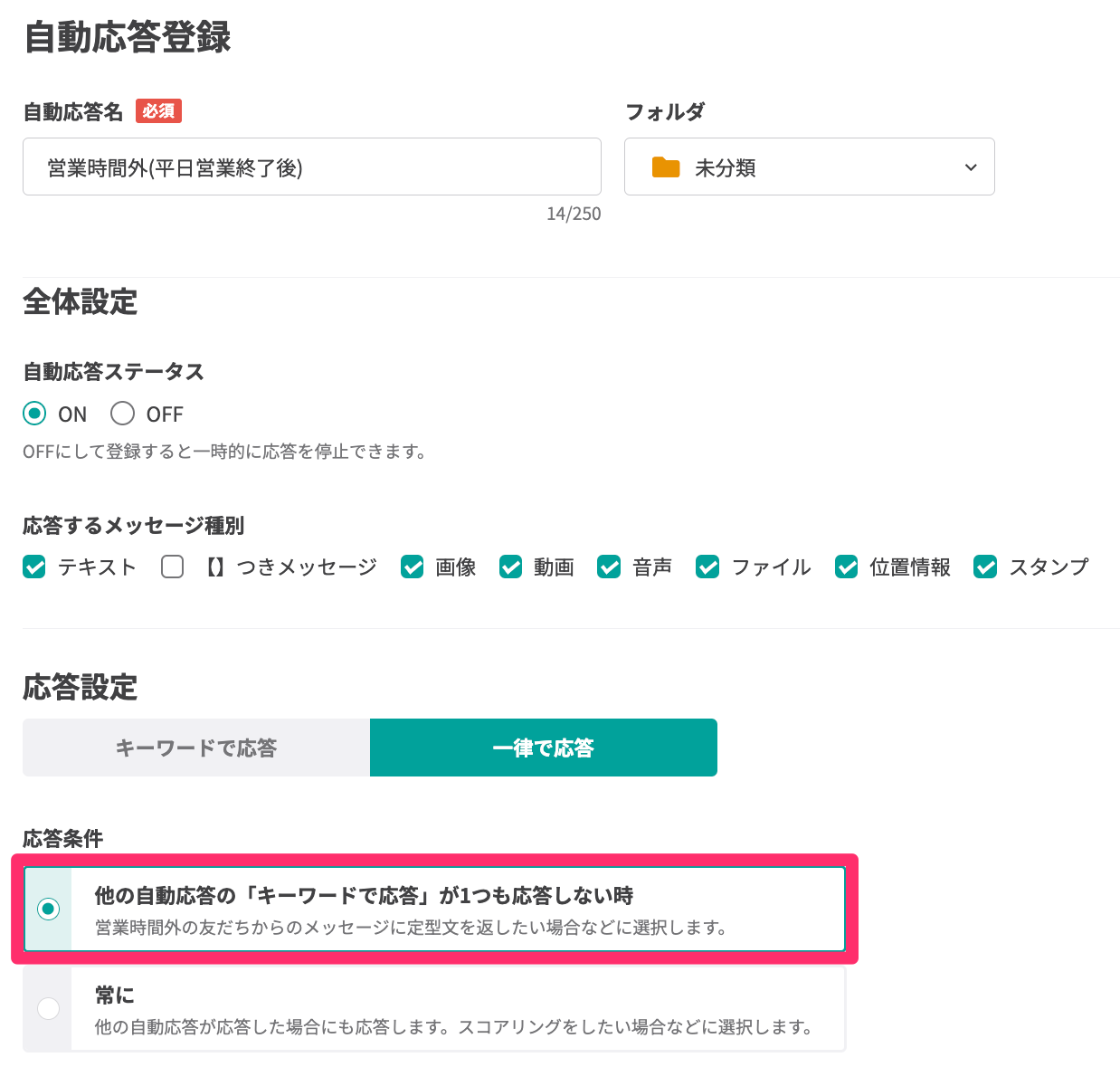
一律で応答 > 応答条件 > 他の自動応答の「キーワードで応答」が1つも応答しない時を選択します。
 応答する時間帯設定で平日の営業終了後だけに応答するように設定します。
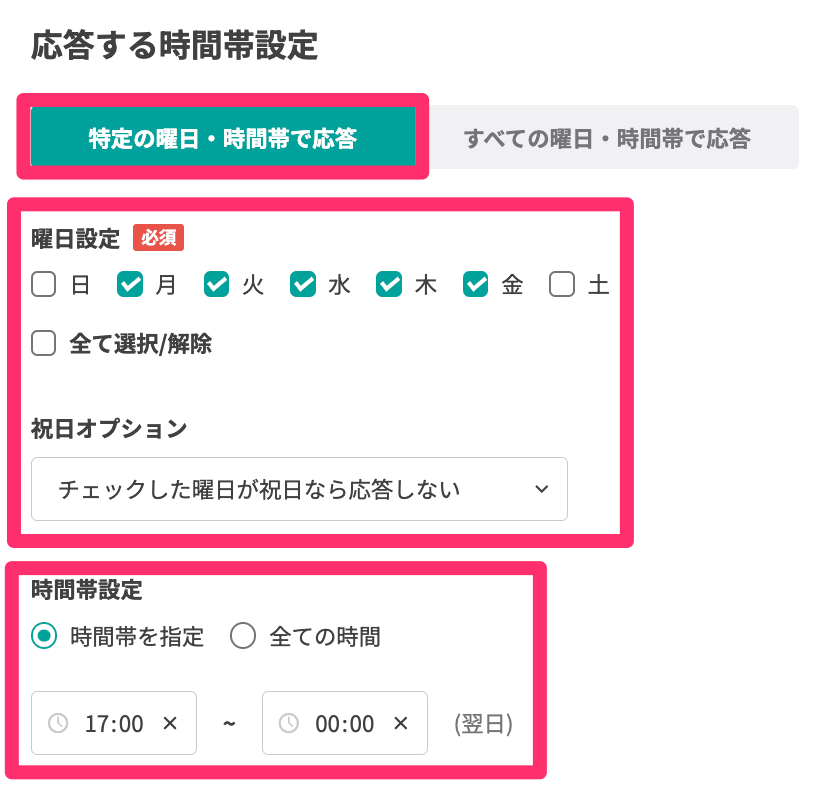
設定内容
- 曜日設定:月〜金で応答するように選択
- 祝日オプション:祝日は応答しない
- 時間帯を平日の営業終了後に設定
応答時のアクション設定を選択します。
①で作成したテンプレートを選択し、この条件で決定するを選択します。
【保存】ボタンをクリックします。
②-3. 「営業時間外(土日・祝日)」の自動応答を作成
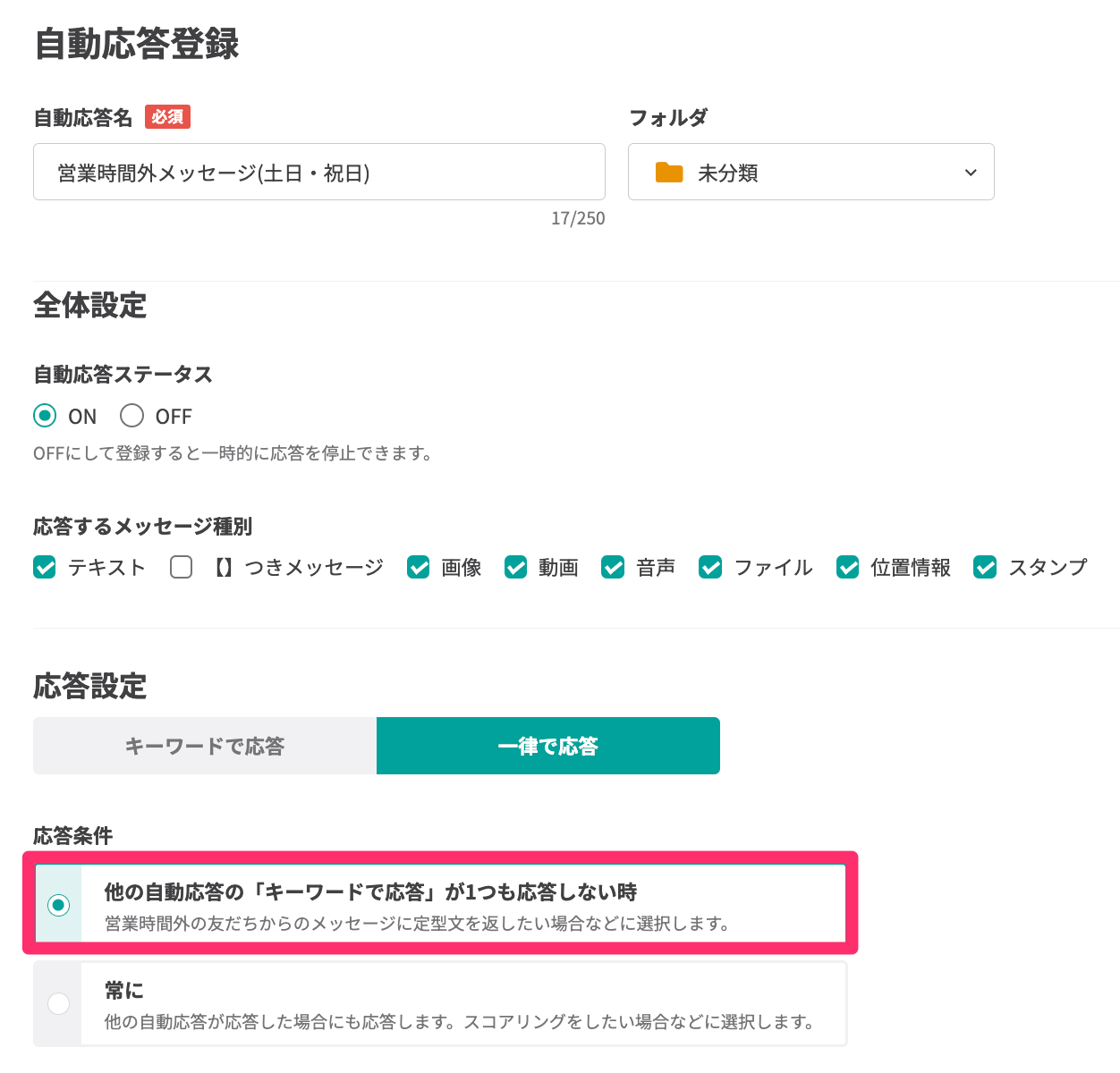
応答設定 > 一律で応答 > 応答条件 > 他の自動応答の「キーワードで応答」が1つも応答しない時を選択します。
 応答する時間帯設定で土日・祝日に応答するように設定します。
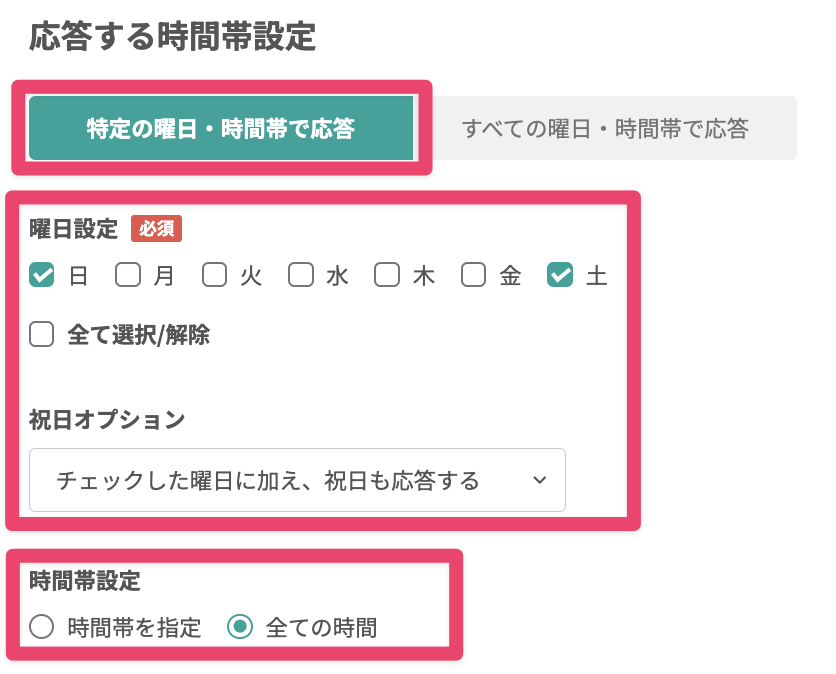
設定内容
- 曜日設定:土曜・日曜で応答するように選択
- 祝日オプション:祝日も応答する
- 時間帯は全ての時間(終日)に設定
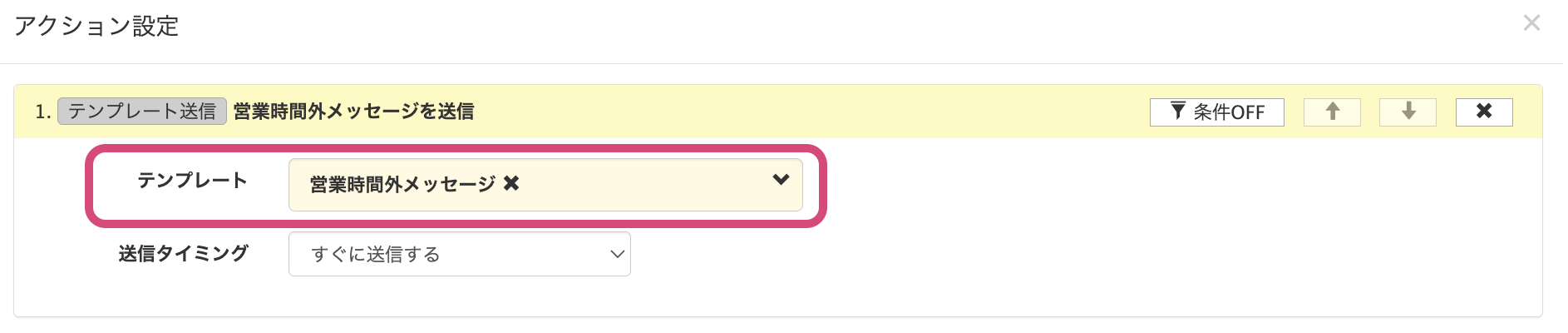
応答時のアクション設定を選択します。
①で作成したテンプレートを選択し、この条件で決定するを選択します。
 【保存】ボタンをクリックします。

以上で、営業時間外の対応を自動応答に切り替える設定ができました。
関連記事


