新しいLINE通知を通知先に追加する方法
2026年10月1日以降にLINE通知を利用する場合は、オプションのお申し込みが必要です。
-
LINE通知の代わりとなるLステップスマートフォンアプリの「スタッフチャット」機能については下記マニュアルを確認してください。
-
LINE通知の上限を追加するオプションについては下記マニュアルを確認してください。
この記事では、LINE通知を通知先に追加する方法を説明しています。
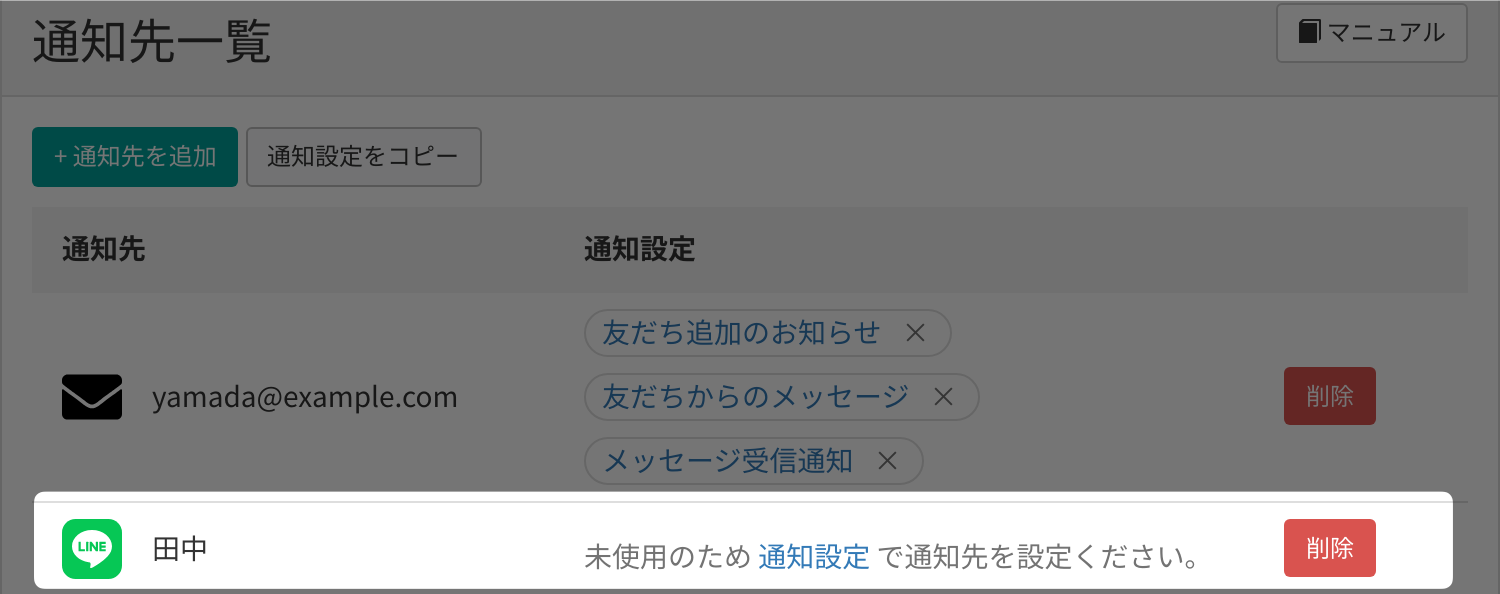
設定方法
-
左メニューの「通知機能」を開き【通知先一覧】ボタンをクリックします。
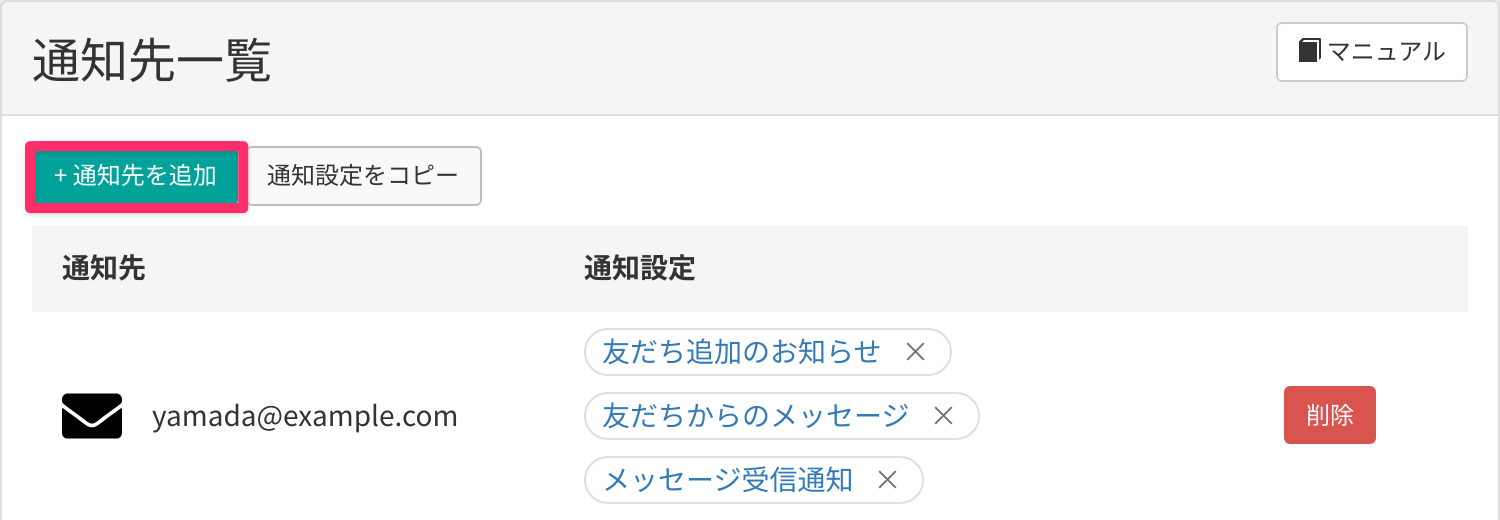
 通知先一覧画面で【+通知先を追加】ボタンをクリックします。
-
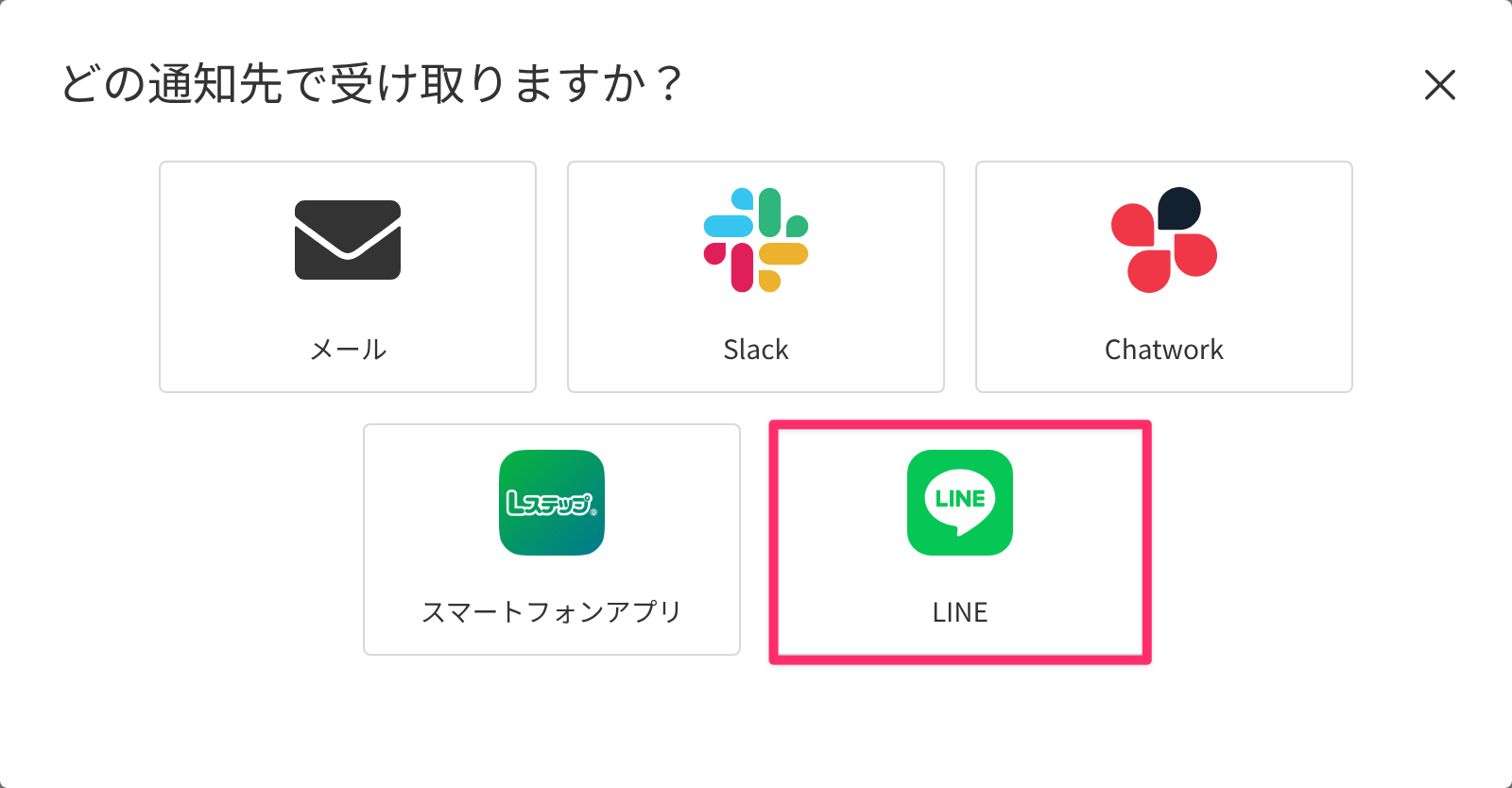
通知先に「LINE」を選択します。
-
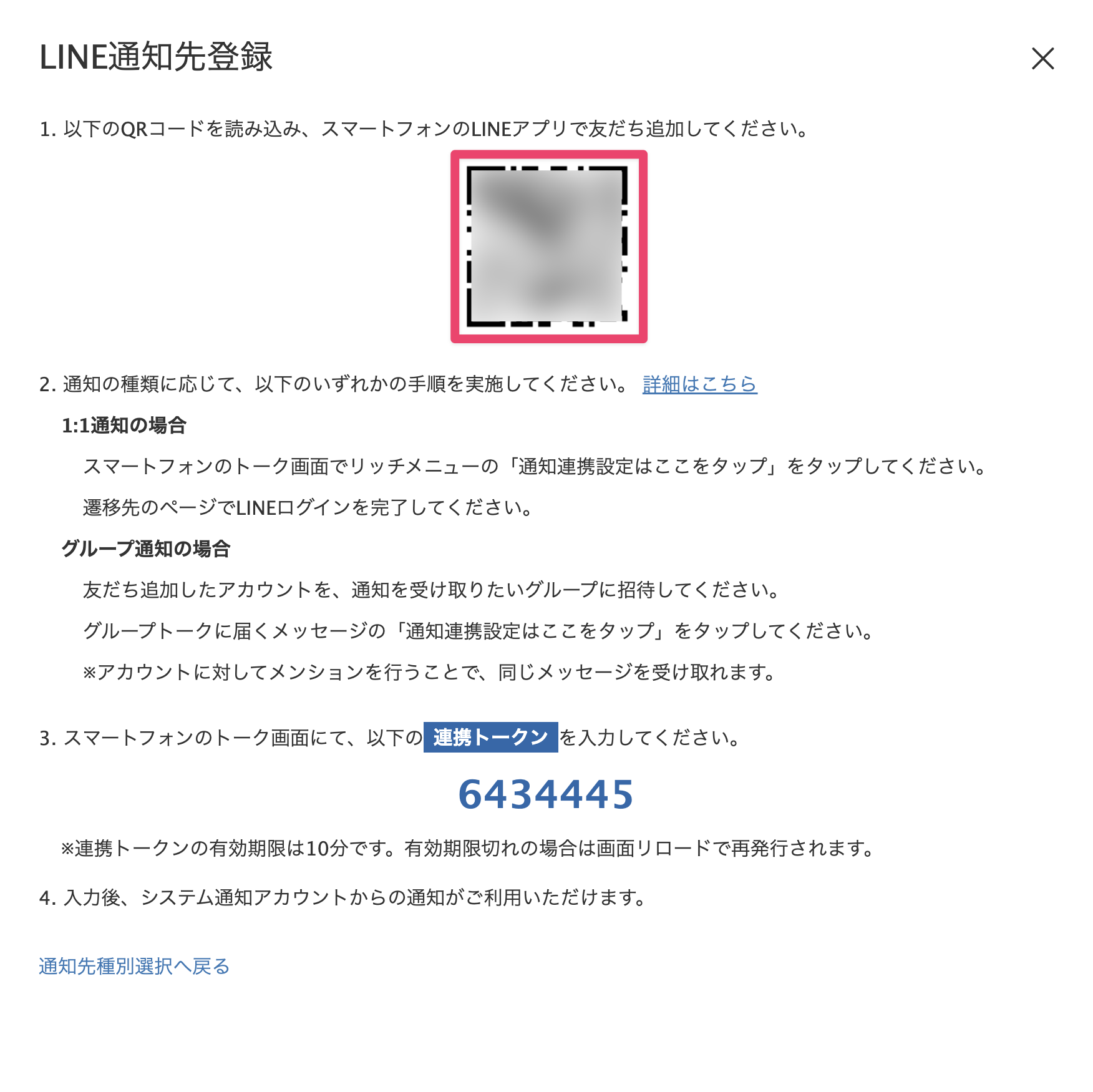
LINE通知先登録画面に表示されているQRコードを読み込みます。
QRコードを読み込んだLINEアカウントに通知が届きます。通知するアカウントを変更したい場合は、変更先のアカウントで再度QRコードを読み込んでください。
-
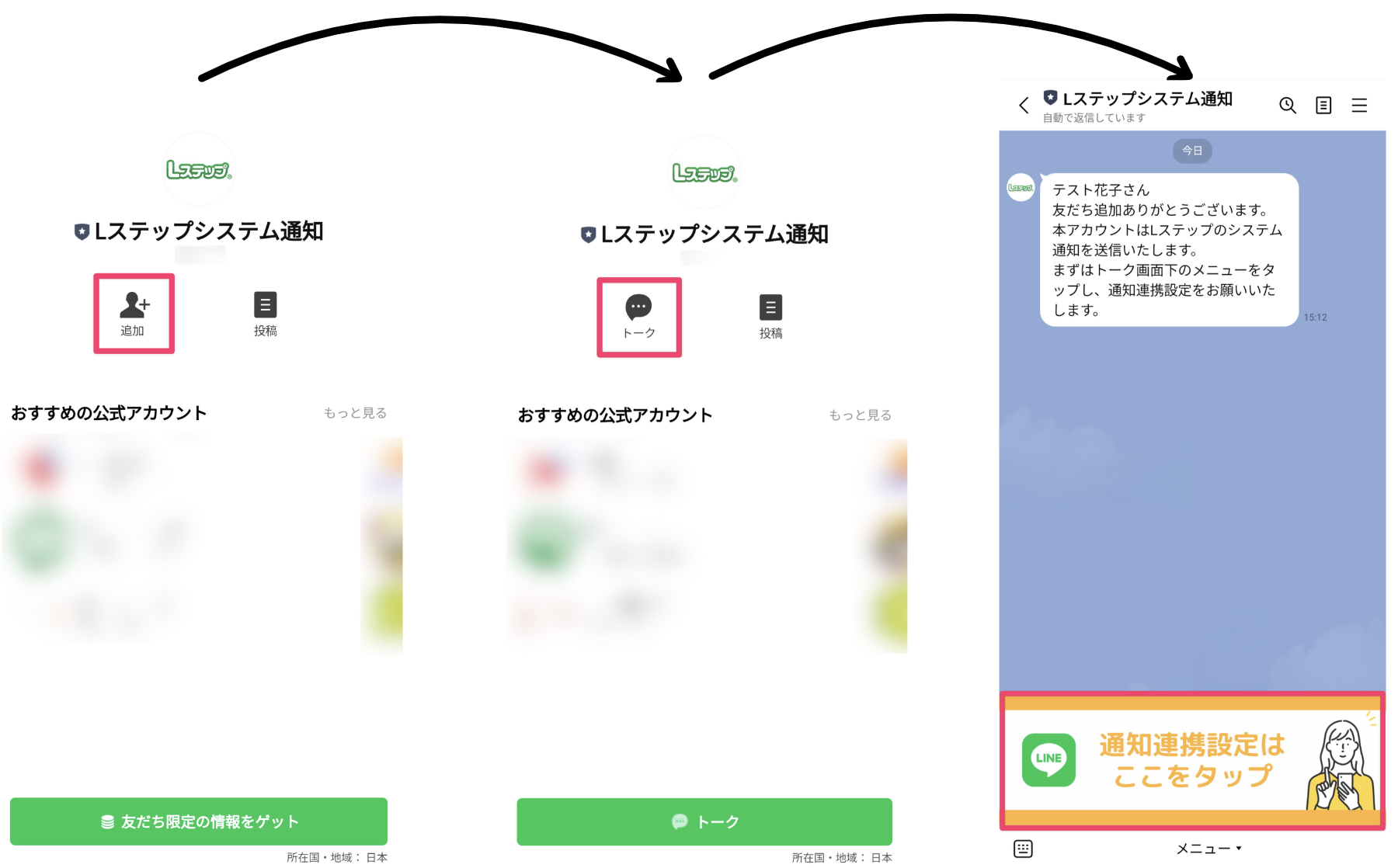
【友だち追加】 > 【トーク】をタップし、トーク画面下部のリッチメニュー (「通知連携設定はここをタップ」) をタップします。
-
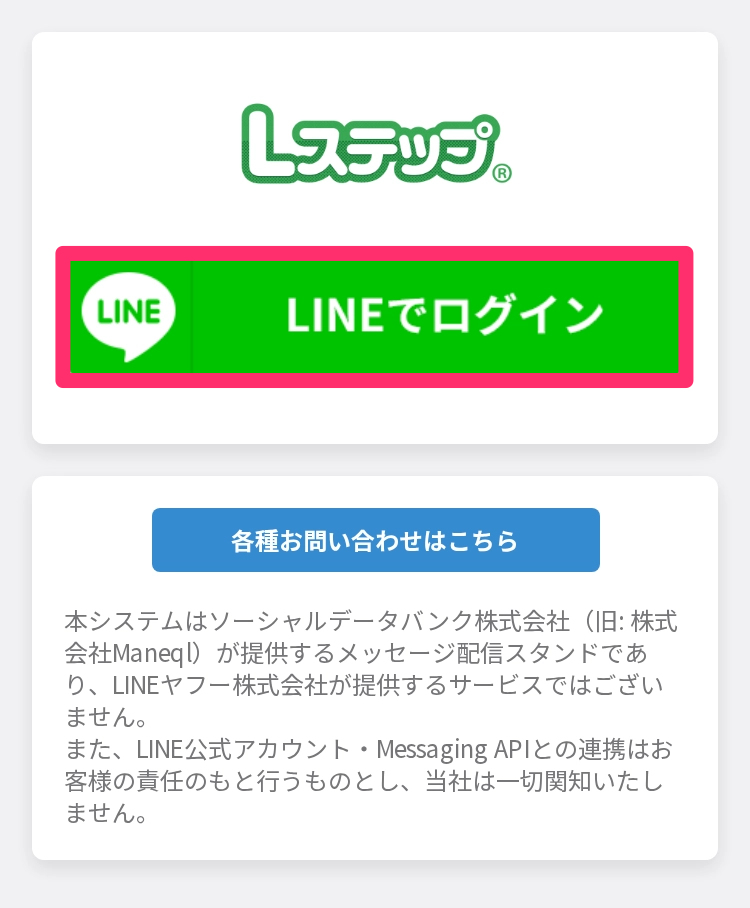
LINE内ブラウザでログイン画面が表示されます。【LINEでログイン】ボタンをタップします。
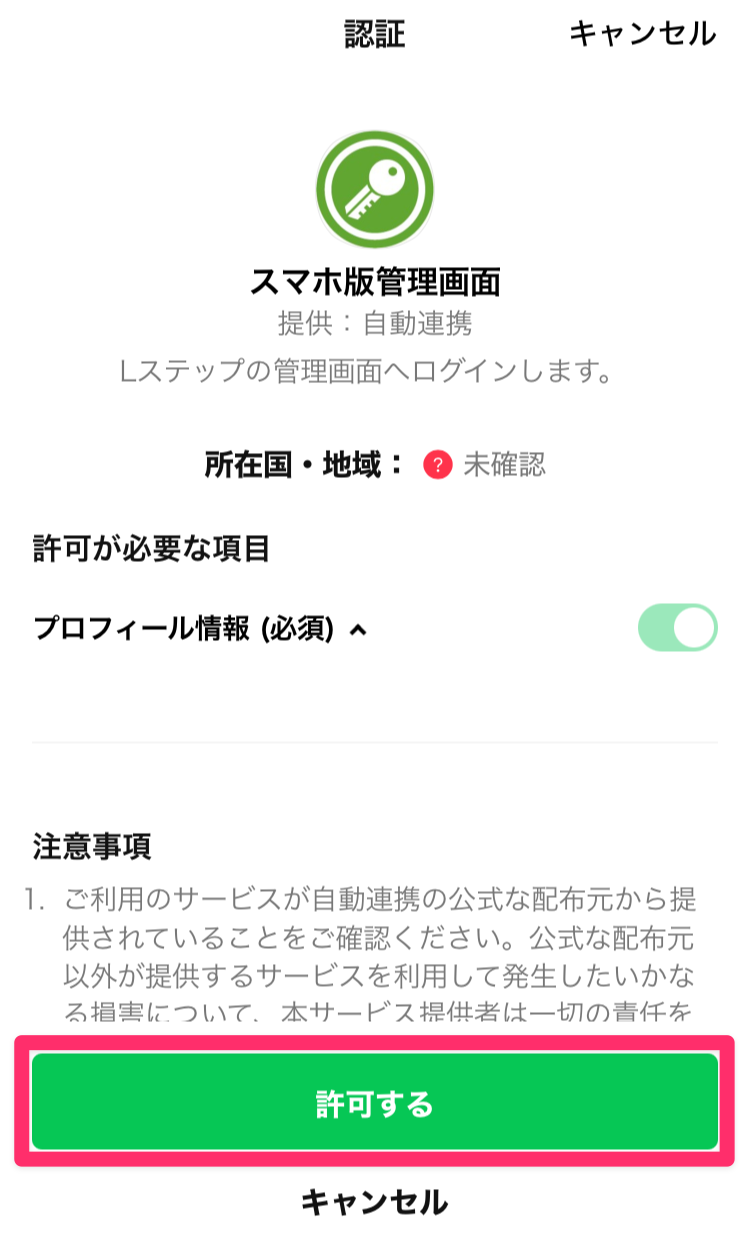
認証画面が表示されるので【許可する】ボタンをタップします。
-
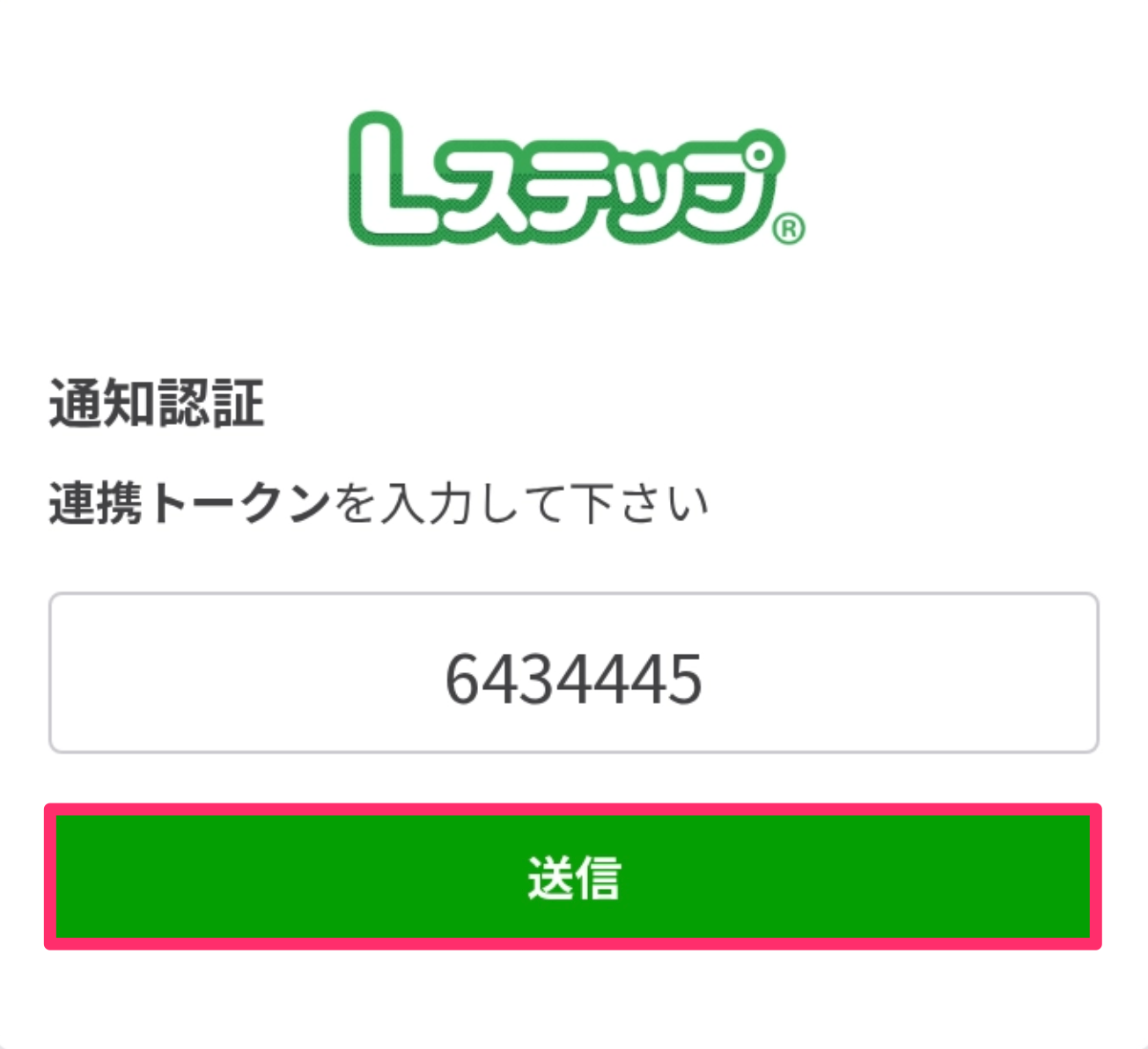
Lステップ管理画面のLINE通知先登録画面に表示されている「連携トークン」 (7桁の数字) をコピーします。
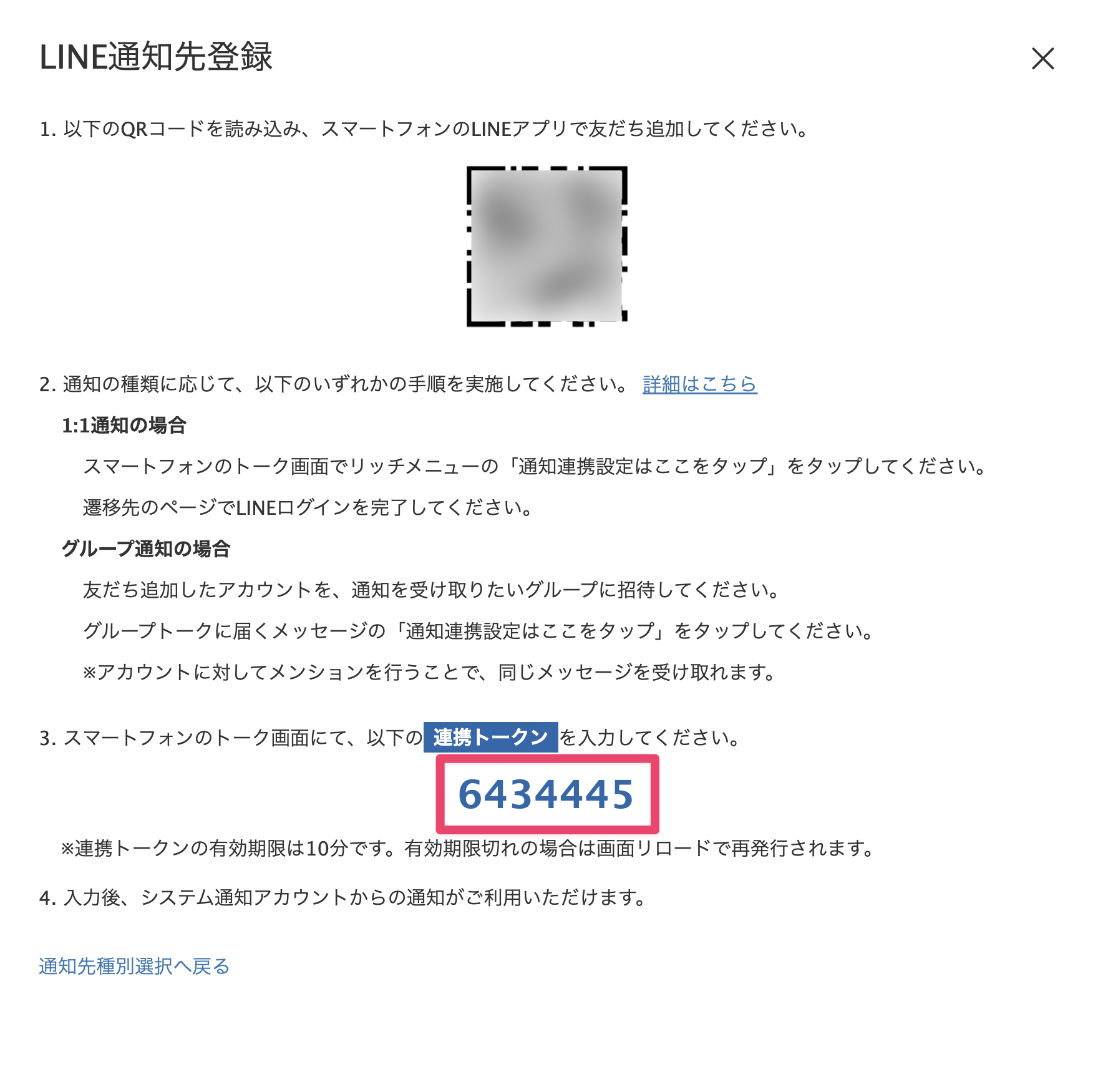
- 連携トークンの有効期限は10分です。
- 有効期限が切れてしまった場合は、LINE通知先登録画面をリロードしてください。新しい連携トークンが表示されます。
-
トーク画面に戻り、手順6でコピーした「連携トークン」を入力し【送信】ボタンをタップします。
- すでに新しいLINE通知を通知先に設定している場合は、下記画面が表示されます。
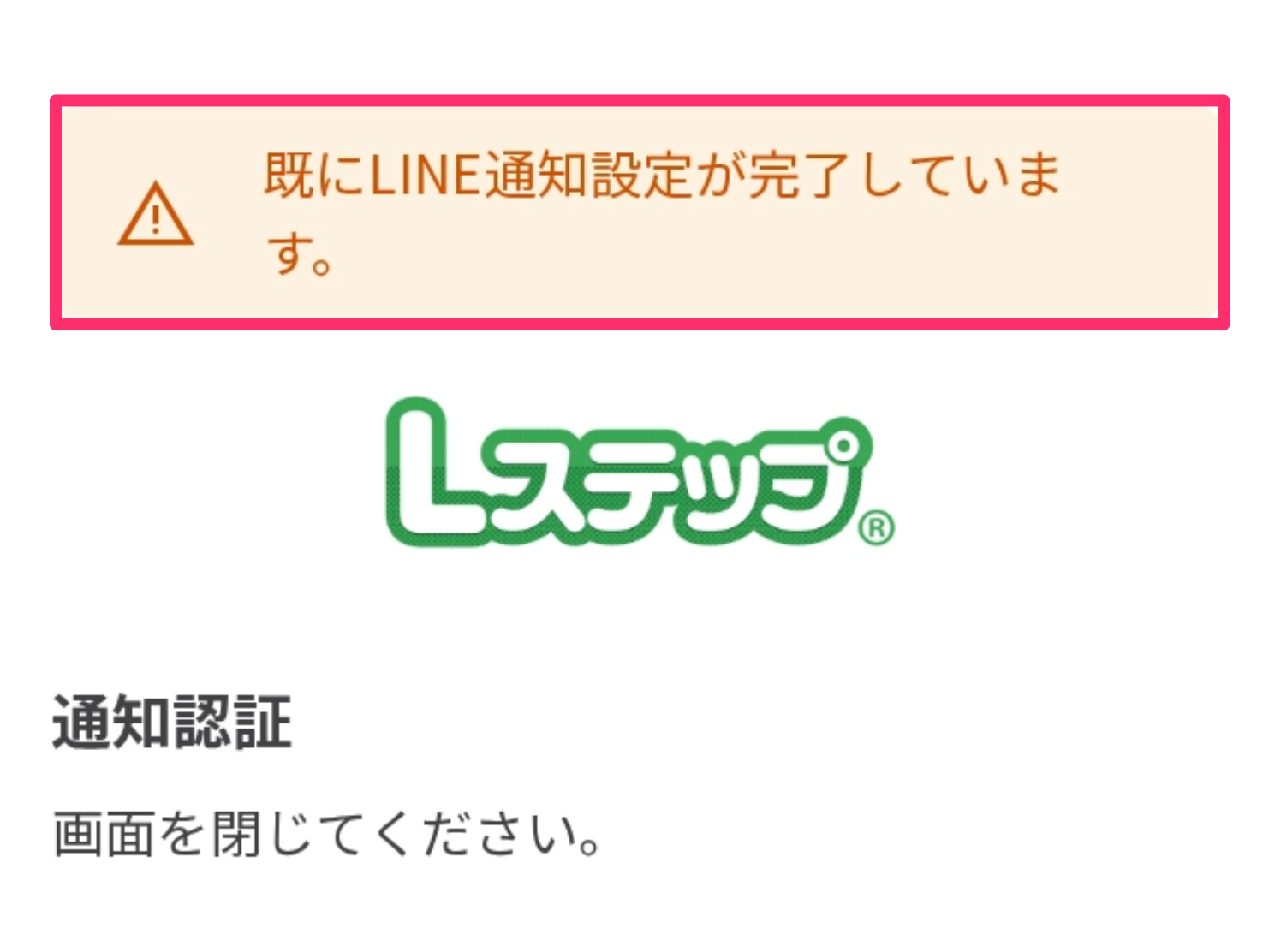
-
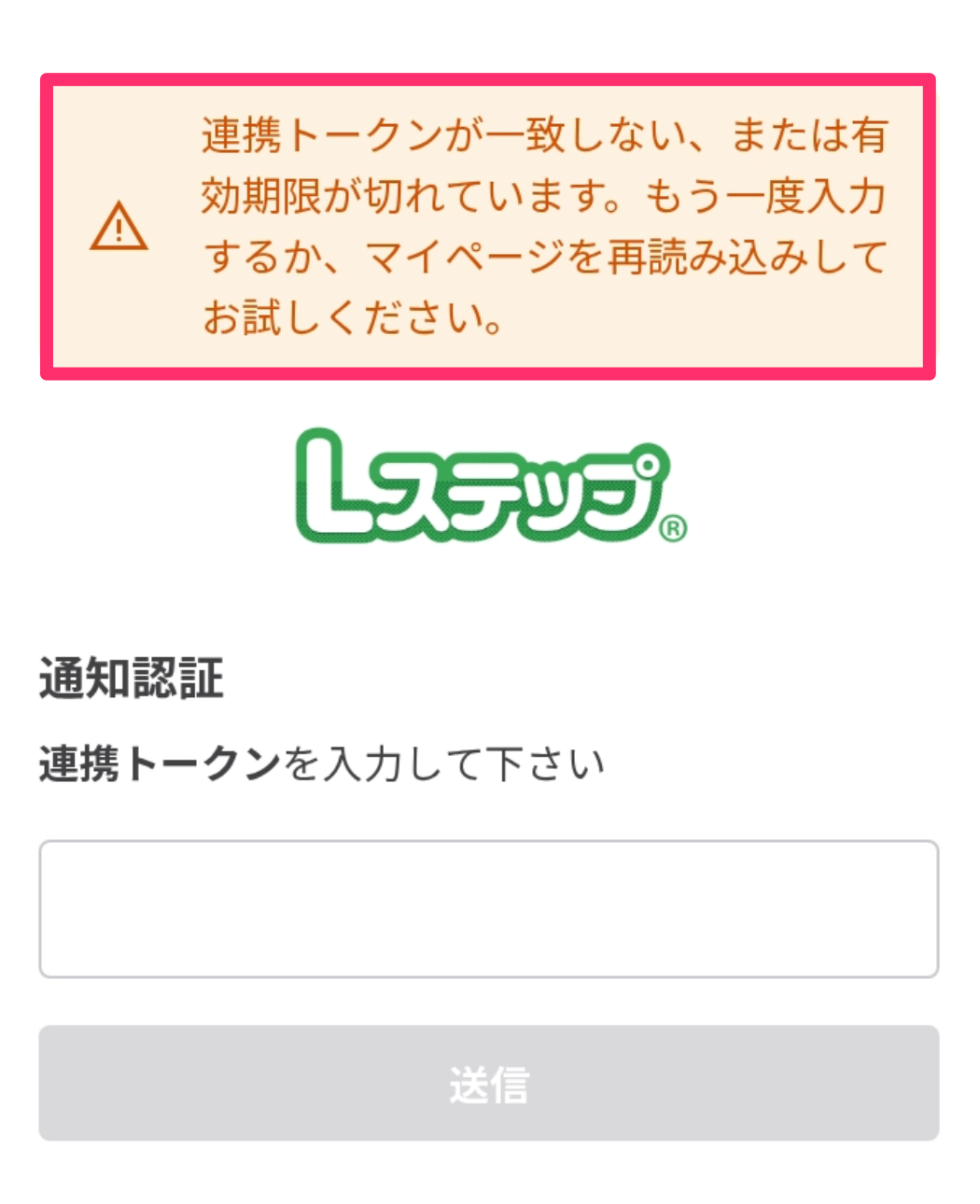
連携トークンが一致しない、または有効期限が切れている場合は下記画面が表示されます。 LINE通知先登録画面をリロードし、表示される連携トークンを再度入力してください。
- すでに新しいLINE通知を通知先に設定している場合は、下記画面が表示されます。
-
「LINE通知設定が完了しました。」と表示されます。
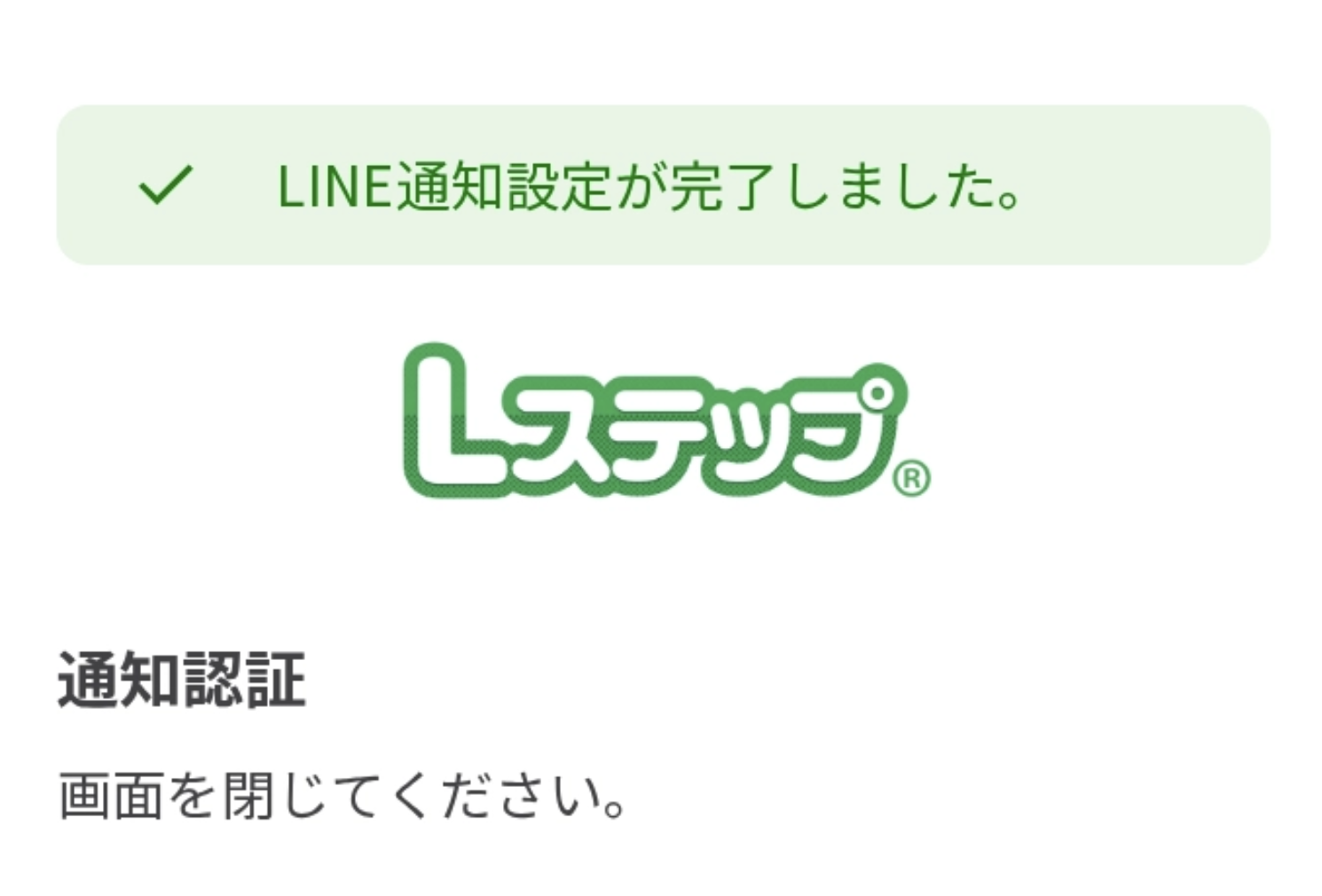
以上で、新しいLINE通知を通知先に追加できました。
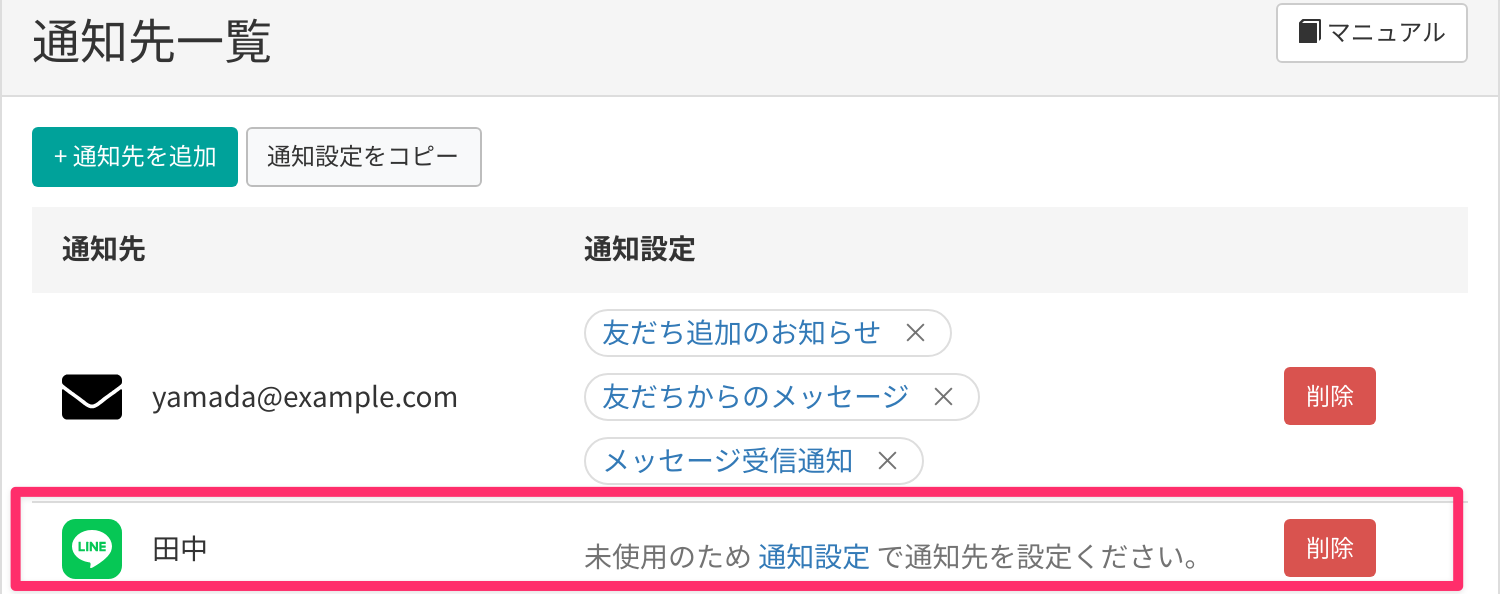 LINEアプリで通知を受け取るには、下記マニュアルの手順に従って通知設定を作成/編集してください。


