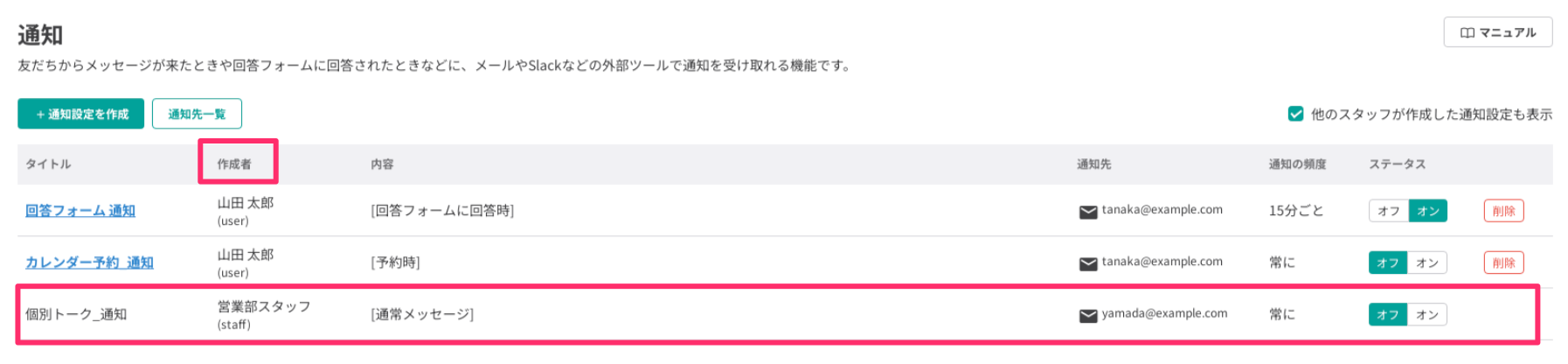
通知機能の使い方
通知機能を使用すると、友だちからメッセージを受信したときや回答フォームに回答されたときなど、特定のタイミングを指定して通知を受け取れます。
通知を受け取るための「通知先」は下記の中から選択できます。
通知先の種類
- LINEアプリ
- メール
- Slack
- Chatwork
- Lステップスマートフォンアプリ
通知を設定する方法と、関連する画面について説明します。
LINE通知をいずれかの通知設定で通知先に設定している場合、通知一覧画面に現在の通数が表示されます。

目次
事前準備:通知先を追加する
通知を受け取るには、あらかじめ「通知先」を追加しておく必要があります。 各通知先の追加方法は、下記マニュアルを確認してください。
- 個人のLINEアカウントを通知先に設定する場合
- LINEグループを通知先に設定する場合
- メールで通知を受け取りたい場合
- Slack・Chatworkで通知を受け取りたい場合
-
Lステップスマートフォンアプリで通知を受け取りたい場合
あらかじめ概要ページからアプリをダウンロードしたうえで、ログインと通知の初期設定を行なってください。
通知設定の作成手順
-
左メニューから「通知機能」を開き【+通知設定を作成】ボタンをクリックします。

-
基本設定を行います。
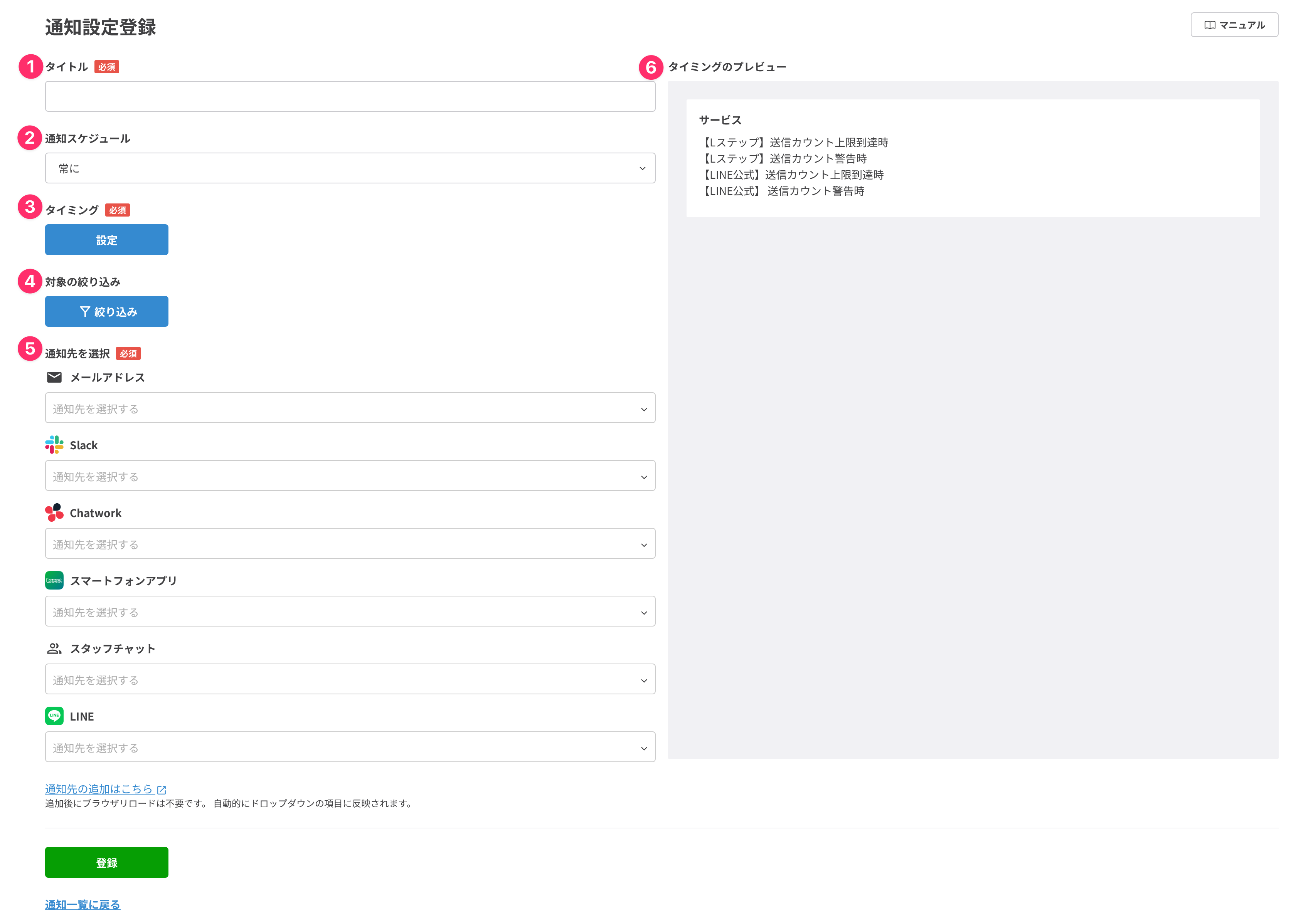
説明 ① タイトル
通知のタイトルを設定します。② 通知スケジュール
通知の間隔を選択できます。
・常に:即時 (例: 回答フォームへの回答送信後すぐ)
・15分:15分ごとに通知 (9時、9時15分、9時30分など)
・1時間:1時間ごとに通知 (9時、10時、11時など)
・3時間:3時間ごとに通知 (9時、12時、15時など)
例えば15分ごとで設定した場合、15分間の間にあった通知が15分おきにまとめて配信されます。③ タイミング
通知のタイミングを設定します。
機能を選択したら【追加】ボタンをクリックしてください。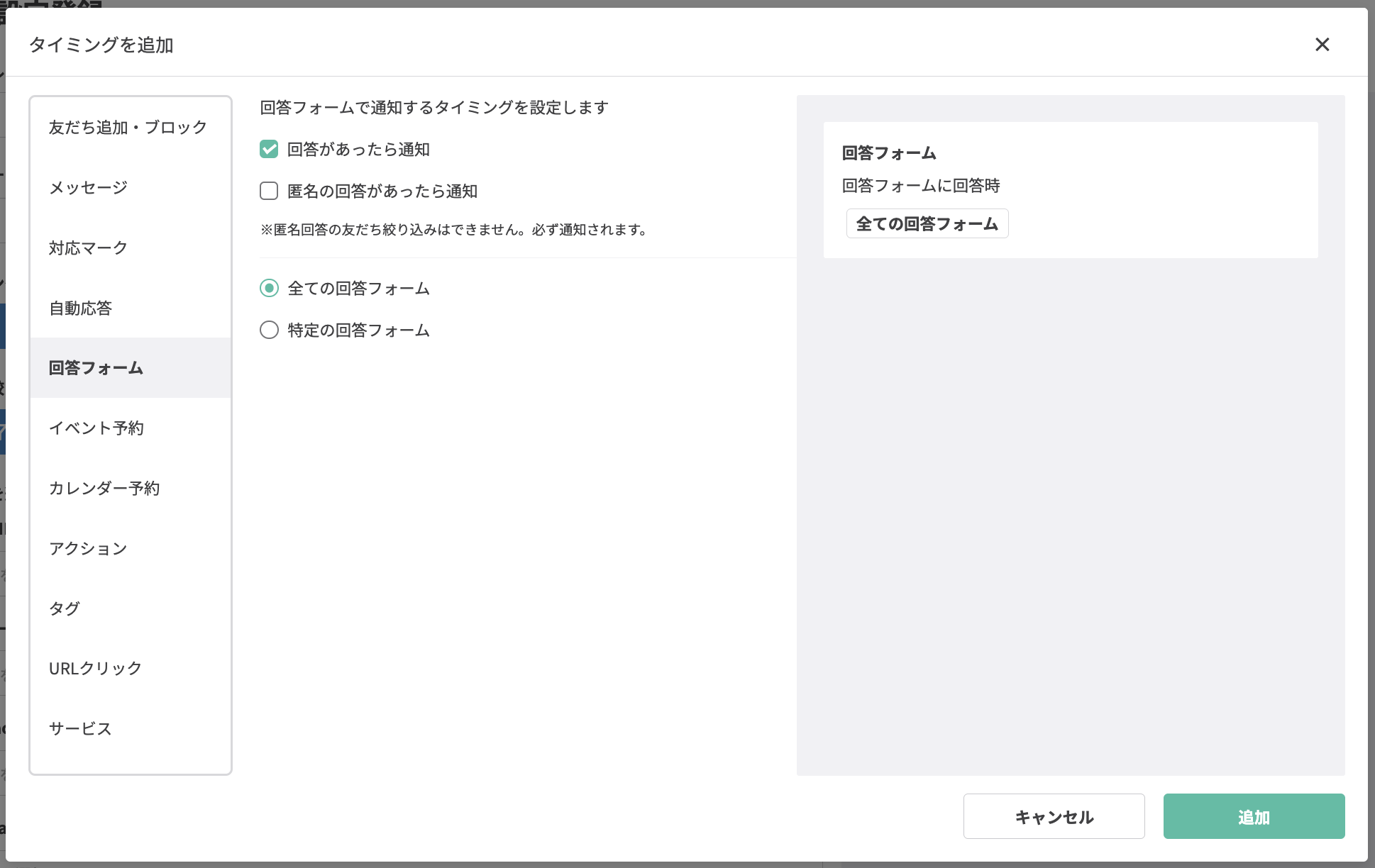
詳しくは下記マニュアルを確認してください。
・通知機能 通知タイミングの詳細④ 対象の絞り込み
通知の対象とする友だちを絞り込めます。・詳細検索(友だち検索の方法)通知機能の絞り込み条件では、友だちの表示状態を配信対象の条件として選択できます。
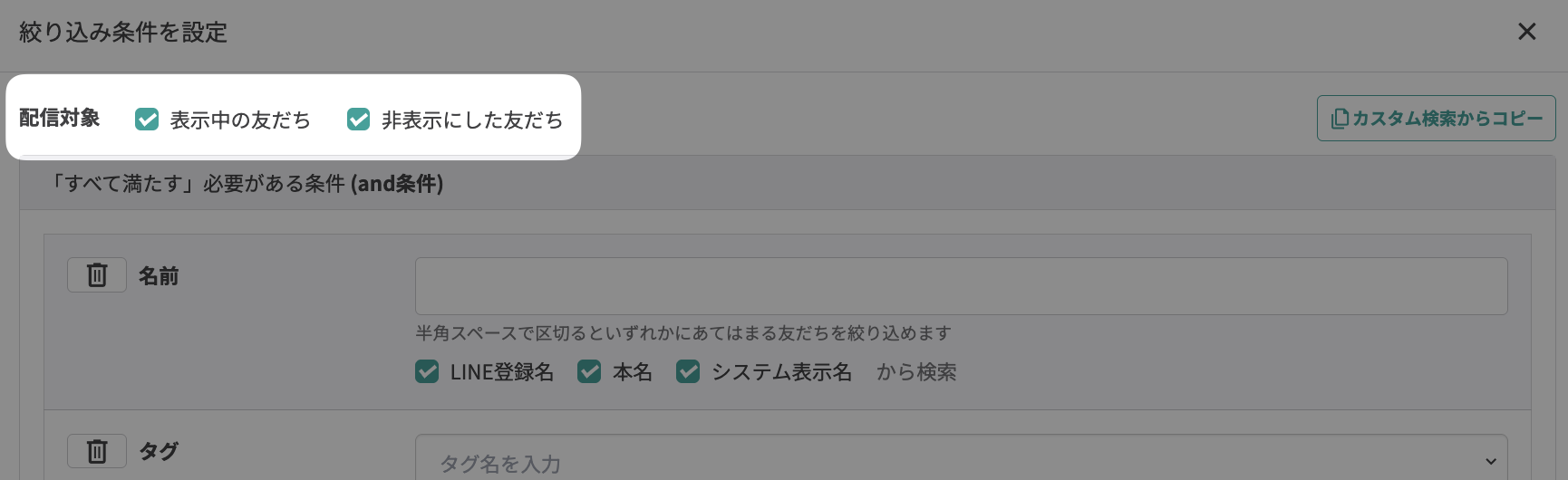
友だちの表示状態を配信の条件に指定できる ⑤ 通知先を選択
通知先を選択します。通知を受け取るにはあらかじめ「通知先」を追加しておく必要があります。手順は事前準備:通知先を追加するを確認してください。
⑥ タイミングのプレビュー
設定した通知タイミングがプレビュー表示されます。 -
【登録】ボタンをクリックすると、設定した内容が保存されます。
これで、通知を作成できました。
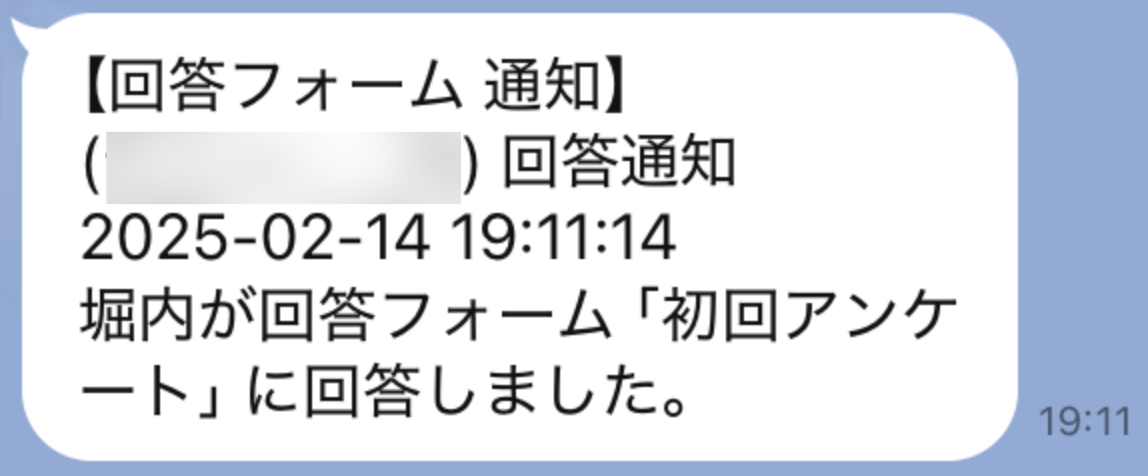
通知一覧の「ステータス」で、自分が作成した通知のオン/オフを切り替えられます。
「管理者」権限のスタッフのみ、他のスタッフが作った通知のオン/オフを変更できます。
通知先一覧について
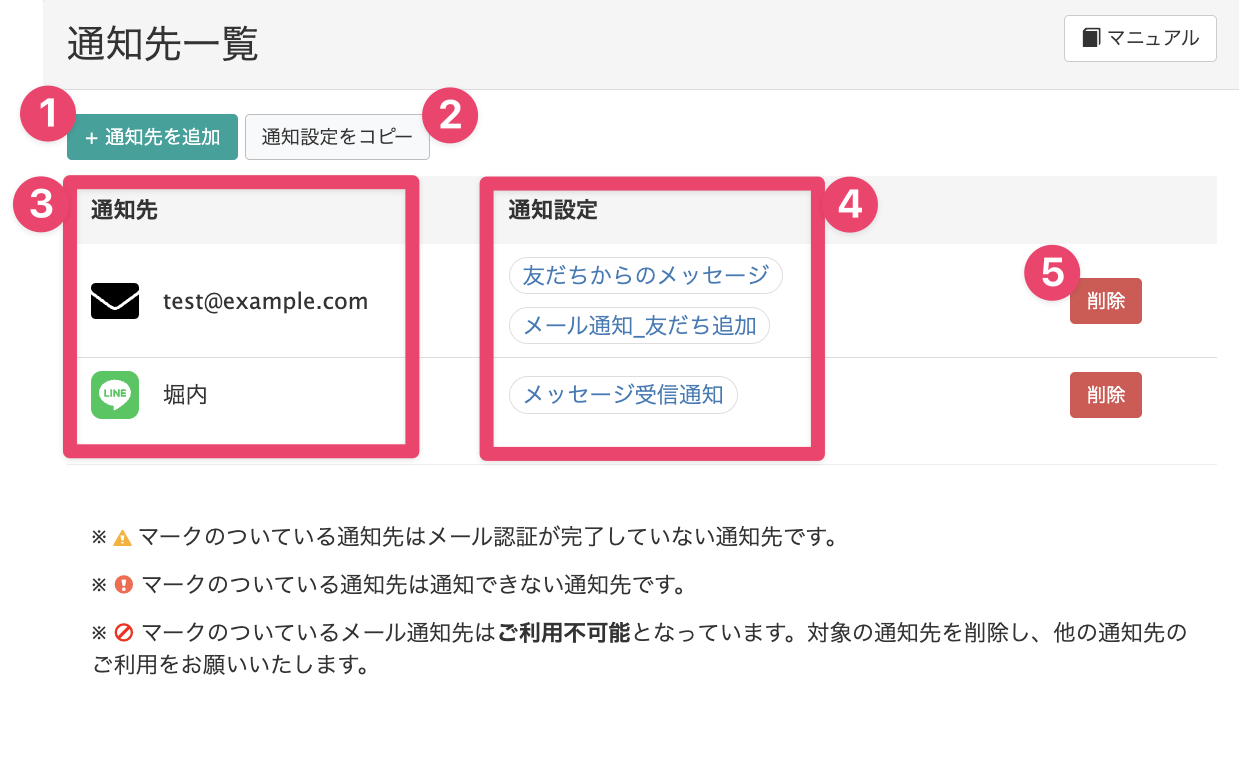
通知一覧画面で【通知先一覧】ボタンをクリックすると、マイページの通知先一覧画面が開きます。
| 説明 | |
|---|---|
| ① | 【+通知先を追加】ボタン 通知先を新しく追加できます。詳しい手順は事前準備:通知先を追加するを確認してください。 |
| ② | 【通知設定をコピー】ボタン 通知先に設定した通知設定を、他の通知先にコピーできます。コピーする方法は通知先の通知設定をコピーして、他の通知先に追加する方法を確認してください。 |
| ③ | 通知先 設定中の通知先を一覧で確認できます。 通知先に |
| ④ | 通知設定 設定中の通知を確認できます。通知タイトルを選択すると通知を編集できます。 |
| ⑤ | クリックすると通知先を削除できます。 |
 アイコンがついている場合、通知したいグループのメンバーに「Lステップシステム通知」が追加されていない可能性があります。通知先を再登録することで、通知ができる状態になります。
通知先の通知設定をコピーして、他の通知先に追加する方法
通知設定を他の通知先にコピーして追加する方法を説明します。
-
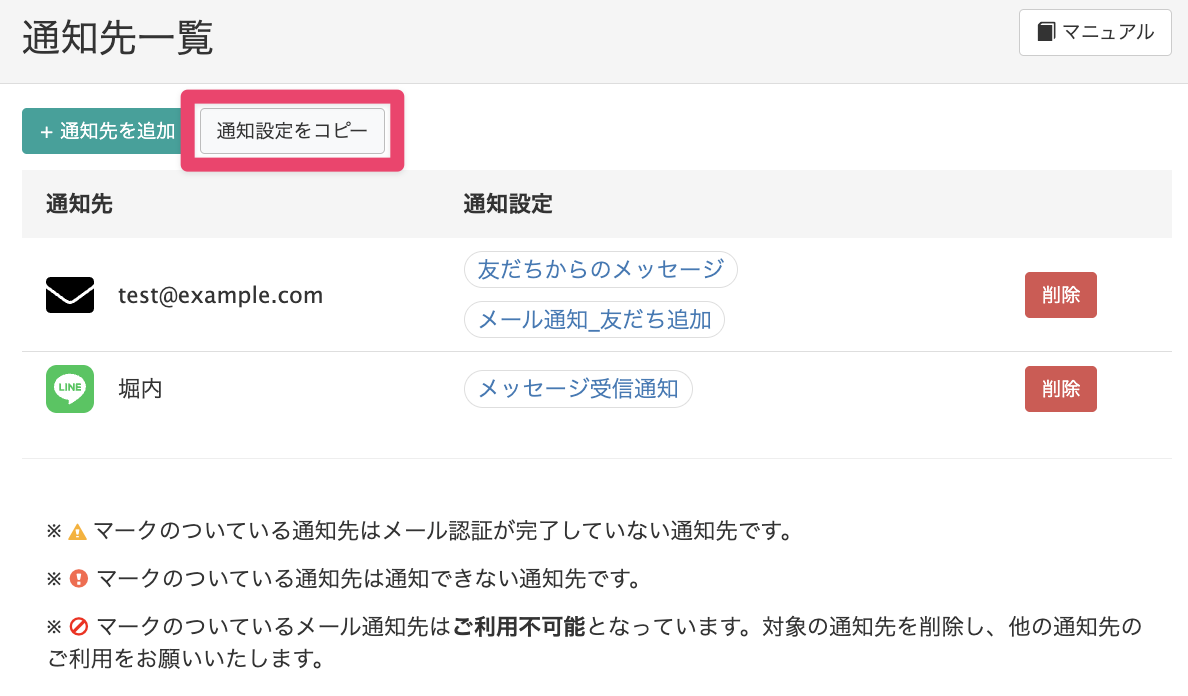
通知一覧画面の【通知設定をコピー】ボタンをクリックします。
-
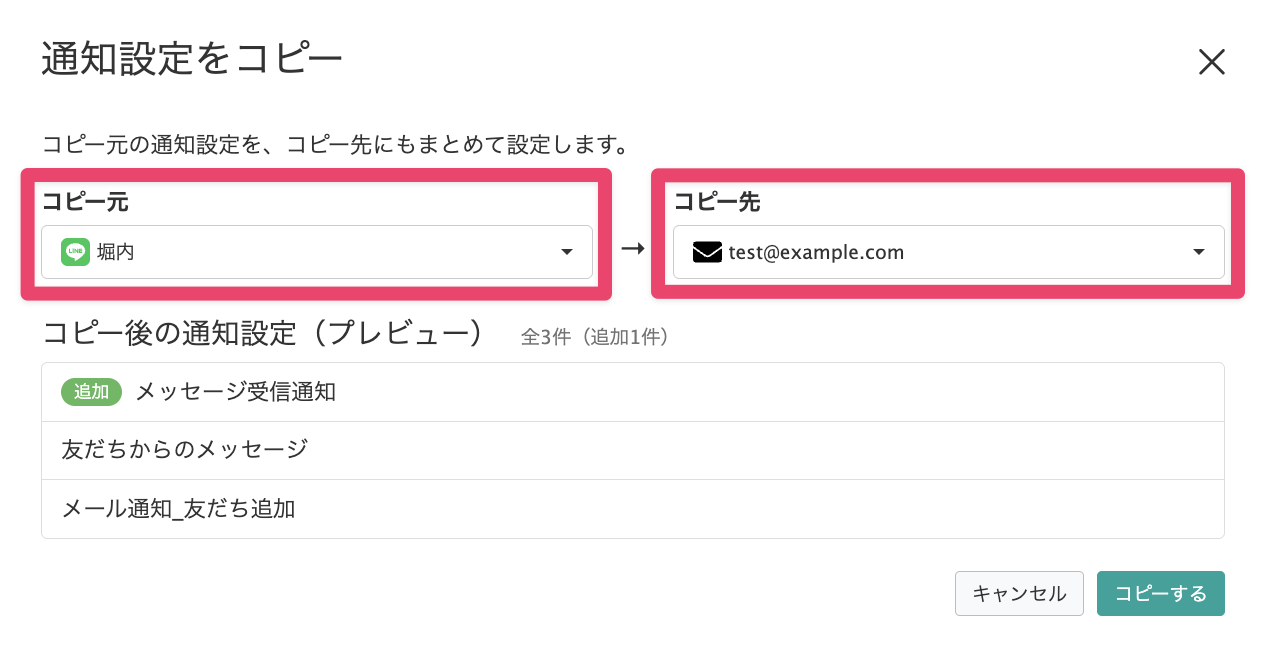
「コピー元」と「コピー先」の通知先を選択します。
-
コピー後の通知設定をプレビューで確認できます。 【コピーする】ボタンをクリックすると「コピー先」の通知先に通知設定を追加できます。
-
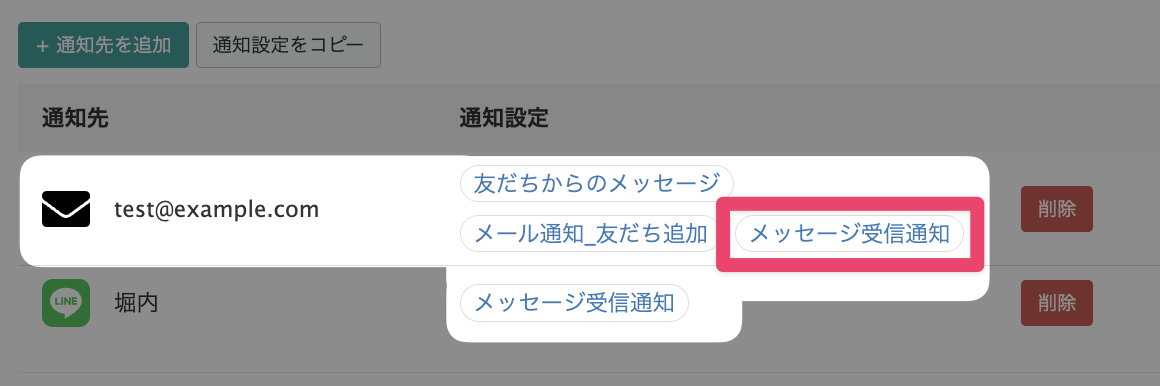
コピーをしても、「コピー元」の通知設定は削除されません。
-
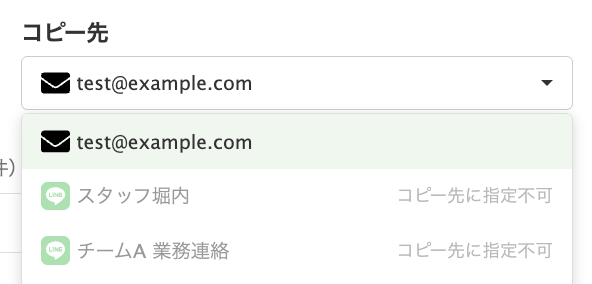
「コピー先」の通知先にLINE通知は指定できません。
-
「コピー元」と「コピー先」の選択欄で「スタッフチャット」の通知先は指定できません。
補足
①:同時に複数の内容をまとめて通知する場合の動作・表示について
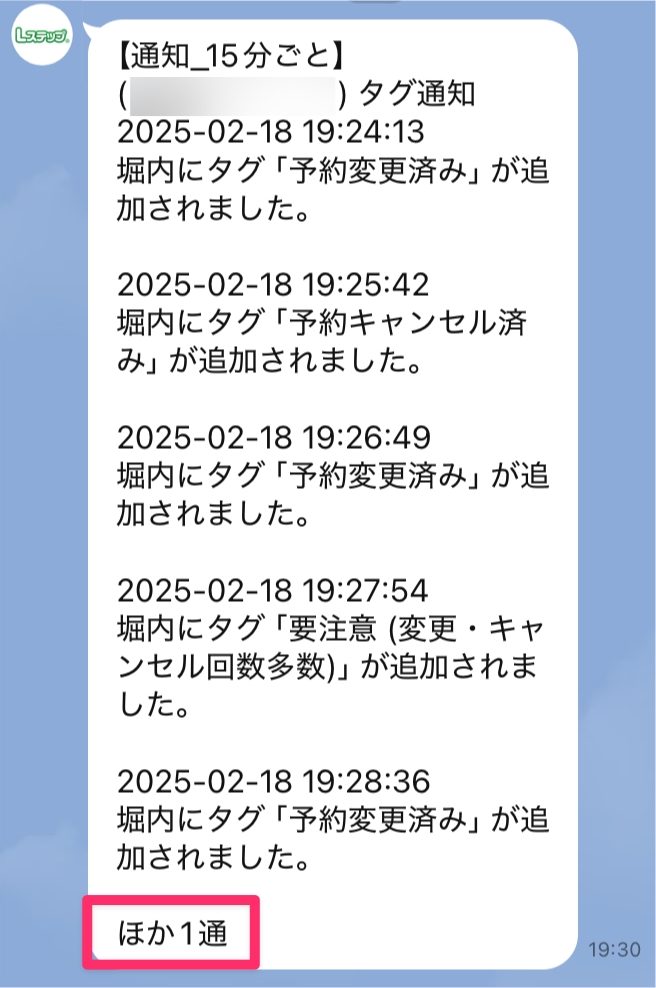
下記のように設定している場合、通知がまとまって届くことがあります。
- 通知スケジュールを「常に」に設定しているときに、同時に多くの通知タイミングが発生した場合
- 通知スケジュールを「15分ごと」~「3時間ごと」に設定しているときに、設定した時間の間に複数の通知タイミングが発生した場合
- 複数の通知内容がある場合5件まで表示されます。
- 6件目以降の通知は、通知メッセージの末尾に「ほか〇通(以上)」と表示されます。
②:管理画面のすべての通知設定がオフなのに通知が届く場合
以下のように設定していないか確認し、必要に応じて各設定をオフにしてください。
- 他のスタッフが通知先を「グループLINE」もしくは「グループメール」に設定している。
グループに含まれていると、自分の管理画面で通知をオフにしてもグループ宛の通知が届きます。
-
複数のスタッフやオペレーターを管理しており、そのスタッフやオペレーター画面で通知設定がオンになっている。
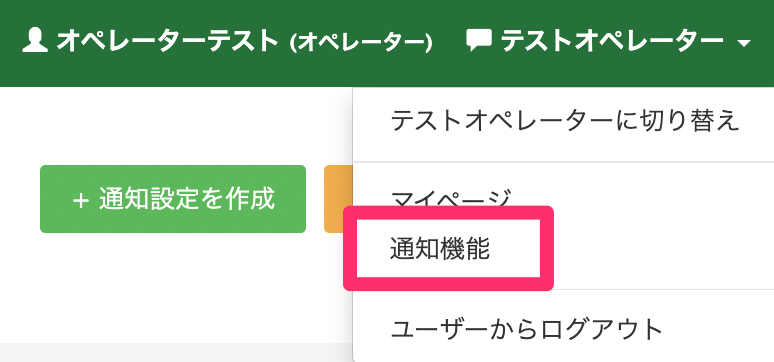
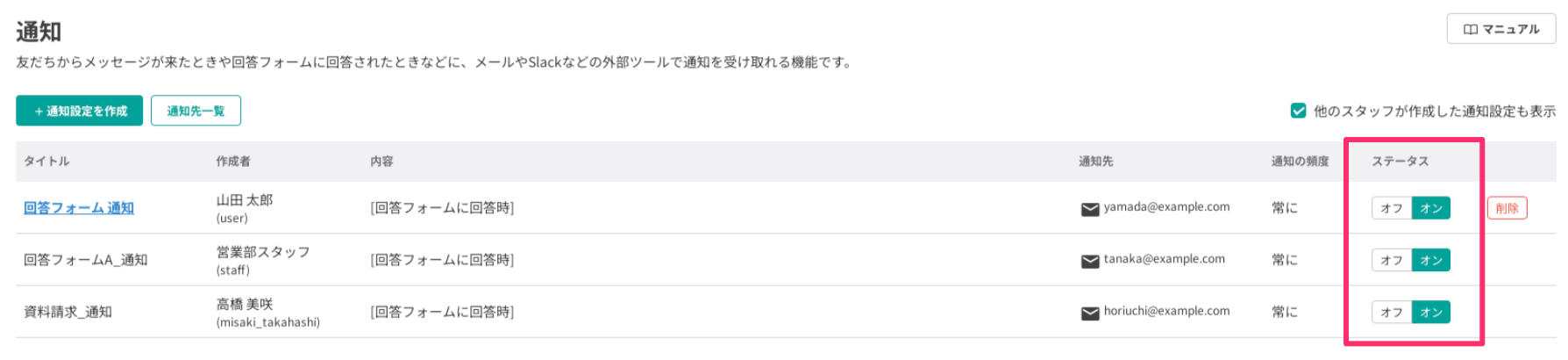
③:他のスタッフが作成した通知を確認する方法
- 他のスタッフが作成した通知設定を確認できるのは管理者・副管理者のみです。
- 他のスタッフが作成した通知設定のオン/オフができるのは管理者のみです。
- 他のスタッフが作成した通知設定は削除できません。
通知一覧画面 >「他のスタッフが作成した通知設定も表示」チェックボックスにチェックを入れると、他のスタッフが作成した通知設定を確認できます。

「作成者」欄に、その通知設定を作ったスタッフ名が表示されます。