Lステップスマートフォンアプリ ログインと通知の初期設定の手順
この記事では、LステップスマートフォンアプリでLステップアカウントにログインする手順と、アプリで通知を受け取るための初期設定の手順を説明します。
ログイン後の各画面・操作について詳しくは下記マニュアルを確認してください。
ログイン方法
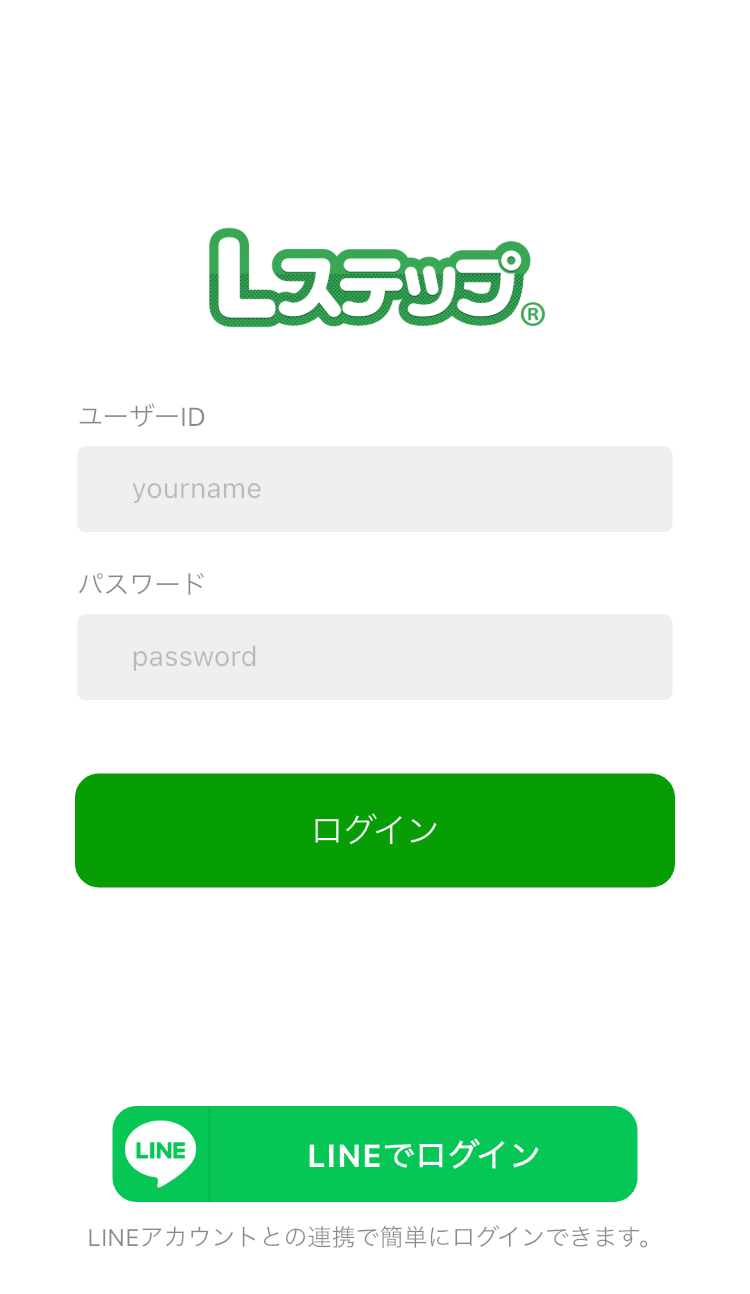
ログイン方法は2種類から選べます。
-
LステップユーザーIDとパスワードでログイン 普段使っているLステップのユーザーIDとパスワードでログインします。
-
LINEでログイン Lステップ管理画面で連携コードを発行し、LINEアカウントと連携してログインします。
複数のLステップアカウントを切り替えてアプリを使いたい場合は、IDとパスワードでログインすることで切り替えの手間が少なくなります。
二要素認証を設定している場合
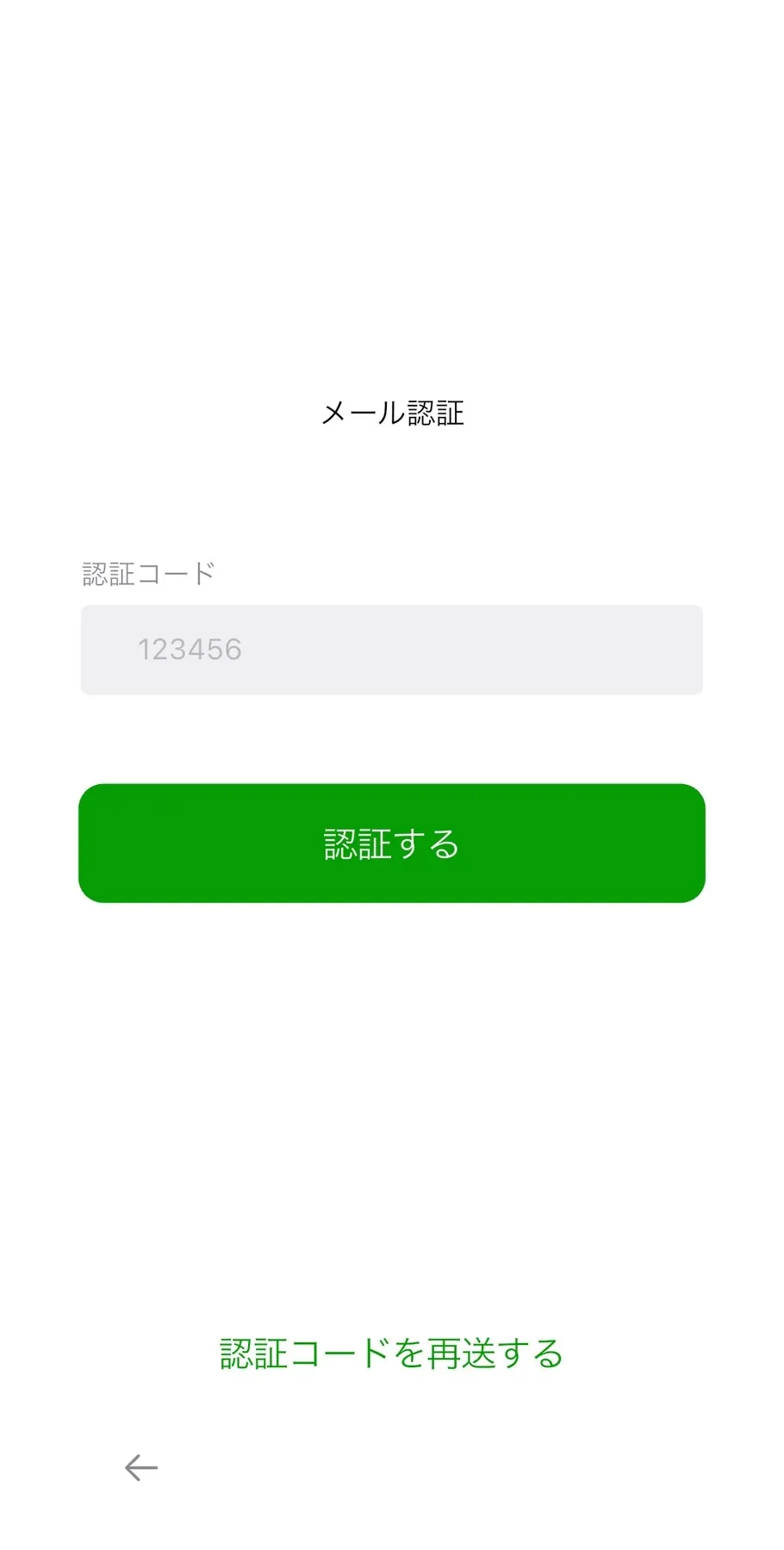
「ID・パスワードでログイン」「LINEでログイン」どちらも、手順1の最後で認証コードを入力する必要があります。 二要素認証の設定時に設定したメールアドレス宛に認証コードが送信されるので、認証コードを入力して【認証する】ボタンをタップしてください。 二要素認証について詳しくは下記マニュアルを確認してください。
LステップユーザーIDとパスワードでのログイン手順
-
ログインしたいLステップユーザーIDとパスワードを入力して【ログイン】ボタンをタップします。
-
デバイスの管理名の設定画面に移動します。任意のデバイス名を入力して【設定を完了する】をタップしてください。
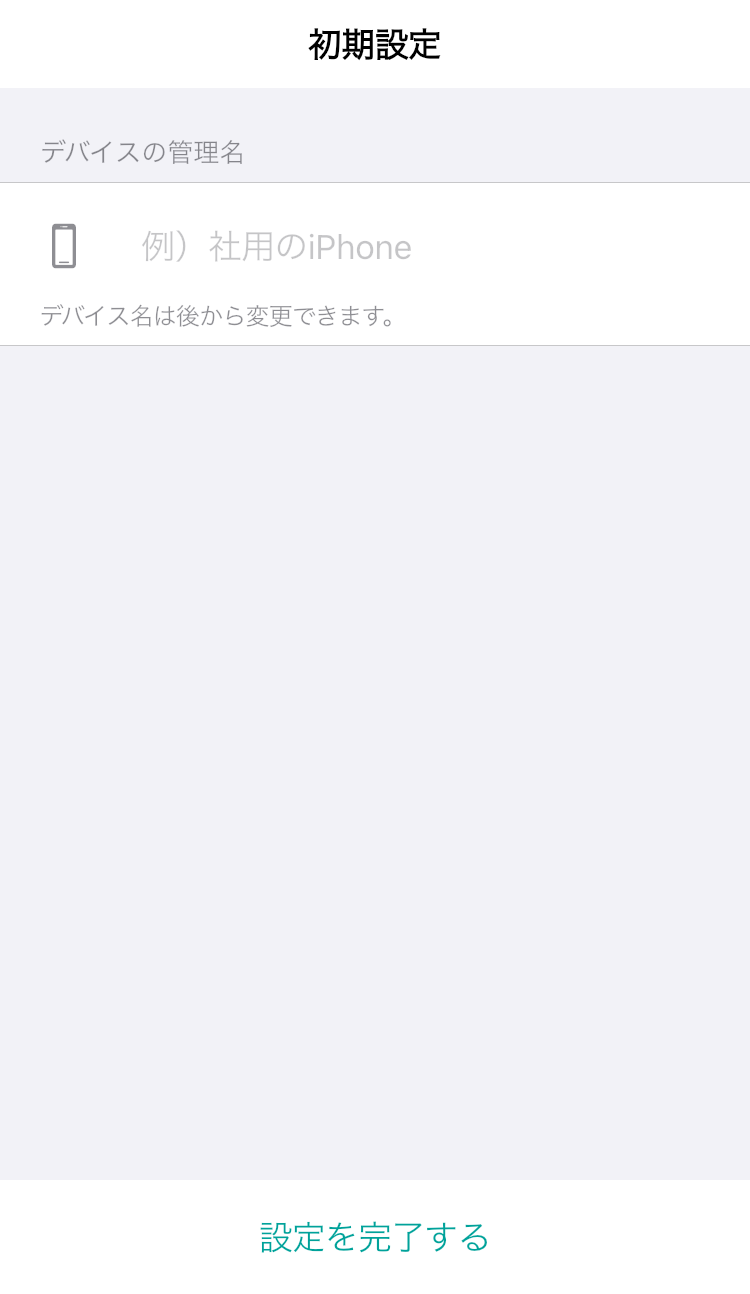
ここで設定したデバイス名が、通知先設定の選択肢としてLステップ管理画面に表示されます。
-
画面が移動し、通知の許可を求めるメッセージが表示されるので【許可】をタップしてください。
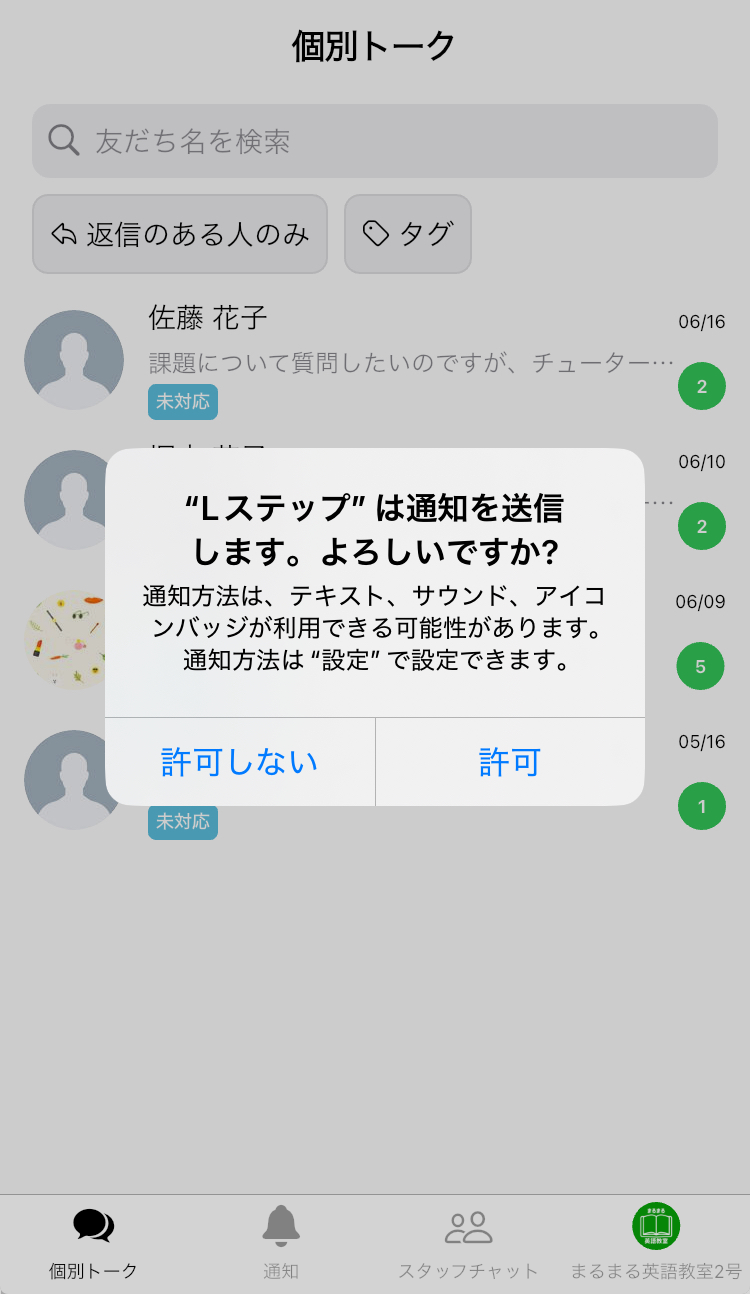
【許可しない】をタップした場合 スマートフォンにアプリからの通知が表示されなくなります。 通知が表示されるように設定するためには、スマートフォンの設定を変更する必要があります。
個別トーク画面が表示されたら、ログイン完了です。 続けて、アプリで通知を受け取るための初期設定を行なってください。
【LINEでログイン】の手順
事前準備
ログイン手順の中で、スマートフォン連携の連携コードが必要になります。
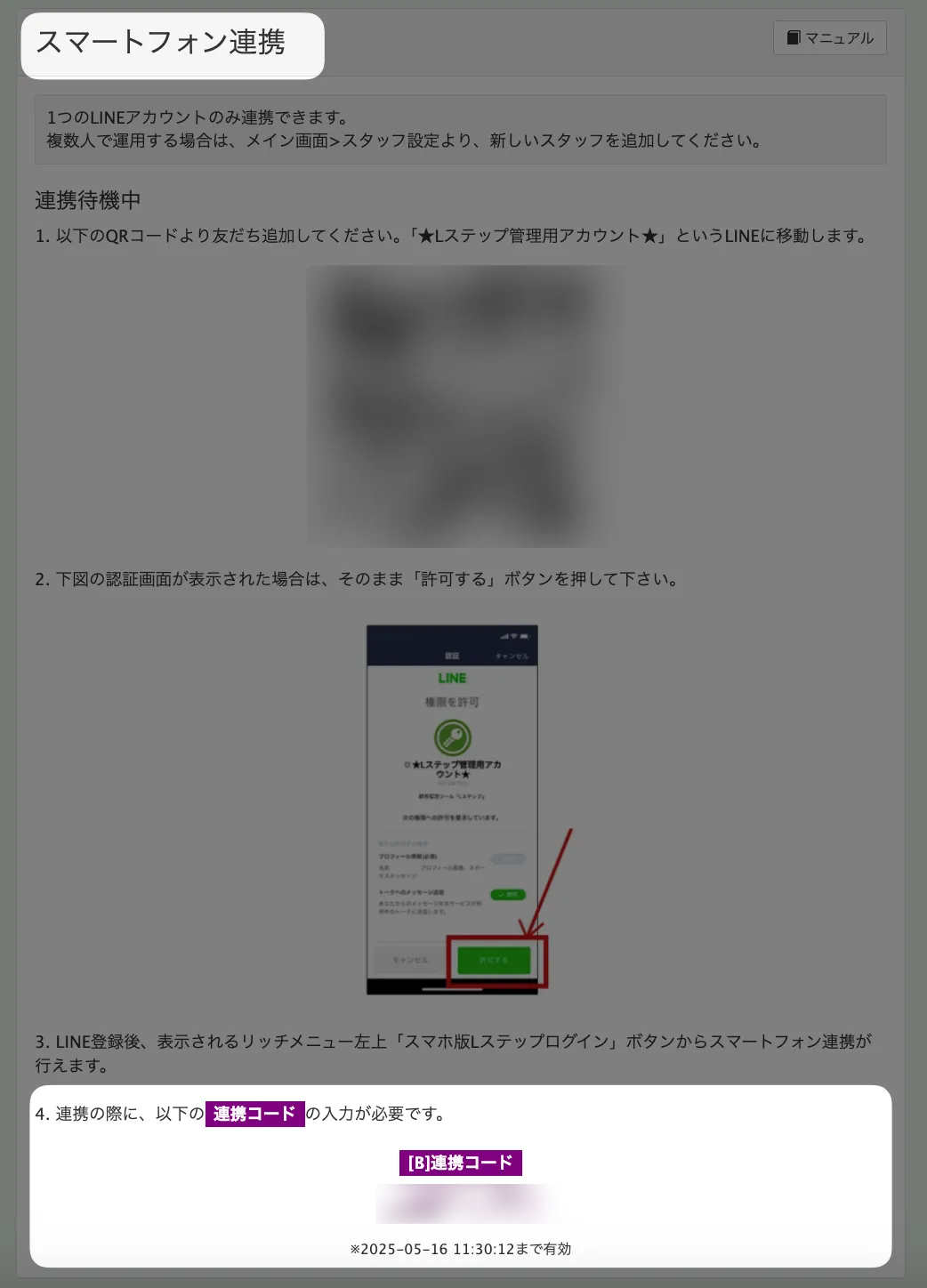
あらかじめ、連携したいLステップユーザーにログインしてからマイページ>スマートフォン連携画面を開いておいてください。
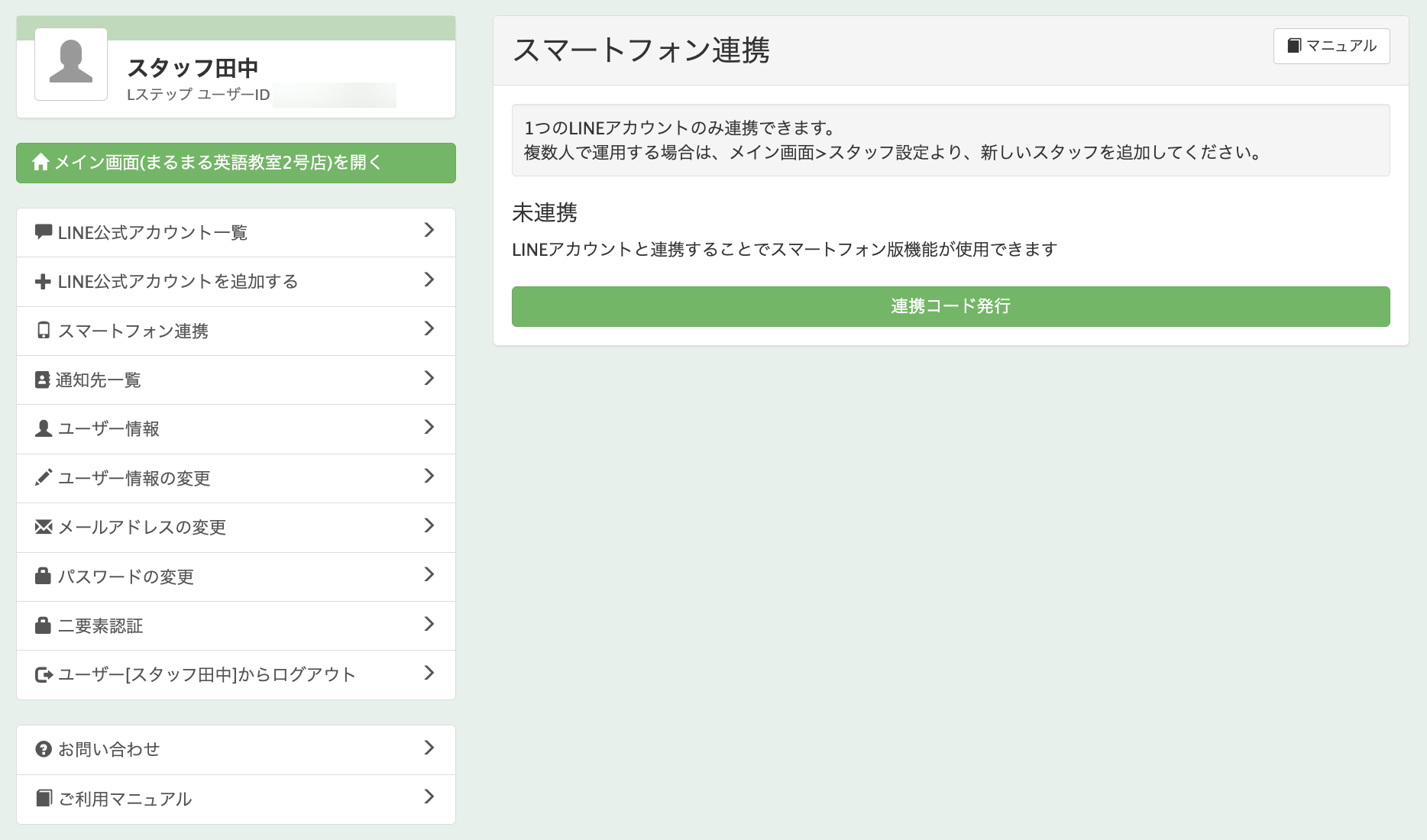 すでに「連携中」の端末でログインする場合は、連携コードの準備は不要です。
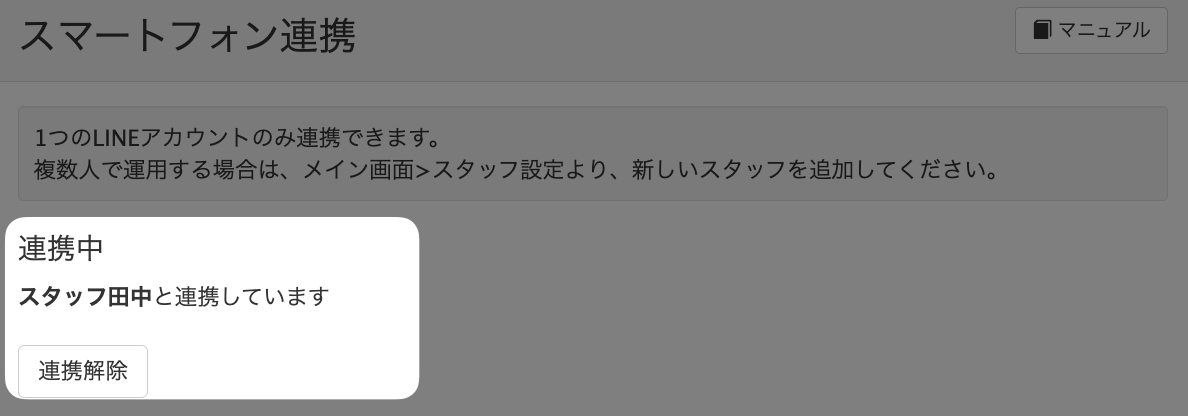
- 連携中の端末以外でログインしたい場合は下記の方法でログインしてください。
- LステップユーザーIDとパスワードでのログイン
- 新しくスタッフを追加できる場合は、追加したスタッフで【LINEでログイン】の手順を実行
-
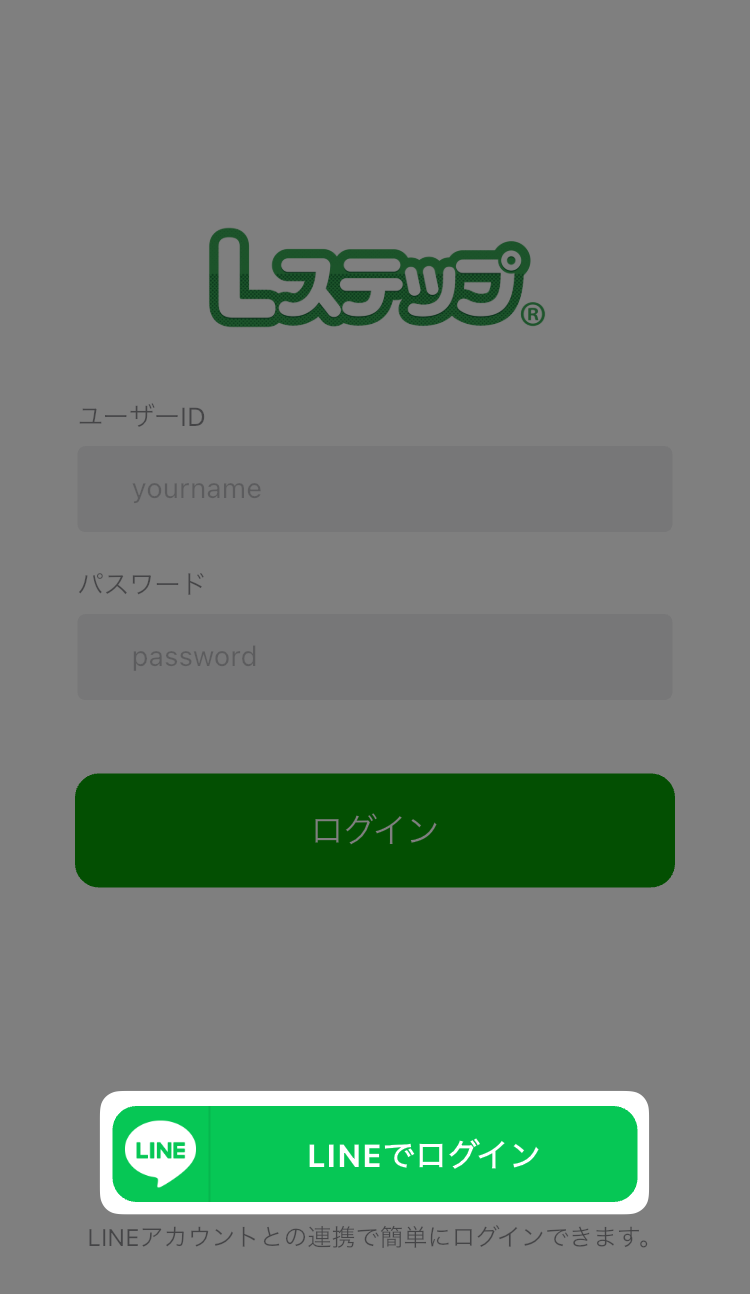
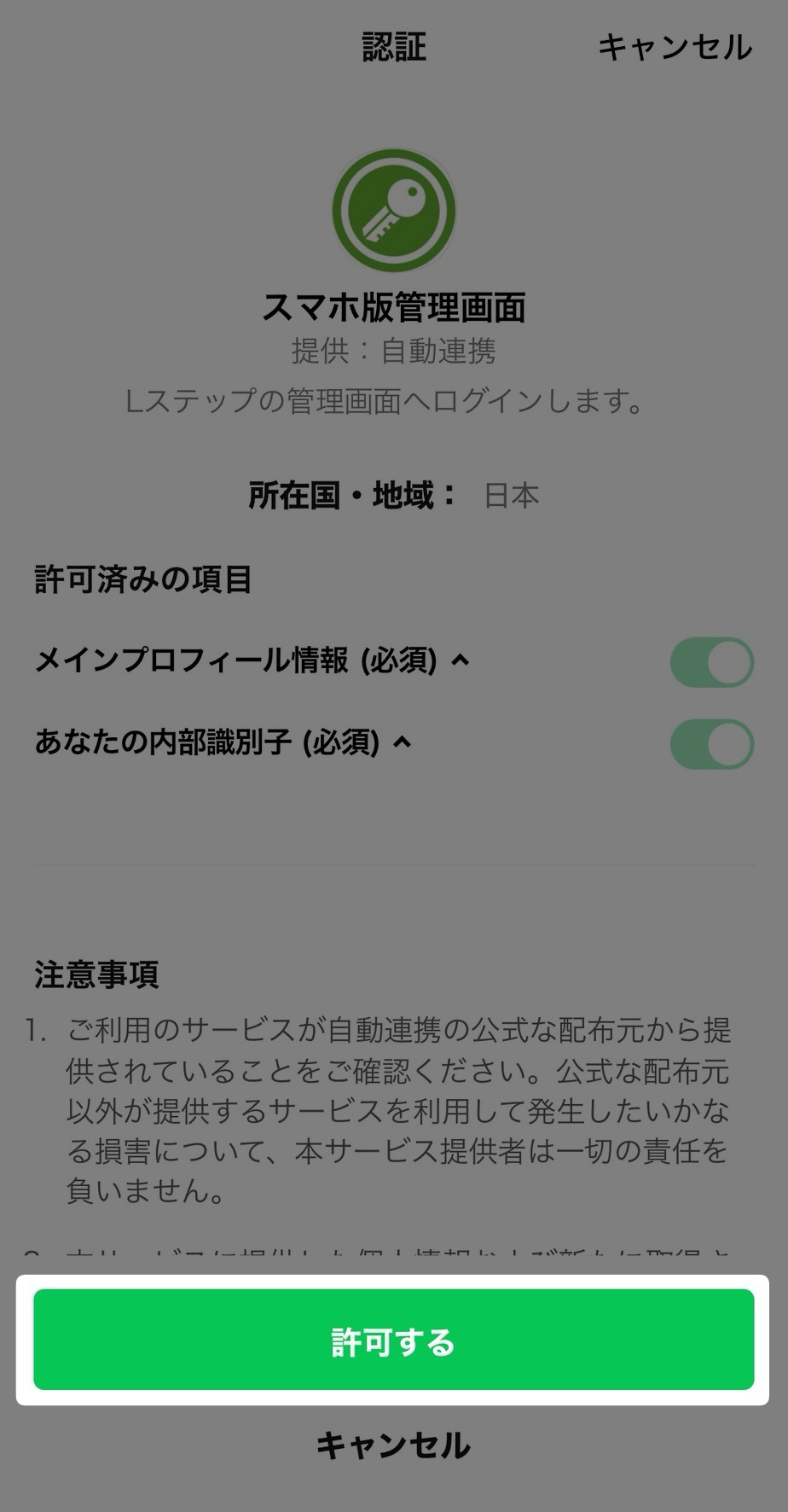
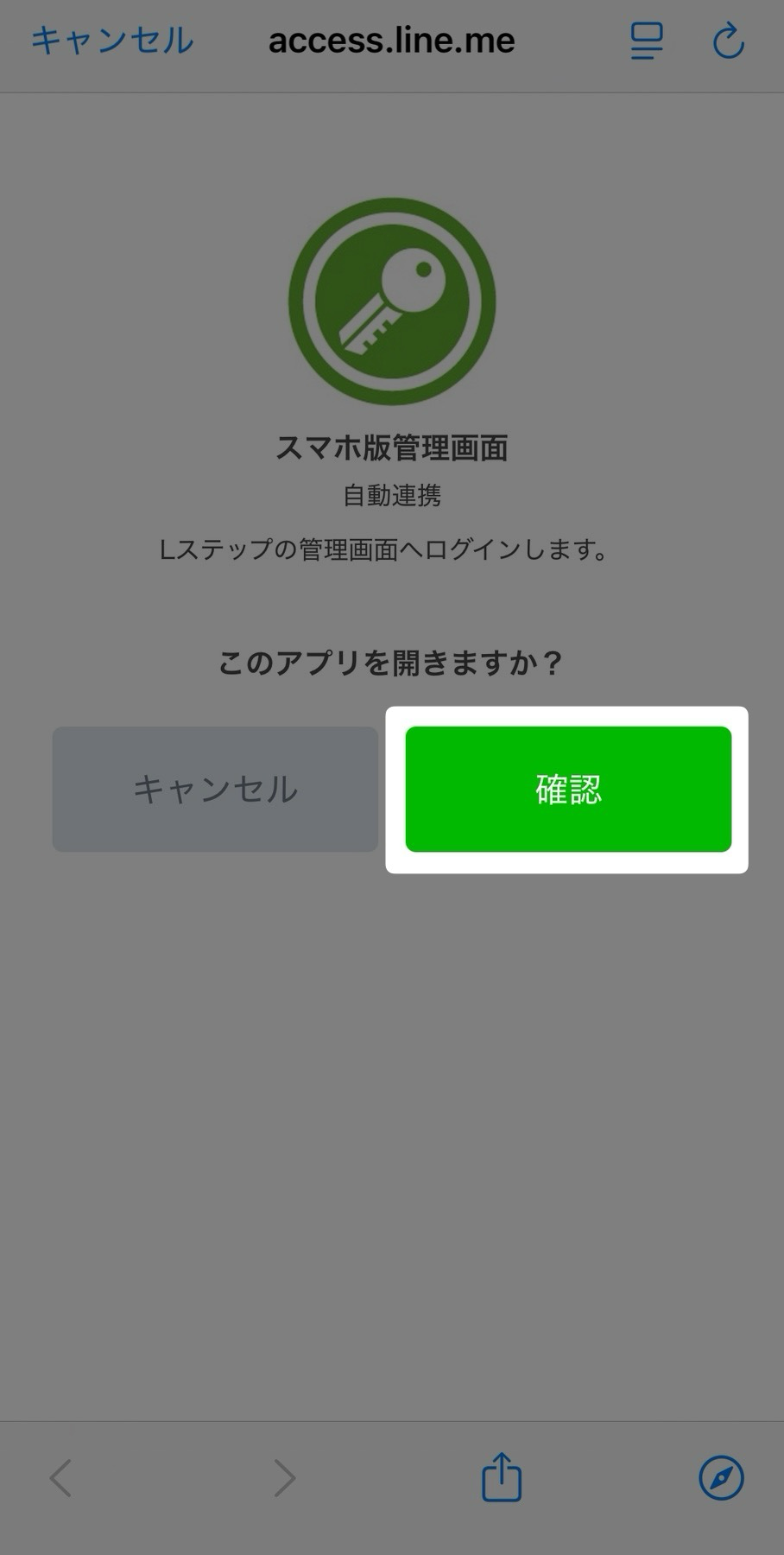
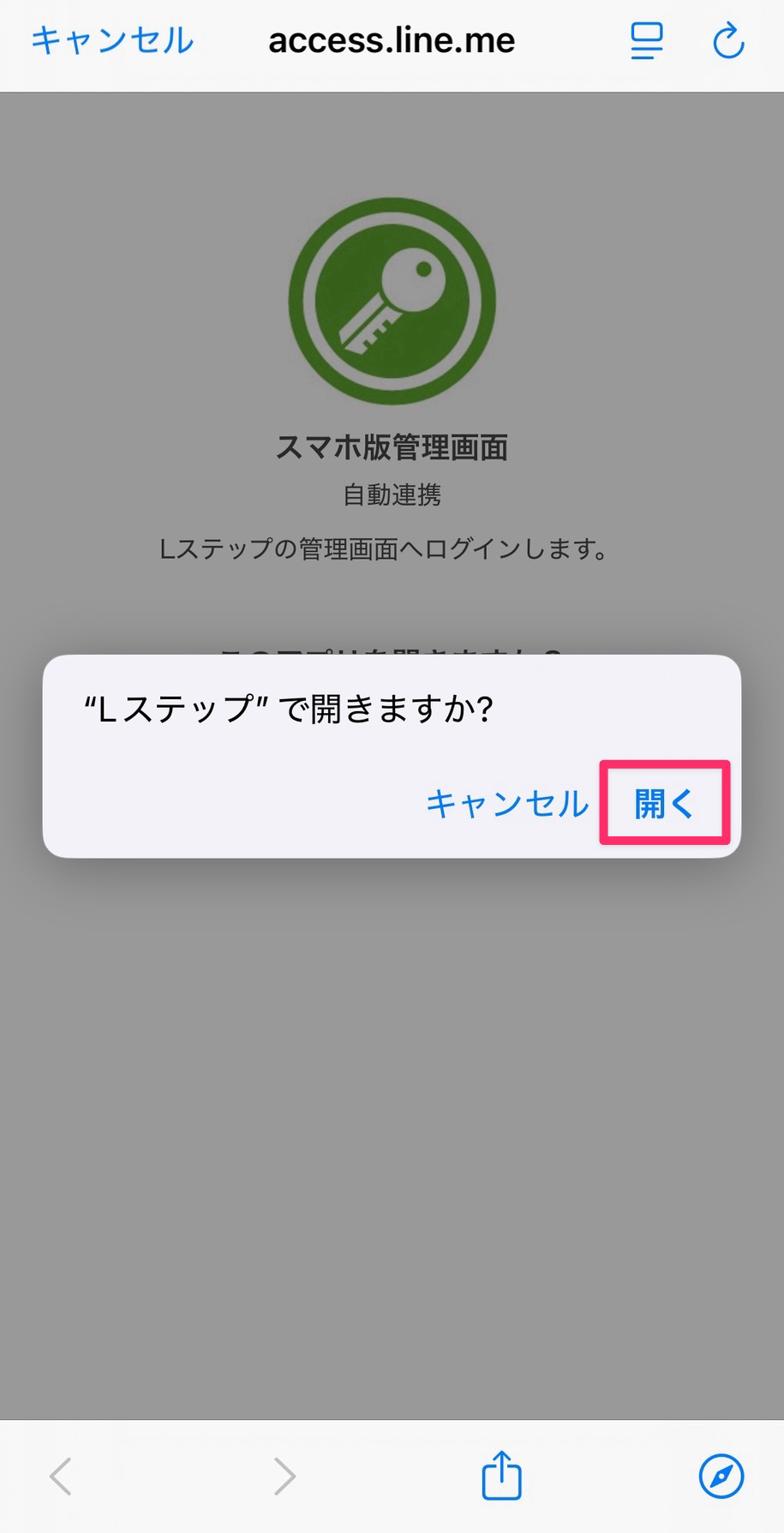
アプリを起動すると表示される【LINEでログイン】ボタンをタップして、認証画面の【許可する】ボタンをタップし、【確認】>【開く】とタップします。 Android端末の場合は、画像2枚目の【許可する】をタップすると手順2に移動します。
-
連携コードを入力します。事前準備で開いておいた画面で【連携コード発行】ボタンをクリックし、表示される「連携コード」をアプリに入力してください。
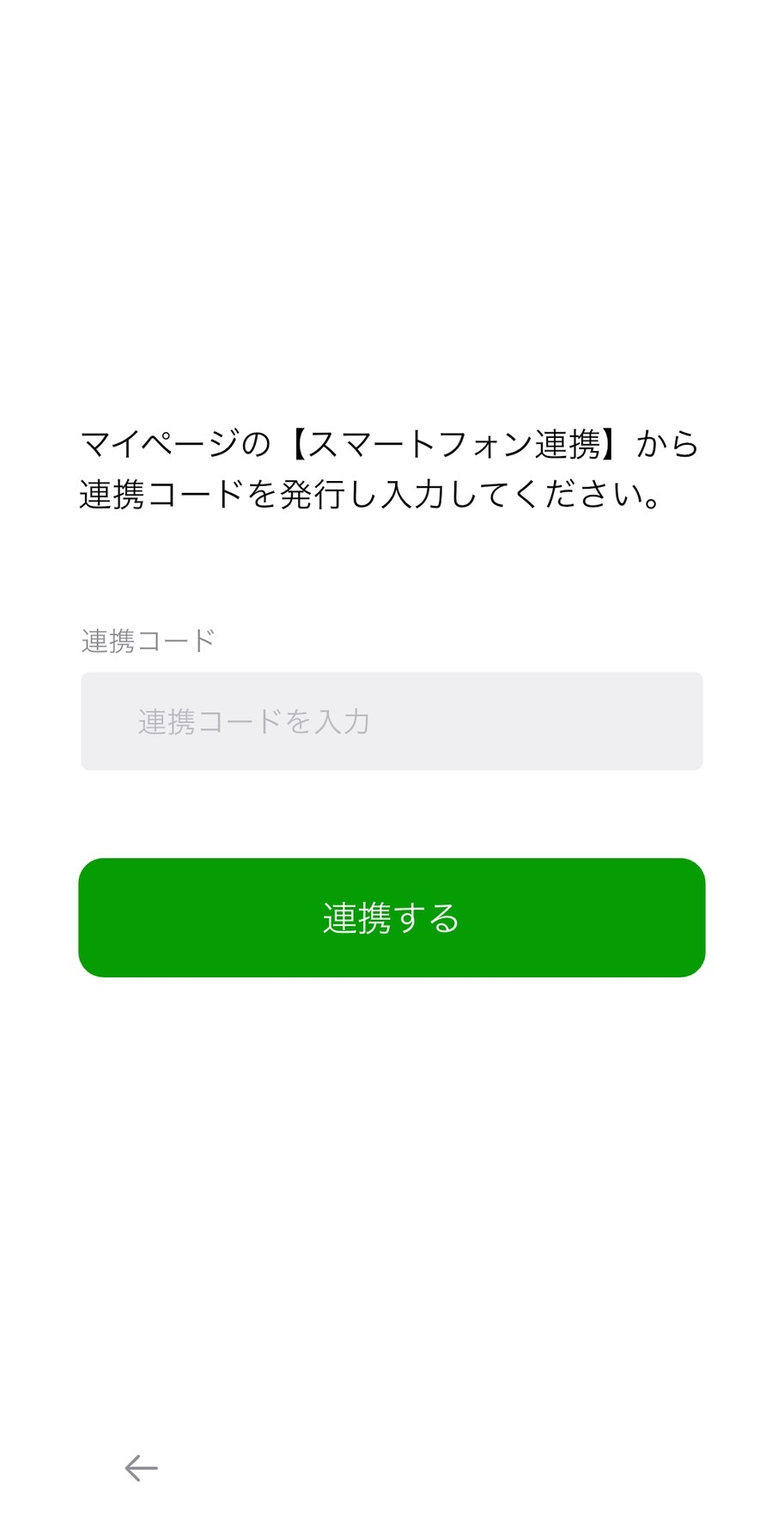
すでに「連携中」の端末でログインする場合は、連携コードの入力は不要です。
-
デバイスの管理名の設定画面に移動します。任意のデバイス名を入力して【設定を完了する】をタップしてください。
ここで設定したデバイス名が、通知先設定の選択肢としてLステップ管理画面に表示されます。
-
画面が移動し、通知の許可を求めるメッセージが表示されるので【許可】をタップしてください。
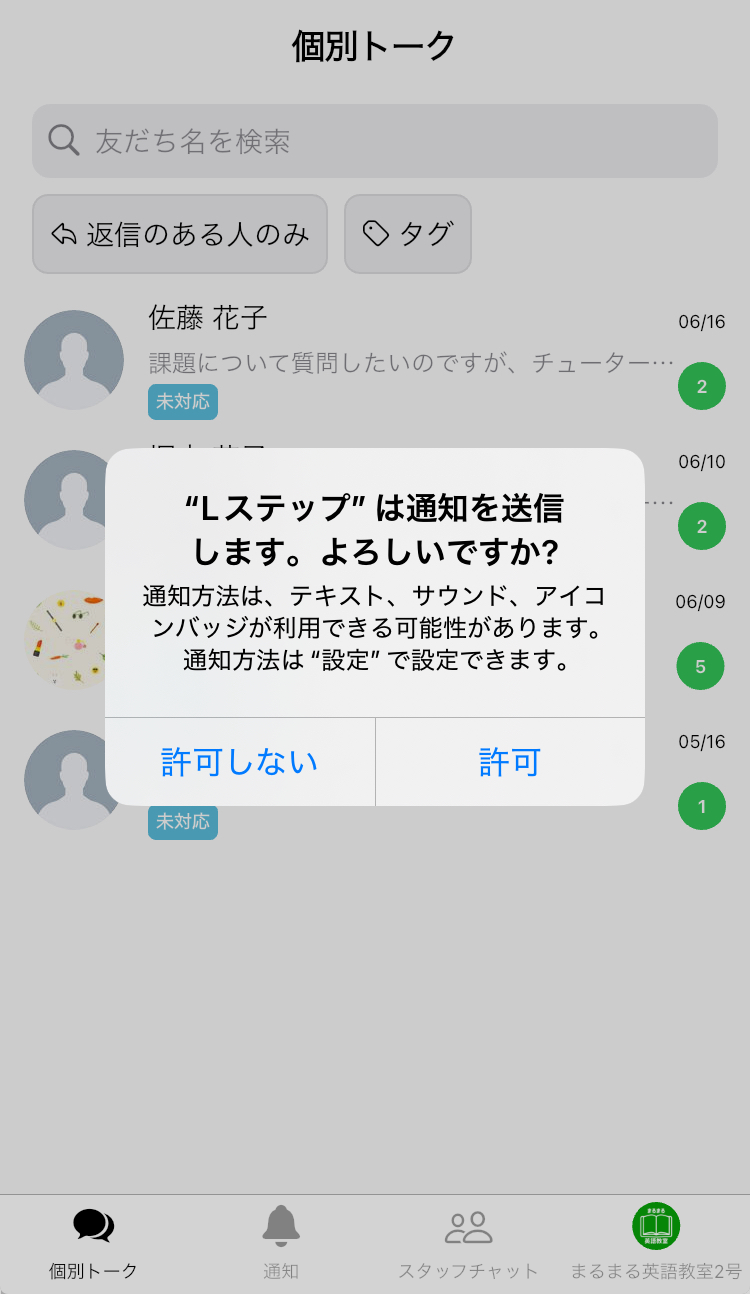
【許可しない】をタップした場合 スマートフォンにアプリからの通知が表示されなくなります。 通知が表示されるように設定するためには、スマートフォンの設定を変更する必要があります。
個別トーク画面が表示されたら、ログイン完了です。 続けて、アプリで通知を受け取るための初期設定を行なってください。
アプリで通知を受け取るための初期設定の手順
-
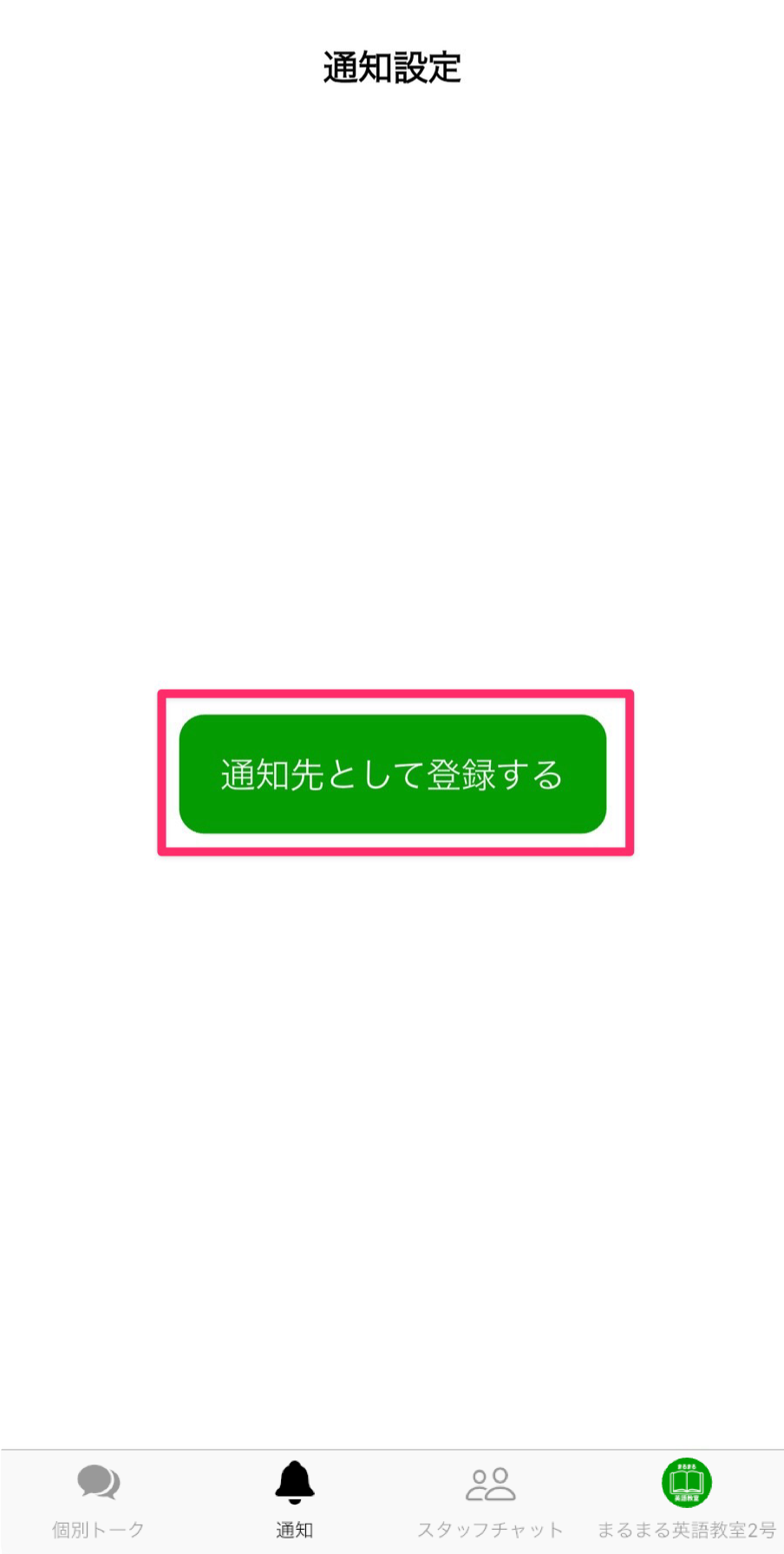
アプリの「通知」タブをタップし【通知先として登録する】ボタンをタップします。 これで、Lステップの管理画面で、今操作しているデバイスを通知先として選択できるようになります。
-
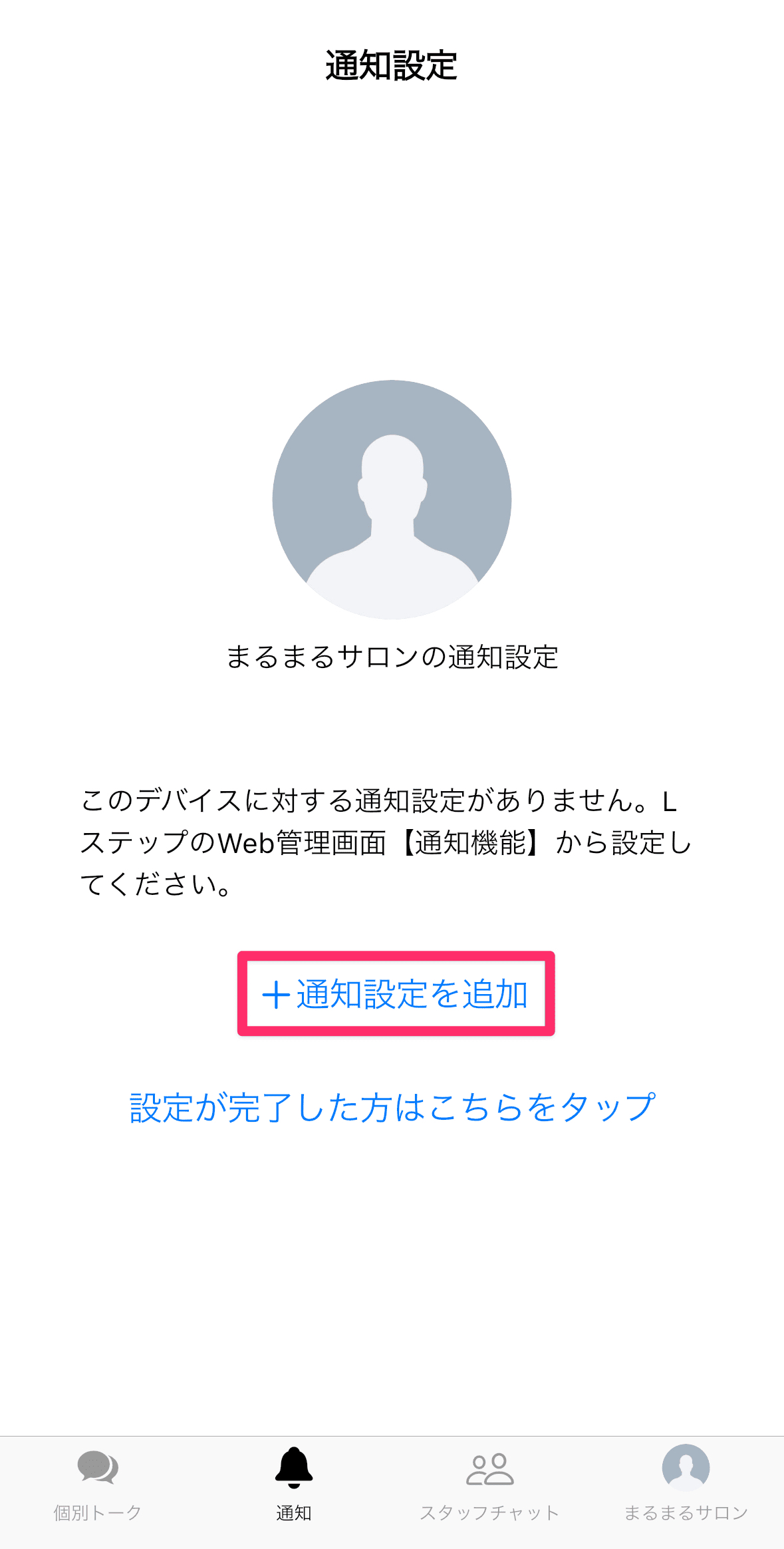
通知設定画面で、「+通知設定を追加」をタップします。
-
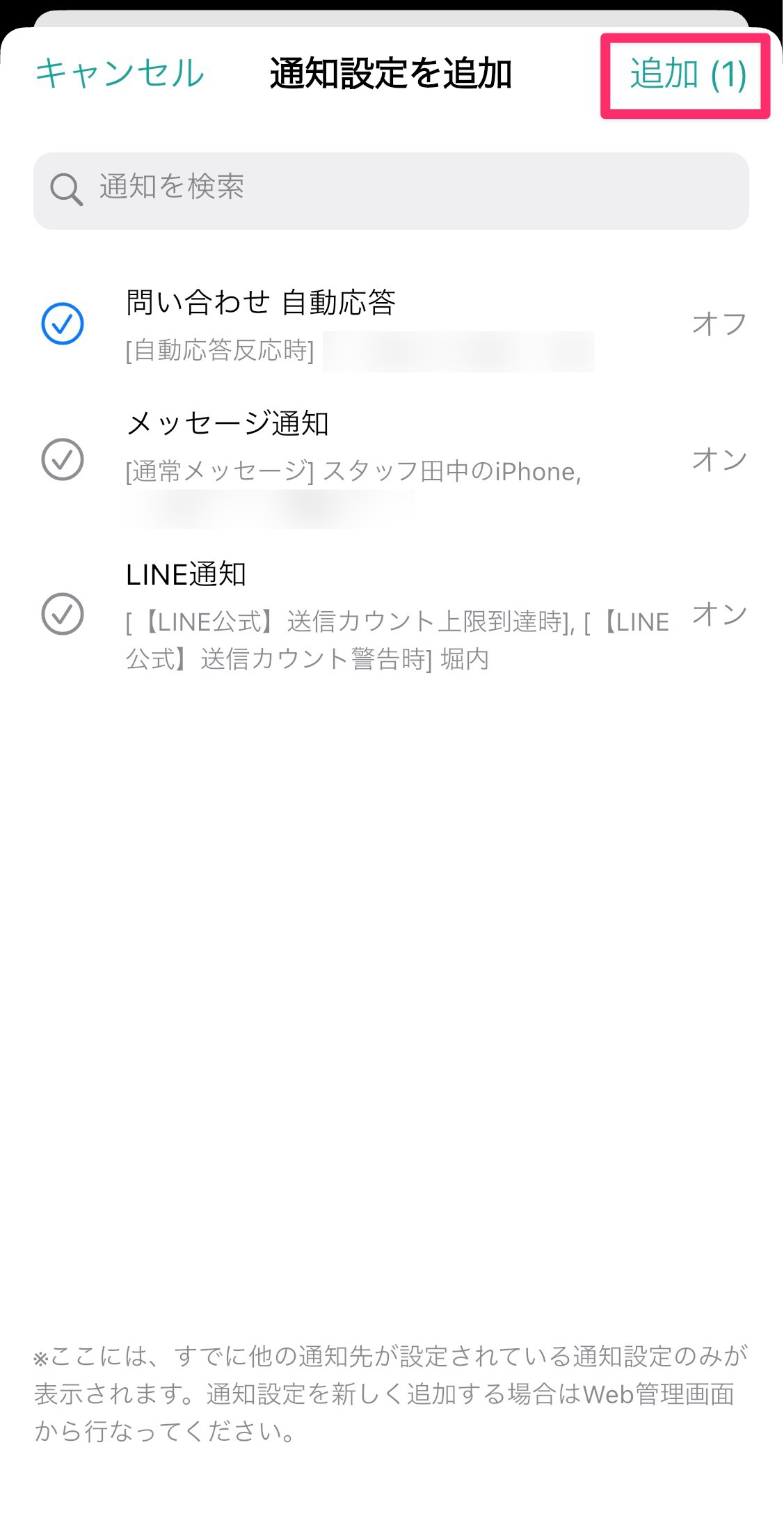
すでに管理画面で作成済みの通知設定が表示されます。 追加したい通知設定を選んで、右上の「追加」をタップします。
通知設定について詳しくは下記マニュアルを確認してください。
-
通知先として設定した通知が一覧で確認できるようになります。
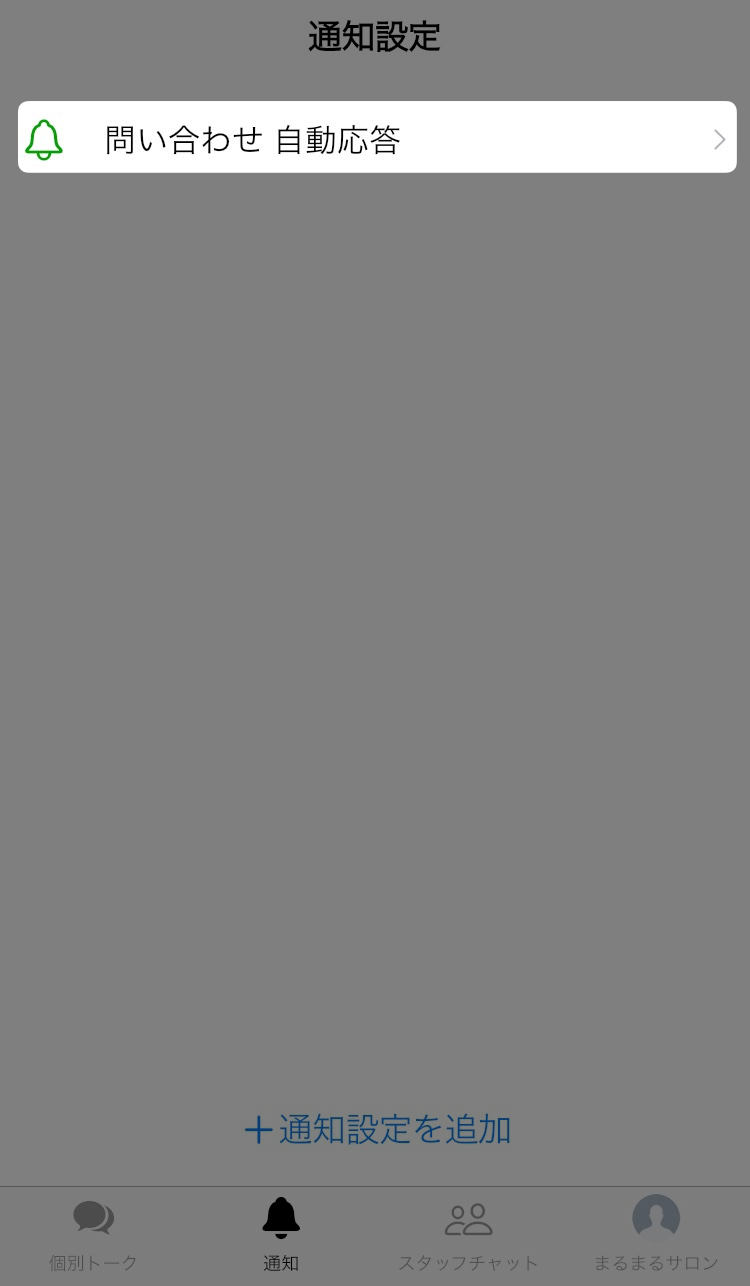
これで、スマートフォンアプリで通知を受信できるようになりました。
アプリからできるのは通知設定の追加のみです。通知先の解除や通知のオン・オフの切り替えは、Web管理画面から操作してください。
ログイン後の各画面・操作について詳しくは下記マニュアルを確認してください。