Lステップスマートフォンアプリ よくある質問
この記事では、Lステップスマートフォンアプリのよくある質問についてまとめています。
ログイン関連
スマートフォンアプリにオペレーターでログインはできますか?
オペレーターアカウントでログインできます。 web版Lステップにオペレーターアカウントでログインするとき同様、オペレーター用のLステップユーザーIDでログインしてください。
詳しくは下記マニュアルを確認してください。
ログアウトしても別のユーザーでログインができません。どうすればいいですか?
別のユーザーでログインしたい場合は、ユーザーID/パスワードでログインしてください。
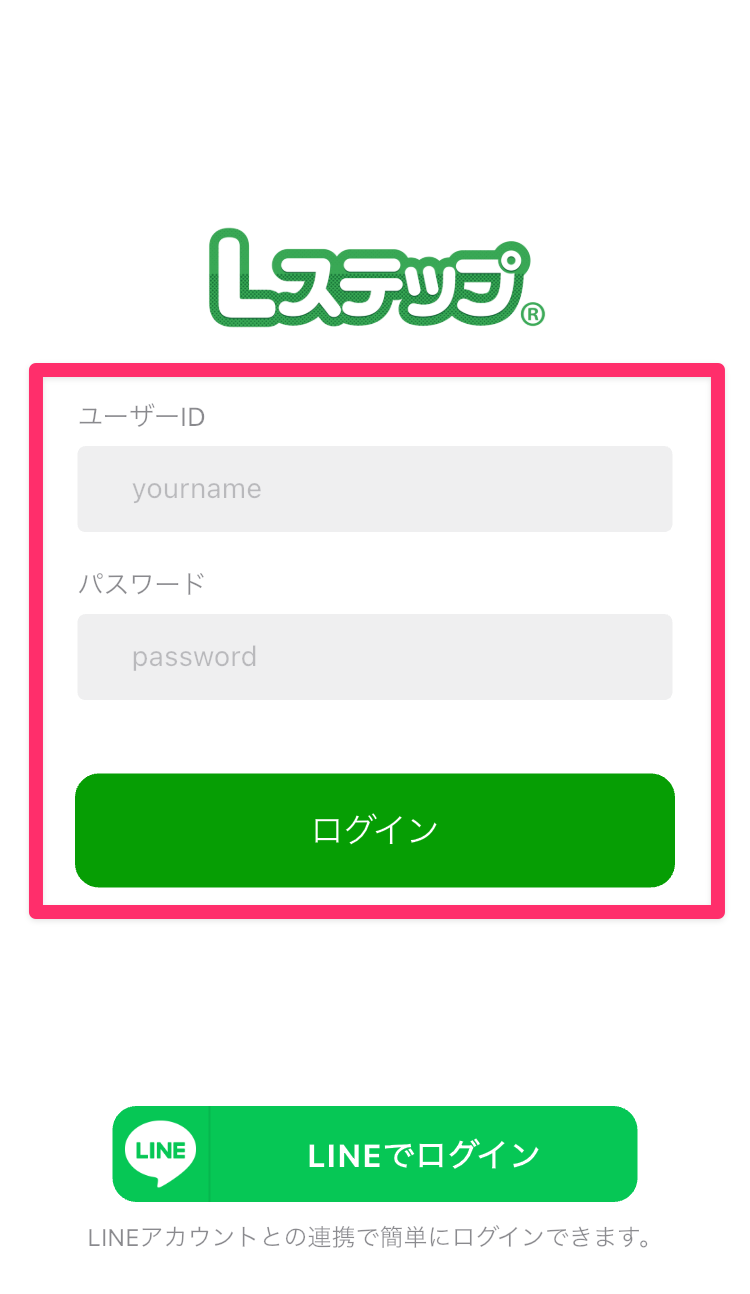
考えられる原因 スマートフォン連携中のデバイスでは、別のユーザーとして【LINEでログイン】することはできません。 LINEログイン を切り替えるためには、一度LINE連携を解除する必要があります。
対処方法
-
ユーザーIDでログインすることで別のユーザーとしてログインできます。
-
別のユーザーでLINEログインをしたい場合は、管理画面 > マイページから、連携中のLINEアカウントを【連携解除】することでLINEログインが可能です。
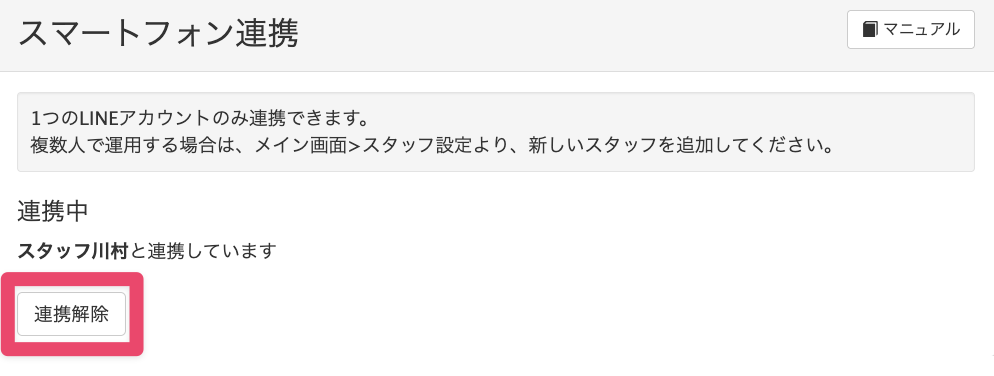
管理画面 > マイページ > スマートフォン連携画面
個別トーク関連
個別トークが既読にならない(未読マークが消えない)のはなぜですか?
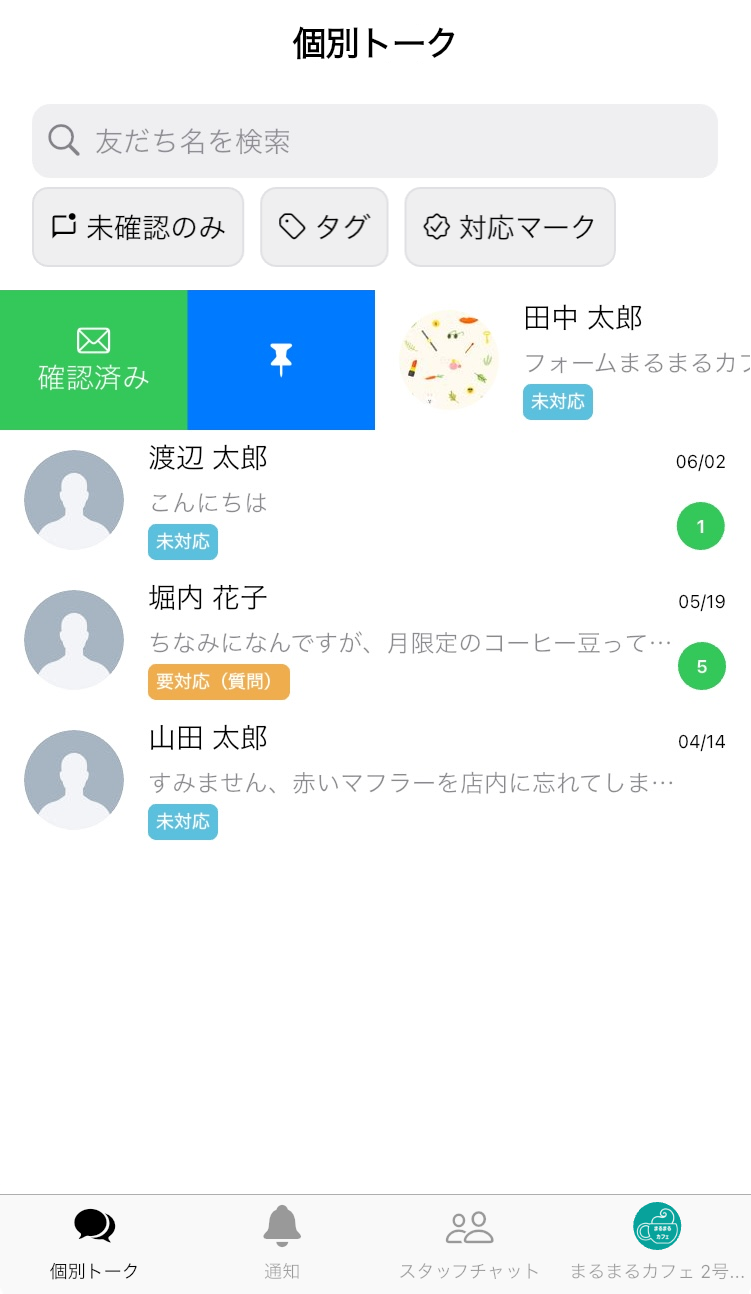
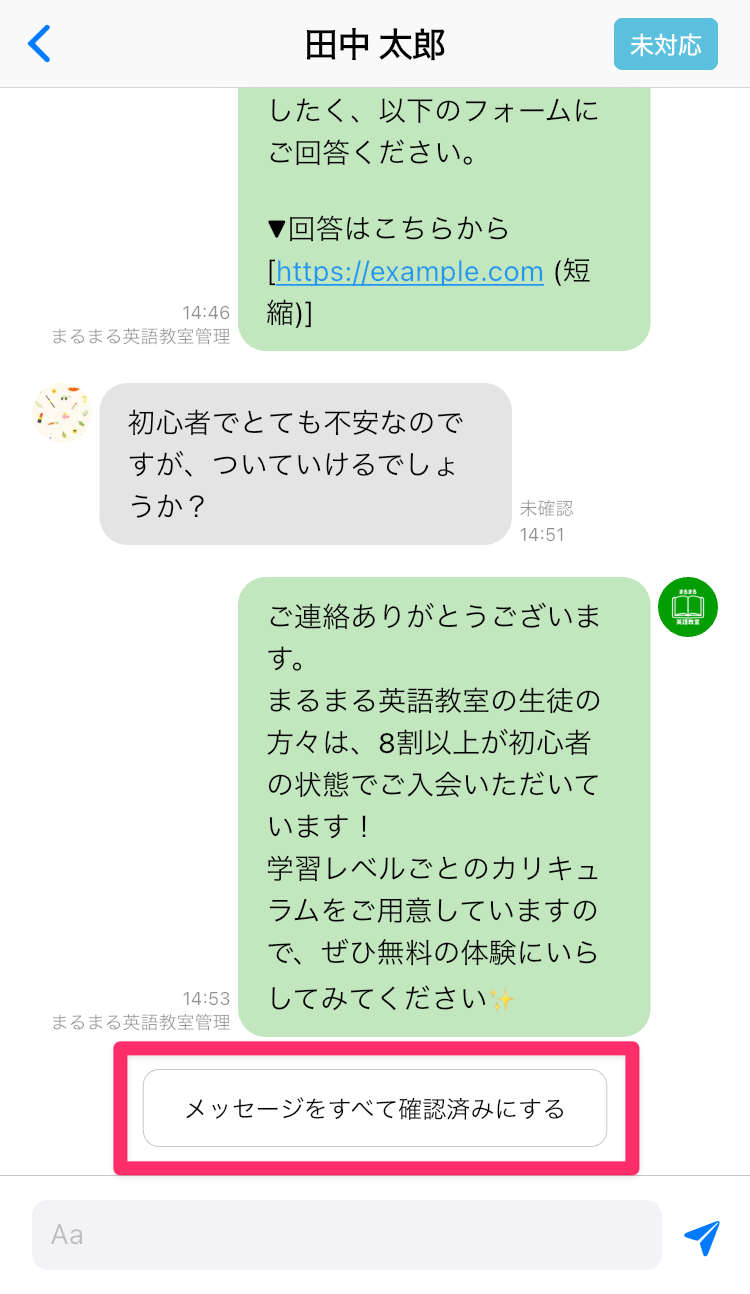
友だちとのトーク画面を開くだけでは、メッセージは確認済みになりません。 下記の操作を行うことでトークを確認済みにできます。
-
リスト画面 > 該当の友だちを右スワイプ > 【確認済み】アイコンをタップする
-
トーク画面最下部の【メッセージをすべて確認済みにする】ボタンをタップする
-
上記いずれかの操作をすると、未確認メッセージが「確認済み」になります。特定のメッセージだけを確認済みにしたい場合は、web管理画面からメッセージごとに確認済みにしてください。
-
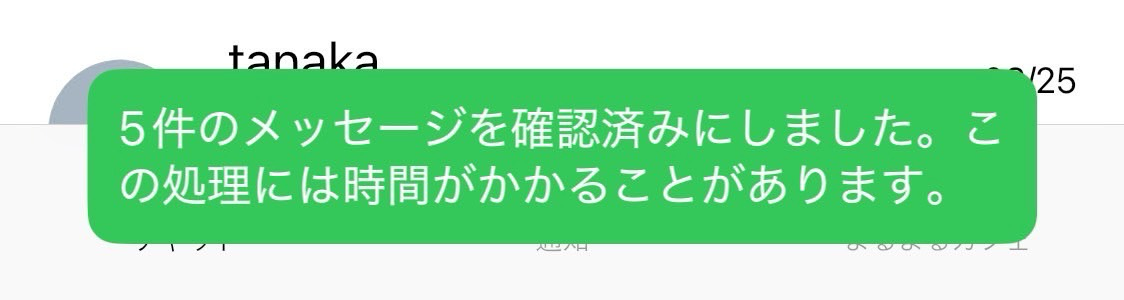
メッセージを確認済みにする操作をしてから、未読マークが消えるまでに時間がかかることがあります。
「写真を撮る」をタップしても何も起きません。どうしたらいいですか?
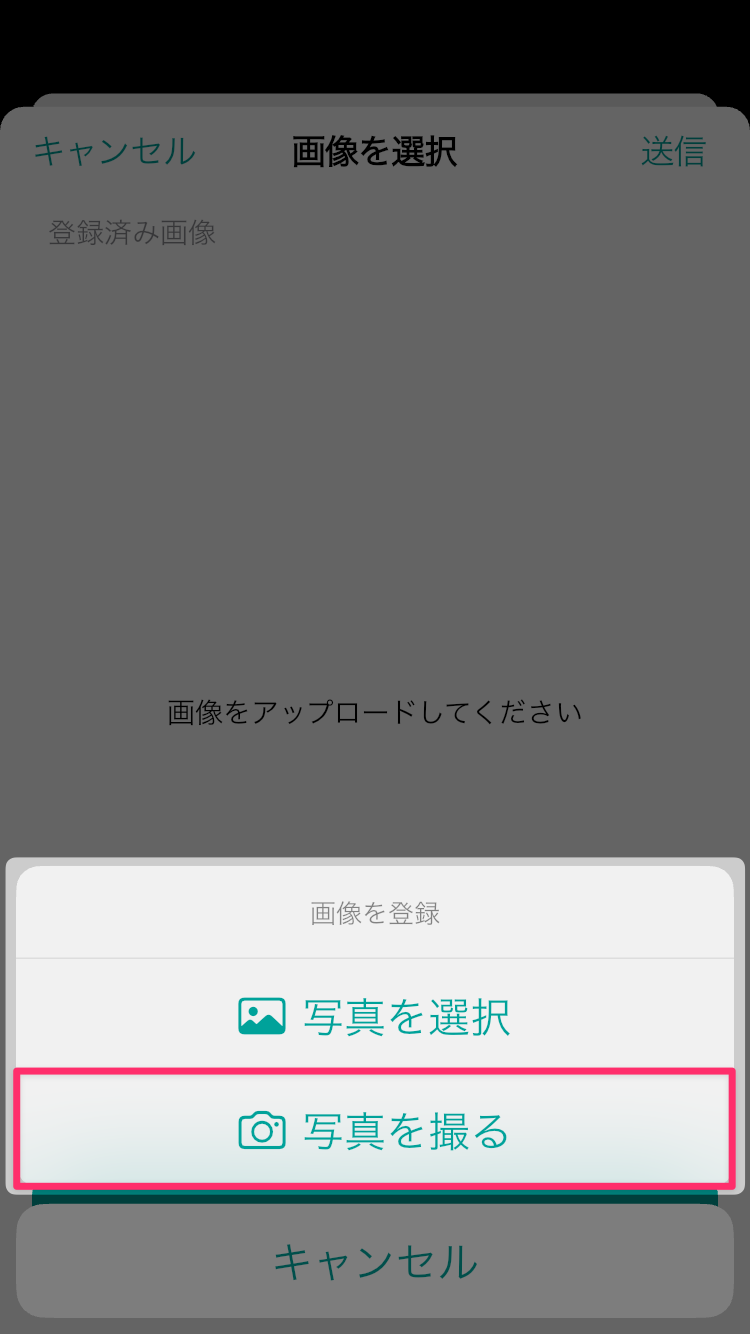
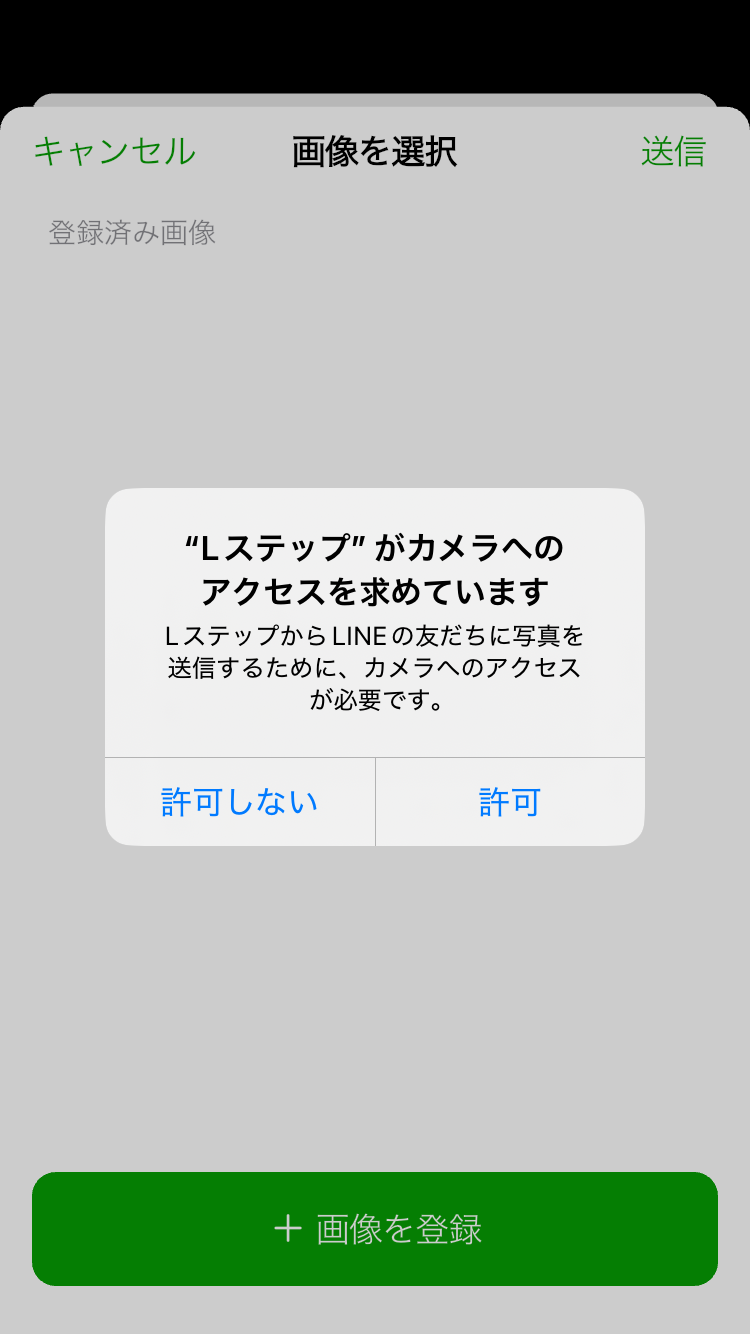
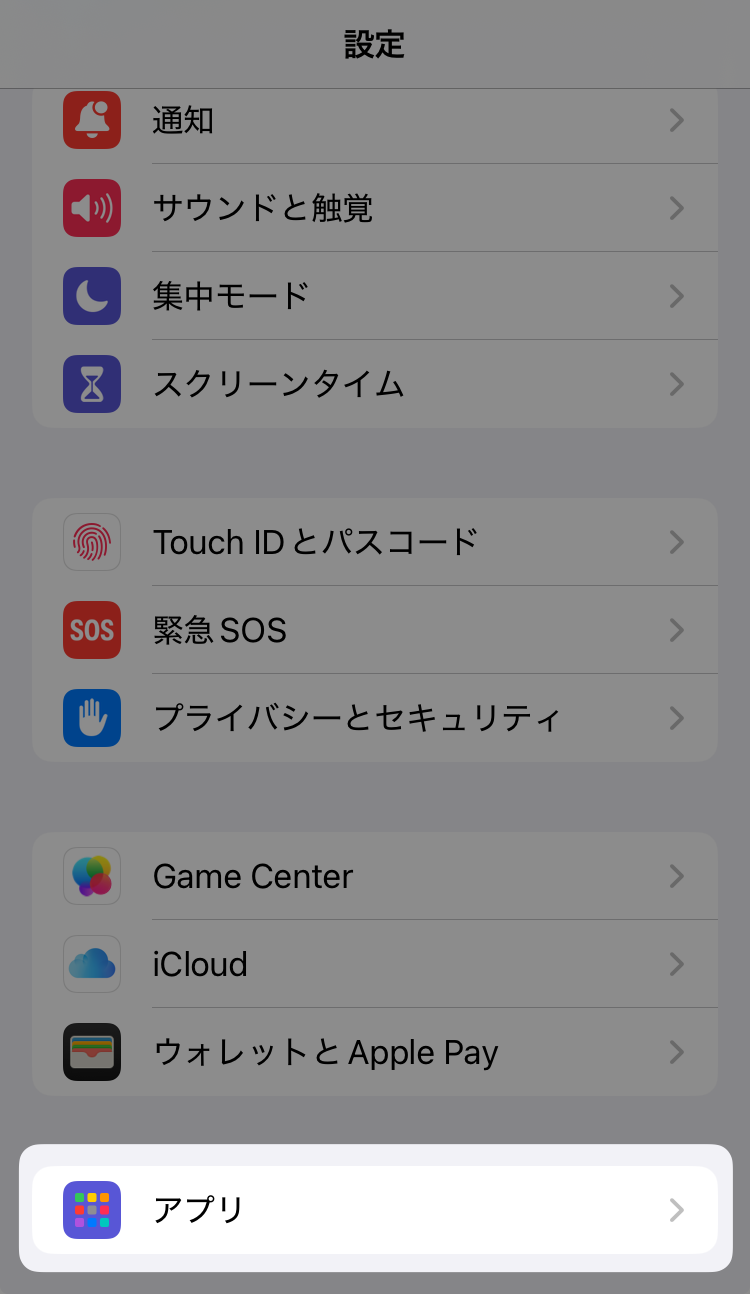
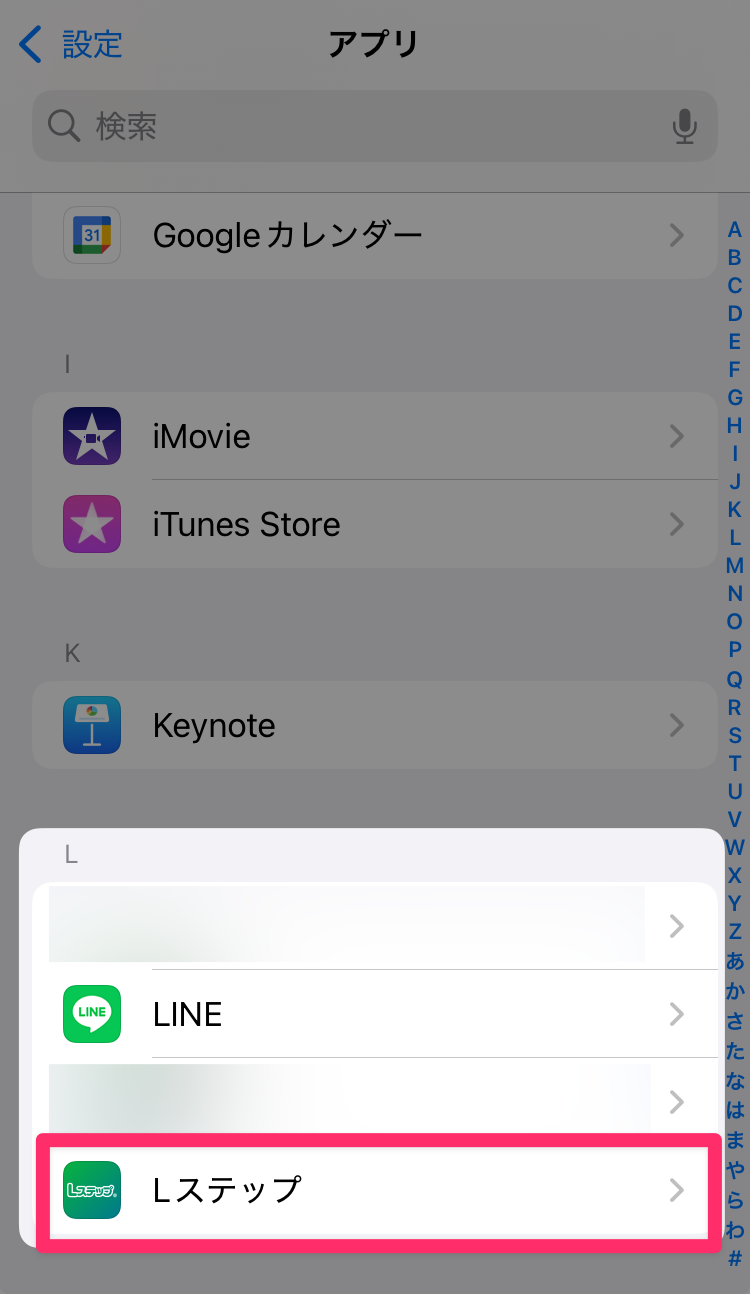
iOSの場合、はじめて「写真を撮る」をタップしたときにカメラへのアクセスの許可を求めるメッセージが表示されます。 「許可しない」をタップすると、写真を撮って登録・送信できなくなります。 写真を撮って登録・送信できるようにするためには、下記手順にしたがってスマートフォンの設定を変更してください。
-
iPhoneの設定アプリを開き、最下部にある「アプリ」をタップします。
-
画面を下にスクロールし、Lステップアプリをタップします。
-
「カメラ」をオンにしてください。
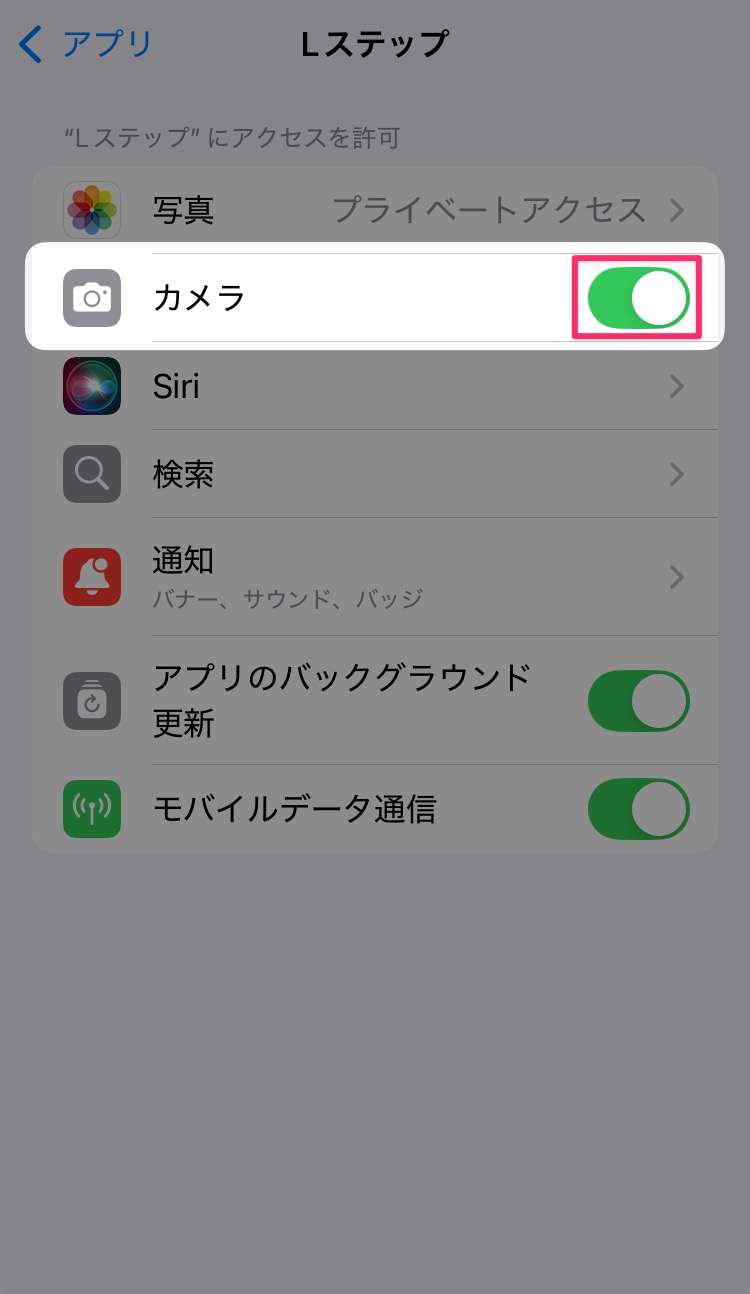
これで、写真を撮って登録・送信できるようになりました。
画像の送信について詳しくは下記マニュアルを確認してください。
送信者アイコンを切り替えるにはどうしたらいいですか?
送信者アイコン設定ができるプラン:プロプラン以上
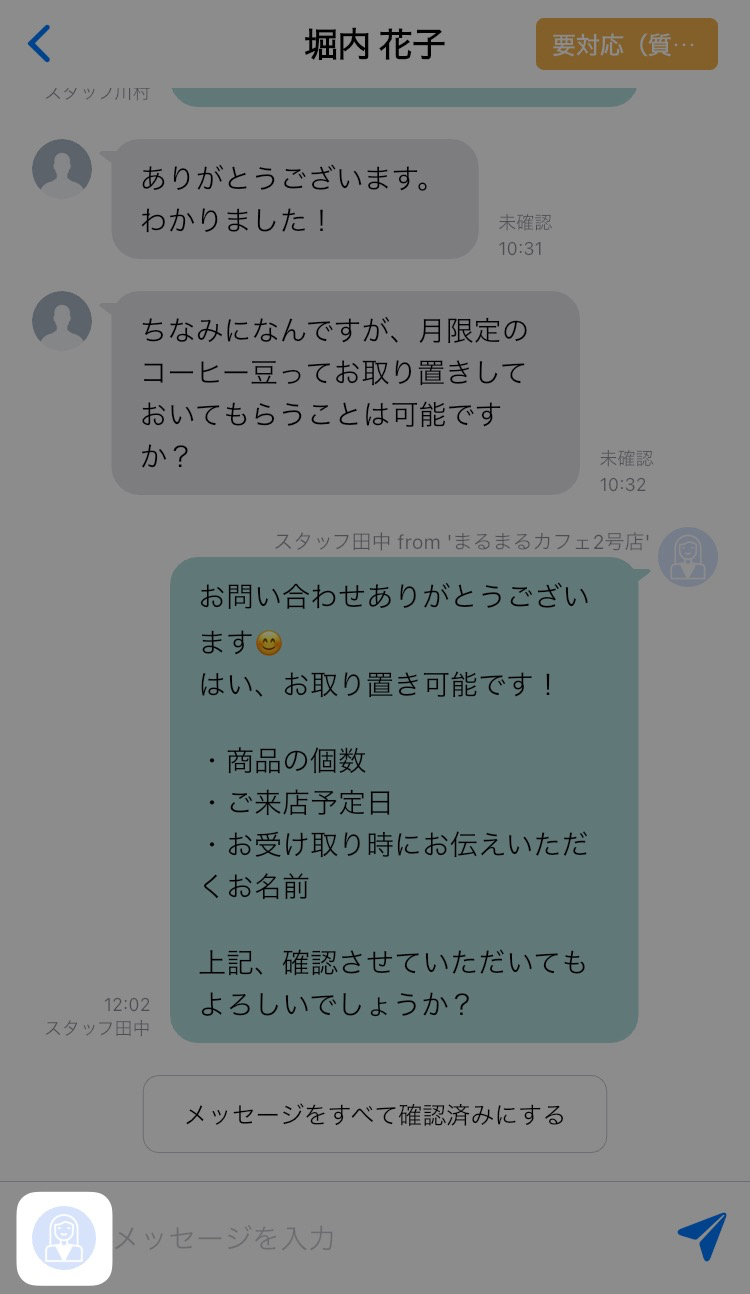
個人アイコンを設定しているアカウントでログインしている場合は、デフォルトで個人アイコンが表示されます。
アイコンを切り替えて送信したい場合は、個別トーク画面左下のアイコンをタップしてください。
切り替えたいアイコンをタップ > 「選択」をタップすると、アイコンが切り替わります。
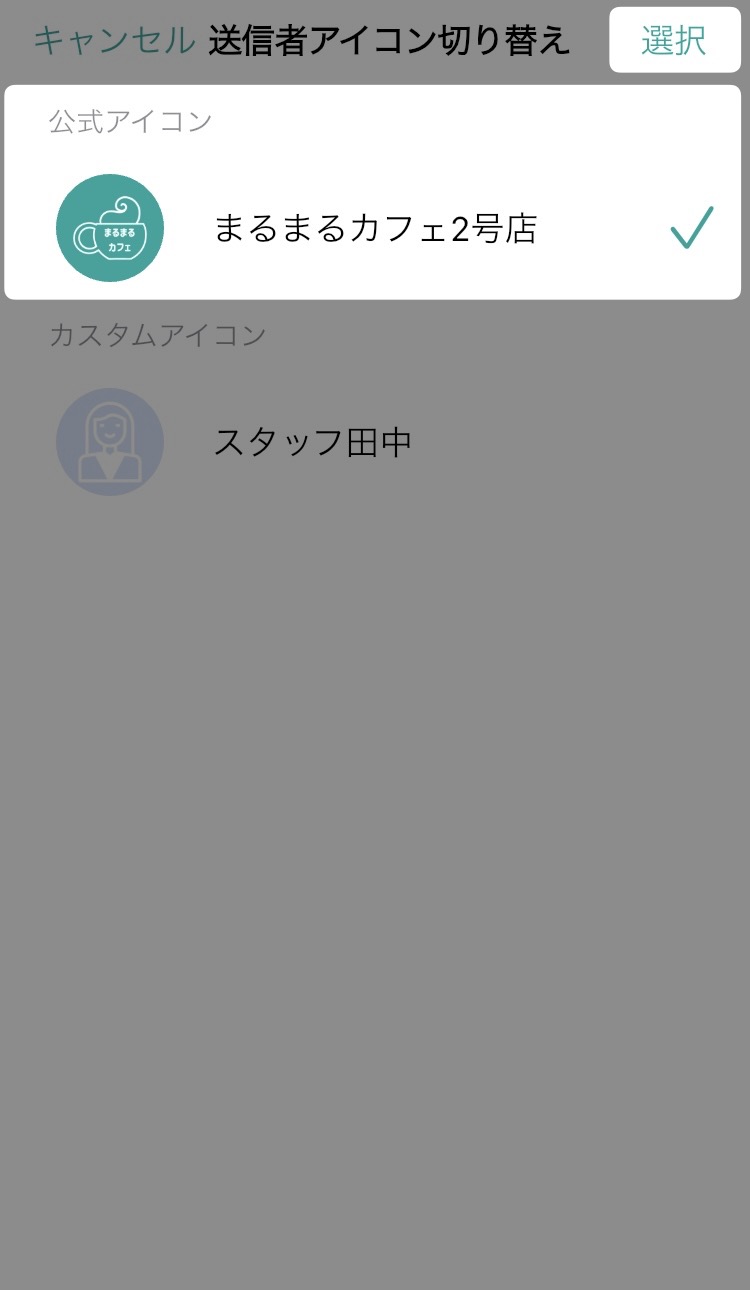
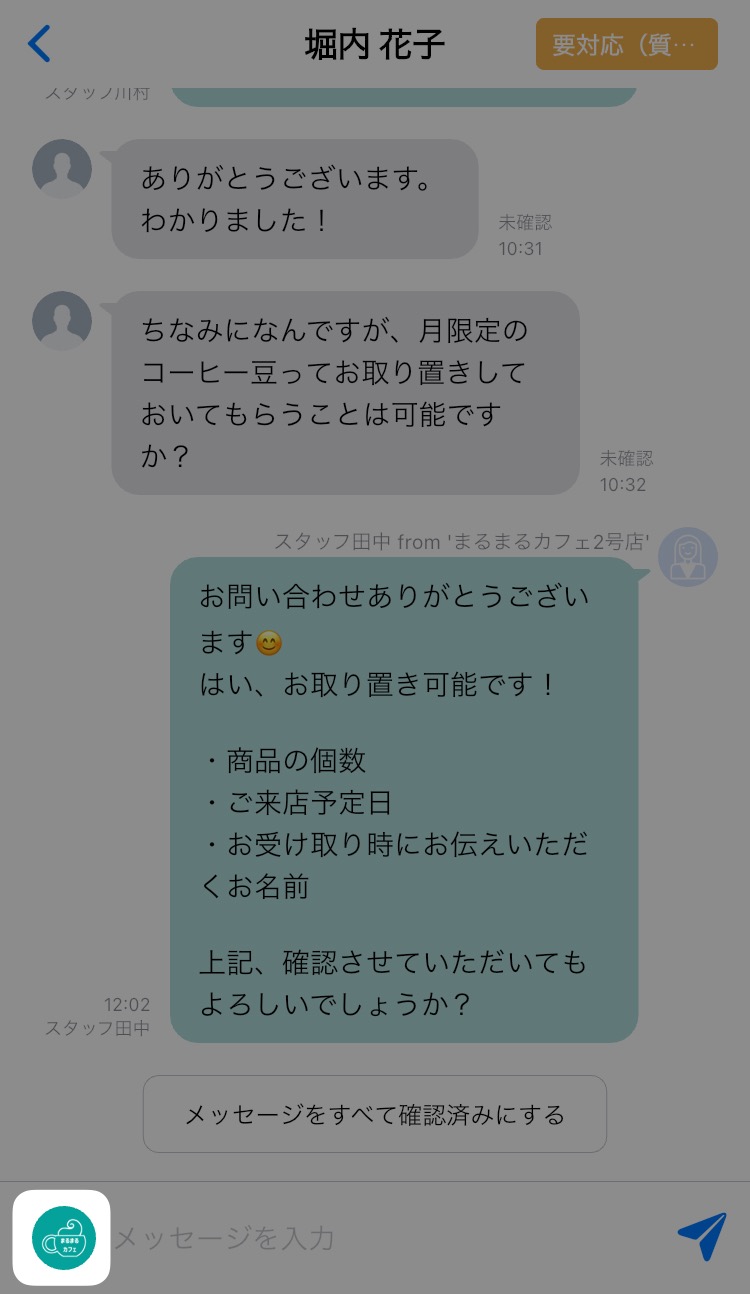
個人アイコンを設定するには、権限設定が必要です。 詳しくは下記マニュアルを確認してください。
友だちからのメッセージの反映に時間がかかります。リアルタイムでのやりとりは可能ですか?
個別トークのリスト画面では、メッセージがリアルタイムに反映されません。
画面を下にスワイプすると最新のメッセージに更新できます。
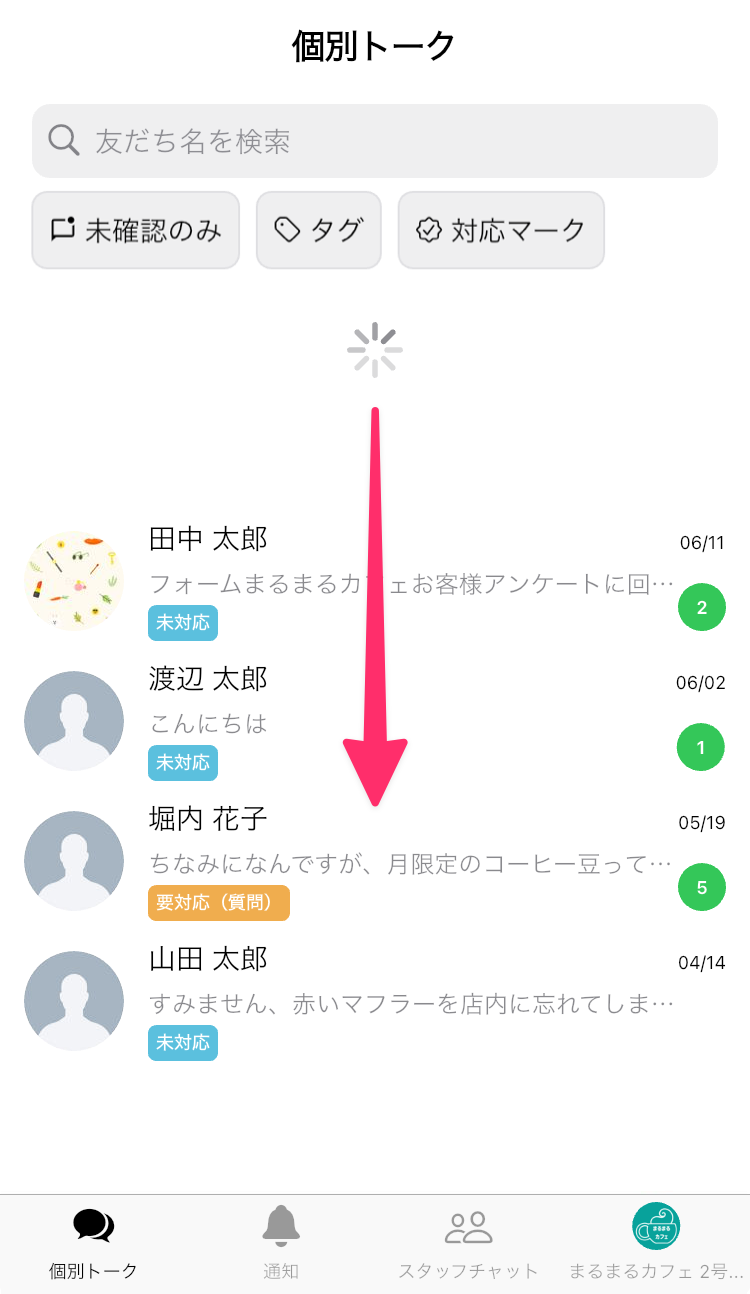
友だちとのトーク画面を表示しているときは、メッセージがリアルタイムに反映されます。 また、通知を設定している場合はプッシュ通知が届くためリアルタイムで友だちの行動を確認できます。
アプリでは対応していないメッセージと表示されるのですが何か問題はありますか?
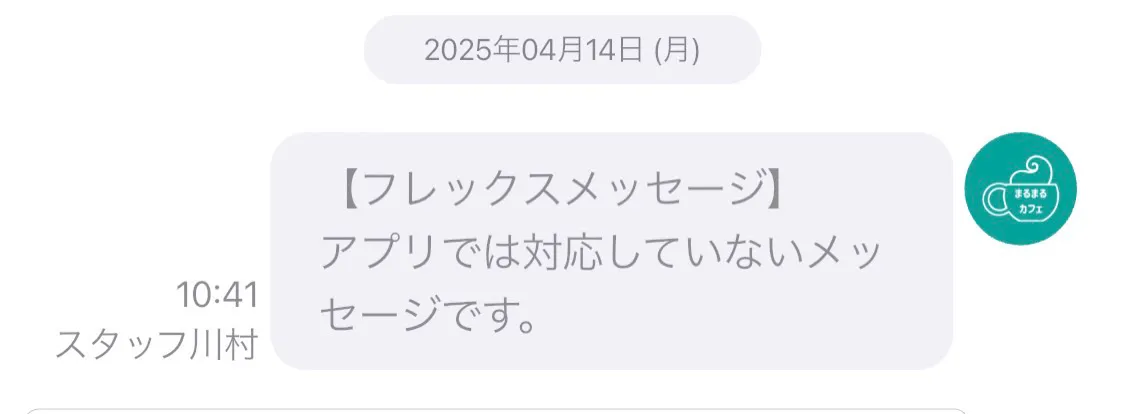 スマートフォンアプリから確認できないメッセージは、「アプリでは対応していないメッセージです。」と表示されます。
動画やカルーセル メッセージ・フレックスメッセージなどはアプリ画面からは確認できません。
確認できるのは下記のメッセージ種別です。
- テキストメッセージ
- URL(フォームURL・予約URLなど)も確認できます。
- 質問メッセージ
- スタンプ
- リンクを設定していない画像
「引用元メッセージが見つかりません。」と表示されるのはなぜですか?
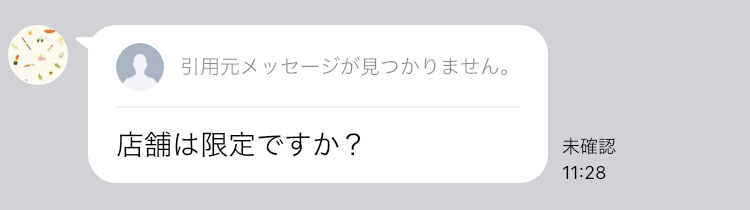 確認できる引用元メッセージには条件があります。
詳しくは下記マニュアルを確認してください。
通知関連
アプリの「通知」画面に通知がたまるのに、プッシュ通知が受け取れません。何が原因ですか?
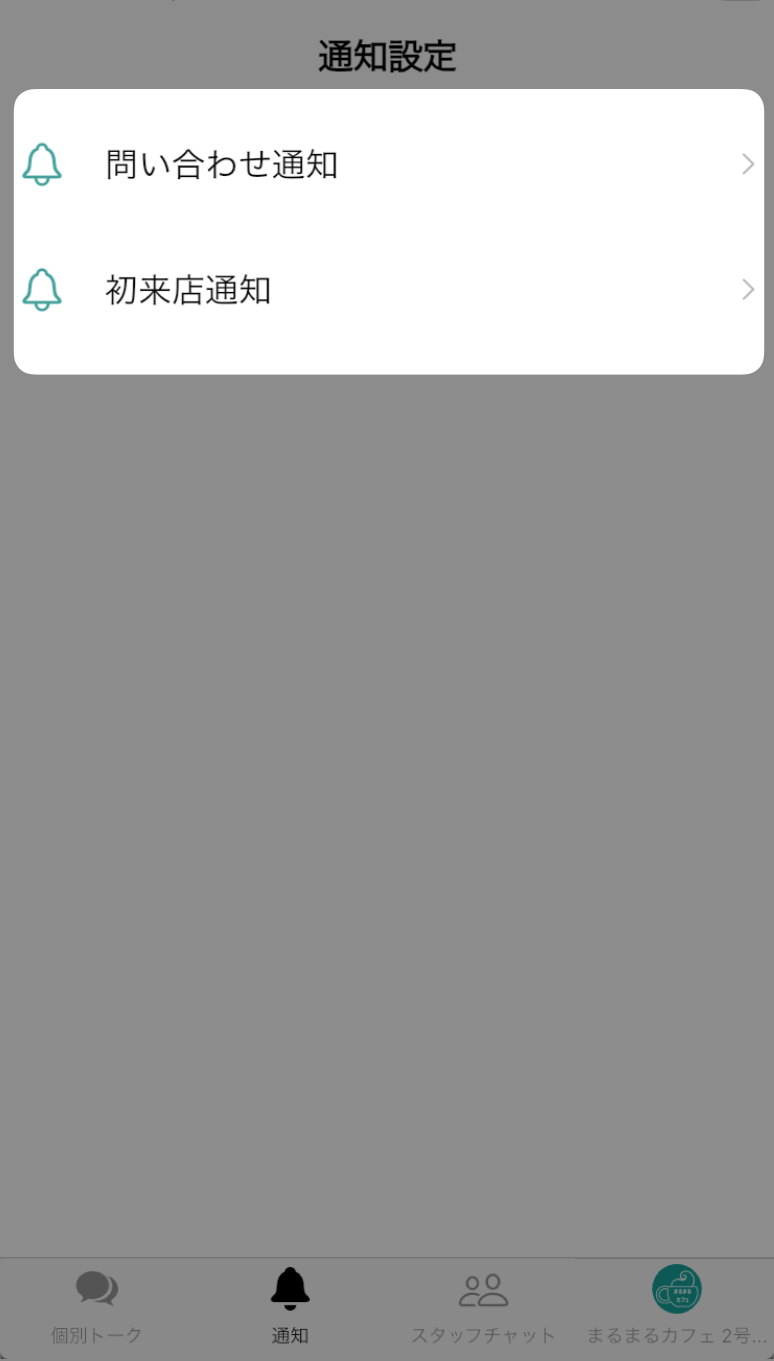
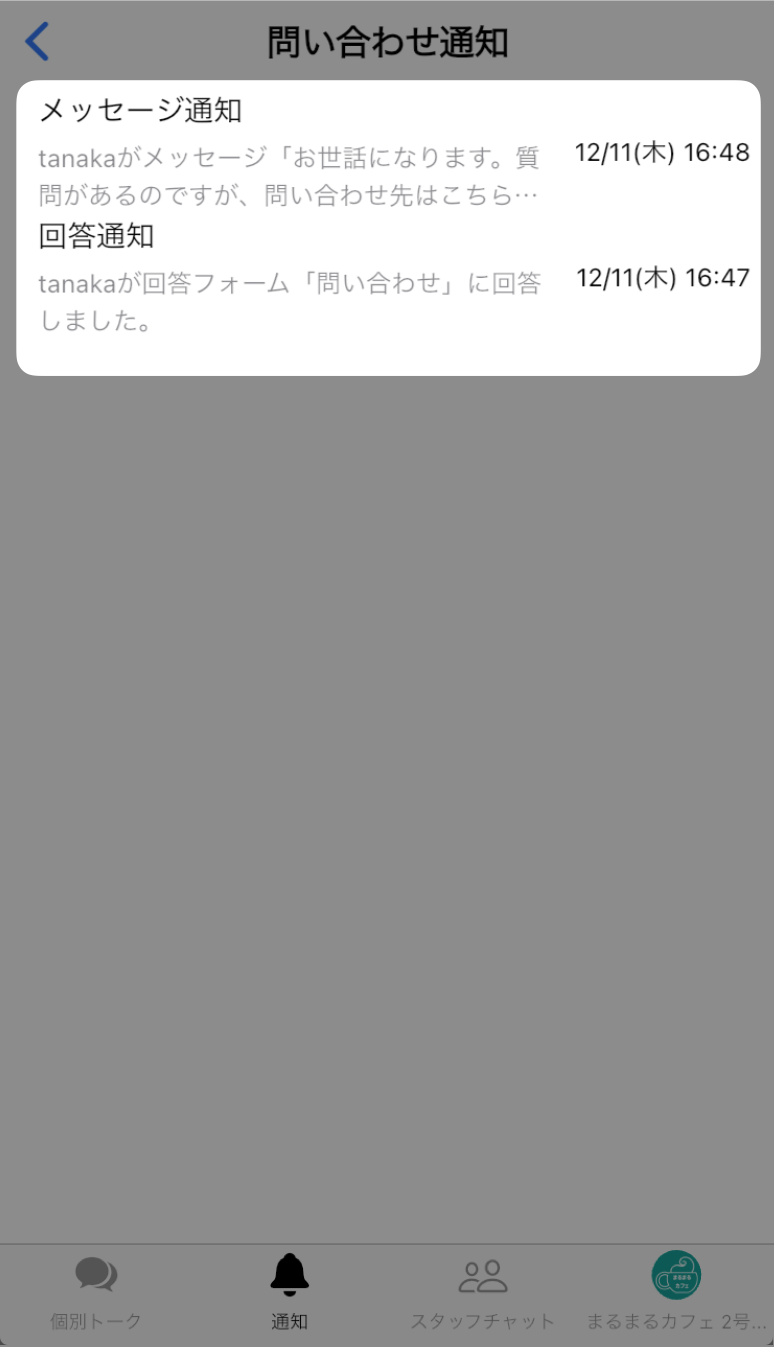
正しく通知設定ができているのにデバイスでプッシュ通知を受け取れない場合は、初期設定時の通知許可メッセージで通知を【許可しない】にした可能性があります。
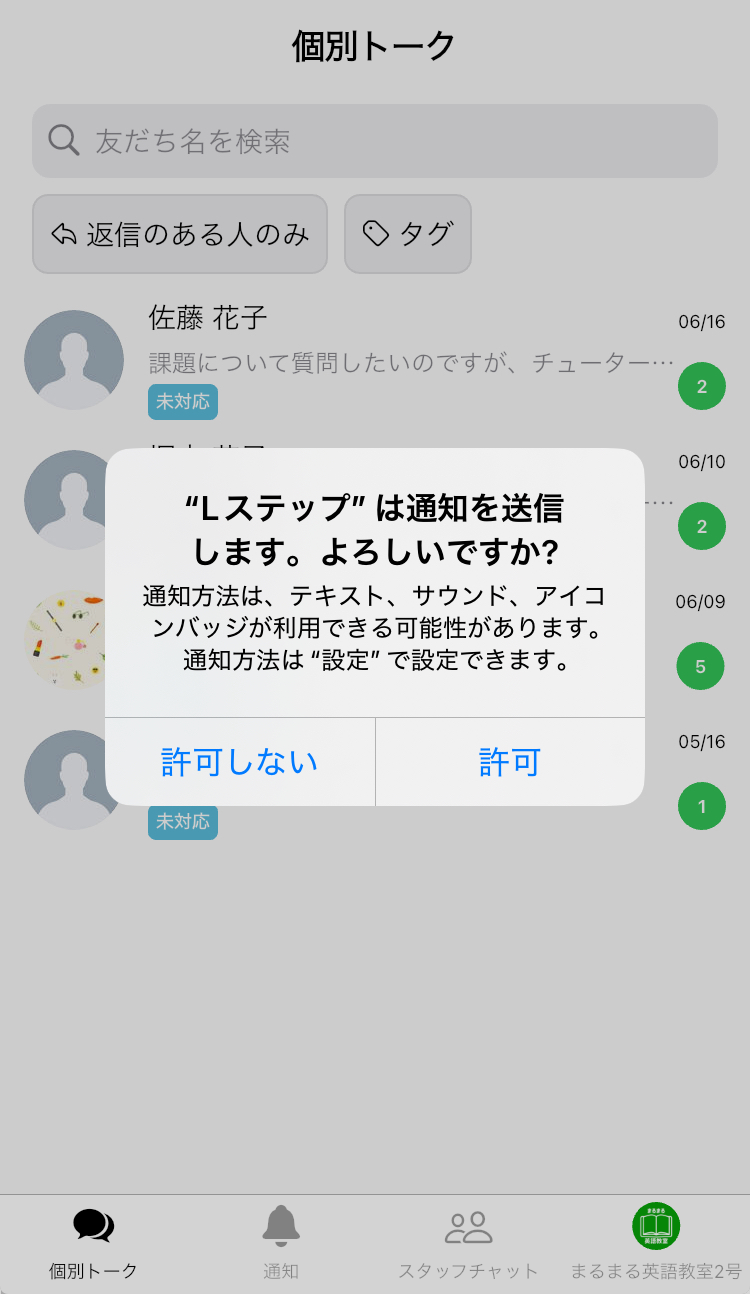
デバイス側でアプリの通知設定をオフにしている場合は、正しく通知設定ができていてもプッシュ通知が受け取れません。 下記手順のとおり、スマートフォンの設定を確認してください。
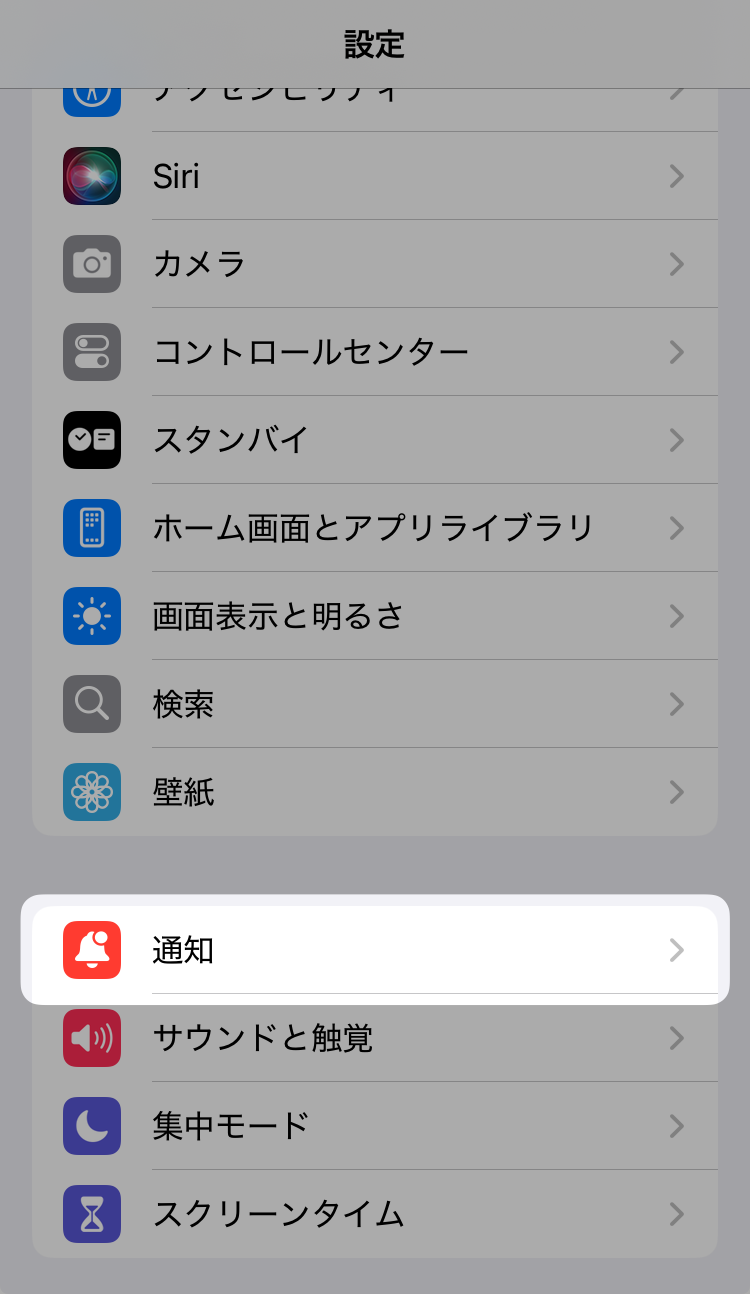
iPhoneのアプリ通知設定の確認方法
- iPhoneの設定アプリを開き、「通知」をタップします。
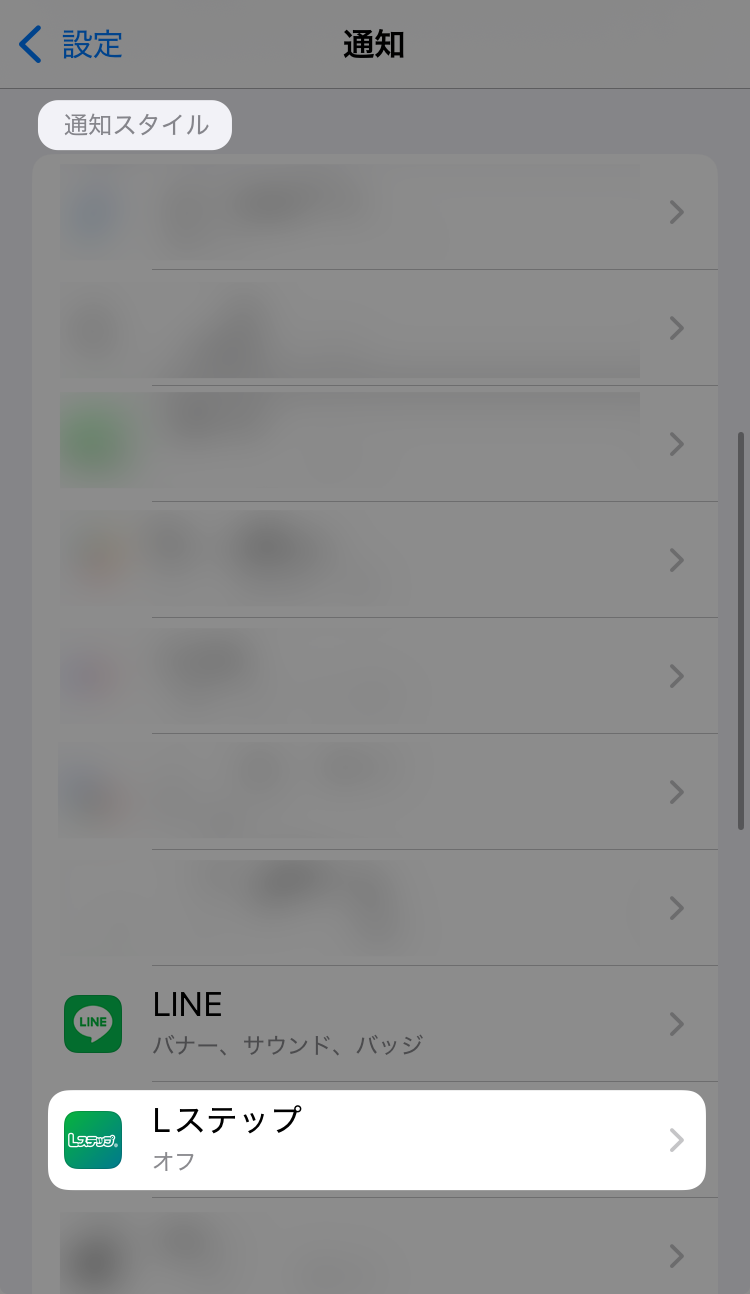
- 画面を下にスクロールして、「通知スタイル」欄にあるLステップアプリをタップします。
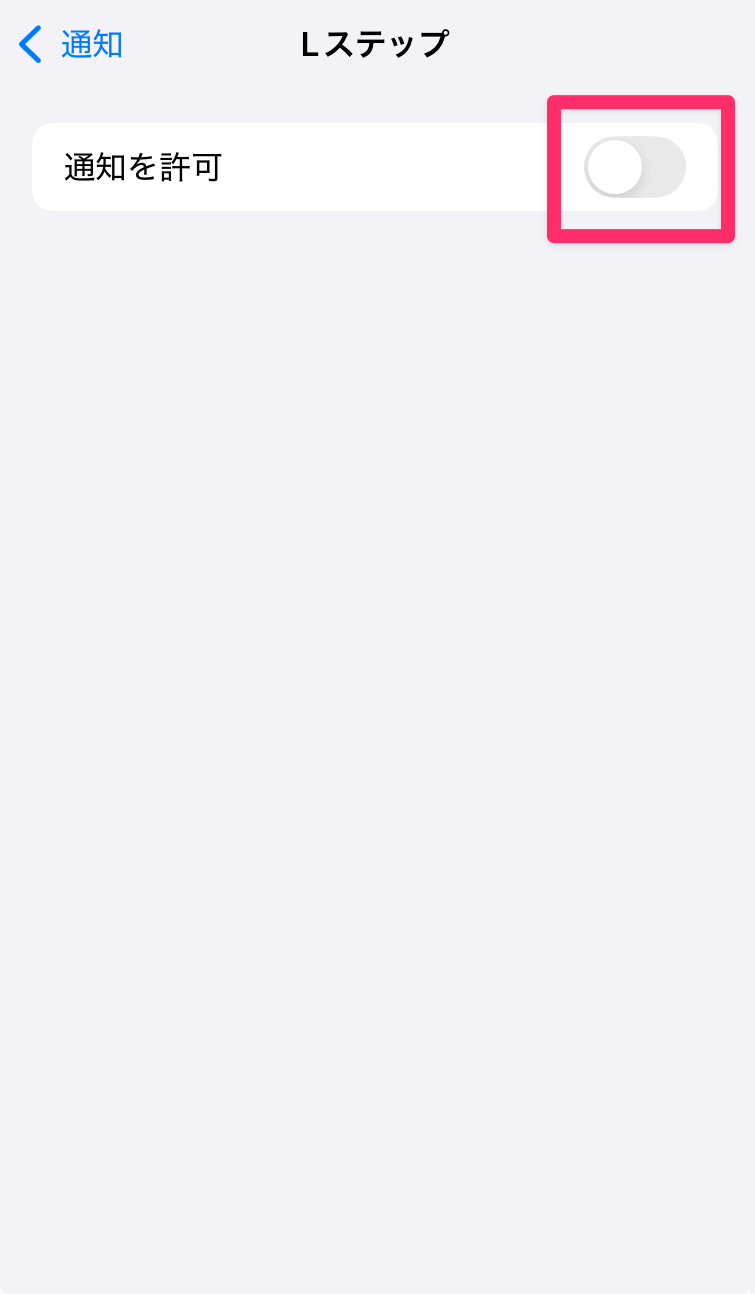
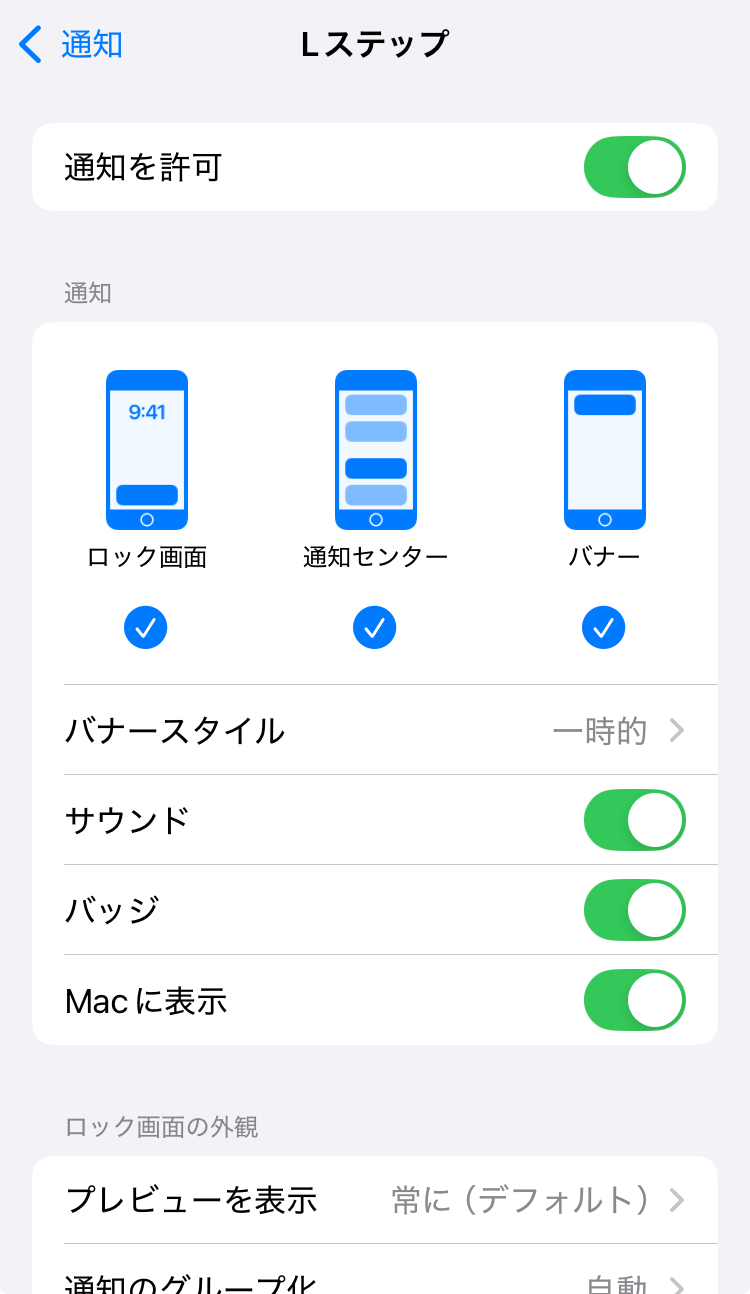
- 「通知を許可」をオンにすると、アプリからのプッシュ通知が届くようになります。
Androidのアプリ通知設定の確認方法
AndroidのOSのバージョンによって、細かい挙動が異なることが確認されています。 ここでは、Lステップアプリからの通知を画面上部にポップアップ表示できるようにするための手順を説明します。
- Androidの設定アプリを開き、「通知」をタップします。
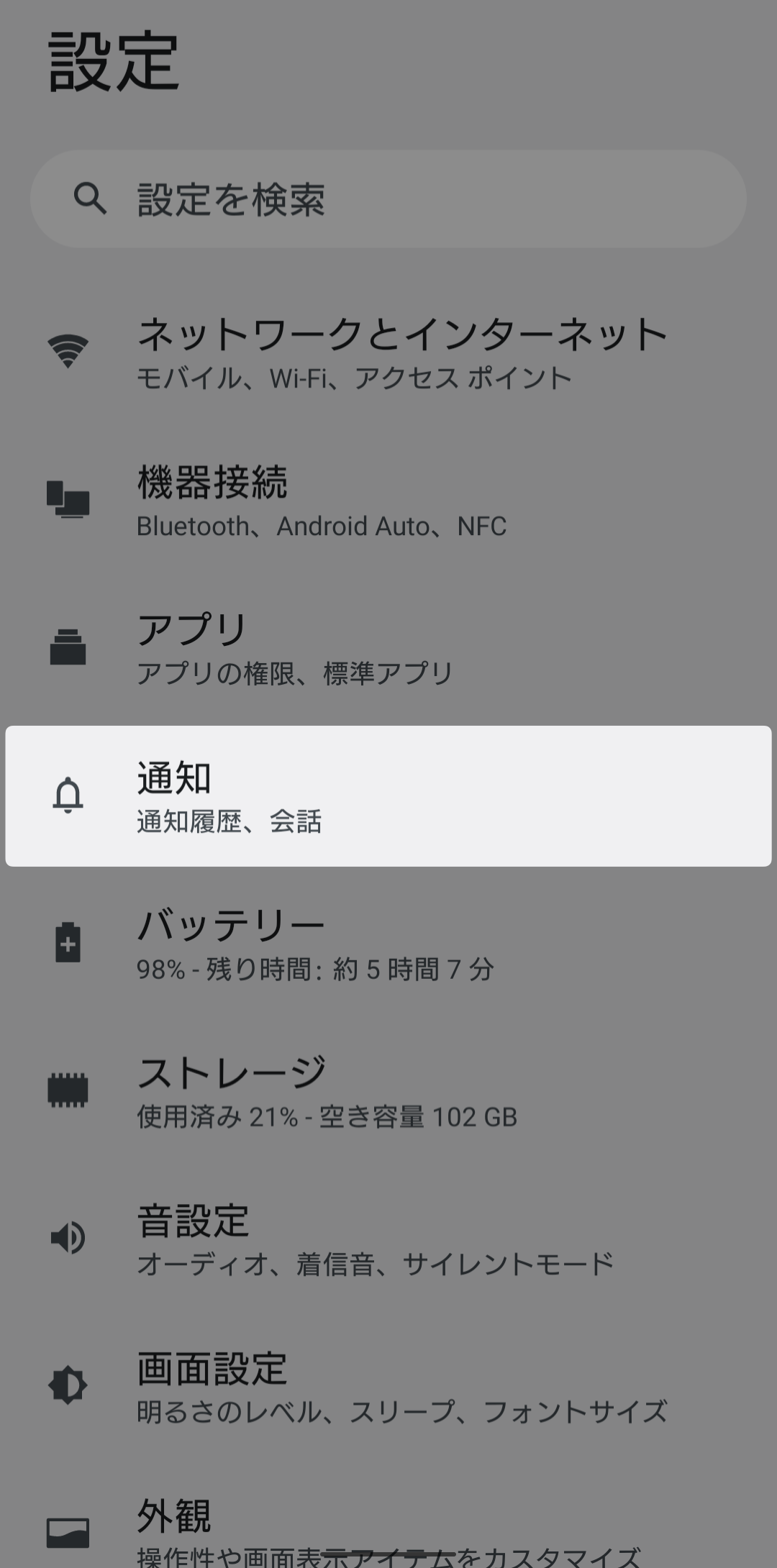
- 「アプリの設定」をタップします。
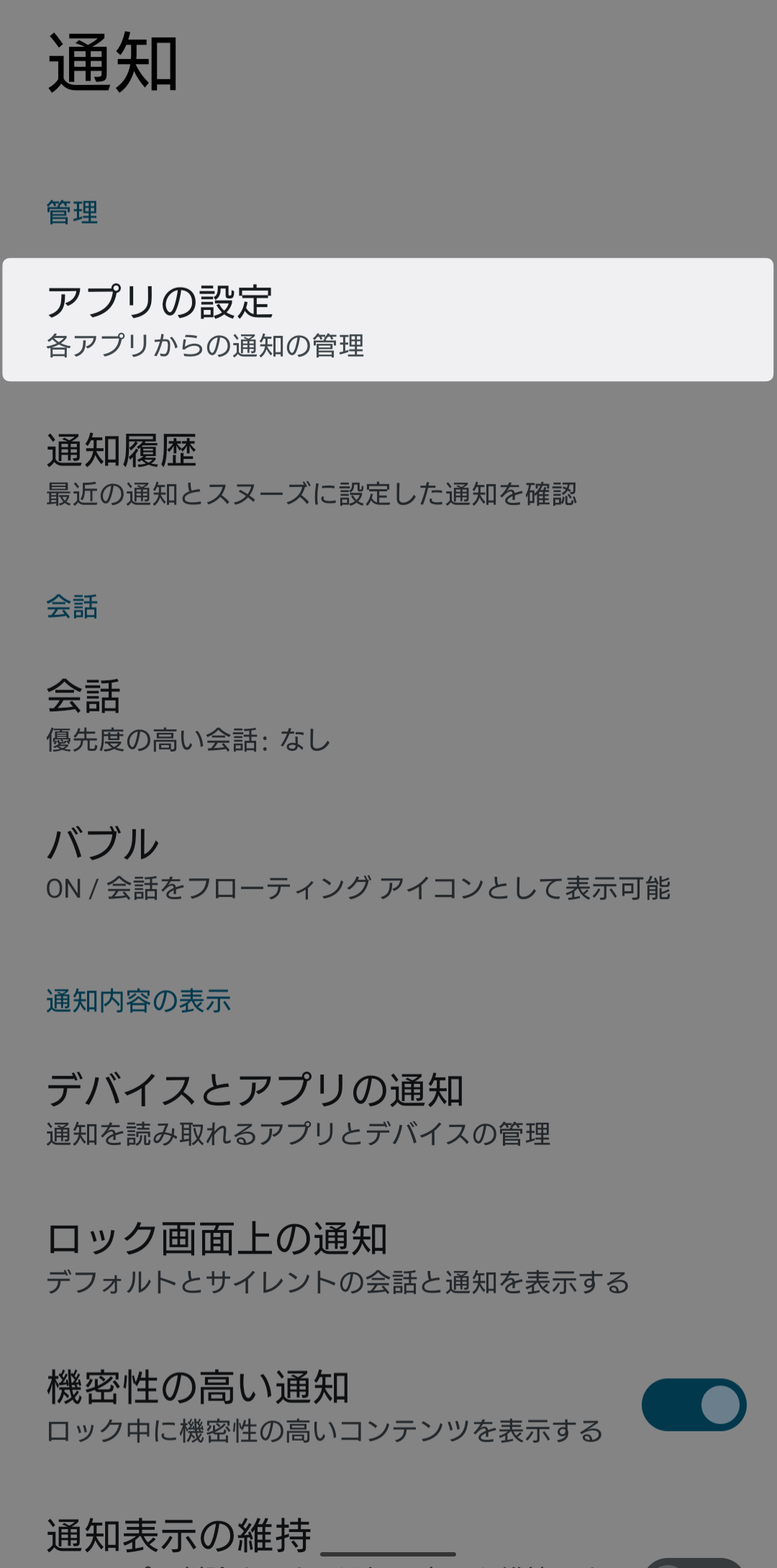
- Lステップのスイッチをタップしてオンにします。
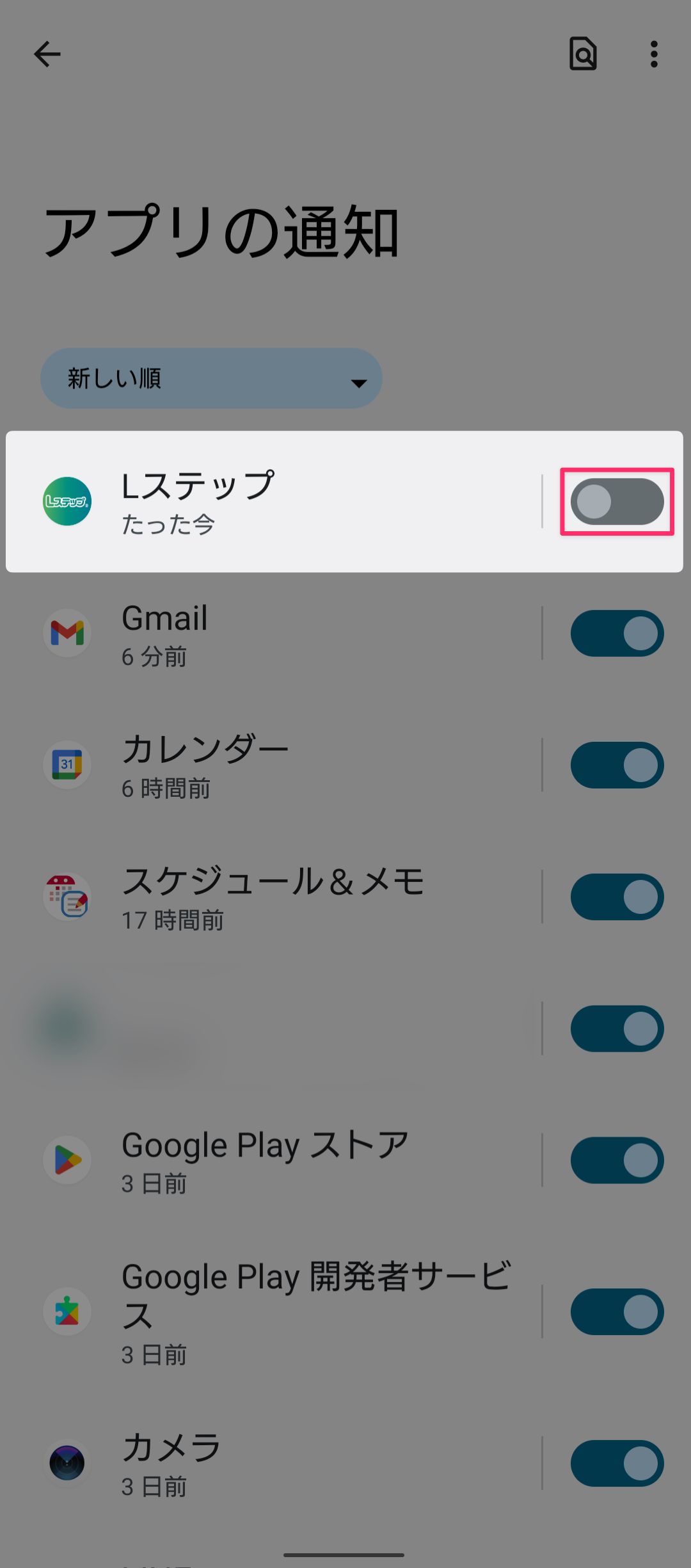
- アプリ名をタップして、「Lステップの通知」の項目をタップします。
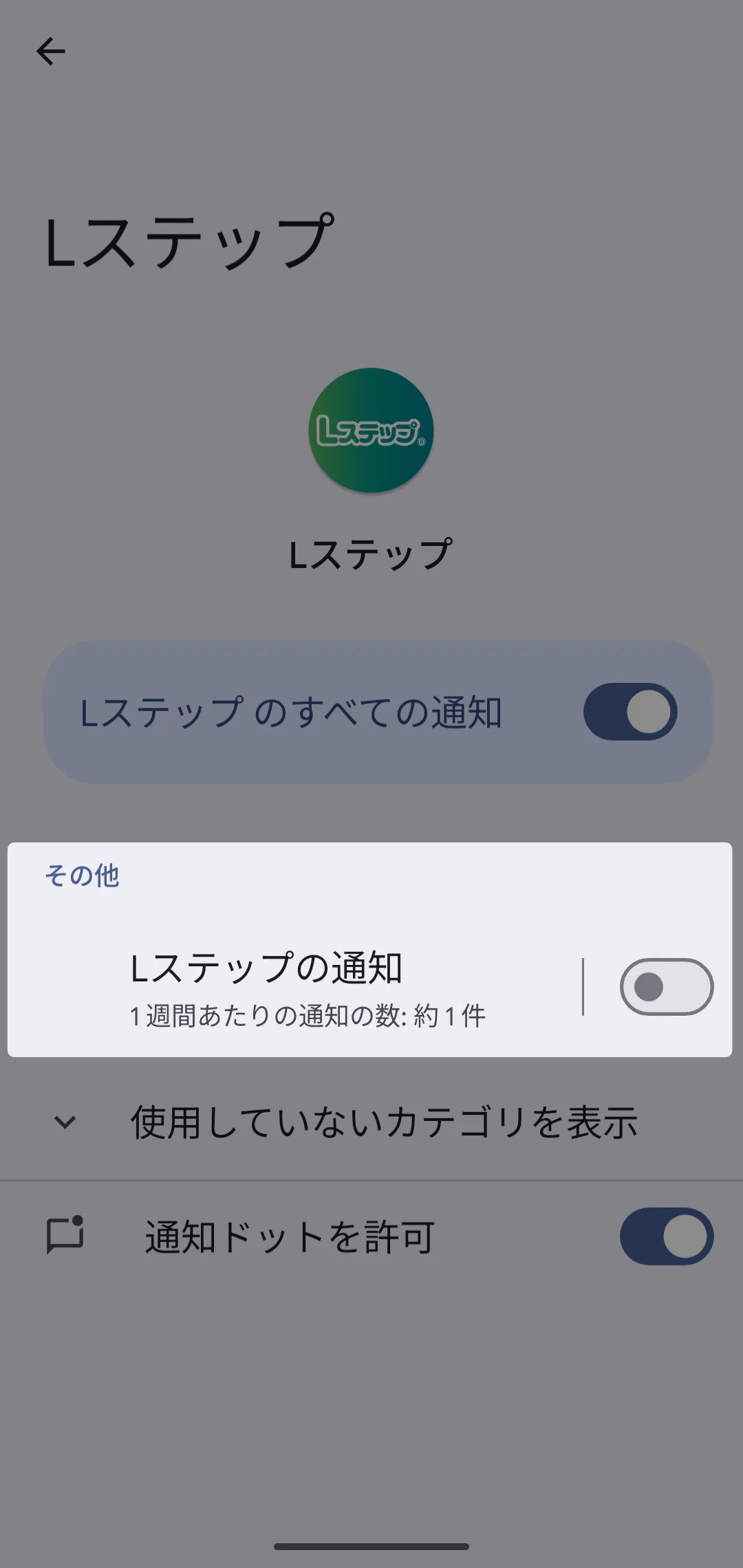
- 通知の表示をオンにしたあと、「ポップアップ」をオンにします。
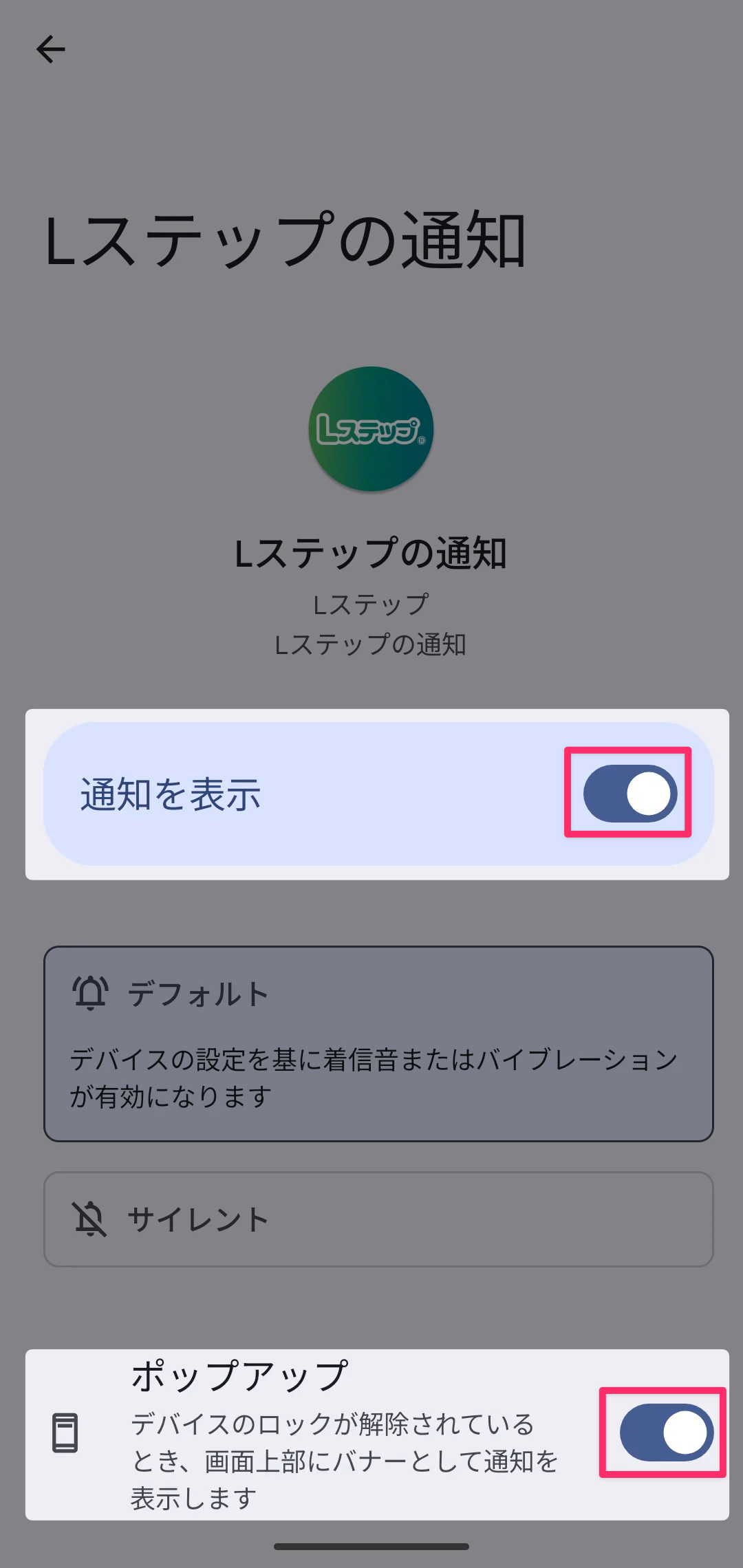
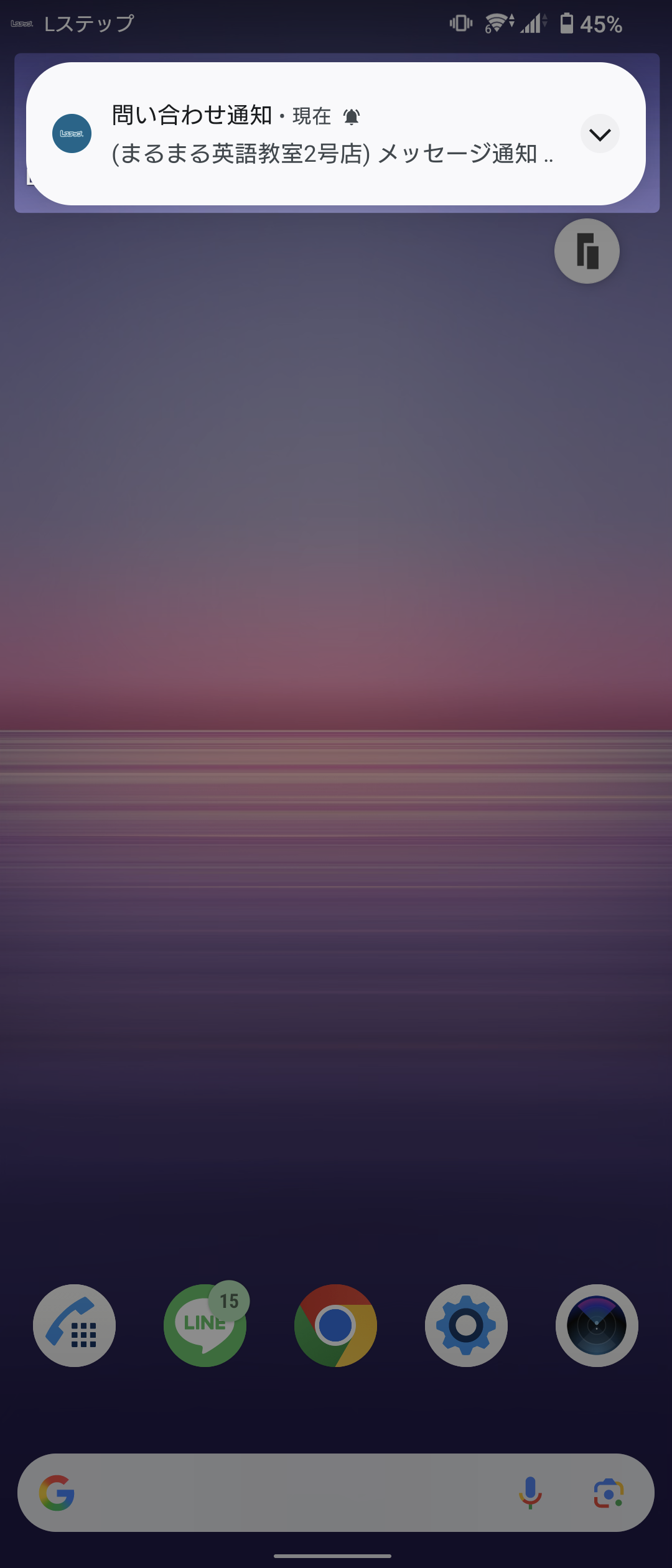
これで、画面上部にポップアップ通知が表示されるようになりました。
同じ通知先が複数表示されている
アプリの再インストール・再設定などの操作を行なったときに、デバイス名を重複して登録した可能性があります。 アプリの削除を行なっても、Lステップに登録した通知先は削除されません。 古い通知先が必要ない場合は、Lステップ管理画面からマイページ>「通知先一覧」画面で通知先を削除してください。
通知先を削除する前に、あらかじめ新しい通知先に通知設定を移行しておきましょう。
Lステップ管理画面に表示される通知先の名前を変えることはできますか?
マイページ > デバイス名をタップすることで変更できます。
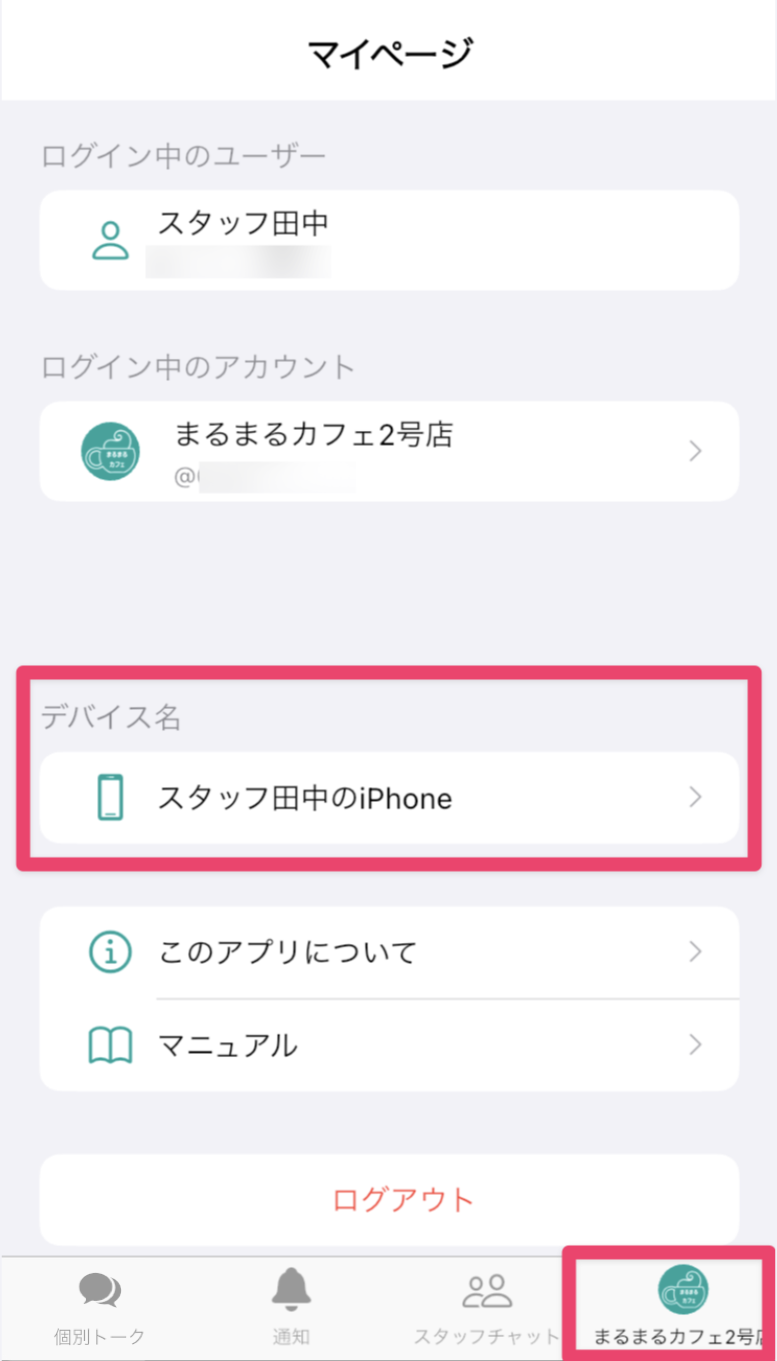
通知先の名前には、管理用のデバイス名が表示されます。すでに通知先として登録している場合でも、デバイス名を変更するとweb管理画面の通知先名に反映されます。
ログアウトしても通知が届くのですが、通知はオフにできますか?
通知設定をアプリで行なった場合、ユーザーからログアウトしても、通知のタイミングで登録したデバイスにプッシュ通知が届きます。 プッシュ通知を受け取りたくない場合は、デバイスのアプリ通知をオフにしてください。
再度プッシュ通知を受け取りたい場合はオンに設定してください。
web管理画面 > 通知機能の一覧から通知をオフにすることもできますが、その場合はオフにしている間の通知が受け取れなくなります。
web管理画面で通知を設定したのにアプリで通知設定を確認できません。何が原因ですか?
下記の原因が考えられます。 運用状況にあわせて確認してください。
-
複数のアカウントに切り替えができるユーザーの場合
-
複数のユーザーID/スタッフIDを管理している場合
-
複数のメンバー・デバイスで運用している場合
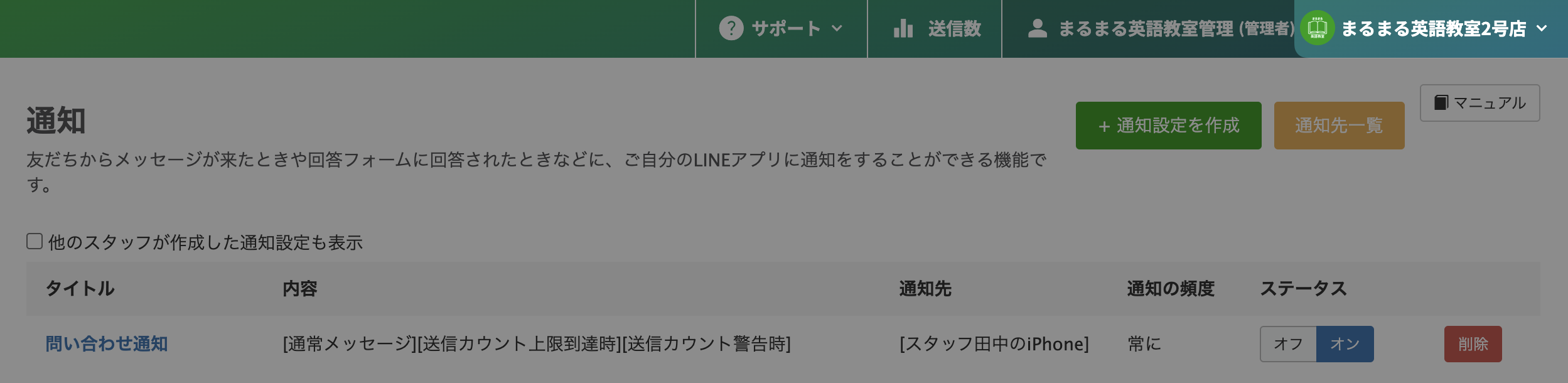
通知設定をしていないアカウントにログインしている
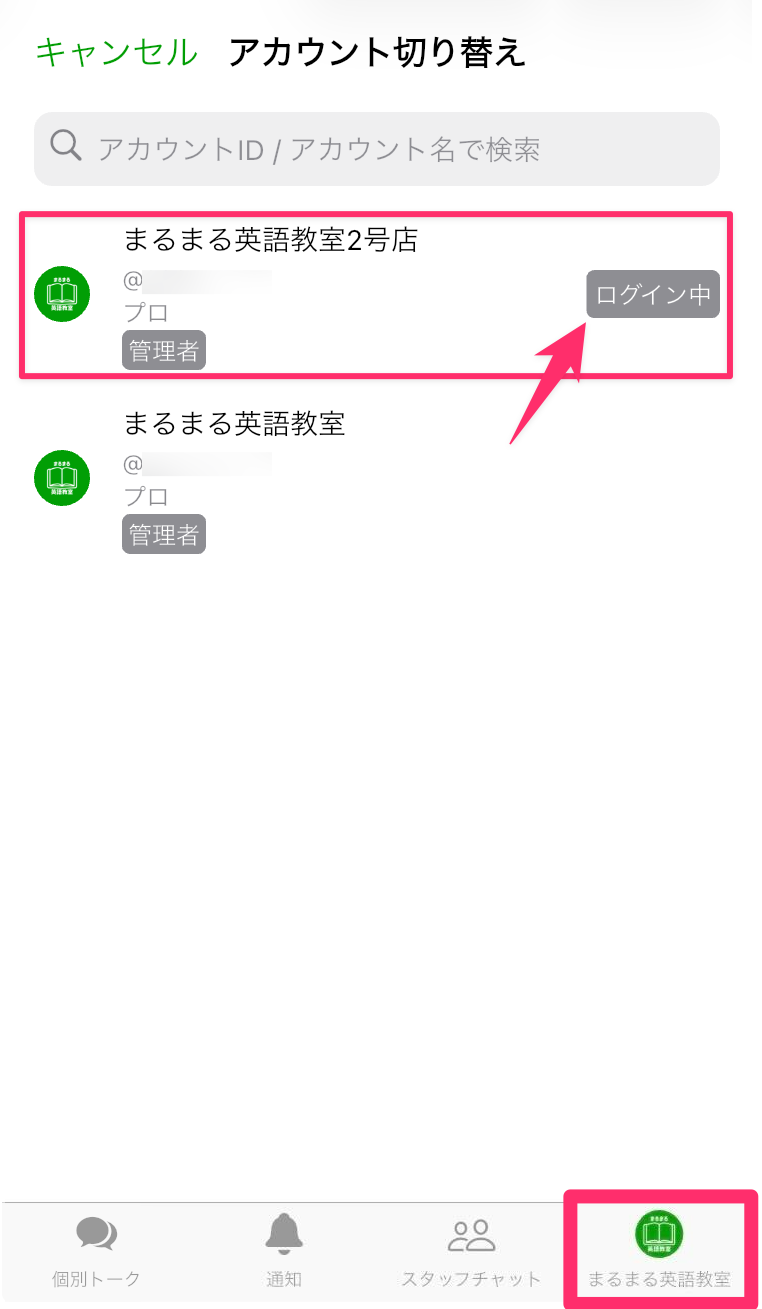
ユーザーが複数のアカウントを管理している場合、各アカウントごとに通知を設定する必要があります。 通知を設定したアカウントと、アプリ側でログインしているアカウントが同じかどうか確認してください。
- アプリ側でログインしているアカウントの確認方法
- アプリのフッターメニュー右側のアカウント名とアイコンで確認
- フッターメニュー右側のアイコンをタップ > マイページ画面 > 「ログイン中のアカウント」をタップして「ログイン中」が表示されているアカウントを確認
| アプリ画面 | web管理画面 |
|---|---|
 |
 |
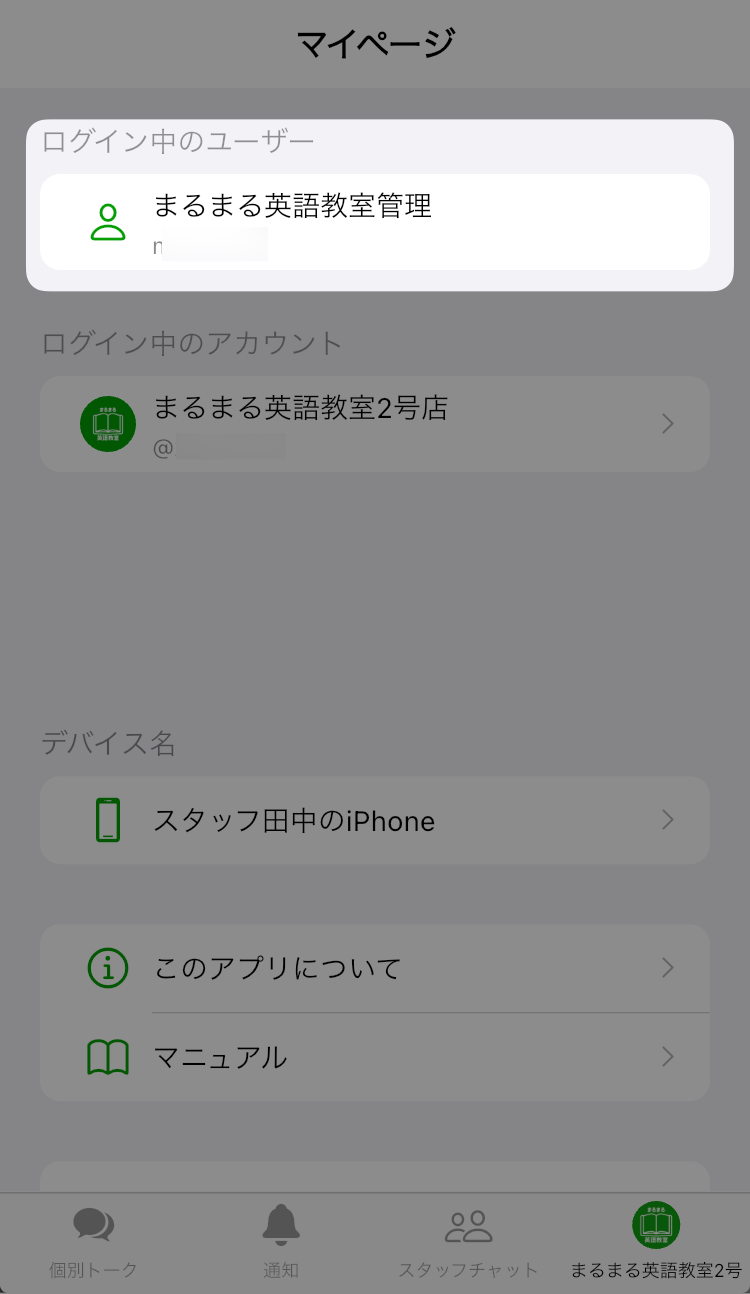
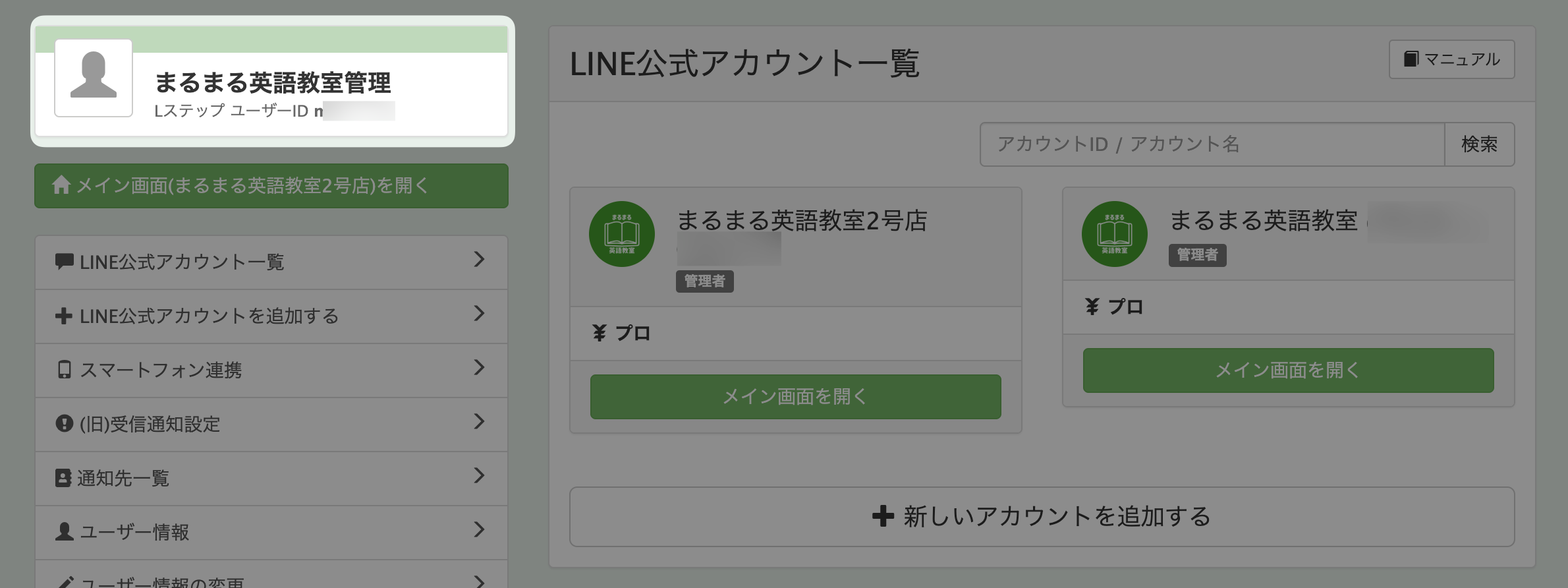
ログインしているユーザーが違う
ログインしているユーザーが、通知設定をしたユーザーと同じかどうか確認してください。
- フッターメニュー右側のアイコンをタップ > マイページ画面 > 「ログイン中のユーザー」が、web管理画面のユーザー名・IDと同じかどうか確認する
| アプリ画面 | web管理画面 |
|---|---|
 |
 |
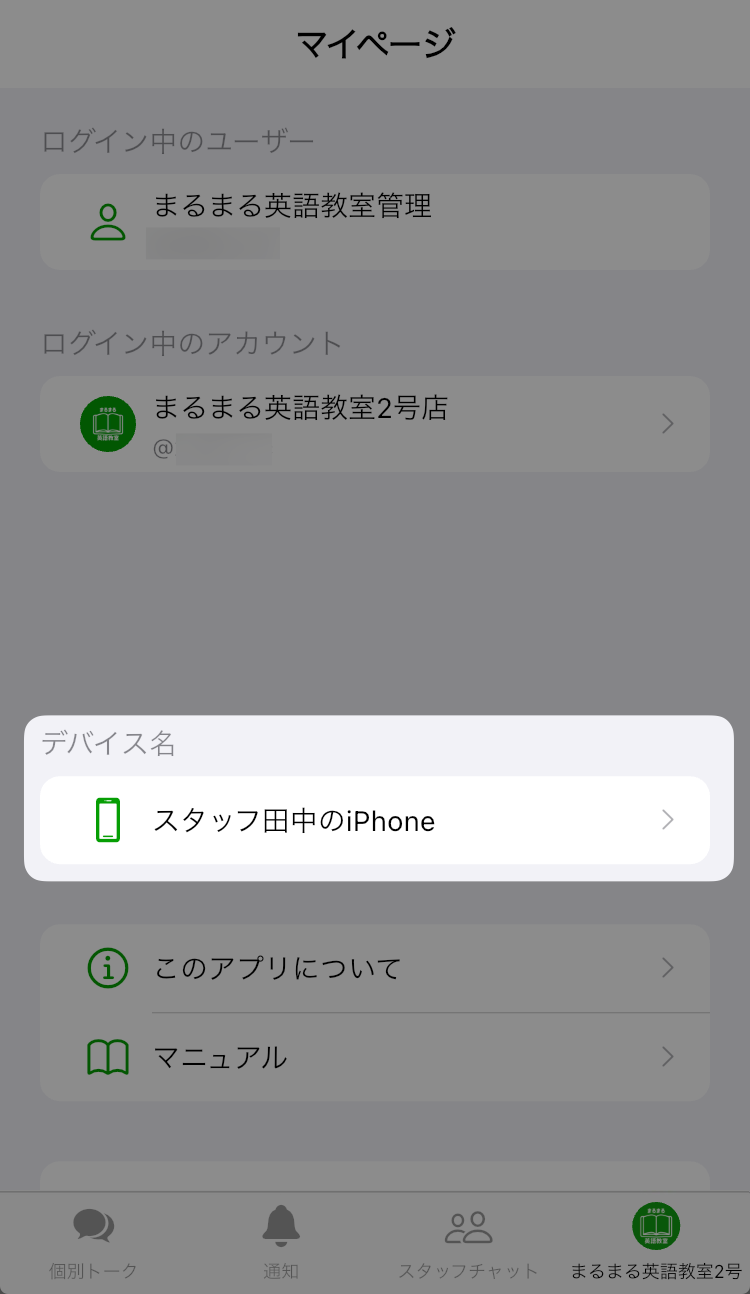
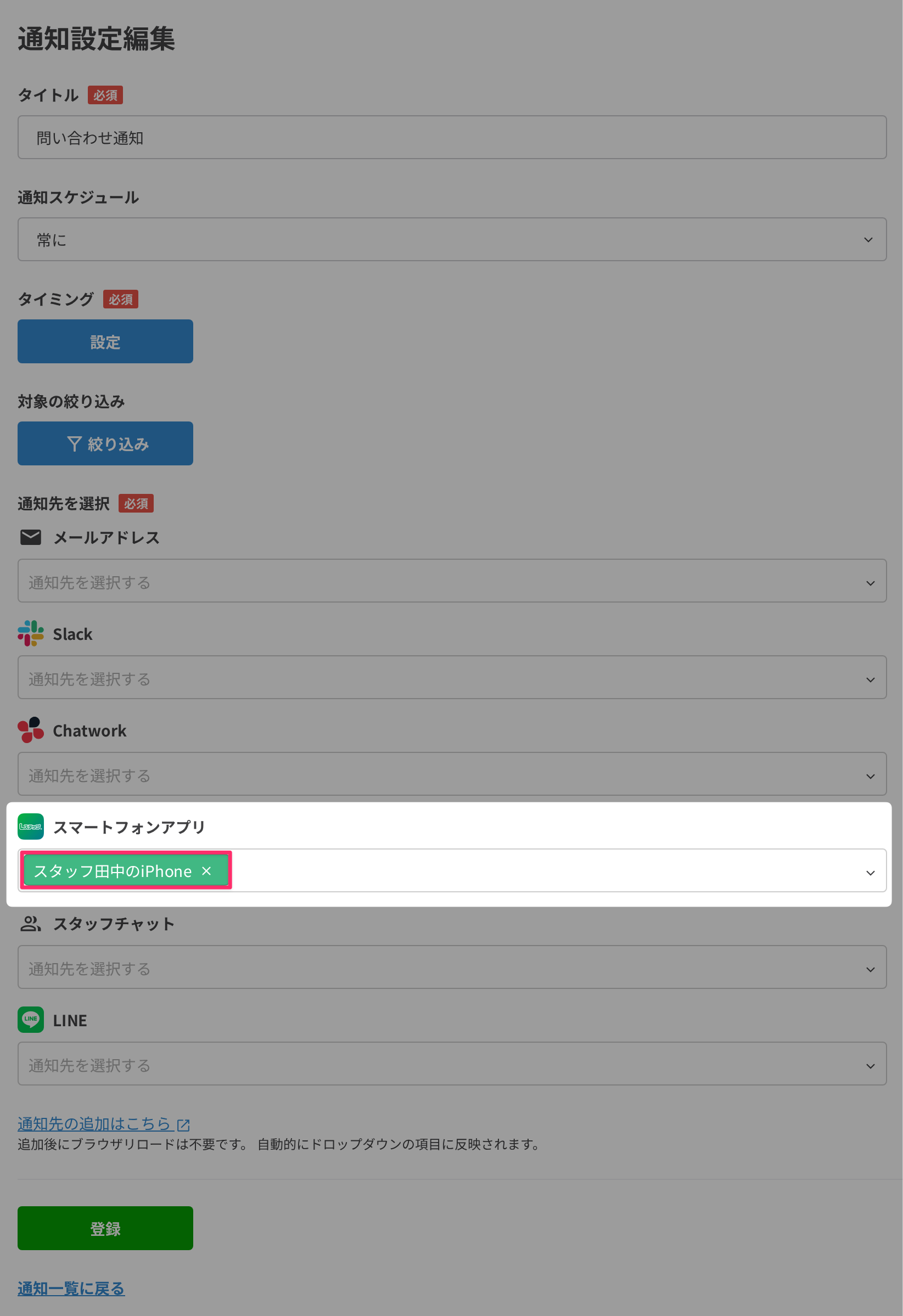
通知先に設定しているデバイスが違う
複数のメンバーやデバイスでアカウントを管理している場合、自分の端末を通知先に設定できているか確認してください。
-
通知先に設定したデバイス名と、ログイン中の端末のデバイス名が同じかどうか確認します。
-
フッターメニュー右側のアイコンをタップ > マイページ画面 > 「デバイス名を変更する」をタップしてデバイス名を確認します。
デバイス名がweb版管理画面の通知先名と同じかどうか確認してください。
-
| アプリ画面 | web版管理画面 |
|---|---|
 |
 |
マイページ関連
デバイス名は友だちに表示されますか?
デバイス名は友だち側の画面には表示されません。 通知先にデバイスを設定するときに使用する管理用の名称です。
アカウントの切り替えはできますか?
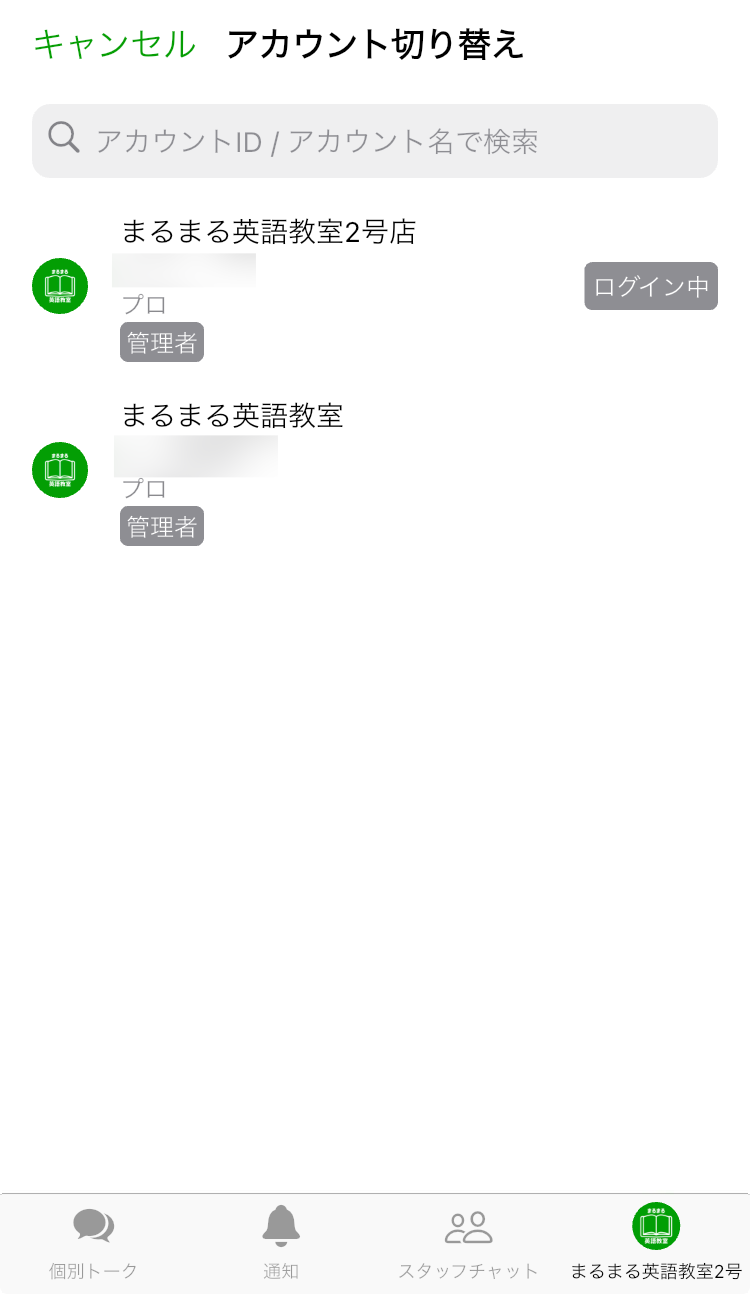 マイページ>「ログイン中のアカウント」から、ユーザーがログイン可能なアカウントに切り替えることができます。
別のアカウントにログインしたい場合は、マイページ > ログアウトでログアウトしたあと、別のユーザーIDでログインしてください。
ログアウトしたら、再設定しなければいけない項目などはありますか?
ログアウトをした場合も、再度ログインするときに設定は不要です。
初期設定で行った下記の項目はログアウトした場合も保持されます。
- 管理用のデバイス名
- 通知先としての登録設定
その他
その他の不明点について確認したい
上記項目で解決できないご不明点がある場合は、担当者にお問い合わせいただくか、web管理画面右下の「お問い合わせはこちらをクリック」をクリックしてチャットボットでお問い合わせください。 チャットボットでは、リアルタイムチャットが可能です。
有人チャット営業時間:平日10:00-17:00 (最終受付16:45)