Lステップスマートフォンアプリ 個別トーク
この記事では、Lステップスマートフォンアプリの個別トークに表示される内容とできることについて説明します。
Lステップスマートフォンアプリについて詳しくは下記マニュアルを確認してください。
個別トーク一覧画面
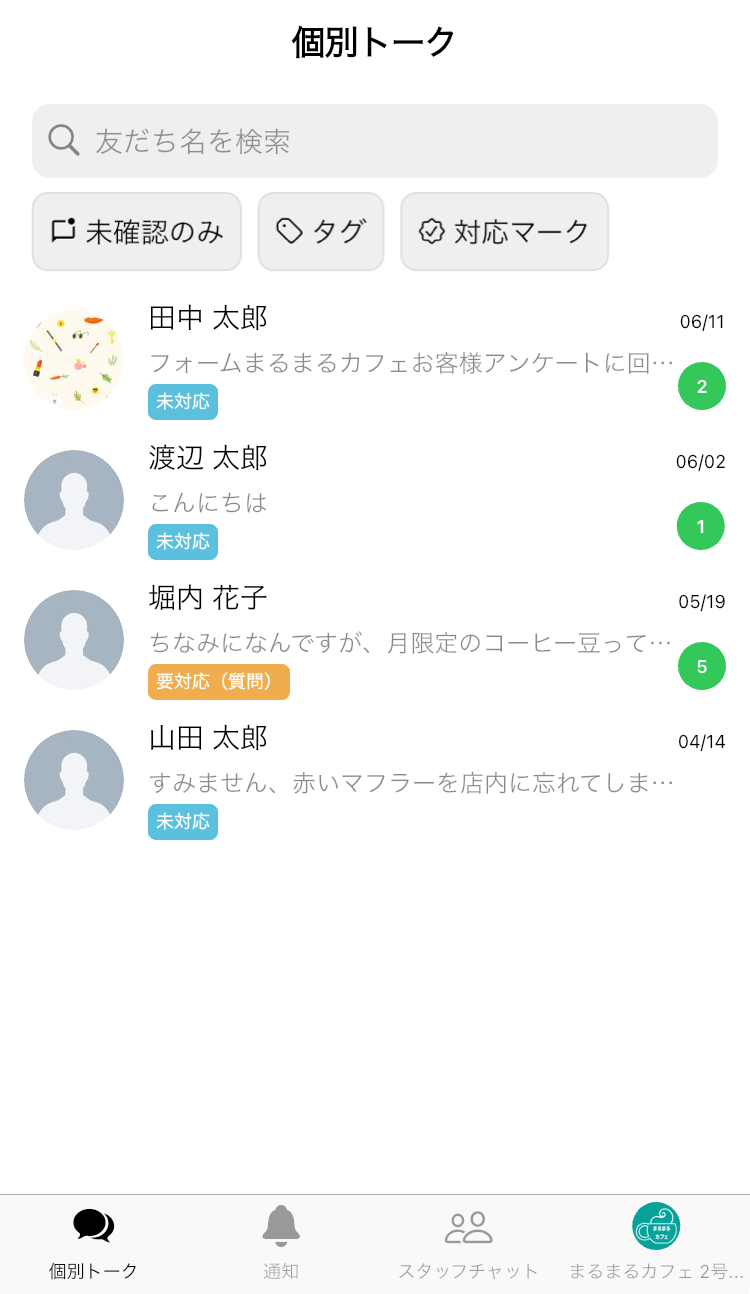
友だちとのメッセージのやり取りが一覧で表示されます。 一覧では友だちごとに未確認のメッセージ数や対応マークなどの情報を確認できます。
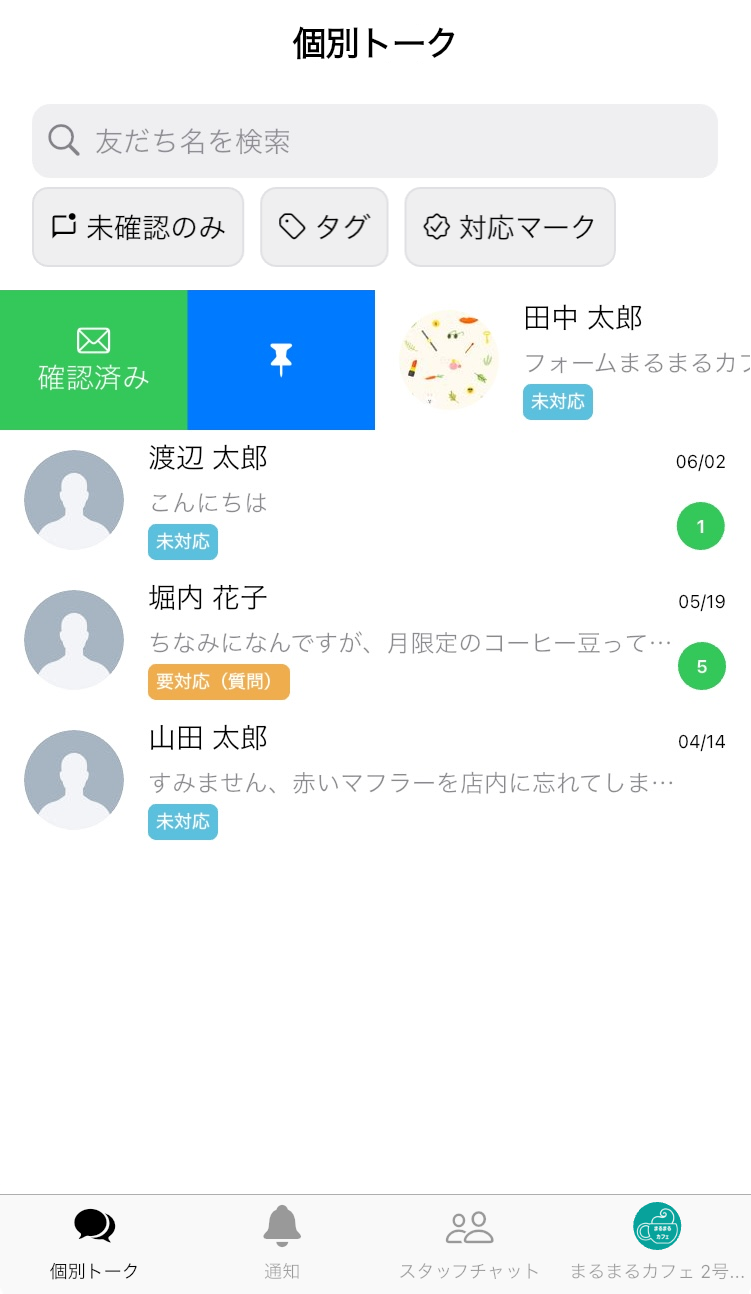
友だちを右にスワイプすると表示されるマークをタップすることで、【メッセージを確認済みにする】【友だちを一覧の上部にピン留めする】操作ができます。
-
【確認済み】アイコンをタップすると、すべての未確認メッセージが「確認済み」になります。特定のメッセージだけを確認済みにしたい場合は、web管理画面からメッセージごとに確認済みにしてください。
-
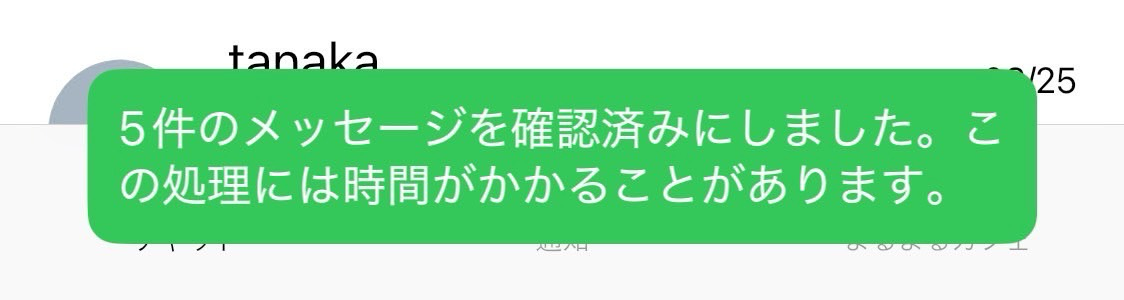
【確認済み】をタップした後、メッセージを「確認済み」にする処理(未読マークが消えるまで)に時間がかかることがあります。
個別画面
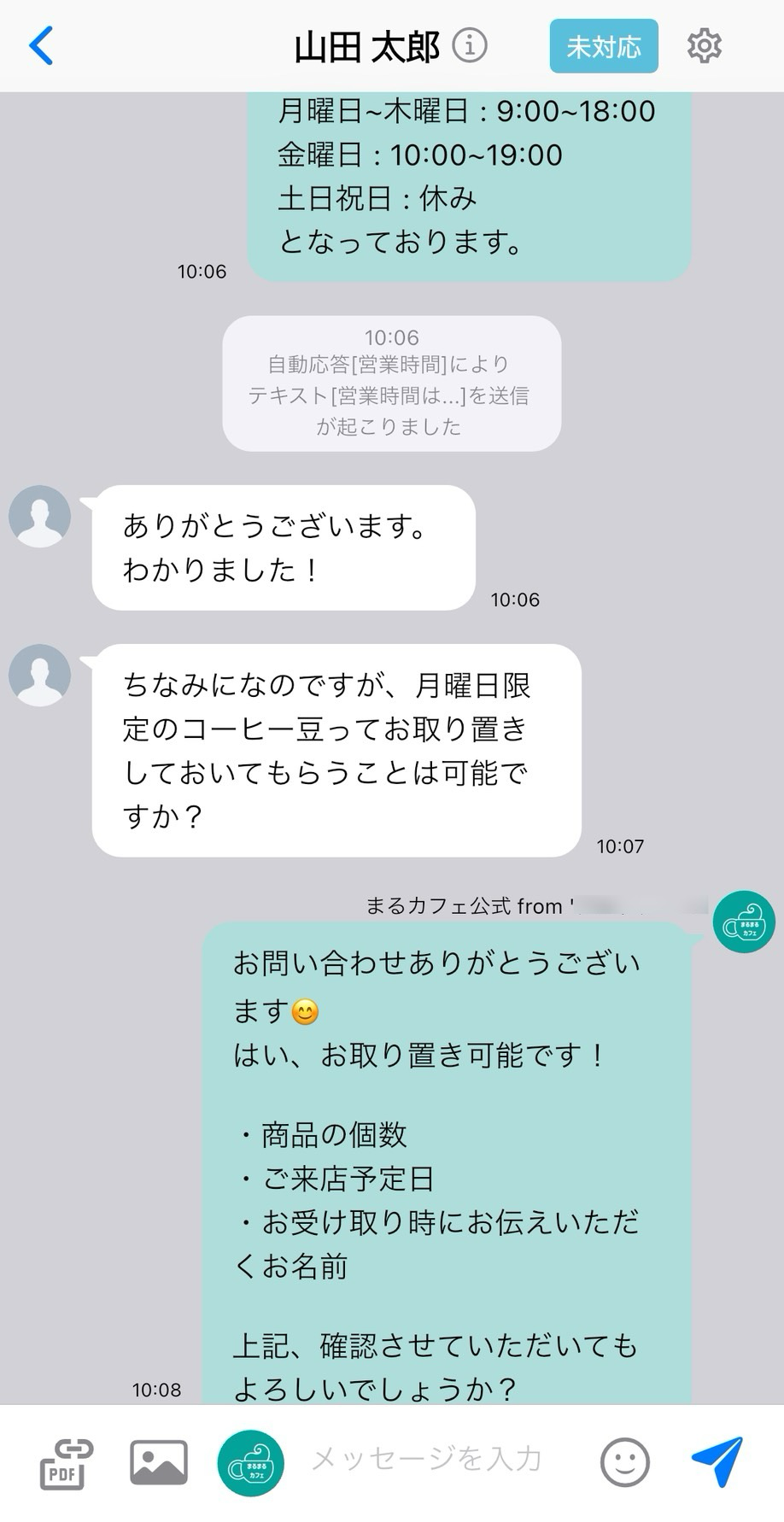 個別の画面には友だちから送信されたメッセージやシステム通知などが表示されます。
「対応マーク」の確認・変更や、テキストメッセージ・画像の送信などができます。
画面上部の「友だち名」か「友だちのアイコン」をタップすると、友だち詳細画面で各項目の確認・編集ができます。 詳しくは下記マニュアルを確認してください。
-
現在、アプリから送信できるのは「テキストメッセージ」「スタンプ」「PDFリンク」「画像」です。
-
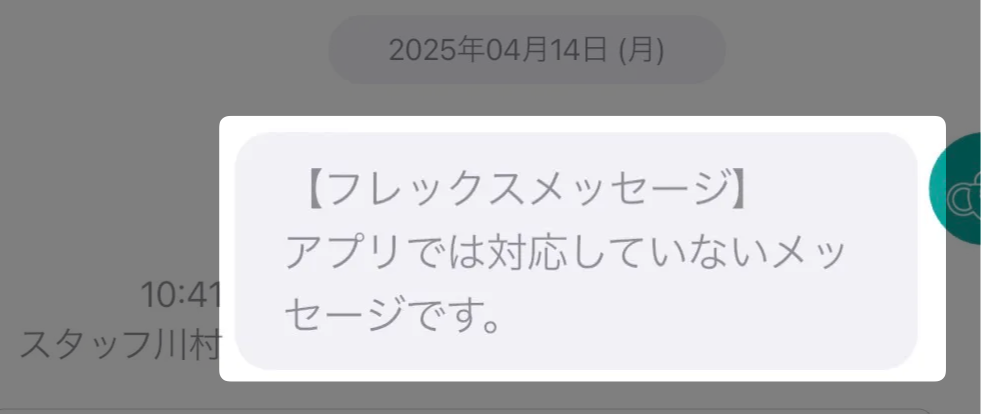
web管理画面から送信したフレックスメッセージは、アプリのトーク画面で詳細を確認できません。
-
-
★ 付きメッセージの確認・変更はできません。
-
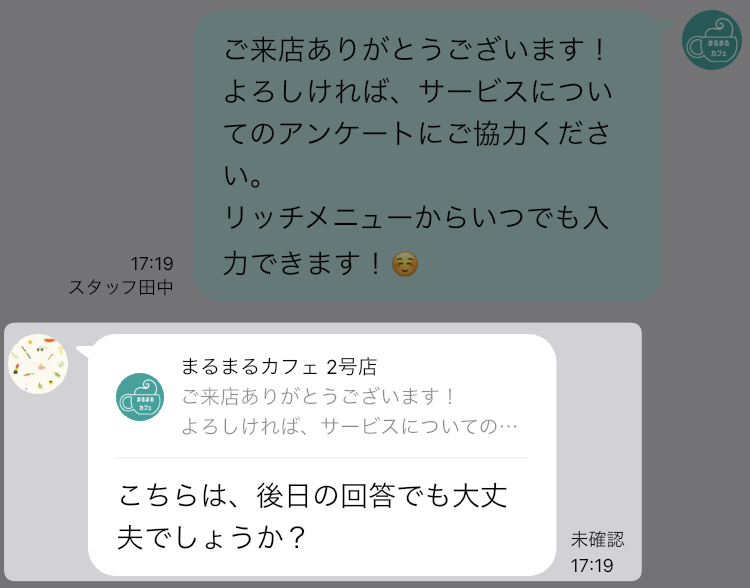
現在、引用メッセージをタップして引用元メッセージに移動することはできません。 引用元のメッセージが表示される条件について、詳しくは下記マニュアルを確認してください。
PDFリンクの送信について
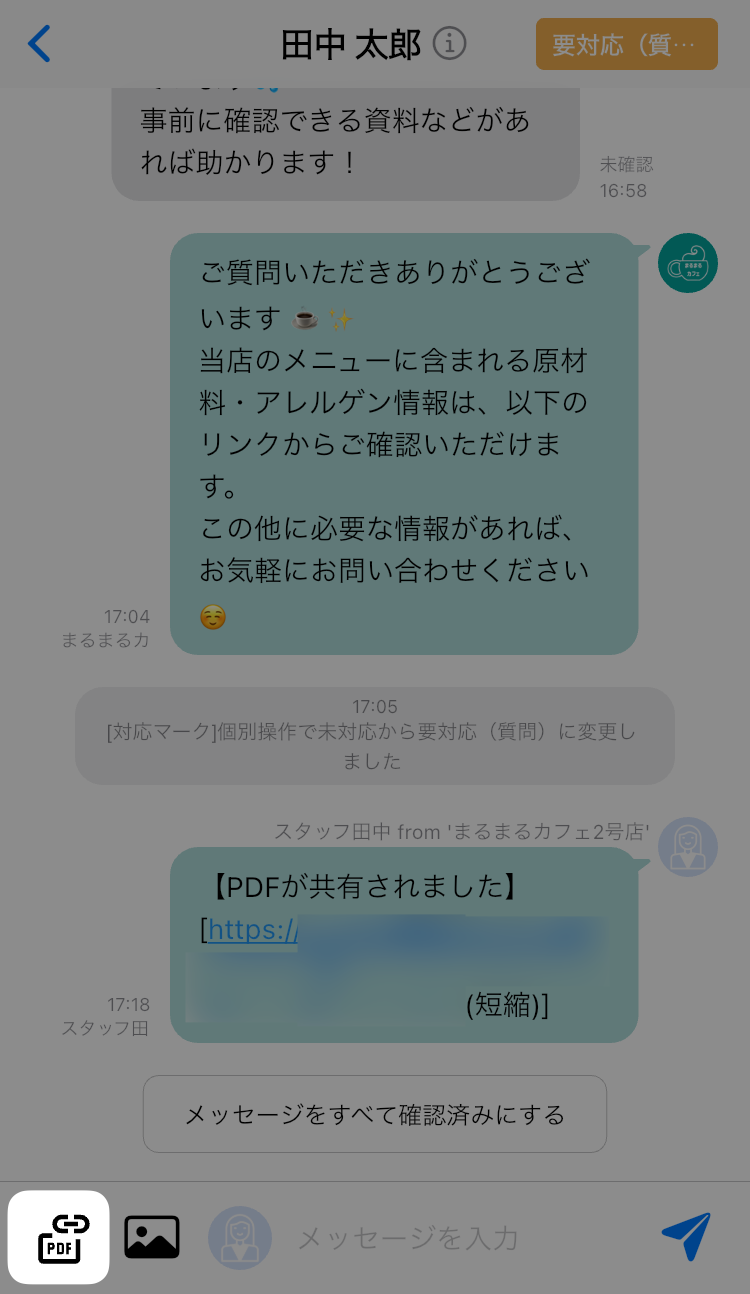
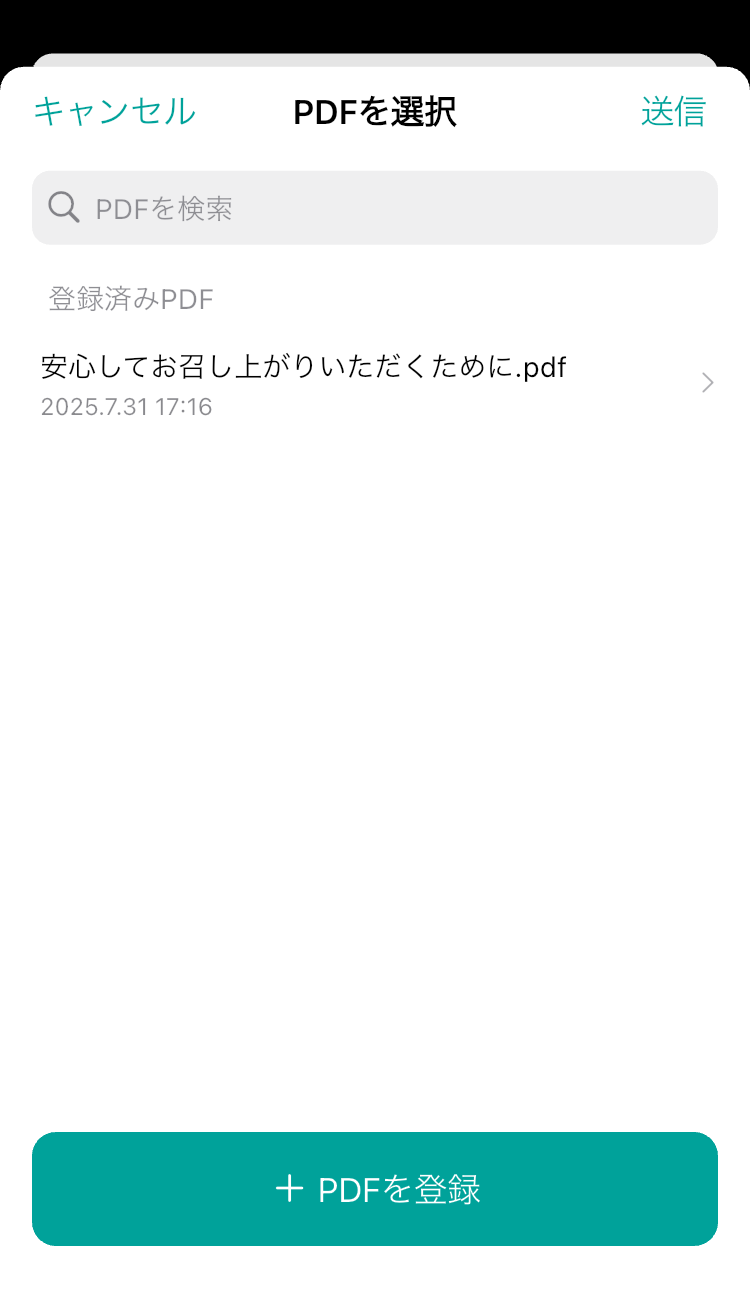
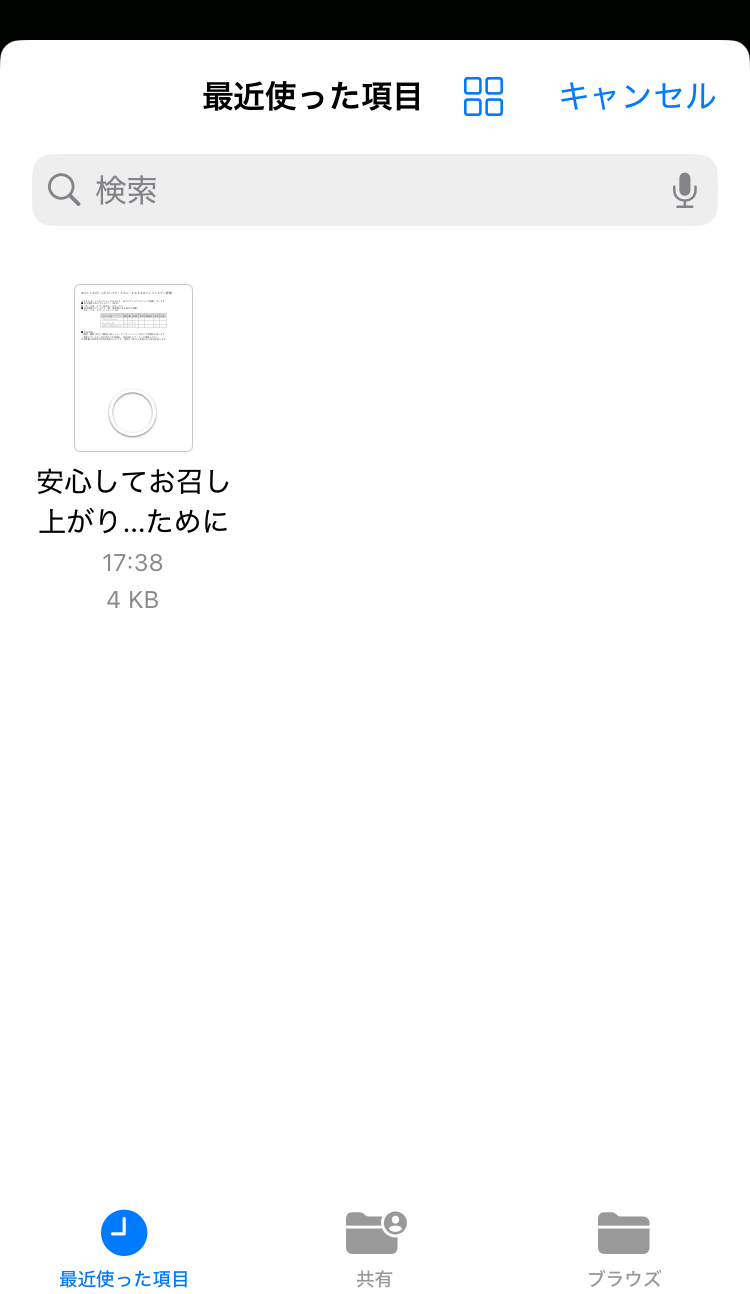
トーク画面左下のPDFリンクアイコンをタップすると、Lステップの登録メディアに登録されているPDFファイルを選択して、閲覧用リンクに変換して送信できます。 【+PDFを登録】ボタンをタップすると、スマートフォンからPDFファイルを登録して友だちに送信できます。
画像の送信について
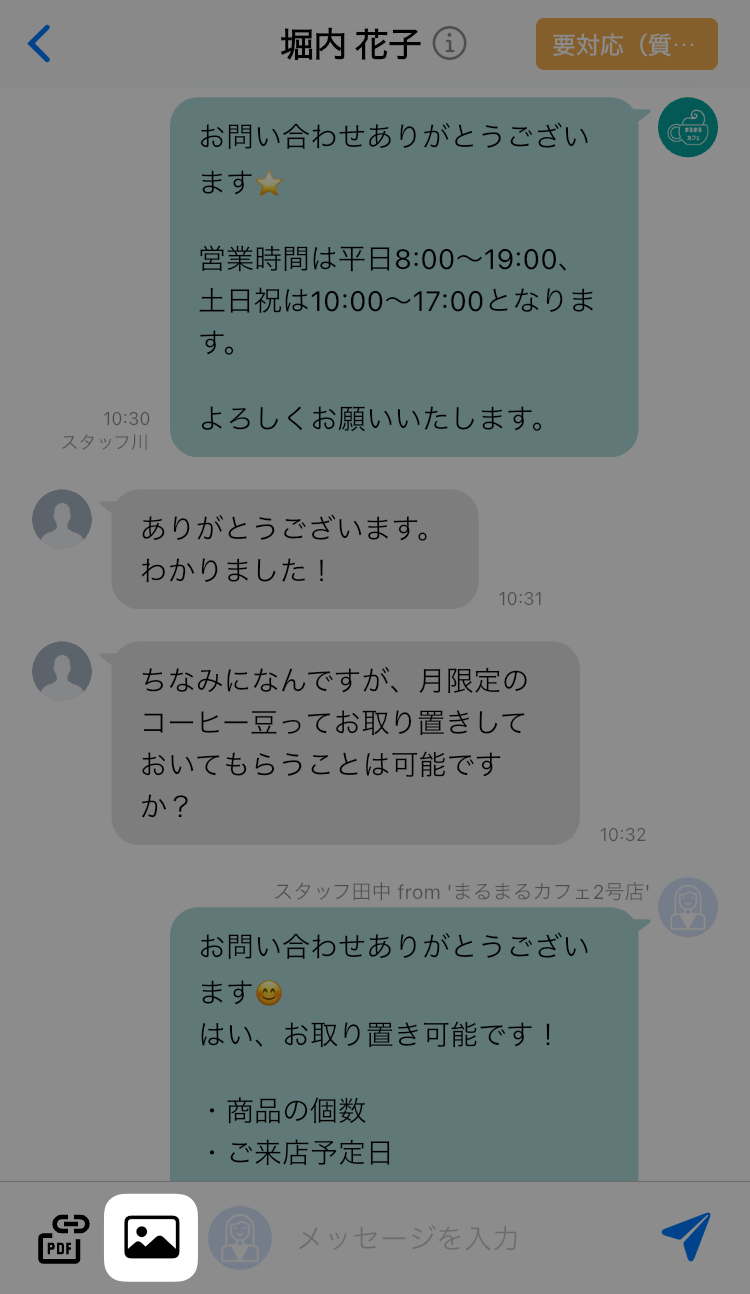
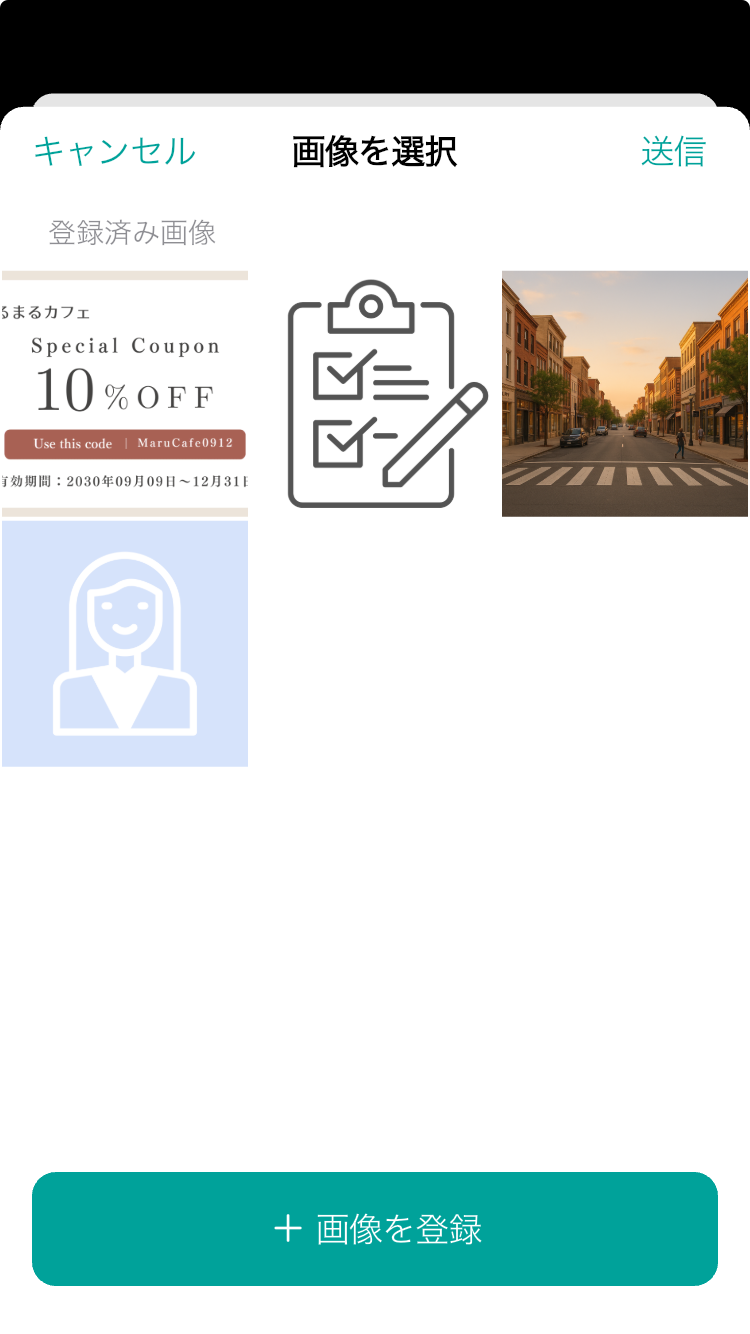
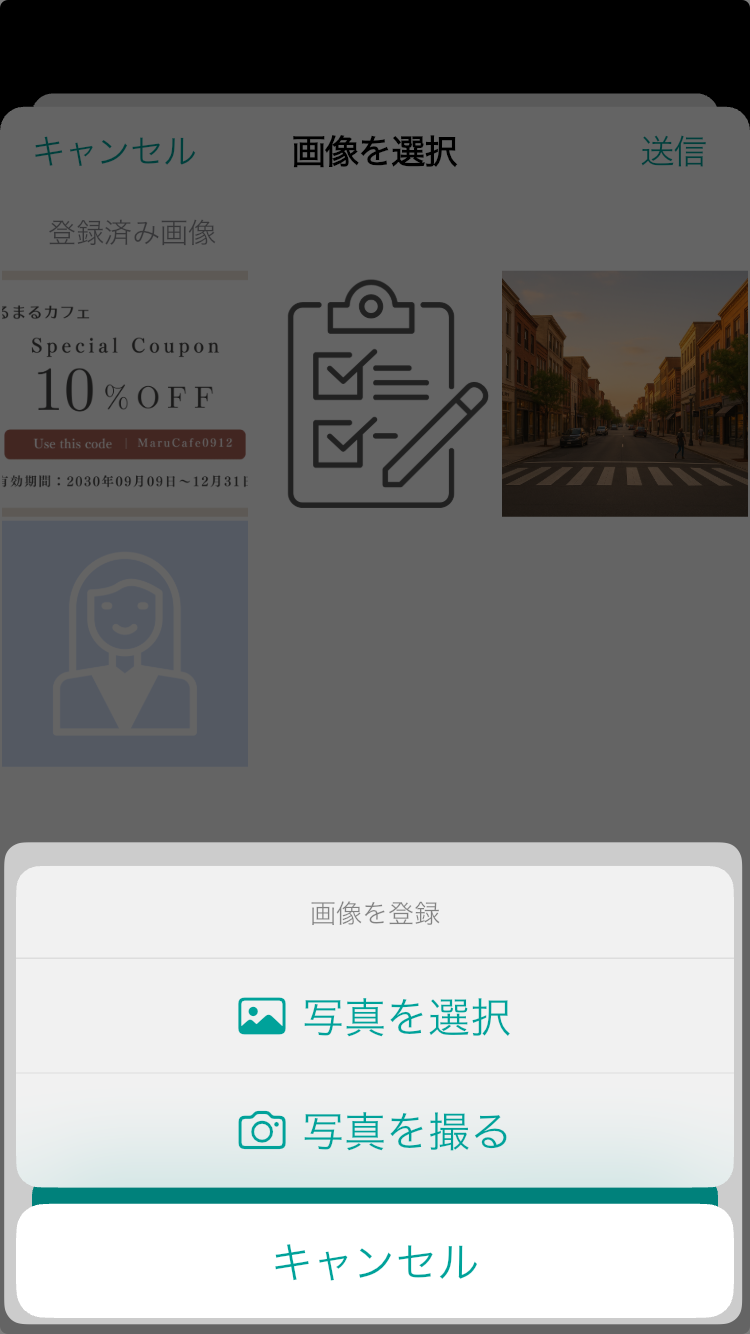
トーク画面左下の画像アイコンをタップすると、Lステップの登録メディアに登録されている画像を同時に5枚まで選択して送信できます。 【+画像を登録】ボタンをタップすると、スマートフォンから画像を登録して友だちに送信できます。
画像を1枚で送った場合でも5枚で送った場合でも、消費通数は1通です。
PDFリンク・画像の送信に関する注意事項
スマートフォンから登録したPDF・画像は、Lステップの登録メディアとして登録されます。 表示名の編集・ファイルの削除などの操作はweb版Lステップの登録メディア一覧画面で行なってください。
-
一度送信したPDFリンク・画像は、登録メディアからPDFファイルを削除しても友だちが内容を閲覧できます。誤送信に注意してください。
-
動画ファイルの送信はできません。
-
PDFリンク/画像の送信に制限がかかるユーザーと、それぞれのユーザーができること・できないこと
PDF/画像の送信に制限がかかるユーザー 登録済みPDF/画像の中から選択して送信 PDF/画像を登録して送信 一般スタッフで登録メディア一覧の権限がない できる できない オペレーターでPDF/画像の送信権限がない できない できない オペレーターでPDF/画像の送信権限がある できない できる -
カメラへのアクセス許可メッセージで「許可しない」をタップした場合
-
iOSの場合、はじめて「写真を撮る」をタップしたときにカメラへのアクセスの許可を求めるメッセージが表示されます。 「許可しない」をタップすると、写真を撮って登録・送信できなくなります。
写真を撮って登録・送信できるようにするためには、下記マニュアルを確認してスマートフォンの設定を変更してください。
-
送信者アイコンの切り替えについて
使用可能プラン:プロプラン以上
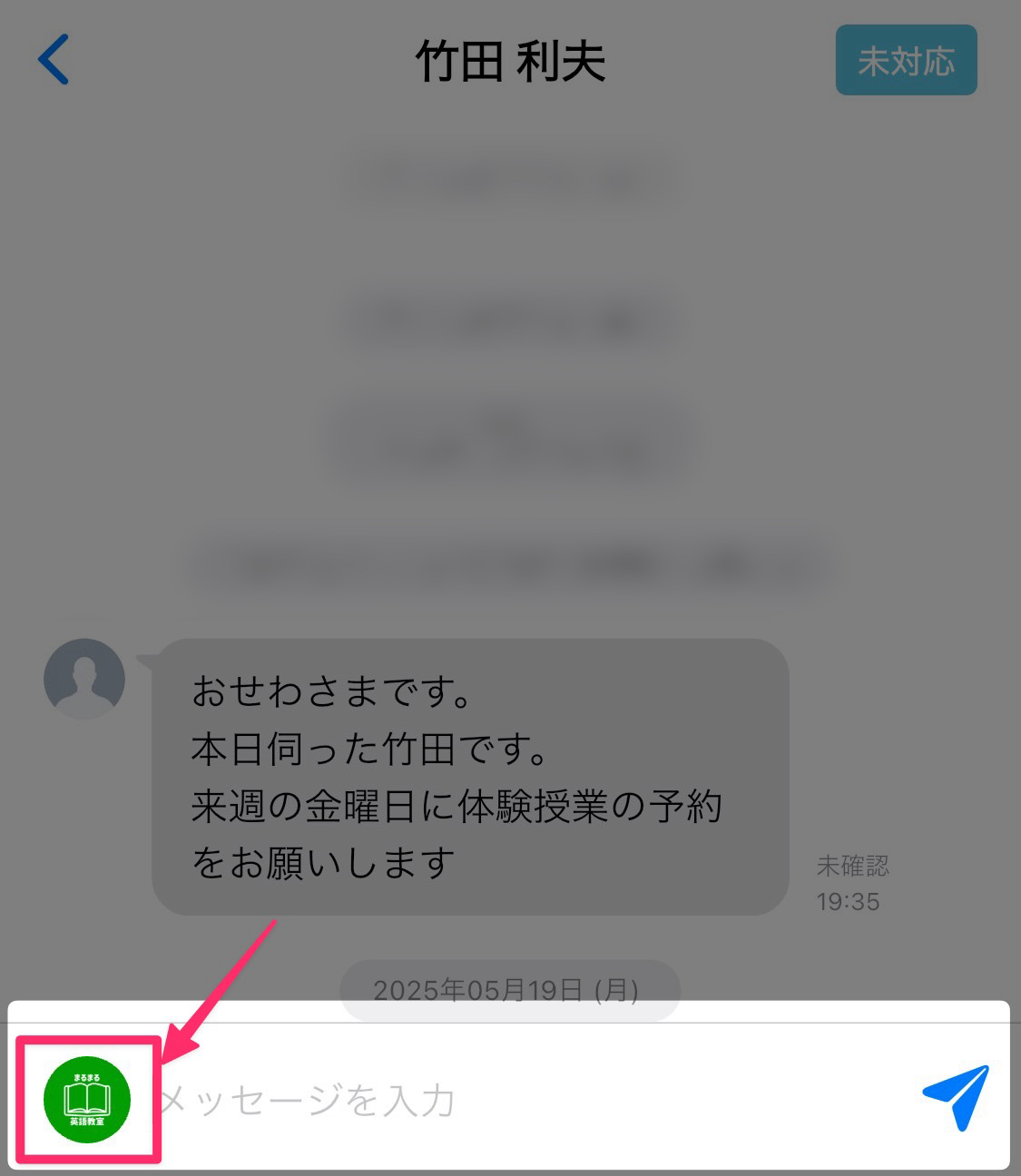
送信者アイコンを切り替えられるアカウントは、メッセージ入力欄左側にアイコンが表示されます。
アイコンをタップすると「送信者アイコン切り替え画面」が開きます。
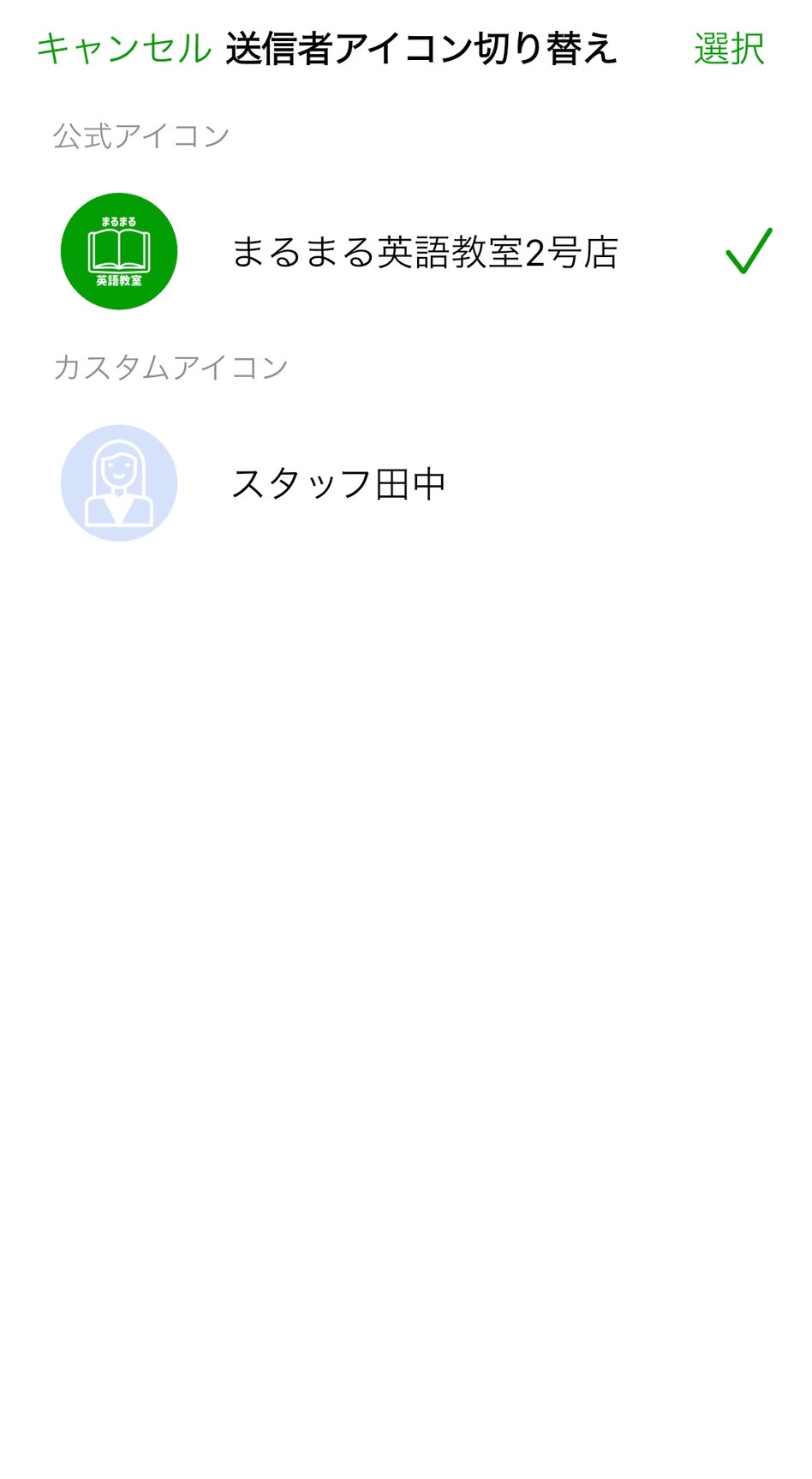
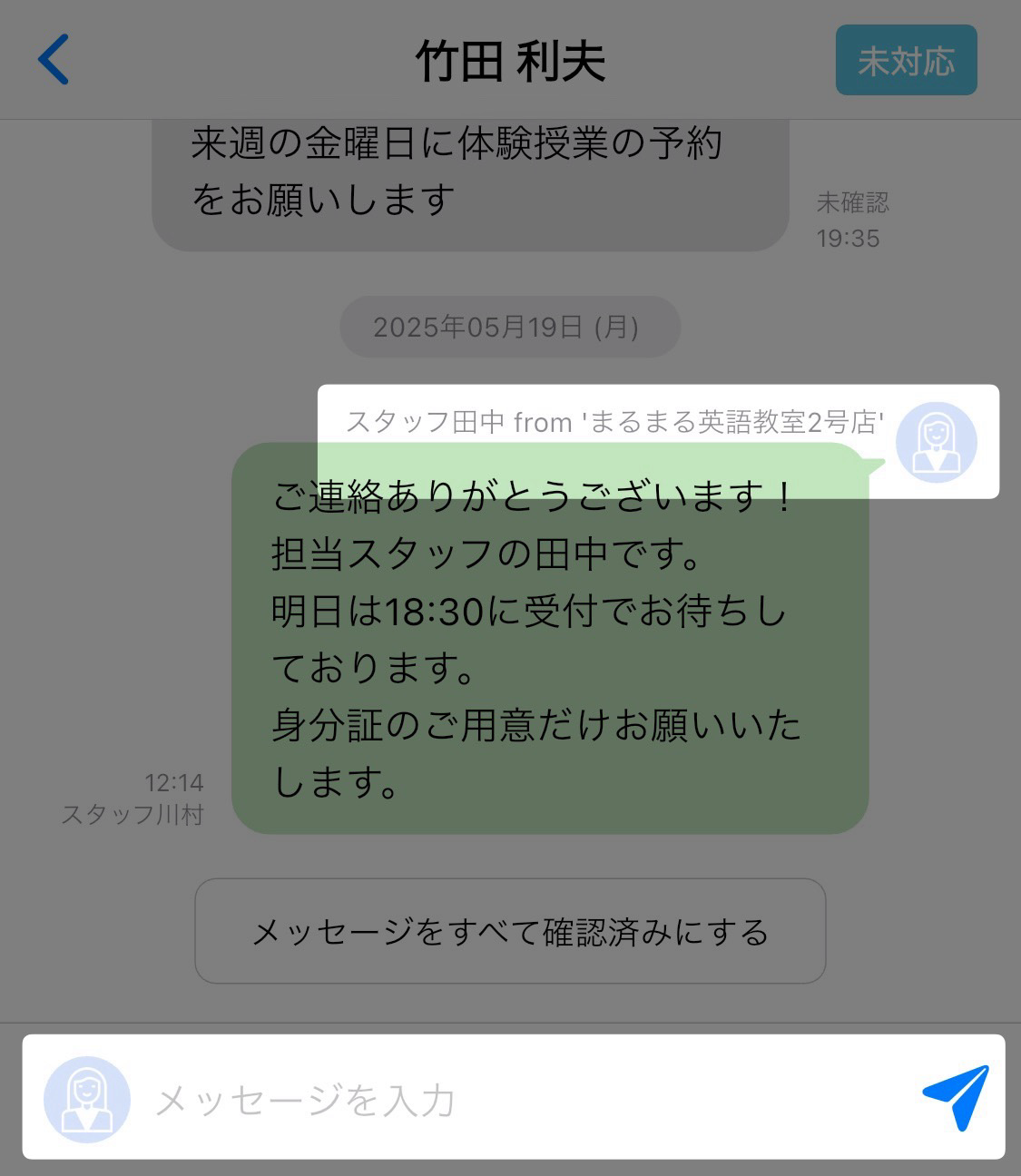
タップしたアイコンに切り替えられます。
個人アイコンを設定しているスタッフでログインしている場合、デフォルトの送信者アイコンは「個人アイコン」になります。
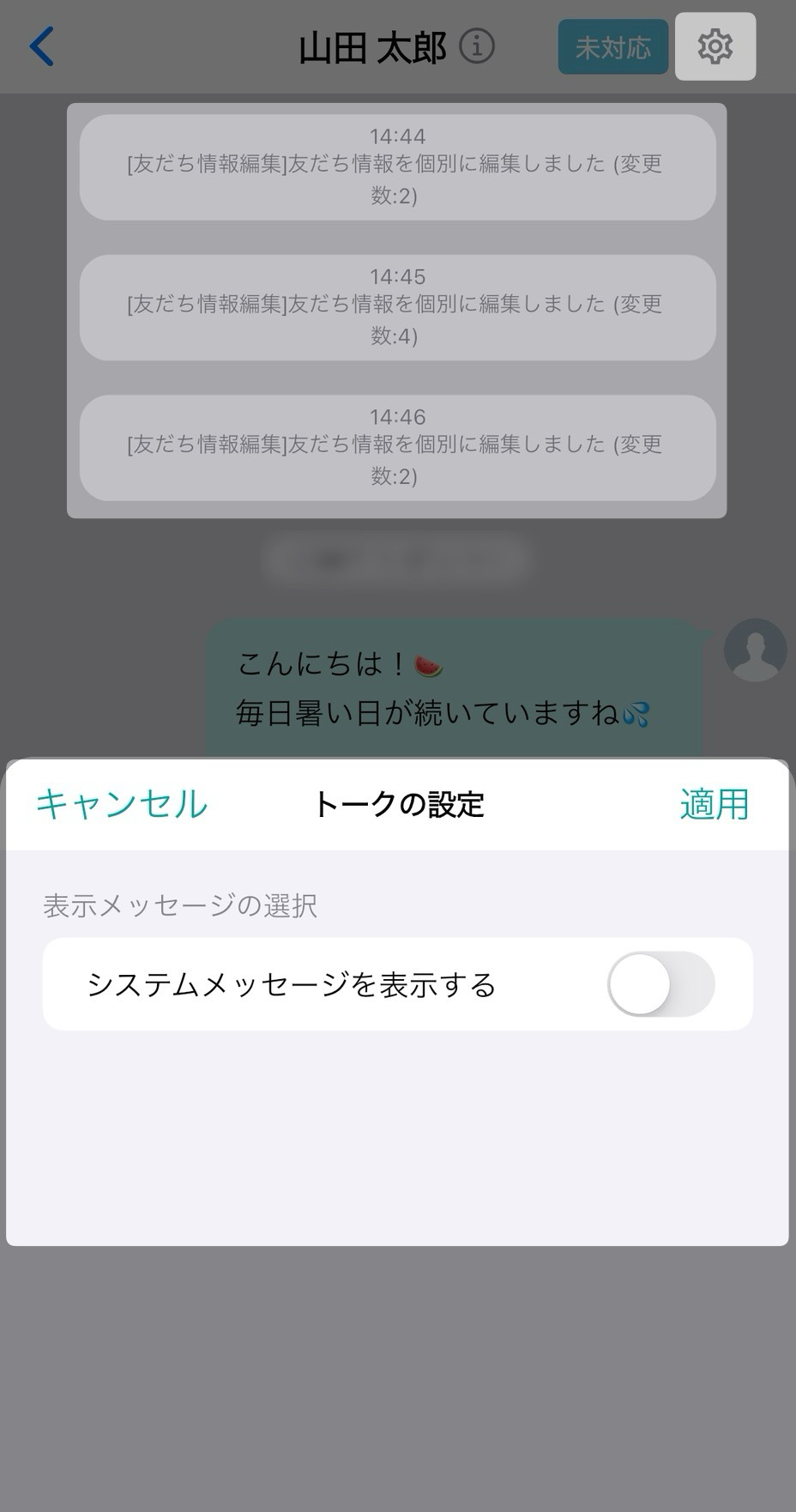
システムメッセージの表示/非表示について
画面上部の歯車アイコンをタップすると、システムメッセージの表示/非表示を切り替えられます。
スイッチをOFFにして「適用」すると、システムメッセージを非表示にできます。